
Сохранить диаграмму как изображение в Google Таблицах (простой способ)
Хотя Google Таблицы великолепны, если вы хотите использовать их в качестве инструмента анализа данных с диаграммами / графиками, во многих случаях вам может потребоваться загрузить эти диаграммы в виде изображений. Это может быть в том случае, если вы создаете отчет или презентацию и вам нужно использовать в нем диаграмму.
В этом уроке я покажу вам действительно простой способ сохранить диаграмму в виде изображений в Google Таблицах.
Как сохранить диаграмму как изображение в Google Таблицах
Предположим, у вас есть набор данных, показанный ниже, и диаграмма, созданная с использованием этих данных:
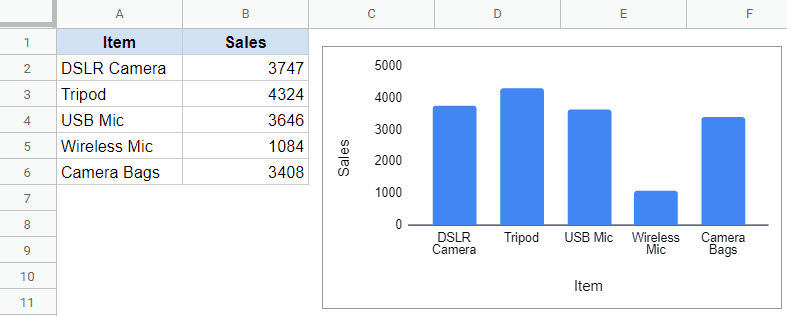
Ниже приведены шаги по сохранению этой диаграммы как изображения:
- Выберите диаграмму
- Нажмите на три вертикальные точки, которые появляются в верхней правой части диаграммы.
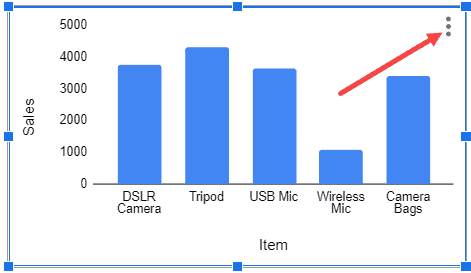
- Перейти к загрузке
- Выберите формат изображения, в котором вы хотите сохранить изображение диаграммы (это PNG, PDF и SVG).
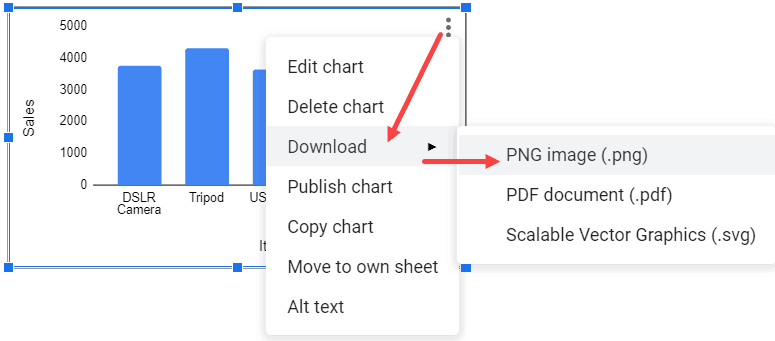
Вышеупомянутые шаги мгновенно сохранят диаграмму как изображение.
Хотя здорово, что Google Таблицы теперь предоставили нам встроенную функцию для сохранения диаграммы в виде изображений или PDF, все же есть некоторые ограничения:
- Вы можете делать это только по одному. Если у вас есть много диаграмм на одном листе или на разных листах, вы не сможете сохранить эти диаграммы как изображения в большом количестве.
- Многие люди считают разрешение слишком маленьким. Изображения могут выглядеть зернистыми и некачественными.
Хотя есть много способов сохранить диаграммы в виде изображений в высоком разрешении (некоторые из них описаны здесь), я нашел отличным опубликовать диаграмму в Интернете, а затем загрузить эту опубликованную диаграмму в виде изображения,
Позвольте мне показать вам, как это делается
Опубликуйте диаграмму в Интернете и затем сохраните как изображение
Предположим, у нас есть такая же диаграмма, и мы хотим сохранить ее как изображение в высоком разрешении.
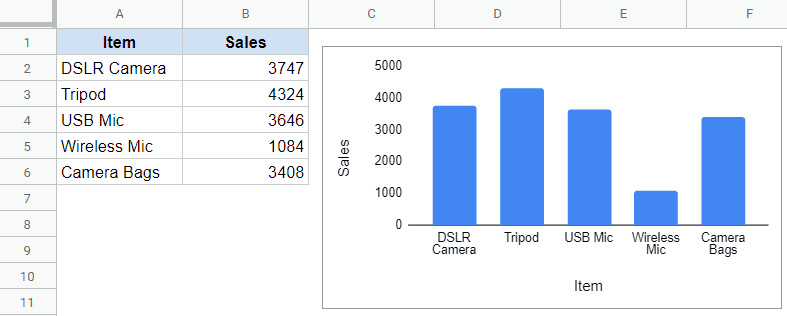
Ниже приведены шаги, чтобы опубликовать диаграмму и сохранить ее как изображение:
- Выберите диаграмму
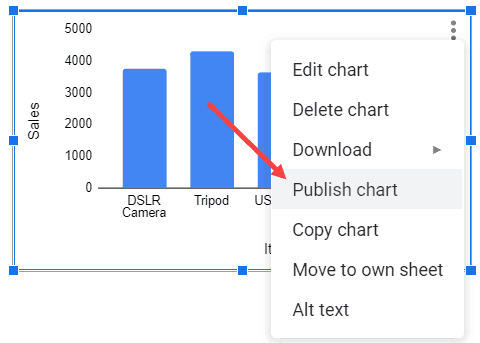
- Нажмите на три вертикальные точки, которые появляются в верхней правой части диаграммы.
- Нажмите Опубликовать диаграмму.
- В диалоговом окне «Опубликовать в Интернете» нажмите «Опубликовать». Это покажет вам ссылку на изображение
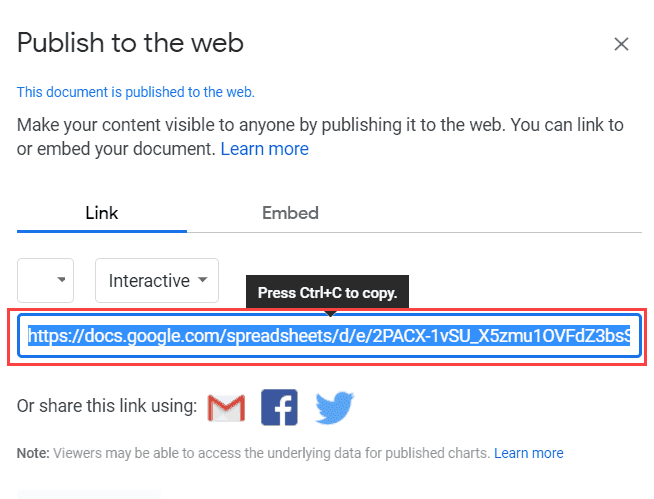
- Скопируйте ссылку
- Откройте браузер, вставьте ссылку и нажмите Enter. Это откроет изображение на веб-странице
- Щелкните изображение правой кнопкой мыши и выберите Сохранить как.
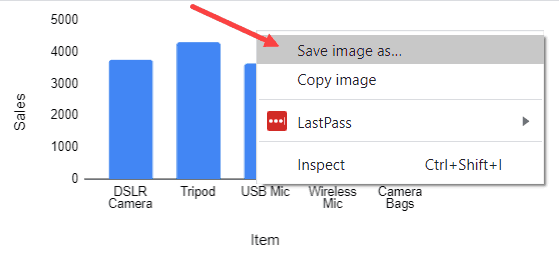
Это мгновенно загрузит изображение диаграммы в виде файла PNG.
После этого вы можете выполнить те же действия и отменить публикацию диаграммы, если хотите.
Когда я попробовал оба этих метода сохранить диаграмму как изображение PNG, разрешение, используемое с этим методом (опубликовать диаграмму в Интернете), было вдвое лучше.
Лучшее разрешение изображения становится важным, если вы планируете использовать эти изображения в презентациях / отчетах, которые будут отображаться на больших экранах или проекторах. Чем выше разрешение, тем менее зернистым и размытым будет изображение при увеличении.
Кроме того, с помощью этого метода вы можете сохранить только одну диаграмму как изображение. Если у вас несколько диаграмм, вам нужно будет повторить этот процесс несколько раз.
Надеюсь, вы нашли этот урок полезным!
- Как сделать организационную диаграмму в Google Таблицах
- Как сделать диаграмму Ганта в Google Таблицах
- Как создать комбинированную диаграмму в Google Таблицах
- Как создать радарную диаграмму в Google Таблицах
- Как сделать диаграмму Парето в Google Таблицах
- Как создать пузырьковую диаграмму в Google Таблицах
- Как сделать круговую диаграмму в Google Таблицах (шаг за шагом)
- Как создать точечную диаграмму в Google Таблицах (простые шаги)
- Обратный порядок в Google Таблицах: как переворачивать данные в Google Таблицах
- Как добавить надписи к легенде в Google Таблицах
Как скопировать содержимое защищенной таблицы Google в четыре шага
Мы уже признавались, что в Netpeak существует культ таблиц Google . С ними работа четкая, структурированная и понятная. И вот еще один лайфхак.
Настройка «защищенная таблица» не дает скачать таблицу или даже скопировать часть ее содержимого обычным способом. При попытке копирования появляется сообщение:

Как легко это обойти
- Откройте защищенную таблицу:
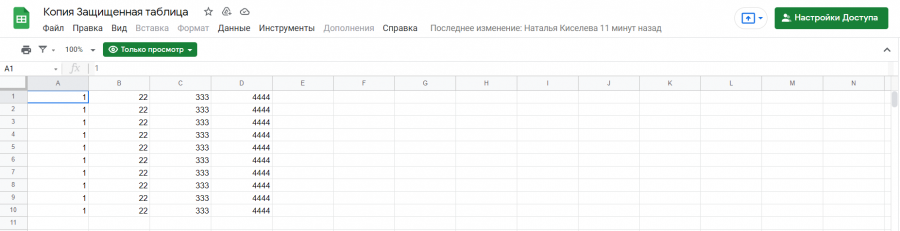
- Перейдите в режим preview таблицы. Замените в URL таблицы все, начиная с edit, на preview:
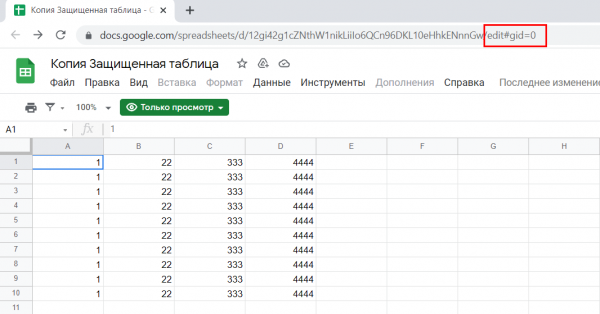
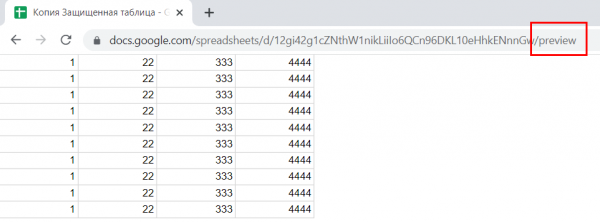
Примечание: большая таблица может долго открываться, так как это будет большой html-файл.
- Выделите и скопируйте содержимое обычным способом: Ctrl+A — Ctrl+C.
- Вставьте в новую таблицу.
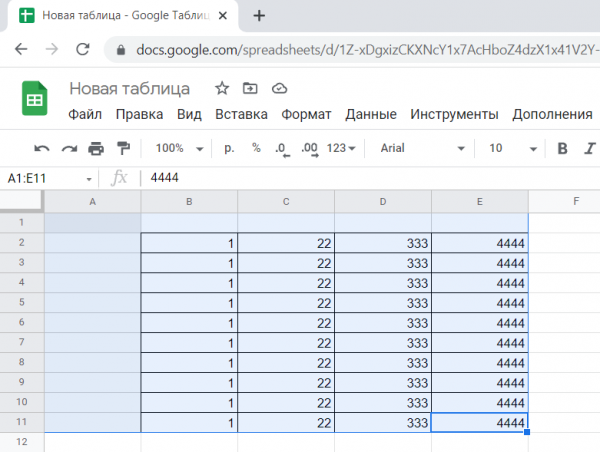
Готово. Вы получили таблицу, почти идентичную исходной с поправкой на особенности форматирования.
Еще больше про работу в таблицах Google:
- 11 функций таблиц Google в помощь SEO-специалистам.
- 12 функций таблиц Google для работы с семантикой.
Закончил факультет кибернетики. Работал интернет-маркетологом. Не по наслышке знаком с SEO, PPC, таргетингом, ремаркетингом и продвижением сайтов — в течение нескольких лет практиковал на фрилансе. В портфолио есть успешные кейсы. Пробовал создать собственное агентство, но прогорел и решил поменять сферу деятельности. Далеко из профессии не ушел — использовал свои знания и опыт в копирайтинге. С 2016 года работаю редактором и автором текстов в Netpeak Journal.
Узнайте больше

13
Обнаружили ошибку? Выделите ее и нажмите Ctrl + Enter.
SEO на этапе разработки сайта: пошаговый гайд по оптимизации
Зачем нужно SEO на этапе продвижения? Полный перечень SEO-требований к новому сайту.
Как, несмотря на падение спроса, увеличить органический трафик за год на 148%: кейс интернет-магазина тканей «Атлас»
Кроме увеличения количества страниц сайта в индексе, мы улучшали их видимость и позиции.
Apple Search Ads для COMFY: как увеличить количество установок приложения на 127% в e-commerce нише во время Черной Пятницы и Киберпонедельника 2023
Черная пятница и Киберпонедельник уже скоро. В RadASO подготовили пошаговый гайд для Apple Search Ads, как использовать эти праздники в свою пользу в 2023-м году.
Как скопировать содержимое защищенной таблицы Google

В гугл-документах или таблицах можно защитить от копирования сам файл или его содержимое. Тогда при попытке скопировать файл, сервис покажет вам сообщение «этот файл запрещено скачивать, печатать или копировать». Пользователи задаются вопросом, если мы читаем текст с компьютера или телефона, то почему его нельзя скопировать? Как онлайн-сервис может иметь такой приоритет перед нашей операционной системой, что запрещает нам выполнять простое действие? Причина в том, что на странице запускается специальный скрипт, который препятствует копированию любой части документа. Обойти эту защиту можно двумя простыми способами:
С отключением JavaScript в браузере
Отключить JavaScript в браузере во время просмотра заблокированного документа. Это вырубит скрипт и даст возможность копировать текст как в обычном файле.
- Откройте браузер и нажмите по вертикальному «троеточию». Перейдите в настройки.
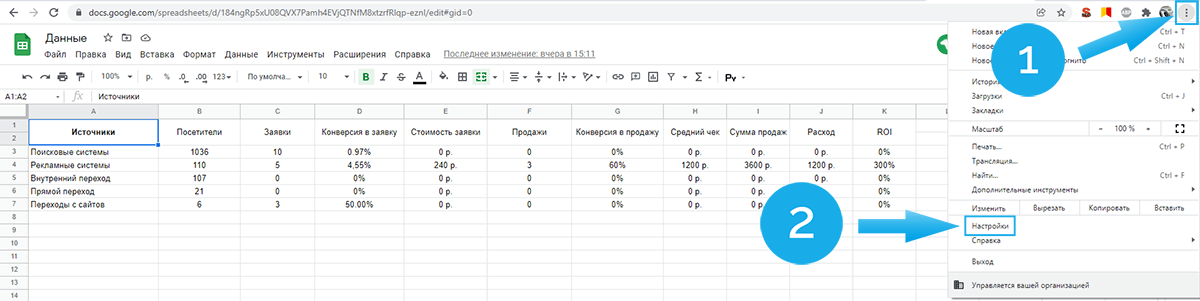
- Далее кликайте на «Конфиденциальность и безопасность» и на «настройки сайтов».
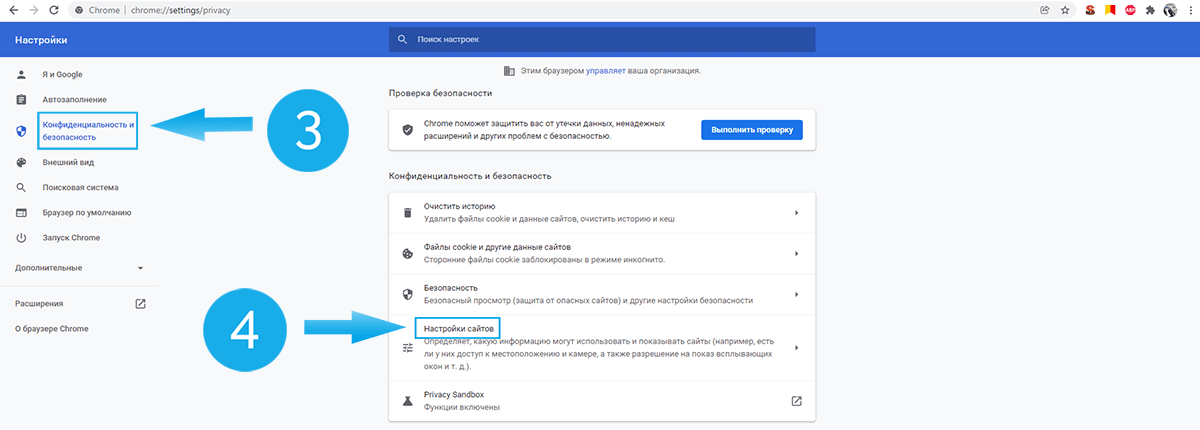
- Пролистывайте вниз и нажимайте «JavaScript» и «Запретить сайтам использовать JavaScript».

Не забудьте после копирования таблицы включить JavaScript, как это было ранее.
С использованием preview
- В режиме preview таблицы кликните по адресной строке браузера.
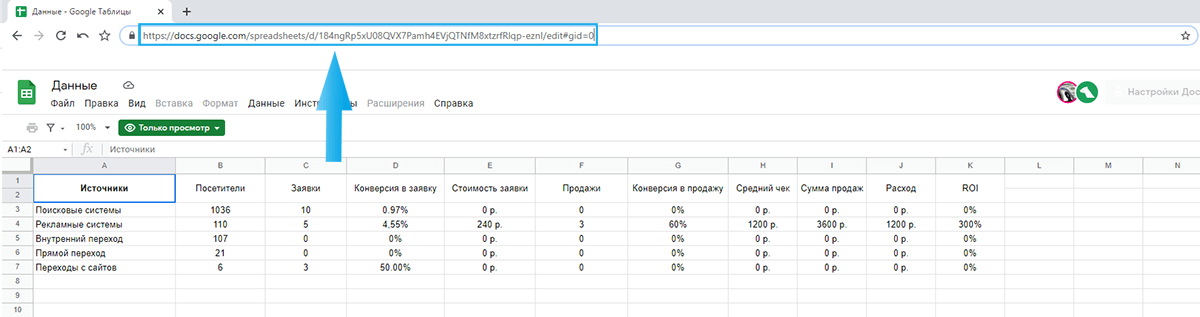
- В URL-адресе замените все, начиная со слова edit и до конца строки, на слово preview.
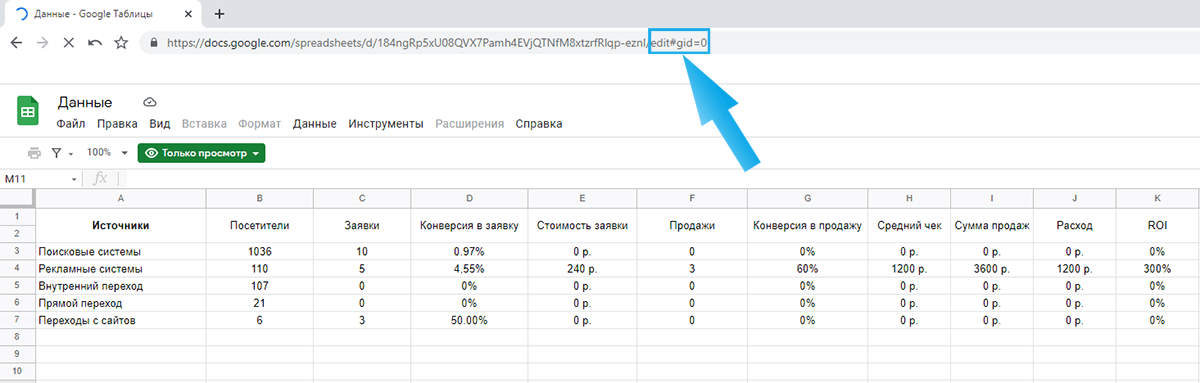
- Адрес страницы теперь заканчивается на /preview.

- Копируйте содержимое через CTRL+A — CTRL+C и вставляйте в новую таблицу.
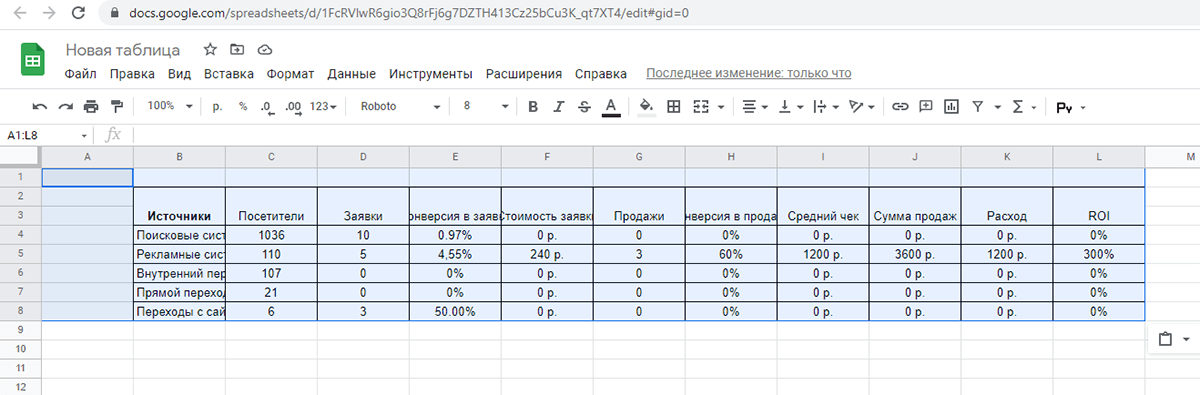
Готово! Полученные файлы ничем не отличаются от обычных.
Как в Google таблицах идентично скопировать таблицу?
Есть гугл таблица, в ней есть страница с таблицами, которые нужно раскидать по отдельным листам. Как скопировать из листа «Посещения» в «2 младшая», чтобы сохранились и значения, и шрифт и ширина столбцов и цвет ячеек?
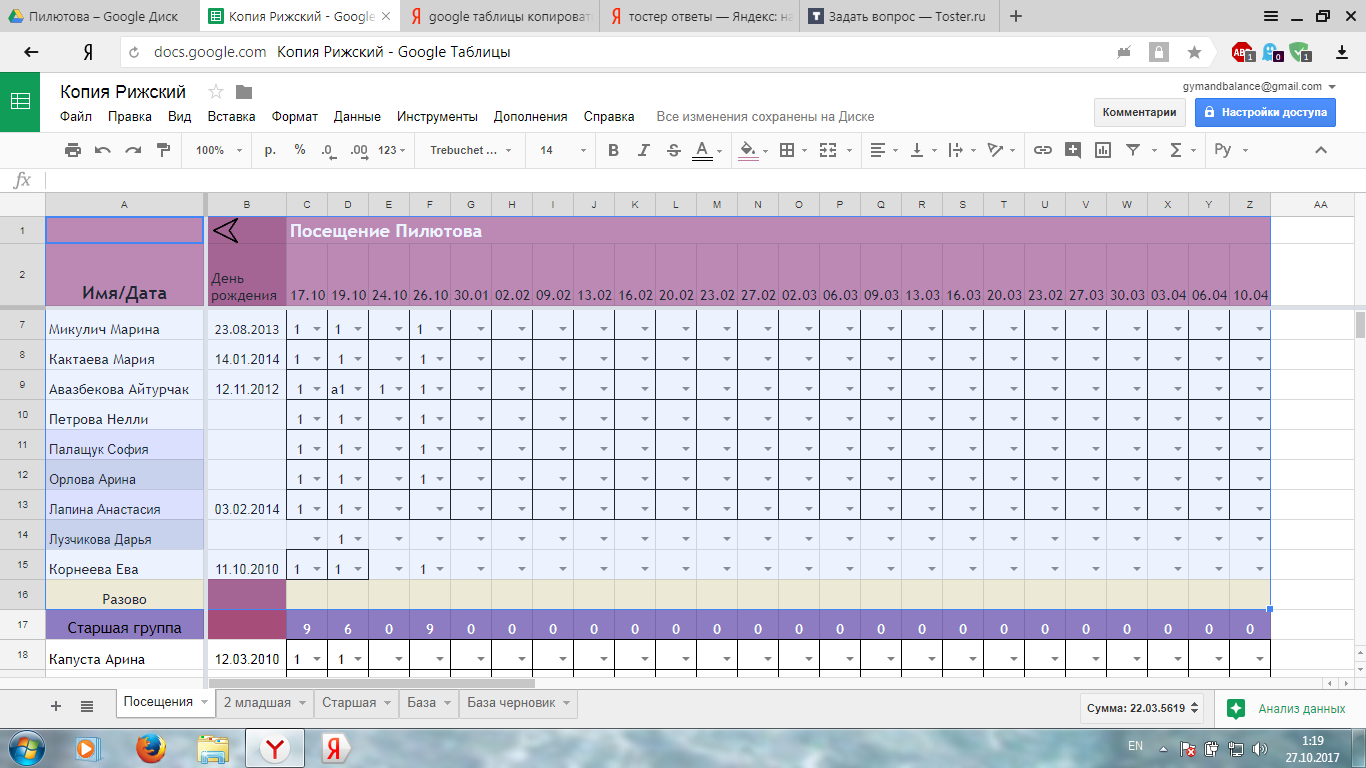
вот это нужно скопировать
какую бы специальную вставку не применял бы, не сохраняется ширина столбцов
- Вопрос задан более трёх лет назад
- 21726 просмотров