
Записки Белого Пингвина
Установка и настройка МФУ canon pixma MG2540s на Xubuntu
Posted by: Suver
или архивом с Гугл Диска:
Добавляем в контекстное меню функцию «Печать»
0. Устанавливаете пакет aptitude:
1. Устанавливаете пакет gtklp:
2. В файловом менеджере Thunar открываете «Правка» — «Настроить особые действия»;
3. Нажимаете на «Добавить особое действие», в появившейся форме заполняете поля:
Во вкладке «Основное» —
Имя: Печать…
Описание: Распечатать выбранный документ
Команда: gtklp %F
Значок: «Все значки» — printer
Во вкладке «Условия появления» —
Шаблон имени файла *
Условие появления Отметить «Текстовые файлы», «Изображения»
Закрыть окно, можно пользоваться. Настройка принтера в системе должна быть произведена до выполнения вышеуказанных операций.
GIMP — настройка печати:
Если в GIMP нет печати и не отображается принтер, необходимо добавить поддержку CUPS пакету SNAP.
sudo snap connect gimp:cups-control
Инструкция по заправке картриджей для принтера Canon PIXMA-MG2540
Материал был взят с сайта: https://www.theprint.ru/articles/refill-ink-printer-canon/mg2540
Заправка принтера Canon PIXMA-MG2540
 |
| Рисунок 1 |
Canon PIXMA-MG2540 относится к бюджетному классу принтера и МФУ, со встроенными печатающими головками (далее ПГ) в картридже. Одним из способов не тратить лишние деньги, является заправка картриджей Canon MG2540 в домашних условиях.
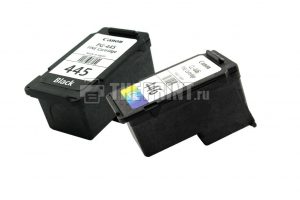
В принтере находятся два картриджа, черный и цветной картриджи Canon PG-445 и CL-446. На их примере мы покажем как заправить принтер Canon PIXMA-MG2540 самостоятельно. Для успешного результата заправки, необходимо убедиться в работоспособности картриджей.
Самые распространенные проблемы, это засохла печатающая головка или вышла из строя электроника. В первом случае, надо прочистить ПГ специальной промывочной жидкостью, а во втором случае нужно покупать новый.
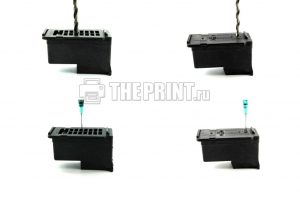
Заправка картриджа Canon MG2540 своими руками не сложный процесс, ниже мы покажем как это возможно сделать. В черном картридже нужно вставлять иглу в единственное отверстие. В цветном расположение цветов в картридже можете посмотреть ниже, так же если сделать на листе отпечаток, то цвет посередине отпечатка всегда находится вверху, а цвета слева и права отпечатка находятся соответственно отпечатка. (Рисунок 2)
Расположение цветов в черном картридже Canon PIXMA-MG2540
| Рисунок 2 |
Приступаем к заправке картриджей Canon MG2540, набираем в шприцы краску, лучше взять 4 шприца и заправить их чернилами (Black, Magenta, Yellow, Cyan), можно использовать инсулиновые 1 мл. или как в нашем случае 10-20 мл. шприцы.
Аккуратно снимаем сверху наклейки, если ранее этого не сделали.
Если Вы используете инсулиновые шприцы, то игла может пролезть в заводское отверстие для заправки, если используете другие, то необходимо 4-мм. сверлом или канцелярским ножом расширить отверстие.
Вставляем иглу шприца внутрь заправочного отверстия. Вводить глубоко не нужно, достаточно 10-15 мм. (Рисунок 3)
Медленно вводите чернила до тех пор, пока чернила не появится в заправочном отверстии, нужно примерно 8 мл. для черного и 9 мл. (по 3 мл. в каждый цвет) для цветного, далее излишние чернила откачать обратно в шприц, всегда лучше не долить чернила, чем перелить. (Рисунок 3.)
Заправляем все цвета и очищаем сухой салфеткой поверхности от чернил.
Наклейте этикетки на место (При необходимости возможно использовать скотч).
Делаем отпечаток печатающих головок на листе, они должны быть четкими. (Рисунок 2.)
Устанавливаем заправленные картриджи в принтер, делаем прочистку ПГ.
 |
| Рисунок 3 |
ВАЖНО!
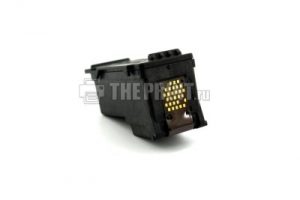
Обратите внимание на контакты (Рисунок 4), они должны быть сухие, если Вы установите в принтер расходный материал с мокрыми контактами, у Вас сгорит электроника.
 |
| Рисунок 4 |
Если Вы заправляете первый раз, то нужно отменить слежение за расходными материалами, для этого нажмите и удерживайте кнопку «Отмена» (Красный крестик или треугольник) на принтере в течение 15 секунд. После отмены слежения, у Вас печатающее устройство будет сигнализировать что чернила закончились, но печатать будет.
Понравился этот пост? Следите за этим блогом, чтобы узнать больше.
Categories: Linux
Tags: Canon PIXMA-MG2540S,Настройка принтера
2 мысли о “ Установка и настройка МФУ canon pixma MG2540s на Xubuntu ”
Попробуйте следующие советы 1. Выключаем принтер (кнопкой, а не из розетки) . 2. Нажимаем и удерживаем «Resume». 3. Нажимаем «Power». 4. Удерживая «Power», отпускаем и снова два раза нажимаем «Resume», затем отпускаем одновременно все кнопки. 5. После того, как индикатор поморгает, попадаем в сервисный режим. 6. Четыре раза нажать кнопку «Resume», при каждом нажатии «Resume» индикаторы переключаются: зеленый-оранжевый. Один раз нажать кнопку «Power» для подтверждения выбранного действия (сброса счетчика абсорбера) . Кнопкой «Resume» ввести подфункцию:
— 0 нажатий – сброс главного счетчика в 0%, или
— 1 нажатие – сброс дополнительного (platen) счетчика в 0%, или
— 2 нажатия – установка обоих счетчиков на 0% . 7. Нажимаем «Power» (выполняется сервис-функция, выбранная нажатиями «Resume») 8. Еще раз «Power» — выключается. Вариант 2 зажмите клавишу сброса на 7 сек. и отпустите (круглая клавиша с красным треугольником внутри) Еще после пару заправок начнет выдавать Е16, лечится также как и с Е13 Эти варианты к другому принтеру относится, но возможно поможет и в вашем случае
Как поменять картридж в принтере Canon mg2540s?

Замена картриджа в принтере требуется, когда закончились чернила – это можно понять по сигналу индикатора. Код ошибки можно легко распознать, подробные рекомендации указываются в инструкции. Используйте только оригинальные картриджи Сanon, которые отвечают стандартам качества. Установить их можно самостоятельно. Для замены картриджа нужно правильно его подготовить. Заказывать нужно только новые образцы, у старых сопло может быть засорено чернилами, из-за чего устройство выйдет из строя. Ни в коем случае не оставляйте принтер пустым, после извлечения отработавшего сразу установите новую модель.
Алгоритм замены
- 1. Найдите панель принтера и откройте ее, чтобы был виден отсек с картриджем. Работайте аккуратно, чтобы не повредить пластиковые петли.
- 2. Затем необходимо извлечь картридж из коробки. Для этого найдите его фиксатор и нажмите на него. Будьте аккуратны, при извлечении могут политься остатки чернил.
- 3. Извлеките новый картридж из упаковки, положите ее в сторону. Удалите защитную ленту, которая прикрывает сопло и электрические контакты.
- 4. Вставьте картридж аккуратно в гнездо до характерного щелчка. Его наличие говорит о том, что он встал на посадочное место. Старый картридж уберите в упаковку от нового.
- 5. В завершении процедуры закройте панель на корпусе. Правильную установку подтверждает мигающий зеленый индикатор. Как только лампочка перестанет мигать, значит, устройство полностью готово к работе.
Это основные рекомендации по замене картриджа на принтере Canon mg2540s – просто следуйте инструкциям и демонтаж с установкой будут выполнены правильно. Если индикатор моргнул 4-7 раз, это говорит о неправильной позиции картриджа. Возможно, вы установили его не до конца или он просто не встал на свое посадочное место. Попробуйте откинуть крышку, снять и поставить картридж заново.
Ни в коем случае не используйте старый картридж, из-за этого выходит из строя индикатор и появляются серьезные проблемы. Только применение оригинальных брендовых комплектующих гарантирует надежность вашей техники.
PIXMA MG2540: видео по настройке продукта и устранению неисправностей
В этих видео предоставлены подробные пошаговые инструкции для каждого продукта, в которых описываются наиболее распространенные действия по установке и настройке вашего устройства PIXMA «Все в одном». Мы также предлагаем вам видео по поиску и устранению неисправностей, чтобы помочь разрешить самые распространенные проблемы, возникающие во время печати.
- Настройка устройства
- Поиск и устранение неисправностей
Настройка устройства
Настройка принтера
В этом видео показано, как настроить только что приобретенный принтер: как его распаковать, подключить и подготовить к использованию.
Установка чернильницы
В этом видео показано, как правильно подготовить чернильницы и установить их в устройство.
Загрузка бумаги
В этом видео показано, как загружать бумагу в устройство.
Поиск и устранение неисправностей
Чистка сопел печатающей головки
В этом видео показано, как выполнять проверку сопел печатающей головки и чистить их при необходимости.
Автоматическое выравнивание печатающей головки.
В этом видео вы узнаете, как исправить неправильное выравнивание отпечатков, используя функцию автоматического выравнивания печатной головки.
Устранение замятия бумаги внутри принтера
В этом видео показано, как при необходимости устранить замятие бумаги внутри принтера.
Устранение замятия бумаги в отверстии для входа/выхода бумаги
В этом видео показано, как при необходимости устранить замятие бумаги в отверстии для входа/выхода бумаги.
Данные видеоролики созданы с использованием следующего открытого программного обеспечения:
Вам также может понадобиться.
Свяжитесь с нами
Свяжитесь со службой поддержки продукции для дома по телефону или электронной почте
Canon ID
Регистрация продукта и управление аккаунтом Canon ID
Ремонт
Поиск центров по ремонту оборудования, полезная информация по процессу ремонта
Если вы видите это сообщение, вы просматриваете веб-сайт Canon с помощью поисковой системы, которая блокирует необязательные файлы cookie. На вашем устройстве будут использоваться только обязательные (функциональные) файлы cookie. Эти файлы cookie необходимы для функционирования веб-сайта и являются неотъемлемой частью наших систем. Чтобы узнать больше, ознакомьтесь с нашим Уведомлением о файлах cookie.
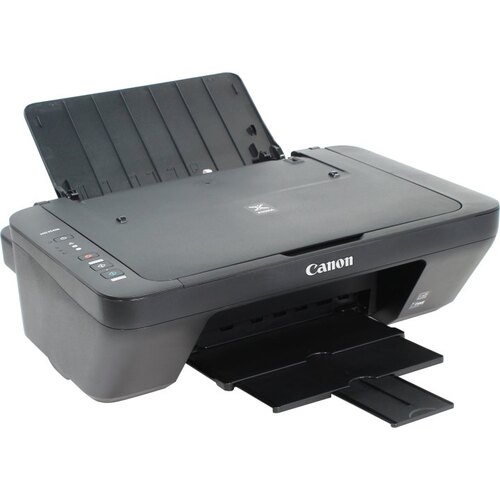
Принтер с МФУ струйный Canon PIXMA MG2540S
Адрес: Телефон: открыто:
Срок гарантии: 10 мес.
(пожаловаться на срок гарантии)
Оценка владельца устройства: Canon PIXMA MG2540S
Достоинства:
Быстрая настройка и печать. Хорошо справляется с заявленными функциями. Недорогой.
Недостатки:
Расходники быстро заканчиваются и стоят ощутимо. Но это у всех струйников. Также конкретно у этого принтера надо несколько поплясать с бубном при печати без рамок на листах A5 или в фотоформате 15х10. А также с максимальным качеством в А4. Цвета уходят немного в синеву. Но это корректируется. Все отзывы
Характеристики

Тип: Самая недорогая бумага A4 Формат: A4 (210 x 297 мм) Количество листов: 2500 Цена за лист: 0.82 руб. Цена: 2 052 руб.
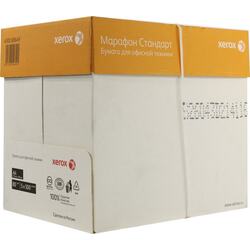
Тип: Самая недорогая бумага A4 Формат: A4 (210 x 297 мм) Количество листов: 2500 Цена за лист: 0.81 руб. Цена: 2 035 руб.
Опции, расходные материалы и аксессуары
Отзывы
Canon PIXMA MG2540S — Хороший недорогой принтер
5 Желнин Евгений Николаевич 26-03-2022
Оценка владельца устройства: Canon PIXMA MG2540S
Достоинства:
Быстрая настройка и печать. Хорошо справляется с заявленными функциями. Недорогой.
Недостатки:
Расходники быстро заканчиваются и стоят ощутимо. Но это у всех струйников. Также конкретно у этого принтера надо несколько поплясать с бубном при печати без рамок на листах A5 или в фотоформате 15х10. А также с максимальным качеством в А4. Цвета уходят немного в синеву. Но это корректируется.
Canon PIXMA MG2540S — Годный МФУ, но «бантиков» не ждите.
5 Ходаков Олег 02-07-2021
Оценка владельца устройства: Canon PIXMA MG2540S
Достоинства:
Компактный, удобный, хорошая скорость и качество, доступна СНПЧ («внешняя чернильница»). Все подвижные элементы были зафиксированы яркими заглушками и/или липкой лентой. Всё-таки это Canon! «Принтерного» кабеля в комплекте нет, имейте ввиду.
Недостатки:
Впечатление одноразовости, хотя все норм, не скрипит, не люфтит. Софт с диска нормально не вставал, а с сайта с первого раза и без проблем. Не самое тихое МФУ 21 века))). Всё.
Canon PIXMA MG2540S — Для использовании в домашних условиях — отлично.
5 Терещенко 02-12-2019
Оценка владельца устройства: Canon PIXMA MG2540S
Достоинства:
Перезаправляется, не требует сброса уровня краски — предупредил, а дальше сам смотри.
Недостатки:
Оставляет поле сбоку, хоть тресни!
Canon PIXMA MG2540S — Ну и подстава
3 Глинов Сергей 23-07-2017
Оценка владельца устройства: Canon PIXMA MG2540S
Достоинства:
В целом обычный принтер
Недостатки:
Не позволяет делать отпечатки на А4 глянцевой бумаге. Только 10х15 или 13х18
Сравнение производительности и результаты тестов
Вперед
Чтобы помочь вам сделать осознанный выбор, мфу был протестирован в Компьютерном Супермаркете НИКС 24.11.2023. Результаты тестирования наглядно отображены в диаграмме и двух таблицах.
На диаграмме приведены результаты тестов для выбранного артикула (выделен красным цветом) и еще 9 товаров, схожих по цене. Показатели в процентах указывают на приближение к макcимальному из зарегистрированных результатов. То есть, если ваш выбор пал на товар с показателем 50%, это означает, что есть аналог в 2 раза быстрее (с показателем 100%), но, разумеется, по совсем другой цене.
За диаграммой следует таблица с аналогичными показателями для 10 товаров-чемпионов в своей категории, в виде рейтинга ТОП10.
По этой таблице легко определить место принтера и мфу в общей «табели о рангах», а также оценить, насколько дорого будет попытаться повысить производительность. Выбранный товар также выделен красной строкой.
Последняя табличка — просто список результатов тестов. Из них подсчитывается процентный рейтинг, который использовался в двух первых отчетах. Кликнув на название теста, можно перейти к сводной таблице с показателями всех товаров категории, в том числе и отсутствующих на складе в данный момент.
Для сравнений используются только товары, которые сейчас есть в наличии.
Если вы решили подойти к выбору нового оборудования всерьез и со всей ответственностью, неоценимую помощь окажет полный рейтинг Рейтинг принтеров и МФУ по цене печати на А4, включающий результаты тестирования отсутствующих сейчас на складе товаров.
Рейтинг принтеров и МФУ по цене печати на А4
процент от максимально зарегистрированных результатов по всем тестам
Рейтинг принтеров и МФУ по цене печати на А4
Результаты тестов
- Стоимость цветной печати Цена печати одного листа А4 на «домашнем» струйном принтере с картриджем 14.75 руб.
- Стоимость ч/б. печати Цена печати одного листа А4 на «домашнем» струйном принтере с картриджем 6.23 руб.
Дата проведения тестов: 24.11.2023