
На Apple Watch не приходят уведомления WhatsApp: что делать?
Если на Apple Watch не приходят уведомления WhatsApp, беспокоиться не нужно! Зато нужно прочитать наш обзор и узнать, как справиться с ситуацией. Никому не нравится пропускать оповещения – научим вас самостоятельно решать проблему за несколько минут.
Как включить уведомления
Сначала стоит поговорить о том, как включить уведомления WhatsApp на Apple Watch. Возможно, уведомления не приходят, потому что вы не активировали опцию? Рекомендуем проделать следующие манипуляции каждому счастливому владельцу девайса:
- Откройте приложение Вотч на смартфоне – оно предустанавливается автоматически и бесплатно;
- Найдите раздел «Мои часы» и перейдите к блоку «Уведомления» ;
- Переведите тумблер в строке «Индикатор» в активное положение;
- Ниже в списке найдите мессенджер и щелкните по кнопке включения.


Готово, теперь уведомления WhatsApp на Apple Watch будут приходить – вовремя узнаете о звонках и сообщениях! Убедитесь, что вы выставили верные настройки. Это не помогло?
Возможные причины
Есть и другие причины, о которых нельзя умалчивать. Часто неискушенные пользователи просто не знают, почему на Apple Watch не отображается WhatsApp – мы должны им помочь.
Разорванное соединение
Первая причина – разорванное соединение между устройствами. В таком случае вы увидите красный значок телефона, крестик или иконку вай-фай. Нужно снова соединить девайсы!
- Положите устройства поближе друг к другу;
- Убедитесь, что на Айфоне включен вай-фай и блютус, отключен авиарежим;
- Если это не помогло, давайте разорвем пару – затем создадим ее заново, восстановим работоспособность.

Кратко о том, как разорвать пару:
- Откройте настройки на часиках;
- Перейдите к «Основным» , далее «Сброс» ;
- Кликните «Стереть контент…» ;


- На смартфоне откройте приложение Вотч и кликните «Мои часы» ;
- Нажмите на значок информации рядом с нужным девайсом и выберите значение «Разорвать» .

А теперь снова создаем пару, чтобы все заработало:
- Включите и наденьте часы;
- Поднесите их к Айфону и дождитесь появления сообщения об использовании;
- Жмите на кнопку продолжения;
- Расположите телефон над анимацией на экране;
- Дождитесь сообщения о том, что пара создана.
Готово, теперь настройка уведомлений Ватсап на Apple Watch не потребуется, вы смогли все починить, они будут приходить!
Блокировка часов
Вторая возможная причина – часы заблокированы, а Айфон разблокирован:
- Оповещения будут приходить на смартфон, поэтому WhatsApp не отображается на Apple Watch;
- Просто заблокируйте телефон и снимите блокировку с часиков.
Режим «не беспокоить»
Третий вариант элементарнее некуда – вы поставили на часики режим «Не беспокоить», поэтому в WhatsApp на Apple Watch не отображаются звонки и сообщения. Пока на экране горит полумесяц, уведомления не будут приходить. Давайте отключим режим:
- Сделайте свайп вверх по циферблату;
- Найдите иконку «Не беспокоить» и нажмите на нее (в виде месяца).
Мы рассказали, почему не работает WhatsApp на Apple Watch – вы сможете справиться с с проблемами самостоятельно, настроите работу оповещений и будете получать данные о звонках и сообщениях своевременно!
Почему на apple watch не отображается whatsapp фото

Когда вы настроили ваш Apple наблюдать, вы получаете выбор, чтобы установить все ваши приложения теперь или позже. Если вы решите установить все, любые приложения на вашем iPhone, которые совместимы с Apple Watch будет установить.
Чтобы добавить новое приложение для вашего Apple смотреть, скачать его на свой iPhone Первый. Затем вы можете добавить ее в свой смотреть. Вот как найти приложения, которые совместимы с Apple наблюдать:
- Откройте Apple наблюдать приложение на вашем iPhone.
- Коснитесь вкладки приложения Магазина.
- Обзор приложений. Когда вы найдете тот, который вы хотите купить или получить его. Покупки приложение автоматически установить для автоматической установки приложения включается. Если приложение не устанавливается автоматически, может потребоваться вручную добавить его в свой Apple наблюдать.
Считывается 1 или 1 в watchOS приложений не поддерживаются в watchOS 5.

Добавить или удалить приложения на вашем Apple наблюдать
Вот как можно удалить сторонние приложения с вашего Apple наблюдать:
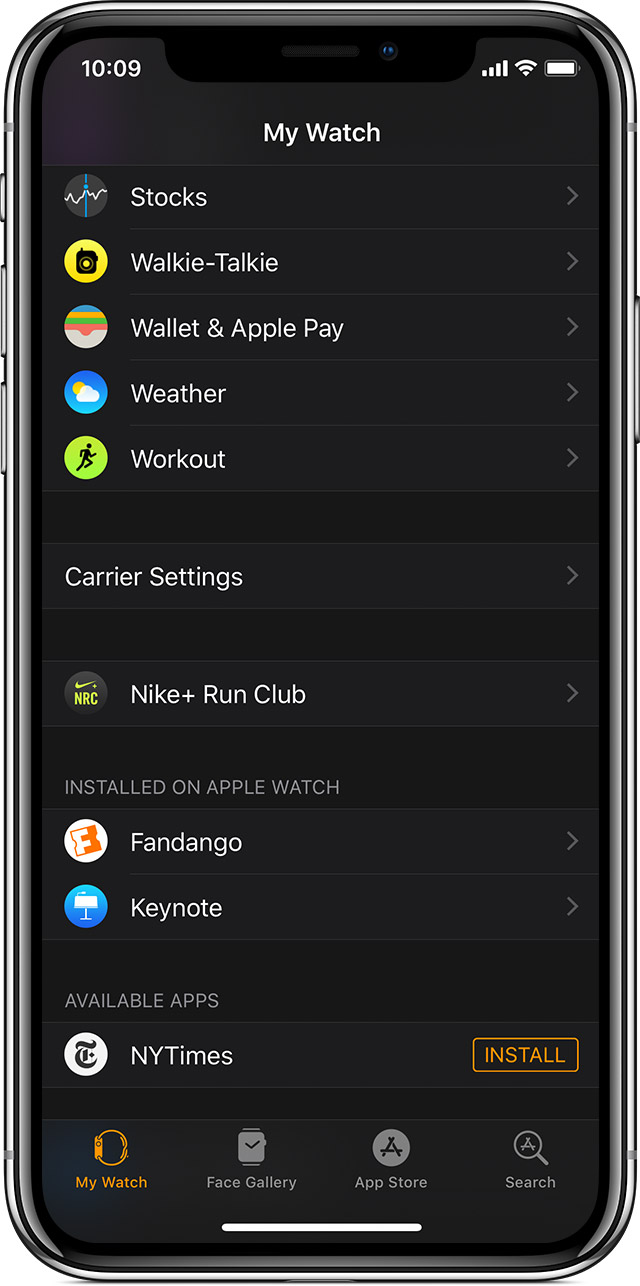
- На вашем iPhone, откройте приложение и выберите вкладку «Мои часы».
- Выделите приложение, которое вы хотите добавить или удалить. Приложения, которые можно установить появиться в раздел приложений. Приложения, которые вы уже установили появляются в установленную на разделе Apple наблюдать.
- Чтобы добавить приложение на Apple наблюдать, коснитесь кнопки Установить.
- Чтобы удалить приложение, нажмите на него, затем выключите показать приложение на Apple наблюдать.
Обновление приложений на Apple наблюдать
Все обновления для приложений на вашем iPhone, или любые будущие покупки, также будут установлены автоматически, если автоматическая установка приложения включен. Вот как включить эту функцию или выключить:
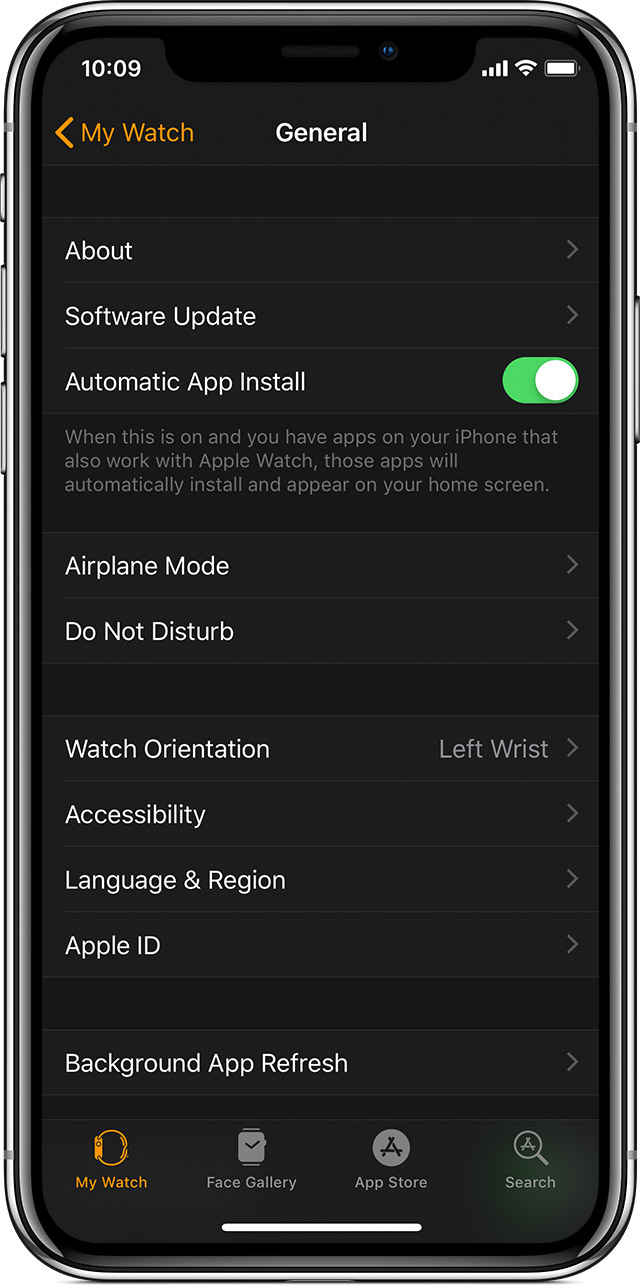
- Откройте приложение и выберите вкладку «Мои часы».
- Нажмите, затем включите автоматическое установка приложения или выключить.
Делайте больше с приложениями
- Для некоторых сторонних приложений, вы можете добавить осложнений в Циферблате. Узнайте, как настроить часы лицо.
- Узнайте как найти приложения.
- Получить помощь, если вы не можете установить приложение.
Информация о продуктах, произведенных не компанией Apple, или о независимых веб-сайтах, неподконтрольных и не тестируемых компанией Apple, не носит рекомендательного характера и не рекламируются компанией. Компания Apple не несет никакой ответственности за выбор, функциональность и использование веб-сайтов или продукции. Apple не делает никаких заявлений относительно стороннего точность сайт или надежность. Риски, связанные с использованием Интернета. Обратитесь к поставщику за дополнительной информацией. Другие названия компаний и продуктов могут быть товарными знаками их соответствующих владельцев.
Почему на Apple Watch может не отображаться WhatsApp
Умные часы — дополнение к мобильному устройству, которое существенно расширяет функциональные возможности смартфона. Apple является одним из ведущих производителей этого вида электроники. Часы данного бренда совместимы с различными мобильными приложениями. В частности, можно установить WhatsApp для Apple Watch, и использовать устройство для просмотра сообщений.

Однако некоторые пользователи сталкиваются с проблемой — на часы не приходят уведомления. У этой проблемы есть несколько распространенных причин. Из-за чего возникают такие проблемы и способы их устранения, будут описаны далее в данном материале.
Установка WhatsApp на Apple Watch
Данное приложение не установлено на часы по умолчанию. Владельцам часов нужно установить мессенджер Вотс Ап самостоятельно. Это можно сделать через приложение Watch на смартфоне, так как скачать его напрямую нельзя.
Алгоритм действий будет следующий:
- Открываем Watch на iPhone, а потом ищем WhatsApp.
- Обнаружив приложение, нажимаем загрузить.
- Вводим пароль от Apple ID, если программа потребует его для продолжения установки.
- Сканируем на телефоне код, который отображается на экране часов, чтобы добавить новое устройство.
Необходимо помнить о том, что для получения уведомлений с WhatsApp, смартфон и часы должны быть соединены. Если нет — загрузить приложение на iWatch не удастся, не говоря о приеме сообщений.
Должны ли приходить уведомления
Если вы разобрались, как установить WhatsApp на Apple Watch 3 или другую модель, нужно обратить внимание на одну особенность. Сообщения отображаются на часах тогда, когда экран смартфона заблокирован. Если iPhone находится в спящем режиме, и пользователь не использует его в настоящий момент, то тогда конечно можно видеть уведомления WhatsApp на Apple Watch.

Если же вы используете телефон, но его экран не заблокирован, то уведомления WhatsApp не будут приходить на Эпл Вотч. В этом отсутствует всякая необходимость, ведь пользователь увидит его на экране смартфона, и запускать программу на часах не нужно, так как это позволит сэкономить заряд устройства.

Таким образом, прежде чем беспокоиться, почему на Apple Watch не отображается сообщения WhatsApp, надо понять, что отправка оповещений работает только тогда, когда смартфон заблокирован. В ином случае прочитать сообщения Ватс Ап на экране часов будет нельзя.

Как включить уведомления
Некоторые пользователи не получают извещения из-за того, что забыли включить оповещения на смартфоне. Если эта функция отключена в устройстве, то уведомления на Apple Watch так же не будут отображаться. Расскажем, как настроить получение уведомление. Для этого:
- Входим в настройки на смартфоне. Далее ищем пункт «Уведомления».

- Потом в этом разделе находим приложение Вотс Ап.

- После этого остается только поставить ползунок возле команды «Допуск уведомлений» в нужное положение.

После того, как вы включите эту функцию, новые вызовы и сообщениях будут отображаться на экране смартфона. Если Apple Watch и мессенджер WhatsApp синхронизированы, то новые звонки и сообщения сразу же будут отображаться и на самих часах.
Почему не приходят уведомления
Между Apple Watch, WhatsApp может просто отсутствовать синхронизация. Причин, из-за которых нарушается синхронизация между устройством и софтом может быть довольно много. В Apple это чаще всего объясняют сбоем связи, который вызван тем, что часы находятся на большом расстоянии от смартфона. Качество соединения ухудшается, из-за чего может прерваться, полностью исчезнуть связь между устройством и Ватсапом на телефоне.
Убедитесь, что на Айфоне не отключен Блютуз и Вай-фай. Возможно, оповещение не пришло, потому что на телефоне отсутствует доступ к интернету.

Еще одна возможная причина — устаревший смартфон. iPhone SE, а также 6 и ранние 7, не совместимы с последними версиями iOS. Даже если на них установлено приложение Ватс Ап, а смарт-часы добавлены как вспомогательное устройство, существует большая вероятность того, что синхронизация не будет работать должным образом.
К слову, подобную проблему можно встретить и на новых моделях. Это происходит, если смартфон или часы давно не обновляли, из-за чего возникает конфликт операционных систем. В некоторых случаях можно устранить проблему, если скачать WhatsApp прежней версии и восстановить переписки через резервную копию.
Еще одна возможная причина — на часах установлен режим «Не беспокоить». Если раньше информация о звонках отображалась, а затем перестала, возможно включена именно эта опция. Чтобы получать и читать все извещения, свайпните экран часов вверх и отключите этот режим.

Заключение
В данной статье был дан ответ на вопрос пользователей — на смартфон поступают новые сообщения WhatsApp, а я их не вижу на своем Apple Watch. Если на ваше устройство перестали приходить уведомления из Ватс Ап, нужно убедиться в том, что экран телефона заблокирован. Если это не так, оповещения на часы не приходят.
Возможная причина, из-за которой не отображаются извещения, заключается в разрыве связи между устройствами или отсутствием интернета. Следует убедиться в том, что синхронизация не нарушена. Если вы ранее устанавливали режим «Не беспокоить», рекомендуется отключить его.
WhatsApp объявил о прекращении поддержки устройств с устаревшим Android

Разработчики американского мессенджера WhatsApp (принадлежит компании Metа, которая признана в России экстремистской организацией и запрещена) сообщили, что с 24 октября 2023 года приложение перестанет работать на большом количестве смартфонов. Речь об устройствах на базе устаревших версий Android, (ниже 5.0). Об этом говорится в обновленной информации на официальном сайте программы WhatsApp, в разделе «Справочный центр».
«Чтобы идти в ногу с последними достижениями в области технологий, мы зачастую прекращаем поддержку устаревших операционных систем, чтобы направить наши ресурсы на поддержку более новых».
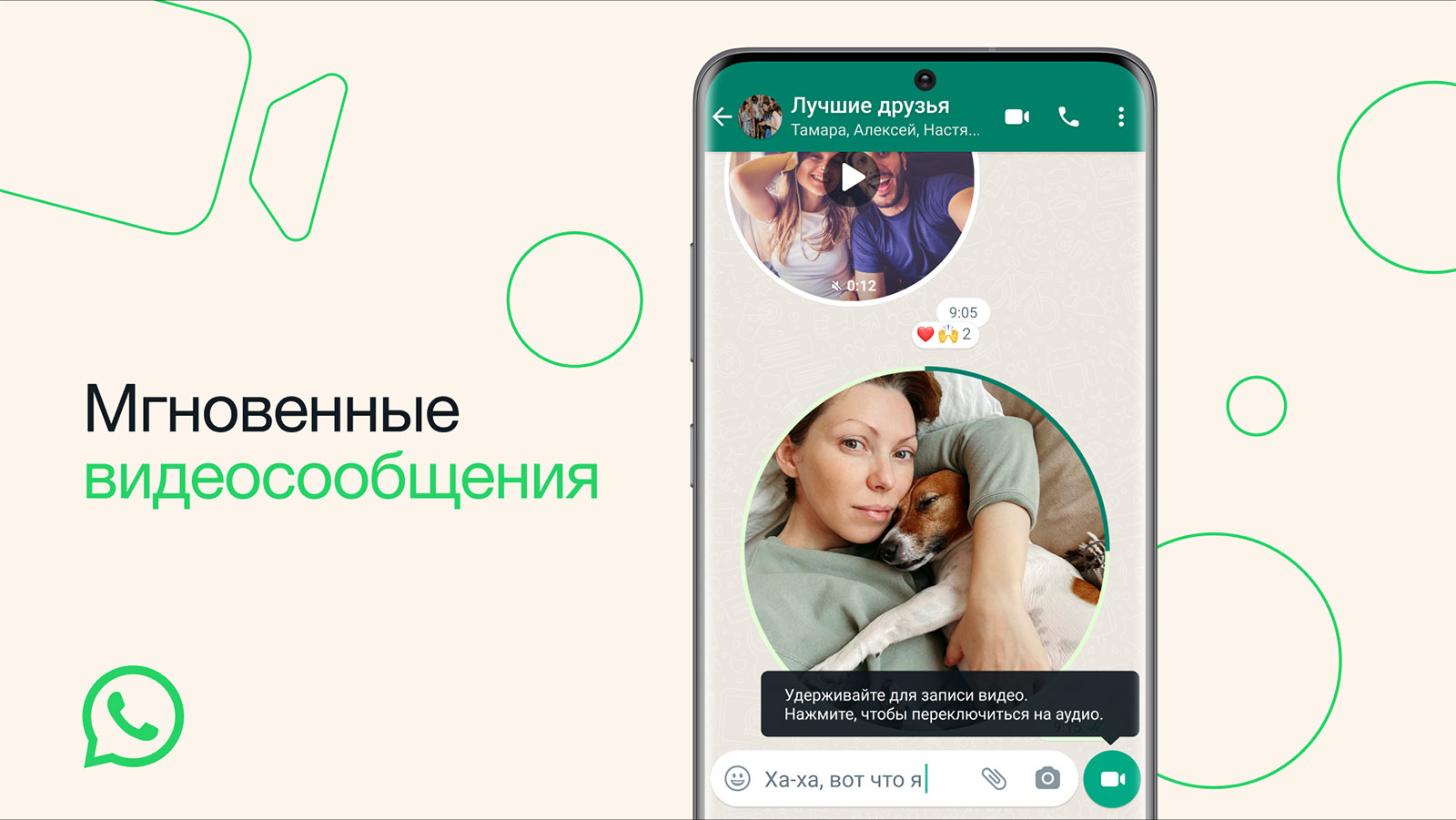
WhatsApp передумал по поводу «видеокружочков». Что произошло
Сейчас приложение доступно владельцам смартфонов под управлением Android с операционной системой версии 4.1 и выше. С 24 октября владельцам устаревших версий придется либо обновить операционную систему на своем гаджете, либо приобрести новый смартфон, чтобы и дальше пользоваться WhatsApp.
«Если мы прекратим поддержку вашей операционной системы, вы получите несколько уведомлений и напоминаний о необходимости обновить устройство, чтобы продолжить пользоваться WhatsApp».
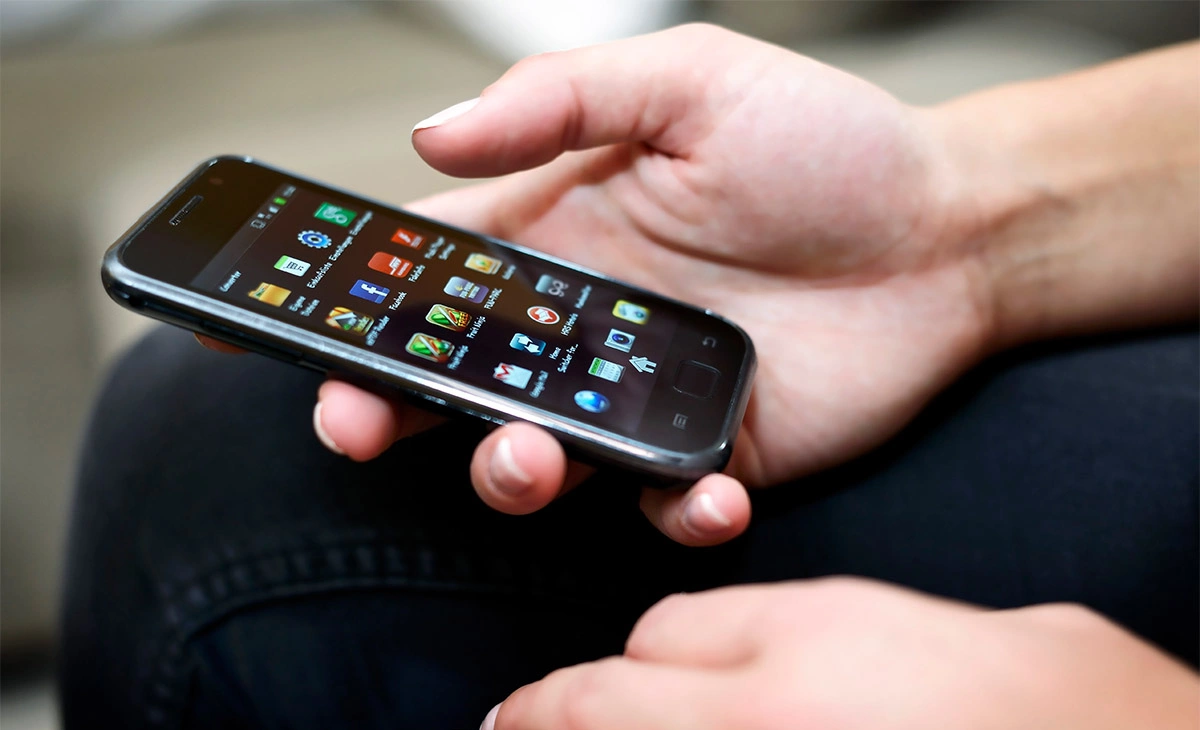
Christian Ohde / Face to face / Global Look Press
Доступа к мессенджеру лишатся сразу несколько поколений Android, включая 4.1, 4.2, 4.3 и 4.4. Среди устройств с этой ОС значатся многие модели Samsung, HTC и другие. По статистике, которую привел в начале этого года портал 9to5google, версия Аndroid 4.4 KitKat тогда была установлена на 0,7% устройств. Android Jelly Bean (версии с 4.1 по 4.3.1), доля которого ранее составляла 0,3%, больше не фигурирует в списке.
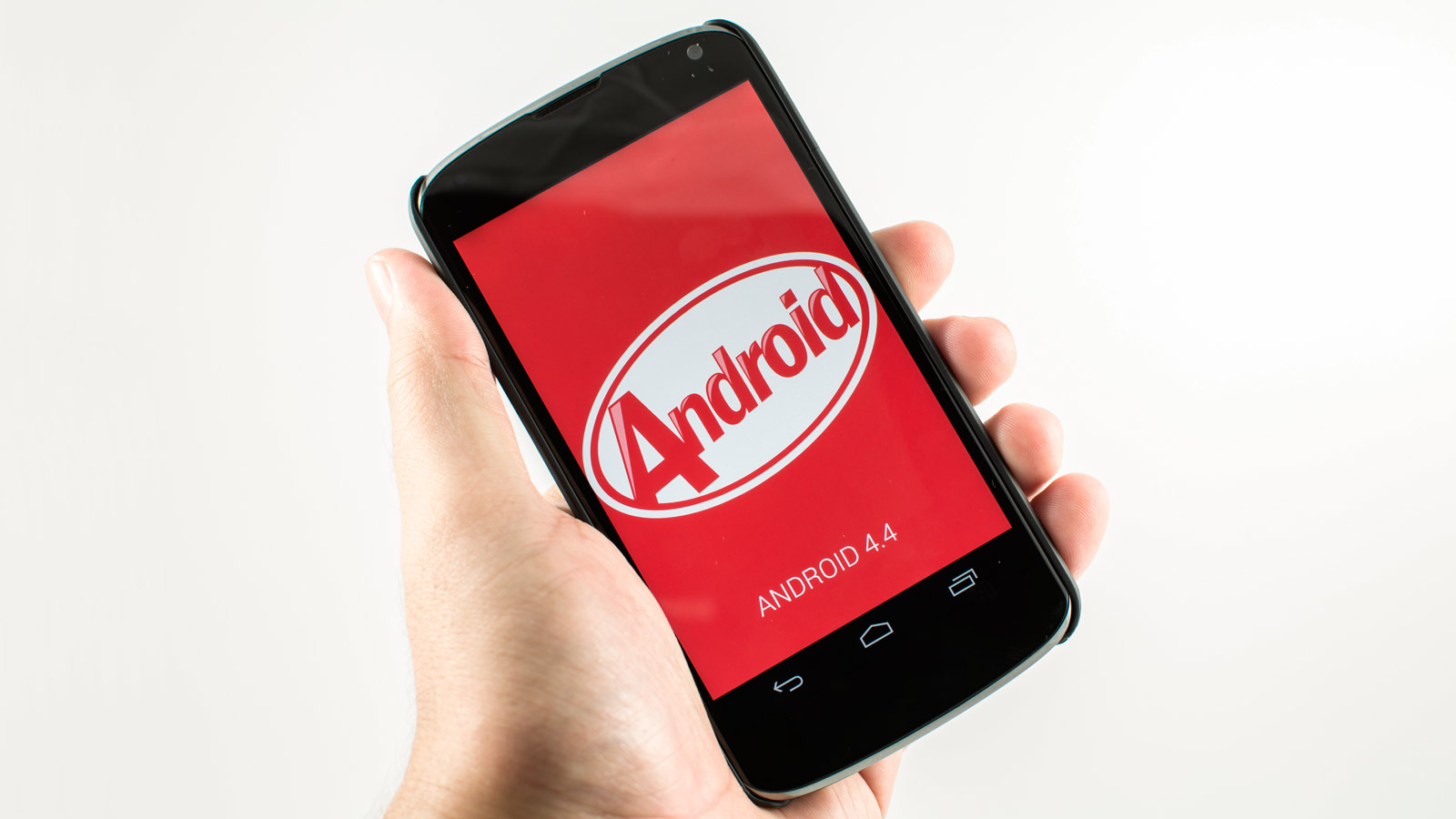
Google заявила о прекращении поддержки Android 4.4 KitKat
Что касается использования мессенджера владельцами iPhone, для них условия остаются прежними: для работы WhatsApp им по-прежнему нужен смартфон на базе iOS 12 и новее.