
Root права на Samsung Galaxy A3 (A300XXX)
Для успешного получения root прав, Вы должны:
Точно следовать инструкциям;
Зарядить батарею устройства на 50 и более %;
Убедиться, что модель и версия прошивки совпадают;
Быть готовым к возможному полному сбросу данных на вашем устройстве!
Если все пункты выполнены, можете приступать к получению root прав.
Наш сайт не дает 100% гарантии, что способ, приведенный в данной статье, точно заработает. Но мы изучаем большое количество источников, смотрим на результаты испытавших, а далее, на основании полученной информации, делаем выводы и выкладываем способы.
Все действия вы выполняете на свой страх и риск!
Администрация сайта Root-Device.ru не несёт ответственности за возможные негативные последствия для вашего устройства!!
Почему и как получить root права на Samsung Galaxy Note 10 Plus?
Кому-то слово «корень» может показаться непонятным. Получение root-прав на смартфоне Android означает, что можно будет получить доступ к системной информации вашего Samsung Galaxy Note 10 Plus и настроить мельчайшие детали (визуальные элементы, аккумулятор, расположение приложений, установка обновлений и т. Д.). В этой статье мы подробно расскажем вам, что такое рутирование Android и почему это может быть интересно. Во-вторых, вы обнаружите потенциальные риски рутирования вашего Samsung Galaxy Note 10 Plus. И, наконец, вы узнаете, как получить root права на свой Samsung Galaxy Note 10 Plus с помощью компьютера или приложения.
Что означает root Android-телефон?
Root an Android позволяет вам получить доступ к исходным файлам, а также к системе (ОС) вашего Samsung Galaxy Note 10 Plus. Это позволяет вам глубже настраивать вашу ОС. Вы не будете ограничены ограничениями, установленными производителем вашего Samsung Galaxy Note 10 Plus. Вы будете похожи на администратора своего мобильного телефона. Однако будьте осторожны, манипуляции с системными файлами на телефоне Android могут вызвать большие проблемы, если они не будут выполнены правильно. Не забудьте всегда делать резервную копию вашего Samsung Galaxy Note 10 Plus перед загрузкой файлов ROM (модифицированная версия Android).
Зачем рутировать свой Samsung Galaxy Note 10 Plus?
В большинстве случаев рутировать мобильный телефон будет неинтересно. Обычное использование не требует такой практики. Может быть интересно получить root-права на Samsung Galaxy Note 10 Plus при определенных условиях, например:
Программы для Windows, мобильные приложения, игры — ВСЁ БЕСПЛАТНО, в нашем закрытом телеграмм канале — Подписывайтесь:)
- Добавьте гораздо более новую версию ОС Android: время от времени обновление версии Android будет невозможно, потому что ваш смартфон слишком старый или у вас нет Wi-Fi. Иногда, чтобы иметь возможность обновить Android без рутирования Samsung Galaxy Note 10 Plus, прочтите нашу статью.
- Удалите системные приложения: на подавляющем большинстве устройств уже установлены приложения, установленные производителем вашего Samsung Galaxy Note 10 Plus.
- Резервное копирование и восстановление приложений
Каковы риски рутирования вашего андроида?
Есть риски при рутировании вашего Android:
- Утрата гарантии на ваш Samsung Galaxy Note 10 Plus: некоторые производители больше не будут давать гарантии на ваш Samsung Galaxy Note 10 Plus, если он был внедрен.
- Повреждение мобильного телефона: в случае, если вы коснетесь системной информации вашего андроида и сделаете это плохо. После этого ваш телефон Android может перестать работать. Если вам когда-либо понадобится рутировать свой Samsung Galaxy Note 10 Plus, обязательно сделайте это как можно лучше, следуя инструкциям.
- ПЗУ не подходит для вашего телефона Android: если вы выбираете ПЗУ, убедитесь, что он полностью совместим с вашим Samsung Galaxy Note 10 Plus
- Угроза безопасности: некоторые приложения или программы, которые вы устанавливаете с правами root, могут быть уязвимостями безопасности на вашем Samsung Galaxy Note 10 Plus.
Как получить root права на Samsung Galaxy Note 10 Plus?
Есть несколько способов получить root права на android. Вы можете сделать это с помощью программного обеспечения или приложения.
Получите root права на свой мобильный телефон Android с помощью компьютера
Существуют программы, если вы хотите получить root права на свой телефон Android, например Kingoroot . Kingoroot будет программным обеспечением, которое поможет вам получить root права на свой Samsung Galaxy Note 10 Plus, а также:
- Расширьте возможности вашего смартфона
- Чтобы оптимизировать и сохранить батарею
- Просматривайте системные файлы ваших приложений
- Настройте внешний вид своего Samsung Galaxy Note 10 Plus на свой вкус
- Иметь права администратора
Шаги для получения root-прав с помощью Kingo root в Windows
- Загрузить и установить Корень Kingo в вашем компьютере
- Перейдите в настройки, затем параметры разработчика.
- Включить отладку по USB
- Запустить программу
- Подключите свой Samsung Galaxy Note 10 Plus к USB
- Примите отладку на своем Samsung Galaxy Note 10 Plus
- Нажмите на корень
- Теперь перезапустите свой Samsung Galaxy Note 10 Plus, и он обычно рутирован.
Получите root права на свой Samsung Galaxy Note 10 Plus без компьютера
Будь то Android 10 или Android 11, Android 8.0, а также Android 7. 0, у вас может не быть компьютера для этого. В зависимости от того, что вы ищете в корне вашего Samsung Galaxy Note 10 Plus (аккумулятор, приложение, выпуск хранилища и т. Д.), Будут очень специфические корневые приложения, такие как: Root Essentials
Root Essentials позволяет настроить подходящее хранилище на всех телефонах Android с версией Marshmallow и другими. Можно выбрать местоположение приложений. Вы можете откалибровать батарею, а также разрешение экрана. Вы можете добавить новые шрифты и множество функций. Root Booster
Усилитель корня предназначен для людей, которым требуется больше возможностей для плавного и бесперебойного использования своих приложений, а также для тех, кому необходимо оптимизировать свою автономность. Корневое приложение Kingo
- Сначала зарядите свой мобильный телефон
- Скачать Kingoroot
- Перенесите приложение на свой мобильный телефон, при необходимости загрузите драйвер USB на свой компьютер для связи со смартфоном.
- Установите kingo root на свой Samsung Galaxy Note 10 Plus
- Запустите приложение
- Щелкните корень One Click
- Перезагрузите ваш Samsung Galaxy Note 10 Plus.
Если вам когда-нибудь понадобятся другие решения для вашего Samsung Galaxy Note 10 Plus, мы приглашаем вас прочитать другие страницы категории: Samsung Galaxy Note 10 Plus. Программы для Windows, мобильные приложения, игры — ВСЁ БЕСПЛАТНО, в нашем закрытом телеграмм канале — Подписывайтесь:)
Root права на Samsung Galaxy A3 (2016) (SM-A310F)
Для успешного получения root прав, Вы должны:
Точно следовать инструкциям;
Зарядить батарею устройства на 50 и более %;
Убедиться, что модель и версия прошивки совпадают;
Быть готовым к возможному полному сбросу данных на вашем устройстве!
Если все пункты выполнены, можете приступать к получению root прав.
Наш сайт не дает 100% гарантии, что способ, приведенный в данной статье, точно заработает. Но мы изучаем большое количество источников, смотрим на результаты испытавших, а далее, на основании полученной информации, делаем выводы и выкладываем способы.
Все действия вы выполняете на свой страх и риск!
Администрация сайта Root-Device.ru не несёт ответственности за возможные негативные последствия для вашего устройства!!
Актуальные обновления (tg@r_device)
Тех. поддержка по root (vk@r_device)
Помощь по сайту
В данной статье мы узнаем, как получить root права на смартфон Samsung Galaxy A3 (2016).
Способ для Android 5.x
- Заряженный телефон
- Компьютер
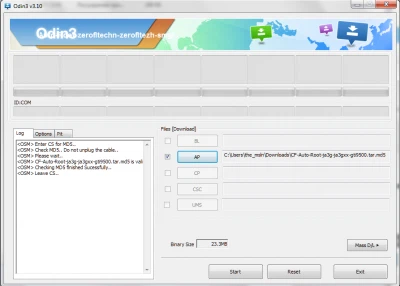
- Программа ODIN
- Архив с root скачать
- Обязательно драйвера. (Скачать и установить, затем перезагрузить ПК).
Способ для Android 5.x, 6.x, 7.x
- Заряженный телефон
- Компьютер
- Программа ODIN
- TWRP 3.2.1-0 рекавери скачать
- Обязательно драйвера. (Скачать и установить, затем перезагрузить ПК).
- Устанавливаем на компьютер USB-драйвера и ODIN;
- Скачиваем «TWRP для установки через ODIN»;
- Заходим на телефоне в меню «Настройки» — «Параметры разработчика» и активируем две опции: «Отладка usb» и «Разблокировка предусм. произв. OEM..«;
Внимание! Если не сделать этот пункт, есть вероятность получить custom binary blocked by frp lock и придется восстанавливать всю прошивку через ОDIN! - Если последняя опция не включается то в «Параметры разработчика» активировать «Разрешить разблокирование, предусм. произв. OEM«. Для включения «Параметры разработчика» переходим в раздел «Об устройстве» -> «Сведения о ПО» жмем несколько раз по «Номер сборки» пока не получим сообщение о включении режим разработчика;
- Запускаем на компьютере Odin;
- На компьютере в программе Odin нажимаем на кнопку «AP» и выбираем установочный файл для TWRP xxx.tar.md5 или xxx.tar;
- Выключаем смартфон через зажатие кнопок «Home + Vol Down + Power» до тех пор пока не появится экран с предупреждением о начале работы в режиме «Download«;
Внимание! И если в Downlode mode вы видите FRP LOCK: ON, ставить сторонний рекавери не рекомендуется, проверте еще раз как выполнен п. 3 - Подсоедините телефон через USB-кабель к компьютеру и нажмите на телефоне кнопку повышения громкости;
- Для начала процесса прошивки нажимаем кнопку «Start» Об окончанием прошивки будет сигнализированно надписью «PASS» в Odin;
- Сразу же после того, как погаснет экран (это важно!), зажимаем три кнопки «Home + Vol Up + Power» и не отпускаем их пока не появится заставка TWRP.;
(Если данный пункт сделать не удалось и телефон ушел в перезагрузку, повторяем все сначала, начиная с п.4) - Заходим в меню TWRP «Reboot (Перезагрузка)» и выбираем пункт «System (Система)«;
- После установки, смартфон будет перезагружен автоматически;
- Скачиваем SuperSU (CWM/TWRP).zip;
- Заходим в полученное рекавери;
- Установить > Ищем архив > Устанавливаем, перезагружаемся.
Внимание владельцев данного аппарата!
Приглашаем в наш клуб ВКонтакте, посвященный этому телефону 🙂
Как включить или отключить права администратора на Samsung Galaxy
Некоторые приложения не могут ограничиться стандартными разрешениями — для нормальной работы им требуются расширенные права.
Один из примеров таких приложений — «Удаленное управление Android» от Google. Помимо стандартных разрешений приложению требуются расширенные.
Если не включить права администратора для какого-либо приложения, оно не сможет полноценно работать.
Кроме обычных приложений, права администратора используют и вирусы. Обычно в разрешениях вирусов указаны блокировка экрана или запрет на удаление.
- Как правильно устанавливать приложения и что такое разрешения
- Как использовать удаленное управление Андроид
- Как опознать и удалить вирус на Андроид
Права администратора — это не рут, а стандартная функция операционной системы Android.
Как включить или выключить права администратора
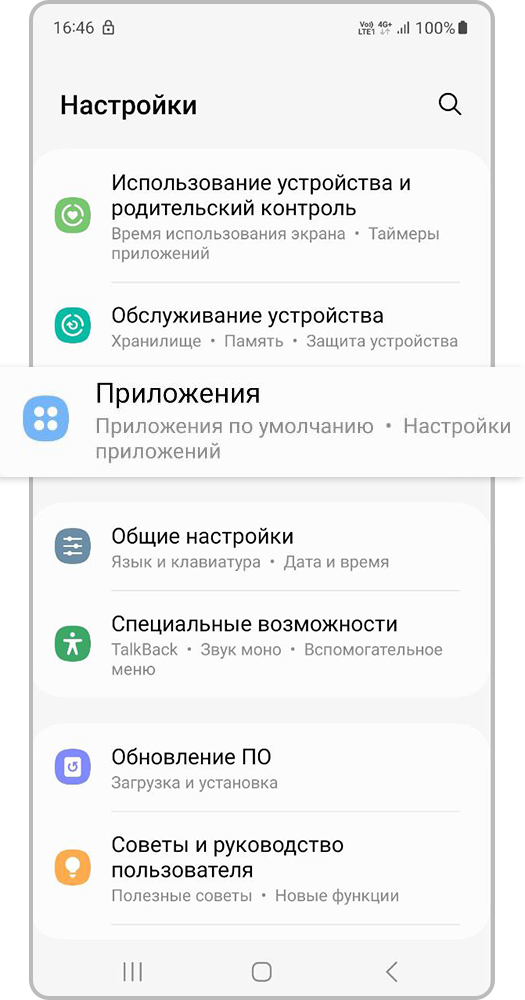
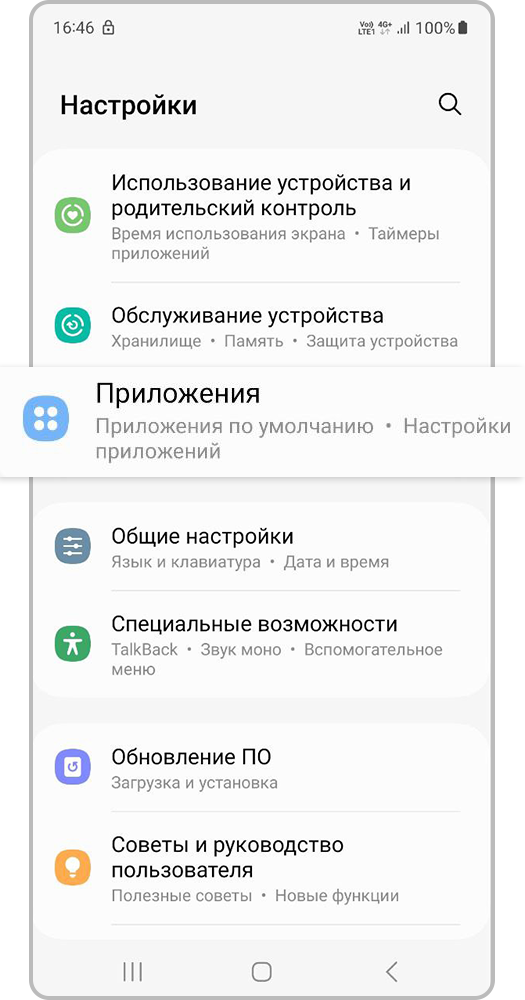
Шаг 1. Откройте Настройки и вкладку Приложения.
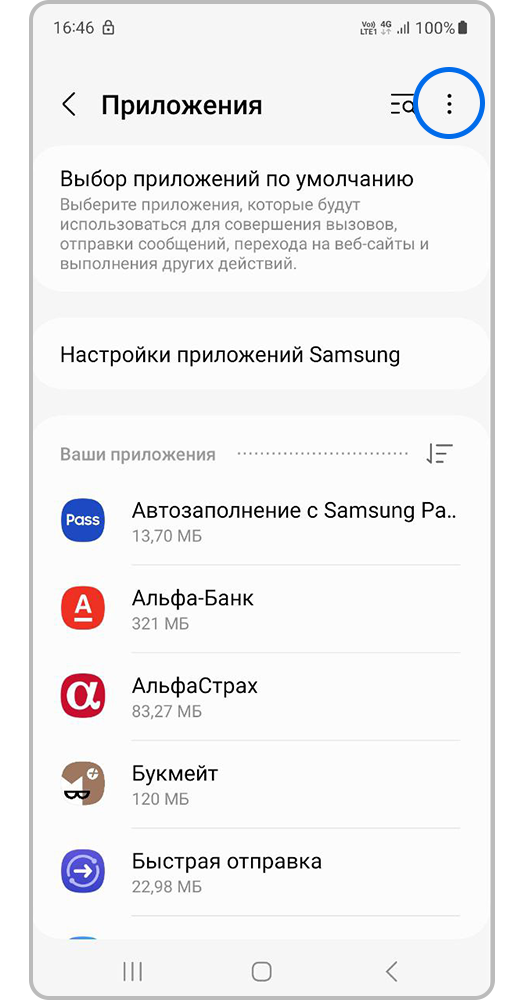
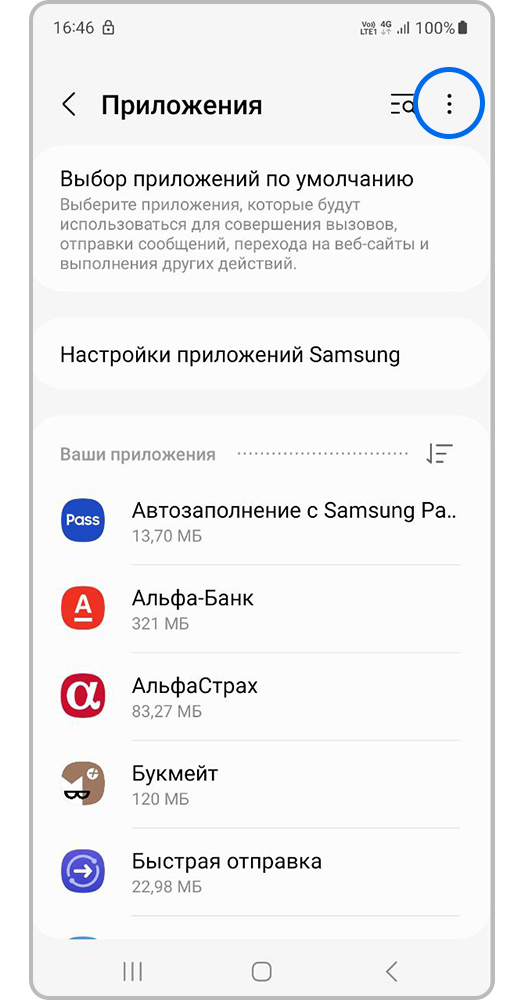
Шаг 2. Нажмите 3 точки (опции).
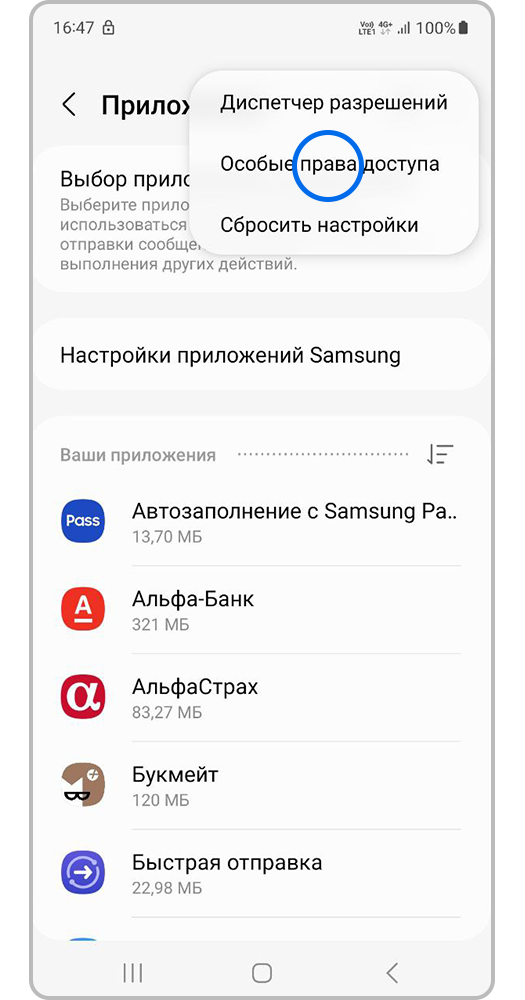
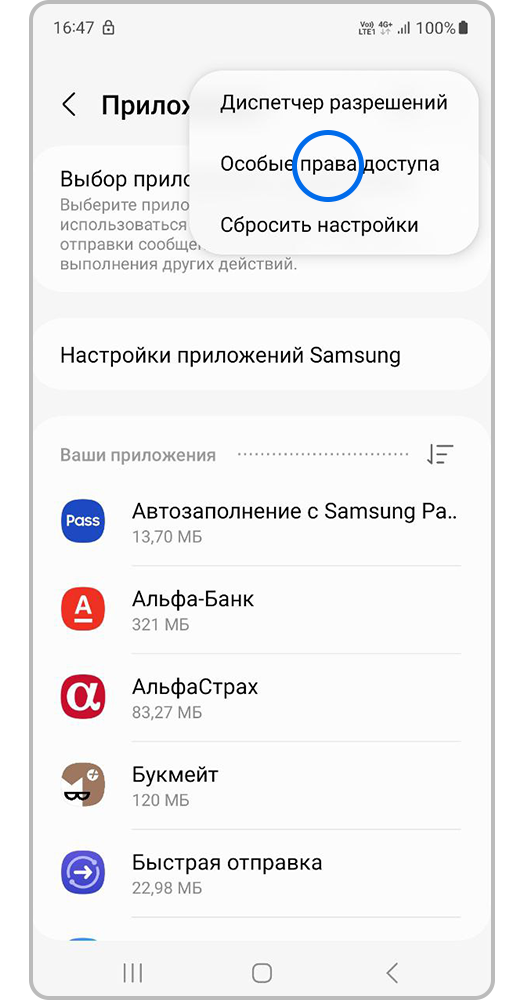
Шаг 3. Выберите Особые права доступа.


Шаг 4. Откройте Администраторы устройства.
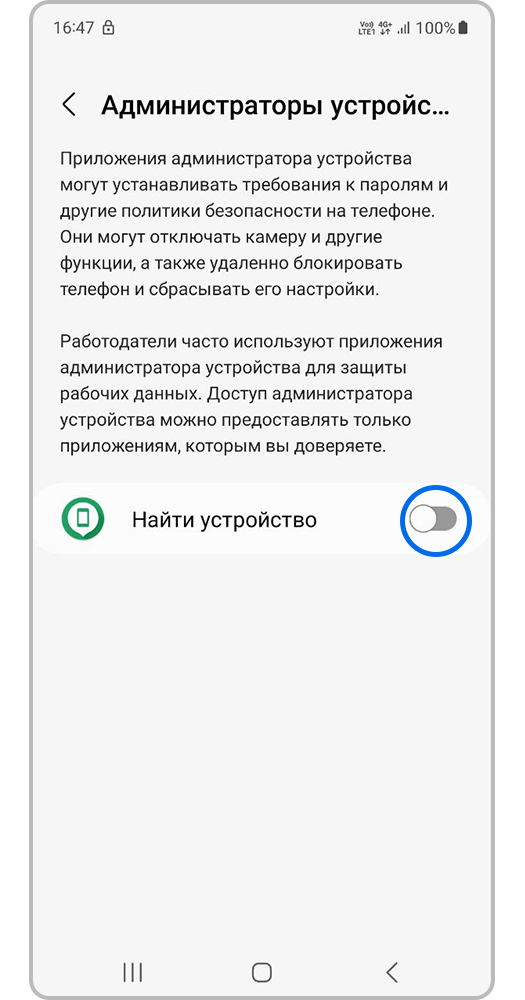
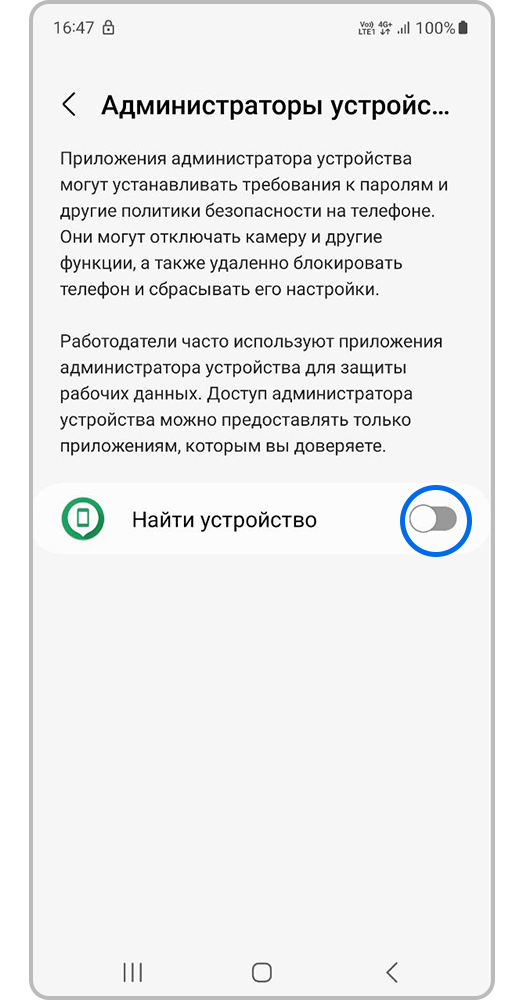
Шаг 5. Появится список расширенных действий, которые сможет выполнять приложение на устройстве. Нажмите Включить/Выключить.