
Выделение абзаца в программе Майкрософт Ворд
При использовании Word существует довольно много тонкостей и нюансов, например, как выделить абзац в документе Word.
Вопрос, который кажется простым, на самом деле имеет несколько решений, различных между собой, как по сути, так и по значению.
Ведь при ответе на вопрос, следует понимать, что под выделением абзаца пользователи нередко подразумевают следующие вещи:
- перенос новой строки;
- выделение с помощью мыши;
- выделение с помощью клавиатуры;
- установка интервала для абзаца;
- выделение самого символа абзаца;
Постараемся ответить на каждый вопрос в деталях. Ведь сами по себе они довольно простые и сложностей вызывать не должны. Но, практика показывает, что так дела обстоят лишь в теории. И есть особые случаи, когда совет и подсказка нужны!
Перенос новой строки
Это самое простое действие, которое можно сделать в Word. Какая бы версия ни использовалась речь всегда идёт об одном. О нажатии кнопки “enter” на клавиатуре. Именно с её помощью и устанавливается новый абзац.
Это действие вызывает перенос строки и многие используют его машинально. Ведь сам по себе Word не разбивает текст по абзацам, а просто переносит слова и элементы текста на новые строки.
Выделение с помощью мыши
Процедура чуть более сложная, чем предыдущая. Но с помощью мыши можно выделять не только абзацы, но и любые элементы текста.
Например, отдельно взятое слово или предложение. А уже потом проделывать с ними любые операции.
Для того чтобы выделить часть текста мышью потребуется:
- Установить курсор в начале предложения.
- Зажать левую кнопку мыши.
- Не отпуская ЛКМ потянуть мышью, чтобы курсор оказался в конце желаемого фрагмента.
При этом выделяемая часть окрашивается вот таким образом. Серый фон текста свидетельствует о его выделении. Теперь можно проделать все необходимые операции, поскольку фрагмент выделен.
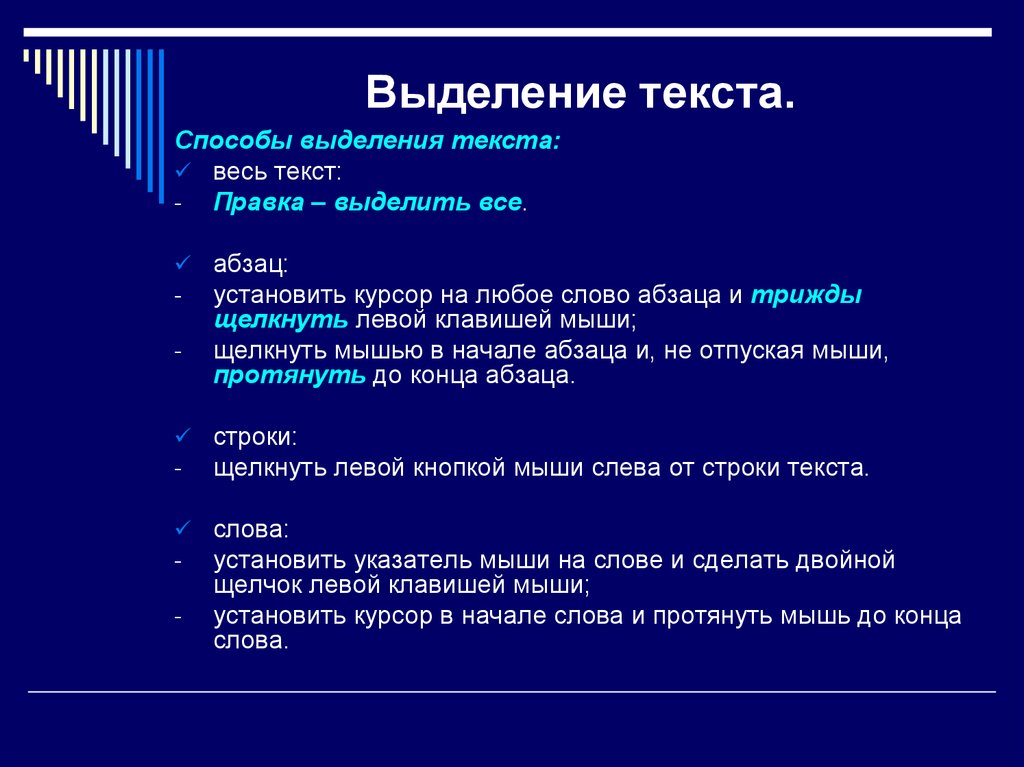
Кстати, это не единственный способ выделить с помощью мыши. Можно комбинировать выделение со способом, который будет описан далее. Ремарка об этом будет помещена в текст. Так, что с помощью мыши абзац уже выделен.
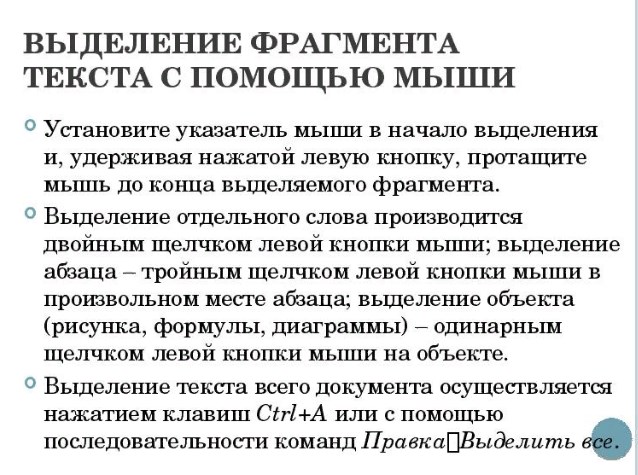
Дополнительно: В версиях Office начиная с 2007 существует свой трюк по выделению абзаца мышью. Вместо игр с курсором можно просто совершить тройное нажатие мышью по случайном месту в пределах абзаца. Это тоже даёт желаемый результат.
Правда, предстоит потренироваться, чтобы делать это безошибочно. Руки, привыкшие к двойным щелчкам, часто нарушают интервал между нажатиями кнопки.
Выделение с помощью клавиатуры
Пользователи Windows прекрасно знают, что все операции мышью можно сделать и с помощью клавиатуры. Но вот как выделить сразу абзац с её помощью?
Вопрос довольно любопытный. Он многих повергает в ступор. Руки начинают инстинктивно жать “Ctrl+A” (что выделяет весь текст в документе). А если зажать “Shift” и нажимать на стрелки, то выделяется лишь одна строка.
Но даже такую мелочь предусмотрели разработчики из Microsoft. Решение существует давно. Примерно с версии Word 2010 была добавлена следующая особенность:
- Устанавливаем курсор в начале абзаца.
- Зажимаем “Ctrl+Shift” и нажимаем стрелку вниз.
- Готово.
Способ довольно простой. Единственное, следует привыкнуть к большому числу кнопок, не у всех выходит с первого раза. Но это немного проще, чем пытаться правильно сделать 3 нажатия ЛКМ.
Справедливости ради: Сама по себе функция не упомянута в официальной справке. Но если поставить курсор в конец абзаца, то можно добиться обратного результата. То есть, нажатием «Ctrl + Shift + стрелка вверх” будет выделен абзац предшествующий курсору.
Также, можно скомбинировать способы. Если поставить курсор в начало или конец абзаца и зажать кнопку “Shift”. То повторное нажатие в любой точке документа выделит фрагмент, который окажется между двумя кликами. “Shift” при этом отпускается после выделения.
Особенно удобной эта функция бывает, когда необходимо удалить или изменить часть документа. Она позволяет выделять не только абзацы, но и отдельные части предложений.
Установка интервала для абзаца
Опция, которую нередко путают с выделением абзаца. Заключается она в том, чтобы установить отступ с которого будет начинаться первое слово в нужном фрагменте текста. На изображениях выше этот самый отступ фигурирует. Первое предложение расположено правее, чем весь текст. Как сделать то же самое?
Примечание: Инструкция написана на примере Office 2013. Аналогичный способ работает и для версии 2007 и выше. В более старых версиях предстоит поискать соответствующие пункты меню.
- На вкладке «Главная» нажимаем на стрелку в разделе «Абзац».
- В открывшемся окне находим глазами пункт «Первая строка».
- Выбираем «выступ» или «Отступ» и устанавливаем размер, который требуется.
Выделение символа абзаца
Да, у переноса строки в Word есть собственный символ. Однако, работать с ним сложнее, чем кажется. Если есть потребность вставить сам этот символ, то следует пользоваться специальной вставкой.
Иначе же, он просто будет добавлять перенос на новую строку при копировании. Чтобы увидеть этот символ потребуется включить опцию «Отображение непечатных символов».
Находится она в разделе абзац в верхней его части. При нажатии будут отображаться пробелы и остальные знаки. Выделить знак абзаца можно любым из вышеперечисленных способов.
Собственно, это всё, что касается выделения абзаца в Word. Задача довольно простая, но всё-таки возникают и в ней свои нюансы. Пользователю зачастую сложно понять, что именно он намерен сделать и как это правильно называется. Поэтому были рассмотрены и другие связанные с абзацем элементы.
Советы чайника
Простые советы, представляющие собой пошаговые инструкции по оптимизации и работе в операционных системах Win7, Vista, Win XP. Описание и работа популярных программ. Безопасность ПК. Советы не переполнены терминологией и доступны для повторения даже начинающему пользователю.
Приветствие
Страницы
пятница, 26 октября 2012 г.
Выделение абзаца или фрагмента текста в Word
На страницах блога уже рассматривался вопрос выделения текста в документе Microsoft Word , где можно ознакомиться с приемами выделения нескольких частей текста, выделение вертикальных блоков, выделения текста с помощью подчеркивания.
Функция выделения применяется пользователем во время работы с текстом очень часто, поэтому стоит рассмотреть еще некоторые приемы такого подхода работы с документами.
Далее будет описан метод выделения больших кусков текста, таких как абзац или просто фрагмент.
Выделить быстро абзац можно очень легко несколькими щелчками клавиши мышки. Если установить курсор в любом месте абзаца, который нужно выделить и щелкнуть клавишей, то при первом щелчке будет выделено слово, для выделения абзаца нужно нажать клавишу дважды.

ФРАГМЕНТ.
Для выделения участка текста любого размера понадобиться использование клавиши Shift , в остальном все так же просто. Установите курсор в начало фрагмента, который собираетесь выделить. Нажмите и удерживайте клавишу Shift, а затем щелкните левой клавишей мыши в конце выделяемого куска.
Всего два простых приема упростят работу с текстовыми документами.
———————————————————————————————-
Как выделить абзацы в тексте тегом правильно?
Есть текст, в котором нужно расставить в тег P.В связи с тем, что текст большой решил написать небольшую программу. Тут я встретился с другой проблемой то что каждая строчка в тексте идёт с нового абзаца, в следствии чего когда проверял программу я ей дал на вход один абзац из текста и он определи, что там количество абзацев = количеству строк. Как решить данную проблему?
Если есть программа с подобным функционалам буду рад узнать.
Код:
ifstream file("text.txt"); string str; char u; while (!file.eof()) < file.get(u); if (str.empty()) < str = ""; str.push_back(u); > else if (u == 10) str += "
\n"; else str.push_back(u); > cout
- Вопрос задан более трёх лет назад
- 981 просмотр
2 комментария
Оценить 2 комментария
 Язык Markdown
Основной Markdown
```text
Абзацы создаются при помощи пустой строки.
Если вокруг текста сверху и снизу
есть пустые строки, то текст превращается в абзац.
Чтобы сделать принудительно\
разделение на строки,\
нужно поставить обратную косую черту\
в конце строки.
```
Абзацы создаются при помощи пустой строки.
Если вокруг текста сверху и снизу
есть пустые строки, то текст превращается в абзац.
Чтобы сделать принудительно\
разделение на строки,\
нужно поставить обратную косую черту\
в конце строки.
||font-size:70%|Можно делать вместо ``\`` два пробела в конце строки, но их сложно увидеть||
Выделять слова можно при помощи ``*`` и ``_``. Один символ для курсива, два символа для жирного текста,
три -- для курсива и жирного одновременно.
Для зачеркивания текста ставим два символа ``~`` до и после >.
Так как иногда требуется более сложные способы выделения, в язык была добавлена возможность
использования свойств CSS и классов. Для этого выделяем текст двумя или тремя ``|`` и перед текстом пишем свойства CSS и
их значения через ``;`` и заканчиваем символом `|`.
##### Выделение текста (код)
```text
Это _курсив_ и это тоже *курсив*,
это __жирный__ и так тоже **жирный**,
а так ***жирный курсив***.
Использование CSS:
||font-size:120%;background-color:yellow|
большой текст на желтом фоне||
||.j4||Абзац с выравниванием по ширине и отступом в 4 символа.
##### Выделение текста (результат)
Это _курсив_ и это тоже *курсив*,
это __жирный__ и так тоже **жирный**,
а так ***жирный курсив***.
Использование CSS:
||font-size:120%;background-color:yellow|
большой текст на желтом фоне||
||.j4||Абзац с выравниванием по ширине и отступом в 4 символа.
```text
# Заголовок уровня 1
## Заголовок уровня 2
### Заголовок уровня 3
#### Заголовок уровня 4
##### Заголовок уровня 5
###### Заголовок уровня 6
```
# Заголовок уровня 1
## Заголовок уровня 2
### Заголовок уровня 3
#### Заголовок уровня 4
##### Заголовок уровня 5
###### Заголовок уровня 6
Для создания списков используем символы ``*`` или ``-`` или ``+`` или число с точкой (для нумерованных списков) в начале строки, перед вложенными пунктами ставим четыре пробела
или символ табуляции. Если в начале абзаца стоят символы ``*`` или ``-`` или ``+`` или число с точкой, то он также оформляется как элемент списка.
```text
Ненумерованный список
* элемент 1
* элемент 2
- элемент 2.1
- элемент 2.2
* элемент 3
Нумерованный список
1. элемент 1
2. элемент 2
- элемент 2.1
- элемент 2.2
3. элемент 3
```
```
Список из абзацев
* Первый пункт,
продолжение текста
Ненумерованный список
* элемент 1
* элемент 2
- элемент 2.1
- элемент 2.2
* элемент 3
Нумерованный список
1. элемент 1
2. элемент 2
- элемент 2.1
- элемент 2.2
3. элемент 3
Список из абзацев
* Первый пункт,
продолжение текста
Цитаты оформляются с помощью символа ``>``.
```text
> Главная проблема цитат в Интернете в том,
что люди сразу верят в их подлинность
>>> В.И.Ленин
```
> Главная проблема цитат в Интернете в том,
что люди сразу верят в их подлинность
>>> В.И.Ленин
Внутри абзацев выделяется несколькими `` ` `` слева и справа (обычно два, но если не включен режим формул, то можно один).
Большой код можно поместить между `` ``` ``, написанных до и после кода на отдельных строках, после первого `` ``` `` можно написать название языка программирования
но если не указать, язык программирования будет определяться по тексту программы.
##### Исходный код (код)
````text
Пример кода ``a+b``
##### Исходный код (результат)
Можно писать формулы в упрощенном виде (AsciiMath, используются одиночные `` ` ` ``) или в формате TeX (используются `` \( \) `` и ``$$ $$``).
```text
Если `a != 0`, то существуют
два решения уравнения `ax^2 + bx + c = 0`,
которые вычисляются по формуле
Если \(a \ne 0\), то существуют
два решения уравнения \(ax^2 + bx + c = 0\),
которые вычисляются по формуле
$$x = \over 2a>.$$
Если `a != 0`, то существуют
два решения уравнения `ax^2 + bx + c = 0`,
которые вычисляются по формуле
Если \(a \ne 0\), то существуют
два решения уравнения \(ax^2 + bx + c = 0\),
которые вычисляются по формуле
$$x = \over 2a>.$$
Горизонтальная черта создается тремя или более символами ``*`` или ``-`` на отдельной строке.
Для создания геперссылок используется комбинация из квадратных и круглых скобок.
В квадратных скобках указывается текст, а в круглых - URL ссылки.
```text
Пример [ссылки на сайт](https://ipc.susu.ru/) и
[ссылки с подсказкой](/learn.html "Подсказка")
Пример [ссылки на сайт](https://ipc.susu.ru/) и
[ссылки с подсказкой](/learn.html "Подсказка")
Картинки делаются почти также, но добавляется символ ``!``, текст в квадратных скобках используется в том
случае, если картинка не сможет загрузиться, и можно указать стили CSS (расширение Markdown).
```text
Примеры 

Центрирование картинки

Примеры 

Центрирование картинки

Для рисования таблиц используются символы ``|`` и ``-``. Для указания выравнивания в колонке к
последовательности из ``-`` добавляются символы ``:``: ``:---`` - влево, ``:---:`` - по центру, ``---:`` - вправо.
##### Таблицы (код)
```text
Наименование | Количество
------------ | ---------:
Апельсины | 5
Яблоки | 120
Груши | 25
```
Наименование | Количество
------------ | ---------:
Апельсины | 5
Яблоки | 120
Груши | 25
Расширения Markdown
Для рисования графиков используется function-plot.js. [Примеры](https://mauriciopoppe.github.io/function-plot/)
##### Вычисляемые таблицы (код)
````text
```spreadsheet
Апельсины,5
Яблоки,120
ИТОГО,=SUM(B1:B2)
```
````
##### Вычисляемые таблицы (результат)
```spreadsheet
Апельсины,5
Яблоки,120
ИТОГО,=SUM(B1:B2)
```
Для рисования UML используется язык PlantUML. [Примеры](http://plantuml.com/ru/index)
Object : equals()
ArrayList : Object[] elementData
ArrayList : size()
```
````
##### UML (результат)
```width:200px|uml
hide circle
Object <|-- ArrayList
Object : equals()
ArrayList : Object[] elementData
ArrayList : size()
```
Для рисования интерфейса используется язык PlantUML/Salt. [Примеры](http://plantuml.com/ru/salt)
##### Интерфейс (результат)
```width:200px|salt
Login | "MyName "
Password | "**** "
[Cancel] | [ OK ]
>
```