
Как разбить блок в Автокаде
Как превратить блок, который уже используется в чертеже, в отдельные элементы?
Рассмотрим, как расчленить блок в Автокаде. При вставке блока ставим галочку «Расчленить», как показано на рис. 1.
Рис. 1. Как разделить блок в Автокаде при выполнении команды «Вставка».
ПРИМЕЧАНИЕ: При последующей вставке блока данная настройка сохраняется.
Если блок уже присутствует на чертеже, то необходимо применить команду редактирования «Расчленить» (см. рис. 2).
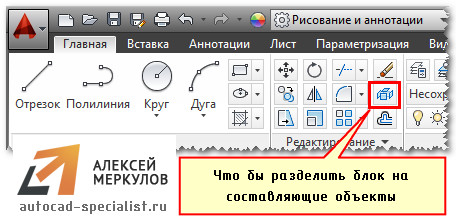
Рис. 2. Команда «Расчленить» позволяет разбить блок в AutoCAD.
Достаточно активизировать данную команду и выбрать блок, который следует разбить на составные элементы. Описание блока остается неизменным, а расчлененный объект превращается в исходный набор примитивов.
Однако данная команда не всегда может выполняться корректно. На это есть свои причины. Давайте рассмотрим их более подробно.
Почему не взрывается блок в Автокаде?
Существует 4 основные причины, почему блок AutoCAD может не взрываться вышеописанным способом:
- При создании блока не было выбрано свойство «Разрешить расчленение» (см. рис. 3).
- При выполнении команды «Расчленить» не был выбран сам объект. Т.е. блок, который нужно разбить.
- Блок состоит из других блоков. Вы пытаетесь расчленить Мн-блок (читайте про Мн-блоки Автокад).
- В состав блока входит твердотельный объект.
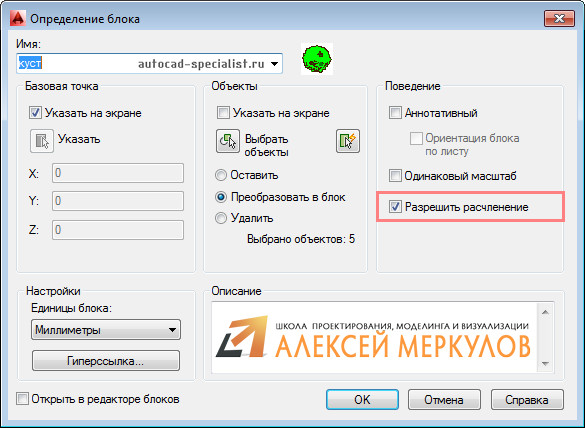
Рис. 3. Свойство «Разрешить расчленение» позволяет в AutoCAD разбить блок.
Где включить свойство «Разрешить расчленение»?
При создании блока следует убедиться, что установлена галочка напротив свойства «Разрешить расчленение», как показано на рис. 3.
Если блок уже создан и неоднократно используется на чертеже, нужно выполнить следующее:
- Перейти в Редактор блоков.
- Ничего не выделяя из объектов блока на чертеже, вызвать палитру «Свойства» (сочетание клавиш Ctrl+1).
- В самом низу данной палитры в разделе «Блок» найти свойство «Разрешить расчленение» и установить значение «Да», как показано на рис. 4.
- Закрыть редактор блоков, сохраняя внесенные изменения.
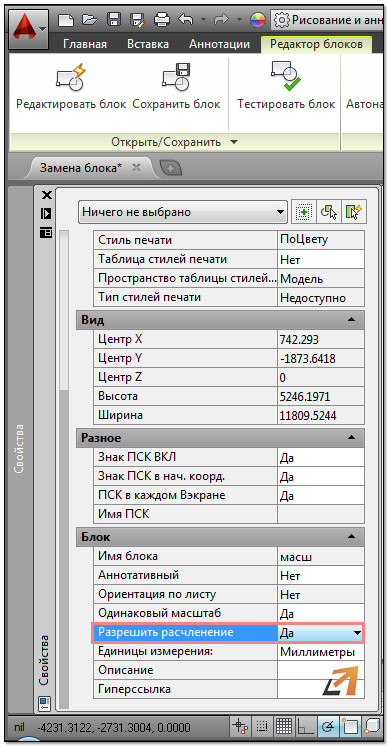
Рис. 4. Разрешить расчленение экземпляра блока в Редакторе блоков AutoCAD на палитре «Свойства».
Мастер-класс: расширяем функционал работы с блоками!
К сожалению, не все поставленные задачи удается решить стандартными инструментами. Но благодаря дополнительным Lisp-приложениям можно создавать уникальные команды для AutoCAD, которые могут существенно оптимизировать работу в программе.
Так программистами разработан специфический набор команд для работы с блоками. В частности, для их разбиения на отдельные элементы. На рис. 5. представлен перечень некоторых из них:
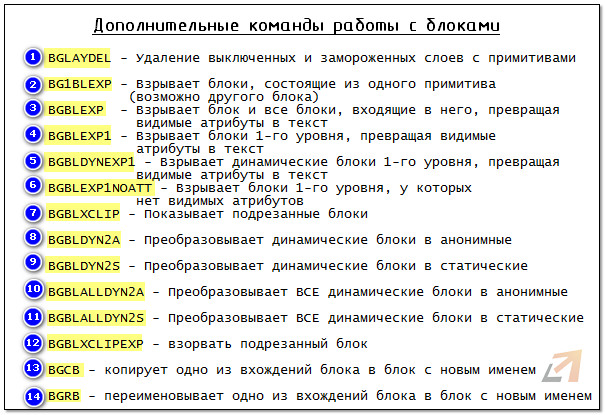
Рис. 5. Дополнительные команды для работы с блоками AutoCAD.
Чтобы данные команды были доступны, скачайте Lisp-приложение и загрузите его в AutoCAD. Как работать с такими файлами, подробно рассмотрено в статье «Замена блоков в Автокаде». После того как файл успешно загружен, введите в командной строке наименование команды и выполните соответствующие запросы.
Чтобы расчленить Мн-блоки AutoCAD, скачайте Lisp-приложение ux.lsp и загрузите его в Автокад. Вызовите команду «ux», через командную строку или динамический ввод. Укажите многовариантный блок. Этот объект будет расчленен.
Примечание: команда «ux» эффективна не всегда! Многое зависит от принципа создания Мн-бока.
Мы рассмотрели основные аспекты, связанные с взрыванием блоков. Теперь вы знаете причины, почему блок в Автокаде не разбивается, и можете с легкостью справиться с этой проблемой!
P.S. Отдельное спасибо LISP инженеру Владимиру Азарко (VVA from dwg.ru) за разработку данного лиспа.
Освойте профессию проектировщика
Научитесь быстрому черчению, освоите прикладное 3D, автоматизируете создание ведомостей и спецификаций.
САПР для инженера
Можно ли создать макрокоманды по «быстрому выбору», в частности по выбору тех или иных блоков? Например есть блоки с именем двери, стулья, столы. Нажал кнопочку и «выбрались» все блоки с именем «столы»..
Спасибо за отличный вопрос. Отвечаю.
К сожалению, в AutoCAD с помощью команды Быстрый выбор такого сделать нельзя, поскольку она закрыта и до ее параметров не достучаться программными средствами. Однако, задача легко решаема с помощью одной строчки кода на AutoLISP.
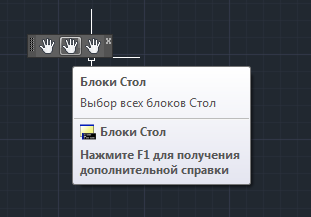
Создаем команду выбора
Пишем строку кода на AutoLISP
(sssetfirst nil (ssget «_x» ‘((0 . «INSERT»)(2 . «Имя блока»))))
Функция sssetfirst в данном случае, выражаясь не программистским языком, позволяет выделить все объекты из списка, функция ssget — создает список из всех блоков с именем «Имя блока», которые есть в текущем чертеже.
Т.е. если вы хотите выбрать все блоки с именем «Стол», то запись будет выглядеть
(sssetfirst nil (ssget «_x» ‘((0 . «INSERT»)(2 . «Стол»))))
Можете протестировать работу — скопируйте запись в командную строку и нажмите Enter, должны выбраться все блоки с именем «Стол»
Создаем инструментальную панель с кнопками выбора блоков
Добавить кнопку на панель или ленту нет никакой сложности. Например, создадим панель Выбор блоков и добавим на нее кнопки
1. Запускаем команду Пользовательский интерфейс на ленте Управление или вводим команду НПИ (_CUI)
2. Создаем новую команду — нажимаем кнопку Создание новой команды
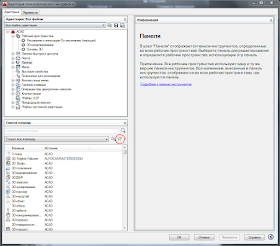
3. Описываем свойства команды. Задаем Имя, например Блоки Стол, вводим Описание и пр.
В поле макрос вводим созданную ранее строку кода
^C^C(sssetfirst nil (ssget «_x» ‘((0 . «INSERT»)(2 . «Стол»))))
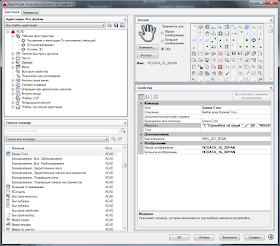
^C^C — это двойное нажатие Cancel, нужно для выхода из текущей команды перед запуском команды выбора, хотя это совершенно необязательно.
Также можно выбрать значок для команды или создать свой.
Не забываем нажимать Применить.
4. По аналогии создаем команды для выбора других блоков
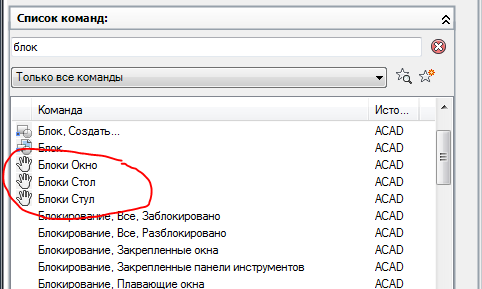
5. Создаем новую инструментальную панель, например, Выбор блоков

6. Добавляем созданные команды на новую панель. Просто перетаскиваем их на нужную панель (можно выбрать группу команд)
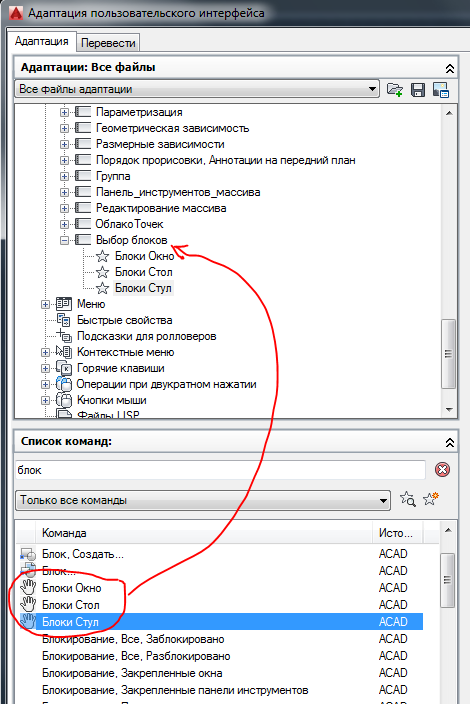
Выходим из окна.
7. Отображаем панель в рабочем пространстве. Пишем в командной строке
-ПАНЕЛЬ «Выбор блоков»
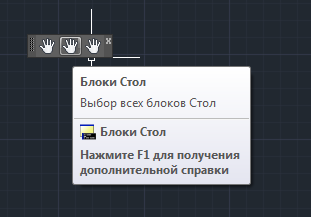
8. Наслаждаемся.
С остальными приемами работы и настройки в AutoCAD можно познакомиться на странице блога.
С уважением, Андрей.
Если вы получили ответ на свой вопрос и хотите поддержать проект материально — внизу страницы для этого есть специальная форма.
Как выделить блок в автокаде
Иногда при создании чертежа необходимо быстро создать блок, например некий узел который используется редко, либо часть архитектуры.
Для быстрого создания блока необходимо:
1. Выделить элементы чертежа которые должны войти в состав блока
2. Скопировать их в буфер обмена комбинацией Ctrl+C.
3. Вставить блок комбинацией клавиш Ctrl + Shift + V.
| Рис. 1. Быстрое создание блока |
4. Созданный блок получил системное имя «A$C075948A7».
 |
| Рис. 2. Системное имя блока |
Теперь этим блоком можно пользоваться как обычным блоком, копировать его, перемещать.
В дальнейшем если планируется использовать блок то удобно переименовать его в понятное имя, например «Распределительный щит».
Переименование блока производится командой _RENAME
 |
| Рис. 3. Команда _RENAME |
Теперь блоку присвоено имя «Распределительный щит»
 |
| Рис. 4. Имя блока «Распределительный щит» |
P.S. С помощью команды _RENAME можно переименовывать не только блоки, но и слои, стили текста., стили таблиц и многое другое.
Как в автокаде выделить разом все одинаковые элементы?
Помогите, пожалуйста.
Как в автокаде выделить разом все одинаковые элементы и одним махом их удалить, чтобы по отдельности не удалять?
У меня сложный чертеж и много разных надписей появилось после разгрома блоков, и эту мелочь надо всю удалить.
Может, что-то типа команды «найти» использовать?
Заранее спасибо
На сайте c 17.11.2006
Сообщений: 17
Выделяешь объект -> правая кнопка мыши -> Select Similar
На сайте c 03.11.2009
Сообщений: 50
Правый клик там есть быстрый выбор. Ну а дальше выбираешь за какими критерими выбирать.
Читают эту тему:
Последнее на форуме
- Дрожат фигуры. как исправить?
- Позитивное
- как и где теперь скачивать corona renderer ?!
- Рендер-ферма K3D (Ryzen 7950x + 5xRyzen 5950x 96гб ram)
- Kitchen
- Полетел комп — бесконечная перезагрузка
- Помогите запустить плагин Ghost Town v0.5 for Max 14-17
- Блендер
- light не светит
- Удалённая работа. Гайд для новичка.
Проекты
- Моделирование зданий и окружения
- Полноценный Архитектурный проект частного дома с дизайном интерьера и благоустройством территории
- Построение 3д модели квартиры
- ЖК Визуализация 2 ракурса
- Частный дом визуализация
Вакансии
- 3D-моделлер (hard surface-моделирование), удаленно
- Проектная работа (Начертить планировки домов с мебелью и без по единому стандарту)
- 3D моделлер в студию Мосграф
- Визуализатор экстерьер
- Проектировщик Revit в Алматы
Резюме
- 3д Визуализация интерьеров
- 3д-моделирование, 3д-визуализация
- Визуализация интерьеров
- 3D Визуализатор Exterior, Interior.
- Визуализация интерьера, архитектурная визуализация.