
Смарт Пунктуация: что это и как использовать на Айфоне
Смарт Пунктуация — это функция, которая позволяет автоматически исправлять пунктуацию при вводе текста на устройстве Айфон. Она помогает упростить и ускорить процесс набора текста, делая его более грамотным и читаемым. В этой статье мы расскажем, как включить и использовать Смарт Пунктуацию на вашем Айфоне.
Для того чтобы включить Смарт Пунктуацию, откройте настройки вашего Айфона и перейдите в раздел «Клавиатура». Затем выберите опцию «Текстовые коррекции» и переключите положение переключателя рядом с функцией Смарт Пунктуация. Теперь вы можете закрыть настройки и начать использовать Смарт Пунктуацию.
Как только вы включили Смарт Пунктуацию, она автоматически будет исправлять пунктуацию при вводе текста. Например, если вы забыли поставить точку в конце предложения, Смарт Пунктуация автоматически поставит ее за вас. Она также автоматически исправляет кавычки и другие знаки пунктуации, делая ваш текст более читаемым и профессиональным.
Смарт Пунктуация также имеет некоторые дополнительные функции, которые вы можете использовать для улучшения вашего текста. Например, вы можете использовать кавычки-елочки (« ») вместо прямых (» «) или апострофы («») для кавычек. Также вы можете использовать тире краткое (-) и длинное (—)
В целом, Смарт Пунктуация является очень полезной функцией на Айфоне, которая помогает сделать ваш текст более читаемым и профессиональным. Мы надеемся, что эта статья была полезной для вас и помогла разобраться в использовании Смарт Пунктуации на вашем Айфоне.
Смарт Пунктуация: особенности и преимущества на Айфоне
Смарт Пунктуация — это функция, предлагаемая на устройствах iPhone, которая автоматически исправляет и улучшает текст, включая правильное использование пунктуации. Каждый раз, когда пользователь вводит текст на клавиатуре своего Айфона, функция Смарт Пунктуация активируется для автоматического исправления ошибок и улучшения оформления текста.
Основные преимущества использования Смарт Пунктуации на Айфоне:
- Автоматическая коррекция пунктуации. Функция Смарт Пунктуация автоматически исправляет ошибки в использовании пунктуации, что позволяет пользователю сохранять правильное оформление текста без необходимости вручную исправлять каждую ошибку.
- Улучшенное оформление текста. Благодаря Смарт Пунктуации текст на Айфоне становится легче читаемым и более профессиональным. Она помогает правильно расставить знаки препинания в предложениях и абзацах.
- Экономия времени и усилий. Функция Смарт Пунктуация значительно сокращает время, которое пользователь потратил бы на исправление пунктуации вручную. Она также помогает избежать ошибок и упрощает процесс написания текста.
- Упрощение коммуникации. Благодаря использованию правильной пунктуации, тексты, отправляемые с Айфона, выглядят грамотно и понятно. Это упрощает коммуникацию с другими людьми и предотвращает недоразумения.
Важно отметить, что функция Смарт Пунктуация на Айфоне может быть настроена или отключена в меню настроек устройства. Пользователь может выбрать, хочет ли он использовать эту функцию или предпочитает использовать стандартную клавиатуру без автоматической коррекции пунктуации.

В целом, функция Смарт Пунктуация на Айфоне предлагает улучшенный и грамотный текстовый ввод, что делает ее полезной для всех пользователей, особенно для тех, кто активно использует мобильные устройства для обмена сообщениями и написания текстовых документов.
Что такое Смарт Пунктуация и как она работает?
Смарт Пунктуация — это функция, доступная на устройствах iPhone, которая позволяет автоматически добавлять пунктуацию и исправлять ошибки при вводе текста. Благодаря этой функции, писать сообщения или документы становится более удобным и быстрым процессом.
Смарт Пунктуация работает на основе нейронных сетей и анализа контекста. Она может автоматически определить, где нужно поставить запятую, точку или другие знаки препинания, а также исправить ошибки, связанные с неправильным расстановкой пунктуации.
Эта функция особенно полезна при письме на мобильных устройствах, где клавиатура может быть меньше и менее удобной для ввода текста. Смарт Пунктуация помогает экономить время и минимизировать количество ошибок при письме сообщений, электронных писем или других текстовых документов.
Включить или отключить Смарт Пунктуацию на iPhone можно в настройках клавиатуры. Для этого нужно перейти в раздел «Общие» в настройках устройства, затем выбрать «Клавиатура» и включить или отключить функцию Смарт Пунктуация.

В целом, Смарт Пунктуация — это очень полезная функция, помогающая упростить процесс письма на устройствах iPhone и улучшить качество вводимого текста.
Как включить и использовать Смарт Пунктуацию на Айфоне?
Смарт Пунктуация — это удобная функция на Айфоне, которая автоматически исправляет и ставит правильные знаки препинания в вашем тексте. Это значительно упрощает процесс письма и повышает качество ваших сообщений.
Чтобы включить Смарт Пунктуацию на Айфоне, следуйте этим простым шагам:
- Откройте настройки вашего устройства и перейдите в раздел «Общие».
- Далее выберите «Клавиатура» и перейдите к опциям клавиатуры.
- Найдите раздел «Смарт Пунктуация» и включите эту функцию.
Теперь Смарт Пунктуация активирована на вашем Айфоне и готова к использованию. Вот несколько полезных советов, как ее использовать для улучшения вашего письма:
- Смарт Пунктуация автоматически исправляет знаки препинания, такие как запятые и точки. Она также расставляет кавычки и скобки в тех местах, где это необходимо.
- Если хотите отменить автозамену Смарт Пунктуации, просто дважды нажмите клавишу пробела после слова или фразы.
- Вы также можете изменить настройки Смарт Пунктуации в разделе «Клавиатура» в настройках устройства. Здесь вы можете добавить свои собственные сокращения, правила замены и другие параметры.
В заключение, Смарт Пунктуация является полезной функцией на Айфоне, которая поможет вам писать более грамотные и читаемые тексты. Активируйте эту функцию и следуйте указанным советам, чтобы использовать ее на полную мощность.
Преимущества использования Смарт Пунктуации на Айфоне
Смарт Пунктуация – это удобная функция, доступная на устройствах с операционной системой iOS, которая автоматически исправляет и улучшает пунктуацию в тексте. Эта функция приносит множество преимуществ при использовании на Айфоне.
- Улучшение грамматики и стиля:
Смарт Пунктуация автоматически исправляет и стандартизирует пунктуацию, что помогает улучшить грамматику и стиль вашего текста. Она автоматически расставляет правильные знаки препинания, исправляет ошибки и убирает лишние пробелы перед знаками препинания. Это делает ваш текст более читабельным и профессиональным.
Использование Смарт Пунктуации позволяет сэкономить время и усилия, которые обычно требуются для правильной пунктуации текста. Вам не нужно вручную проверять и исправлять каждый знак препинания – функция автоматически делает это за вас. Вы можете быстрее завершать свои сообщения, письма и другие тексты.
Еще одним плюсом Смарт Пунктуации является ее способность исправлять опечатки в тексте. Она автоматически корректирует ошибки и заменяет неправильные символы. Например, если вы случайно нажали на неправильную клавишу и получили неверный символ, Смарт Пунктуация исправит его на правильный знак препинания.
Смарт Пунктуация также помогает сделать текст более наглядным и читабельным. Она правильно выравнивает и группирует знаки препинания, делая текст более структурированным и удобочитаемым. Это особенно полезно при создании списков, описаний или других блоков текста, где правильная пунктуация играет важную роль.
В целом, использование Смарт Пунктуации на Айфоне значительно улучшает качество пунктуации и грамматики текста, экономит время и усилия, поддерживает читабельность и делает ваш текст более профессиональным. Необходимо только включить эту функцию в настройках вашего устройства, и вы сможете наслаждаться всеми ее преимуществами каждый раз, когда пользуетесь клавиатурой на Айфоне.
Статья помощи от pc-help: как решить проблемы с Смарт Пунктуацией на Айфоне
Смарт Пунктуация — это функция на Айфоне, которая автоматически определяет и применяет правильную пунктуацию в тексте, что делает его более читабельным и профессиональным. Однако, иногда возникают проблемы с использованием этой функции, вот несколько рекомендаций по их решению.
1. Проверьте настройки Смарт Пунктуации
Проверьте, включена ли функция Смарт Пунктуация на вашем Айфоне. Для этого перейдите в раздел «Настройки» на устройстве, затем выберите «Общие» и «Клавиатура». Убедитесь, что включен переключатель рядом с функцией Смарт Пунктуация.
2. Обновите ПО Айфона
Иногда проблемы с Смарт Пунктуацией могут возникать из-за устаревших версий программного обеспечения на Айфоне. Убедитесь, что у вас установлена последняя версия операционной системы iOS. Для обновления ПО Айфона перейдите в раздел «Настройки», затем выберите «Общие» и «Обновление ПО».
3. Перезагрузите устройство
Иногда перезагрузка устройства помогает решить некоторые проблемы с функциями клавиатуры. Просто выключите и снова включите ваш Айфон и проверьте, исправилась ли проблема.
4. Сбросьте настройки клавиатуры
Если предыдущие рекомендации не помогли, попробуйте сбросить настройки клавиатуры на устройстве. Для этого перейдите в раздел «Настройки», затем выберите «Общие», «Сброс» и «Сбросить все настройки». Обратите внимание, что это действие сбросит все настройки устройства, включая пароли Wi-Fi и настройки экрана, поэтому будьте предельно осторожны и сделайте предварительную резервную копию данных.
5. Обратитесь за помощью
Если ни одно из вышеперечисленных действий не помогло решить проблему с Смарт Пунктуацией на Айфоне, рекомендуется обратиться в службу поддержки Apple или обратиться к специалистам сервисного центра для получения дополнительной помощи и консультации.
Надеемся, что эти рекомендации помогут вам решить проблемы с Смарт Пунктуацией на Айфоне и сделать ваше письменное общение еще более эффективным и удобным.
Вы можете задать вопрос эксперту
Что такое смарт пунктуация?
Смарт пунктуация — это функция, предоставляемая на Айфоне, которая автоматически заменяет некоторые символы пунктуации на более удобные и эстетически приятные варианты.
Как использовать смарт пунктуацию на Айфоне?
Чтобы использовать смарт пунктуацию на Айфоне, вам нужно открыть настройки и перейти в раздел «Клавиатура». Настройте функцию смарт пунктуации на «Вкл.» и теперь каждый раз, когда вы пишете, Айфон автоматически будет заменять некоторые символы пунктуации.
Какие символы пунктуации заменяет смарт пунктуация?
Смарт пунктуация автоматически заменяет двойные пробелы на точку, пробел и знак вопроса на вопросительный знак с пробелом, пробел и знак восклицания на восклицательный знак с пробелом и пробел и точку с запятой на точку с запятой с пробелом.
Можно ли настроить смарт пунктуацию на другие символы?
К сожалению, в настройках Айфона нет возможности изменить символы, на которые заменяет смарт пунктуация. Функция предоставляет только ограниченный набор замен символов пунктуации.
Почему стоит использовать смарт пунктуацию?
Использование смарт пунктуации на Айфоне позволяет автоматически делать текст более эстетически приятным и удобочитаемым. Это также помогает избежать ошибок и опечаток при использовании символов пунктуации.
Можно ли отключить смарт пунктуацию на Айфоне?
Да, вы можете отключить смарт пунктуацию на Айфоне, перейдя в настройки и переключив функцию смарт пунктуации на «Выкл.». В этом случае Айфон не будет автоматически заменять символы пунктуации.
Мы в соцсетях
Смарт Пунктуация Что Это на Айфоне
Наверняка каждому владельцу iPhone не раз приходилось сталкиваться с такой проблемой, как отклонить входящий вызов. Многие знают, что на экране высвечивается только ползунок «Ответить», но для этого есть заводское решение.
Этими штуками пользуются почти все. В Айфонах есть очень крутая функция «замены текста», которая позволяет заменять сокращения полными словами.
Хитрый словарик
Довольно странное решение Apple — запретить пользователям вносить изменения в словарь Айфона. Тем не менее это правило можно обойти с помощью адресной книги.
Если со временем Айфон так и не научился разговаривать на вашем сленге, то все нужные слова можно добавить в список контактов. Номер телефона при этом указывать не обязательно — просто напишите то, что вам нужно.
Включив первую функцию, можно заставить ваш Девайс вслух проговорить любой текст, будь то e-mail, pdf-файл или статья на UiP. Конечно, с аудиокнигой не сравнится, но все же. Русский язык данная фича знает (в отличие от Siri), поэтому с ее помощью вполне можно прослушать тот или иной mail, не отрываясь от остальных задач.
Лучшая функция умных часов может вернуться в Galaxy Watch 6. Я уже хочу их купить
это пока что лучший ответ яблочной ультре, я бы даже сказал сокрушительный. и вид лучше и заряд держат дольше на много
это конечно мега большая радость что сказать еще бы майнить перестали даркнет совсем и все тогда прост топ бы было. я пользовался предыдущей все было огонь брал тут rnega.sb ссылка.…
В статье представлены неплохие приложения но моим фаворитом все же остается это приложение для торговли криптовалютой
Вообще не понимаю смысла подобных блоикровок, особенно, когда есть обходные пути + альтернативы, которые невозможно заблокировать. Например, Utopia p2p https://u.is/ru которая к тому же обеспечивает полную анонимность пользователей. Там есть…
Будь в курсе последних новостей из мира гаджетов и технологий
Да, одна из самых вредных функций для не_печатников, должны быть выключена по умолчанию как и всякие автокоррекции и т. п.
Ничего из того, что ты хочешь, никогда не случится. Это реальный мир. Волосы у тебя не рыжие, и никто не расхаживает вокруг на ходулях. Может, где-то и можно заработать на жизнь, потягивая маргариту через пластиковую соломинку, но в этом мире всем нужно крутиться, напрягаться и упираться.
К сожалению, Вы заблуждаетесь. Куча пользователей боится просто залезть в настройки, не говоря о настройке «под себя» (включение уведомлений нужных приложений, вспышка при звонке и тд).
Некоторые пользователи, не знают, как зарегистрировать аккаунт, как скачивать приложение.
А таких неопытных очень много
Ну это да, но выкладывать статью в стиле «два клика-проблема решена» на мой взгляд глупо. Если так все объяснять, то тут будут только сотни статей «как поменять яркость» и «как поменять обои»)
. Доступны сигналы с помощью вспышки и рингтоны! Наслаждайтесь темами экрана вызова и рингтонами!
Сдвиньте клавиатуру под одну руку
На больших айфонах клавиатура сдвигается влево и вправо, чтобы было удобнее набирать текст одной рукой. Чтобы сдвинуть клавиатуру, зажмите кнопку переключения языков.
Можете сэкономить один тап, когда набираете знаки препинания. Зажмите кнопку «123», которая переключает на клавиатуру с символами, и переведите палец на запятую или знак вопроса. Когда уберете палец, клавиатура сама вернется к буквам.
Смарт Пунктуация Что Это на Айфоне
Существует два способа как можно отклонить входящий вызов на iPhone. Они обусловливаются состоянием экрана iPhone — заблокирован экран или нет. Когда ваш iPhone находится в состоянии блокировки (экран не светится), на экране появится ползунок «Ответить» при входящем звонке.
Как отключить смарт-кавычки «елочки» в iOS на iPhone и iPad
Осуществить это так же просто, как и в случае с macOS. Для этого следует зайти в Настройки гаджета, перейти к разделу «Основные» и открыть там подраздел «Клавиатура».
В нем вы увидите пункт «Смарт-пунктуация» – это именно то, что нам нужно.
Если необходимо отключить опцию, которая автоматически меняет символы “” на «» установите переключатель в положение ВЫКЛ. Для активации следует повторить те же шаги, только переключатель перевести в положение ВКЛ. Вот и все.
Как вы видите, все очень просто. Более того, большинство ненужных или кажущихся вам лишними опций отключается в Настройках, а если такая возможность разработчиками не предусмотрена, есть смысл поискать решение вашей проблемы на нашем сайте в разделе «Инструкции».
Надоело, что товарищи или знакомые, получив в руки в девайс, лезут в личные данные? Так, запретите им. Гид-доступ ограничивает работу девайса одним приложением. Таким образом, если товарищу нужно просто «что-то погуглить”, то вы вряд ли застанете его за просмотром ваших фото.
Как включить капс лок на телефоне?
Для исправления непредвиденной ситуации выделите часть документа, буквам которого следует изменить регистр. После этого легким нажатием сочетания Shift+F3 буквы превращаются… превращаются буквы… из больших в маленькие!
- Заходим в настройки смартфона.
- Переходим в категорию «Основные».
- Далее выбираем раздел «Клавиатура».
- После этого тапаем на кнопку «Клавиатуры».
- В появившейся вкладке тапаем на опцию «Новые клавиатуры».
- Ищем среди показанных вариантов язык «Эмодзи»(Emoji).
- На этом все!
Ещё одна полезная штука — смарт-пунктуация. Она автоматически меняет знаки препинания на типографские. Например, два минуса (- -) превращаются в тире (—), а странные кавычки («”) становятся нормальными («»). Но некоторым людям нужны именно определённые знаки — включайте или выключайте смарт-пунктуацию по вашему усмотрению.
Что такое капс лок на айфоне?
По сути, приходится нажимать кнопку с изображением стрелочки в правой части клавиатуры (Shift) после каждого символа. Однако есть гораздо более удобный способ — достаточно дважды тапнуть эту же кнопку, чтобы перейти в привычный режим «Caps Lock«.
Ещё одна полезная штука — смарт-пунктуация. Она автоматически меняет знаки препинания на типографские. Например, два минуса (- -) превращаются в тире (—), а странные кавычки (“”) становятся нормальными («»).
Как сделать Caps Lock на iPhone?
- Чтобы переместить курсор, проведите влево или вправо по кнопке «Пробел».
- Чтобы включить Caps Lock, дважды нажмите кнопку Shift . .
- Чтобы открыть клавиатуру символов и диакритических знаков, нажмите на нужную букву и удерживайте ее.
Самый простой способ, как сделать все буквы в тексте заглавными или строчными. Перенесите нужный отрывок текста в отдельный документ Word, после чего выделите комбинацией клавиш Ctrl+A весь текст и нажмите Shift+F3. Если текст напечатан заглавными буквами, они превратятся в строчные. Если строчными, то в заглавные.
Смарт Пунктуация Что Это на Айфоне
Все, теперь при нажатии на клавиатуре на символ « на экране будет появляться он же.
Смарт Пунктуация Что Это на Айфоне
Если вам эта функция не нравится, ее можно отключить: для этого перейдите в Настройки > Основные > Клавиатура и отключите смарт-пунктуацию:
Приложение Color Phone Flash позволяет изменять темы экрана вызова и настраивать работу вспышки при вызове. Выберите тему оформления для экрана вызова.
Чтобы прокомментировать или ответить, прокрутите страницу вниз ⤓
Смарт пунктуация что это iphone

Размер клавиатуры, словарь из адресной книги и типографские символы.
Текст пишут все, и сейчас мы чаще всего делаем это на ходу. Во всех смартфонах есть куча способов упростить себе набор текста, и девайсы Apple не исключение. Рассказываем о 10 полезных функциях клавиатуры Айфона.
Основные настройки
Перейдите в основные настройки и найдите клавиатуру. В этом меню вы увидите все настройки ввода: автокоррекция, подсказки и предиктивный набор. Оставлять включёнными можно не все, но на некоторые стоит обратить особое внимание.
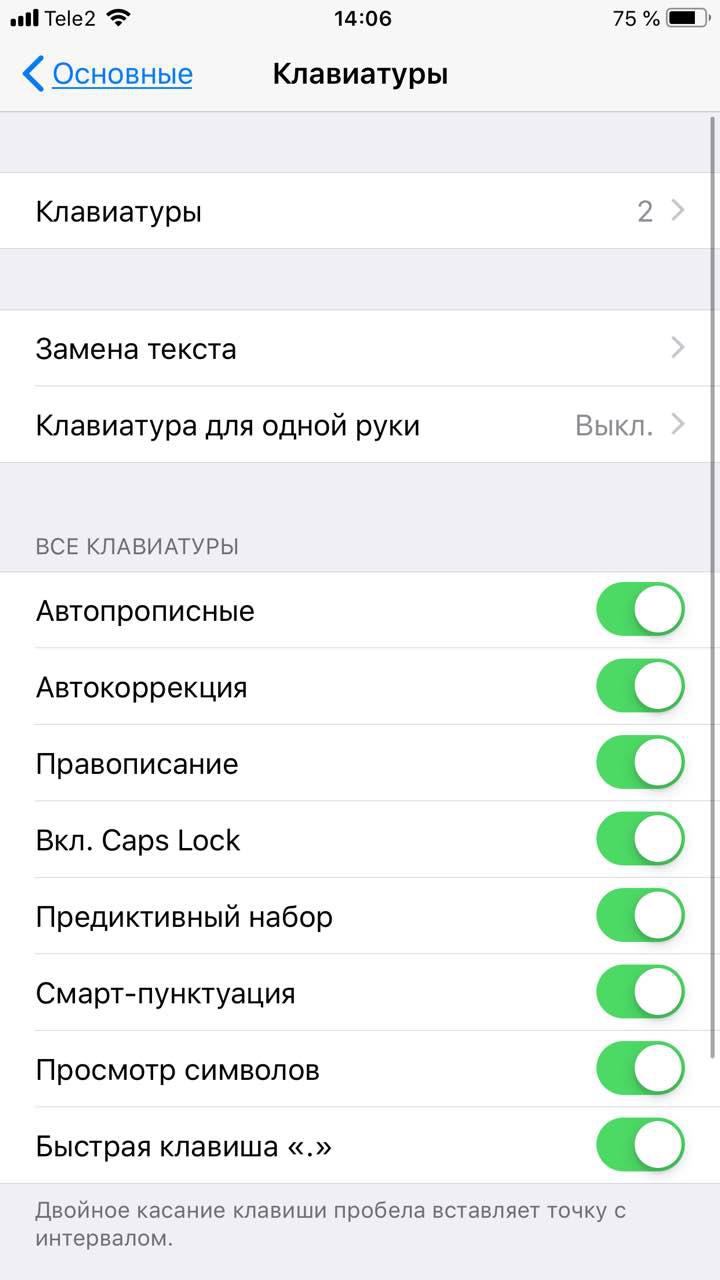
Я бы рекомендовал оставить включённой быструю клавишу «.», автоматически добавляющую пробел после всех знаков препинания. Caps Lock тоже может быть полезен, но злоупотреблять им не нужно, так как в интернете ВОТ ТАКАЯ ПИСАНИНА воспринимается как разговор на повышенных тонах, что не очень приятно.
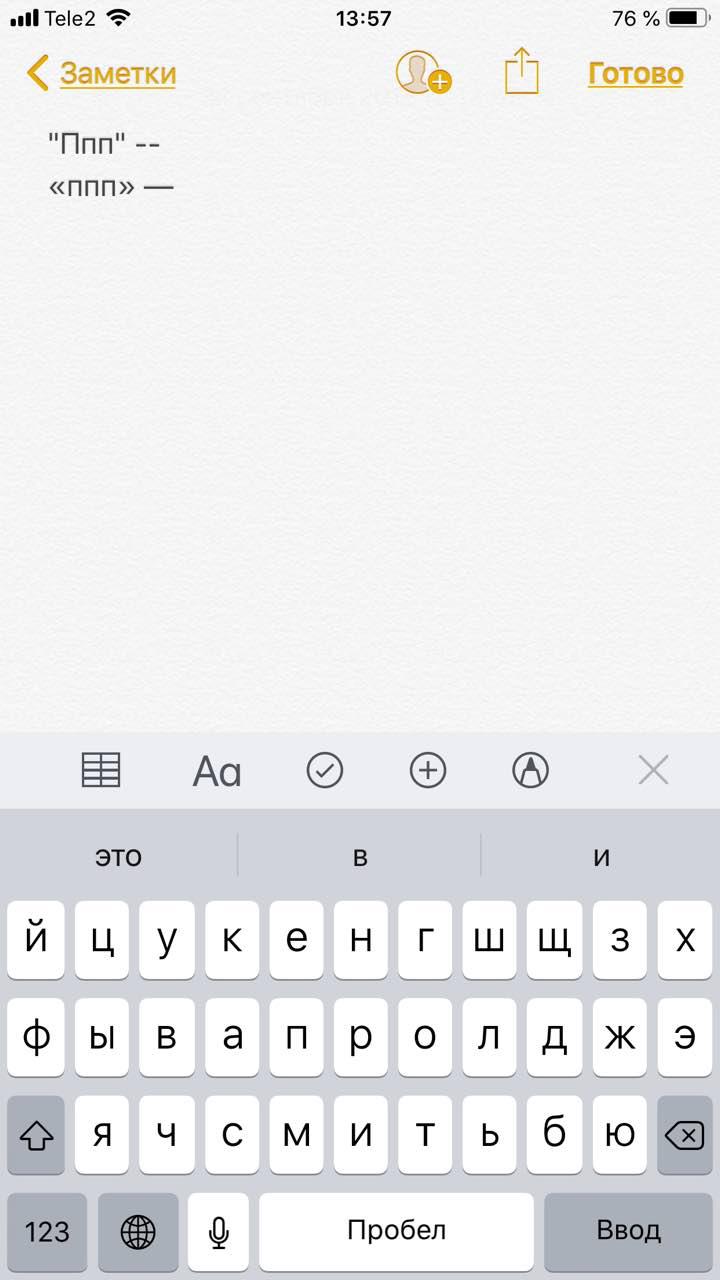
Ещё одна полезная штука — смарт-пунктуация. Она автоматически меняет знаки препинания на типографские. Например, два минуса (- -) превращаются в тире (—), а странные кавычки (“”) становятся нормальными («»). Но некоторым людям нужны именно определённые знаки — включайте или выключайте смарт-пунктуацию по вашему усмотрению.
Словарь сокращений
Этими штуками пользуются почти все. В Айфонах есть очень крутая функция «замены текста», которая позволяет заменять сокращения полными словами.

Чтобы сделать сокращения, зайдите в настройки клавиатуры и нажмите на «Замена текста», а затем на плюс в правом углу:
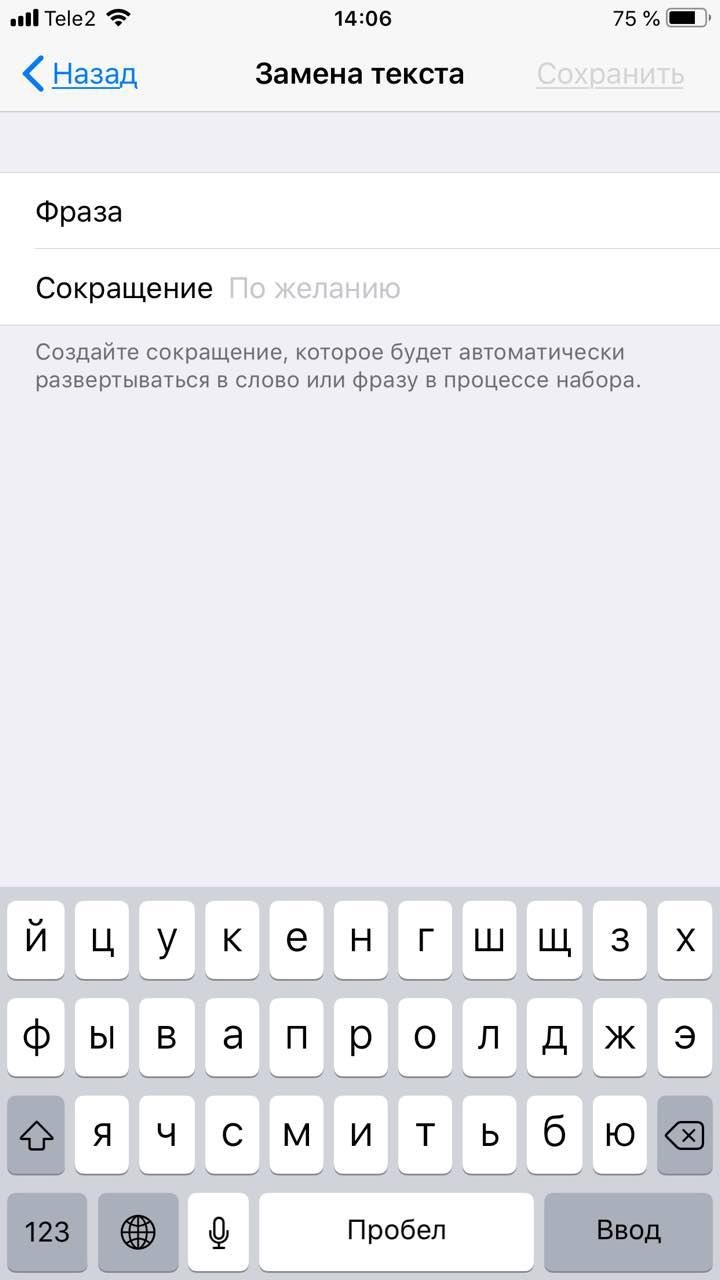
Создав сокращение, Айфон будет сам предлагать вам заменить набор букв на фразу или слово.
Размер клавиатуры
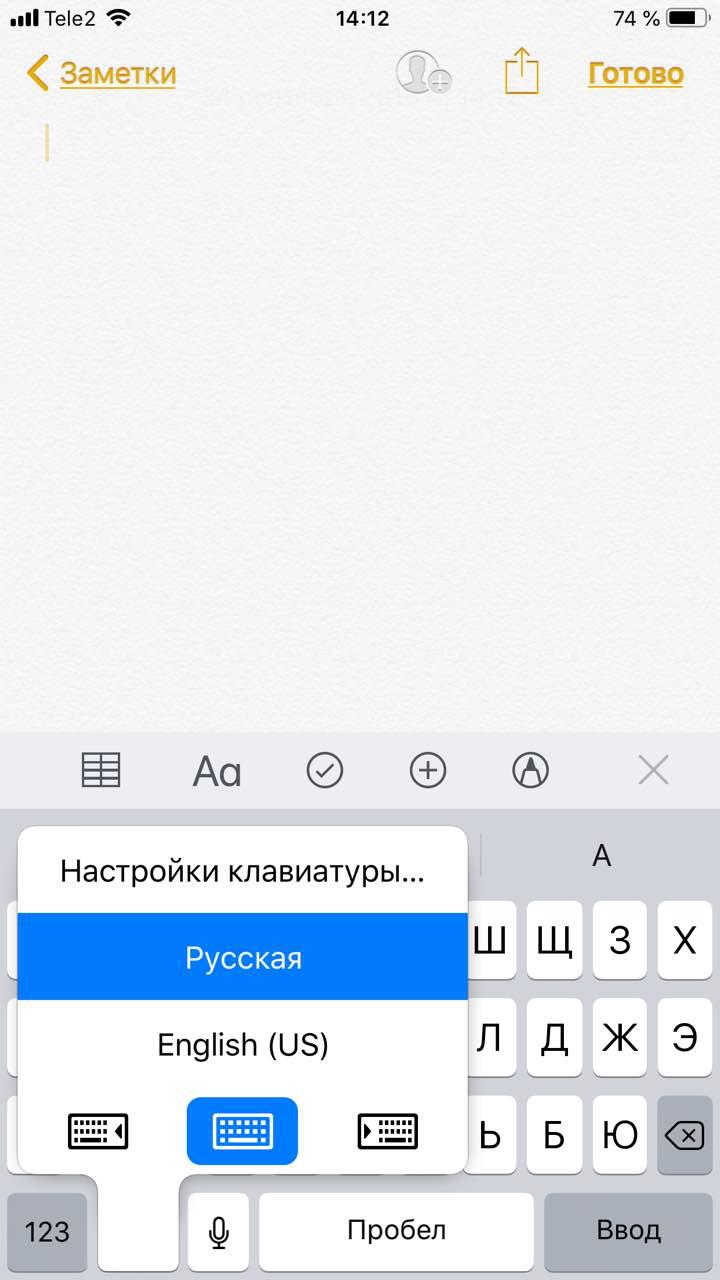
Иногда нужно ответить на сообщение в мессенджере оперативно, но что делать, если вы на улице? Для этого Apple придумала сокращение размера клавиатуры под левую и правую стороны. Чтобы ей воспользоваться, зажмите глобус и выберите нужную клавиатуру:

Форматирование текста
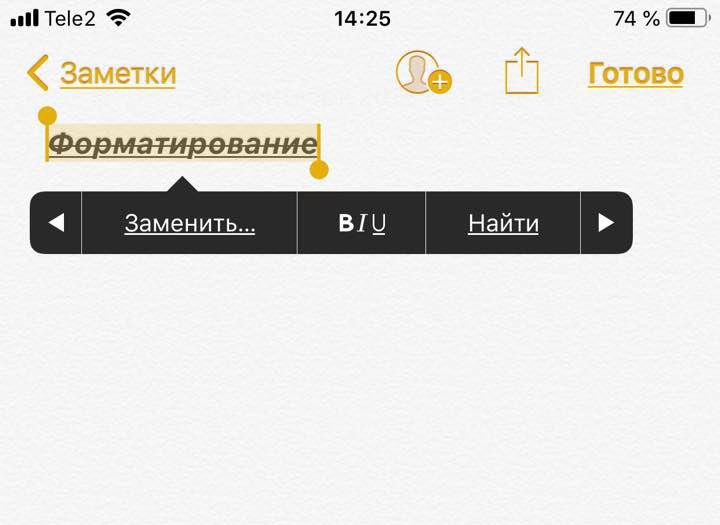
Эта штука работает не во всех приложениях, но она полезная. Вы можете менять форматирование текста: делать его жирным, курсивным, зачёркнутым или подчёркнутым. Просто выделите слово и выберите нужный формат. Но не забывайте про цифровой этикет.
Предварительный просмотр символов
Далеко не всем нравится, что iOS показывает символ прежде, чем он окажется в сообщении. Выглядит это вот так:
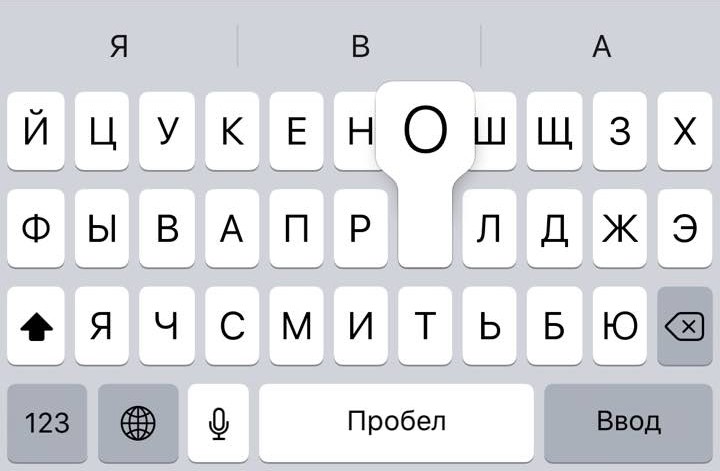
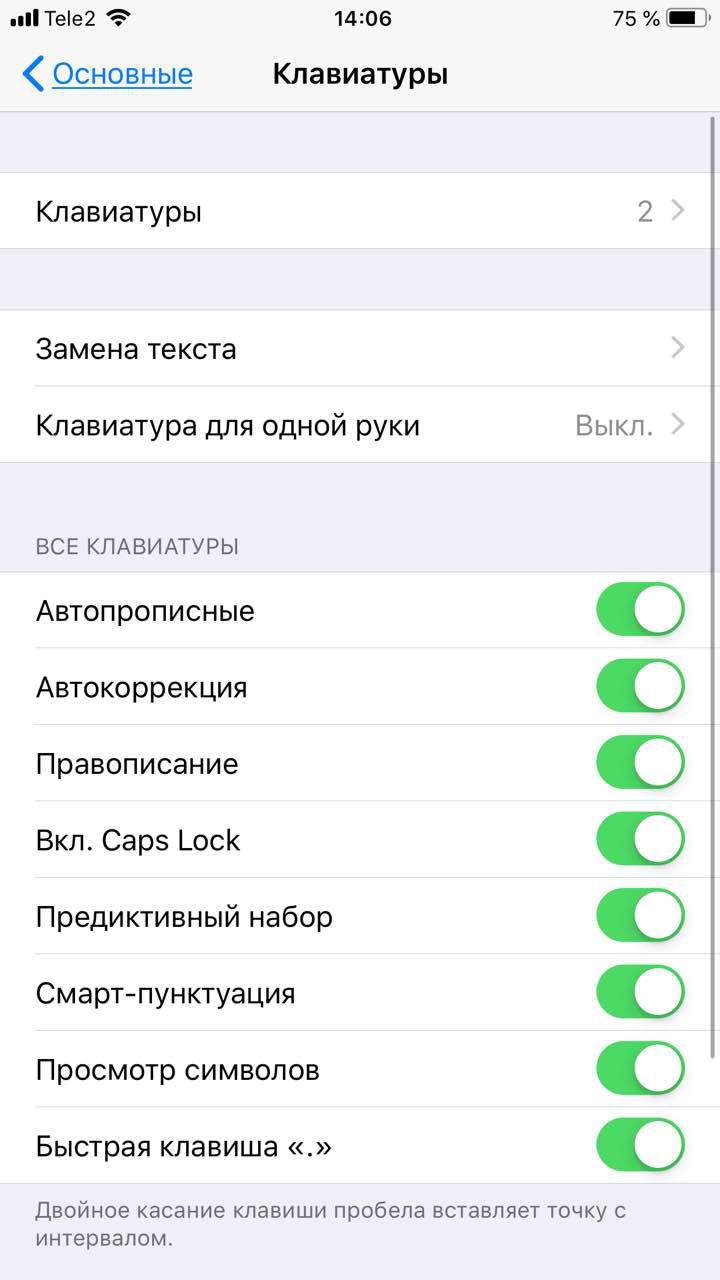
Если вас это раздражает, то функцию можно отключить в настройках клавиатуры. Переключите тумблер около надписи «Просмотр символов» в основных настройках клавиатуры.
Хитрый словарик
Довольно странное решение Apple — запретить пользователям вносить изменения в словарь Айфона. Тем не менее это правило можно обойти с помощью адресной книги.
Если со временем Айфон так и не научился разговаривать на вашем сленге, то все нужные слова можно добавить в список контактов. Номер телефона при этом указывать не обязательно — просто напишите то, что вам нужно.
Читайте также: Провод джек на миниджек
3D Touch и поиск опечаток
Во всех Айфонах с 3D Touch клавиатуру можно превратить в мини-трекпад, чтобы легко исправлять опечатки. Сильно нажмите на любую клавишу, и можно водить мини-курсором по тексту.
Встряхни и сотри
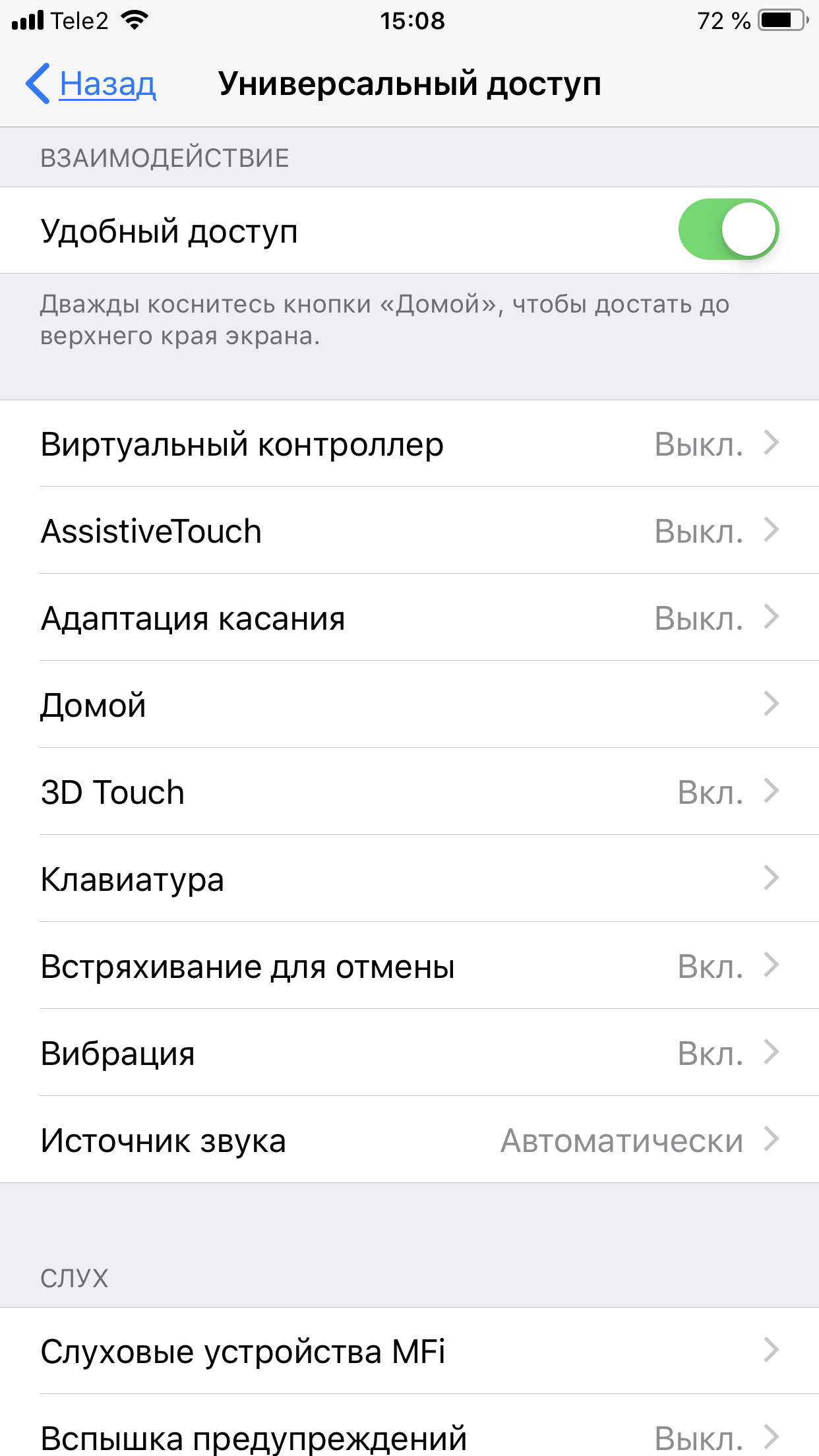
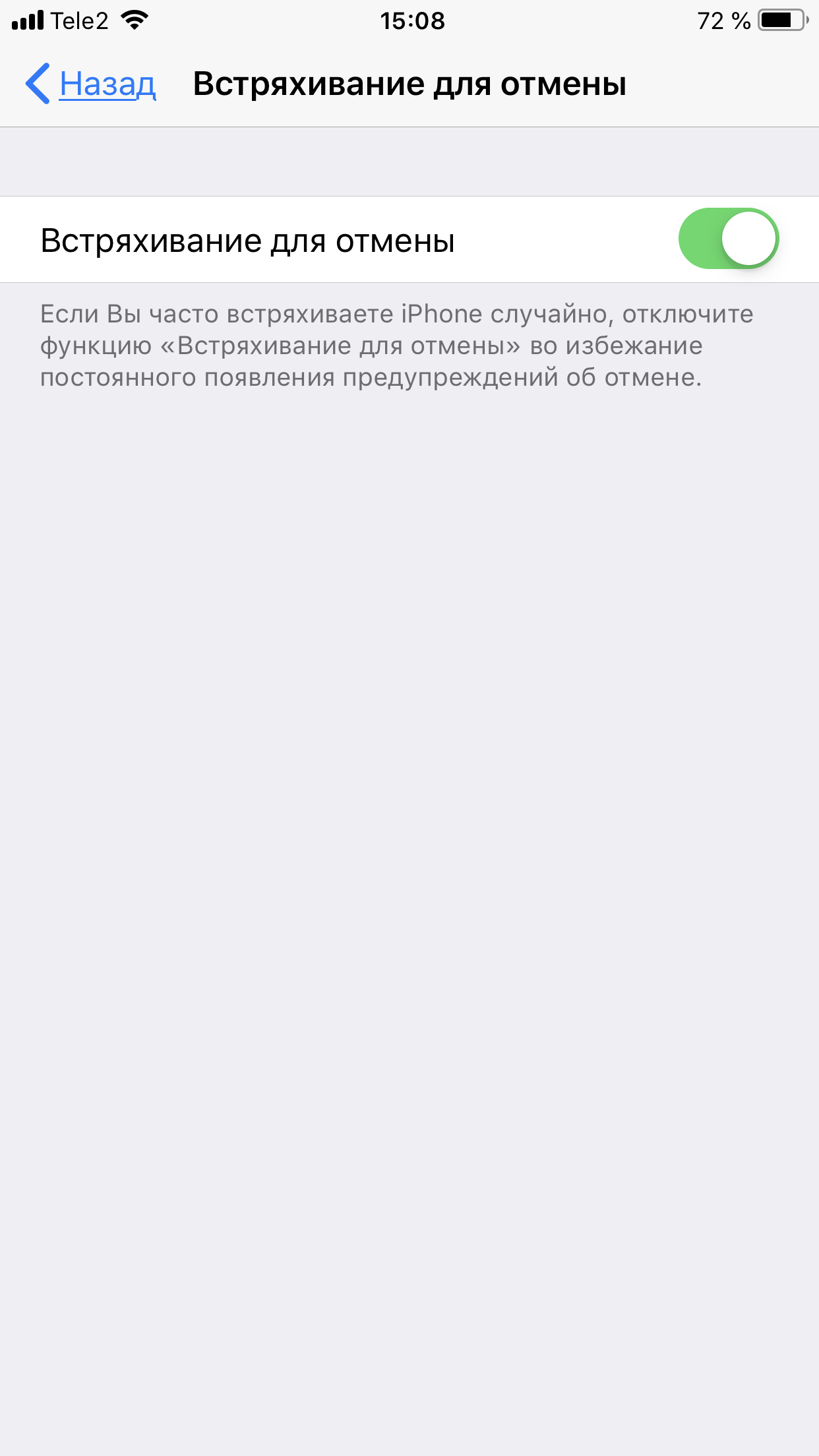
Чтобы сразу стереть весь текст, необязательно зажимать клавишу удаления. Достаточно встряхнуть смартфон, и всё само удалится.
Но если вы сделали это случайно, то встряхните телефон ещё раз и подтвердите возвращение текста.
Чтобы включить эту функцию в универсальном доступе, нужно найти функцию «Встряхивание для отмены»:
Эмодзи
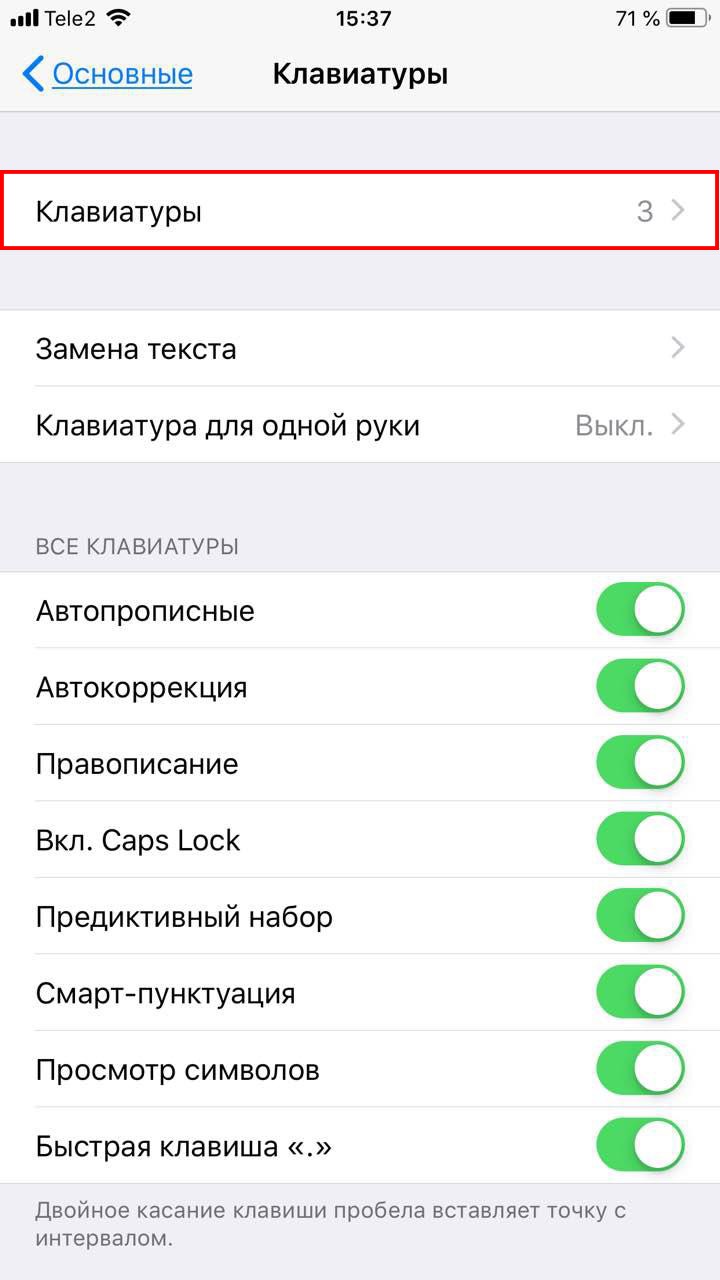
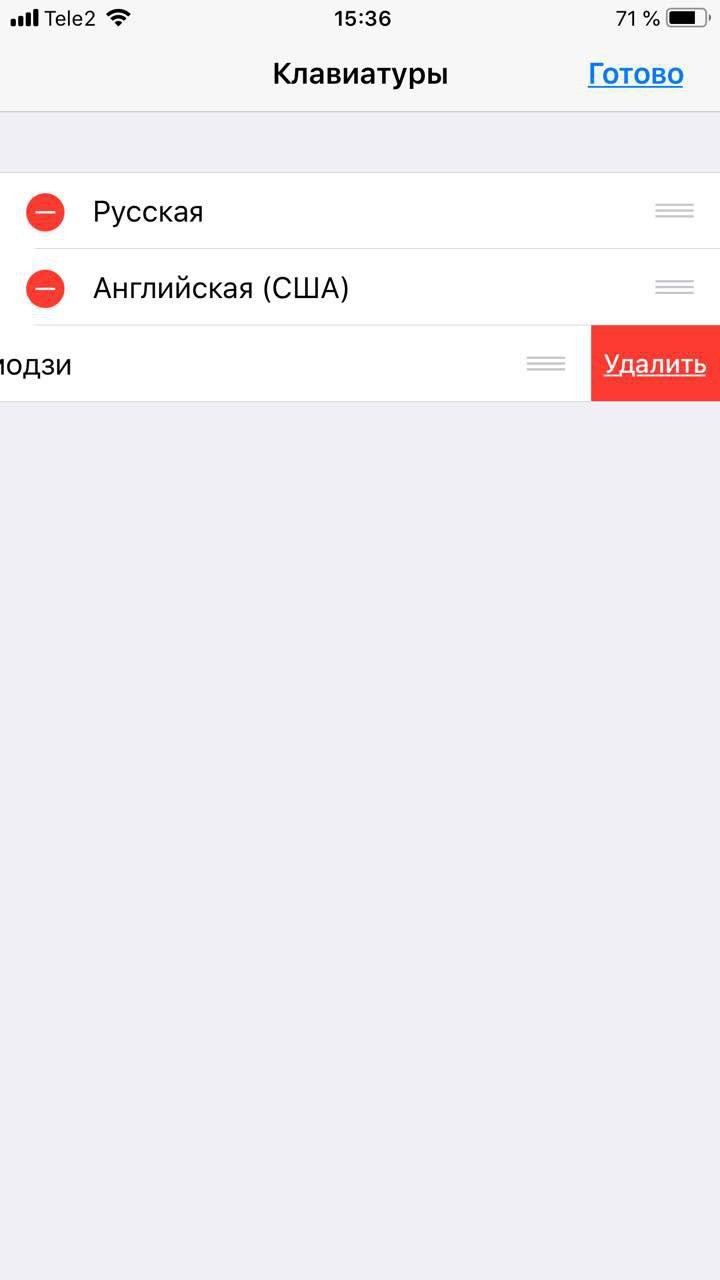
Я не знаю, как у вас, но меня дико бесили Эмодзи. Жмёшь на переключение языка, а Айфон тебе показывает смайлики, которыми ты пользовался в последний раз в 8 классе. Если вас это тоже бесит, то заходите в настройки клавиатур и удаляйте их прямо сейчас:
Смена клавиатуры
Не нравится стандартная клавиатура Айфона? Не проблема — скачайте и установите другую. В AppStore есть много платных и бесплатных сторонних клавиатур, среди которых и Gboard от Google.
Скачайте стороннюю клавиатуру в AppStore, зайдите в настройки и поставьте её как основную, удалив старые.
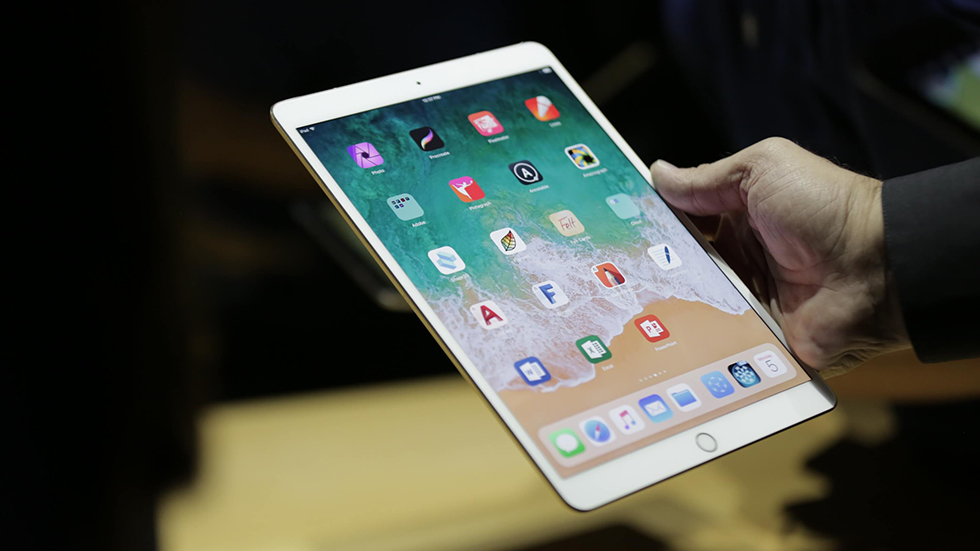
Много отличных возможностей!
В представленной 5 июня iOS 11 показаны десятки значимых нововведений начиная от переработанного магазина приложений App Store, заканчивая уникальными функциями версии системы для iPad. Однако помимо главных изменений в iOS 11 реализовано огромное количество изменений поменьше, которые требуют самого пристального внимания.
Экран блокировки. Цифры набора пароля на экране блокировки в iOS 11 стали более жирными, в то время как круги вокруг них оказались более светлыми и перестали иметь контур.
Клавиатура для набора одной рукой. На iPhone появилась новая опция для набора текста одной рукой, которую можно включить, нажав на кнопку земного шара на клавиатуре. Режим набора одной рукой сместит всю клавиатуру на левую или правую сторону экрана, что даст возможность более удобно набирать текст.
Ввод текста для Siri. В настройках универсального доступа iOS 11 появился параметр «Ввод текста для Siri». Когда эта опция включена, Siri после вызова сразу же открывает строку набора текста, в которую можно ввести желаемую команду.
Изменения клавиатуры на iPad. На стандартной клавиатуре iOS 11 для iPad символы, цифры, буквы и знаки препинания расположены на одной странице, что позволяет реже переключаться между раскладками. Для того, чтобы выбрать символ, который находится на одной клавише с другим, необходимо потянуть по клавише вниз.
Настраиваемый Пункт управления. Apple продемонстрировала Пункт управления iOS 11 в новом дизайне, но не упомянула главного. Пользователи iPhone и iPad могут настраивать Пункт управления, устанавливая в него желаемые опции. Выбор этих опций большой даже в первой бета-версии iOS 11: функция записи видео с экрана устройства, переключатели режима экономии энергии и размера текста, приложение «Заметки» для получения возможности быстрого создания записей и многое другое.
Читайте также: Как вывести экран ноутбука на монитор
Отключение неиспользуемых приложений. В меню «Настройки» iOS 11 появилась новая опция, отвечающая за автоматическое удаление давно неиспользуемых приложений. При удалении таких приложений, используемые ими документы, данные и настройки сохраняются, все так же автоматически восстанавливаясь при повторной установке приложений.
Более жирный текст. Многие надписи по всей операционной системе стали более жирными.
Новый «Калькулятор». Стандартное приложение «Калькулятор» получило полностью обновленный дизайн.
Новый раздел настроек «Siri и Поиск». Параметры Siri и поиска в приложении «Настройки» были собраны в единый, более логичный раздел «Siri и Поиск».
Переработанное меню управления хранилищем. Вкладка «Хранение и использование iCloud» в iOS 11 называется просто «Хранилище iPhone» (или «Хранилище iPad»). На ней пользователи могут посмотреть объем свободного места на устройстве, а также получить рекомендации по освобождению пространства. Например, функция может посоветовать удалить старые переписки или очистить вложения в приложении «Сообщения».
Учетные записи и пароли. В меню «Настройки» iOS 11 появился новый раздел «Учетные записи и пароли», который предоставляет доступ ко всем учетным записям iCloud и «Почты», а также паролям приложений и сайтов, которые хранятся в Связке ключей iCloud.
Настройки Safari. В настройках браузера Safari появились новые параметры, позволяющие регулировать уровень конфиденциальности при использования браузера. В частности, в iOS 11 появилась опция «Попытаться предотвратить отслеживание».
Emergency SOS. В приложении «Настройки» появилась опция «Emergency SOS», которая позволяет максимально быстро набрать службу спасения путем пятикратного нажатия кнопки питания.
Перетаскивание на iPhone. На презентации iOS 11 руководители Apple показали работу функции перетаскивания только на iPad. Однако в некоторых приложениях, например, новом стандартном приложении «Файлы», функция перетаскивания работает и на iPhone.
Сканирование QR-кодов через «Камеру». Штатная «Камера» в iOS 11 умеет автоматически распознавать QR-коды и тут же распознавать их. Более того, на хранящуюся в QR-кодах информацию система реагирует правильно. Например, если в QR-коде находится ссылка на веб-сайт, то прямо из «Камеры» его можно будет открыть в Safari.
Автозаполнение пароля. Возможность автозаполнения пароля теперь доступны для сторонних приложений.
Настройки AirPods. С приходом iOS 11, владельцы AirPods могут настроить жест двойного касания для каждого наушника. Например, на двойное нажатие по левому наушнику можно установить активацию Siri, а по правому — переход к следующему треку.
Автоматическая приостановка обновлений при низком заряде. Синхронизация фотографий с iCloud, загрузка приложений по сотовой сети и другие подобные загрузки в iOS 11 автоматически приостанавливаются при низком заряде аккумулятора iPhone или iPad.
Читайте также: Восстановить удаленную страницу вк без номера телефона
Автоматическая настройка. Новая функция iOS 11 «Автоматическая настройка» позволяет быстро скопировать на новый iPhone или iPad настройки и пароли Связки ключей iCloud просто поднеся устройство к старому.
Смарт-инверсия. В меню «Настройки» → «Основные» → «Универсальный доступ» → «Адаптация дисплея» «Инверсия цвета» появилась новая опция «Смарт-инверсия». Она изменяет все цвета дисплея, за исключением изображений, мультимедиа и некоторых приложений. Эффект от работы функции очень похож на темный режим интерфейса, на который так надеялись пользователи, но распространяется он далеко не на все элементы интерфейса iOS 11.
Поддержка GIF. В приложении «Фото» появилась поддержка GIF-анимаций.
Русско-английский словарь. В iOS 11 появились русско-английский и англо-русский словари. Они позволяют переводить слова и фразы с одного язык на другой из различных приложений, например, браузера Safari.
Разумеется, это не все небольшие, но примечательные функции iOS 11, мы лишь обратили внимание на самые интересные. Что же касается крупных нововведений, то с их полным списком вы можете ознакомиться в этой статье.
Поставьте 5 звезд внизу статьи, если нравится эта тема. Подписывайтесь на нас ВКонтакте , Instagram , Facebook , Twitter , Viber .
Функция под названием смарт-кавычки впервые появилась на macOS. Благодаря ей работает автокоррекция символа » на « или ». Далеко не всем юзерам эта опция показалась полезной, но ее без труда можно отключить в разделе Клавиатура в Системных настройках. Начиная с iOS 11, смарт-кавычки были добавлены также и в мобильную ОС, в связи с чем возник вопрос, как их отключить на iPhone и iPad.

Осуществить это так же просто, как и в случае с macOS. Для этого следует зайти в Настройки гаджета, перейти к разделу «Основные» и открыть там подраздел «Клавиатура«. В нем вы увидите пункт «Смарт-пунктуация» — это именно то, что нам нужно. Если необходимо отключить опцию автокоррекции, переводим переключатель в положение ВЫКЛ. Для активации следует повторить те же шаги, только переключатель перевести в положение ВКЛ. Вот и всё.

После того, как смарт-пунктуация будет отключена, можно будет печатать текст без запущенной по умолчанию автокоррекции. Как вы видите, все очень просто. Более того, большинство ненужных или кажущихся вам лишними опций отключается в Настройках, а если такая возможность разработчиками не предусмотрена, есть смысл поискать решение вашей проблемы на нашем сайте в разделе «Инструкции».
Смарт пунктуация на iPhone: как использовать и что это такое
Смарт-пунктуация – это функция, доступная на iPhone, которая значительно упрощает набор текста и помогает избежать грамматических ошибок. Это инновационное решение, которое позволяет автоматически ставить запятые, точки, восклицательные и вопросительные знаки в нужных местах.
Для активации смарт-пунктуации на iPhone, вам нужно перейти в настройки клавиатуры. Там вы найдете раздел «Смарт-пунктуация» и сможете включить эту функцию. Как только она активирована, при вводе текста на экране вашего устройства будут автоматически ставиться необходимые знаки пунктуации. Это делает набор текста более удобным и экономит ваше время.
Однако, необходимо помнить, что смарт-пунктуация не всегда правильно расставляет знаки пунктуации. Иногда она может ошибаться или не учитывать контекст предложения. Поэтому, важно всегда проверять и исправлять уже автоматически поставленные знаки пунктуации в своем тексте.
Что такое смарт пунктуация на iPhone: краткое описание и его функции
Основная цель смарт пунктуации — сделать ваш текст более читабельным и профессиональным. Она проверяет контекст и корректирует пунктуацию в реальном времени, улучшая структуру предложений, разделяя их на логические части и подчеркивая смысловую нагрузку каждого элемента.
Тема опроса: отношение к искусственному интеллекту
Я полностью поддерживаю использование искусственного интеллекта во всех сферах жизни.
Я считаю, что искусственный интеллект может быть опасным и должен использоваться только под строгим контролем.
Я нейтрален/нейтральна к искусственному интеллекту, так как не имею личного опыта взаимодействия с ним.
Я не знаю, что такое искусственный интеллект.
Показать результаты
Проголосовало: 717
Смарт пунктуация на iPhone имеет ряд функций, включающих автоматическое изменение знаков пунктуации, таких как точки, запятые, вопросительные и восклицательные знаки. Она также распознает и исправляет дефисы, кавычки и другие дополнительные символы. Благодаря этим функциям, смарт пунктуация на iPhone позволяет создавать тексты, которые выглядят более грамотными и профессиональными.
| Функции смарт пунктуации на iPhone: |
|---|
| 1. Автоматическая замена знаков пунктуации |
| 2. Исправление дефисов и других специальных символов |
| 3. Улучшение структуры предложений |
| 4. Подчеркивание смысловой нагрузки |
| 5. Создание более профессионального текста |
Все эти функции смарт пунктуации на iPhone делают его идеальным инструментом для создания качественных и грамотных текстов. Смарт пунктуация помогает сэкономить время при наборе сообщений или документов, а также улучшает качество текста, делая его более понятным и удобным для чтения.
Читайте также: Вегетативные органы: определение, функция, типы
Как включить смарт пунктуацию на iPhone
Чтобы включить смарт пунктуацию на iPhone, выполните следующие шаги:
| 1. | Откройте «Настройки» на вашем устройстве. |
| 2. | Прокрутите вниз и выберите «Общие». |
| 3. | Найдите и нажмите на «Клавиатура». |
| 4. | В разделе «Клавиатура» выберите «Смарт пунктуация». |
После выполнения этих шагов смарт пунктуация будет включена на вашем iPhone. Теперь вы сможете писать тексты с правильной пунктуацией автоматически, без необходимости вставлять знаки препинания вручную.
Обратите внимание, что смарт пунктуация будет работать только в приложениях, которые поддерживают эту функцию. Если у вас возникнут проблемы с использованием смарт пунктуации, убедитесь, что ваше приложение для ввода текста обновлено до последней версии.
Шаг 1: Откройте настройки iPhone
Для того чтобы включить или отключить смарт пунктуацию на вашем iPhone, вам необходимо открыть настройки устройства. Это можно сделать следующим образом:
1. Найдите на домашнем экране иконку «Настройки» и нажмите на нее.
2. Прокрутите список настроек до тех пор, пока не найдете вкладку «Общее». Нажмите на нее.
3. В открывшемся меню выберите вкладку «Клавиатура».
4. В разделе «Клавиатура» найдите опцию «Смарт пунктуация» и переключите ее в положение «Вкл» (если хотите включить смарт пунктуацию) или в положение «Выкл» (если хотите отключить смарт пунктуацию).
Теперь вы знаете, как открыть настройки iPhone и включить или отключить смарт пунктуацию. Ознакомьтесь с дальнейшими шагами, чтобы полностью настроить смарт пунктуацию на вашем устройстве.
Шаг 2: Выберите «Общие»
После открытия Параметров на вашем iPhone, вам нужно выбрать раздел «Общее». Чтобы найти этот раздел, прокрутите вниз по странице, пока не увидите название «Общие». Нажмите на него, чтобы перейти в этот раздел.
Раздел «Общие» содержит множество настроек, связанных с устройством iPhone. Здесь вы найдете такие опции, как «О программе», «Сеть», «Управление» и многое другое. Для выбора этого раздела просто коснитесь его названия на экране.
После перехода в раздел «Общие» вы будете видеть список подразделов и настроек. В зависимости от версии iOS, установленной на вашем устройстве, количество и расположение этих подразделов может немного отличаться. Однако, обычно самые часто используемые настройки находятся в верхней части списка.
Теперь, когда вы находитесь в разделе «Общие», вы готовы перейти к следующему шагу и продолжить настройку умной пунктуации на вашем iPhone.
Шаг 3: Найдите «Клавиатура» и выберите его
Чтобы включить или настроить смарт-пунктуацию на iPhone, вам потребуется найти и выбрать настройки «Клавиатура». Этот шаг позволит вам настроить свою клавиатуру так, чтобы она автоматически исправляла и добавляла пунктуацию.
Читайте также: Понятие мироточения: значение, связь с древней традицией и духовным опытом
Для поиска настроек «Клавиатура», откройте приложение «Настройки» на вашем iPhone. Обычно эта иконка выглядит как серый шестеренка.
После чего, прокрутите список настроек вниз и найдите раздел «Общая». В некоторых версиях iOS раздел общих настроек мог быть размещен сразу на главной странице «Настройки».
Внутри раздела «Общая» найдите и выберите пункт «Клавиатура». Вот где вы найдете все настройки связанные с вашей клавиатурой.
Внутри настроек «Клавиатура» найдите переключатель «Смарт-пунктуация» и включите его. После включения этой опции, ваш iPhone будет использовать смарт-пунктуацию при наборе текста, предлагая исправления и автоматическое добавление знаков пунктуации.
Вы также можете настроить другие возможности клавиатуры, связанные с пунктуацией, например пунктуацию вместо пробелов или двойные пробелы. Это позволит вашей клавиатуре автоматически корректировать и улучшать ваши наблюдения.
Теперь, когда вы настроили «Клавиатуру» со включенной смарт-пунктуацией, вы можете пользоваться ею при написании сообщений, электронной почты или других текстовых документов на вашем iPhone.
Шаг 4: Включите «Смарт пунктуацию»
Чтобы включить «Смарт пунктуацию» на вашем iPhone, выполните следующие шаги:
Шаг 1:
Откройте «Настройки» на вашем устройстве.
Шаг 2:
Прокрутите вниз и выберите «Общие».
Шаг 3:
Теперь выберите «Клавиатура».
Шаг 4:
Найдите в списке раздел «Смарт пунктуация» и переключите его в положение «Включено».
Поздравляем! Теперь вы можете наслаждаться использованием «Смарт пунктуации» на вашем iPhone. Заметьте, что эта функция будет работать только при использовании встроенной клавиатуры iOS.
Как использовать смарт пунктуацию на iPhone
Для включения смарт пунктуации на iPhone, вам нужно перейти в настройки вашего устройства. Вот простая пошаговая инструкция:
- Откройте приложение «Настройки» на вашем iPhone.
- Прокрутите вниз и нажмите на раздел «Общие».
- Выберите вкладку «Клавиатура».
- Включите переключатель рядом с опцией «Смарт пунктуация».
После включения смарт пунктуации, ваш iPhone будет автоматически преобразовывать некоторые символы препинания, включая кавычки, тире и многоточие, чтобы они выглядели более элегантно и гармонично в тексте. Например, простые кавычки будут заменены на типографские кавычки.
Смарт пунктуация будет работать во всех приложениях, где вы используете клавиатуру на вашем iPhone. Это включает в себя приложения для обмена сообщениями, электронную почту, социальные сети и любые другие приложения, которые включают элементы ввода текста.
Смарт пунктуация – это маленькая, но очень полезная функция, предоставляемая iPhone. Она позволяет вам сделать ваш текст более привлекательным и профессиональным, без необходимости особых знаний или усилий. Просто включите эту функцию в настройках и наслаждайтесь красивым текстом на вашем iPhone!
Читайте также: Заподлицо что значит смысл и происхождение фразы
Быстро вводите знаки препинания
Смарт-пунктуация на iPhone предлагает автоматическое вставление знаков препинания в нужных местах во время набора текста. Например:
- Если после слова следует знак препинания, то iPhone автоматически его добавит. Например, если вы вводите слово «привет», а затем пробел и точку с запятой, iPhone автоматически вставит запятую после слова «привет».
- Если в середине предложения вы набираете точку, а затем пробел, iPhone автоматически добавит заглавную букву следующего слова, чтобы начать новое предложение.
- Когда вы завершаете предложение, вводя точку, iPhone автоматически вставляет пробел после нее.
- Если вы вводите апостроф после слова, iPhone автоматически заменит его на правильное сочетание букв, например, «сделаю» станет «сделаю», а «двери» станет «двери».
Смарт-пунктуация на iPhone также поддерживает умные кавычки и дефисы. Если вы набираете двойные кавычки, то iPhone автоматически превращает их в «кавычки», а одиночные кавычки — в ‘кавычки’. Аналогично, если вы вводите два тире, iPhone автоматически заменяет их на длинное тире –.
Смарт-пунктуация на iPhone можно включить и отключить в настройках устройства. Чтобы это сделать, перейдите в раздел «Общие» настройки, затем выберите раздел «Клавиатура» и включите или выключите функцию «Смарт-пунктуация».
Знание и использование смарт-пунктуации на iPhone поможет вам значительно повысить скорость набора текста и сделать его более четким и грамотным. Попробуйте эту функцию и убедитесь в ее эффективности!
Автоматический выбор правильного знака препинания
На iPhone существует функция смарт пунктуации, которая автоматически выбирает правильные знаки препинания в тексте. Это удобно, так как позволяет сэкономить время и избежать ошибок при письме сообщений, публикации в социальных сетях или написании электронных писем.
Смарт пунктуация на iPhone включает в себя следующие автоматические исправления:
- Автоматическое добавление точки в конце предложения.
- Автоматическое добавление восклицательного или вопросительного знака в конце предложения, если оно начинается с заглавной буквы.
- Автоматическое исправление повторяющихся знаков препинания, таких как точка, запятая или восклицательный знак.
- Автоматическое исправление неправильного использования знаков препинания, например, замена точки с запятой или наоборот.
Смарт пунктуация на iPhone может быть очень полезной, особенно для тех, кто не всегда помнит правила использования знаков препинания или хочет сэкономить время при наборе текста. Однако, следует помнить о том, что эта функция может делать некоторые нежелательные изменения в тексте, поэтому всегда стоит просматривать текст перед отправкой, чтобы убедиться, что все знаки препинания выбраны правильно.
Если вы считаете, что данный ответ неверен или обнаружили фактическую ошибку, пожалуйста, оставьте комментарий! Мы обязательно исправим проблему.
Смарт пунктуация что это iphone
Как отключить смарт-кавычки «елочки» в iOS на iPhone и iPad
Функция под названием смарт-кавычки впервые появилась на macOS. Благодаря ей работает автокоррекция символов “ ” на «». Далеко не всем пользователям эта опция показалась полезной, но ее без труда можно отключить в разделе Клавиатура в Системных настройках. Начиная с iOS 11, смарт-кавычки были добавлены также и в мобильную ОС, в связи с чем возник вопрос, как их отключить на iPhone и iPad.

Как отключить смарт-кавычки «елочки» в iOS на iPhone и iPad
Осуществить это так же просто, как и в случае с macOS. Для этого следует зайти в Настройки гаджета, перейти к разделу «Основные» и открыть там подраздел «Клавиатура».

В нем вы увидите пункт «Смарт-пунктуация» – это именно то, что нам нужно.
Если необходимо отключить опцию, которая автоматически меняет символы “” на «» установите переключатель в положение ВЫКЛ. Для активации следует повторить те же шаги, только переключатель перевести в положение ВКЛ. Вот и все.

Здесь же стоит напомнить о дополнительном способе набора кавычек типа: “ ” без необходимости вносить изменения в Настройки iOS. Для этого просто нажмите и удерживайте клавишу “ на клавиатуре и в появившемся контекстном меню выберите необходимый тип кавычек. Выбранные символы не будут изменены алгоритмами iOS, даже если в настройках параметр Смарт-пунктуация активирован.

Как вы видите, все очень просто. Более того, большинство ненужных или кажущихся вам лишними опций отключается в Настройках, а если такая возможность разработчиками не предусмотрена, есть смысл поискать решение вашей проблемы на нашем сайте в разделе «Инструкции».
Новая функция диктовки в iOS 16 добавляет автопунктуацию и поддержку эмодзи
Наконец-то вышла iOS 16. Одной из самых интересных особенностей этой новой операционной системы является доступность. В iOS 16 функция «Диктовка» стала еще лучше, поскольку теперь она может включать автопунктуру, поддержку эмодзи и многое другое. Вот что вам нужно знать об этом.
Диктовка всегда была важной частью iOS. В iOS 16 Apple выводит эту функцию на новый уровень. Например, диктуя на устройстве, вы можете плавно переключаться между голосом и касанием. Вы можете печатать с клавиатуры, касаться текстового поля, перемещать курсор и вставлять предложения QuickType, не останавливая диктовку.
Эта новая функция поддерживается на iPhone с процессором A12 Bionic и более поздних версий. Он работает на арабском (Саудовская Аравия), кантонском (материковый Китай, Гонконг), английском (Австралия, Канада, Индия, Сингапур, Великобритания, США), французском (Франция), немецком (Германия), итальянском (Италия), японском ( Япония), корейский (Южная Корея), китайский (материковый Китай, Тайвань), русский (Россия), испанский (Мексика, Испания, США) и турецкий (Турция).
Еще одна замечательная функция — новая опция автоматической пунктуации. Во время диктовки iPhone вставляет за вас запятые, точки и вопросительные знаки. Он доступен для iPhone с процессором A12 Bionic и более поздних версий и работает на кантонском диалекте (Гонконг), английском (Австралия, Канада, Индия, Великобритания, США), французском (Франция), немецком (Германия), японском (Япония), китайском диалекте китайского языка. (материковый Китай, Тайвань) и испанский (Испания).
Поддержка эмодзи также теперь доступна в Диктовке на iOS 16. Теперь вы можете продиктовать смайлик, и он будет вставлен в ваш текст. Он работает на кантонском (Гонконг), английском (Австралия, Канада, Индия, Великобритания, США), французском (Франция), немецком (Германия), японском (Япония), китайском (материковый Китай, Тайвань) и испанском (Мексика) языках. , Испания, США).
Для пользователей iMessage значок «Диктовка» теперь доступен в поле ввода текста, а также появилось новое всплывающее окно «Диктовка», позволяющее легко остановить диктовку.
Это все новое с функцией «Диктовка» в iOS 16. Что вы думаете об изменениях в iOS 16? Поделитесь своими мыслями в разделе комментариев ниже.
17 полезных функций клавиатуры iPhone
Клавиатура вашего iPhone скрывает больше интересных функций, чем вы можете себе представить. Собрали самые интересные (и полезные) из них в нашей статье.
Пользование клавиатурой iPhone может быть удобным только когда вы знаете все нюансы системы и можете предвидеть определённые действия. В этой статье опытный пользователь iPhone вряд ли найдет что-то новое для себя, но те кто перешёл с Android на iPhone точно возьмут на заметку несколько фишек, которые упростят привыкание и сделают набор текста на iPhone более удобным.
1. Навигация по тексту с помощью пробела

Известный факт для пользователей iPhone и головная боль, которая накрывает во время перехода с Android. Для того, чтобы переместить курсор на несколько позиций выше или ниже вам не нужно тыкать пальцем в определённый участок текста. Просто нажмите на пробел и двигайте вправо/влево. Таким образом курсор будет двигаться в нужном направлении для исправления ранее допущенной ошибки в тексте.
2. Клавиатура для правши и левши
Если вам удобнее набирать текст правой или левой рукой, можно настроить клавиатуру таким образом, чтобы она располагалась слева или справа. Правда из-за этой функции клавиши немного уменьшаются и первый раз может быть неудобно пользоваться. Но бывает полезно.
3. Настройка смарт-пунктуации
Настройка смарт-пунктуации предполагает, что система сможет подстраиваться под вас и упростит набор. К примеру, при активации этой функции точка автоматически будет ставиться, если вы нажмете пробел дважды, а если поставить рядом два дефиса без пробела то iPhone расценит это как знак слить их в одно и поставить длинное тире.
Полезно, если вы следите за своей пунктуацией во время общения или любите писать стихи/посты в соцсетях на iPhone.
4. Скрытые символы
Если вы подолгу не могли найти на клавиатуре в букву «ё» или украинскую «ї», то спешу сообщить, что они есть. Просто эти буквы спрятаны от всеобщего взгляда, чтобы не занимать лишнее место на раскладке клавиатуры.
Для того, чтобы их найти, нужно нажать на букву и удерживать, пока сверху не появится строка с символами. В английской раскладке таким образом можно выбрать необычные буквы греческого алфавита, а также стилизованные символы. Тот же принцип работает и для раскладки символов/Emoji. К примеру в знаке «равно» спрятан знак «≈» и знак «≠», а запятую сверху можно заменить на знак дюйма или апостроф.
Emoji в свою очередь скрывают разные варианты цветов кожи и причесок.
5. Поиск смайликов
В iOS 14 искать смайлики стало проще. Можно просто переходить во вкладку Emoji и в верхнем поле писать название. К примеру «Кот», «Сердце», «Луна». К сожалению, работает только на англ/русск языке.
Кроме этого, вы также можете быстро перемещаться между вкладками Emoji зажав один из разделов и двигая его.
6. Быстрый набор символов
Если вам нужно быстро вставить символ в текст, попробуйте не отрывая руки от «123», а затем выбрать нужный символ и вернуться назад. При этом вкладку символов не нужно будет повторно закрывать, она закроется сама.
Поначалу непривычно, особенно когда печатаете двумя руками, но после привыкаешь к этим свайпам и таким образом увеличиваешь скорость написания.
7. Имя домена спрятано в точке
Ещё одна пасхалка клавиатуры на iPhone — это спрятанное в точке имя домена, которое вы можете быстро вставить в браузере. Во время набора любого запроса в поисковой строке нажмите на точку и вам откроется список всех доменных имён.
8. Используйте клавиатуру iPhone как трекпад
Если зажать и удерживать пробел на iPhone, все символы пропадут и вам откроется возможность использовать клавиатуру как трекпад для навигации по тексту. Кроме навигации, плюс этой фишки в том, что так проще выделить нужные символы.
9. Поиск слова в словаре
Если нажать на любое набранное вами слово, можно вызвать верхнее меню, которое позволит корректировать стиль набора (добавить жирный, курсив или зачёркивание/подчёркивание), а также воспользоваться поиском слова в словаре. Очень полезно во время изучения других языков и когда вы хотите узнать значение того или иного термина, а гуглить — лень.
10. Замена текста
На iPhone можно выделить слова-триггеры, при написании которых у вас будет отображаться нужное словосочетание в виде быстрого ответа. К примеру, можно настроить, чтобы при наборе на клавиатуре «ЯСБ» появилось словосочетание «Я скоро буду». Или же «СЗ» как «сейчас немного занят».
Я пользуюсь подобными словами-триггерами для вызова электронной почты, потому что часто приходится давать свою почту на разных ресурсах, но не на всех сразу отображается поле для автозаполнения. Поэтому очень удобно.
Как настроить замену текста:
- Переходим в «Настройки» → «Основные».
- Затем выбираем вкладку «Клавиатура».
- После этого переходим во вкладку «Замена текста».
- Жмём на «+» сверху и добавляем слово-триггер.
- Сохраняем.
11. Набор слов не отрывая руки
Работает только в английской версии клавиатуры, но является очень интересной функцией. Не отрывая руки вы можете писать целые предложения, просто переходя от одного слова ко второму — это возможно благодаря машинному обучению и Siri.
12. Диктовка текста
Нет возможности набрать текст или просто ленитесь много писать вручную? Настройте диктовку и проговаривайте сообщение, а iPhone переведёт его в текст.
Функцию можно найти в тех же настройках клавиатуры. Для активации нужно просто сдвинуть рычажок, чтобы он стал зелёным. После этого от вас понадобится подтверждение действий и на клавиатуре появится значок микрофона в правом нижнем углу. Зажмите его перед тем, как начать диктовать, чтобы выбрать язык диктовки.
13. Встряхните, чтобы отменить
На iPhone продумана команда Cmd+Z. Она выполняется простым встряхиванием iPhone. Попробуйте набрать любой текст в заметках, а после этого немного встряхнуть свой смартфон. Вам откроется меню «отмены действий».
14. Просто переверните
Клавиатура iPhone всё ещё неудобная для вас? Переверните свой iPhone и пользуйтесь клавиатурой в альбомной раскладке. Клавиши больше, а удерживать смартфон двумя руками куда удобнее.
15. Ещё одно действие отмены
Если встряхивание для отмены действия вам не подходит — можно воспользоваться другим способом. Для отмены действия просто проведите тремя пальцами по экрану: влево — чтобы отменить, вправо — чтобы повторить действие.
16. Включите Memoji
Чтобы отправлять стикеры Memoji своим друзьям — активируйте рычажок «Стикеры Memoji» в настройках клавиатуры. Чтобы добавить свой Memoji нажмите на три точки во вкладке смайликов.
17. Отключаем звук клавиатуры
Откровенно говоря, иногда звук клавиатуры iPhone может раздражать. Если вы находитесь на важном совещании и требуется ответить на сообщение, но не привлекать к себе внимания — клавиатура iPhone может казаться слишком громкой.
Но звук набора можно отключить:
- Переходим в «Настройки».
- Затем открываем вкладку «Звуки».
- Опускаемся вниз и деактивируем рычажок напротив «Звук блокировки».
Заключение
Как видите, за простым набором текста в iPhone скрыто целых 17 тайных лазеек, которые могут упростить жизнь любого пользователя. Надеюсь, что наша статья была полезной для вас и после её прочтения вы станете более уверенно пользоваться клавиатурой на iPhone.
Если у вас есть свои полезные советы по поводу пользования клавиатуры iPhone — не забывайте делиться ими в комментариях или нашем Телеграм-чате.