
Как открыть сетевой порт на Windows 10
Если вам необходимо открыть порт для входящих подключений:
Нажмите клавиши Win+R.
В появившемся окне введите firewall.cpl.
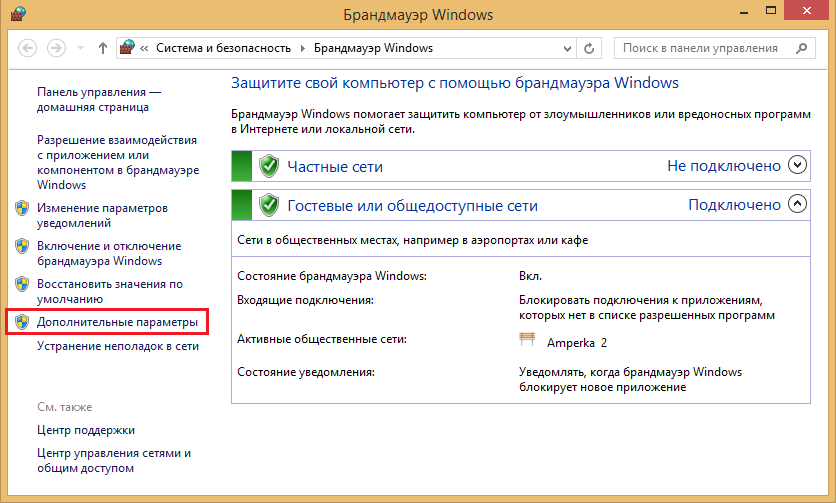
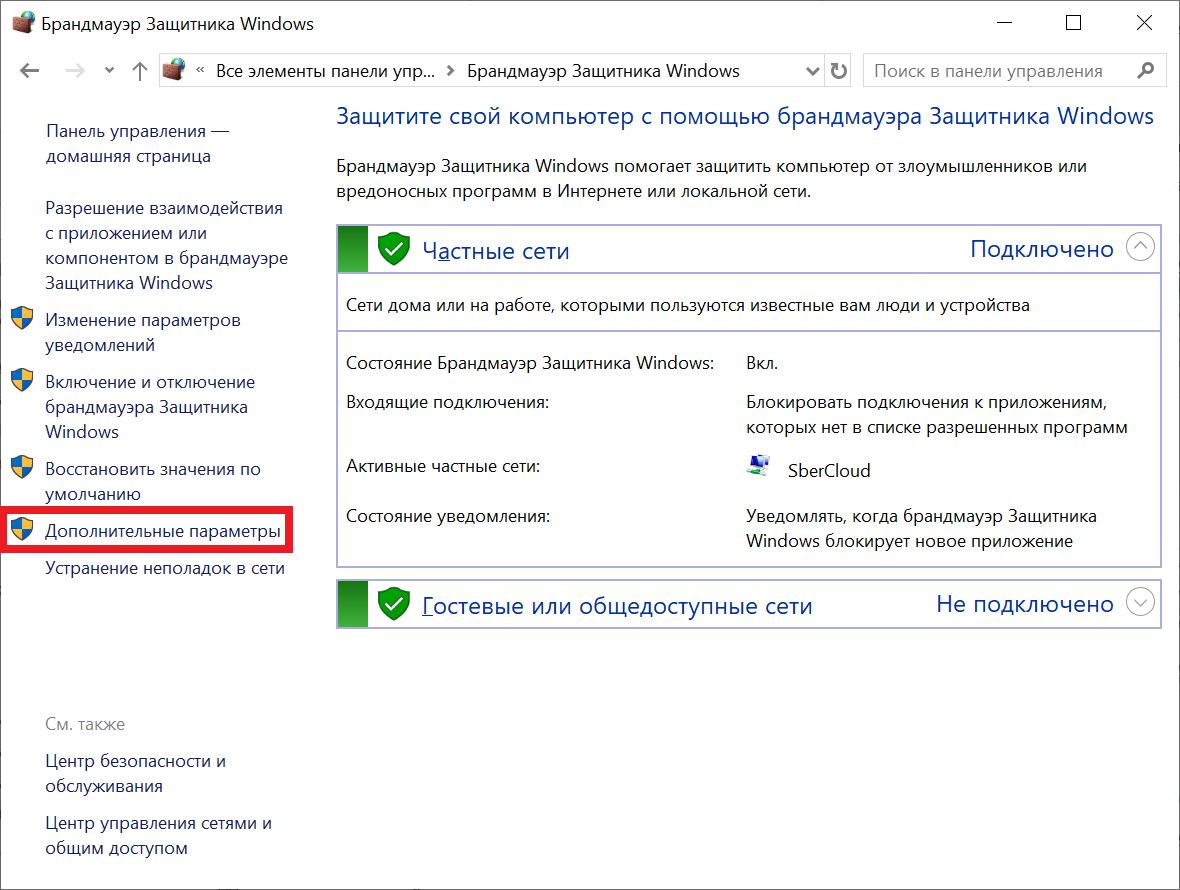
В настройках Брандмауэра Windows перейдите по ссылке Дополнительные параметры.
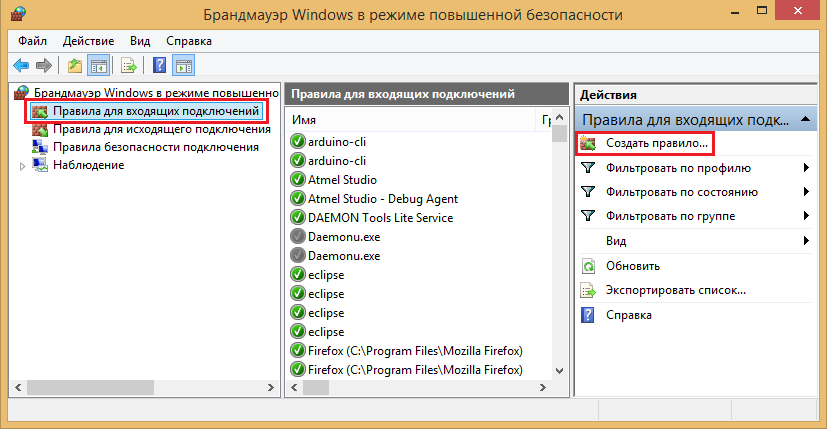
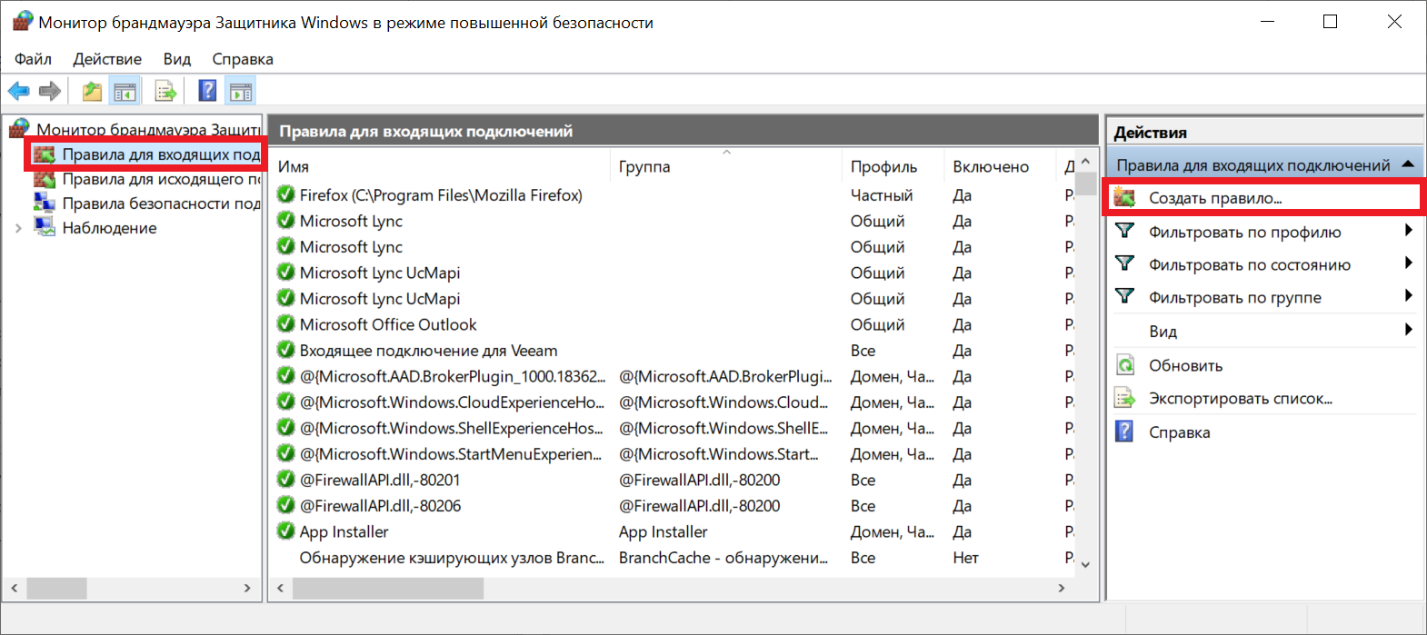
В поле слева кликните на раздел Правила для входящих соединений. А затем, в поле Действия, нажмите на ссылку Создать правило.
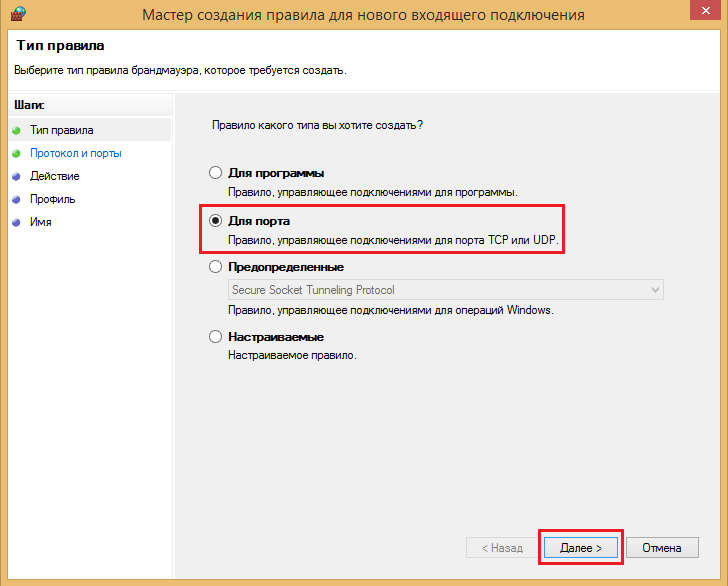
В открывшемся окне выберите тип правила Для порта и нажмите Далее.
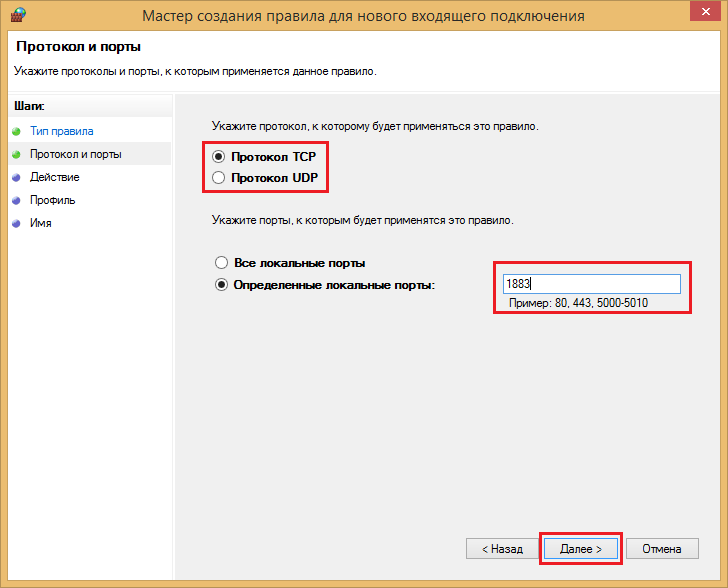
Выберите тип протокола и укажите необходимый порт. Нажмите Далее.
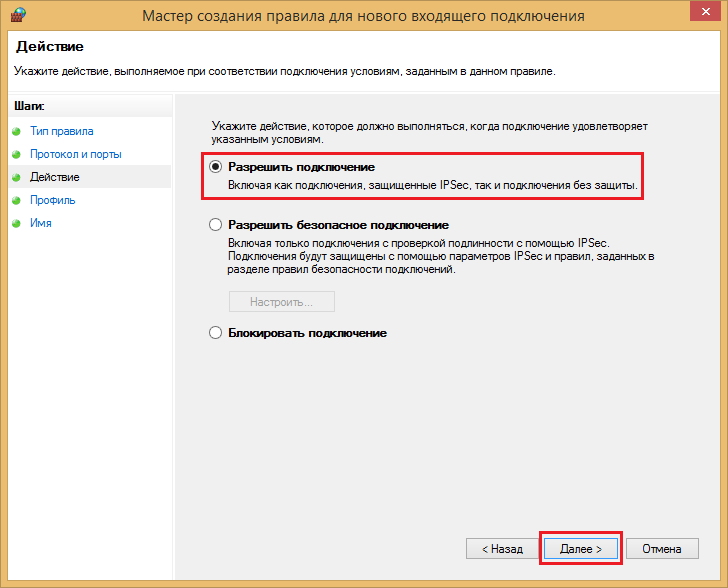
Выберите пункт Разрешить подключение и нажмите кнопку Далее.
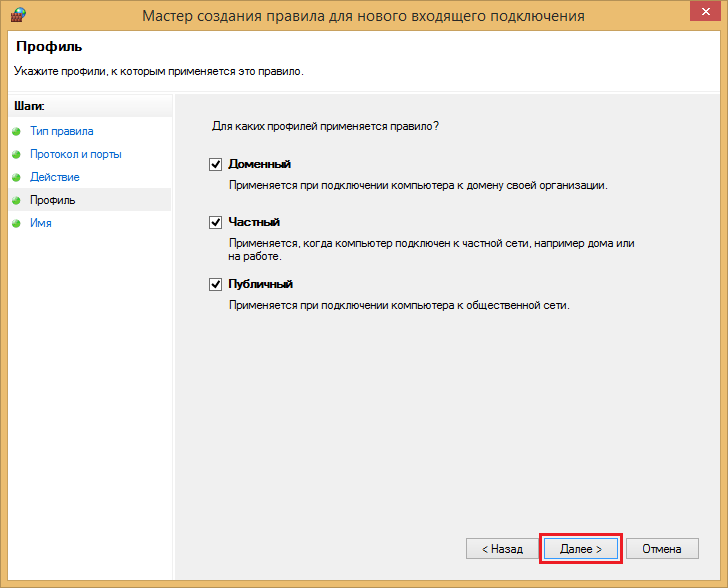
В следующем окне нажмите кнопку Далее.
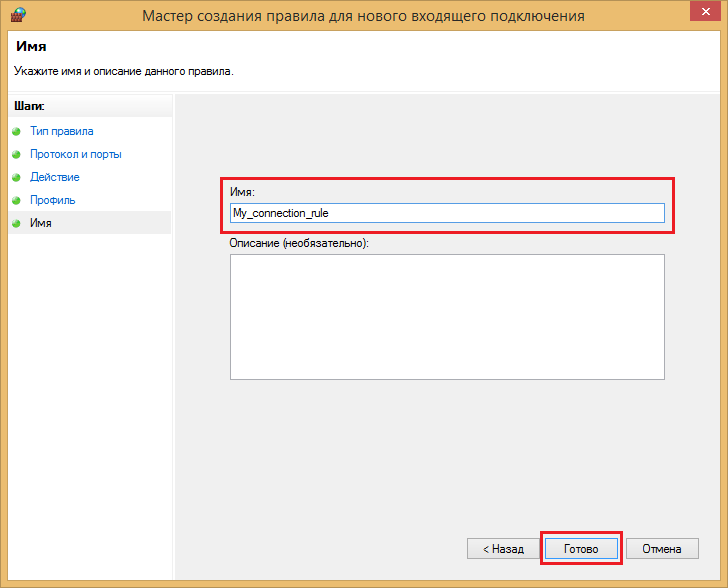
Введите имя создаваемого правила. Вы можете выбрать любое имя. Нажмите кнопку Готово.
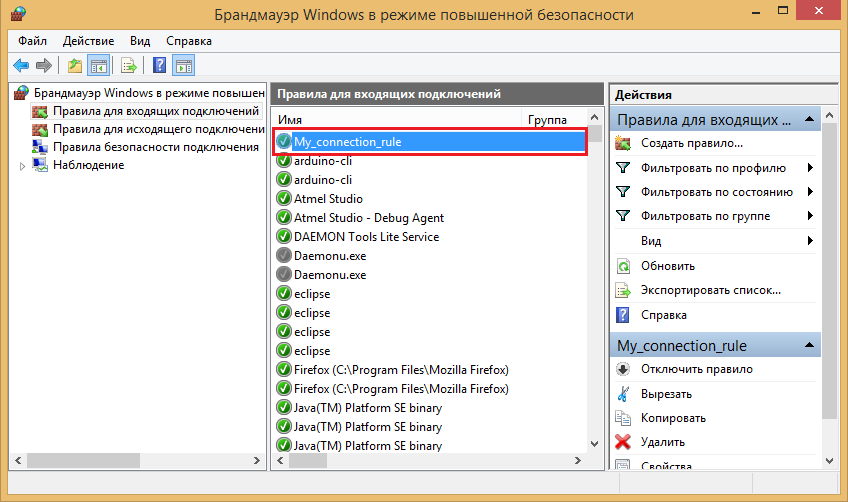
Созданное правило должно появиться в списке правил для входящих подключений.
Если не указано иное, содержимое этой вики предоставляется на условиях следующей лицензии: CC Attribution-Noncommercial-Share Alike 4.0 International
Производные работы должны содержать ссылку на http://wiki.amperka.ru, как на первоисточник, непосредственно перед содержимым работы.
Вики работает на суперском движке DokuWiki.
articles/net-port-opening.txt · Последние изменения: 2021/01/20 11:59 — mik
Инструменты страницы
- Показать исходный текст
- История страницы
- Ссылки сюда
- Наверх
Как открыть порты в Windows и посмотреть список открытых портов

Если для какой-то программы или игры требуется подключение через определенный порт, может оказаться что по умолчанию в системе этот порт закрыт и соединение не выполняется. При необходимости порты в Windows 11, Windows 10 и предыдущих версиях системы сравнительно легко открыть.
В этой инструкции подробно о том, как открыть порты в Windows 11 или Windows 10, посмотреть список открытых портов и дополнительная информация, которая может пригодиться, если при подключении всё равно возникают проблемы.
Открытие портов в брандмауэре Windows
Основной способ открытия портов в Windows 11 и 10 — настройка соответствующих правил в брандмауэре.
Прежде всего, откройте настройки Windows в режиме повышенной безопасности. Для этого можно использовать следующие способы:
- нажмите клавиши Win+R на клавиатуре и введите wf.msc в окно «Выполнить», затем нажмите Ener.
- Используйте поиск в панели задач.

- В Панели управления откройте пункт «Брандмауэр Защитника Windows», а в нем, в панели слева выберите «Дополнительные параметры».
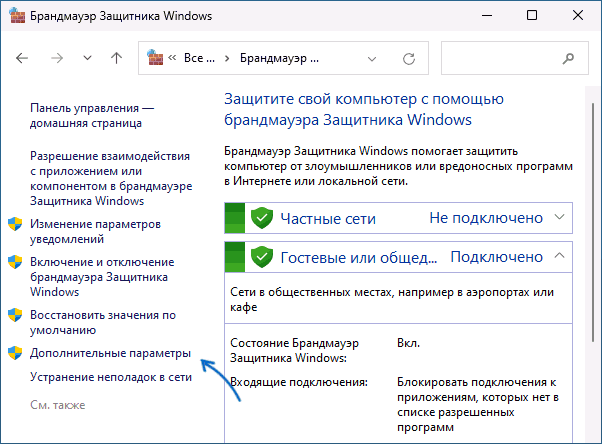
- В окне «Безопасность Windows» откройте «Брандмауэр и безопасность сети» и нажмите «Дополнительные параметры» на следующем экране настроек.

Следующий шаг — настроить правила для нужных портов:
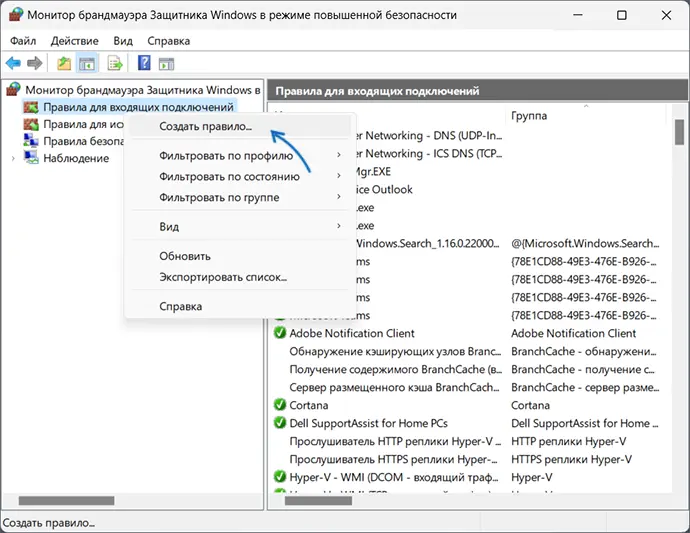
- Нажмите правой кнопкой мыши по «Правила для входящих подключений» и выберите пункт «Создать правило» в контекстном меню.
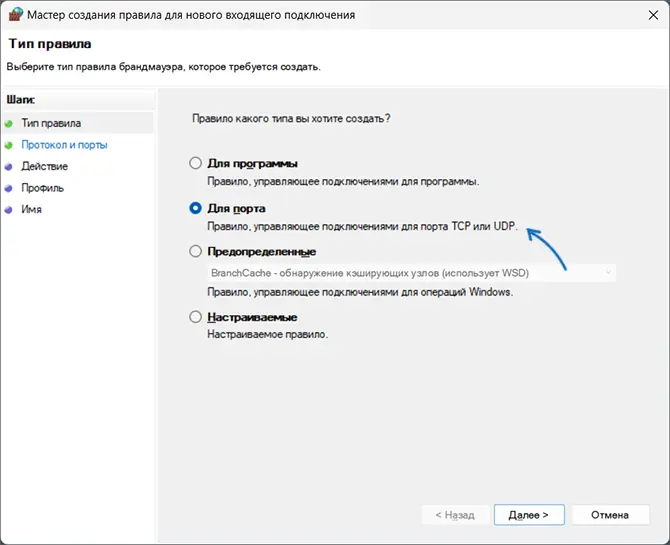
- В мастере создания правил выберите пункт «Для порта» и нажмите «Далее».
- Выберите тип протокола — TCP или UDP (если вам не известен нужный тип, уточните в справке по конкретной программе).
- Укажите порты: конкретный порт или их диапазон, можно использовать запятые для перечисления нескольких портов, или знак дефиса для указания их диапазона. Нажмите «Далее».

- Выберите пункт «Разрешить подключение».

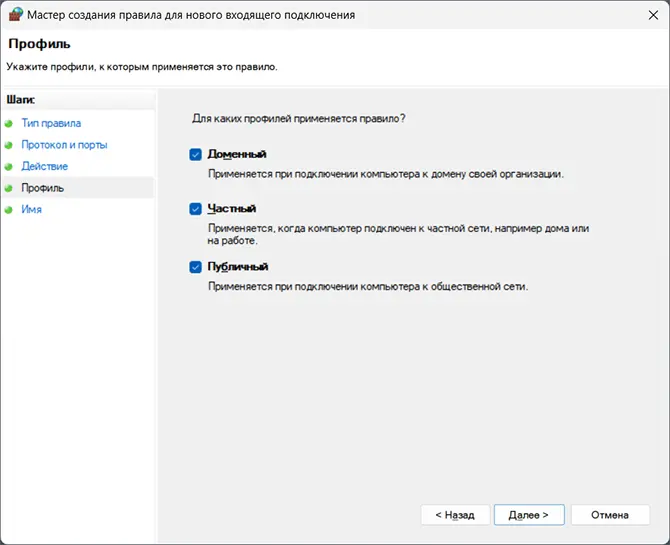
- Укажите, для каких типов сетей (сетевых профилей) следует открыть порты.
- Укажите имя правила и, при желании, его описание. Затем нажмите кнопку «Готово».
- Выполните действия 1-7, но уже для исходящего подключения.
Готово, порт открыт и, если что-то ещё не мешает его работе, соединения должны будут устанавливаться.
Возможные проблемы и дополнительные необходимые действия
Если вы открыли требуемые порты в Windows, но несмотря на это соединение не устанавливается, следует учитывать, проверить или выполнить следующие действия:
- VPN может влиять не возможность обмена данными по определенным портам. Решение: отключить VPN, либо посмотреть, есть ли возможность открыть порты в ПО для VPN.
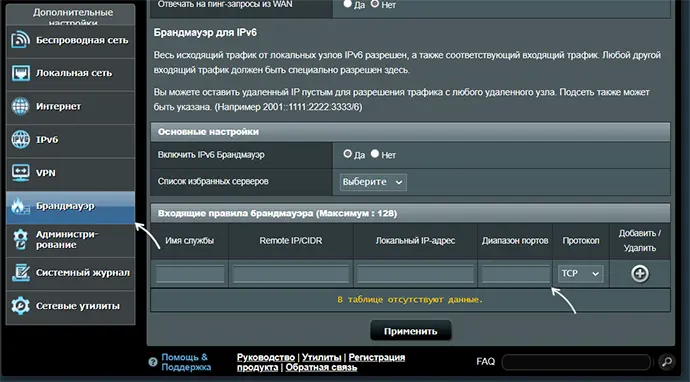
- Роутеры имеют собственные функции файрволла/брандмауэра и порты может потребоваться открыть (пробросить) и в настройках роутера. В зависимости от марки и модели Wi-Fi роутера, это выполняется в разных разделах: перенаправление портов (port forwarding), брандмауэр (firewall), межсетевой экран, виртуальные серверы. Логика настройки везде одна и та же: добавляются обычно совпадающие внешний порт и внутренний порт (нужный вам порт), указывается внутренний IP (локальный IP компьютера, к которому нужно пробросить порт), тип протокола — TCP или UDP, иногда требуется указать интерфейс, для соединений из «внешней сети» — WAN.
- Если само приложение заблокировано в брандмауэре, оно не сможет устанавливать соединения: можно добавить правила, разрешающие подключения для программы тем же способом, которым это выполнялось выше для портов.
- Наличие сторонних файрволлов и антивирусов с функциями защиты сети также может влиять на возможность установки соединений по определенным портам: следует проверить их настройки, при наличии такого ПО, чтобы открыть соответствующие порты или отключить защиту для них.
Как посмотреть открытые порты в Windows и какие программы их используют
В Windows постоянно открыты многие порты, требующиеся как для работы системных служб, программ (в том числе сторонних), браузеров. Вы можете посмотреть список открытых портов одним из следующих способов:
-
Запустить командную строку и ввести команду (порты указаны после двоеточия в IP-адресе)
netstat -a
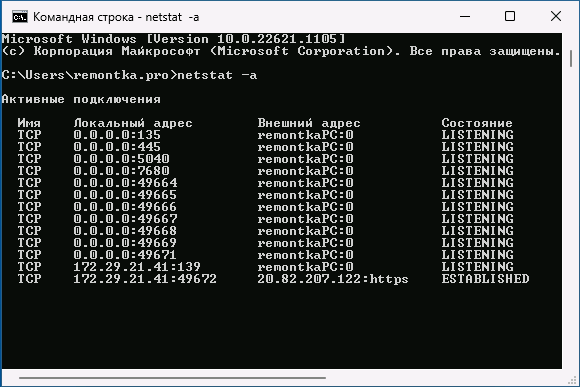
Если требуется посмотреть, какие процессы используют определенные порты, используйте команду (требует запуска от имени администратора)
netstat -ab
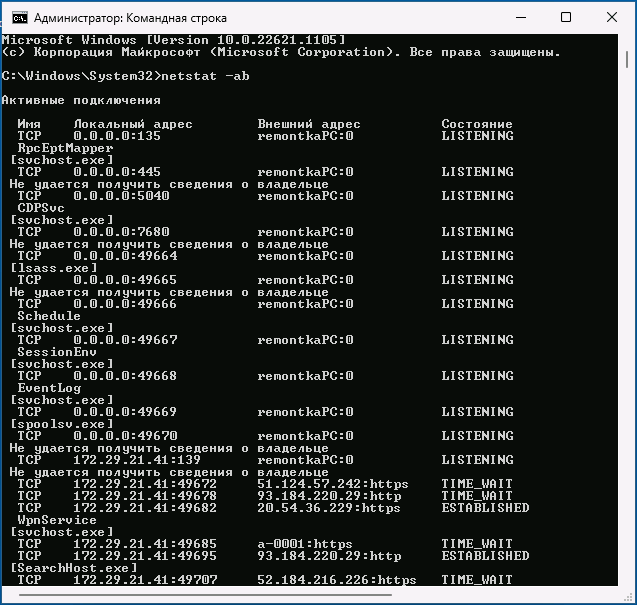
Для просмотра открытых портов с ИД (PID) процесса (по которому в диспетчере задач можно увидеть конкретный процесс):
netstat -aon
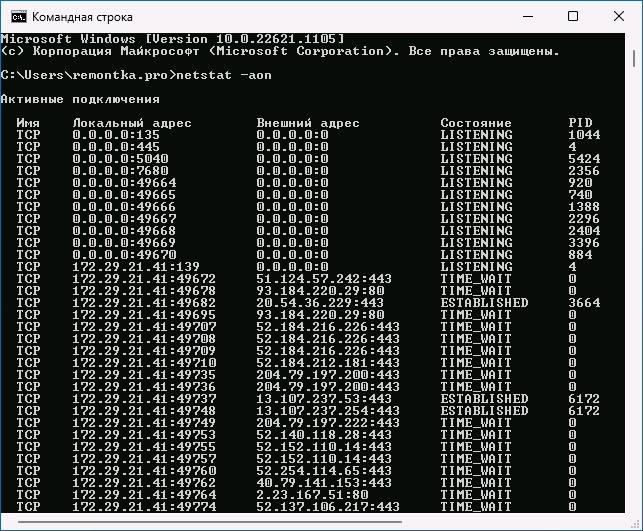
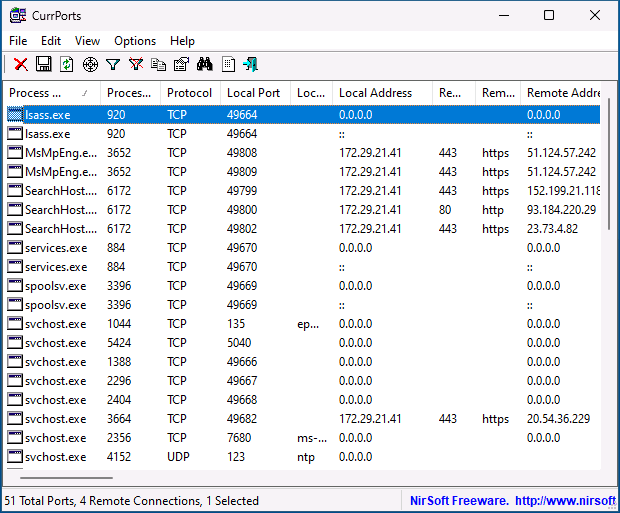
Список «стандартных» и наиболее часто используемых портов доступен в Википедии, но многие игры и программы могут использовать свои собственные, не указанные в списке порты для работы.
А вдруг и это будет интересно:
- Лучшие бесплатные программы для Windows
- Некоторые параметры задает системный администратор в параметрах электропитания — как исправить?
- Как удалить Галерею в Windows 11
- Диск разработки в Windows 11
- DISM Ошибка 50 — причины и варианты решения
- PhoneExperienceHost.exe — что это и как отключить?
- Windows 11
- Windows 10
- Android
- Загрузочная флешка
- Лечение вирусов
- Восстановление данных
- Установка с флешки
- Настройка роутера
- Всё про Windows
- В контакте
- Одноклассники
-
Comraddm 08.02.2023 в 20:59
- Dmitry 11.02.2023 в 13:13
Открытие порта в брандмауэре
Открытие порта в брандмауэре может потребоваться для осуществления доступа к серверу лицензий Business Studio (используется порт 5555), Business Studio Portal (см. статью Развёртывание Business Studio Portal в документе Руководство пользователя) или HTML -публикации (см. Работа с HTML-публикацией в документе Руководство пользователя).
Открытие порта в брандмауэре Windows
Для Windows XP
Откройте брандмауэр Windows, зайдя в «Панель управления — Брандмауэр Windows».
Откройте закладку «Исключения».
Нажмите кнопку «Добавить порт».
В поле «Имя» введите произвольное название исключения, в поле «Номер порта» введите номер порта.
Для Windows Vista
Откройте брандмауэр Windows, нажав кнопку «Пуск» и выбрав пункт «Панель управления — Безопасность — Брандмауэр Windows».
Щелкните ссылку «Разрешение запуска программы через брандмауэр Windows». Введите пароль администратора или подтверждение пароля, если появится соответствующий запрос.
Нажмите кнопку «Добавить порт».
В поле «Имя» введите имя, которое поможет вспомнить цель открытия порта.
В поле «Порт» введите номер порта.
Выберите TCP или UDP в зависимости от протокола.
Чтобы изменить область действия порта, нажмите кнопку «Изменить область», а затем выберите нужный параметр (под «областью действия» понимается множество компьютеров, которые могут использовать этот порт).
Для Windows 7
Откройте брандмауэр Windows. Для этого нажмите кнопку «Пуск» и выберите пункт «Панель управления». В поле поиска введите «брандмауэр» и затем щелкните пункт «Брандмауэр Windows».
В левой области выберите «Дополнительные параметры». Если отображается запрос на ввод пароля администратора или его подтверждения, укажите пароль или предоставьте подтверждение.
В диалоговом окне «Брандмауэр Windows в режиме повышенной безопасности» в левой области щелкните «Правила для входящих подключений» и затем в правой области щелкните «Создать правило».
Следуйте инструкциям мастера создания правила для нового входящего подключения.
Для Windows 8
Откройте брандмауэр Windows. Для этого быстро проведите пальцем от правого края экрана и коснитесь элемента «Поиск» (если вы пользуетесь мышью, поместите курсор в правый верхний угол экрана, затем переместите его вниз и щелкните «Поиск»). После этого в поле поиска введите «брандмауэр», коснитесь или щелкните «Параметры», а затем — «Брандмауэр Windows».
В левой области щелкните ссылку «Дополнительные параметры» или коснитесь ее. Вам может потребоваться ввести пароль учетной записи администратора или подтвердить выбор.
В левой части диалогового окна «Брандмауэр Windows в режиме повышенной безопасности» щелкните ссылку «Правила для входящих подключений» или коснитесь ее, а затем в правой части окна щелкните или коснитесь «Создать правило».
Следуйте отображаемым на экране инструкциям.
Для Windows 10
Откройте брандмауэр Windows. Для этого щелкните по элементу «Поиск» справа от кнопки «Пуск» и в строке поиска введите «брандмауэр». После этого выберите появившийся пункт «Брандмауэр Защитника Windows».
В левой области щелкните ссылку «Дополнительные параметры». Вам может потребоваться ввести пароль учетной записи администратора или подтвердить выбор.
В левой части диалогового окна «Монитор брандмауэра Защитника Windows в режиме повышенной безопасности» щелкните «Правила для входящих подключений», а затем в правой части окна выберите действие «Создать правило».
Следуйте отображаемым на экране инструкциям.
Открытие порта в брандмауэре стороннего производителя
Для получения информации о необходимых действиях для открытия порта обратитесь к документации по брандмауэру.
Как открыть порт в Firewall Windows Server ® ?
- Нажмите Пуск → Служебные Windows → Панель управления → Брандмауэр защитника Windows → Дополнительные параметры .
- В списке слева нажмите Правила для входящих подключений , затем справа Создать правило… .
- Выберите Для порта и нажмите Далее .
- Укажите порт, несколько портов (через запятую, например «80,443») или диапазон портов (через дефис, например «27015-27019»). Нажмите Далее и еще раз Далее .
- Укажите профили, для которых применяется правило, и нажмите Далее .
- Укажите название и описание правила и нажмите Готово .