
Как сделать 360-градусные фотографии и видео на iPhone или iPad
После того, как Facebook добавил опцию на свою платформу, нет сомнений, что 360-градусные фотографии и видео стали тенденцией. Если вы хотите создать свои собственные изображения виртуальной реальности, вы попали в нужное место.
В этой статье мы сначала рассмотрим, что именно означает делать 360 фото и видео, а затем предложим вам два варианта сделать это на вашем iPhone или iPad. Вы должны оценить, что вы приоритете: результаты или бесплатно.
Что такое фото или видео на 360 градусов?
Рука об руку с популярной тенденцией виртуальной реальности, 360-градусные фотографии и видео прибыли. Facebook был первой социальной сетью, которая предложила изображения такого типа, гораздо более захватывающие, чем стандартные.
С помощью Facebook пользователь может использовать свой собственный палец или аксессуар, установленный на его смартфон создавать видео или фотографии, которые выходят за рамки статического изображения. Они будут сопровождаться некой виртуальной средой.
В дополнение к возможности наслаждаться ими на Facebook, они более хорошо продуманы, чтобы видеть их через очки виртуальной реальности , С шлемами вам покажется, что вы живете тем, что изображено на этой фотографии или в живом видео.
Нет сомнений в том, что это гораздо более полезный опыт для тех, кто видит это фото или видео, будь то вы сами, кто хочет пережить этот момент, или ваши друзья, которые не могли присутствовать лично.
Способ 1. Используйте предустановленное приложение Camera
Первый вариант – использовать приложение «Камера», предварительно установленное на iPhone или iPad. Надо сказать, что этот метод не поможет вам достичь впечатляющих результатов, но функция Panoramic позволит вам сделать 360 фотографий.
Как создавать 360-градусные панорамы на iPhone?
Сделать панораму на iPhone проще простого. Достаточно выбрать соответствующий режим и более-менее ровно провести линию в указанном на экране направлении. Проблема в том, что штатное приложение позволяет делать только 270-градусные панорамы, а мы нашли кое-что на 360 градусов, да еще и автоматическое.
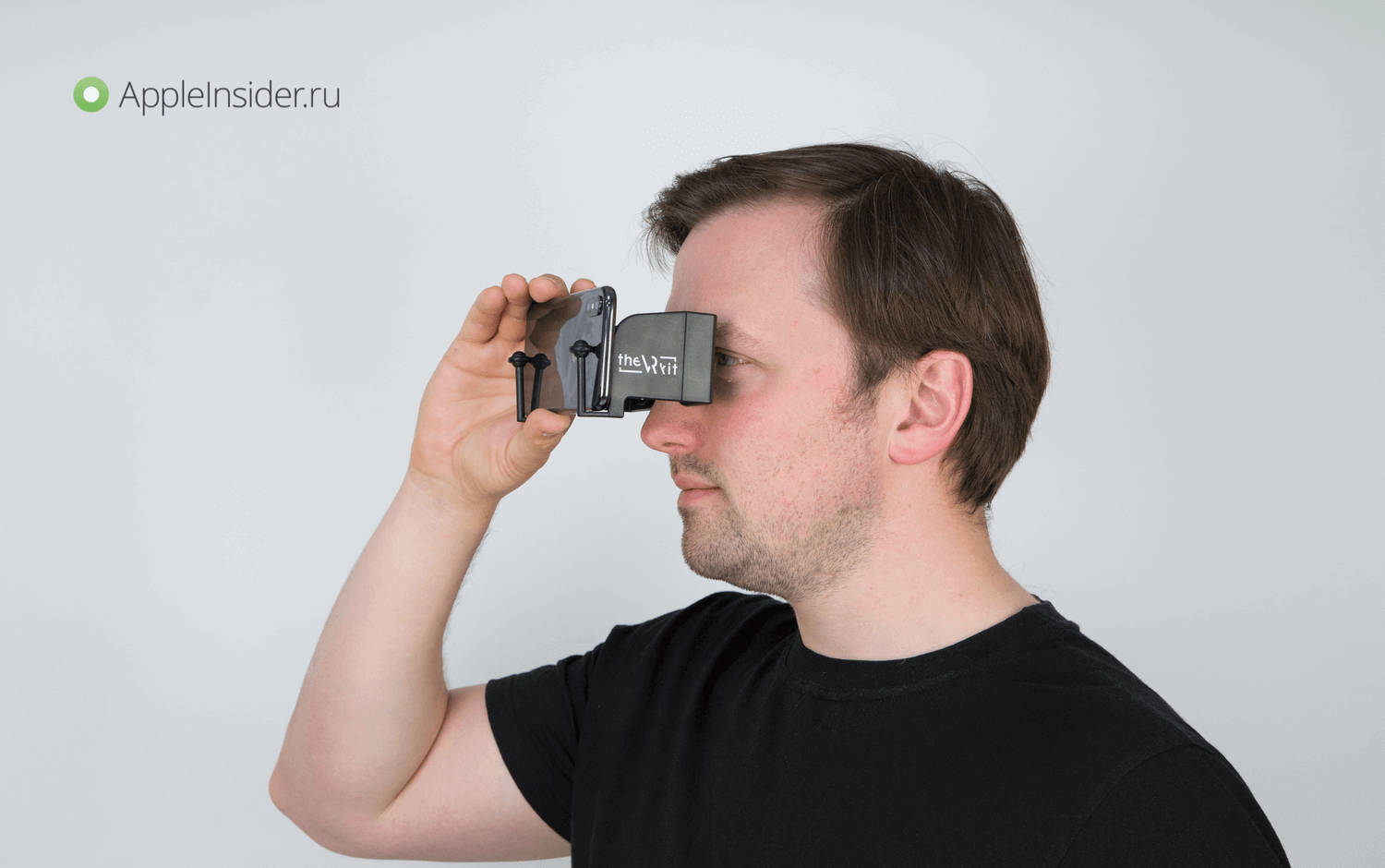
Если пользователь не может провести ровную линию, когда делает панораму, ему тем более пригодится такой аксессуар. Притом сейчас речь не идет о руках, которые плохо растут. Иногда съемка панорам производится при плохом освещении или в условиях, когда провести прямую линию действительно сложно. В этом случае и поможет theVRkir. При этом устройство может пригодиться не только в сложных условиях. У него есть и другие функции вроде объемных панорам и тому подобного. Поэтому обо всем по порядку.
Полный набор продается на сайте под названием Pro Kit. Его стоимость составляет на момент подготовки обзора 99,99 доллара. Можно покупать по частям только то, что нужно, и неполный набор получится значительно дешевле. Но именно этот вариант позволяет в полной мере раскрыть возможности идеи и включает в себя все компоненты, которые дешевле купить набором.

Набор состоит из трех предметов, среди которых:
- механизм для создания панорам;
- линза с защитным кейсом;
- очки для просмотра стереофонического изображения.
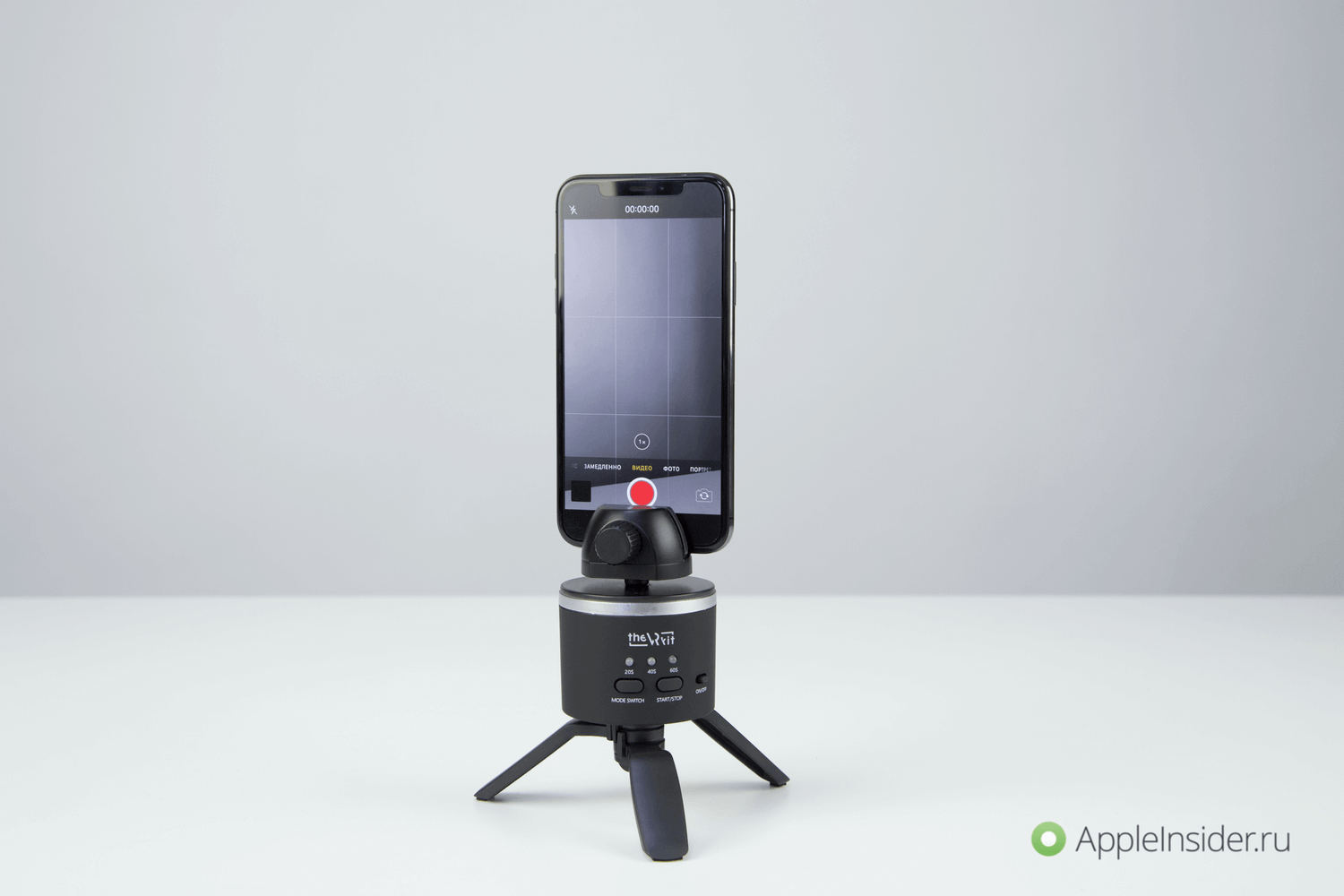
Поворотный механизированный прибор за 49,99 доллара позволяет делать панорамы не только через специальное приложение, но и через штатное. В автоматическом режиме при создании панорамы система сама поймет смещение кадра и совместит пару элементов в духе инь и ян. После этого она переходит к следующему кадру и потом склеит их в панораму. Так и получаются полные круговые фото.
Отличительной особенностью будет то, что их можно смотреть, поворачиваясь с телефоном вокруг себя. То есть надо как бы смотреть через смартфон по сторонам. Что-то подобное можно было наблюдать в приложении sphere, которое уже давно не поддерживает iPhone и перестало обновляться несколько лет назад.

Для более полного ощущения реальности происходящего предусмотрены специальные очки за 19,99 доллара, которые продаются в пластиковом кейсе для хранения и транспортировки. Хотя именно очками назвать это сложно. Это скорее что-то вроде прибора для просмотра слайдов, которые были когда-то давно. Только вместо слайдов в них помещается смартфон с активированным через приложение специальным режимом.

Само приложение максимально простое и позволяет выбрать только режим съемки (с рук или автомат), включить вспышку, HDR, настроить наличие или отсутствие линзы и активировать тот самый режим просмотра через очки.
Смотреть фотографии полноценно с вращением и прочими фирменными фишками можно только через приложение, но тем не менее они еще и сохраняются в фотопленку iPhone. Выглядит это странно, но для панорам это скорее норма.

Сопрягать механизм со смартфоном не надо. Достаточно просто установить смартфон в крепление и нажать кнопку съемки. Механизм сам повернется на нужный угол и сделает снимок.
На самом механизме есть только две кнопки, один переключатель, три лампочки и microUSB для зарядки. Кнопки позволяют менять скорость вращения и запускать ее, если съемка производится не через специальное приложение. Скорость вращения отображается включением одной из лампочек и составляет один оборот за 20 секунд, 40 секунд или 60 секунд.

В основании крутилки есть крепление под штатив, которое дает еще больше возможностей установки. При этом в комплекте поставки уже есть небольшая тренога, но ее задачи сводятся скорее просто к надежной фиксации на поверхности, чем к полноценной реализации идей пользователя. Из-за высокого центра тяжести с установленным смартфоном конструкция не очень устойчива. Поэтому тренога и включена в базовую комплектацию.

Еще одним расширением кроме очков будет линза, которая продается в специальном кейсе и стоит 39,99 доллара. Не так мало, но именно она позволяет склеивать панорамы, которые не только имеют развертку на 360 градусов, но при этом достаточно хорошо покрывают верхнюю и нижнюю полусферу.
Подводя итоги, можно сказать, что комплект theVRkit стоит не дешево, особенно в полном варианте. И, возможно, не каждый решит купить себе такую приспособу для того, чтобы делать панорамы. А вот получить такую в подарок было бы приятно, также как и подарить в той ситуации, когда не знаешь что выбрать.
Возможно это самый правильный сценарий покупки данного устройства, но все равно оно позволяет делать отличные панорамы, которые потом хочется смотреть и возвращаться к ним.
Как сделать сферическую панораму: панорамная съемка на 360 градусов
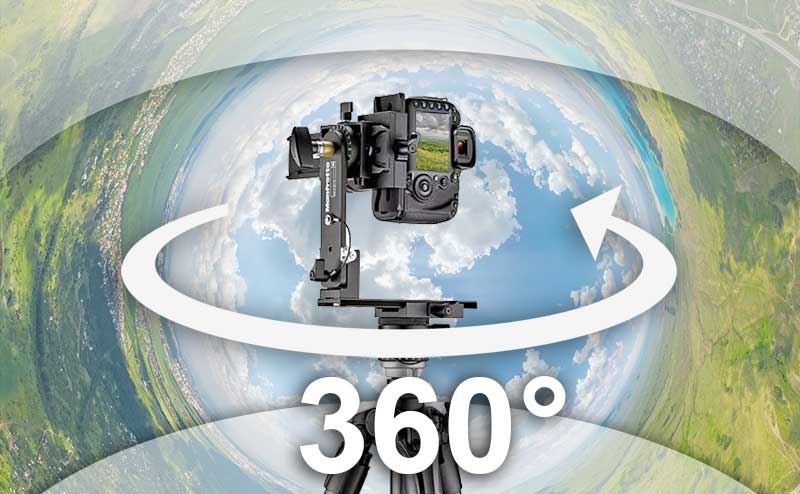
Как сделать сферическую панораму, которая будет демонстрировать все пространство вокруг на 360 градусов? В это статье мы разберем основные этапы панорамной съемки и создания 3D панорам из отдельных фотографий.
Заказать виртуальный 3D тур
Стоимость панорамы 360 (точки съемки) от 900 руб. Загрузка 3D панорам в Яндекс, Google.
| Москва МО |
+7 985 736 7376 |
| Ростов-на-Дону Таганрог, Новочеркасск |
+7 918 853 6755 |
| Краснодар Сочи, Новороссийск, Анапа |
+7 918 347 1637 |
| Ставрополь Пятигорск, Невинномысск |
+7 918 874 9678 |
Что такое сферическая панорама 360°
Сферическая панорама (3D панорама, панорама 360°, панорамное фото 360) – панорамная фотография с круговым обзором на 360 градусов. На таком фото демонстрируется все пространство вокруг. При помощи специального программного обеспечения, панорамная проекция преобразуется в интерактивный сферический вид. Такую панораму можно крутить в любую сторону для подробного ознакомления с пространством.
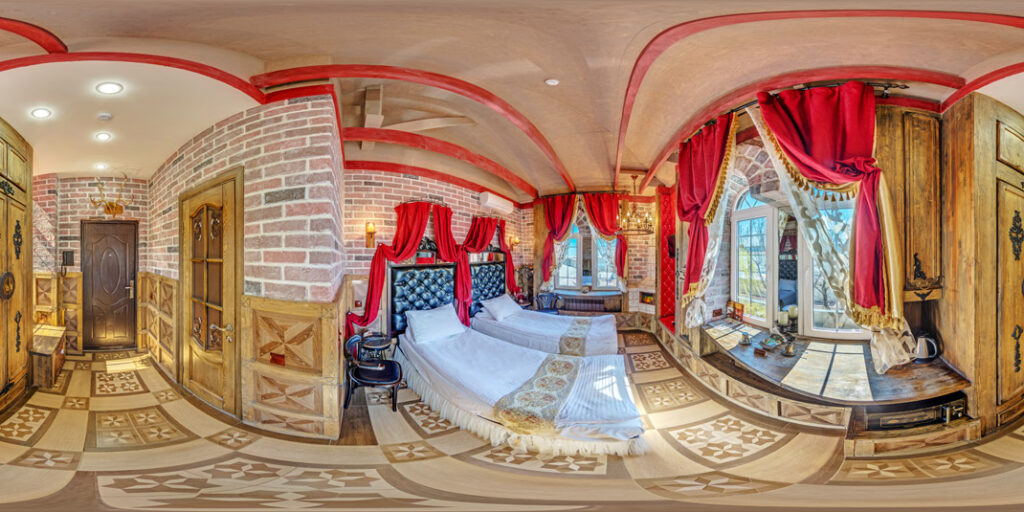
Панорамные фото 360 используются для создания виртуальных 3D туров.
Как снимать панораму
В первую очередь необходимо разобраться как снимать сферические панорамы. Для этого можно использовать самое разное оборудование — от обычного смартфона, до профессиональной зеркальной фотокамеры. Качество результата и сложность процесса съемки напрямую зависит от выбранного оборудования.
Разберем три способа съемки панорам, которые сильно отличаются по уровню сложности и финансовым затратам.
Съемка на мобильный телефон
Это самый дешевый способ сделать 3D панораму и, можно сказать, самый простой. Но при этом для получения хорошего результата потребуется определенная сноровка.
- Смартфон на операционной системе Android или iOS. Подойдет практически любой андроид телефон или iPhone.
- Установка бесплатного приложения Google Просмотр улиц.


Процесс съемки фото 360 на смартфон
Приложение Google Просмотр улиц очень простое в использовании. Для создания панорамной фотографии предлагается выполнить несколько простых шагов:
- В разделе «Создать» выбираем пункт «3D панорама – создать круговую панораму».
- В центре экрана появится окружность и изображение с камеры телефона. Совмещаем окружность с желтым кружком в кадре. При этом оставляем смартфон неподвижным. Приложение произведет съемку первого кадра.
- Далее вращаем смартфон к краю снимка и наводим окружность на следующий желтый кружок.
- Так, кадр за кадром происходит съемка всего пространства вокруг. Продолжаем до тех пор, пока индикатор внизу экрана не заполнится зеленым цветом. В конце нажимаем на него.
- Приложение автоматически склеит полученные фотографии в одну панораму. Результат можно увидеть в разделе «Профиль».
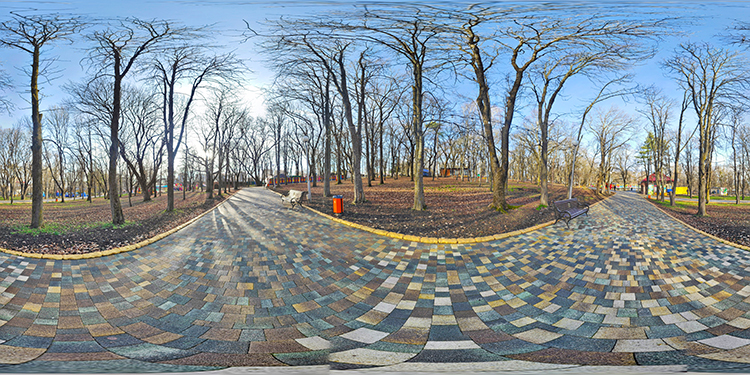
Готовую сферическую панораму можно разместить на карте Google Maps или опубликовать в социальных сетях. Для создания виртуального тура фотографию нужно сохранить в память устройства и перенести на компьютер.
Все достаточно просто, приложение склеивает панораму в автоматическом режиме. Но у этого способа есть ряд недостатков:
- Разрешение и качество камер некоторых смартфонов достаточно низкое по сравнению с фотоаппаратами.
- На панораме могут появиться заметные стыки между фотографиями. Чтобы их избежать центральная точка вращения должна быть в месте расположения объектива. Или использовать штатив с креплением для смартфона.
- При съемке без штатива в помещении высока вероятность больших нестыковок.
- Нет возможности предварительной обработки фотографий.
- Максимальное разрешение финальной панорамы – 6144 на 3072 пикселя.
Съемка на панорамную камеру 360
Этот способ тоже достаточно прост и позволяет получить лучший результат по сравнению со съемкой на телефон. Камеры 360 умеют снимать панорамы в автоматическом режиме. Все что нужно сделать:
- Установить камеру в нужно место и произвести съемку фото 360.
- Далее камера автоматически склеит панорамную фотографию.
Полученные панорамные фотографии сохраняются на карту памяти. Далее их можно использовать для создания 3D тура на компьютере.
- Стоимость камер 360.
- Качество съемки некоторых моделей камер.
- Максимальное разрешение от 4K до 8K.
Съемка сферических панорам на фотоаппарат
Этот вариант для профессионального создания 3D панорам. Чаще всего используются зеркальные фотокамеры со сменной оптикой. Поэтому, стоимость оборудования наиболее высокая. Но качество результата значительно выше.
- Фотоаппарат со сменной оптикой.
- Сверхширокоугольный объектив (fish-eye, рыбий глаз).
- Панорамная головка – приспособления для вращения фотоаппарата вокруг заданной точки.
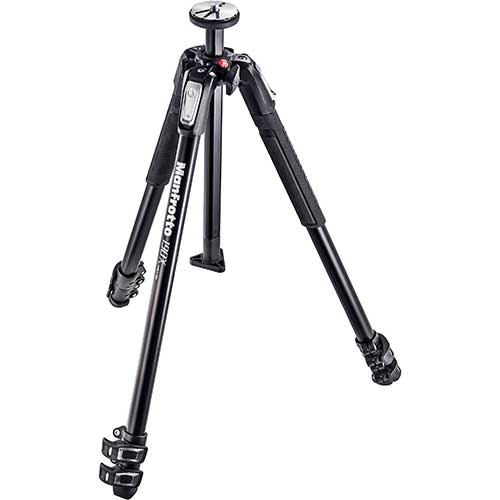
- Штатив.
- Желательно: проводной или дистанционный пульт управления затвором камеры.
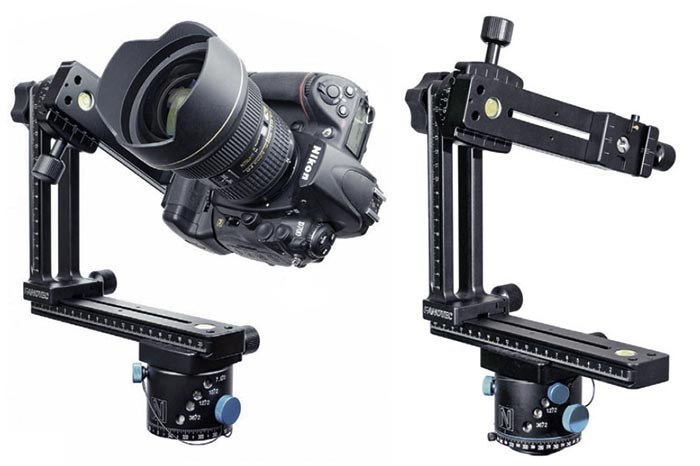
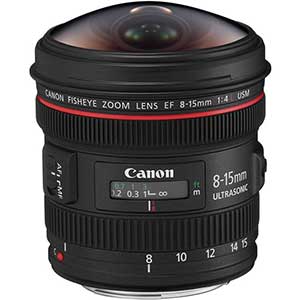
Перед съемкой необходимо наладка оборудования и установка параметров:
- Панорамная головка настраивается под конкретные модели фотоаппарата и объектива. Ось вращения должна совпадать с нодальной точкой объектива.
- Задается угол вращения панорамной головки. Он зависит от угла обзора оптики. Выбирается такой угол, при котором перекрытие между соседними кадрами будет около 20%.
- Далее фотоаппарат крепится на панорамную голову и устанавливается на штатив. Трипод должен быть устойчив и выставлен по уровню.
- В настройках камеры устанавливается ручные настройки. Автоматический режим сильно усложняет дальнейшую обработку.
- Выбираются параметры экспозиции в зависимости от окружающего освещения.
- Настраивается фокус объектива и отключается автофокус.
Теперь все готово к панорамной съемке:
- Лучше всего использовать дистанционный пульт, при нажатии кнопки на корпусе камеры возможна тряска.
- Производим первый снимок, затем поворачиваем головку на заданный угол и делаем следующую фотографию. И так до тех пор, пока не вернемся в исходно положение. Количество кадров зависит от фокусного расстояния объектива. В некоторых случаях необходимо делать съемку в несколько рядов.
В отличие от двух предыдущих способов, здесь мы получаем только обычные фотографии, а не готовую панораму. Далее, перед созданием виртуальной экскурсии, предстоит объединить (склеить) исходники в сферическую панораму. Это можно отнести к минусу, но все же высокий результат того стоит.
Как создать панораму из фотографий
При съемке на телефон и камеру 360 мы получаем сразу готовую панорамную фотографию на 360°. Поэтому далее рассмотри обработку исходников со съемки на фотоаппарат.
Обработка
В первую очередь делается цветокоррекция и поправка экспозиции исходных фотографий. Подобные корректировки можно выполнить в любом удобном графическом редакторе: Adobe Lightroom, Adobe Photoshop и другие.
Склейка 3D панорам
Это, наверное, самый интересный этап. Из нескольких отдельных фотографий мы получим сферическую панораму.
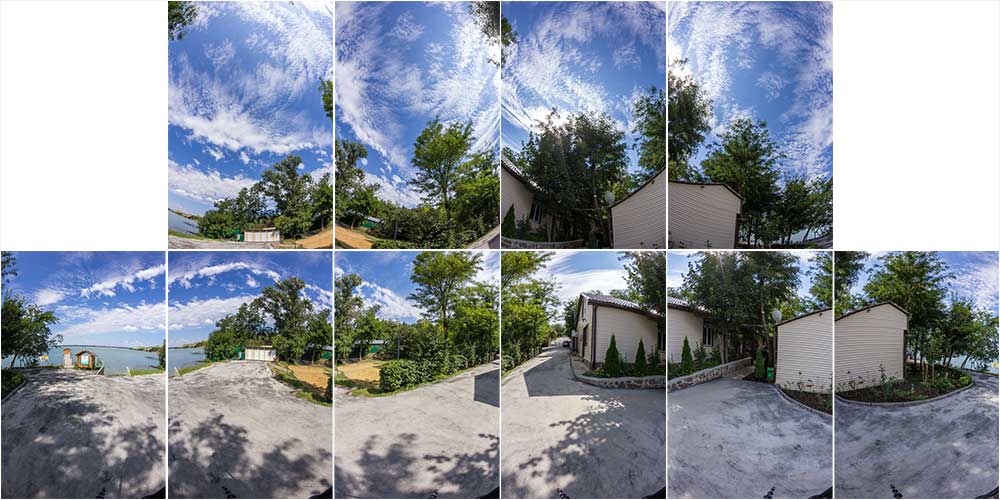
Для этого будем использовать специальную программу для склейки панорам:
- PTGui
- Autopano Pro / Giga
- Hugin
- Easypano Panoweaver
PTGui – одна из лучших программ для сшивки 3D панорам. Рассмотрим процесс создания на ее примере.
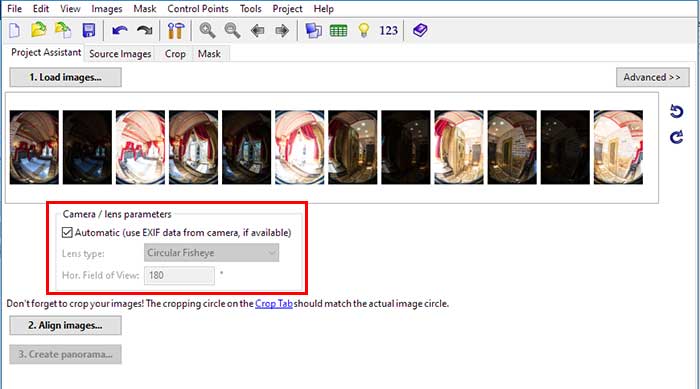
Если съемка выполнена правильно тогда склейка панорам не составит большого труда. Более того, программа выполнит большую часть работы автоматически.
- Загружаем все исходные фотографии в программу.
- Нажимаем кнопку «Align Image». После этого PTGui выполнит анализ изображений и найдет общие точки между ними. На основе этих данных программа склеит все фотографии в сферическую панораму.
- После обработки мы увидим 3D панораму в развернутом виде. Здесь можно оценить полученный результат. Для того чтобы покрутить панораму нажимаем на кнопку в видео лупы на верхней панели.
- В случае необходимости можно выполнить дополнительные корректировки: выровнять горизонт, добавить дополнительные контрольные точки, выполнить оптимизацию.
- Переходим на вкладку «Create Panorama» и сохраняем полученную панораму с нужными настройками.
В результате мы получим эквидистантную проекцию панорамы на 360 градусов:
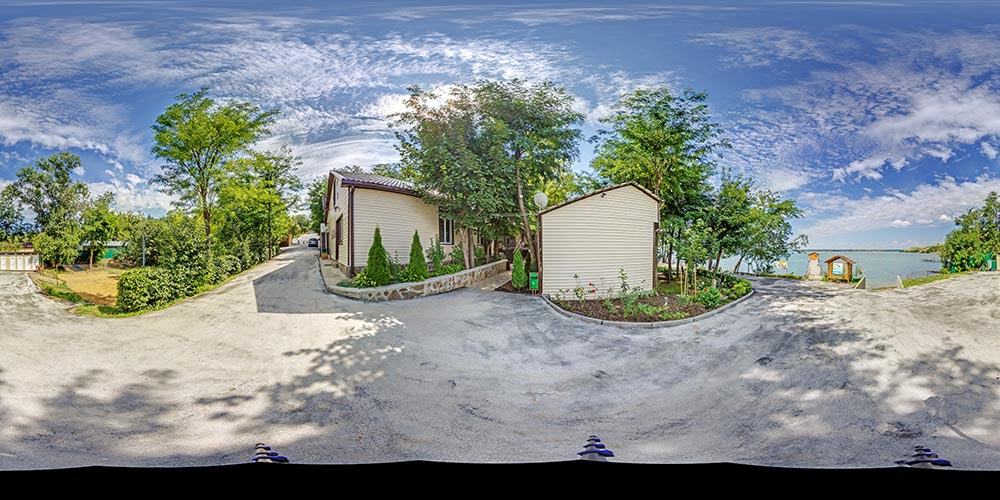
Если внизу на панораме (в надире) присутствует штатив, его можно убрать несколькими способами. Варианты ретуши надира мы рассматривали в отдельно статье.
Как сделать круговую панораму из полученной плоской проекции
Склеенную панораму можно посмотреть на компьютере в интерактивном виде. Для этого стоит использовать специальную программу для просмотра сферических панорам.
В следующей статье мы рассмотрим процесс создания виртуального 3D тура из сферических панорам. И узнаем какую программу лучше всего использовать для этого.
Выводы
Действительно, для создания панорамной фотографии можно использовать даже обычный смартфон. Но все же качество созданных 3D панорам будет намного выше при использовании профессионального оборудования.
Съемка на телефон очень проста и занимает совсем немного времени. Сделать панораму 360 можно за несколько минут. Это практически без затратный способ, ведь подходящий мобильный гаджет есть у большинства. Но стоит учитывать качество снимков будет сильно завесить от модели телефона.
Снять панораму всего в один клик можно при помощи камеры 360. В этом случае уже стоит учитывать стоимость самой камеры.
Самый лучший результат получается при использовании фотоаппарата и панорамной головки. В этом случае стоимость оборудования намного выше, да и время на обработку потребуется больше. Но качество полученных панорамных снимков того стоит.
Панорамная съемка на iPhone: как правильно снимать панорамы, менять направление и делать вертикальные фото
Панорамы представляют собой склеенные в очень широкую полосу фотографии. Возможно, вы уже снимали немало панорам, а кто-то вообще использует специальную камеру для создания потрясающих широких фотографий.
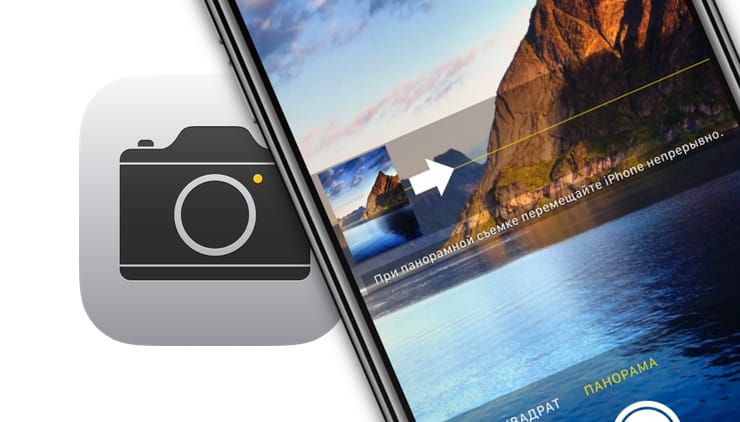
Как правильно снимать панорамы на iPhone?
Запустите приложение Камера и выберите режим съемки Панорама. Нажмите кнопку затвора для начала панорамной съемки и медленно поворачивайте iPhone. Остановите панорамную съемку в необходимый момент повторным нажатием кнопки затвора.
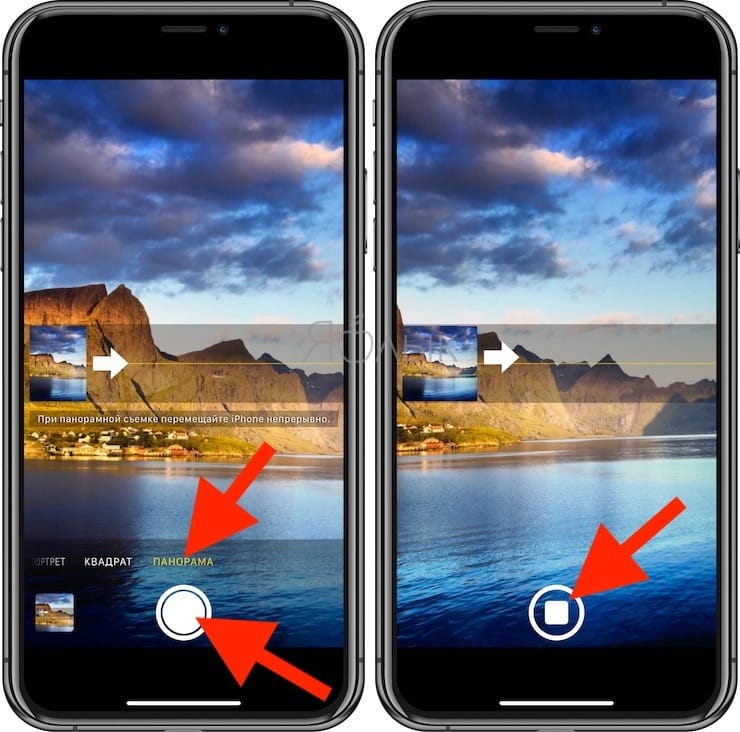
Не держите iPhone перед собой и не используйте свое тело в качестве опоры, попробуйте просто повернуть смартфон.
Вы должны крутить iPhone вокруг его центральной оси вместо того, чтобы водить рукой по дуге. Для получения качественных панорамных снимков медленно вращайте свой iPhone, а не свое тело или руку.
Представьте, что через центр вашего смартфона проходит некий прут сверху вниз и вы вращаете аппарата вокруг этого «вертела», как качели вокруг своей оси.
Как изменять направление панорамной съемки?
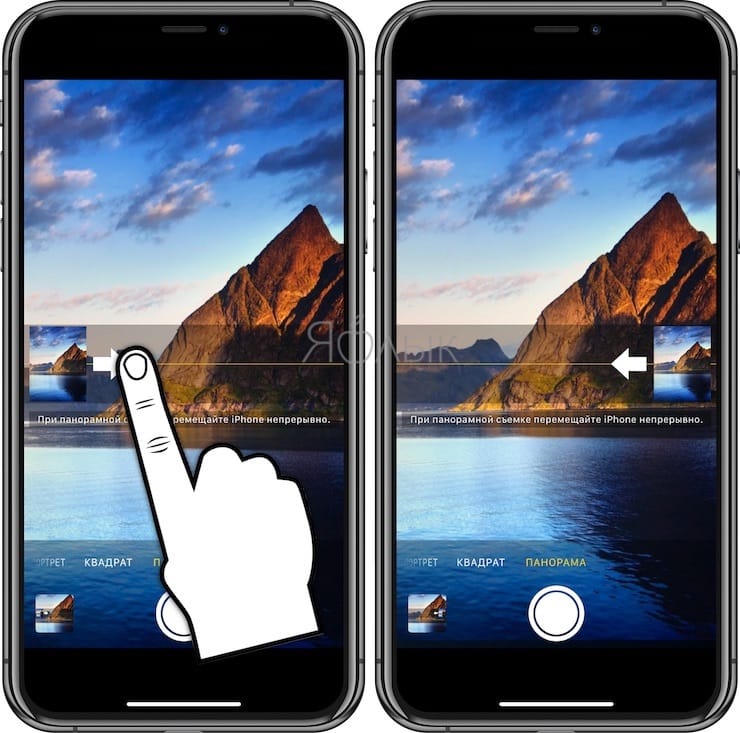
По умолчанию в iOS, панорамный режим активирует съемку слева направо. Однако «перевернуть» направление на справа налево очень просто.
Для изменения направления панорамной съемки коснитесь стрелки, указывающей направление.
Мини-панорамы
Если вы являетесь владельцем представителя линейки iPhone 11 или iPhone 12, то с размещением объектов на фото не будет никаких проблем. Сверхширокоугольный объектив способен захватить почти все, что находится перед вами. Но если у вас есть проблемы с размещением объектов на одной фотографии, то почему бы не использовать для этих целей режим панорамы?
Возможно, вы делаете фотографию своего завтрака в Instagram, а на столе слишком много всяких вкусностей. Вместо того, чтобы сгрести все в одну кучу или отойти вдаль от стола, просто сделайте мини-панораму.
Панорама вовсе не обязана быть длинной полосой, которая охватывает почти 360 градусов обзора (полный проход стрелки направления). Это может быть и просто немного расширенная фотография для того, чтобы уместить в себя дополнительные кексы и полоски бекона.
Как снимать вертикальные панорамы на iPhone
Кто сказал, что панорамы непременно должны быть максимально широкими? Некоторые вообще не прибегают к горизонтальным решениям. Почему бы не делать панорамы вертикальными? Это неожиданное секретное оружие доступно фотографу с iPhone в руках.
Вертикальные панорамы удивительны по разным причинам. Одной из них является то, что вы можете захватывать высокие здания в одном изображении. Деревья, горы, водопады, пейзажи – все это отличные объекты для вертикальной панорамы. И вы уже знаете, как снимать эти впечатляющие фотографии.
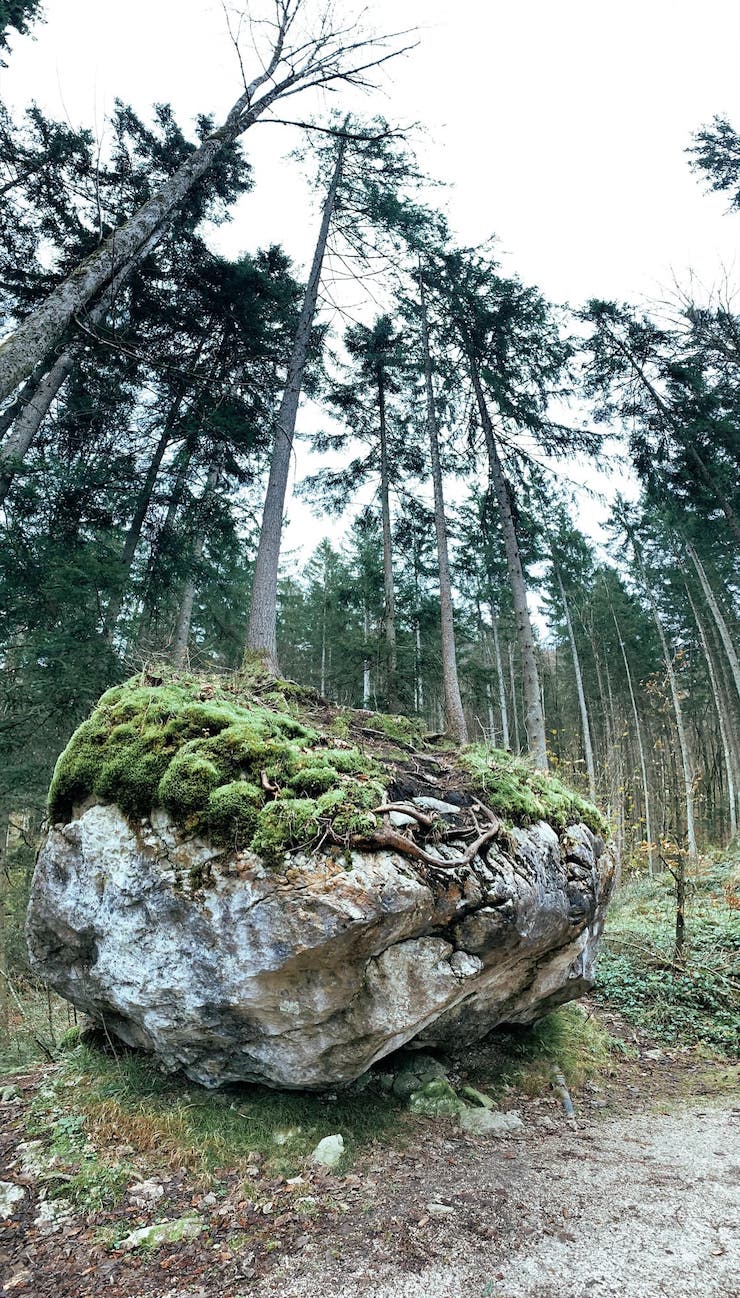
Просто сделайте панорамную съемку, предварительно повернув iPhone на 90 градусов.
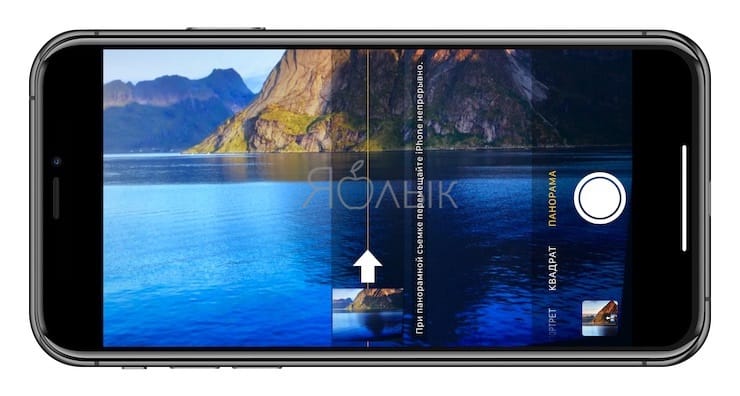
Мы можем дать один совет для получения максимальной отдачи от панорамы: выберите, с чего начать. Даже с более умным режимом съемки в современных iPhone иногда можно начинать с темного лесного ковра, а к тому времени, когда вы достигнете неба, синий цвет будет размыт. Если это произойдет, то запустите панораму сверху и двигайтесь вниз. Повторимся, чтобы изменить направление панорамы, коснитесь стрелки, указывающей направление, на экране панорамы. Затем просто сделайте снимок, постоянно наблюдая за экраном. Это позволит убедиться в формировании требуемого кадра. Если снимать слишком долго, то панораму будет трудно рассмотреть на маленьком экране iPhone.
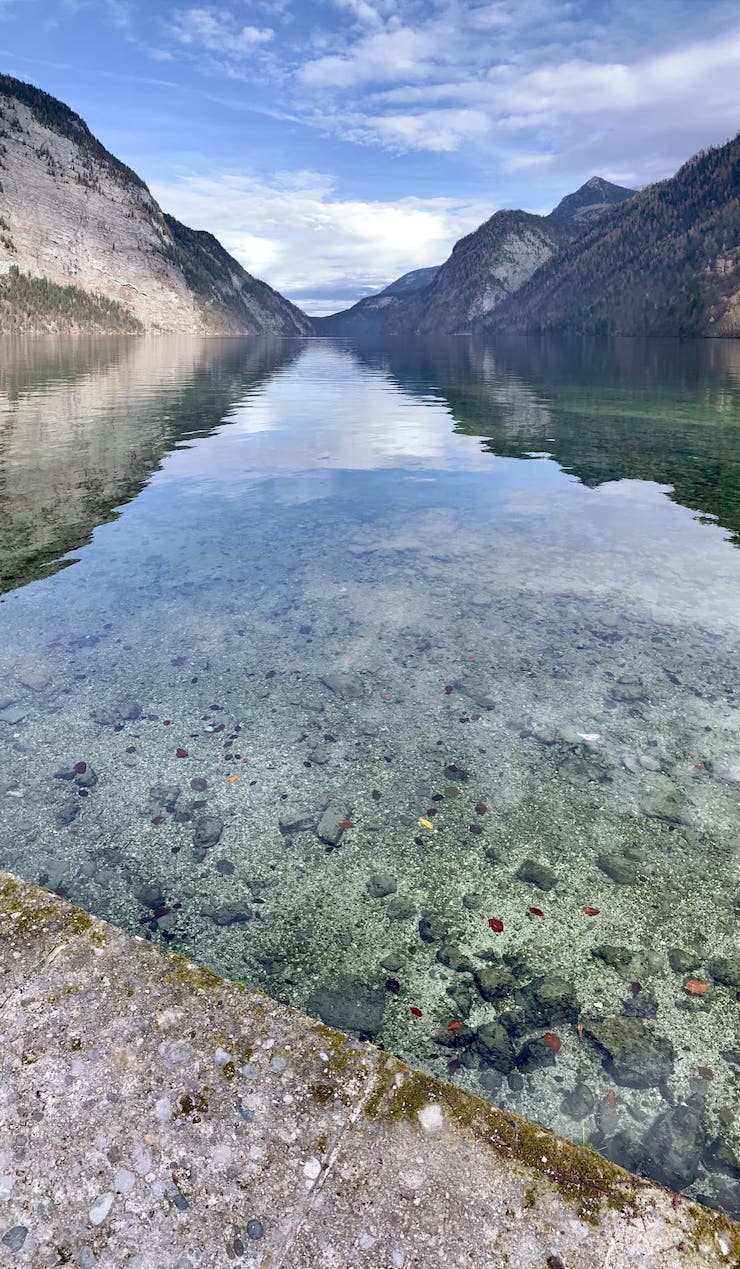
В следующий раз при запуске приложения «Камера» рассмотрите возможность использования вертикальной панорамы. Можете попрактиковаться на чем угодно, а когда перед вами появится сцена, подходящая для вертикальной панорамы, вы уже будете готовы снимать ее.
�� Смотрите также:
- Как быстро сравнивать «до и после» обработанное фото и оригинал на iPhone или iPad.
- Как исправлять перспективу и выпрямлять объекты на фото в iPhone и iPad.
- Замена лиц, смена пола, прически, макияж, коррекция фигуры, эффекты и маски на фото и видео для iPhone – 20 лучших приложений.
�� Мы в Telegram и YouTube, подписывайтесь!