
Как отправлять фото и видео через Telegram без потери качества на iPhone, Android, Mac или Windows
Современные мессенджеры давно уже не ограничивают свой функционал только лишь передачей текстовых сообщений. Более того, они успешно конкурируют с электронной почтой и файлообменниками. Зачем посылать файл вложением в письме или выкладывать его на сторонний ресурс, если можно отправить напрямую в чат получателю? И на фоне других мессенджеров и социальных сетей Telegram выгодно выделяется. Один из его «козырей» – возможность отправлять фото и видео без сжатия (в оригинальном качестве). При этом мессенджер даже позволяет делать это для устройств с различными операционными системами, как с мобильными, так и с настольными.
Если вы отправляете кому-то с помощью мессенджера свою фотографию или видео, то обычно для этого надо просто нажать на значок с изображением фотоаппарата, выбрать сохраненное фото (видео) или произвести съемку. В такой ситуации приложение автоматически сожмет вашу картинку. Сделано это с практической целью – для ускорения передачи данных. Но и качество медиа при этом будет снижено. Чаще всего это оправдано – на небольшом экране мобильного устройства и не требуется высокой детализации картинки для ее беглого осмотра.
В нашей статье мы расскажем, как отправлять фотографии и другое медиа с вашего устройства с оригинальным качеством. А главным секретом такого подхода является отправка медиа-контента в виде обычного файла.
Как в Telegram отправить фото и видео без потери качества на iPhone и Android
Итак, снова напомним, что для отправки фотографии без потери в качестве надо отправлять ее в виде обычного файла, вложением. Вот как это сделать:
1. В окне чата нажмите на скрепку. Данный вариант предусматривает, что у вас уже сделано ранее и сохранено готовое фото.
2. Выберите вкладку «Файл».
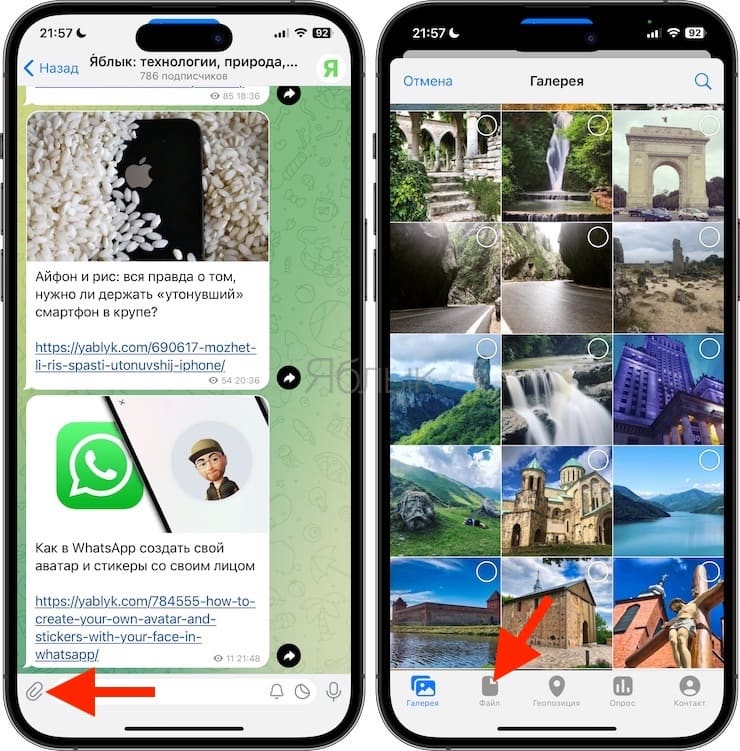
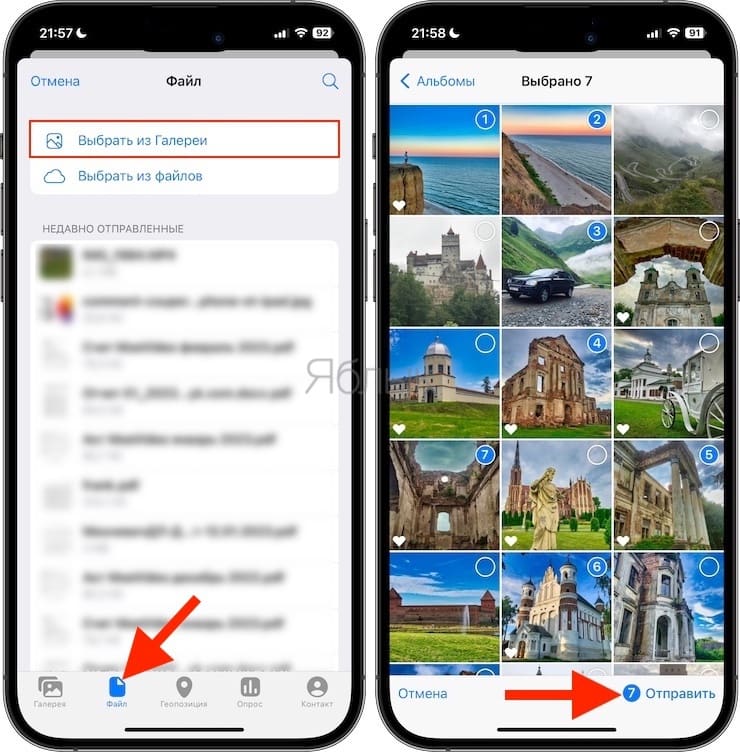
3. Нажмите кнопку «Выбрать из Галереи».
4. Перейдите к Альбомам, где хранятся фото (видео) файлы и необходимые.
5. После окончания выбора надо нажать на синий значок-стрелку в правом нижнем углу. Это отправит выбранные фотографии без какого-либо сжатия прямо получателю в чат.
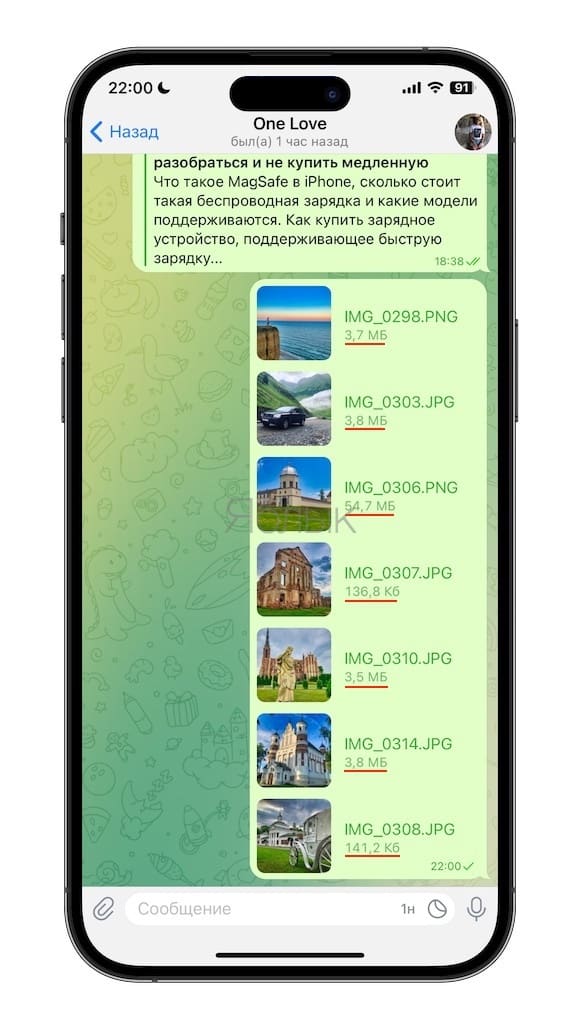
6. Возле каждой отправленной фотографии (или видео) будет указан ее фактический размер.
Как в Телеграм отправить фото и видео без потери качества на Mac и ПК (Windows)
На самом деле принципиального отличия механизма отправки фото без сжатия с компьютера по сравнению с мобильными устройствами и нет. Это действие в идеальном сценарии потребует всего трех нажатий клавиши мыши. Первое – нажатие на скрепку, второе – выбор нужной фотографии и третье – кнопка отправки их в виде файлов.
1. В окне чата нажмите на значок в виде скрепки сбоку от поля ввода сообщения.
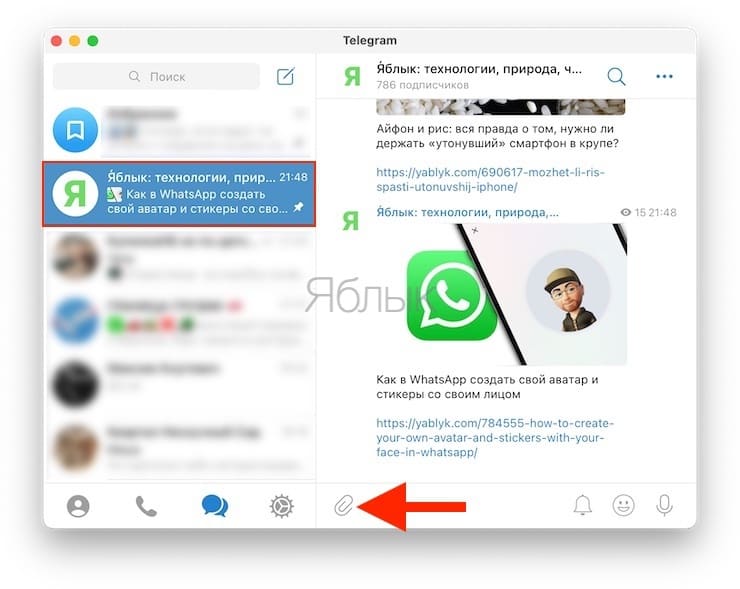
2. Выберите вариант «Файл».
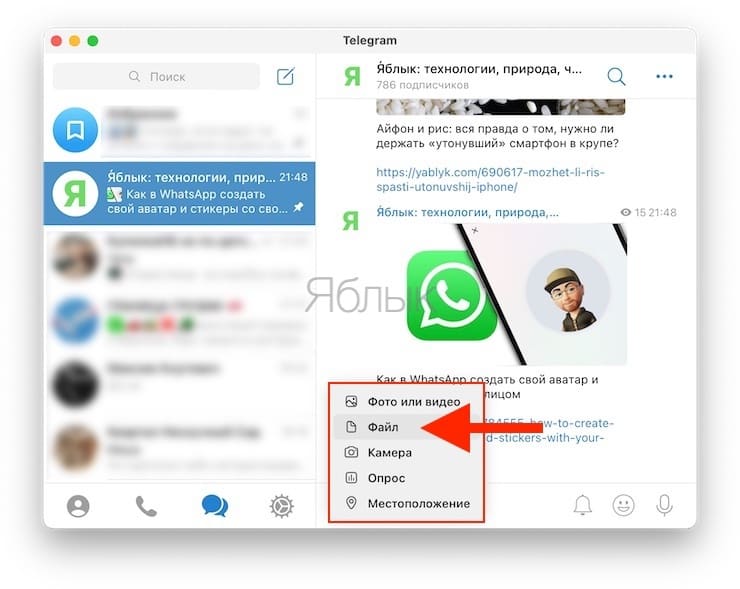
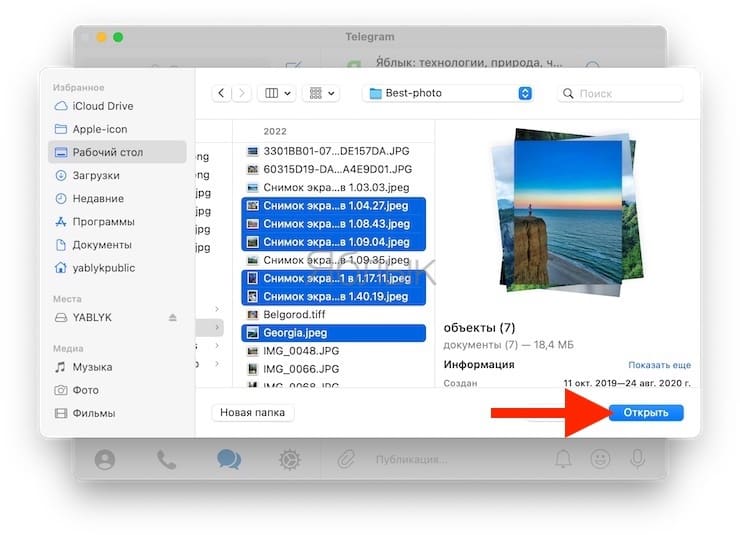
3. В появившемся окне «Выбор файлов» выберите одну или несколько фотографий. Множественный выбор можно осуществить выделением файлов мышью с зажатой левой клавишей или же нажатием на каждый нужный файл с прижатой клавишей Ctrl в Windows (⌘Cmd на Mac).
4. После окончания выбора файлов нажмите на «Открыть».
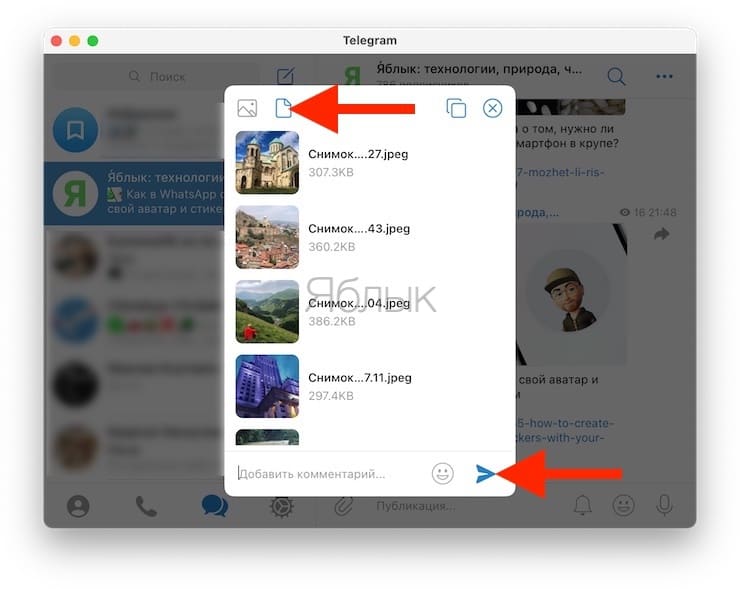
5. В окне с предпросмотром выбранных фотографий (или видео) выберите значок «Отправка без сжатия» (см. скриншот ниже).
5. Нажмите «Отправить».
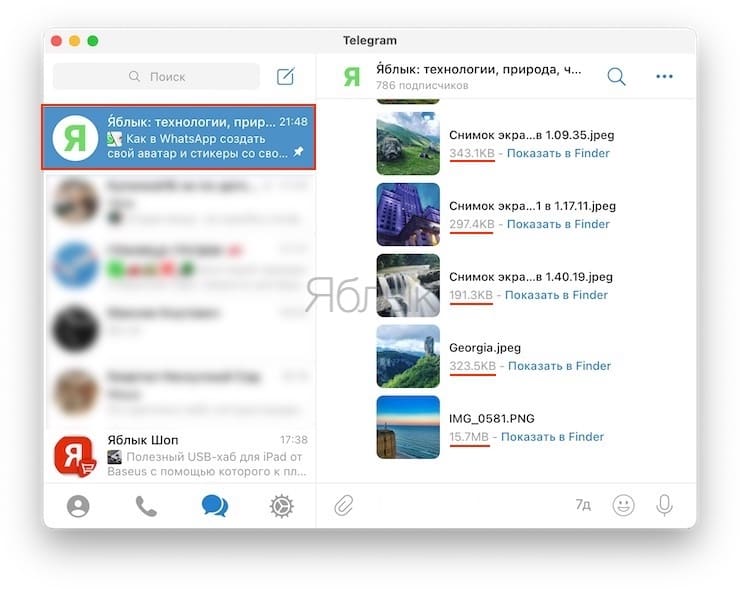
6. Возле каждой отправленной фотографии (или видео) будет указан ее фактический размер.
�� Смотрите также:
- Автоудаление в Telegram: как отправлять самоудаляющиеся сообщения.
- Как очистить (удалить) кэш в Telegram на iPhone, iPad, Android, на компьютере Windows или Mac.
- Цифровой наследник, или как передать данные из Apple ID после смерти.
�� Мы в Telegram и YouTube, подписывайтесь!
Как сделать и отправить фото в Телеграмме: пошаговая инструкция

Телеграмм — это один из самых популярных мессенджеров в мире. Он предоставляет возможность общаться с друзьями и родными, а также делиться фотографиями и видео. Одним из наиболее популярных способов использования Телеграмма является отправка фотографий. В этой статье мы расскажем вам, как сделать и отправить фото в Телеграмме, чтобы вы могли делиться своими воспоминаниями и событиями с другими.
Шаг 1. Откройте Телеграмм на своем устройстве. Вы можете установить приложение Телеграмм на свой смартфон или планшет, или же воспользоваться веб-версией на компьютере. Если у вас еще нет аккаунта, вам нужно будет зарегистрироваться, чтобы начать пользоваться мессенджером.
Шаг 2. Найдите чат или контакт, которому вы хотите отправить фото. Это может быть групповой чат или приватное общение с другом. Откройте этот чат, чтобы перейти к отправке сообщений и фотографий.
Шаг 3. Нажмите на иконку для прикрепления файла. В Телеграмме нажмите на значок скрепки или плюса, который обычно находится рядом с полем ввода сообщения. Таким образом, вы откроете окно выбора файла для отправки.
Как сделать и отправить фото в Телеграмме: пошаговая инструкция [помощь pc-help]
В этой статье мы расскажем вам, как сделать и отправить фото в Телеграмме. Следуйте нашей пошаговой инструкции, чтобы легко освоить этот процесс.
Шаг 1: Открыть приложение Телеграмм
Первым шагом вам нужно открыть приложение Телеграмм на вашем устройстве. Убедитесь, что вы вошли в свою учетную запись.

Шаг 2: Выбрать чат или диалог
Выберите нужный чат или диалог, в который вы хотите отправить фото. Нажмите на его название, чтобы открыть окно чата.
Шаг 3: Найти иконку фото
В окне чата найдите иконку фото внизу экрана. Обычно она выглядит как камера или картинка. Нажмите на эту иконку, чтобы перейти к следующему шагу.
Шаг 4: Выбрать фото из галереи
В этом шаге вы должны выбрать фото для отправки. Нажмите на значок галереи, чтобы открыть свою фотогалерею. Затем выберите фото, которое вы хотите отправить, и нажмите на него.
Шаг 5: Отправить фото
После выбора фото вы вернетесь в окно чата. Проверьте, что выбранное фото отображается как миниатюра. Нажмите на кнопку «Отправить», чтобы отправить фото.
Это была пошаговая инструкция по сделать и отправить фото в Телеграмме. Пользуйтесь этой функцией, чтобы делиться важными моментами вашей жизни со своими друзьями и близкими!
Откройте приложение Телеграмм на своем устройстве
Для того чтобы отправить фото в Телеграмме, необходимо открыть приложение на вашем устройстве. Для этого выполните следующие шаги:
- Найдите иконку Телеграмм на главном экране вашего устройства. Обычно она выглядит как белая папка с синим фоном и белым летящим птичкой.
- Нажмите на иконку Телеграмм, чтобы открыть приложение.
- Если у вас уже установлен и активен аккаунт в Телеграмме, вы попадете на главный экран мессенджера.
- Если у вас еще нет аккаунта, вам будет предложено ввести номер мобильного телефона и создать новый аккаунт Телеграмм.
После того, как вы откроете приложение Телеграмм, вы сможете отправить свои фотографии в чаты или каналы, а также делиться ими с другими пользователями.
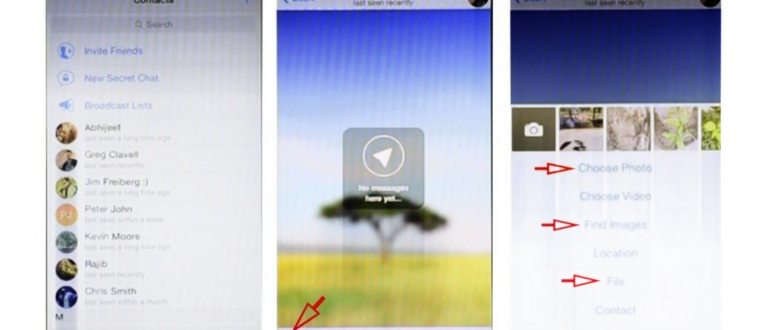
Выберите чат или диалог, в который хотите отправить фото
Чтобы отправить фото в Телеграмме, вы должны первоначально выбрать нужный вам чат или диалог. В Телеграмме есть несколько способов отправки фотографий:
- Отправка фото в личный диалог:
- Откройте приложение Телеграмм на вашем устройстве.
- Проскрольте список чатов вниз и найдите нужный диалог.
- Нажмите на имя контакта или название группы, чтобы открыть диалог.
- Внизу экрана вы найдете текстовое поле для ввода сообщений.
- Нажмите на иконку с камерой или прикрепления, чтобы выбрать фото из галереи.
- Выберите нужное фото и нажмите на кнопку «Отправить».
- Отправка фото в групповой чат:
- Откройте приложение Телеграмм и перейдите в групповой чат, в котором хотите отправить фото.
- Внизу экрана, рядом с текстовым полем, вы найдете иконку с камерой или прикрепления.
- Нажмите на эту иконку и выберите фото из галереи.
- Выберите нужное фото и нажмите на кнопку «Отправить».
- Отправка фото в канал или публичную группу:
- Откройте приложение Телеграмм и найдите нужный канал или публичную группу.
- Нажмите на поле для ввода сообщений внизу экрана.
- В правом нижнем углу поля для ввода вы найдете иконку с камерой или прикрепления.
- Нажмите на эту иконку и выберите фото из галереи.
- Выберите нужное фото и нажмите на кнопку «Отправить».
Теперь, когда вы знаете, как выбрать нужный чат или диалог и отправить фото в Телеграмме, вы можете свободно обмениваться фотографиями с контактами, группами или каналами.

Нажмите на значок «картинка» в нижней панели
Чтобы отправить фото в Телеграмме, вам понадобится найти значок «картинка» в нижней панели приложения.
Этот значок обычно выглядит как стилизованная иконка фотоаппарата или камеры. Он находится рядом с остальными кнопками, такими как «стрелка для отправки» или «эмодзи».
Чтобы найти этот значок:
- Откройте приложение Телеграмм на своем устройстве.
- Найдите нижнюю панель, где располагаются различные кнопки.
- Прокрутите эту панель вправо или влево, если значок не виден сразу.
- Обратите внимание на иконку, которая выглядит как фотоаппарат или камера.
- Нажмите на эту иконку, чтобы открыть галерею вашего устройства или использовать камеру для снятия нового фото.
После того, как вы нажали на значок «картинка», у вас появится доступ к вашей галерее изображений или камере. Вы сможете выбрать фото из галереи или сделать новое, а затем отправить его в выбранный чат или диалог в Телеграмме.
Не забывайте, что некоторые функции могут отличаться в зависимости от версии Телеграмма или операционной системы, которую вы используете на своем устройстве.
Выберите и отправьте фото с помощью встроенного файлового менеджера
Для отправки фото в Телеграме с помощью встроенного файлового менеджера выполните следующие шаги:
- Откройте приложение Телеграм на вашем устройстве.
- Выберите чат или диалог, в который хотите отправить фото.
- Если внизу экрана отображается клавиатура, нажмите на значок «Прикрепить» рядом с полем ввода текста. Если клавиатура уже скрыта, вам необходимо ее открыть, нажав на поле ввода текста.
- В появившемся меню выберите опцию «Фото или видео» (или «Галерея», «Файлы» в зависимости от версии приложения).
- Откроется встроенный файловый менеджер, в котором вы сможете выбрать фото для отправки.
- Выберите нужную папку и найдите фото, которое хотите отправить.
- Выберите фото, нажав на него. В некоторых случаях может потребоваться подтверждение выбора.
- Ваше выбранное фото будет отображено в окне отправки сообщения.
- Добавьте необходимый комментарий или описание к фото, если требуется.
- Нажмите на кнопку «Отправить», чтобы отправить фото выбранному контакту или группе.
Таким образом, вы успешно выбрали и отправили фото в Телеграмме с помощью встроенного файлового менеджера.
Вопросы и ответы о ремонте телефонов
Как сделать фото в Телеграмме?
Чтобы сделать фото в Телеграмме, откройте чат или группу, куда вы хотите отправить фото. Нажмите на значок скрепки внизу экрана и выберите опцию «Фото». Вам будет предоставлен выбор: вы можете сделать новое фото с помощью камеры телефона или выбрать фото из галереи.
Как отправить фото из галереи в Телеграме?
Чтобы отправить фото из галереи в Телеграме, откройте чат или группу, куда вы хотите отправить фото. Нажмите на значок скрепки внизу экрана и выберите опцию «Фото». Затем выберите «Галерея» и найдите фото, которое хотите отправить. Нажмите на него и нажмите «Отправить».
Как отправить несколько фото сразу?
Чтобы отправить несколько фото сразу в Телеграме, откройте чат или группу, куда вы хотите отправить фото. Нажмите на значок скрепки внизу экрана и выберите опцию «Фото». Затем выберите «Галерея» и удерживайте палец на первом фото, которое хотите отправить. После этого выберите остальные фото, которые хотите отправить. Когда вы выбрали все фото, нажмите на кнопку «Отправить», чтобы отправить их все одновременно.
Как сделать качественное фото в Телеграмме?
Чтобы сделать качественное фото в Телеграме, убедитесь, что у вас хороший и чистый объектив камеры. Перед съемкой вы можете нажать на экран, чтобы сделать фокусировку и улучшить четкость фото. Также рекомендуется выбрать светлое место или использовать вспышку, чтобы получить более яркое и четкое фото.
Могу ли я отредактировать фото перед отправкой в Телеграмме?
Да, вы можете отредактировать фото перед отправкой в Телеграмме. После выбора фото из галереи или сделания нового фото, вам будет предоставлен выбор различных инструментов редактирования, таких как обрезка, поворот, фильтры и другие. Вы можете отредактировать фото по своему усмотрению и затем нажать «Готово», чтобы сохранить изменения и отправить фото.
Лайфхак Telegram: как изменить отправленное фото?
Если случайно отправил в чат не ту фотографию, не спеши удалять сообщение – у тебя будет 48 часов, чтобы изменить снимок! Зажми палец на нужном фото, выбери пункт «Изменить» и скрепку в открывшемся окне чата, а затем отправь нужную фотографию. Обрати внимание: возле новой фотографии будет пометка «Изменено», так что получатель увидит, что сообщение было изменено.
peopletalk.ru. Мы вдохновляем людей через истории звезд. Свидетельство о регистрации СМИ ЭЛ № ФС 77 — 82664
На свое ваших данных — в Политике конфиденциальности.
ЦБ предупредил о фейковом Telegram-канале от имени регулятора
Привлечение инвесторов и развитие кадров — какие изменения необходимы туристической отрасли Узбекистана
«Время супераппов — это шанс повысить свою стоимость и востребованность на рынке» — Алена Владимирская
Воспроизводство, копирование, тиражирование, распространение и иное использование информации с сайта Spot.uz возможно только с предварительного письменного разрешения редакции.
Регистрации электронного СМИ №1207 от 13 августа 2019
Учредитель: ООО «Afisha Media»
Главный редактор: Эркенова Динора Файзуллоевна
Адрес: 100007, Ташкент, ул. Паркент, 26А
Почта: info@spot.uz
Авторизуйтесь на сайте, чтобы получить доступ к дополнительным возможностям.
В настройках «Использование памяти» теперь можно выбрать частоту автоматического удаления лишних материалов из личных сообщений, групп и каналов, а также задать исключения для отдельных чатов. Сама возможность очистки кэша появилась ещё в декабре 2015 года.
Предназначение
Главная функция аватарки – идентифицировать пользователя. С ее помощью человека легко найти в поиске или запомнить среди большого количества участников группового чата.
Установленное изображение, будь то собственный реальный снимок или картинка, может стать способом самовыражения, трансляцией своих взглядов и предпочтений.
Через компьютер
Как отправить самоуничтожающееся фото в Телеграме через компьютер? Такой возможности не предусмотрено. Кнопки нет в официальном клиенте и в веб-версии мессенджера.
Если такая функция будет добавлена, ищите ее в редакторе, который открывается перед отправкой. Нажмите на скрепку и выберите файл. Редактор открывается по нажатию на мини-картинку.
Важно. Отправить фото в Телеграмме с таймером на компьютере нельзя. Функция не появилась в мессенджере на февраль 2022 года и не была анонсирована.
Внимание. Большинство скриншотеров не смогут захватить экран в секретном чате Telegram или при просмотре сгораемого снимка. Попросите близкого друга или родственника отправить несколько исчезающих фоток и потренируйтесь на них.
Apple может столкнуться с самым длительным за 20 лет спадом продаж
Кредитный портфель вырос на 25%, депозитный — на 21%. В банке прогнозируют, что до конца года прибыль составит порядка $40 млн.
Как в Телеграмм Сделать Фото и Отправить
В Телеграме поставить аватарку можно только в форматах .JPG, .JPEG, .PNG, .BMP. После загрузки фотографии приложение предлагает отредактировать картинку: обрезать или добавить эффекты.
Размеры
Рекомендуемый размер аватарки в Телеграм – 300х300 пикселей. Можно поставить фото и с бо́льшим расширением, но приложение не сможет обработать медиафайл и сильно его уменьшит. В результате этого изображение может стать неразборчивым.
Как в Телеграмм Сделать Фото и Отправить
Отправленные картинки Телеграмм хранит на сервере – это значит, что можно авторизоваться устройстве (как смартфоне, так и ПК) и увидеть все файлы, которые пользователь получал или отправлял. Исключение составляют:
Фото — как добавить, отправить, переслать?
Сегодня трудно представить переписку в мессенджерах без потока медиафайлов и документов, но самым востребованным контентом остаются изображения. Поэтому, сделав отличный снимок или обнаружив интересную картинку, пользователь сталкивается с проблемой, как отправить фото в Телеграмм.
Не всем известно, что Телеграмм сжимает фото, но это происходит не со всеми картинками и не всегда. Распространенные форматы – jpg (jpeg), png и gif – можно отправить как в сжатом виде, так и в исходном. Остальные виды фото (такие как raw или psd) Телеграмм отправляет не сжимая.
Чтобы вставить фото в чат Телеграмм с помощью смартфона на Android , потребуется:
- Чтобы отправить несколько снимков в альбоме – надо выбрать кнопку «Галерея» , затем альбом (если снимки в телефоне разделены по альбомам). Поставив галочки на нужных изображениях, пользователю потребуется тапнуть по пиктограмме в виде двух квадратов. Квадраты должны поменять цвет с белого на синий — это значит, что картинки будут отправлены в альбоме;
- Для того, чтобы отправить снимок в исходном размере – надо выбрать пункт «Файл» , в открывшемся списке найти и открыть нужную папку. По короткому нажатию отправиться одно выбранное изображение. Зажав палец на файле, можно начать выделять несколько файлов для отправки.
Для устройств, работающих на iOS , отправить фото через Телеграмм можно по схожему принципу:
Для ПК (Windows) алгоритм отправки изображения имеет следующий вид:
При отправке с ПК пользователь не имеет возможности собирать изображения в альбомы.
Через телефон
Пошаговая инструкция, как отправить самоуничтожающееся фото в Телеграмме с помощью телефона Android:
Сгорающий файл помечается в чате специальным символом. Отсчет начинается после того, как собеседник кликните по фотографии. Она разворачивается во весь экран, время отсчитывается в виде полоски сверху справа.
Сделать самоуничтожающееся фото в Телеграме на Андроиде можно бесплатно. Настройка позволяет не беспокоиться за отправленный файл, его анонимность гарантирована. Удаление выполняется автоматически и обоих участников беседы.
Как отправить исчезающее фото на Айфоне? Действие ничем не отличается от Android. Нужно перейти в чат, нажать на скрепку, затем выбрать снимок. В окне для редактирования доступна кнопка с таймером. Задайте нужное время и отправьте сообщение.
Как сохранить самоуничтожающееся фото в Telegram
Как посмотреть самоуничтожающееся фото в Телеграме? Для этого нужно нажать на карточку в чате. После этого файл разворачивается во весь экран и начинается отчет. Остановить таймер или отключить его нельзя. После завершения времени фотка удаляется автоматически, вернуть ее нельзя.
Что делать, если нужно сохранить самоуничтожающееся фото на Андроиде или на Айфоне? Такой возможности нет. Политика мессенджера поддерживает конфиденциальность и анонимность сообщений. Сделать скриншот с помощью встроенных средств не получится.
- Заранее приготовьте второй смартфон, включите камеру. Нажмите на сообщение, оно откроется и запустится отчет. Сделайте снимок с помощью второго устройства. Качество будет снижено, но такой вариант можно использовать бесплатно.
- Скачайте скриншотер из встроенного магазина App Store или Play Маркет. Настройте его, заранее изучите горячие клавиши для получения снимка или выведите кнопку на экран. Нажмите на самоудаляющийся файл в чате. Сделайте снимок экрана.
Внимание. Большинство скриншотеров не смогут захватить экран в секретном чате Telegram или при просмотре сгораемого снимка. Попросите близкого друга или родственника отправить несколько исчезающих фоток и потренируйтесь на них.
Как сделать самоуничтожающуюся фотку в Телеграме, теперь понятно. Функция доступна только в мобильной версии приложения. Найти ее можно в редакторе, который открывается перед передачей фотографии. Задать время можно самостоятельно, доступны параметры от 1 секунды до минуты.
Этот сайт, Вы даете свое согласие на работу с этими файлами.
Как правильно вставить фото в сообщение в Телеграмме

Telegram является одним из самых популярных мессенджеров в мире. Он предлагает множество возможностей для общения и обмена информацией, включая возможность отправки фотографий и картинок.
Вставка фото в сообщение в Телеграмме достаточно проста. Для этого нужно открыть раздел чата, в который вы хотите отправить фотографию. Затем нажмите на значок скрепки, который находится внизу экрана. В появившемся меню выберите опцию «Фото».
После этого откроется галерея вашего устройства, где вы сможете выбрать нужное фото. После выбора фото вы можете добавить к нему подпись или просто отправить его без комментариев. Чтобы отправить фото, нажмите на кнопку «Отправить» в правом верхнем углу экрана.
Кроме того, в Telegram есть возможность отправки фото через панель инструментов. Для этого нужно нажать на иконку камеры, которая находится под полем ввода сообщения. Затем выберите фото из галереи, добавьте к нему подпись и нажмите на кнопку «Готово».
Вставка фото в сообщение в Телеграмме – простая и удобная функция, которая позволяет делиться фотографиями с друзьями и близкими. Она доступна для всех пользователей и не требует особых навыков. Пользуйтесь этой возможностью, чтобы сделать общение еще интереснее и красочнее!
Методы вставки фото в Телеграмме
В Телеграмме есть несколько способов вставить фотографию в сообщение. Рассмотрим наиболее удобные и простые из них:

- Метод 1: Вставка изображения из галереи или файлового менеджера Самый простой способ вставить фото в Телеграмме — выбрать изображение из галереи или файлового менеджера телефона. Для этого:
- Откройте окно чата, в котором хотите вставить фото;
- Нажмите на иконку «Прикрепить файл» (обычно изображение скрепки);
- Выберите раздел «Галерея» или «Файлы» в зависимости от источника изображения;
- Выберите фотографию, которую хотите вставить;
- Подождите, пока изображение загрузится в сообщение.
Таким образом, вы сможете вставить фото из своего телефона или любого другого подключенного устройства.
- Скопируйте ссылку на изображение, которое вы хотите вставить;
- Откройте окно чата, в котором хотите вставить фото;
- Нажмите на иконку «Прикрепить ссылку» (обычно изображение цепи);
- Вставьте скопированную ссылку в соответствующее поле;
- Нажмите на кнопку «Отправить».
Таким образом, вы сможете вставить изображение, которое расположено на веб-странице или хостинге.
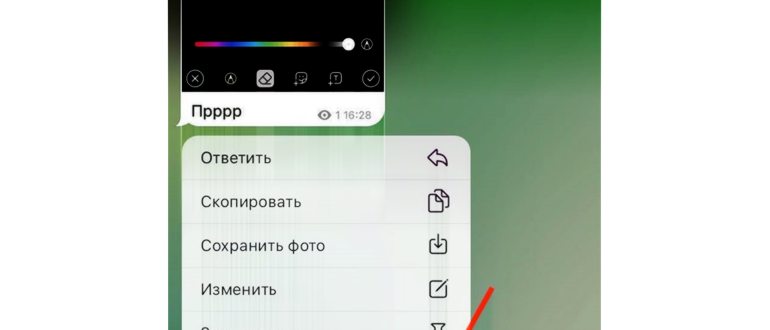
- Откройте окно чата, в котором хотите вставить фото;
- Нажмите на поле ввода сообщения и удерживайте нажатой клавишу «Вставить» на клавиатуре;
- Выберите опцию «Вставить фото» из появившегося контекстного меню;
- Подождите, пока изображение загрузится в сообщение.
Таким образом, вы сможете вставить фото, которое было скопировано из другого источника, например, из другого чата или веб-страницы.
- Найдите в Телеграмме бота, который предоставляет возможность вставки фото;
- Откройте окно чата с этим ботом;
- Следуйте указаниям бота для вставки фотографии.
Этот метод может потребовать поиска и установки дополнительного бота, но может быть полезен, если вам требуется более сложная обработка изображений.
Таким образом, в Телеграмме есть несколько удобных методов вставки фотографий в сообщение. Выберите тот, который наиболее удобен и подходит для вашей ситуации.
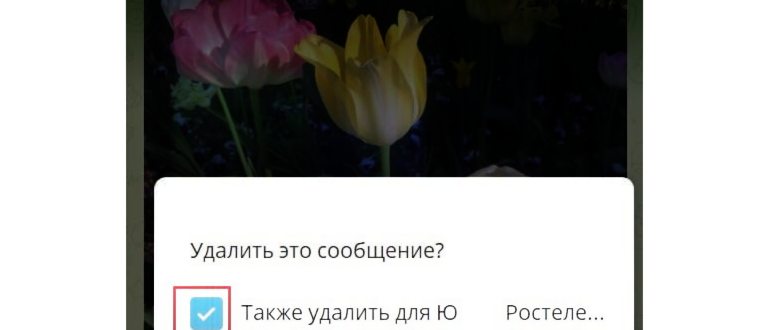
Самый простой способ — отправка фото из галереи
Telegram — это популярная мессенджер-платформа, которая позволяет обмениваться сообщениями, фотографиями и другими мультимедийными файлами. Один из самых простых способов отправить фотографию в Telegram — это использование функции «Отправить фото из галереи».
- Откройте приложение Telegram на своем устройстве.
- Выберите чат или диалог, в котором хотите отправить фотографию.
- Нажмите на символ скрепки в нижней части экрана, рядом с полем ввода сообщения.
- В открывшемся меню выберите опцию «Фото и видео из галереи».
- Выберите фотографию из галереи вашего устройства, которую хотите отправить.
- При необходимости, добавьте к фотографии комментарий.
- Нажмите на кнопку «Отправить» для отправки фотографии.
Telegram также позволяет отправлять несколько фотографий одновременно, для этого достаточно выбрать несколько фотографий из галереи при выполнении шага 5. Вы можете отправить фотографии разным получателям или создать групповой чат, чтобы отправить фотографии всем участникам группы.
Важно отметить, что при отправке фотографии из галереи Telegram может сжать ее размер, чтобы уменьшить размер файла и экономить интернет-трафик. Если вам важна оригинальная качество фотографии, рекомендуется использовать другие способы отправки изображений, например, через функцию «Файл» или «Камера».
- Простота использования
- Быстрая отправка фото
- Возможность отправить несколько фотографий одновременно
- Сжатие качества фотографий
Таким образом, отправка фотографий из галереи является одним из самых простых и удобных способов обмена изображениями в Telegram. Не забывайте быть внимательными при отправке личных фотографий, особенно если вы отправляете их в общедоступные группы или чаты.
Вставка фото через ссылку
В приложении Telegram есть возможность вставить фото в сообщение с помощью ссылки. Для этого нужно выполнить следующие шаги:
- Откройте чат или диалог, в который хотите вставить фото.
- Нажмите на поле для ввода сообщения, чтобы вызвать клавиатуру.
- Внизу экрана найдите и нажмите на значок скрепки. Этот значок предназначен для прикрепления файлов.
- Выберите пункт «Фото/Видео» в меню.
- В открывшемся меню выберите пункт «Веб».
- В поле для ввода ссылки вставьте URL-адрес фотографии. Например, https://example.com/image.jpg.
- Нажмите на кнопку «Готово».
Telegram загрузит фото по указанной ссылке и вставит его в сообщение. Кроме того, Telegram автоматически создаст миниатюру изображения, которую можно просмотреть в чате без открытия полного изображения.
Важно помнить, что ссылка на фото должна быть открытой и доступной для скачивания. Если фото находится на приватном ресурсе или требует аутентификации, то Telegram не сможет его загрузить.
Использование инлайн-режима для вставки фото
В приложении Telegram у вас есть возможность вставить фотографию непосредственно в текст сообщения с помощью инлайн-режима. Это удобно, если вы хотите добавить небольшое изображение, чтобы подчеркнуть или дополнить свои слова.
Чтобы вставить фото в сообщение с использованием инлайн-режима, выполните следующие шаги:
- Откройте окно чата в приложении Telegram и перейдите к сообщению, в которое хотите вставить фото.
- Нажмите на значок «скрепка» в нижнем левом углу экрана. Это откроет меню с вариантами вставки файлов.
- В меню выберите «Фото» или «Камера», в зависимости от источника изображения.
- Выберите нужное вам фото из галереи или сделайте новое с помощью камеры.
- Нажмите на выбранное фото, чтобы вставить его в сообщение.
Вставленное фото будет отображаться прямо в тексте сообщения, окруженное клавишами «перед» и «после». Пользователи, которые просмотрят ваше сообщение, смогут увидеть фото сразу, без необходимости его скачивания или открытия в новом окне.
Вы также можете добавить подпись к вставленному фото, чтобы дополнительно описать или пояснить его содержание. Для этого просто введите текст после вставленного фото и нажмите «Отправить».
Использование инлайн-режима для вставки фото позволяет сделать ваше сообщение более наглядным и информативным, а также повышает вовлеченность ваших контактов в беседу.
Вставка фото с компьютера через клиентскую программу
Если у вас установлена клиентская программа Телеграмма на вашем компьютере, вы можете легко вставить фото в сообщение прямо из файловой системы.
- Откройте Телеграмм на вашем компьютере.
- Выберите чат или диалог, в который хотите вставить фото.
- Нажмите на иконку для вставки фото, обычно это значок фотоаппарата или скрепки.
- В открывшемся диалоговом окне выберите пункт «Выбрать файл» или «Выбрать фото» или аналогичный. Это действие откроет окно проводника или диалоговое окно выбора файлов, где вы сможете найти и выбрать нужное фото на вашем компьютере.
- Выберите нужное фото и нажмите кнопку «Открыть» или «Вставить».
- Подождите, пока фото загрузится и появится в вашем сообщении.
- Если нужно, добавьте к сообщению комментарий или текст.
- Нажмите на кнопку отправки сообщения, чтобы отправить фото с текстом.
Обратите внимание, что размер фото может ограничиваться правилами Телеграмма, и большие фотографии могут быть автоматически ужаты или обрезаны при отправке.
Также следует помнить, что клиентская программа Телеграмма может иметь некоторые отличия в интерфейсе и функционале в зависимости от операционной системы и версии программы.
Форум, посвященный ремонту сотовых телефонов (мобильных)
Как вставить фото в сообщение в Телеграмме?
Чтобы вставить фото в сообщение в Телеграмме, нажмите на иконку прикрепления в виде скрепки. Затем выберите вкладку «Фото» и выберите нужное фото. После этого вы сможете добавить подпись к фотографии и отправить сообщение.
Как добавить подпись к фотографии в Телеграмме?
Чтобы добавить подпись к фотографии в Телеграмме, после того как вы выбрали нужное фото, вам будет предложено ввести подпись над фотографией. Просто нажмите на поле ввода и введите нужный текст подписи. После этого можно отправить сообщение с фотографией и подписью.
Можно ли отправить несколько фото в одном сообщении в Телеграмме?
Да, в Телеграмме можно отправить несколько фотографий в одном сообщении. Чтобы сделать это, прикрепите первую фотографию, затем нажмите на иконку прикрепления еще раз и выберите вторую фотографию. Вы можете повторить этот процесс, чтобы прикрепить больше фотографий к одному сообщению. Каждая фотография будет отображаться в виде миниатюры.
Как изменить порядок фотографий в сообщении в Телеграмме?
Чтобы изменить порядок фотографий в сообщении в Телеграмме, вы можете просто перетащить фотографии в нужном порядке перед отправкой сообщения. Для этого просто прикоснитесь к фотографии и передвиньте ее в нужное место. Убедитесь, что вы прикоснулись именно к миниатюре фотографии, а не к ее подписи, чтобы избежать ошибочного удаления фотографии.
Как делать посты в Телеграм: самое полное руководство
Мы уже привыкли к тому, как загружаем фотографии, а затем в небольшое окошко добавляем текст. Но в нынешней ситуации нам приходится приспосабливаться к Телеграм, и некоторые из нас столкнулись со сложностями даже в таком простом вопросе, как постинг.
Не переживайте — разберёмся. В этой статье мы расскажем, в чем особенность постинга в Телеграм, и как создать публикацию.
Как сделать пост в Телеграм-канале: пошаговая инструкция
Шаг 1. Открываем свой канал и жмем в поле сообщение. На телефоне откроется клавиатура, а на ноутбуке появится курсор ввода.
Шаг 2. Пишем текст. Максимальный объем текста в сообщении (посте) — 4 096 символов. А если добавлять к посту картинку, то количество символов сокращается до 1 032.
В Телеграм есть функции оформления текста. Это удобно, потому что можно расставлять акценты в тексте. Вот, как это работает.
Выделяем текст, который хотим поменять, и нажимаем правой кнопкой мышки. Если вы сидите через телефон, то меню всплывет сразу после выделения текста. Нажимаем стрелку и выбираем знак B/U. Телеграм предлагает нам несколько вариантов выделения текста:
В постах можно использовать ссылки в виде URL. А можно «вшивать» их в текст, например, вот так. В первом случае мы просто копируем и вставляем название ссылки. Во втором случае, мы выделяем слова, к которым хотим привязать ссылку, переходим в знак B/U, листаем, выбираем «ссылку» и вставляем.
Лайфхак: Если делиться ссылкой на видео, то виджет другого сайта автоматически загрузится в Телеграм. Поэтому пользователей не будет перекидывать на другой ресурс для просмотра.
Нажимаем на скрепку в левом углу: появится меню с материалами, которые можно добавить.
Чтобы добавить фото, просто нажмите на кружочек одного или нескольких фото. Вы можете загрузить форматы JPG, JPEG, PNG, BMP.
Чтобы не выходить из приложения, можно сделать фото прямо через него. Для этого нажмите на прямоугольник слева.
Перед публикацией картинку можно отредактировать. Для этого нажмите на само фото.
Видео можно также добавить двумя способами — через галерею или записать в виде кружочка. Видео публикуется также, как картинка, через галерею.
Чтобы записать видео в кружочке: нажмите на значок микрофона, появится знак камеры, затем нажмите на камеру и удерживайте или проведите пальцем вверх, чтобы касание зафиксировалось. Длина видео не более одной минуты.
Также, мы рекомендуем настроить реакции и подключить комменты, чтобы собирать обратную связь от подписчиков и улучшать свой контент.
Будут ли видны собеседнику изменения
Многие пользователи задаются вопросом, каким образом отредактированное сообщение будет представлено вниманию собеседника. Важно отметить, что он увидит только конечный вариант.
Получить доступ к первоначальным данным пользователь не сможет, но они будут зафиксированы системой и переданы на сервер компании.
Как видите, разработчики Телеграм стараются выполнить любые пользовательские запросы, найдя оптимальное решение и для проблемы некорректно введенных сообщений. В итоге ими было создано несколько простых инструментов для редактуры, которые стали очень популярны среди абонентов, ведущих в мессенджере переписку.
Упаковываем длинные посты
Используя вышеописанные приемы, посты в Телеграм возможно красиво и аккуратно упаковать, но что делать, когда нужно подать аудитории очень большой пласт текста с множеством картинок и видео?
В этом случае используем специальные площадки для блогеров или свой сайт. На них выкладываем основной материал, а ссылку на него в виде превью постим в канале. Пример, канал Код Дурова.
Основные материалы здесь часто публикуются на сайте, а в самом канале выкладывается превью статей со ссылкой. И в целом это смотрится вполне приятно.
Рассмотрю несколько площадок для упаковки длинных постов, по возрастающей сложности.
Как сделать превью в телеграмме?
- Откройте требуемый диалог.
- Нажмите на скрепку (слева от окна набора сообщения).
- Выберите тип (для отправки картинки «фото», для всего остального ― «файл»).
- Найдите требуемые данные в своей файловой системе.
- Нажмите на «Открыть».
- Откройте приложение «Сообщения» .
- Откройте чат или создайте новый.
- Нажмите на значок «Прикрепить» .
- Выберите, какие файлы хотите отправить: фотографии, видео, стикеры, GIF-изображения или другие файлы. .
- Выберите нужный файл из прокручиваемого списка.
Как в Телеграмм Вставить Фото в Сообщении
Удобочитаемые посты в телеграмм привлекают больше внимания, а следовательно и подписчиков.
Известно, что при загрузке картинки в телеграмм, количество символов текста под ней ограниченно, в итоге вместо одного поста некоторые вынуждены писать по 2-4 сообщения: отдельно картинку, текст, ссылку и т.д. Это очень бесит читателей.
В этом блоге напишу подробную инструкцию как красиво и удобно для взгляда читателя оформить все это одним постом типа «длинный текст + картинка». Выглядит это примерно так:
Еще живые примеры вы можете увидеть в партнерских группах: https://t.me/destrezaachinech (здесь можно скачать книги по боевым искусствам и не только) https://t.me/agentsblog (поможет быть на шаг впереди).
Сделать это легко и просто, и под силу даже новичкам. Итак, подробная инструкция:
1. В бот @ImageUploadBot загружаем нужную картинку.
2. Бот выдает ссылку на картинку, копируем ее.
3. Заходим в бот @ControllerBot , создаем новый пост.
4. Пишем:
5. Далее отправляем боту и он автоматически преобразует это в красивый и удобный для восприятия пост.
Кстати и у @ControllerBot недавно вышли приятные обновления и теперь можно:
— Прикреплять фото к текстовым сообщениям в виде предпросмотра ссылки.
— Устанавливать удаление по таймеру для постов, которые хотите удалить автоматически по истечению времени.
— Отключать или включать уведомления и предпросмотр ссылок для отдельных сообщений в посте.
Но подробнее об этом уже в следующем блоге! Всем приятной работы с телеграмм!
Отблагодарить меня можно, всего лишь подписавшись на канал https://t.me/destrezaachinech ( здесь можно скачать книги по боевым искусствам и не только)
Здравствуйте! Подсквжите пожалуйста, Как сделать пост с несколькими фото, через контролер бот можно прикрепить лишь одно, а я уже не первый раз встречаю посты с несколькими фото
Telegra.ph
Самый простой ресурс, разработанный самим мессенджером, для анонимной публикации статей. Публиковать возможно сразу, просто зайдя на сайт, отправив материал и кликнув по кнопке «PUBLISH» или через специальный бот @Telegraph.
С помощью бота работать удобнее, так как возможно просматривать архивы публикаций, статистику просмотров, изменять подпись автора и пр.
В мессенджере на смартфоне
Чтобы установить аватар для Telegram на смартфоне с Android, необходимо выполнить следующие действия:
- После открытия мессенджера нажать на 3 горизонтальные линии слева, в меню найти пункт «Настройки».
- В открывшемся окне нажать на значок фотокамеры.
- Выбрать и загрузить фото, заранее закачанное в телефон.
- Если нужно, отредактировать изображение, обрезав его и/или добавив эффекты.
- Нажать на галочку, подтверждая изменения.
На этом установка аватарки закончена, ее можно изменить в любой момент, повторив перечисленные действия.
Аналогичным образом фотографии устанавливаются и на iOS-устройства, но из-за различия в ОС это выглядит немного иначе.
Отличие от других соцсетей
Процесс постинга в разных соцсетях несильно отличается. Но стоит помнить, что Телеграм — не соцсеть, а мессенджер, поэтому и посты здесь называются сообщениями. Кроме того, у Телеграм есть фишка, которая делает эту платформу удобнее: возможность оформить текст публикации.
И еще одно небольшое, но заметное отличие: когда прикрепляешь картинку к посту, то она оказывается над текстом, а не под ним, как в других соцсетях.
Как поставить фото в Телеграм в несколько кликов

Аватарка — один из способов самовыражения в соцсетях. Поэтому многие интересуются, как поставить фото в Телеграм.
Ничего сложного в этом нет, просто Телеграм имеет больше настроек по сравнению с другими мессенджерами. Из-за этого не всегда сразу удается найти нужный пункт.
Ниже расскажем о том, как не запутаться и быстро установить аву.
Содержание:
- Как поставить фото в Телеграм на компьютере
- Как поставить фото в Телеграм на телефоне
- Требования к фото в Телеграм
Как поставить фото в Телеграм на компьютере
Чтобы было понятнее, будем описывать процесс по шагам:
- Открываем Телеграм и заходим в “Настройки” (меню вызывается тремя полосками в верхнем левом углу).
- Кликаем на кнопку “Выбрать фото” вверху страницы. Компьютер предложит открыть изображение с жесткого диска. Просто откройте ту папку, где хранится нужный файлик.
- После загрузки фото Телеграм предложит выбрать круглую область, которая будет отображаться в качестве аватарки.
И последнее — сохраните изменения.
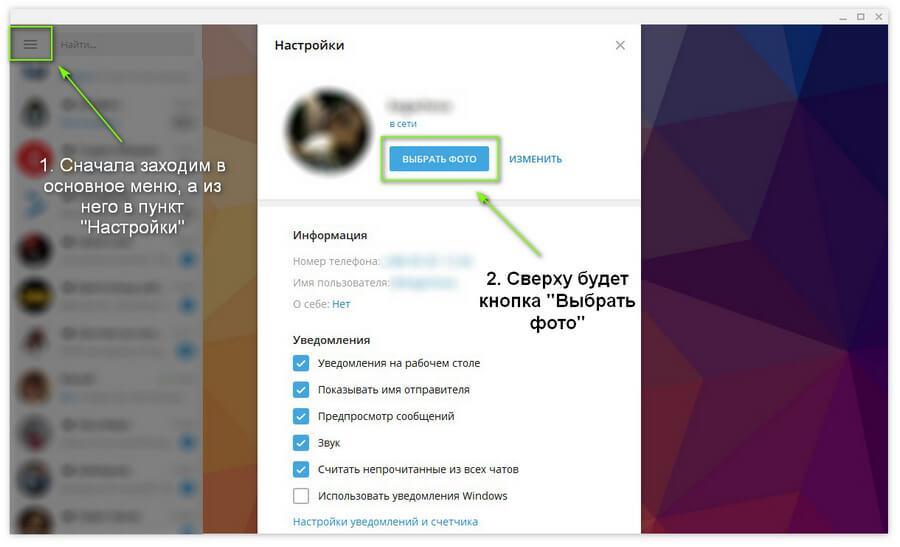
Фото в Телеграм не является обязательным элементом в мессенджере. Его можно вообще не устанавливать, это никак не скажется на возможности общаться. Единственное, что вы теряете без него — это узнаваемость.
Если вы любите общаться в группах, знайте, что там чаще всего запоминают собеседника именно по фото в Телеграм.
Как поставить фото в Телеграм на телефоне
Принципиальных отличий от установки на компьютер нет, но лучше тоже разобрать этот вопрос пошагово. Чтобы поставить фото в Телеграм на Андроиде, делаем следующее:
- Запускаем мессенджер и переходим в настройки.
Напомним, это можно сделать, нажав на три параллельные полоски в левой верхней части экрана.
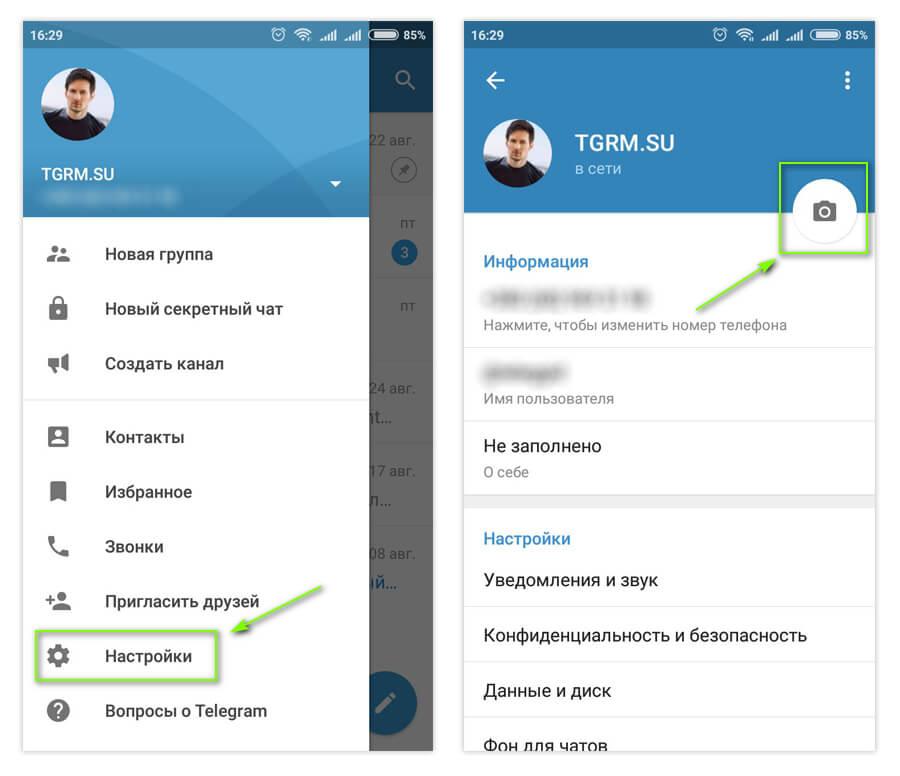
- Откроется страница настроек. Сверху ищем имя аккаунта, а справа от него — значок фотоаппарата.
- Кликаем на него и выбираем изображение из галереи либо делаем свежий снимок с помощью камеры.
На айфоне последовательность будет немного другой. Чтобы поставить фото в качестве аватарки, делаем так:
- Открываем Телеграм.
- Делаем свайп влево и нажимаем на строку “Set profile photo” ( “Установить фото профиля” ).
- Разрешаем приложению доступ к галерее, чтобы телефон смог открыть доступные картинки и фото.
- Выберите изображение или сделайте новый снимок, если на телефоне не нашлось ничего подходящего.
Важно: В качестве фото в Телеграм можно использовать любую картинку формата jpg, jpeg, bmp или png.
Требования к фото в Телеграм
Чтобы ваше фото в Телеграм выполняло свою главную функцию (идентифицировало вас), следуйте этим простым правилам:
- Загружайте только качественную картинку или фото. Запомните, встречают по одежке ( в Телеграм — по аватарке );
- Идеальный вариант — установка реальной фотографии. Или логотипа, если вы представляете какую-то компанию;
- Не выбирайте большое тяжелое изображение.
Мессенджер не сможет его обработать и в итоге сильно уменьшит. Некоторые элементы могут стать неразборчивыми и нечитаемыми;
- Предпочтение следует отдать ярким фото. Это легко объяснить: когда у пользователя много чатов, все труднее становится быстро найти нужного человека;
Особенно актуальным становится этот вопрос, если вспомнить, что в приложении пока нет возможности группировать чаты, как в некоторых сторонних клиентах.
Поэтому вы можете позаботиться о своих собеседниках, установив запоминающуюся аватарку в контрастных тонах, чтобы они все могли вас отыскать в несколько мгновений.
- Если предпочитаете поставить вместо реального фото картинку, помните, что изображение не должно задевать чьих-то чувств, носить эротический характер или пропагандировать насилие.
Интересно: реальные фото в качестве аватарок используют все реже. Чаще на аве можно встретить персонажей мультиков, фото политиков и знаменитостей.
Установка Телеграм-аватарки не единственный шаг, который следует предпринять после того, как вы установили мессенджер.
Узнайте, как настроить русский язык, повысить анонимность, скрыть свой статус онлайн и многое другое в нашей статье.
Приятного использования Телеграм!