
Собирайте отзывы с помощью QR кода
Добавьте страницу вашего заведения, магазина или компании на ME-QR-REVIEW. Создайте QR код для вашего бизнеса и получайте отзывы с помощью QR.
Use Cases

Restaurant

New business

Staff

Business that needs feedback
How it works

Create a review form

Get a QR Code

Start gathering reviews
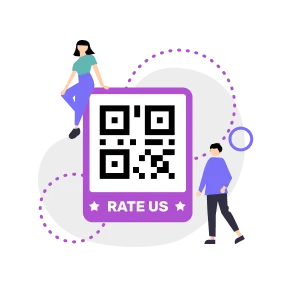
Получайте отзывы по QR коду
Отправьте QR код своим клиентам через социальные сети или email. Предоставьте пользователям возможность дать независимую оценку вашей услуге. Напечатайте QR код и разместите в вашем заведении. Получите отзыв после сканирования QR кода.
Любой вид отзыва теперь доступен для вашего клиента
Пусть ваши поситетили оставляют отзыв в любом виде: через фото, аудио или текстовый комментарий. Так же они могут оставить оценку вашей услуге. И все это с помощью одного QR кода.
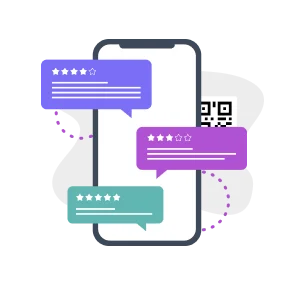
Просматривайте статистику отзывов о вашем бизнесе
После того, как клиенты дадут оценку вашей услуге — проанализируйте статистику отзывов и комментарии. Сделайте ваш бизнес лучше с отзывами по QR коду.
Реагируйте на комментарии клиентов как можно быстрее
Когда ваш клиент оставит отзыв о вашей услуге — вы получите уведомление на свой смартфон и сможете быстро отреагировать на комментарий и предоставить обратную связь.
Добавьте логотип на страницу отзывов
Сделайте страницу отзывов для вашей компании более узнаваемой добавив логотип.
Запись аудио-сообщений
Ваши клиенты получат возможность оставлять отзывы в виде аудио-сообщений.
Продвигайте свои социальные сети
Добавьте кнопки социальных сетей и получите больше подписчиков.
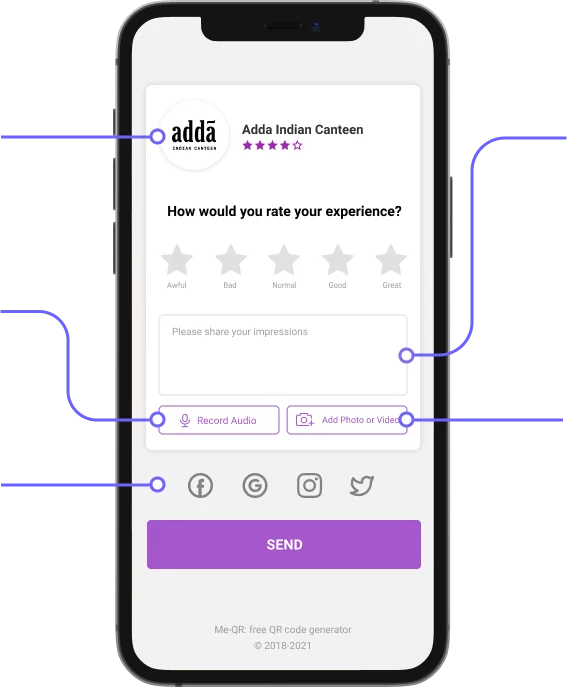
Получайте детальный фидбек
Ваши клиенты смогут поставить оценку вашей услуге и оставить текстовый комментарий.
Фото или видео отзывы
Пользователи получат возможность прикрепить фото или видео при составлении отзыва.
Скачивайте приложение, добавляйте заведение и развивайте свой бизнес с Me-QR-Review!
Как клиенту оставить отзыв о вашей компании в Яндексе, Гугле и 2ГИС

Большинство покупателей, прежде чем посетить офис, совершить заказ или покупку, читают отзывы о вашей компании. Благо, интернет даёт им такую возможность — при запросе по названию, поисковые системы, каталоги и справочники указывают в карточке рейтинг вашей организации и последние отзывы о ней.
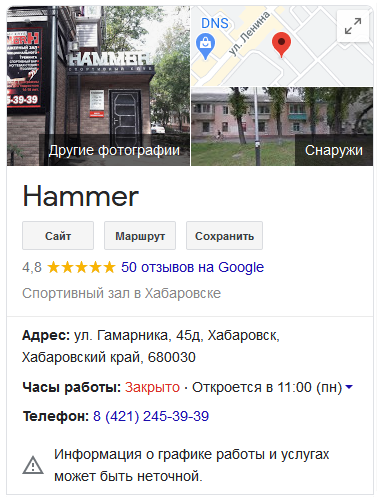
Игнорировать такой инструмент маркетинга нельзя — высокий рейтинг и положительные отзывы влияют на принятие решения в вашу пользу, улучшают видимость корпоративного сайта, а также увеличивают кликабельность ссылки среди прочих. И наоборот, отсутствие отзывов или плохие комментарии грозят тем, что значительная часть клиентов пройдёт мимо вашего бренда.
Где оставить отзыв
К сожалению, хорошие отзывы пишут редко. Одна из причин — люди даже не знают где и как поделиться своими впечатлениями и оставить обратную связь.
Отзыв о компании можно оставить на специальных сайтах-отзовиках, на городских (местных) форумах, в крупных каталогах сайтов, а также на картах в Яндексе, Google и 2ГИС. Рассмотрим последний вариант подробнее.
Отзыв в Яндексе, Google и 2ГИС
Отзывы проходят модерацию и размещаются в карточке вашей организации. Если у вас нет карточки ни в Яндексе, ни в Гугле, ни в 2ГИС — поспешите их завести. Это бесплатно.
- Гугл Мой Бизнес — https://www.google.com/intl/ru_ru/business/
- Яндекс Справочник — https://business.yandex.ru/sprav/
- 2ГИС — https://account.2gis.com/
Итак, пошаговая инструкция клиентам, как оставить отзыв.
Яндекс
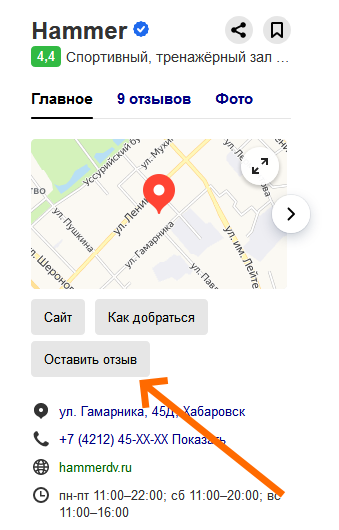
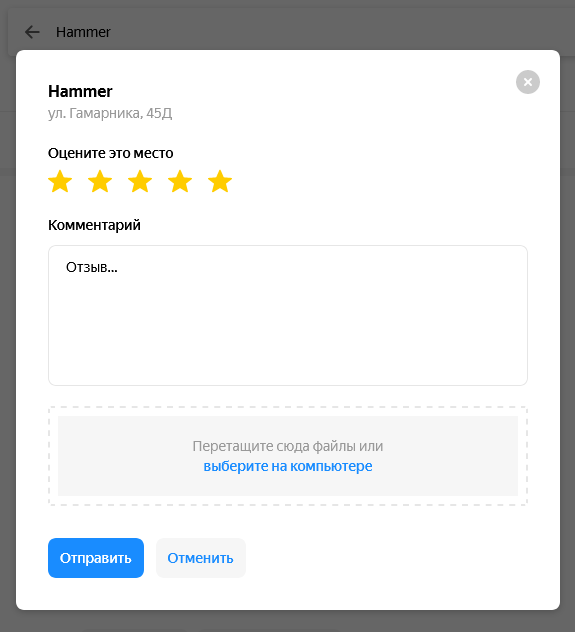
Клиенту нужно авторизоваться в Яндексе → открыть поиск Яндекса или страницу Яндекс.Карт → ввести название вашей компании → кликнуть на отзывы в карточке организации → поставить свою оценку → добавить отзыв о работе.
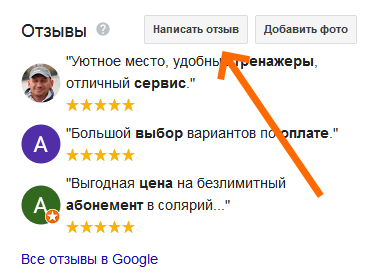
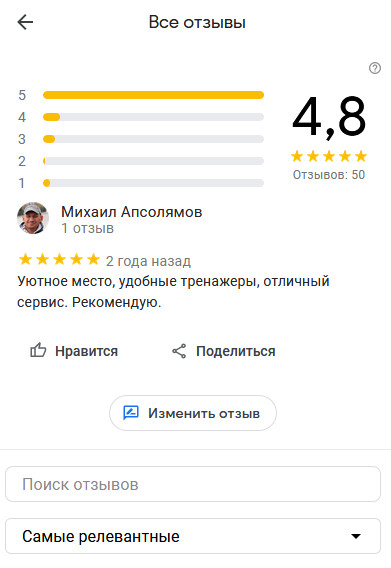
Клиенту нужно авторизоваться в Google → затем открыть поиск Google или Google Карты → ввести название вашей организации → кликнуть на отзывы в карточке компании → поставить свою оценку → добавить отзыв о работе.
2ГИС
Клиент открывает 2ГИС → вводит название вашей компании → кликает на отзывы в карточке → ставит оценку по пятизвёздочной шкале → добавляет отзыв о работе → авторизовывается с помощью аккаунтов соцсетей.
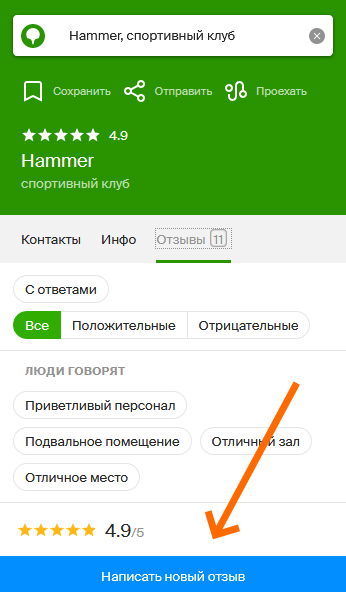
Упрощаем задачу клиентам
Скопируйте URL карточки своей компании и сгенерируйте QR-коды ссылок на страницы. Используйте коды в офисе или местах продажи услуг, чтобы собирать больше оценок и отзывов по горячим следам. Такой способ удобнее и быстрее, чем ручной ввод ссылки в браузере.
Клиенту нужно лишь навести камеру телефона на куар-код — приложение сканирует его и предложит открыть веб-страницу.
* На некоторых телефонах потребуется установка сканера QR-кодов.
Ссылки на карточку компании скрыты сервисами в опции «Поделиться».
Как получить больше отзывов клиентов с помощью QR-кода
Отзывы помогают вашей компании стать заметнее в локальной выдаче. По данным BrightLocal, за последние три года значимость отзывов выросла: сегодня они занимаются второе место и 16% от всех факторов ранжирования по сравнению с 12% значимости и третьим место в 2018 году.
26K открытий
Компаниям, которые хотят конкурировать в локальной выдаче, важно обеспечить постоянный поток новых отзывов в карточки Google и Яндекс. Быстрый способ предложить клиенту оставить отзыв — это QR-код.
Ниже подробная инструкция, как создать индивидуальный QR-код для каждой вашей локации в карточках Google и Яндекс. Также подскажем, где его разместить, чтобы клиенты оставляли больше отзывов.
Создаем QR-код для карточек в Яндекс.Справочнике
Яндекс.Справочник предоставляет возможность внутри кабинета сгенерировать QR-код для каждой вашей карточки. Как это сделать?
1. В кабинете компании в Яндекс.Справочнике выбираем карточку (локацию), для которой нужно сгенерировать QR-код. Далее заходим в раздел «Реклама», а затем в раздел «Промо».
Интерфейс Яндекс.Справочника
2. В разделе «Промо» Яндекс предлагает скачать визитку для вашей организации, пирамидку с QR-кодом, которую можно распечатать и поставить в офлайн точке продаж и… сам QR-код, который вы можете разместить в точке контакта с клиентом (например, в меню или около кассы).
«На всех макетах есть QR-код, в котором зашифрована ссылка на профиль вашей организации. Чтобы открыть её, нужно навести камеру телефона на код — приложение заметит его и предложит открыть страницу. Такой способ удобнее и быстрее, чем ручной ввод ссылки в браузере», — Яндекс.Справочник.
«Музей Яндекса» разместил QR-код для оставления отзывов на флаере и визитке, чтобы посетители смогли быстрее найти нужную локацию и поделиться впечатлениями от посещения.
Если у компании высокий рейтинг, то вы можете установить бейдж с рейтингом на свой сайт. Для этого скопируйте код из кабинета Яндекс.Справочника и вставьте его в код вашего сайта.
Код для бейджа с рейтингом можно сгенерировать в том же разделе «Промо»,а затем разместить его на сайте вашей компании.
Создаем QR-код для карточек в Google Мой бизнес
1. Создайте ссылку на карточку локации в Google для добавления отзывов:
↪ Для компьютера: в Google Мой бизнес нажмите «Главная», скопируйте короткий URL с карточки «Хотите получать больше отзывов?» и отправьте клиентам.
↪ Для телефона: нажмите на нужный адрес филиала вашей компании, далее — «Клиенты», затем «Отзывы», в правом верхнем углу выберете «Поделиться». Скопируйте URL для отправки клиентам.
2. Сгенерируйте QR-код с помощью сервисов: например, генератор QR-кодов № 1, № 2 или № 3.
3. Скачайте полученный QR-код как изображение для дальнейшей печати на POS-материалах:
QR-код можно размещать на светодиодных экранах на входе в вашу компанию, а можно прямо в меню ресторана. Источник: qr-code-generator.com
Создаем QR-код для карточек в 2GIS
2GIS, также как и Google, предлагает сформировать ссылку для каждой из ваших локаций. Затем нужно сгенерировать QR-код на стороннем сайте.
1. Откройте нужную карточку, в самом верху нажмите кнопку «Отправить ссылку».
2. Скопируйте полученную ссылку и сгенерируйте QR-код в одном из сервисов: № 1, № 2 или № 3.
GIF-инструкция, как сделать ссылку на нужную карточку в 2GIS
Как разместить QR-код так, чтобы клиенты захотели оставить отзывы о вашей компании
Главное правило — размещать QR-код там, где его удобно отсканировать. Например, в местах у кассы, в меню, листовках, рекламных баннерах, плакатах, визитках, бланках, прямо на упаковке товаров.
Важно помнить, что:
- QR-код нужно протестировать, прежде чем отправлять в печать: попробуйте скан с разных устройств и с разного расстояния.
- Код должен быть заметен и удобен для сканирования. Например, QR-код на полу в ресторане — не очень хорошая идея 🙂
- Предложите бонус взамен на отзыв: например, скидку или подарок. В этом поможет качественный CTA (call to action) как «Оставьте отзыв через QR-код и получите скидку на следующий заказ в нашем ресторане».
Американский ресторан The Melt, знаменитый своими сэндвичами, дарит сэндвич клиентам, которые просканируют QR-код и оставят отзыв об их ресторане.
Если вы решили заняться генерацией отзывов, начните с простого и понятного инструмента — QR-кода ваших карточек.
Как оставить отзыв по qr коду
Нажимая кнопку «Готово», вы принимаете условия Лицензионного соглашения. Условия и цели обработки персональных данных определены в Политике конфиденциальности.
Политика обработки персональных данных.
Пожалуйста, оставьте контакты
Мы ответим в ближайший рабочий день с 9 до 18 и подробно обо всём расскажем.
Нажимая кнопку «Готово», вы принимаете условия Лицензионного соглашения. Условия и цели обработки персональных данных определены в Политике конфиденциальности.
Политика обработки персональных данных.
Премия 2ГИС
Генерим отзывы — добавляем QR-код на чек
Больше положительных отзывов в карточке — выше рейтинг в 2ГИС. А значит и больше лояльности у остальной аудитории в момент выбора компании для обращения.
Запросить отзыв можно не только с помощью наклеек на входные группы или через речевые скрипты сотрудников. В большинстве кассовых терминалов можно настроить печать рекламного сообщения на чеке. Мы подготовили небольшую инструкцию о том, как добавить QR-код и тексты с призывом на чеки для разных терминалов.
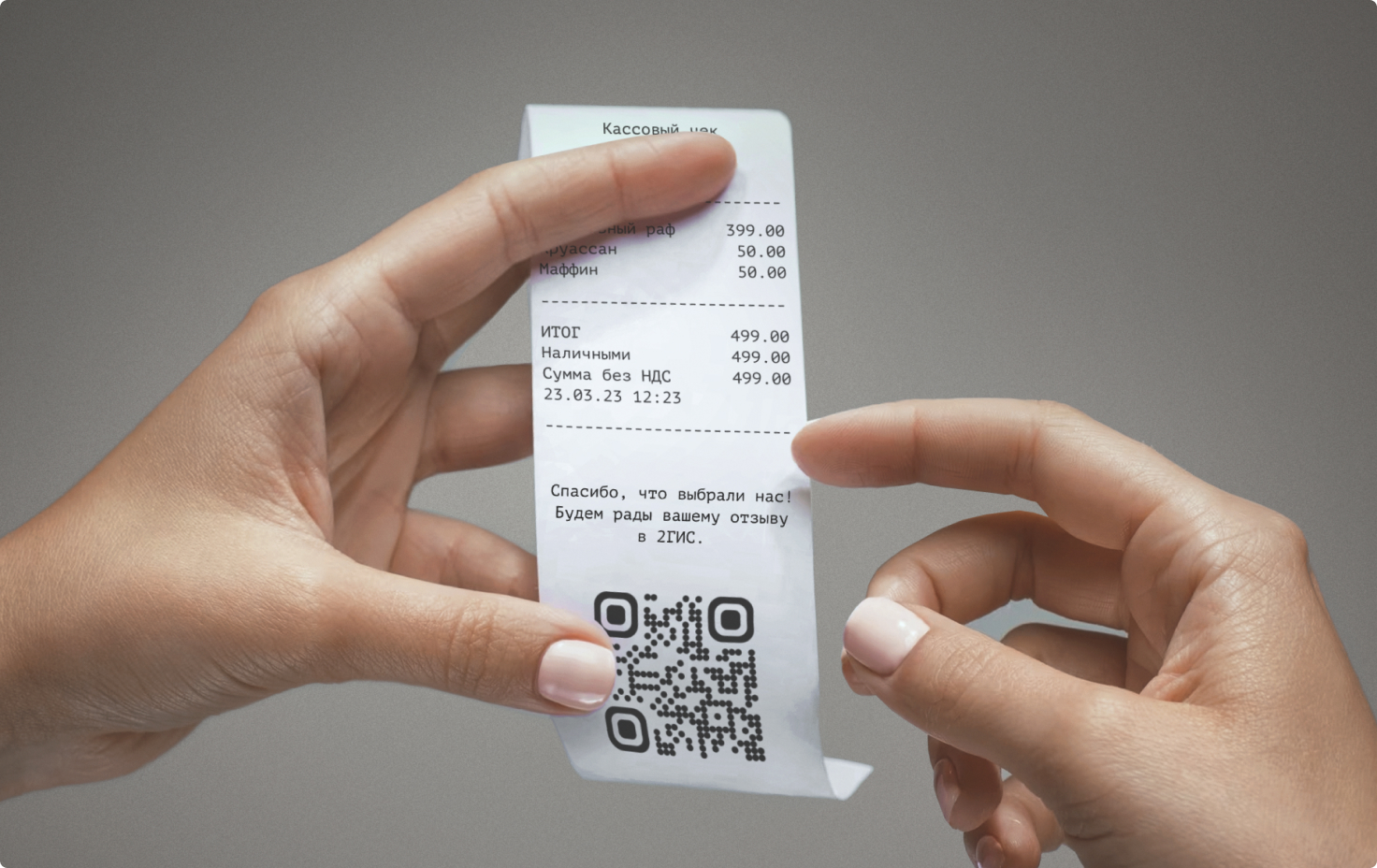
Александра Гейдек
руководитель B2B-маркетинга 2ГИС
1. Выберите текст для чека
У каждого производителя есть несколько разных моделей терминалов. Перед добавлением текста, пожалуйста, посмотрите в инструкции или задайте вопрос техническому специалисту и убедитесь, что выбранный текст подходит для вашей модели по количеству символов.
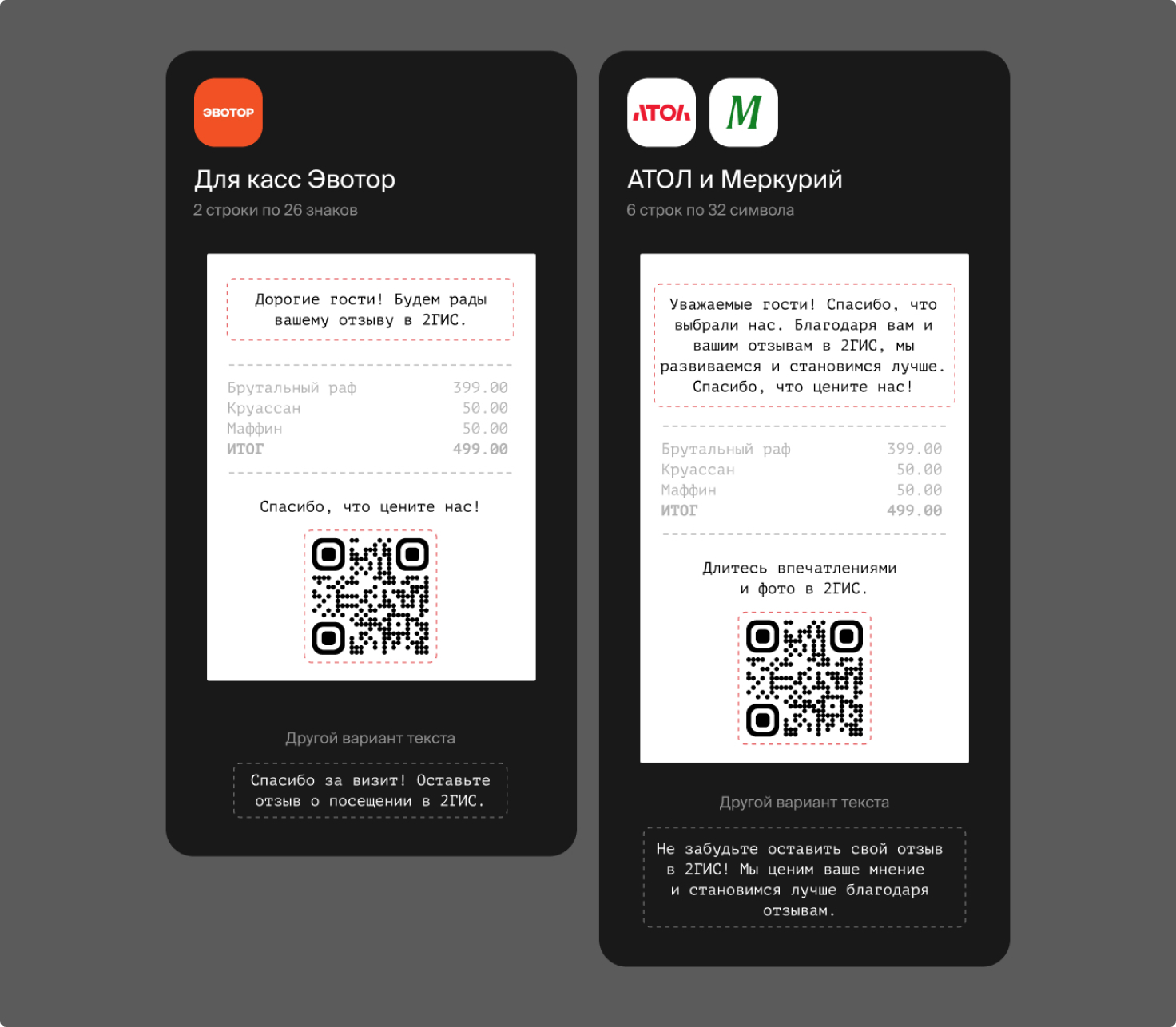
2. Сделайте QR-код
QR приведёт клиента на вашу карточку в приложении или онлайн-версии 2ГИС, где он сразу же сможет оставить отзыв и добавить фото. Рассказываем, как сделать ссылку на карточку вашей компании и сгенерировать QR-код (это просто и быстро!).
Сначала делаем ссылку, которую вставим в QR-код:
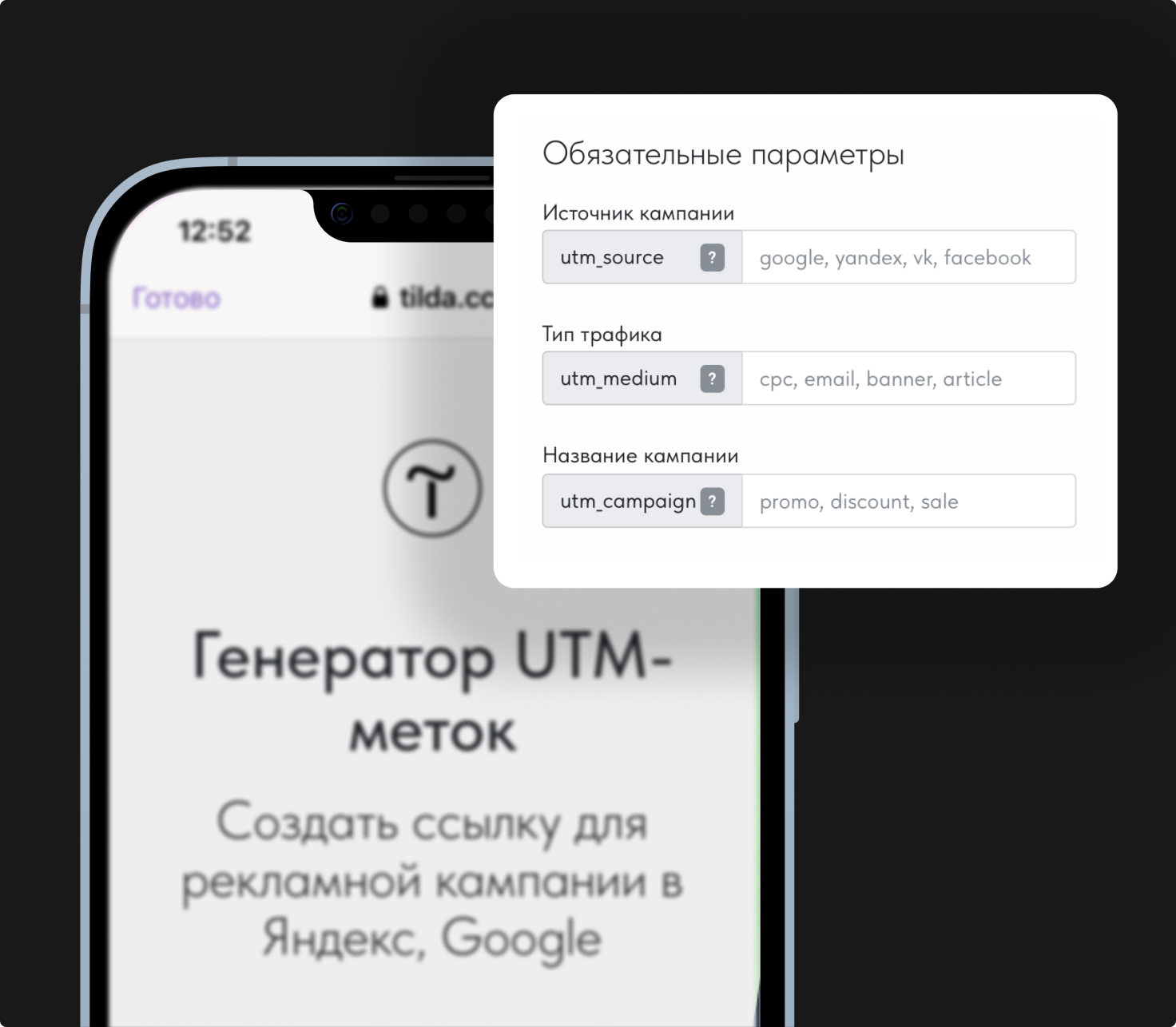
- Откройте любой генератор UTM-меток, например, сервис от Тильды
- В поле «адрес страницы» вставьте ссылку на карточку вашей фирмы в 2ГИС. Убедитесь, что ссылка, которую вы вставляете содержит https://
- Заполните данные UTM-меток, чтобы отслеживать количество переходов со ссылки и чека
- · utm_source: offline
· utm_medium: qr_code
· utm_campaign: awards23 - Скопируйте готовую ссылку внизу страницы, из поля «результат» и вставьте в генератор QR-кодов
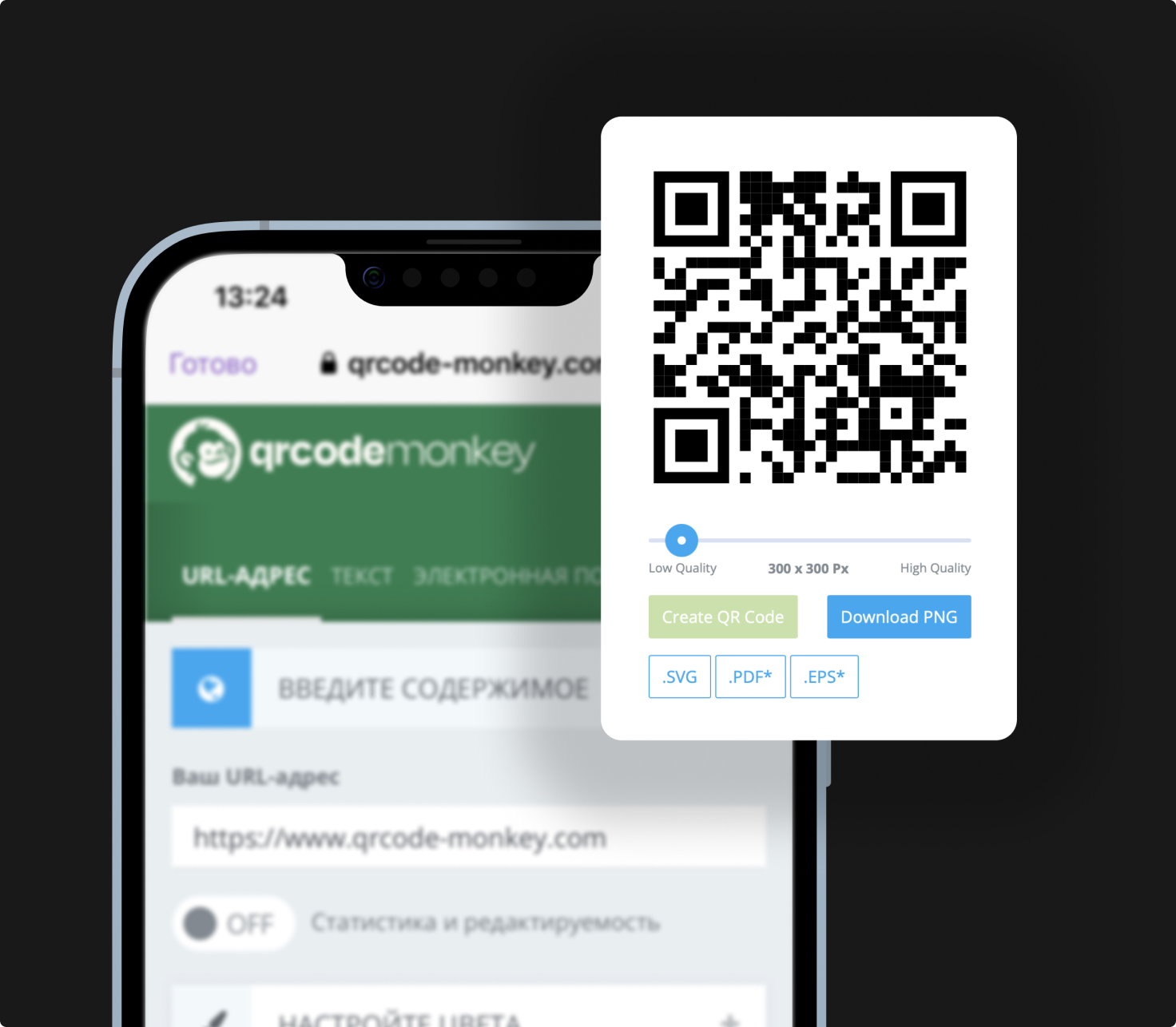
- Откройте любой генератор QR-кодов. Нам нравится QRCode Monkey
- Вставьте ссылку из предыдущего шага в поле «ваш URL-адрес»
- Выберите дизайн QR-кода или оставьте базовые настройки
- Справа, под изображением QR-кода, выберите качество. Для чека будет достаточно 300×300px
- Нажмите «cкачать PNG», чтобы сохранить QR-код