
Как сохранить видео из Viber
Как скачать видео с Вайбера на компьютер или смартфон? Для этого есть несколько способов. И сейчас мы их все рассмотрим. Итак, начнем с самого простого и логичного.
Используем мобильное приложение
Для начала поговорим о том, как осуществить эту процедуру на смартфоне под управлением операционной системы Android. Для этого есть определенная процедура. Она не займет много времени. Хоть и нужно будет работать с настройками..
- В нижней панели главного окна перемещаемся на вкладку «Еще». После этого в появившемся меню тапаем по пункту «Настройки».
- Затем переходим в раздел «Данные и мультимедиа».

- Теперь отмечаем галочками пункты «Автозагрузка в сети GSM» и «Автозагрузка по Wi-Fi».

Вот и все. После этого все видео будут автоматически скачиваться в каталог Viber Videos галереи смартфона. Как видите, все действительно предельно просто. Не нужно никаких специальных знаний или навыков. Достаточно обычных настроек приложения.
Если вы являетесь владельцем мобильного устройства от компании Apple (iPhone, iPad), то у вас тоже есть возможность настроить автозагрузку видео. Для этого можно использовать ту инструкцию, которая предоставлена выше. Дело в том, что у Viber на разных платформах совершенно одинаковый интерфейс. Поэтому никакой разницы в алгоритме не будет. Все шаги будут аналогичными. Так что в отдельной инструкции нет никакого смысла.
Используем клиент на ПК
Мало кто знает, но программа Viber, предназначенная для компьютеров тоже обладает такой функцией. Остается только узнать, как скачать видео при помощи ПК клиента. Много времени это не займет. Так что начнем:
- В левой части главного окна кликаем по кнопке «Чаты». В списке выбираем беседу и щелкаем по ней.

- Теперь среди сообщений находим ролик и кликаем по нему правой кнопкой мыши. Появится контекстное меню, в котором нужно выбрать пункт «Сохранить как».

- Теперь возникнет окошко с выбором нужного каталога. Выбираем и жмем «Сохранить».

Вот и все. Видео сразу же окажется в той папке, которую вы указали при скачивании. Многим гораздо привычнее скачивать ролики именно при помощи компьютера. Времени на этот процесс уходит куда меньше, чем при использовании смартфона.
Как записать видеозвонки Viber на смартфон или компьютер с легкостью
Можно ли записывать звонки Viber? Если вы хотите сохранить запись для вызова Viber, используете ли вы телефон Android, iPhone или компьютер, вы можете выбрать подходящий экранный рекордер, чтобы захватывать и сохранять видео звонки Viber со звуком. Просто узнайте больше о лучших регистраторах вызовов Viber, а также полезные советы из статьи.

- Часть 1: Как записывать Viber-звонки на телефон Android или iPhone
- Часть 2: Как записывать Viber звонки с аудио файлами на ПК
- Часть 3: Советы и рекомендации по записи звонков в Viber
Часть 1: Как записывать Viber-звонки на телефон Android или iPhone
Если вам просто нужно записывать вызовы Viber на вашем телефоне Android или iPhone, вы можете узнать больше о 3 различных способах вести записи важных видео-конференций, сохранять интересные видео-звонки с другими и многое другое.
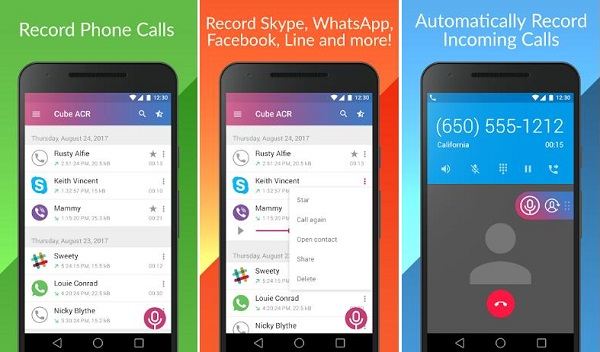
Метод 1: Как записывать Viber-звонки с Cube ACR
Cube Call Recorder ACR является отличным устройством записи экрана для захвата вызовов Viber на телефоне Android. Он имеет множество интеллектуальных функций, которые способны записывать звонки VoIP, в том числе звонки Viber.
Шаг 1 Загрузите и установите Cube Call Recorder ACR и запустите программу на своем телефоне Android. Нажмите на ДАТЬ СОГЛАСИЕ обрабатывать и РАЗРЕШЕНИЕ НА ГРАНТ опцию.
Шаг 2 : Нажать на Разрешить для всех необходимых разрешений. Игнорируйте сообщение, чтобы не иметь возможность записывать вызовы из приложений VoIP, и коснитесь опции ОК, ПРОДОЛЖИТЬ. На следующем экране нажмите на ПО ТЕЛЕФОНУ и все готово
Шаг 3 : После этого вы можете начать вызов Viber как обычно, Cube Call Recorder ACR может автоматически записывать видеовызовы в Viber для вас на сервере.
Способ 2: Как записать Viber Call с аудио через AZ Screen Recorder
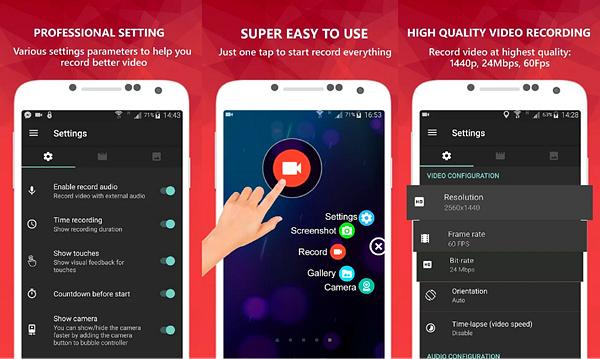
AZ Screen Recorder является еще одним экранный диктофон захватывать звонки Viber со звуком на Android, который легко записывает ваш экран и звук с желаемым разрешением, битрейтом, ориентацией, а также ограничением по времени.
Cube Call Recorder ACR является отличным устройством записи экрана для захвата вызовов Viber на телефоне Android. Он имеет множество интеллектуальных функций, которые способны записывать звонки VoIP, в том числе звонки Viber.
Шаг 1 : Запустите приложение AZ Screen Recorder со своего телефона Android, вы можете увидеть наложение с 4 кнопками, выберите принадлежности значок для настройки разрешения записи, частоты кадров, битрейта и других настроек.
Шаг 2 : Вернуться на домашний экран и перейти к экрану Viber, который вы хотите записать. Нажмите на красный значок затвора камеры в наложении AZ. Он будет записывать видео звонки на Viber автоматически.
Шаг 3 : Когда вы закончили видео, вы можете снять тень уведомления и нажать на кнопку «Стоп». Вы можете сохранить записанные звонки Viber прямо на вашем телефоне Android или дополнительно отредактировать файлы в программе.
Метод 3: Как записывать Viber звонки с Airshou
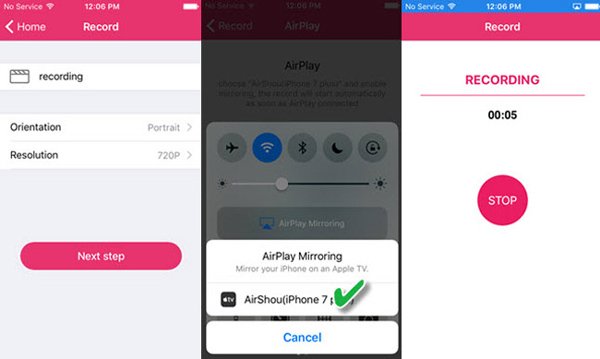
Что касается вашего iPhone, вы можете использовать по умолчанию экранный диктофон захватить нужные файлы, но это не работает для звонков Viber. Airshou — это альтернативное решение для зеркалирования и записи звонков Viber на вашем iPhone.
Шаг 1 : найдите iemulators.com в своем веб-браузере, просто нажмите на airshou кнопку, чтобы установить программное обеспечение на вашем iPhone, нажмите Установите кнопку, чтобы добавить его на домашний экран.
Шаг 2 : Запустите программу и нажмите на Доверие кнопка на вашем экране. Вы можете просто открыть приложение Viber и сделать звонок как обычно. Кроме того, вы можете настроить параметры для разрешения.
Шаг 3 : Пора начинать трансляцию, но убедитесь, что зеркалирование ON в вашем устройстве. При этом процесс записи будет начат. Он будет записывать вызовы Viber с вашего телефона Android на вашем компьютере или других устройствах.
Шаг 4 : После завершения записи вы можете вернуться в приложение и нажать Stop кнопка. Предварительный просмотр записи и после ее завершения, вы можете сохранить ее на свой компьютер для синхронизации с iPhone.
Часть 2: Как записывать Viber звонки с аудио файлами на ПК
Что делать, если вам нужно записывать звонки Viber на ПК? Чтобы снимать видео с оригинальным качеством или даже отражать звонки Viber с вашего телефона iPhone или Android, AnyMP4 Screen Recorder лучший регистратор звонков Viber для ПК и Mac. Это позволяет настроить частоту кадров, качество видео, громкость звука и многое другое для видеозвонков.
- 1. Запишите звонки Viber на свой ПК или даже зеркальные звонки Viber на телефон.
- 2. Настройте видеокодек, частоту кадров, качество звука и другие параметры.
- 3. Установите расписание записи, указав время начала, продолжительность записи, настройки записи и т. Д.
- 4. Добавьте аннотации, курсор мыши, тексты, фигуры и другие элементы.
Как сохранить контакты, фото, видео, музыку и другие данные с Samsung Galaxy
Данные сохраняют на случай потери или поломки смартфона/планшета. Рекомендуем сохранять данные раз две недели или чаще.
Как сохранить контакты
Самый удобный способ хранить контакты — перенести их в аккаунт Google. При таком способе устройство настраивается один раз, а дальше все работает автоматически. Также вы можете сохранить контакты на SIM-карту (все контакты потеряются, если SIM-карта выйдет из строя) или в файл (придется повторять процесс при добавлении нового контакта и куда-то сохранять файл со смартфона).
Выберите статьи ниже, чтобы посмотреть подробную информацию о каждом способе.
- Как сохранить контакты в аккаунт Google
- Как сохранить контакты на SIM-карту
- Как сохранить контакты в файл на памяти устройства
Как сохранить файлы, фото, видео, музыку, документы на компьютер
Рекомендуем сохранять файлы на компьютер. Этот способ самый быстрый и не требует дополнительных настроек. Можно скопировать как все папки и файлы, так и выборочно.
Нажмите здесь, если на вашем компьютере Windows
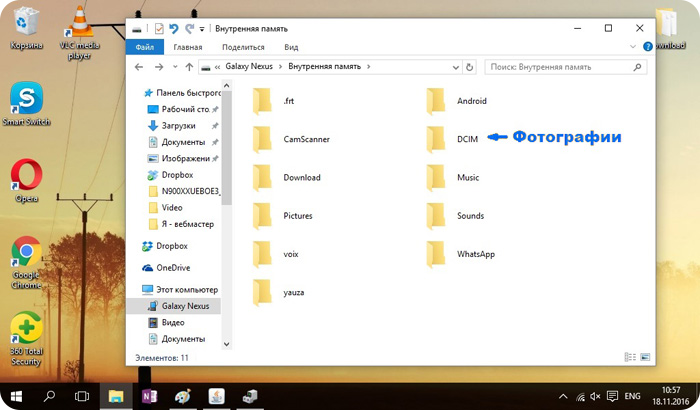
1 Подключите смартфон или планшет к компьютеру кабелем USB. В папке Компьютер появится мобильное устройство.

На некоторых моделях на экране устройства появится запрос на доступ. Нажмите Разрешить.

2 Откройте внутреннюю память устройства через проводник. Теперь можно скопировать нужные файлы и папки на компьютер. Если внутренняя память пуста, значит экран заблокирован рисунком, PIN-кодом или паролем — разблокируйте.
Нажмите здесь, если на вашем компьютере Mac
Для Mac в Google разработали специальную программу — Android File Transfer, используйте ее для переноса файлов.
Нажмите здесь, чтобы узнать, в каких папках хранятся фото, музыка и видео
1. Фото и видео
1 Откройте галерею. Файлы в ней расположены по альбомам (папкам).
Чтобы узнать, где хранится тот или иной альбом, откройте из него любое фото или видео.

2 Нажмите кнопку Опции (может выглядеть как три точки сверху справа) и выберите Сведения (Свойства).

3 В поле Путь будет указано место, где хранится этот альбом. В нашем примере альбом лежит в папке Screenshots, которая лежит в папке DCIM.
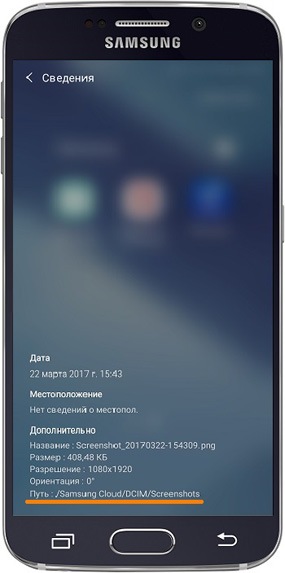
4 Обычно фото и видео хранятся в папках DCIM (фото и видео с камеры), Pictures, Downloads (загруженные файлы), Bluetooth.
Обычно музыка хранится в папках Music, Downloads, Bluetooth.
Если не можете определить, в каких папках лежат нужные файлы — копируйте все папки, которые есть в памяти устройства.
Как сохранить файлы, фото, видео, музыку, документы в облачное хранилище
Если по каким-то причинам вам неудобно сохранять файлы на компьютер, можно хранить их в облачном сервисе. Облачный сервис — это «жесткий диск» определенного объема, который находится в интернете.
Облачные хранилища предлагает много компаний, ниже вы найдете ссылки на справочные руководства некоторых из них.
- Облачное хранилище Google Диск
- Облачное хранилище Яндекс.Диск
- Облачное хранилище Microsoft OneDrive
Посмотрите видео по теме:
Как сохранить данные через программу Smart Switch PC
Программа Smart Switch PC работает с устройствами Galaxy на Android 4.3 и выше. Это все устройства, которые выпускались примерно с 2015 года.
Если у вас на устройстве Android 4.2 и ниже, или обычный телефон, — используйте программу Kies.
- Как посмотреть, какая версия Android установлена на Samsung Galaxy
- Скачать программу Kies для Windows
- Скачать программу Kies для Mac
Еще один способ сохранить файлы и настройки — программа Smart Switch PC. Программа сохранит:
- Контакты, журнал вызовов;
- SMS, S Planner (события календаря), E-mail (аккаунты электронной почты);
- Музыка, фото, видео, документы;
- Обои рабочего стола, браузер Интернет (закладки, настройки);
- Приложения (только установочные файлы, данные приложений не сохранятся);
- Настройки, часы (будильники);
Нажмите здесь, чтобы узнать как сохранить данные
1 Скачайте программу и установите на компьютер.
2 Запустите программу, разблокируйте устройство и подключите его кабелем к компьютеру. На некоторых моделях на экране устройства появится запрос на доступ. Нажмите Разрешить.
3 Если на компьютере появится сообщение, что необходимо загрузить Smart Switch на подключенное устройство, нажмите Загрузить Smart Switch.

Затем на устройстве нажмите Да.

4 Устройство определится на компьютере. Нажмите кнопку Еще.

5 Выберите пункт Настройки.

6 Выберите вкладку Элементы архивации.

7 Выберите те данные, которые надо сохранить, и нажмите ОК.

8 Нажмите кнопку Резервное копирование.

9 Начнется резервное копирование.

10 После копирования появится информация, какие данные сохранились, а какие нет. Нажмите ОК.

Нажмите здесь, чтобы узнать как восстановить данные
1 Запустите программу и подключите устройство кабелем к компьютеру. Нажмите кнопку Восстановить.

2 Программа сама найдет последнюю резервную копию. Нажмите кнопку Восстановить.

3 Начнется восстановление данных.

4 Появится информация, какие данные восстановились. Нажмите ОК.

Если компьютер с Windows не определяет смартфон или планшет
1. Используйте оригинальный кабель для подключения! Многие неоригинальные кабели имеют другую распайку контактов, поэтому могут не работать с устройствами Samsung.
2. Для подключения не требуется никаких дополнительных драйверов от Samsung. Устройство подключается по протоколу MTP, который встроен в Windows. Если устройство к вашему компьютеру не подключается — проблема с операционной системой. Проверьте, что установлены последние обновления для Windows и актуальная версия Windows Media Player.
3. Проверьте, что на устройстве выбран режим передачи данных для подключения. Для этого: проведите сверху вниз два раза на главном экране → подключите устройство кабелем к компьютеру → появится пункт для настройки USB подключения, нажмите на него → выберите Этот телефон и Передача файлов.
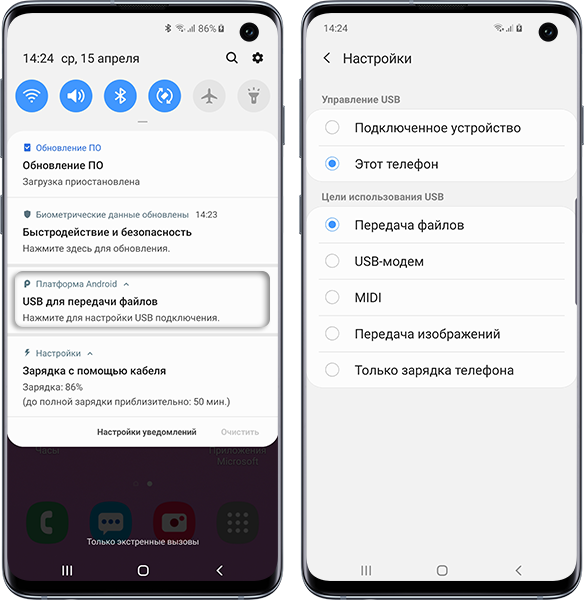
4. Проверьте подключение устройства на другом компьютере. Больше всего сложностей при подключении возникает при использовании нелицензионных Windows XP и 7. Рекомендуется использовать Windows 10.
Как перенести данные с одного устройства на другое
Для переноса данных с одного Galaxy на другой или с iPhone на Galaxy используйте программу Smart Switch Mobile (доступна в Google Play).