
Видео поверх всех окон
В Atom вы можете смотреть видео в режиме «Картинка в картинке», то есть в отдельном окне поверх всех вкладок браузера и других открытых окон.
После выбора этого режима видео на сайте станет черным, и воспроизведение переместится в правый нижний угол экрана. Режим «Картинка в картинке» удобен тем, что можно смотреть видео и параллельно заниматься другими делами, например искать что-то в интернете.
Чтобы включить режим, нажмите правой кнопкой мыши на видео, которое хотите смотреть поверх всех окон, и выберите пункт «Картинка в картинке».
На некоторых видеохостингах (например, на YouTube) необходимо дважды нажать правую кнопку мыши, чтобы появилось контекстное меню браузера, и вы смогли переключить режим просмотра на «Картинка в картинке».
Вы можете менять размер видеоплеера, ставить видео на паузу и возобновлять воспроизведение, закрывать плеер в любой момент, а также выходить из режима «Картинка в картинке », возвращаясь на сайт, где видео проигрывалось изначально.
Чтобы изменить размер плеера, наведите указатель мыши на левый край видео и потяните влево.
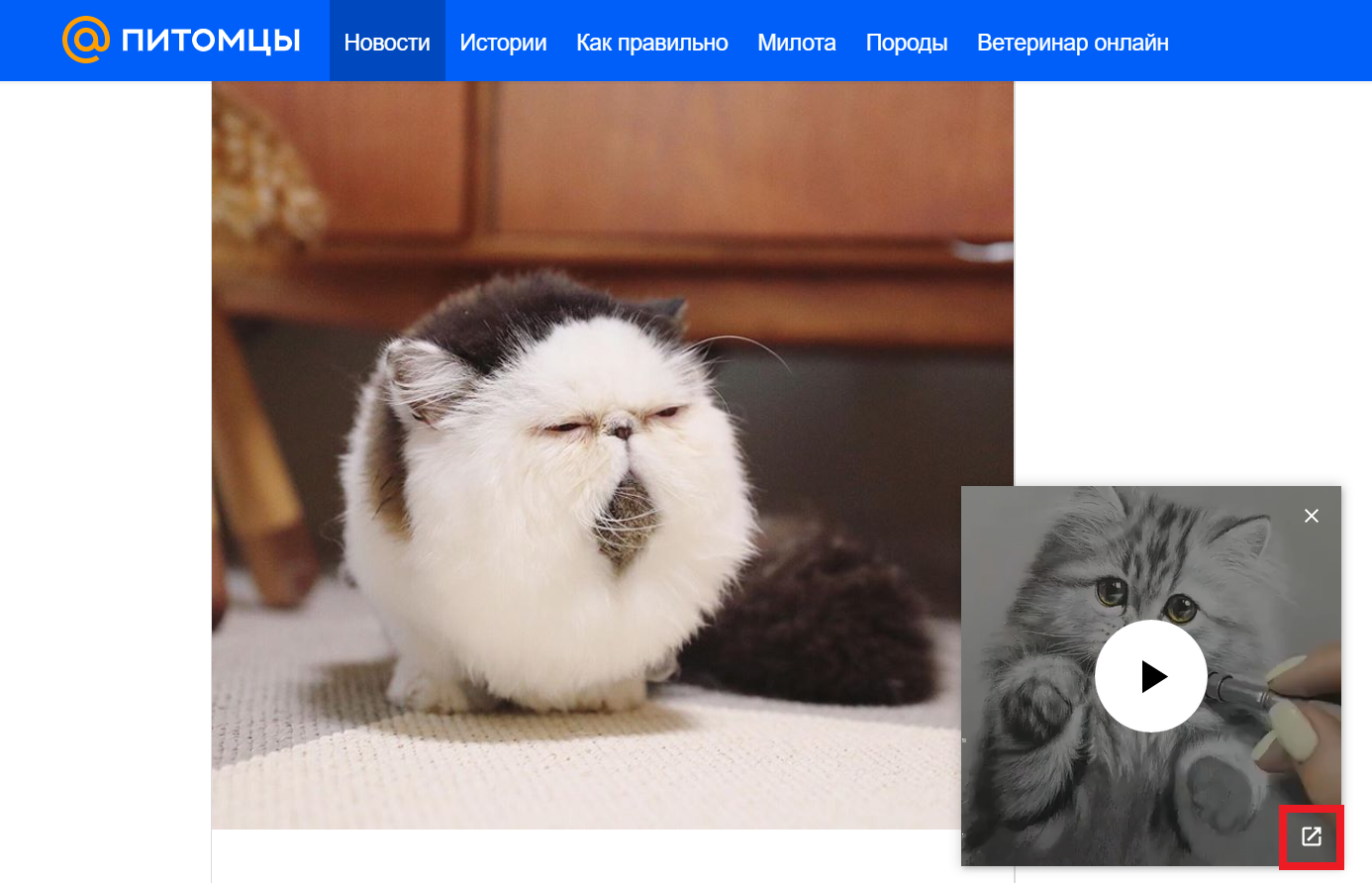
Чтобы закрыть плеер с возвратом на сайт, нажмите значок «Вернуться на вкладку» в правом нижнем углу видео:
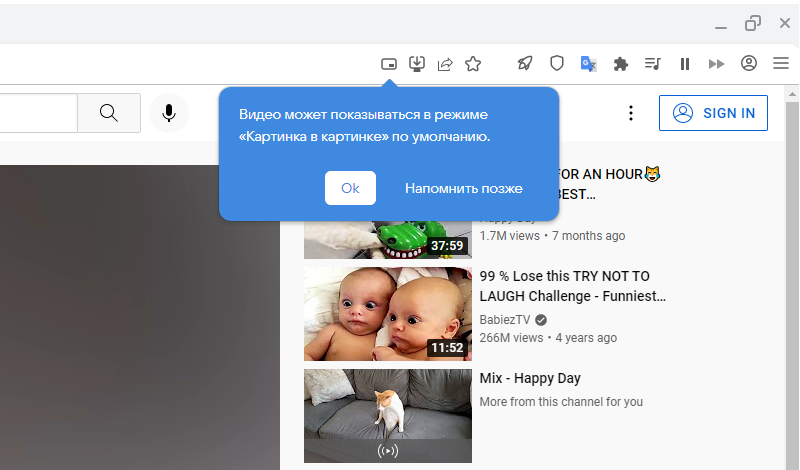
На некоторых сайтах видео может открываться в отдельном окне по умолчанию. Если это так, то вы увидите значок в правой части поисковой строки:
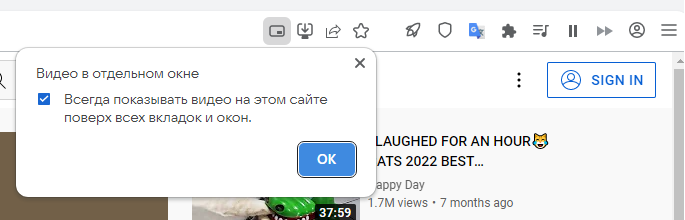
Если вы хотите отключить показ видео в отдельном окне по умолчанию, нажмите на этот значок и снимите галочку с пункта: «Всегда показывать видео поверх всех вкладок и окон для этого сайта» и нажмите кнопку «ОК»:
Аналогичным образом вы можете включить показ видео в отдельном окне в любое время.
Picture-in-Picture mode — floating video
«Картинка в картинке» — смотрите видео в режиме плавающего плеера! Плавающее видео для Youtube, Facebook, Twitch, Instagram.
What is the Picture-in-Picture (PiP) mode and how it will be useful for you? You can also reposition it along the screen border while you continue to surf the internet. Allows you to watch videos in a floating window (always on top of other windows) so you can keep track of what you are watching when interacting with other sites or applications. Just click on the app icon to display the video player on YouTube or any other websites on the Web. This window will play the video on all pages of the browser on which there is a video resource. ☑️ Play video in floating popup window. ☑️ Resize floating video pop-up. ☑️ All video formats supported. ☑️ Keyboard shortcut: Alt + P (⌥ + P on macOS) Try real multitasking with a floating mini player that simplifies your life on the Web! Watch videos in mini mode on popular websites. How Extension works: 1. Find the video and run it. 2. Click the extension icon to reduce the video player on YouTube and other sites. 3. Select the “Floating Picture in Picture” and you’re done. We will be glad to see your comments and assessment — this is very important for us!
Opera браузер для Windows
Получите быстрый, безопасный и простой в использовании браузер Opera.

Загрузить все браузеры Opera
Opera браузер для Windows
Загрузить сейчас Загрузить пакет для оффлайн-установки:
64 bit / 32 bit Это безопасная загрузка
с opera.com
Opera браузер для Mac
Opera браузер для Linux
Загрузить сейчас Предпочитаете другой пакет?
RPM / SNAP Это безопасная загрузка
с opera.com
Opera браузер для Chromebook

У вас нет Google Play?
Загрузите приложение здесь Это безопасная загрузка
с opera.com
Браузер Opera для Android
У вас нет Google Play?
Загрузите приложение здесь Это безопасная загрузка
с opera.com 
Видео поверх окон в браузере Opera GX
Некоторые геймеры, да и не только они, порой смотрят видеоролики и одновременно работают, играют, листают ленту в соцсети. Возможно даже сочетание нескольких процессов. И именно для таких случаев разработчики Opera GX придумали возможность просмотра видео поверх всех окон. Сегодня я расскажу о том, что представляет собой эта функция, как и где она работает.
Как включить видео поверх окон в Opera GX
Для начала надо открыть страницу с нужным видеороликом на YouTube или каком-то другом сервисе, это не имеет значения. Запускаю воспроизведение, навожу курсор на верхнюю часть плеера. Там появится небольшая иконка, запускающая функцию показа видео поверх окон.
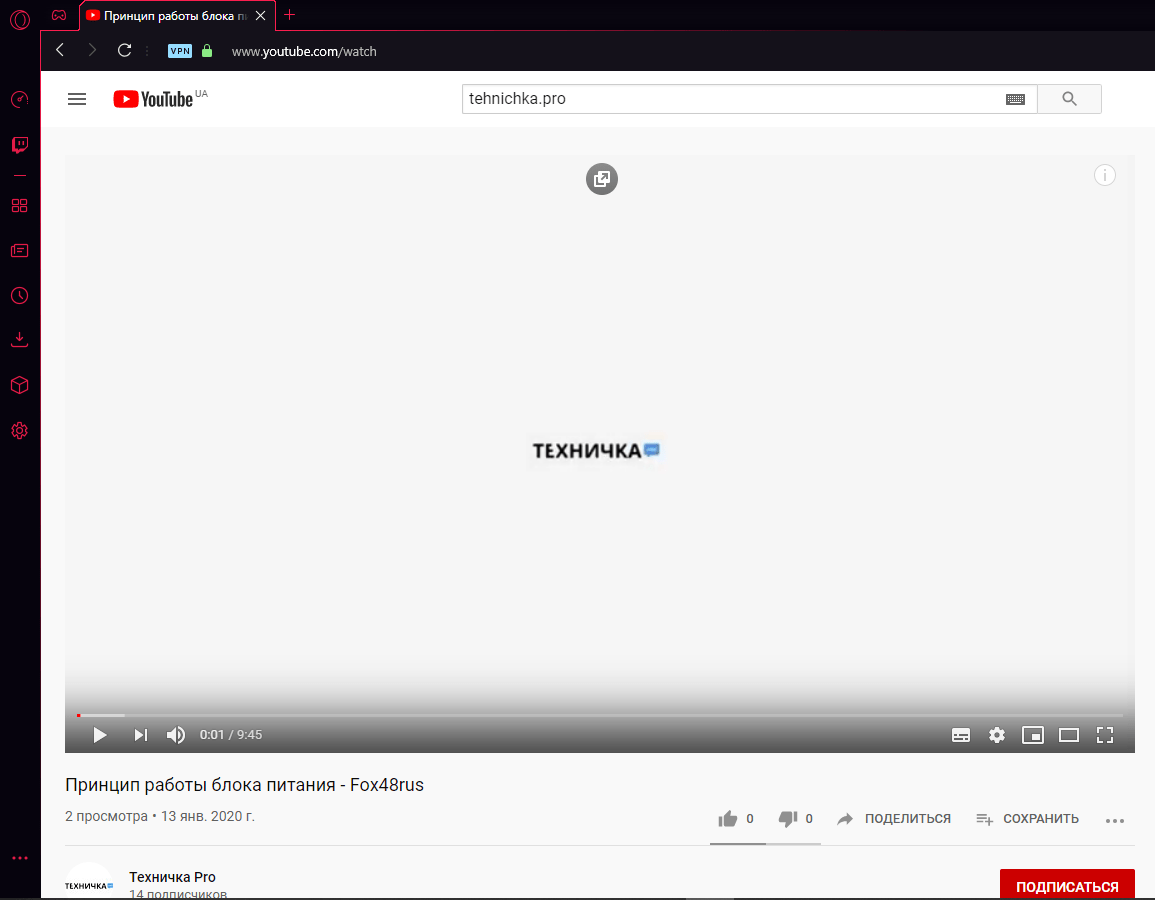
При наведении курсора на верхнюю часть видеопроигрывателя появляется кнопка для перехода в режим «Поверх окон»
Нажимаю на нее, в итоге на экране появится миниатюрное окно, загораживающее любые приложения. Чтобы скрыть его, необходимо просто нажать на крестик в его правом верхнем углу — видеоролик будет воспроизводиться, но окно отображаться не будет.
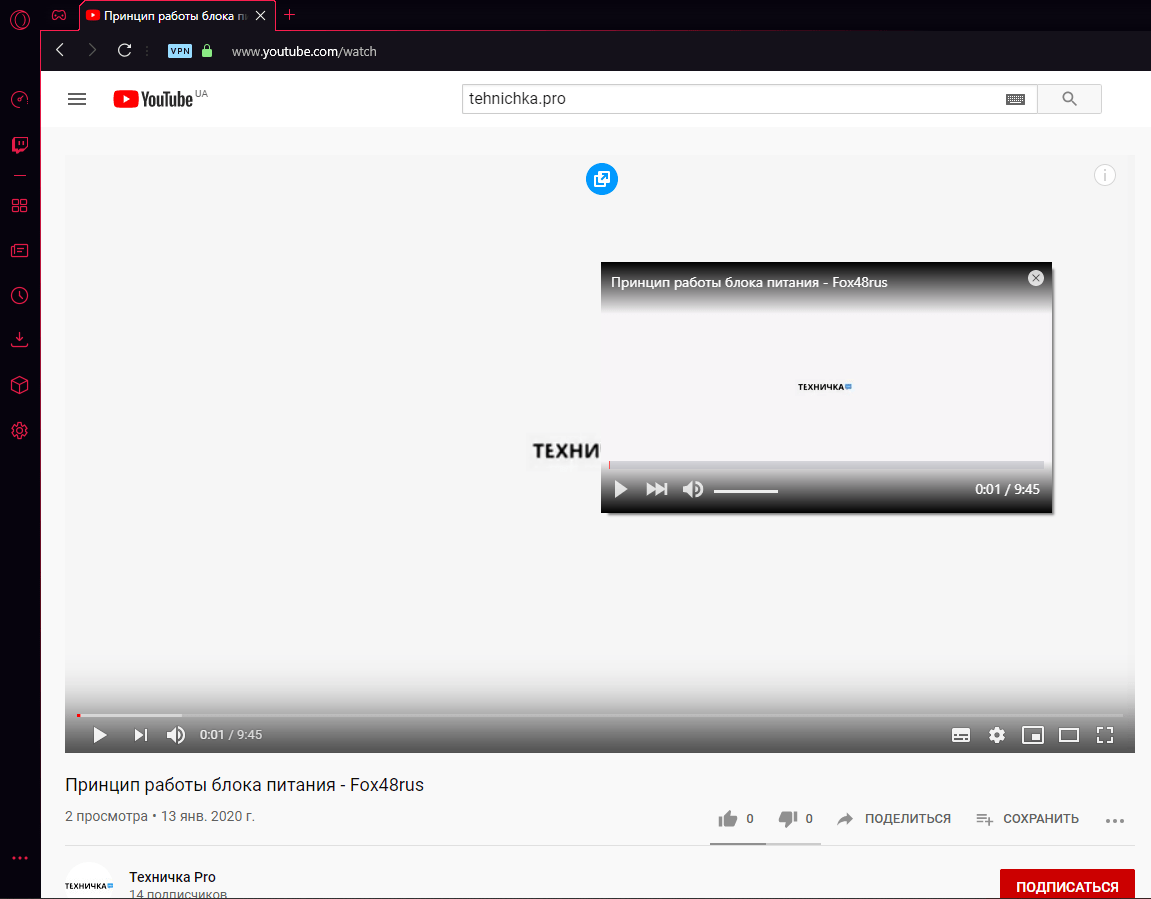
После включения данной функции на экране появляется вот такое окошко, размер его можно менять
Как работает видео поверх окон
Данная функция работает практически во всех приложениях, кроме полноэкранных игр. Даже системные утилиты, запущенные от имени администратора, не перекрывают плеер. Отображение поверх редакторов фотографий и видео, других браузеров и прочих ресурсозатратных сервисов тоже есть.
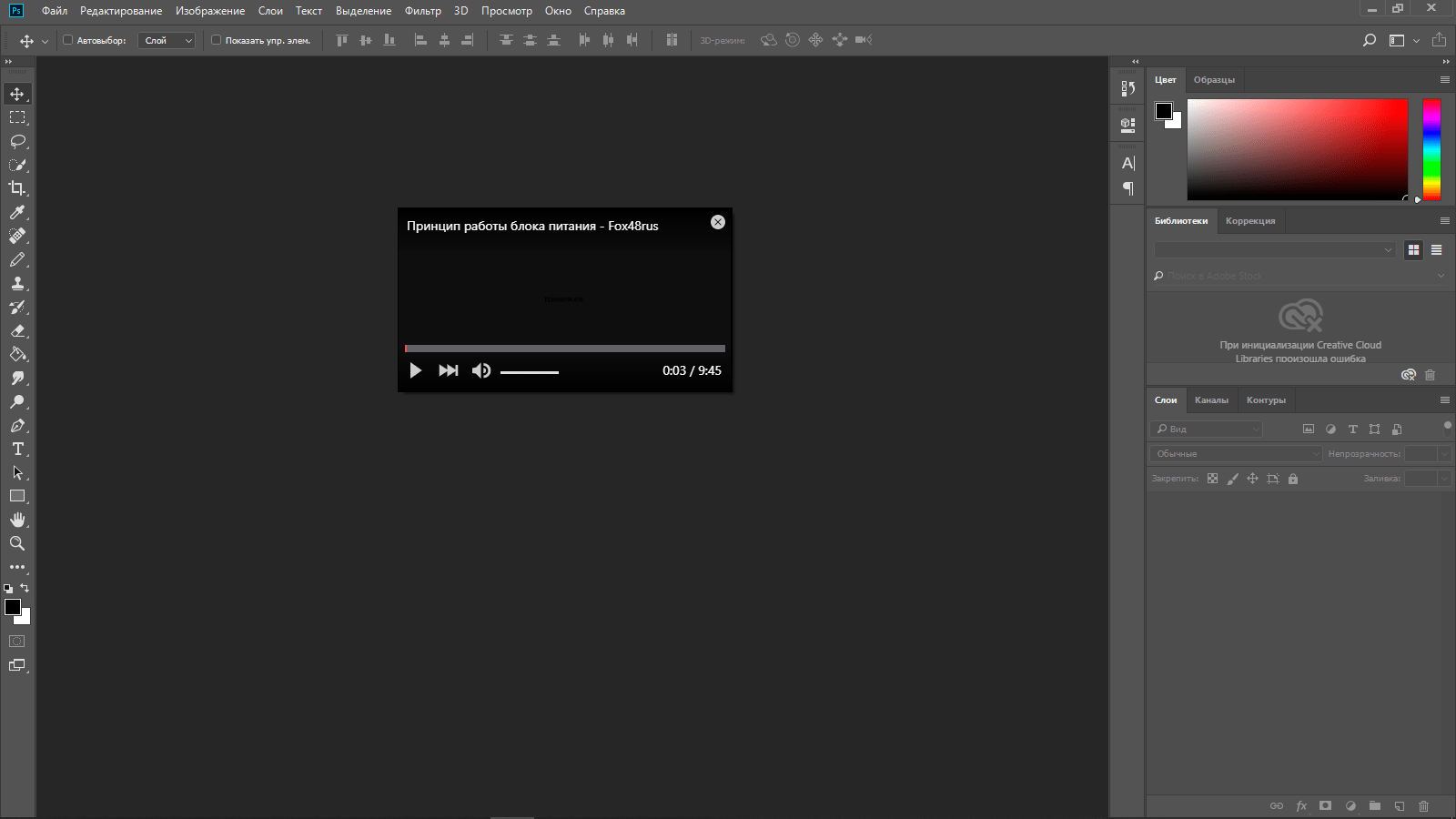
Тест с отображением поверх Adobe Photoshop пройден успешно!
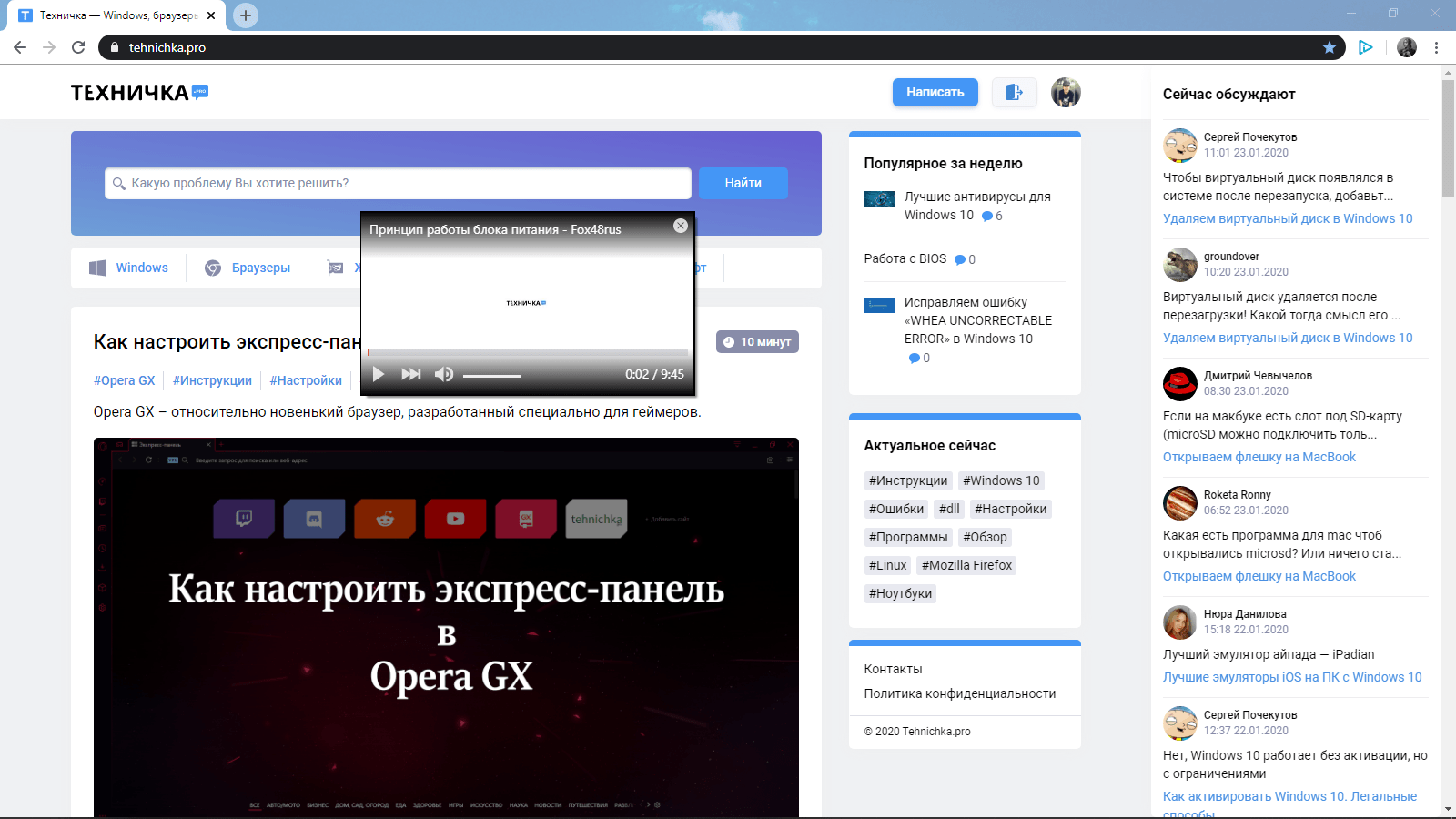
Поверх браузера Google Chrome данное окно тоже отображается без проблем
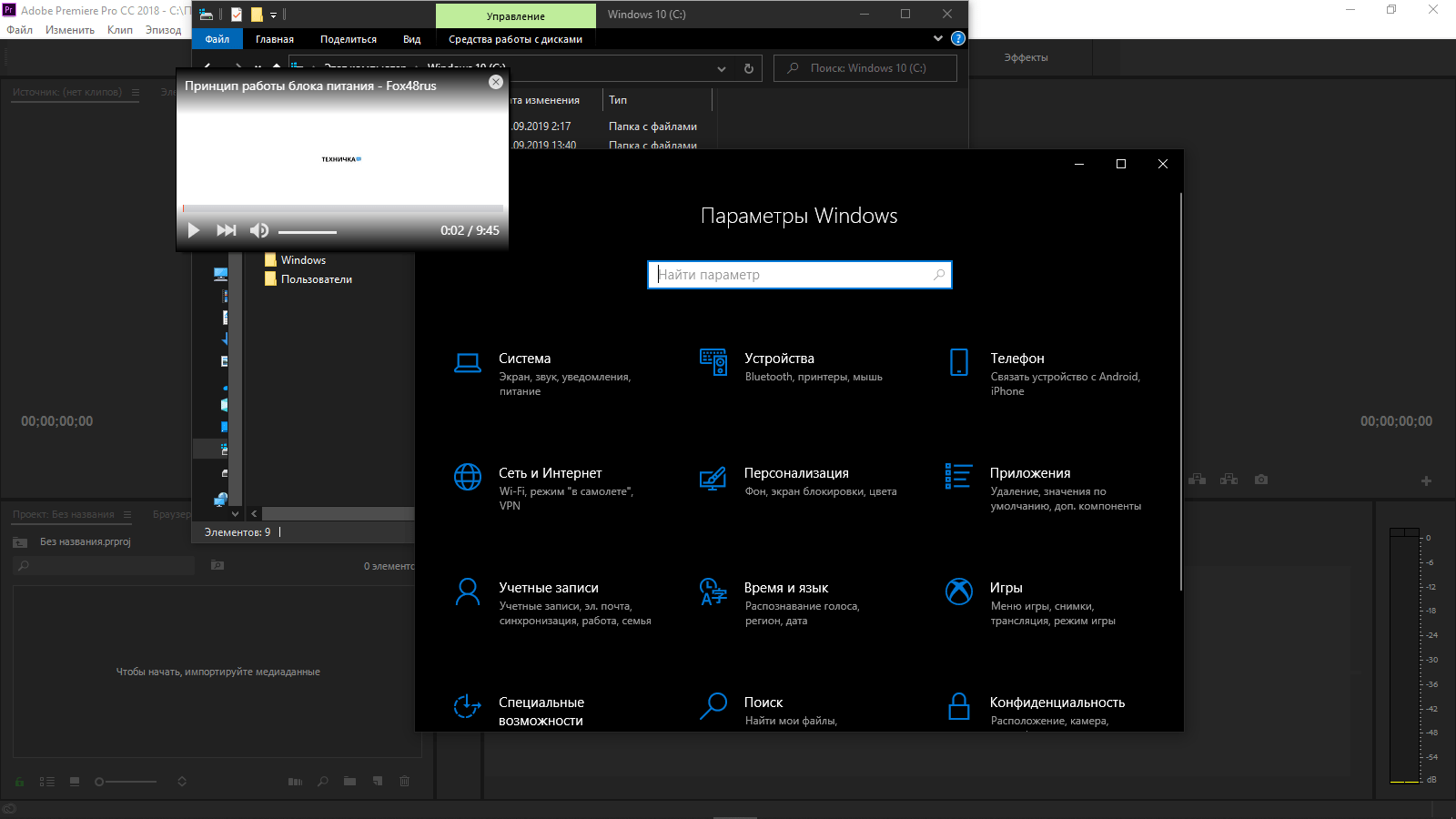
Как видно, поверх проводника Windows, параметров и редактора Adobe Premiere Pro CC окно отображается
Протестировала на играх Need For Speed и Gardenscapes, но ни в одной из них окно не отображается.
Можно ли настраивать окно
При необходимости размер окна можно увеличить или уменьшить. Регулятор громкости в нижней панели имеется, также есть кнопка «Следующее», при наведении курсора на левый угол появляется ссылка «Назад ко вкладке». Внешний вид его максимально прост, при увеличении никаких дополнительных фишек не добавляется.
Кстати, ограничений на увеличение плеера нет, можно его хоть на весь экран растянуть. Но кнопки «На весь экран» тут нет, так что при необходимости придется растягивать до нужного размера самим. Регулировки качества, включения субтитров и прочих функций не предусмотрено.
Заключение
Данная функция достаточно полезна. Работает она практически во всех программах, кроме полноэкранных игр. На остальные, более легкие и отображаемые в миниатюрном окошке, это вроде не распространяется. Но это пока, потому что разработчики собираются усовершенствовать эту опцию.