
Как сохранить видео в галерею WhatsApp
Функционал WhatsApp позволит не только обмениваться медиафайлами, но и скачивать их на свой смартфон. Эта удобная опция доступна на каждой операционной платформе, и может пригодиться многим пользователям приложения для обмена сообщения. Рассказываем, как сохранить видео в Ватсапе в галерею, и пользоваться функционалом утилиты в полном объеме, приведем пошаговые инструкции для разных ОС.
Как сохранить видео в Ватсапе в галерею на iOS
Банк данных фото и видео в телефоне позволяет выбрать нужный ролик, и отправить его получателю. Способ отправления вы всегда сможете выбрать сами. Но чтобы перенести данные из айфона через карту памяти в другое устройство, такой возможности нет.
В устройствах Apple установлен несъемный жесткий диск. Поэтому здесь можно применить иной вариант, как сохранить видео в Ватсапе в галерею:
- На этапе установки приложения на Айфон в момент запуска установите отметку на разрешение доступа к галерее.
- После этого приложение сможет автоматически сохранять файлы в память телефона.
- Перейдите после этого в настройки, активируйте пункт «Сохранить медиа».
- Подтвердите сделанные изменения.
После таких настроек все будет переходить в галерею. Вы сможете в любой момент зайти в нее, и отыскать нужный вам видеоролик. Полученные медиафайлы на Айфоне, по умолчанию сохраняются в папку WhatsApp в разделе «Фото».
Как сохранить видео с WhatsApp в галерею на Android
Функционал таких смартфонов дает больше возможностей. К ним подойдет способ, предложенный для яблочной техники, а также еще один метод. Он предполагает использование дополнительного слота для внешних носителей. Тогда вы сможете не только сохранить видео с Ватсап в галерею, но и использовать его на других гаджетах. Для этого выполните следующее:
- Отыщите нужное видео в чате мессенджера.
- Нажмите на него, чтобы открыть в полном размере.
- Кликните на три точки справа вверху для вызова меню.
- Нажмите на пункт «Просмотреть в Галерее».
- Сохраните в ней видео, и перейдите в галерею.
- Извлеките накопитель из смартфона, вставьте карту памяти в другое устройство и скопируйте нужный файл в него.
Обратите внимание! Чтобы автоматически сохранять все медиафайлы в галерею смартфона используйте настройки приложения.
Как сохранять видео из чатов и групп WhatsApp
Можно оставлять конкретные медиафайлы из чатов, или групп, которые вы выберете сами. Для того чтобы выполнить сохранение, используйте простую инструкцию:
- Нажмите на название чата, или имя отправителя.
- Откройте «Данные контакта/Данные группы».
- Измените настройки сохранения в «Фотопленку».
- Чтобы они попадали в галерею, нажмите пункт «Видимость медиа».
- Из предложенных вариантов, кликните на кнопку «Да».
Уловки WhatsApp: как сохранить фотографии ВатсАпа на Android
WhatsApp, как вы уже знаете, является одним из наиболее часто используемых приложений для обмена мгновенными сообщениями в мире. Оно позволяет отправлять письменные сообщения, а также мультимедийные файлы, включая фотографии и видео. Если вы используете приложение, вам иногда может понадобиться сохранить фотографии, которые вы получили от своих знакомых. Это руководство научит вас сохранять фотографии в WhatsApp на Android.
Существуют различные способы экспорта фотографий из приложения WhatsApp на вашем устройстве Android, и вы можете использовать любой из этих методов, который соответствует вашим потребностям.
- Часть 1. Как сохранить фотографии из Ватсапа в Галерею?
- Часть 2. Как сохранить фотографии Ватсапапа компьютер
- Часть 3. Как сохранять фотографии из Ватсапа на Google Диске
- Часть 4. Как сохранять фотографии из Ватсапа по электронной почте
Часть 1. Как сохранить фотографии из Ватсапа в Галерею?
Если вы хотите узнать, как сохранять фотографии из WhatsApp в Галерею, то этот раздел — все, что вам нужно. Есть несколько способов экспортировать изображения из WhatsApp в приложение «Галерея» на телефоне.
1. Автоматически сохранять фотографии WhatsApp в галерее Android
Если вы когда-либо замечали, WhatsApp на самом деле предлагает вариант, при котором вы можете автоматически загружать все мультимедийные файлы, которые вы получаете в своих сообщениях. Как только вы включите эту опцию, все ваши фотографии из WhatsApp будут автоматически сохраняться в галерее.
Здесь мы покажем, как сохранить фотографии WhatsApp в приложении «Галерея» на Android.
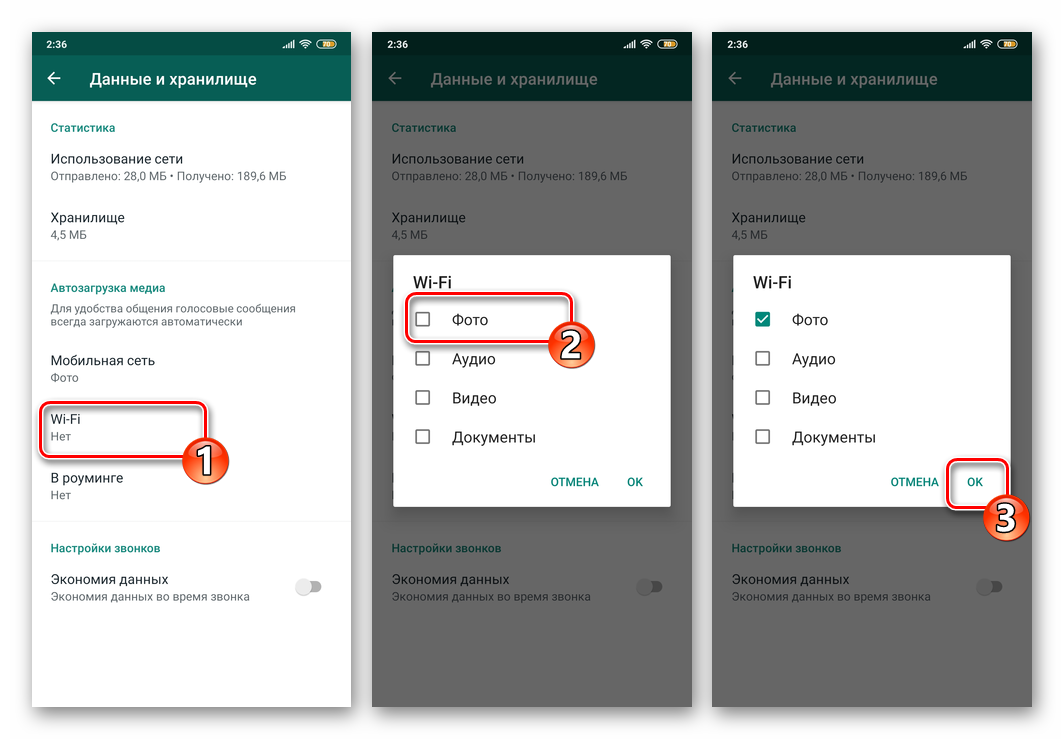
- Запустите WhatsApp на смартфоне и затем откройте «Настройки» приложения, тапнув по трём точкам в верхнем правом углу экрана и затем выбрав соответствующий пункт в отобразившемся меню.
- Нажмите «Данные и хранилище», что откроет перед вами содержащую раздел «Автозагрузка медиа» категорию параметров приложения.
- «Wi-Fi» – активированная по умолчанию в том числе и в отношении фотографий из чатов опция WhatsApp, обеспечивает скачивание контента в те периоды, когда мессенджер получает интернет из действующей по одноимённой технологии сети. Нажмите на этот пункт, установите отметку возле «Фото» и сохраните значение параметра, тапнув «ОК».
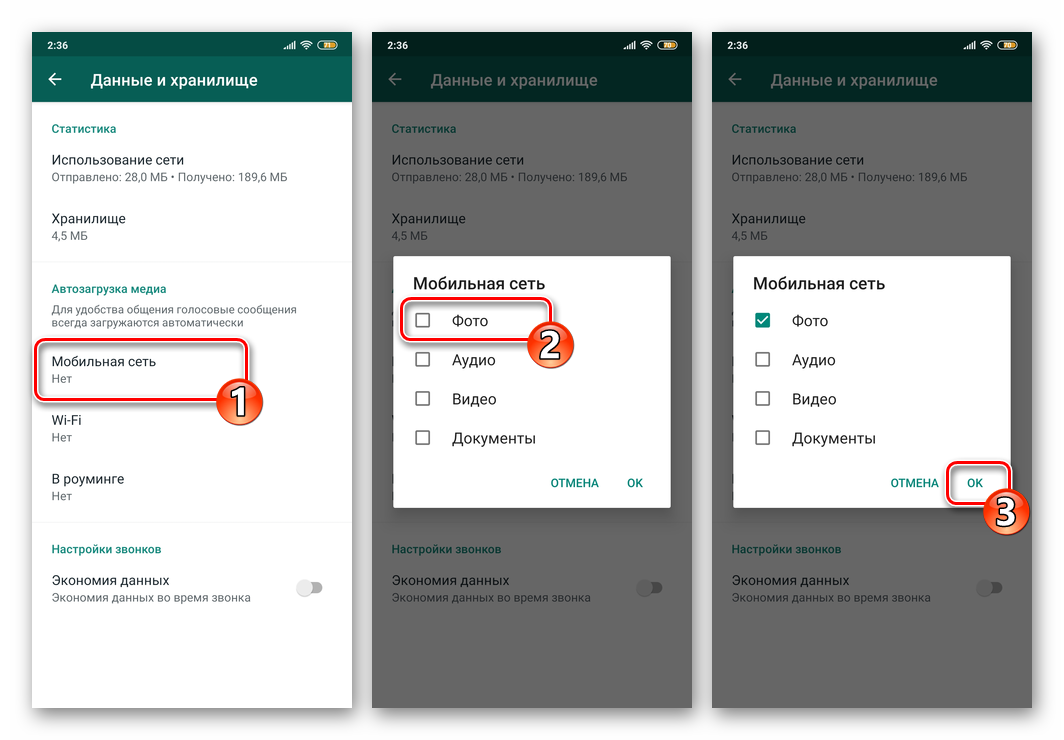
«Мобильная сеть» – если вы хотите, чтобы картинки из мессенджера сохранялись без вашего вмешательства в том числе и в моменты потребления девайсом трафика из 2G/3G/4G-сетей, нажмите на этот пункт. Далее установите галочку в расположенном рядом с наименованием «Фото» чекбоксе и подтвердите желание изменить параметр, коснувшись «ОК».
Теперь ваш телефон должен автоматически загружать фотографии из сообщений WhatsApp в вашу галерею.
2. Сохранение фотографий WhatsApp в галерее Android вручную
Вышеописанный принцип копирования данных из ВатсАп при активном «потреблении» контента в чатах может привести к быстрому заполнению памяти Андроид-устройства, поэтому многие пользователи деактивируют опцию автозагрузки. В указанных условиях возможность выборочного скачивания фото назвать реализуемой можно лишь отчасти, а сам процесс выглядит следующим образом.
- Откройте WhatsApp, перейдите в диалог или групповой чат, через который получено целевое изображение.
- Нажмите на фото, и оно будет загружено на ваш телефон.
- Откройте приложение «Галерея», и вы найдете сохраненную фотографию в папке WhatsApp Images.
Если вы не нашли свою фотографию в этой папке, поищите в папке «Другое».
Часть 2. Как сохранить фотографии Ватсапа на компьютер
Вы действительно можете перенести свои фотографии из WhatsApp на свой компьютер, и есть инструмент, который поможет вам в этом. Инструмент называется Tenorshare UltData for Android и позволяет передавать все сообщения WhatsApp, включая медиафайлы, с телефона на компьютер.
Если вам интересно, ниже показано, как сохранить фотографии WhatsApp на компьютер с помощью этого инструмента.
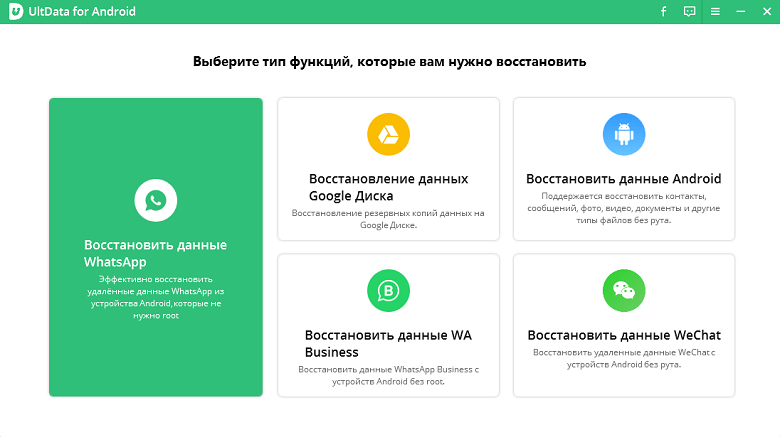
- Получите вышеупомянутый инструмент с его сайта и установите его на свой компьютер.
- Запустите инструмент и выберите «Восстановить данные WhatsApp».
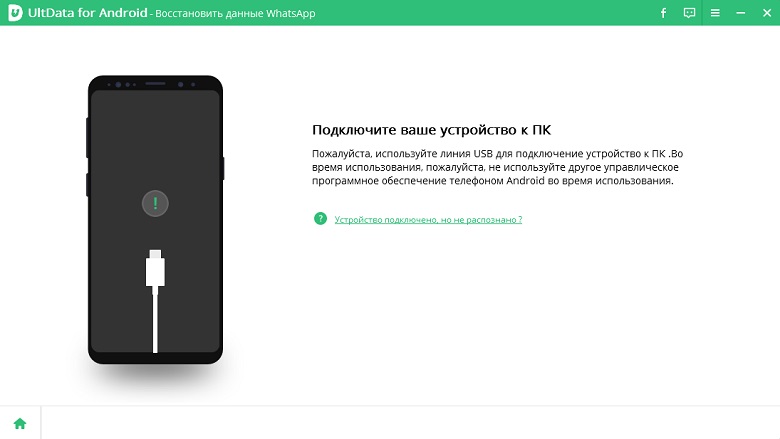
Вам необходимо подключить телефон к компьютеру с помощью кабеля.
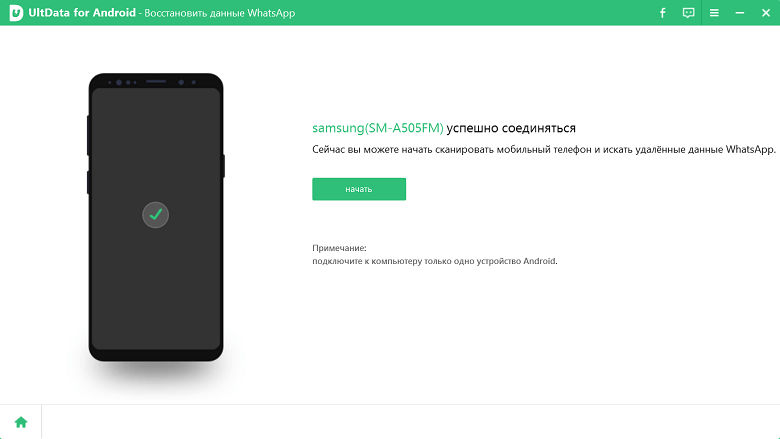
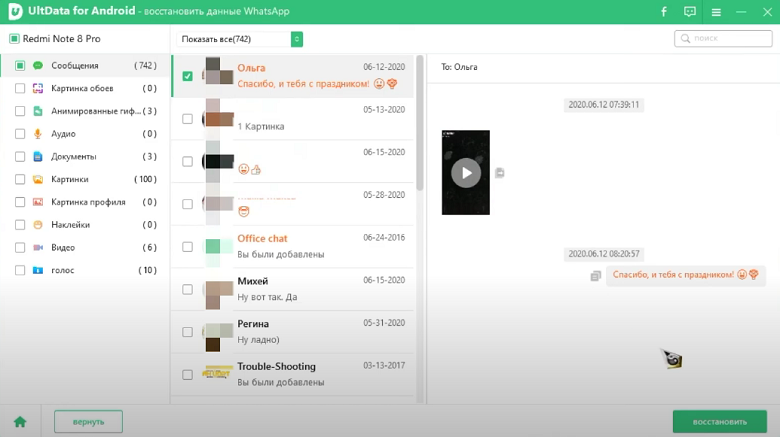
Выберите сообщения и фотографии WhatsApp, которые хотите перенести на свой компьютер, и нажмите «Восстановить».
Вы сделали. С помощью простых шагов вы можете сохранить фотографии из WhatsApp с Android на ПК.
Часть 3. Как сохранить фотографии из Ватсапа на Google Диск
Если вы хотите сохранить свои фотографии из WhatsApp на Google Диске, вы можете сделать это, не устанавливая никаких приложений на свой телефон.
Ниже описано, как сохранять фотографии из WhatsApp на Android с помощью Google Диска.
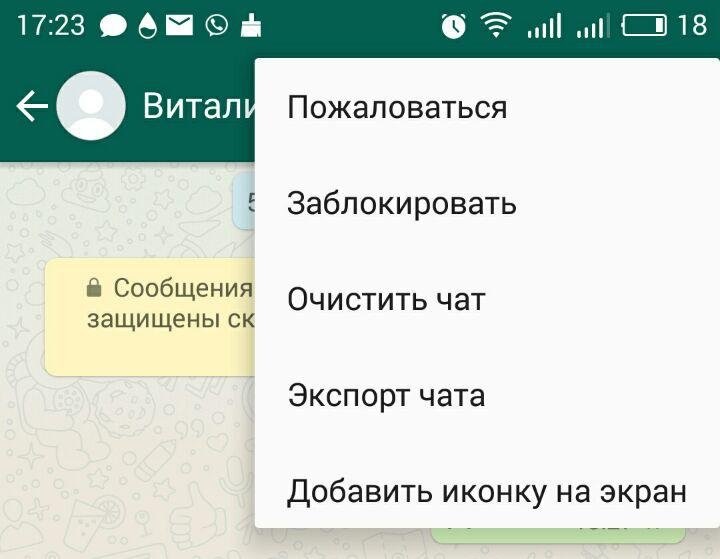
- Запустите WhatsApp и откройте чат, из которого вы хотите перенести фотографии, в свою учетную запись Google Диска.
- Коснитесь трех точек в правом верхнем углу, выберите «Еще» и коснитесь «Экспорт чата».
Часть 4. Как сохранить фотографии из Ватсапа по электронной почте
Если вы предпочитаете электронную почту чему-либо еще, вы можете использовать эту функцию для сохранения фотографий в любой из своих учетных записей электронной почты.
- Откройте WhatsApp и получите доступ к фотографии, которую хотите передать по электронной почте.
- Нажмите на три точки в правом верхнем углу и выберите «Поделиться».
- Выберите Gmail или любое другое почтовое приложение, которое вы используете.
Отправьте письмо самому себе, и вы сможете открыть его на любом из своих устройств, чтобы сохранить свою фотографию в WhatsApp.
Помните, что вам нужно достаточно места для хранения в вашей почтовой службе, чтобы использовать метод электронной почты. Это должно быть хорошо, если вы в большинстве случаев делитесь несколькими фотографиями.
Резюме
Сохранение фотографий из чатов WhatsApp важно для многих пользователей. Если вы один из них, теперь вы знаете, как это сделать, используя различные доступные методы.
Обновление 2023-01-30 / Обновление для WhatsApp
Как скачать видео с Ватсапа на телефоне Андроид или Айфон?
Расскажем, как скачать видео с Ватсапа на телефон – прочитайте наши инструкции, чтобы научиться сохранять любые ролики! Если вы хотите загрузить файл на устройство, чтобы использовать его в дальнейшем, тогда наш обзор предназначен для вас.
Для пользователей Айфон
Вы уже поняли, что с легкостью сможете сохранить видео из WhatsApp на телефон – осталось научиться тонкостям процесса. Вы можете загружать каждую видеозапись по отдельности, если хотите выбрать лишь несколько файлов. В таком случае подойдет следующая инструкция:
- Зажмите сообщение в Ватсапе и дождитесь появления небольшого меню;
- Выберите пункт «Переслать» ;
- Кликните на кнопку в виде стрелочки в правом нижнем углу;
- Появится несколько вариантов.


Вы можете воспользоваться разными способами, чтобы скачать файл на телефон – выбирайте удобный вариант:
- Сохранить видео из Вотсапа в галерею – данные будут перенесены в раздел «Фото» на смартфоне;
- «Скачать в файлы» . Запись будете перенесена в соответствующую папку в хранилище;
- «Письмо себе» . Данные будут автоматически отправлены на личный адрес электронной почты – затем вы сможете скачать и открыть ролик на компьютере.
Кроме того, вы можете скачать видео с WhatsApp в любое приложение, мессенджер, социальную сеть или облачное хранилище, если они подключены на телефоне – просто выберите соответствующую иконку на экране.
Если вы хотите скачать все документы видеоформата, необходимо активировать автоматическую загрузку. Это можно сделать так:
- Войдите в мессенджер Ватсап и кликайте на значок «Настройки» , он находится в правом нижнем углу;
- Перейдите к строке «Данные и хранилище» ;
- В разделе «Автозагрузка медиа» ищите кнопку «Видео» ;
- Поставьте значение «Вай-фай и сотовая связь» или «Вай-фай» ;
- Внесенные изменения будут сохранены автоматически.


Мы научились работать на Айфоне – пора поговорить о том, как сохранить видео из Ватсапа на телефон Андроид.
Для пользователей Андроид
Во-первых, вы можете настроить автоматическую загрузку файлов в галерею телефона:
- Откройте настройки Ватсапа и перейдите к разделу «Данные и хранилище» ;
- Найдите раздел «Автоматическая загрузка» ;
- Ищите кнопку «Мобильная сеть» или «Wi-Fi» открывайте меню;
- Поставьте напротив «Видео» галочку.


Если вы отключили автозагрузку, чтобы избежать потокового сохранения на телефон, можно скачивать по одному ролику – для этого сделайте вот что:
- Откройте мессенджер Ватсап и перейдите к чатам;
- Найдите нужный ролик и зажмите его пальцем;
- Кликните на три точки в верхнем правом углу;
- Выберите пункт «Поделиться» ;
- В списке появившихся иконок ищите нужное место, куда-бы вы хотели отправить видео.


Кроме того, вы можете перекинуть файл в мессенджер, на почту или в социальную сеть – это зависит от того, какие приложения установлены на телефоне.
Вот и все, разобрались, как сохранить видео из Ватсапа на Андроид или Айфон. Добавляйте наш обзор в закладки, чтобы полезные советы всегда были под рукой – теперь вы сможете в любую секунду скачать файлы в удобное хранилище на телефоне!
Сохранение видео из WhatsApp в память смартфона
У пользователей, озадачившихся вопросом скачивания в память своего девайса полученных через WhatsApp для Android видеороликов, есть выбор из двух методов проведения такой операции. Применение описанных далее подходов можно комбинировать.
Способ 1: Автозагрузка
В версии ВатсАп для «зеленого робота» предусмотрена возможность автоматического сохранения полученного от участников системы контента в хранилище устройства получателя. После активации этой опции все, что нужно сделать для получения видео из мессенджера в виде файла, – это скопировать его в отличную от системной папку в памяти смартфона или планшета.
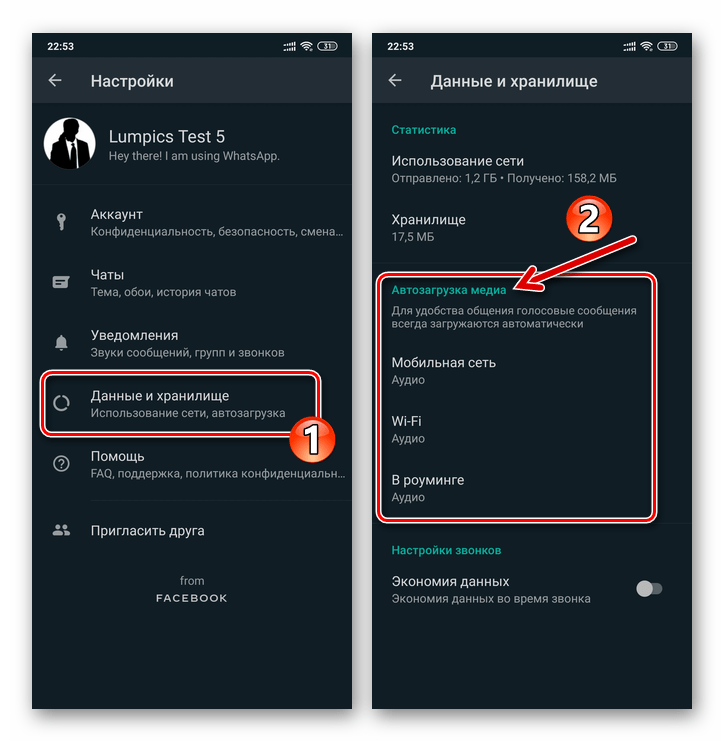
- Запустите WhatsApp и откройте его «Настройки» из вызываемого тапом по трем точкам в правом верхнем углу экрана главного меню приложения.
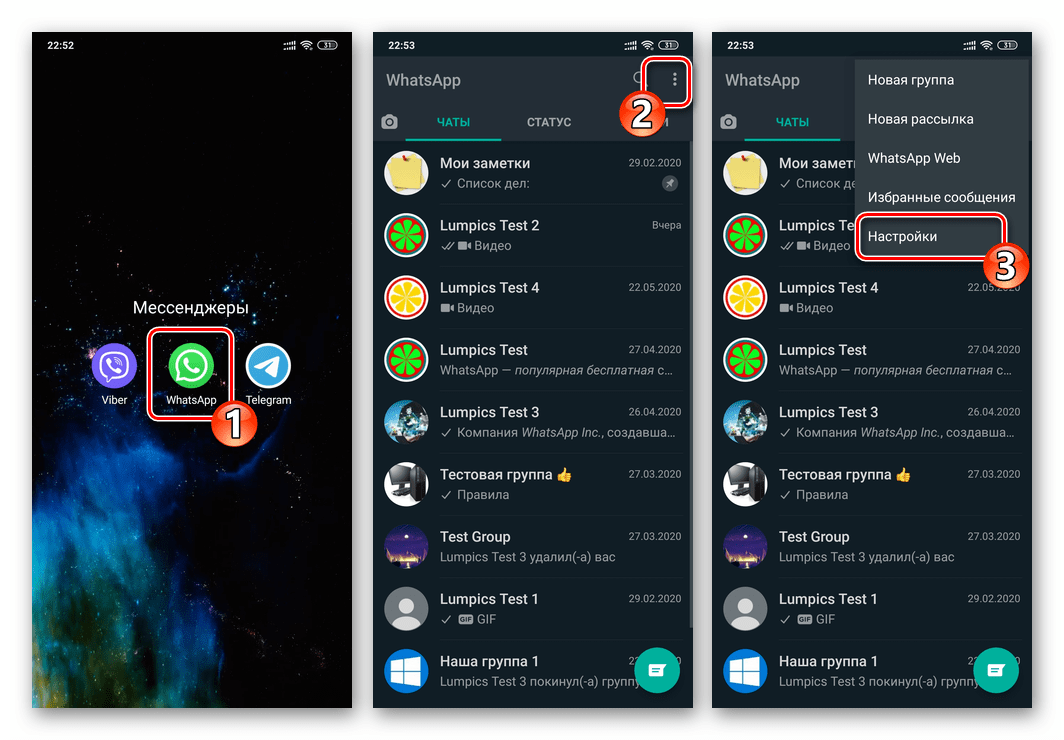
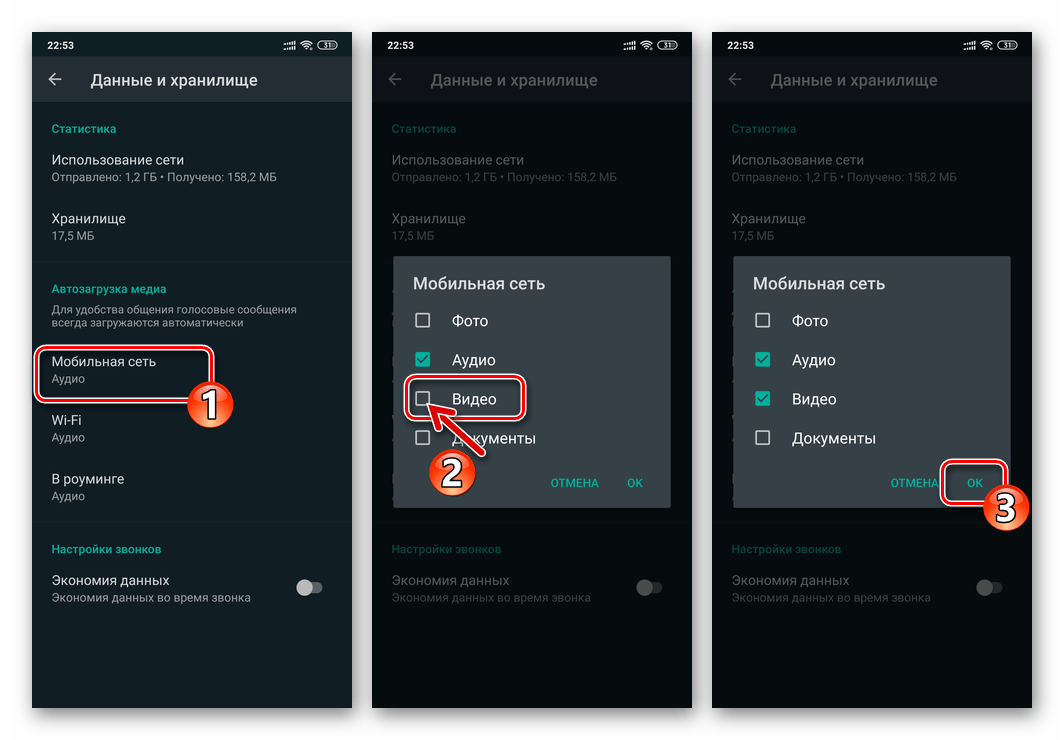
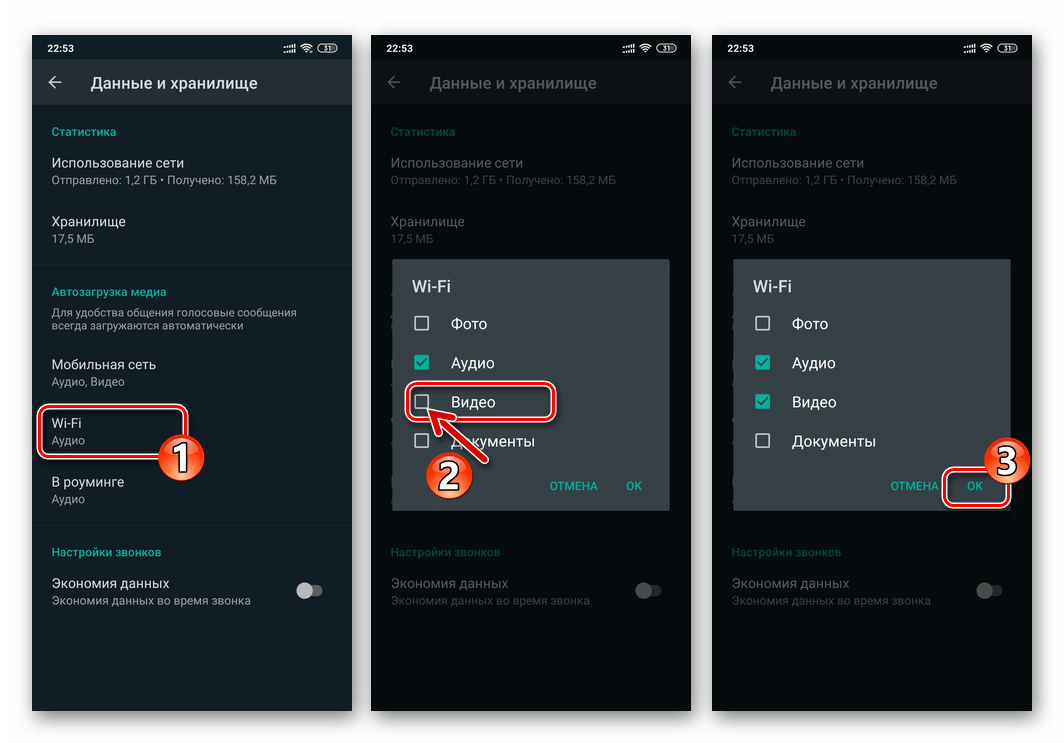
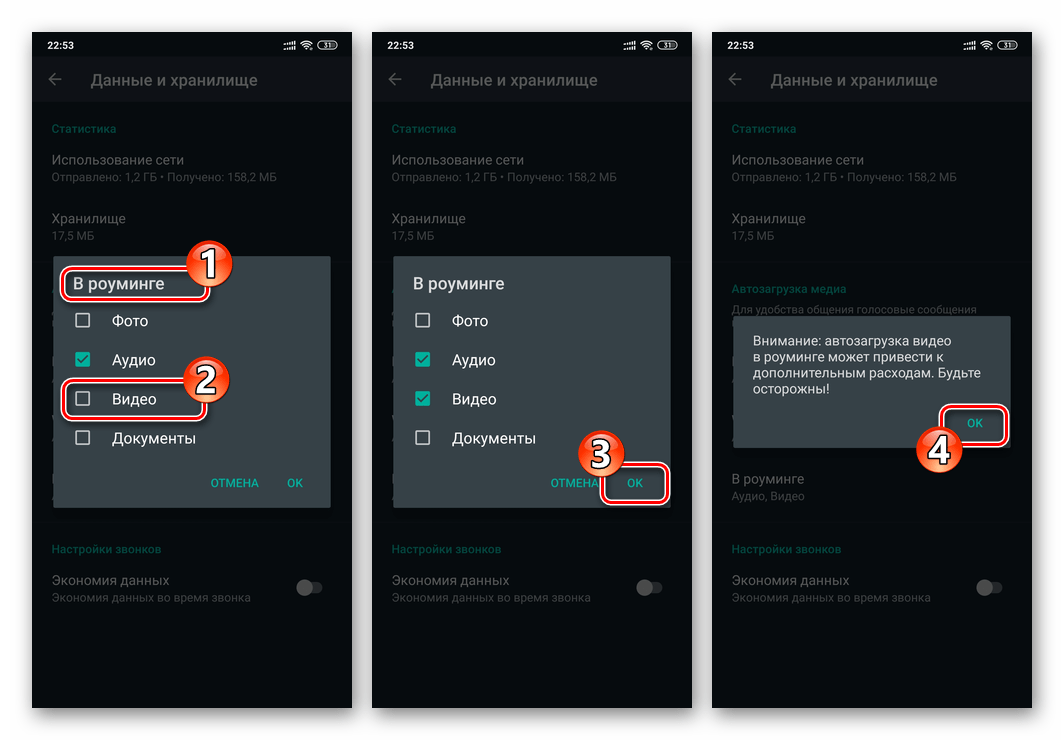
- Из списка разделов параметров мессенджера перейдите в «Данные и хранилище». Далее поочередно тапайте по необходимым в вашей ситуации пунктам (типам сетей передачи данных) из категории «Автозагрузка медиа».
 В появляющихся окошках устанавливайте галочку возле опции «Видео» и подтверждайте свой выбор, касаясь «ОК»:
- «Мобильная сеть»:
- «Wi-Fi»:
- «В роуминге»:
- «Мобильная сеть»:
- Завершив выбор сетей, через которые будет происходить автоматическое сохранение полученных в чатах ВатсАп видеороликов, выйдите из «Настроек» и используйте приложение в обычном режиме. Отныне все просмотренные вами в мессенджере видео будут загружены в память устройства без дополнительных действий.
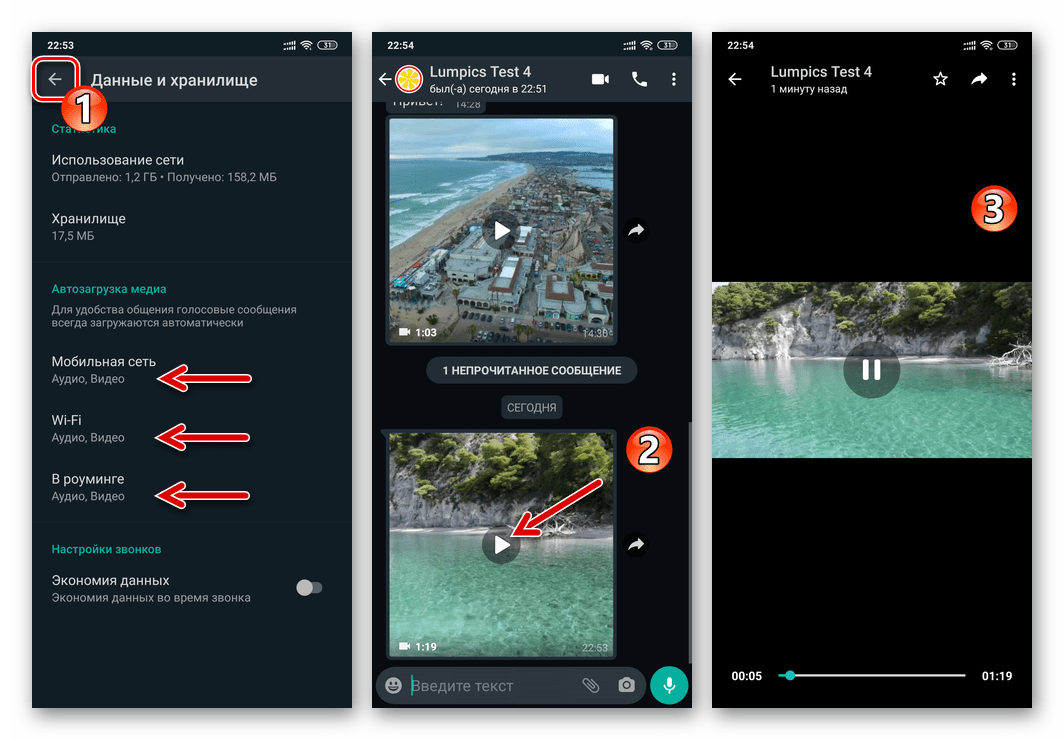
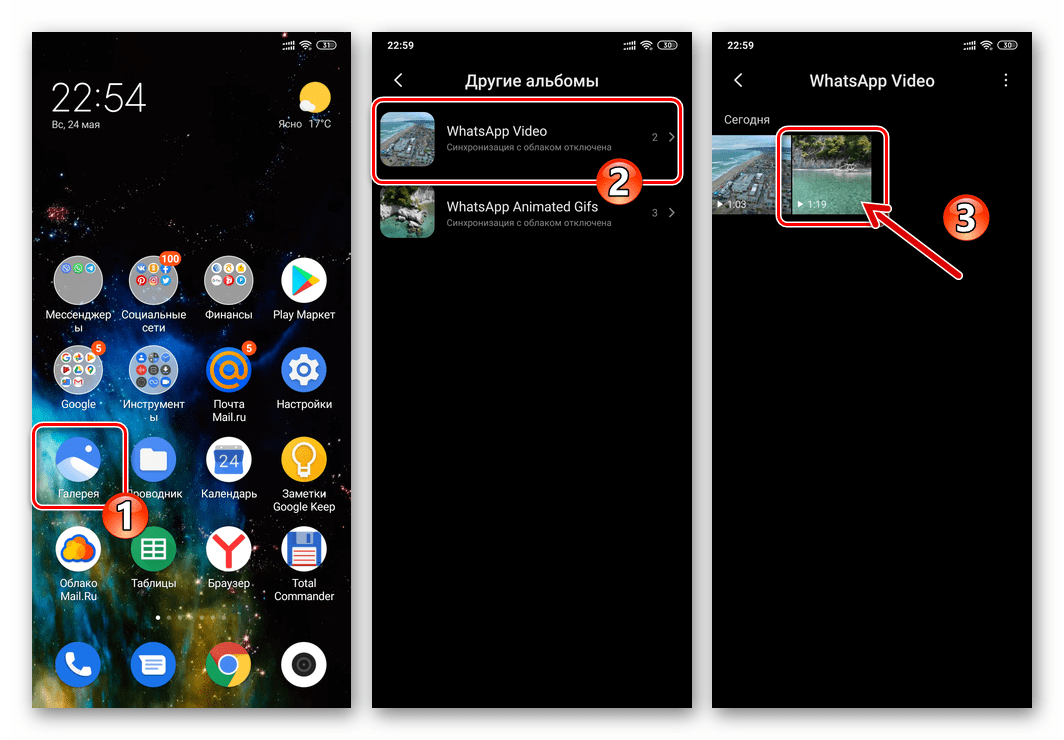
- Чтобы получить доступ к той или иной, сохраненной мессенджером видеозаписи, откройте «Галерею» Андроид. Здесь для контента создается альбом под названием «WhatsApp» и вы всегда можете запустить проигрывание любого видео или провести с ним другие манипуляции.
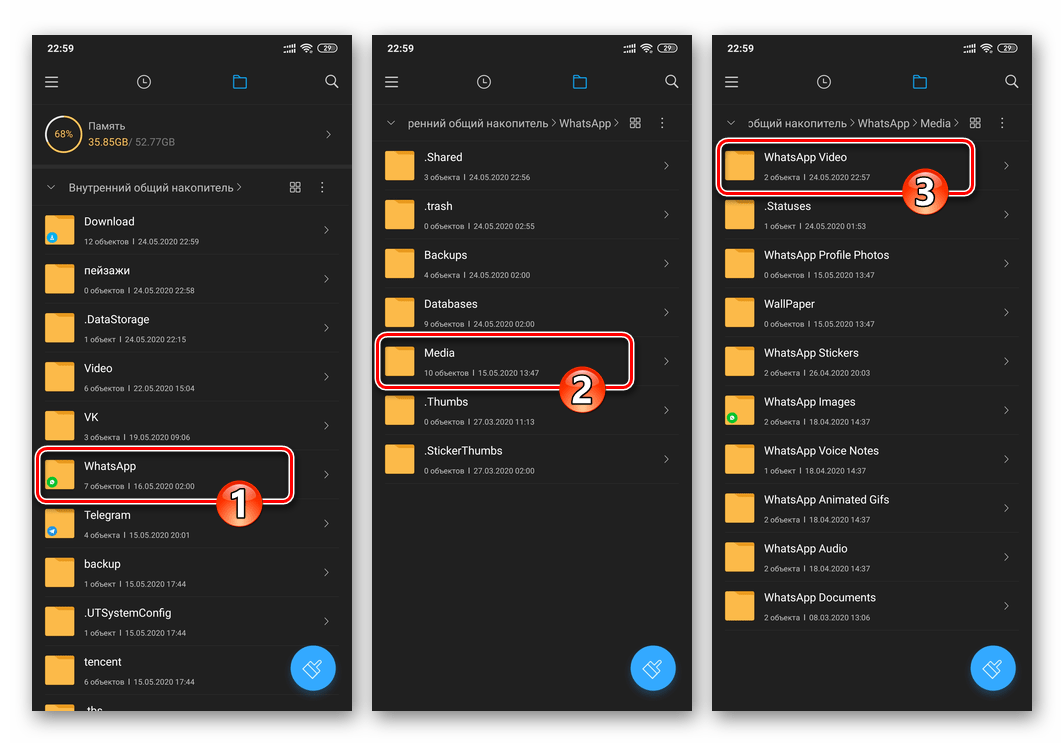
 Для копирования файла-источника видеозаписи воспользуйтесь любым файловым менеджером для Android. Запустите предпочитаемый вами «Проводник» и перейдите по такому пути: WhatsApp/Media/WhatsApp Video
  Далее скопируйте видеофайл в любое удобное место для хранения или проведения запланированных в его отношении действий.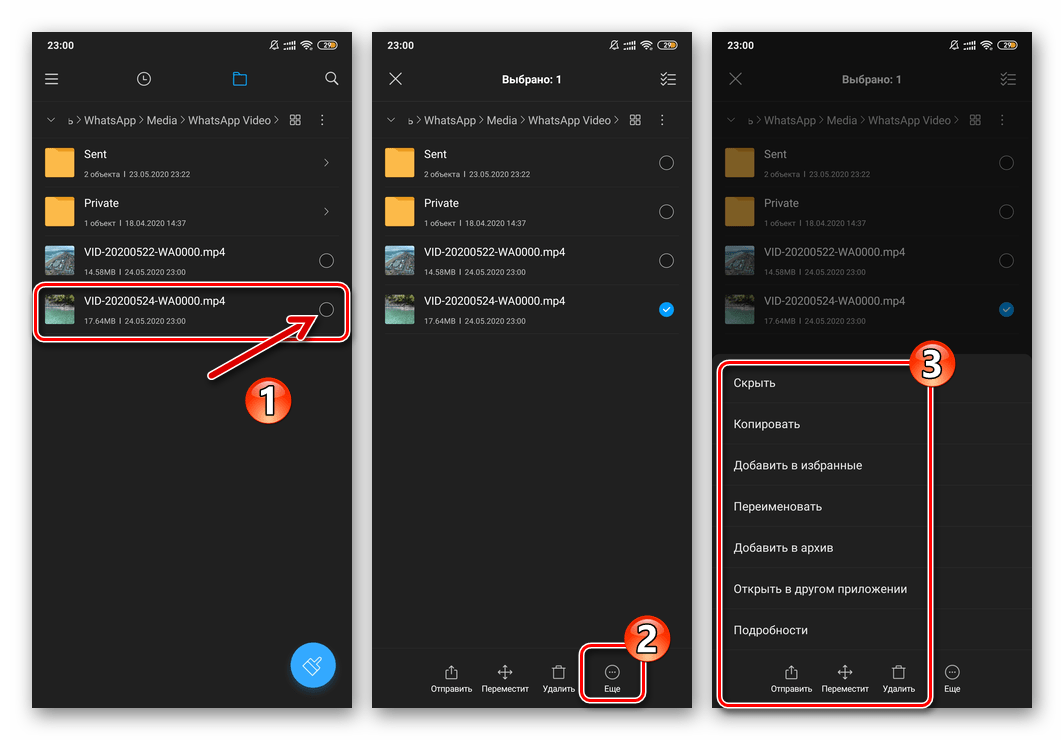
Способ 2: Загрузка вручную
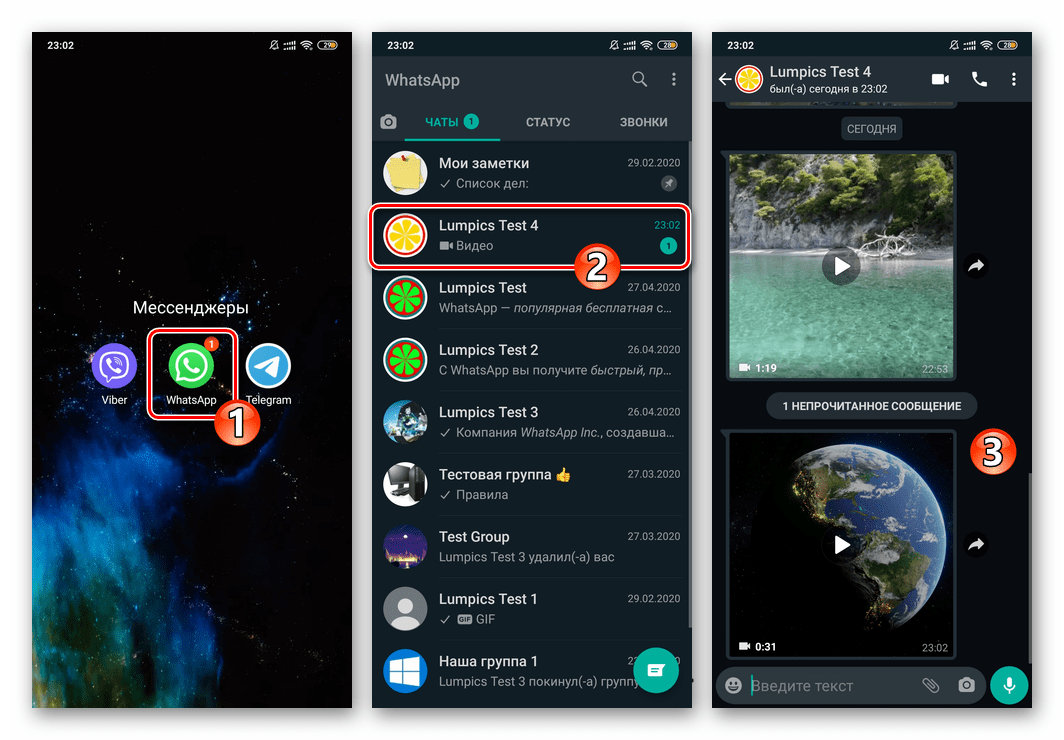
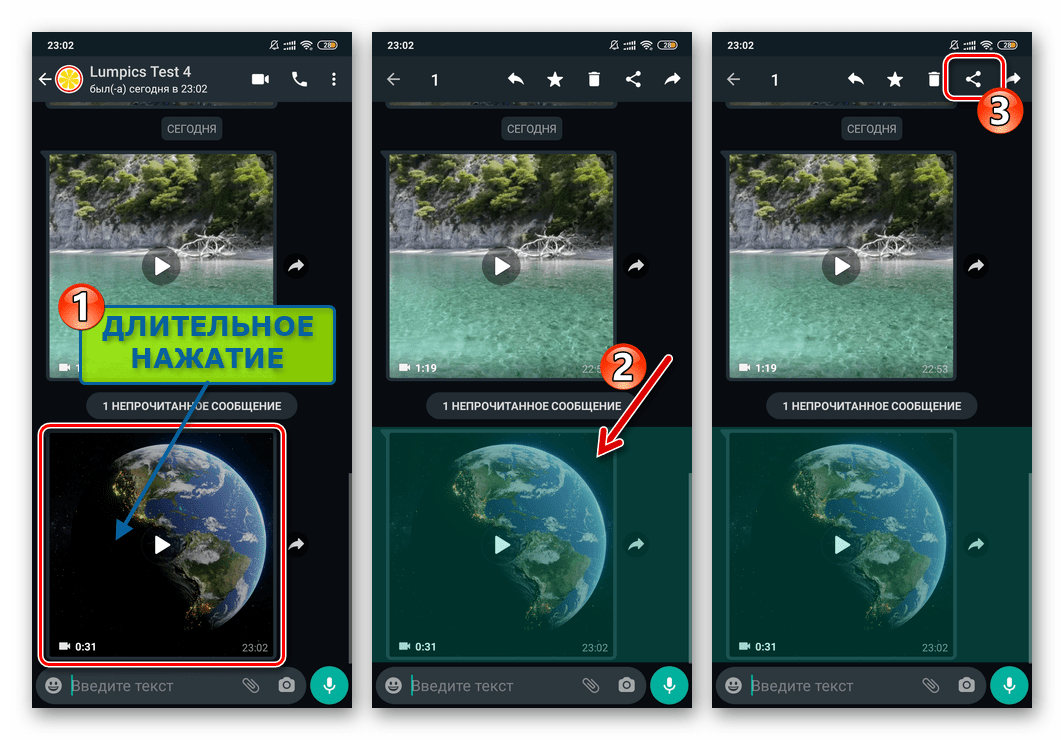
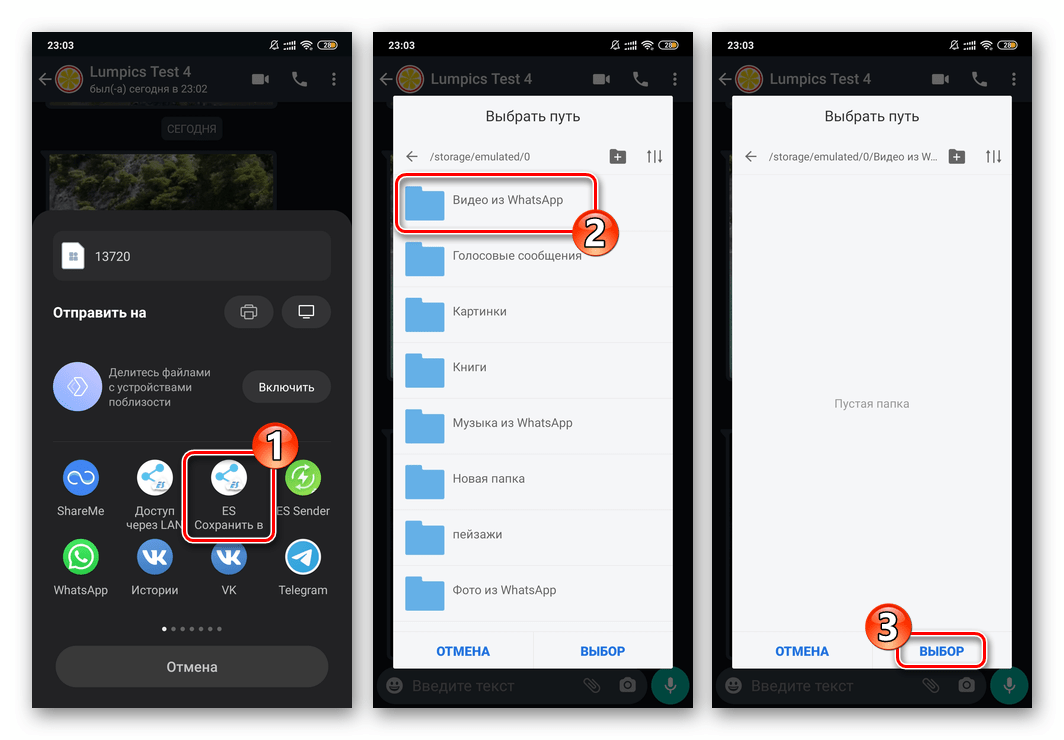
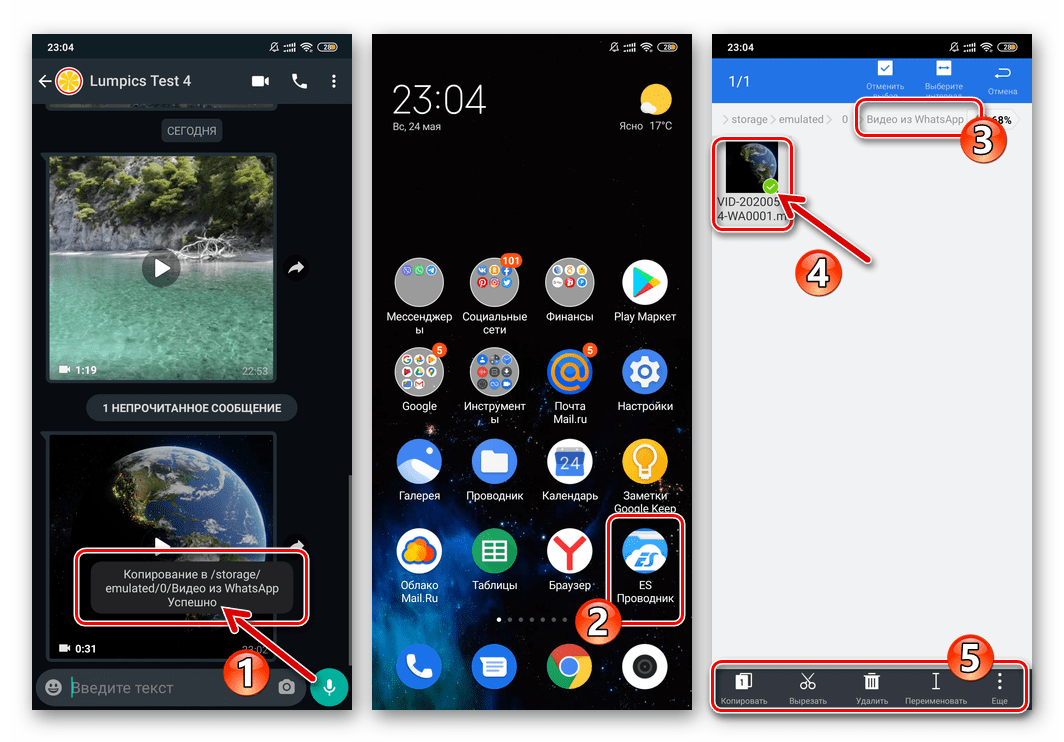
Для извлечения из ВатсАп единственного видеоролика, а также если проводить операцию нужно нечасто, собирать все полученное через мессенджер в памяти девайса вовсе не обязательно. Скачать контент рассматриваемого типа позволяет интегрированная в Андроид функция «Поделиться», но кроме неё для достижения поставленной цели понадобится файловый менеджер с возможностью загрузки файлов из сети, например, ES File Explorer.
-
Запустите WhatsApp и перейдите к сообщению с вложенным видео, которое нужно сохранить.
iOS
Принципы сохранения видеороликов из WhatsApp для iPhone схожи с применяемыми в среде вышеописанного Android, но практически загрузка производится немного иначе – это обусловлено отличиями в интерфейсе функционирующих в разных ОС программ-клиентов рассматриваемого сервиса.
Способ 1: Автозагрузка
ВатсАп можно настроить на автоматическое сохранение всех просматриваемых через мессенджер видеофайлов в память айФона. Таким образом после выполнения следующей инструкции создается ситуация, при которой у вас не будет необходимости задумываться о скачивании того или иного ролика — это будет происходить без какого-либо вмешательства с вашей стороны.
-
Откройте WhatsApp, перейдите в его «Настройки» из панели внизу экрана, а затем коснитесь наименования раздела параметров «Данные и хранилище».
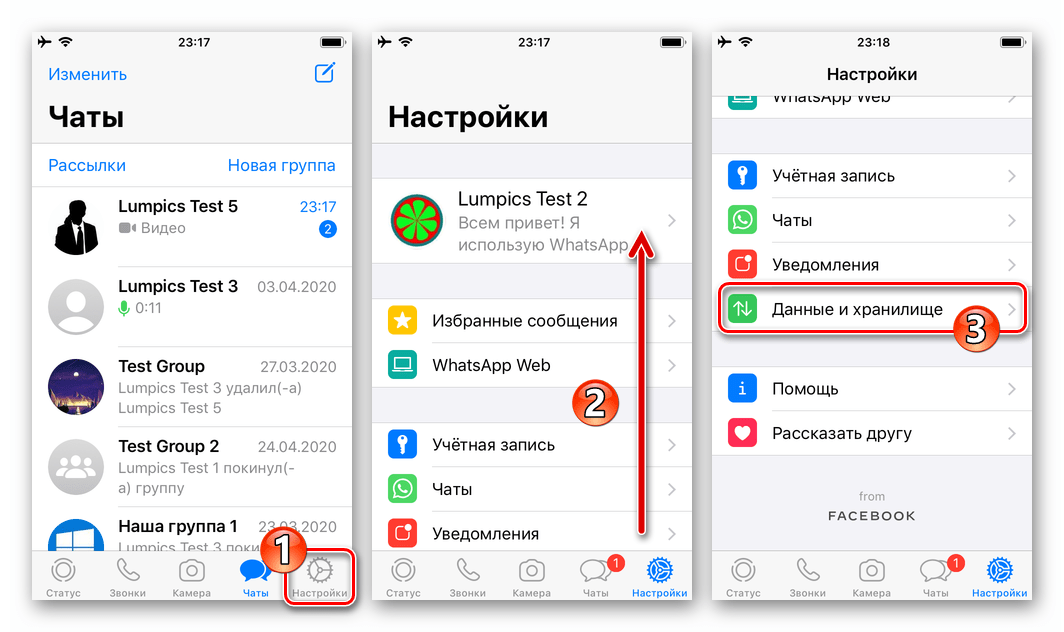
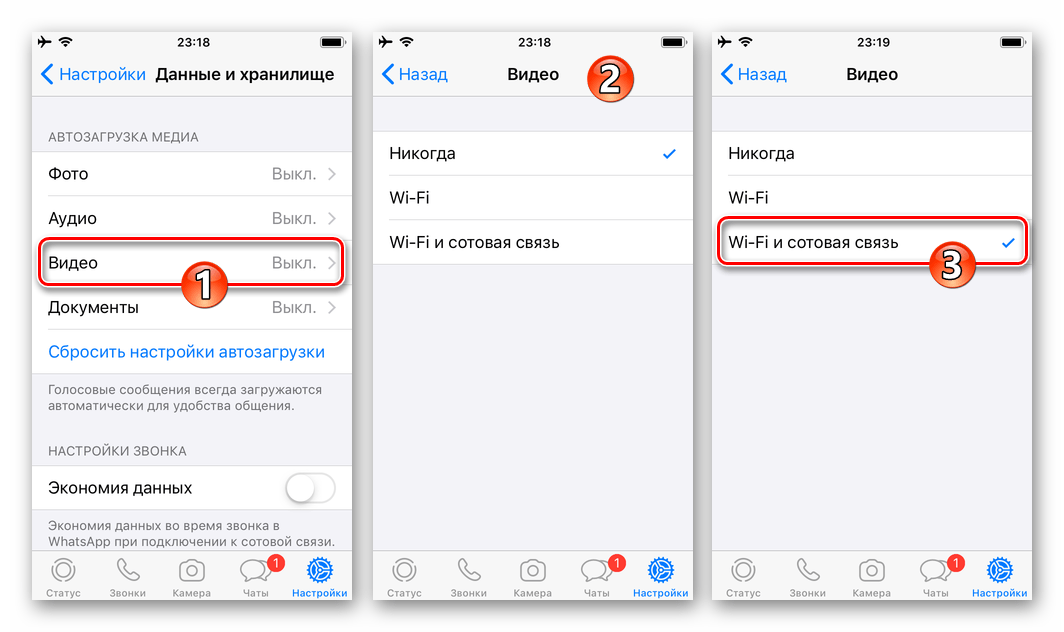
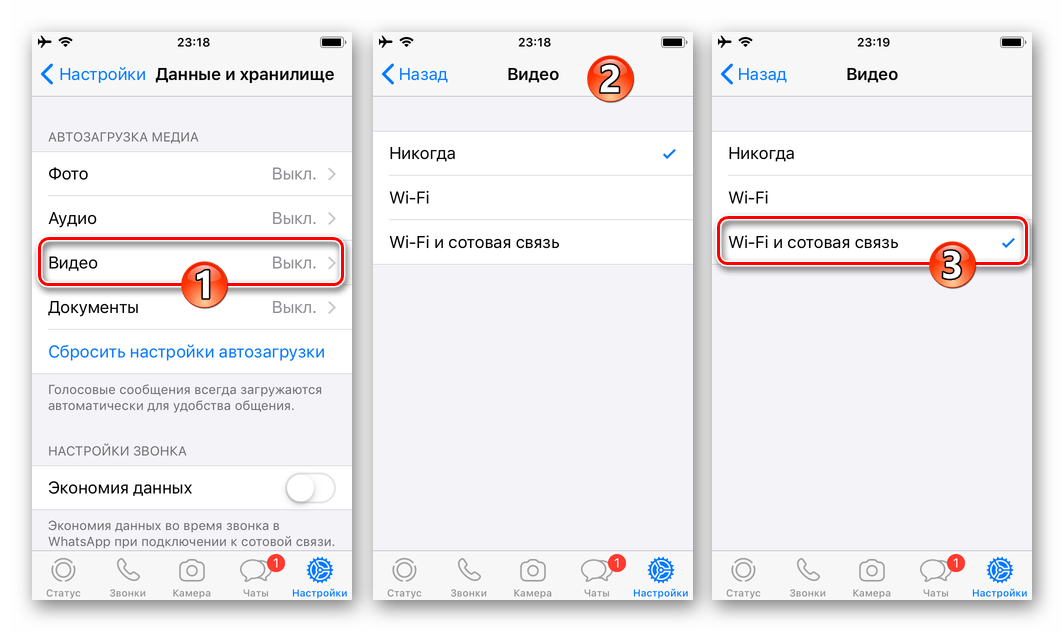
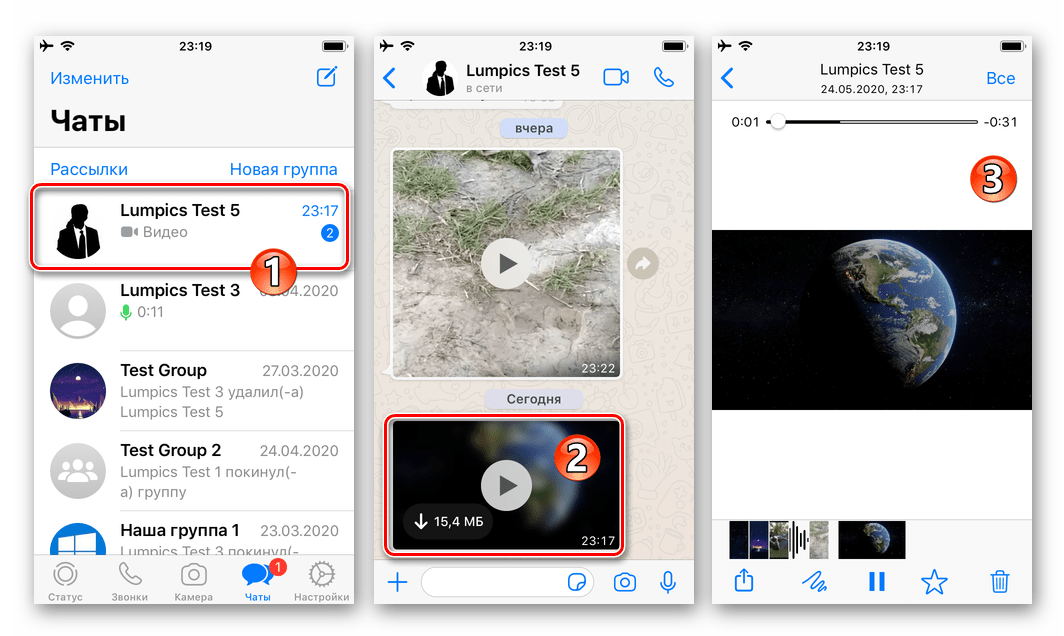 Отныне вы можете обнаружить все просмотренные в чатах ролики, запустив предустановленную на айФоне программу «Фото».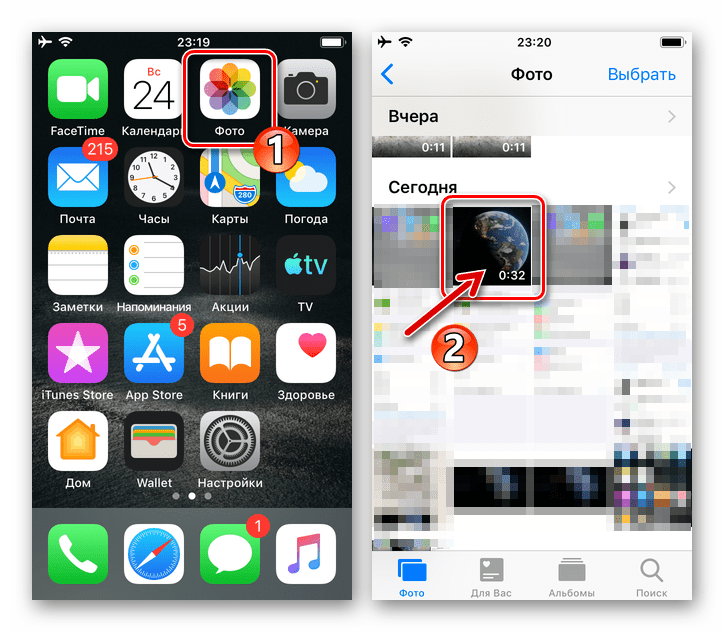
Способ 2: Загрузка вручную
Если вы просматриваете в WhatsApp большое количество видеоконтента, вышеописанный подход очень быстро приведет к заполнению свободного пространства в памяти iPhone и/или «замусориванию» его «Галереи» ненужными роликами. Поэтому чаще всего для решения озвученной в заголовке статьи задачи пользователи iOS действуют следующим образом.
- Запустите мессенджер и перейдите в чат, где содержится видео, которое нужно загрузить в память смартфона.
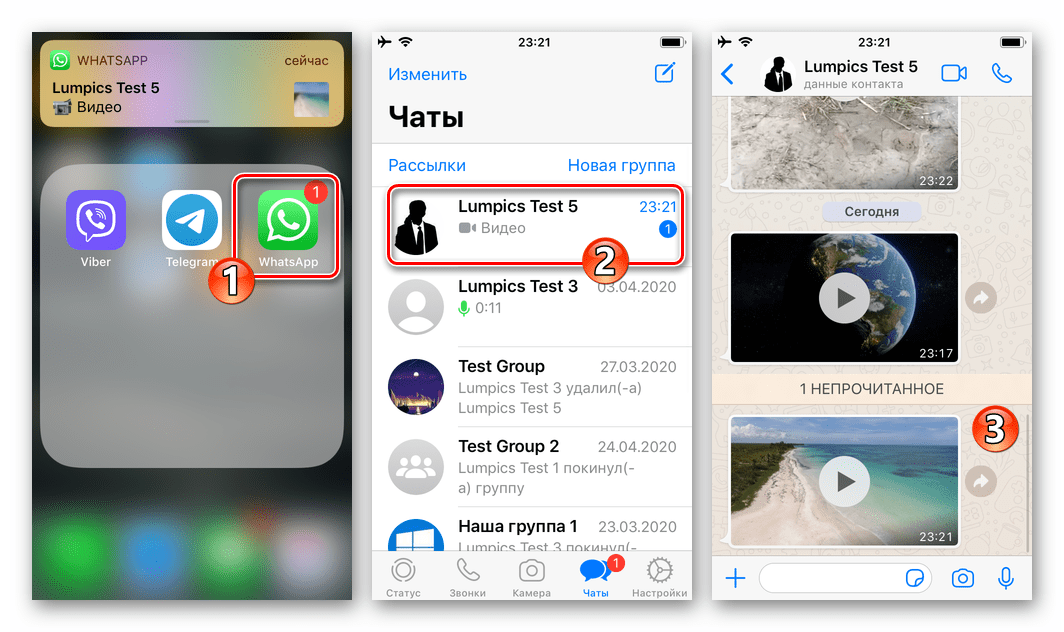
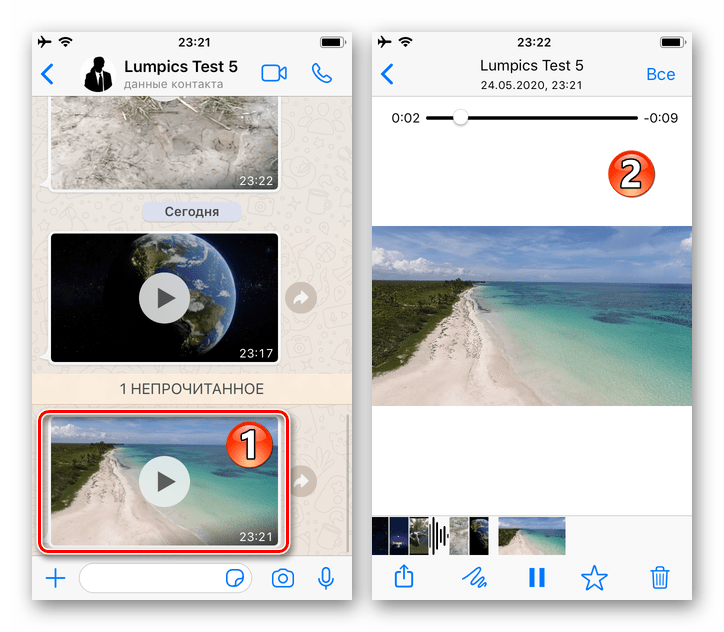
- Тапните в области содержащего медиафайл послания, открывая таким образом режим полноэкранного просмотра.
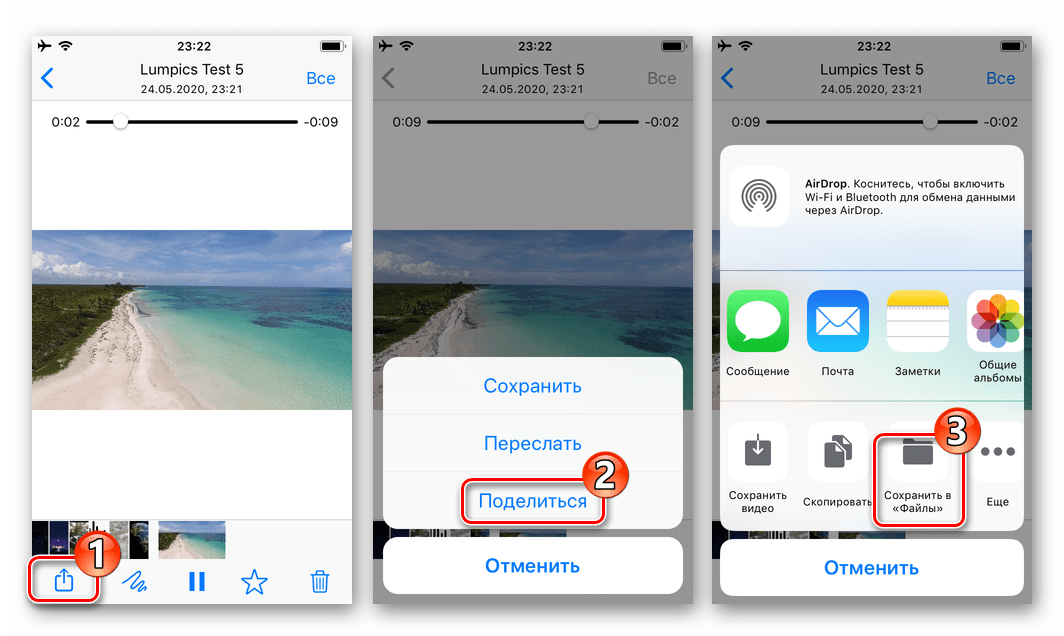
- Нажмите на значок в виде квадрата со стрелкой в нижнем углу экрана слева. В отобразившемся меню выберите «Поделиться». Далее коснитесь «Сохранить в «Файлы»» в появившейся панели.
- Выберите папку приложения, через которое планируете манипулировать видеороликом в дальнейшем, затем нажмите «Добавить» в правом верхнем углу экрана.
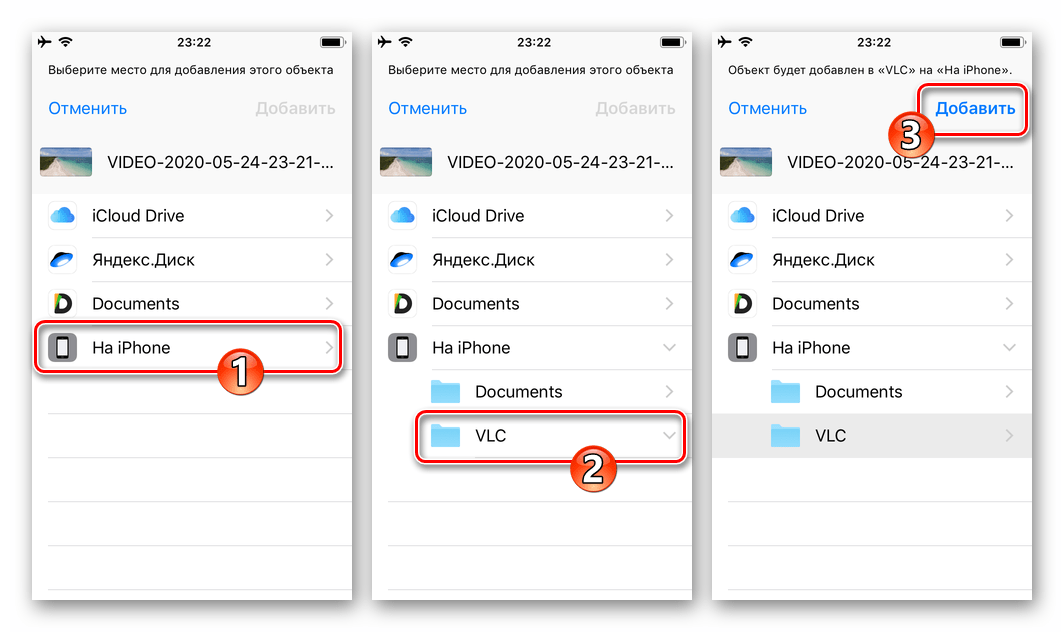
- На этом загрузка видео из ВатсАп в память айФона завершена – запустите программу, в которую, выполняя предыдущий пункт этой инструкции, сохранили ролик, и произведите запланированные в его отношении операции.