
Как сохранить видео в галерею WhatsApp
Функционал WhatsApp позволит не только обмениваться медиафайлами, но и скачивать их на свой смартфон. Эта удобная опция доступна на каждой операционной платформе, и может пригодиться многим пользователям приложения для обмена сообщения. Рассказываем, как сохранить видео в Ватсапе в галерею, и пользоваться функционалом утилиты в полном объеме, приведем пошаговые инструкции для разных ОС.
Как сохранить видео в Ватсапе в галерею на iOS
Банк данных фото и видео в телефоне позволяет выбрать нужный ролик, и отправить его получателю. Способ отправления вы всегда сможете выбрать сами. Но чтобы перенести данные из айфона через карту памяти в другое устройство, такой возможности нет.
В устройствах Apple установлен несъемный жесткий диск. Поэтому здесь можно применить иной вариант, как сохранить видео в Ватсапе в галерею:
- На этапе установки приложения на Айфон в момент запуска установите отметку на разрешение доступа к галерее.
- После этого приложение сможет автоматически сохранять файлы в память телефона.
- Перейдите после этого в настройки, активируйте пункт «Сохранить медиа».
- Подтвердите сделанные изменения.
После таких настроек все будет переходить в галерею. Вы сможете в любой момент зайти в нее, и отыскать нужный вам видеоролик. Полученные медиафайлы на Айфоне, по умолчанию сохраняются в папку WhatsApp в разделе «Фото».
Как сохранить видео с WhatsApp в галерею на Android
Функционал таких смартфонов дает больше возможностей. К ним подойдет способ, предложенный для яблочной техники, а также еще один метод. Он предполагает использование дополнительного слота для внешних носителей. Тогда вы сможете не только сохранить видео с Ватсап в галерею, но и использовать его на других гаджетах. Для этого выполните следующее:
- Отыщите нужное видео в чате мессенджера.
- Нажмите на него, чтобы открыть в полном размере.
- Кликните на три точки справа вверху для вызова меню.
- Нажмите на пункт «Просмотреть в Галерее».
- Сохраните в ней видео, и перейдите в галерею.
- Извлеките накопитель из смартфона, вставьте карту памяти в другое устройство и скопируйте нужный файл в него.
Обратите внимание! Чтобы автоматически сохранять все медиафайлы в галерею смартфона используйте настройки приложения.
Как сохранять видео из чатов и групп WhatsApp
Можно оставлять конкретные медиафайлы из чатов, или групп, которые вы выберете сами. Для того чтобы выполнить сохранение, используйте простую инструкцию:
- Нажмите на название чата, или имя отправителя.
- Откройте «Данные контакта/Данные группы».
- Измените настройки сохранения в «Фотопленку».
- Чтобы они попадали в галерею, нажмите пункт «Видимость медиа».
- Из предложенных вариантов, кликните на кнопку «Да».
Как скачать видео с Ватсапа на телефоне Андроид или Айфон?
Расскажем, как скачать видео с Ватсапа на телефон – прочитайте наши инструкции, чтобы научиться сохранять любые ролики! Если вы хотите загрузить файл на устройство, чтобы использовать его в дальнейшем, тогда наш обзор предназначен для вас.
Для пользователей Айфон
Вы уже поняли, что с легкостью сможете сохранить видео из WhatsApp на телефон – осталось научиться тонкостям процесса. Вы можете загружать каждую видеозапись по отдельности, если хотите выбрать лишь несколько файлов. В таком случае подойдет следующая инструкция:
- Зажмите сообщение в Ватсапе и дождитесь появления небольшого меню;
- Выберите пункт «Переслать» ;
- Кликните на кнопку в виде стрелочки в правом нижнем углу;
- Появится несколько вариантов.


Вы можете воспользоваться разными способами, чтобы скачать файл на телефон – выбирайте удобный вариант:
- Сохранить видео из Вотсапа в галерею – данные будут перенесены в раздел «Фото» на смартфоне;
- «Скачать в файлы» . Запись будете перенесена в соответствующую папку в хранилище;
- «Письмо себе» . Данные будут автоматически отправлены на личный адрес электронной почты – затем вы сможете скачать и открыть ролик на компьютере.
Кроме того, вы можете скачать видео с WhatsApp в любое приложение, мессенджер, социальную сеть или облачное хранилище, если они подключены на телефоне – просто выберите соответствующую иконку на экране.
Если вы хотите скачать все документы видеоформата, необходимо активировать автоматическую загрузку. Это можно сделать так:
- Войдите в мессенджер Ватсап и кликайте на значок «Настройки» , он находится в правом нижнем углу;
- Перейдите к строке «Данные и хранилище» ;
- В разделе «Автозагрузка медиа» ищите кнопку «Видео» ;
- Поставьте значение «Вай-фай и сотовая связь» или «Вай-фай» ;
- Внесенные изменения будут сохранены автоматически.


Мы научились работать на Айфоне – пора поговорить о том, как сохранить видео из Ватсапа на телефон Андроид.
Для пользователей Андроид
Во-первых, вы можете настроить автоматическую загрузку файлов в галерею телефона:
- Откройте настройки Ватсапа и перейдите к разделу «Данные и хранилище» ;
- Найдите раздел «Автоматическая загрузка» ;
- Ищите кнопку «Мобильная сеть» или «Wi-Fi» открывайте меню;
- Поставьте напротив «Видео» галочку.


Если вы отключили автозагрузку, чтобы избежать потокового сохранения на телефон, можно скачивать по одному ролику – для этого сделайте вот что:
- Откройте мессенджер Ватсап и перейдите к чатам;
- Найдите нужный ролик и зажмите его пальцем;
- Кликните на три точки в верхнем правом углу;
- Выберите пункт «Поделиться» ;
- В списке появившихся иконок ищите нужное место, куда-бы вы хотели отправить видео.


Кроме того, вы можете перекинуть файл в мессенджер, на почту или в социальную сеть – это зависит от того, какие приложения установлены на телефоне.
Вот и все, разобрались, как сохранить видео из Ватсапа на Андроид или Айфон. Добавляйте наш обзор в закладки, чтобы полезные советы всегда были под рукой – теперь вы сможете в любую секунду скачать файлы в удобное хранилище на телефоне!
Как скачать с Whatsapp видео на компьютере
WhatsApp – мегапопулярный мессенджер, в котором люди ни в чем себе не отказывают: пишут, звонят, отправляют и принимают разные файлы: например, фото и видео. Это очень удобно, когда все виды коммуникации доступны в одном приложении и не нужно никуда переключаться и выходить. В этом материале мы рассмотрим, как передать видео на компьютер и как скачать видео с Вацап на ПК различными способами: через облако, по электронной почте, при помощи кабеля и т.д.
Зачем сохранять видео из Ватсап
Привычка наших друзей делиться с нами разными видеороликами хотя и добавляет эмоций в нашу жизнь, но очень быстро заполняет пространство памяти на телефоне. И если ролики мы хотим оставить на память, то следует подумать об их сохранении на другом устройстве, где нет такого дефицита места, как на телефоне.
Проще говоря, на компьютере места побольше. Кроме того, иногда присылаемые видео могут носить информативно важный характер. Например, презентация или видеоинструкция, или съемка с места ДТП для страховой компании, да мало ли что.
Таким образом, сохранение видео помогает лучше защитить ценную информацию (за счет создания лишней копии) или освободить место на телефоне.
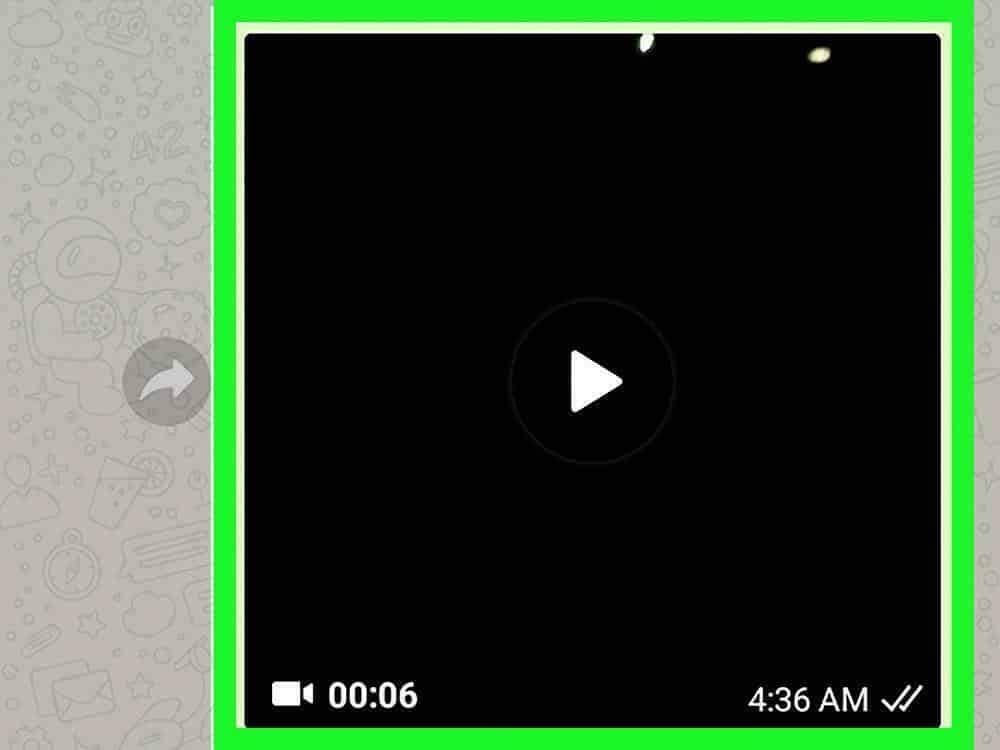
Как скинуть видео на ПК
Скачать видео с Ватсапа на компьютер можно разными способами. Например, если у вас айфон и компьютер Мак, то вы можете перекинуть файлы через AirDrop.
В других случаях вы можете воспользоваться Bluetooth, облачными сервисами, браузерной версией WhatsApp и т.д. Способов много, и мы их все рассмотрим отдельно – каждый в своем разделе.
USB-кабель
Файл можно передать на ПК напрямую через USB-кабель.
Если у вас Андроид:
- Подсоедините один конец кабеля к USB порту компьютера, а другой к телефону.
- На телефоне может возникнуть меню выбора. Форма запроса зависит от модели телефона, но общий смысл: нужно настроить телефон как внешний жесткий диск.
- После выбранной настройки содержимое телефона можно будет увидеть в каталоге носителей Windows проводника.
- Обычно видеофайлы Ватсап находятся в папке WhatsApp/Медиа.
Если у вас айфон, то последовательность действий зависит от того, на какой компьютер вы хотите передать файл: PC или Mac.
С айфона на Mac:
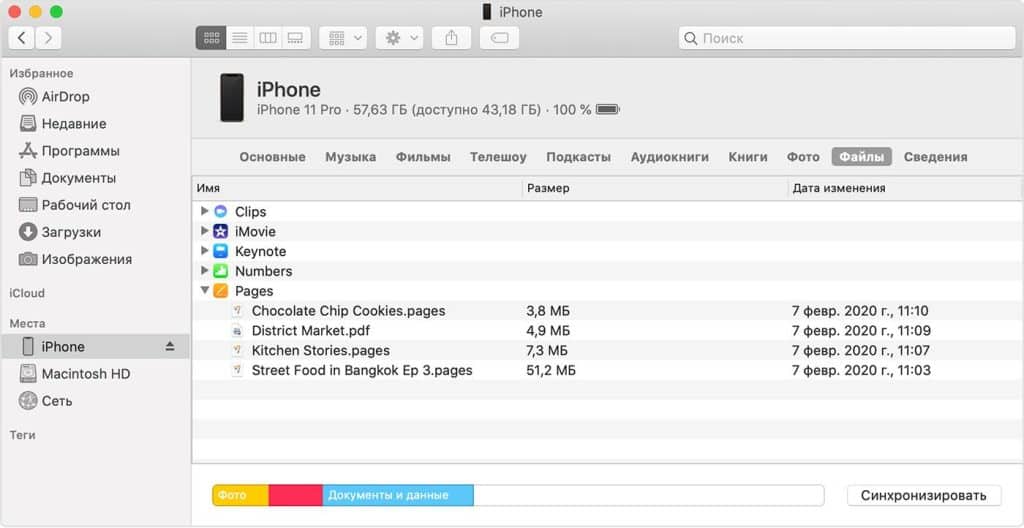
- Подключите устройства посредством кабеля;
- В боковом меню Finder на Mac выберите свой iPhone;
- В верхней части окна Finder нажмите «Файлы»;
- Нажмите треугольник раскрытия рядом с названием приложения, чтобы просмотреть относящиеся к нему файлы на iPhone. Затем перетяните файл в окно Finder.
- Установите на компьютер свежую версию iTunes;
- Подключите устройства посредством кабеля;
- В приложении iTunes на ПК с Windows нажмите кнопку iPhone в левом верхнем углу окна iTunes;
- Нажмите «Общие файлы» и выберите приложение в списке;
- В списке справа выберите файл, который хотите перенести, нажмите «Сохранить» и выберите место размещения файла.
Bluetooth
Если ваш компьютер оснащен модулем Bluetooth, то видео можно передать через этот канал.
- Включите Bluetooth интерфейс на своем мобильном телефоне и на ПК.
- Сделайте сопряжение.
- Начните передавать файл со смартфона на ПК
- На ПК по умолчанию файл можно найти в соответствующей папке, куда приходят все файлы по интерфейсу Bluetooth. Обычно это путь «C:\Documents and Settings\[ваше имя пользователя]\My Documents\Bluetooth Exchange»
Проверить наличие Bluetooth (в Windows 10) можно так: Откройте раздел Пуск > Параметры > Устройства > Bluetooth и другие устройства. Откройте Дополнительные параметры Bluetooth.
Если переключатель Bluetooth не виден в этом разделе, это значит, что ваш компьютер не оборудован модулем Bluetooth или модуль Bluetooth не удается обнаружить.
Электронная почта
Если у вас iPhone:
- Откройте выбранный для отправки файл.
- Нажмите “стрелку вверх” в левом нижнем углу файла.
- Выберите пункт “Переслать”.
- В новом меню выберите символ “Почта”.
- Откроется чистый бланк письма, где файл уже будет прикреплен.
- Введите в поле «Адрес» e-mail адрес, на который вы хотите отправить видео.
- Нажмите кнопку «Отправить» («Send»).
Файл будет отправлен непосредственно из WhatsApp: то есть нам не придется отдельно заходить в почтовый клиент и вручную прикреплять медиафайл – всё будет сделано автоматически в одно нажатие. Единственное, что нам необходимо сделать заранее – это залогиниться в почте.
Если у вас Андроид:
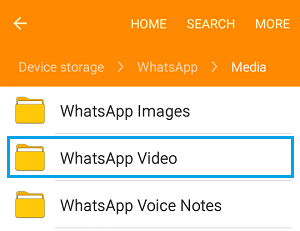
- Выберите на вашем телефоне видеофайл, который вы хотите отправить (путь \WhatsApp\Media\WhatsApp Video), нажав на него пальцем и удерживая.
- В появившемся меню выберите пункт “Дополнительно”.
- В новом меню выберите “Передать”.
- В открывшемся списке найдите и выберите электронную почту, (например, Gmail).
- Нажмите кнопку “Только сейчас” (или “Всегда”, если вы планируете всегда отправлять видеофайлы по электронной почте)
- Откроется чистый бланк письма, где файл уже будет прикреплен.
- Введите в поле «Адрес» e-mail адрес, на который вы хотите отправить видео.
- Нажмите кнопку «Отправить» («Send»).
Естественно, мы отправляем видео на свой собственный адрес, а потом просто заходим туда с компьютера и скачиваем прикрепленный файл.
Облачные сервисы
Сохранить видео из Вотсапа на ПК можно и при помощи многочисленных облачных сервисов. Смысл в том, чтобы отгрузить туда искомый файл, а потом зайти в эту службу с ПК и загрузить этот файл на жесткий диск компьютера.
Обычно под облаками понимают Google Drive и iCloud, но не все обращают внимание, что также и Telegram использует облачную технологию. Видеофайлы можно передавать через него, загрузив видео, например, в канал «Сохраненные сообщения», который есть у каждого пользователя Telegram. Более того, WhatsApp умеет напрямую пересылать видео в Телеграм.
После этого нужно открыть Telegram на своем ПК и выгрузить видео из канала «Сохраненные сообщения» на компьютер стандартным способом. Путь по умолчанию для сохраненных файлов Telegram: «C:\Users\[ваше имя пользователя]\Downloads\Telegram Desktop».
WhatsApp для Windows
Все переданные в Ватсап на телефоне файлы отображаются и в приложении для ПК. Их можно сохранить стандартным способом.
- В своем аккаунте найдите чат, где лежит видеофайл, который вы хотите сохранить.
- Кликните по видео мышкой, чтобы развернуть его.
- Справа вверху появятся символы управления – нажмите кнопку «Загрузить» (стрелка вниз).
После этого укажите место сохранения файла и его имя.
Веб-клиент
Веб-клиент – это тот же самый WhatsApp для Windows, только открывающийся не в отдельном окне, а во вкладке браузера.
Соответственно, и видео сохраняются в «вебке» тем же самым способом.
Как сохранить видео из WhatsApp на Android
В создании этой статьи участвовала наша опытная команда редакторов и исследователей, которые проверили ее на точность и полноту.
Команда контент-менеджеров wikiHow тщательно следит за работой редакторов, чтобы гарантировать соответствие каждой статьи нашим высоким стандартам качества.
Количество просмотров этой статьи: 55 671.
В этой статье:
В этой статье мы расскажем вам, как сохранить видео из WhatsApp на Android-устройство.

Запустите WhatsApp. Нажмите на значок в виде белого речевого облака с белой телефонной трубкой на зеленом фоне; этот значок находится на одном из рабочих столов или на панели приложений.

- Нажмите «⁝».
- Коснитесь «Настройки».
- Нажмите «Данные и хранилище».
- Найдите раздел «Автозагрузка медиа».
- Коснитесь «Мобильная сеть» и снимите все флажки.
- Нажмите «Wi-Fi» и снимите все флажки.
- Коснитесь «В роуминге» и снимите все флажки.
- Нажимайте кнопку «Назад», пока не вернетесь на главный экран WhatsApp.

Коснитесь Чаты . Вы найдете эту опцию в левом верхнем углу.

Выберите чат с видео.

Нажмите кнопку для загрузки видео. Вы найдете ее в нижнем левом углу; она имеет вид направленной вниз стрелки. Видео будет сохранено в приложении «Галерея».
Дополнительные статьи

пользоваться WhatsApp на компьютере

узнать, кто просматривал ваш статус в WhatsApp

узнать дату и время последнего посещения WhatsApp

зачеркнуть текст в WhatsApp

определить, у кого в WhatsApp есть ваш номер телефона

отобразить синие галочки в WhatsApp

копировать и вставлять в WhatsApp

понять, что кто–то онлайн в WhatsApp

найти человека на WhatsApp

узнать, если кто нибудь заблокировал вас в WhatsApp

отключить автокоррекцию в WhatsApp

просмотреть архивированные чаты в WhatsApp

произвести впечатление на девушку в WhatsApp

отправить анимированное сердце в WhatsApp на Android
Об этой статье
Штатный автор wikiHow
В создании этой статьи участвовала наша опытная команда редакторов и исследователей, которые проверили ее на точность и полноту.
Команда контент-менеджеров wikiHow тщательно следит за работой редакторов, чтобы гарантировать соответствие каждой статьи нашим высоким стандартам качества. Количество просмотров этой статьи: 55 671.