
Как оставить первые символы в ячейке excel
Страницы: 1
Как оставить в ячейке таблицы первые символы
04.08.2011 19:24:42
Подскажите, как оставить в ячейках таблицы перые 10 символов, а остальные — удалить
Сообщений: 60949 Регистрация: 14.09.2012
Контакты см. в профиле
04.08.2011 19:43:07
Смотрите в сторону ЛЕВСИМВ()
Страницы: 1
Читают тему
© Николай Павлов, Planetaexcel, 2006-2023
info@planetaexcel.ru
Использование любых материалов сайта допускается строго с указанием прямой ссылки на источник, упоминанием названия сайта, имени автора и неизменности исходного текста и иллюстраций.
| ООО «Планета Эксел» ИНН 7735603520 ОГРН 1147746834949 |
ИП Павлов Николай Владимирович ИНН 633015842586 ОГРНИП 310633031600071 |
Извлечь первые N символов ячейки Excel
Простейшая задача — взять и отделить от ячейки первый символ, скопировав его в соседний столбец. Или выбрать и оставить в ней первые 2, 3, 4… N символов.
Например, в строках переменной длины первые 6 символов — определенный цифровой код, который нужно скопировать в отдельный столбец.
Или задача является частью другой, где нужно сделать первую букву ячейки заглавной, а для этого, ее нужно вытащить из ячейки.
Рассмотрим все известные решения, снабдив их примерами. Итак, поехали.
Первые N символов — формула в Excel
Вытащить первый символ или N символов ячейки формулой проще простого. И есть даже 2 функции Excel, которые в этом помогут:
А так будут выглядеть формулы, извлекающие первые N символов из ячейки A1. Подставьте свое число вместо N, чтобы формулы работали:
=ЛЕВСИМВ(A1;N) Копировать
=ПСТР(A1;1;N) Копировать
Заметное отличие первой функции от второй — в отсутствии параметра, отвечающего за позицию, с которой начинается извлечение. Поэтому, если вычислить позицию первого вхождения определенного символа в ячейке, с помощью этой функции можно извлечь его, даже если он не является первым символом строки.
- извлечь текст после цифр
- извлечь первые N цифр
- сделать первую букву ячейки заглавной
Разбить столбец по количеству символов
Можно получить первые N символов столбца, разбив его по количеству символов. Первые N останутся, а остальные будут перенесены в соседний справа. Можно разбить и на несколько — Excel не ставит ограничений на количество столбцов.
В отличие от формул, у процедур есть свои отличия, которые можно трактовать как плюсы и минусы в зависимости от ситуации. В данном случае отличие от формул в следующих моментах:
- разбивка по столбцам не сохраняет исходный столбец
- это единоразовая процедура, в отличие от формул, которые пересчитываются при обновлении данных
- удобный момент — одна процедура создает сразу несколько столбцов
- направление разбивки — только вправо
- если справа есть данные, они могут быть перезаписаны, если не отменить операцию и не создать пустой столбец/столбцы.
Извлечь первые символы автозаполнением
Автозаполнение — замечательная процедура в Excel. Алгоритм действий прост.
- Заполняем пару ячеек соседнего столбца вручную;
- Уже при вводе третьей может быть предложено автозаполнение;
- Если согласны — жмём клавишу Ввод ( Enter ).
Однако с этой процедурой нужно быть осторожным. Алгоритм, который используется при автозаполнении, не показывается, поэтому результат может не соответствовать ожиданиям. Обычно алгоритм можно «доучить», чтобы он понял, что от него хотят.
Извлечь первые символы с помощью регулярных выражений
Чтобы выбрать из строки символы по регулярным выражениям, в Google Spreadsheets доступна функция REGEXEXTRACT. Там она существует уже очень давно.
А вот Microsoft не столь серьезно озадачились вопросом — официально регулярные выражения в Excel существуют только как подключаемый модуль VBA. Поэтому доступны очень узкому кругу посвященных специалистов с навыками программирования на нем.
Чтобы сделать их необычайно гибкий синтаксис доступным обычным пользователям, я включил их поддержку в формулы и процедуры своей надстройки !SEMTools.
Подробно тут — регулярные выражения в Excel и примеры регулярных выражений. А ниже на картинке — примеры формул, которые позволят извлечь первые N символов, в том числе букв или цифр по отдельности, из любой ячейки.
Функции доступны абсолютно бесплатно и работают при подключенной надстройке !SEMTools для Excel даже в стартовой версии.
Оставить первые / последние N символов в строке в 1 клик
Ну и напоследок — на панели !SEMTools доступны процедуры, позволяющие максимально легко и быстро выбрать первые или последние символы из ячеек.
Можно выделять одну ячейку, несколько, целый столбец или даже несколько несвязанных диапазонов — процедура обработает все выделенные данные. При желании можно вернуться назад на 1 шаг.
Если активна опция «Выводить результат справа», исходные данные не меняются, а извлеченные символы выводятся в соседний столбец/столбцы.
Смотрите демонстрацию ниже:
Процедуры доступны в полной версии надстройки, но попробовать можно и бесплатно.
Жмите кнопку ниже, чтобы скачать и подключить надстройку к вашему Excel! Процедура займет всего пару минут.
Если вы оказались на этой странице, то наверняка сталкиваетесь с другими похожими задачами.
Сотни инструментов надстройки для Excel !SEMTools помогут решить эти задачи буквально в один клик!
покупка
Как показать только первые n-е символы в строке ячейки?

Вы когда-нибудь пытались показать только первые n-е символы строки в Excel, как показано ниже? В этой статье я расскажу о некоторых приемах, которые помогут вам отображать только первые n-е символы в строке ячеек.
Показывать только первые n-е символы с формулой
В этом случае я показываю только первые 3 символа в строке.
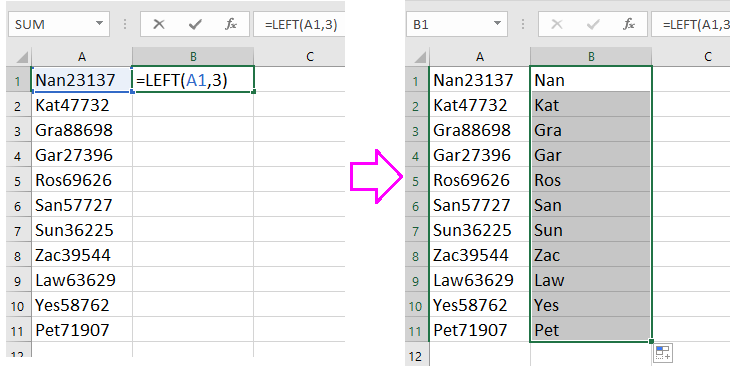
Выберите пустую ячейку, в которой будут отображаться только первые 3 символа данной строки, и введите эту формулу = ВЛЕВО (A1,3) перетащите дескриптор заполнения вниз над ячейками, в которых должны отображаться только первые 3 символа. Смотрите скриншот:
Внимание: Если в ваших строках есть пробелы, которые вы хотите игнорировать при отображении только n-х символов, вы можете применить эту формулу = ЛЕВЫЙ (ПОДСТАВИТЬ (A1; «»; «»); 3) .
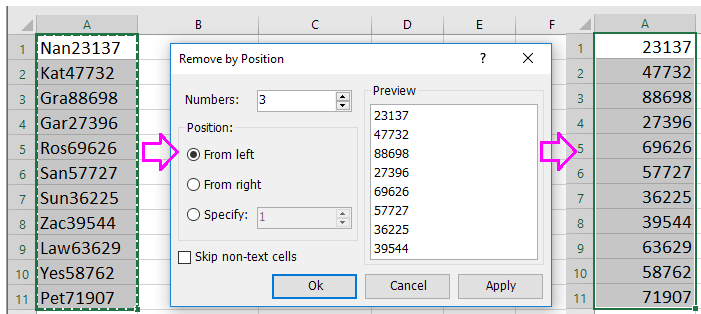
Наконечник.Если вы хотите быстро удалить символы по положению, попробуйте использовать Kutools for ExcelАвтора Удалить по позиции как показано на следующем снимке экрана. Полная функциональность без ограничений в днях, пожалуйста, скачайте и получите бесплатную пробную версию сейчас.
Лучшие инструменты для офисной работы
Усовершенствуйте свои навыки работы с Excel с помощью Kutools for Excelи испытайте эффективность, как никогда раньше. Kutools for Excel Предлагает более 300 расширенных функций для повышения производительности и экономии времени. Нажмите здесь, чтобы получить функцию, которая вам нужна больше всего.
Office Tab Добавляет в Office интерфейс с вкладками и значительно упрощает вашу работу
- Включение редактирования и чтения с вкладками в Word, Excel, PowerPoint , Издатель, доступ, Visio и проект.
- Открывайте и создавайте несколько документов на новых вкладках одного окна, а не в новых окнах.
- Повышает вашу продуктивность на 50% и сокращает количество щелчков мышью на сотни каждый день!
покупка
Как извлечь первые / последние n символов из строки в Excel?
Например, есть список с длинными строками в каждой ячейке, и вы хотите извлечь только первые n символов из каждой строки, например первые 3 символа каждой строки, и теперь вы можете использовать следующие методы для решения этой проблемы в Excel .
Быстрое удаление специальных символов (числовых / буквенных) из ячеек в Excel
Извлечь первые / последние n символов из строки с формулой
Извлечь первые n символов из строки
Выберите пустую ячейку, здесь я выбираю ячейку G1 и ввожу эту формулу = ВЛЕВО (E1,3) (E1 — это ячейка, из которой вы хотите извлечь первые 3 символа), нажмите Enter и перетащите маркер заполнения в нужный диапазон. Затем вы видите, что извлекаются первые 3 символа.

Если вы хотите извлечь последние n символов, например последние 3 символа, введите эту формулу = ВПРАВО (E1; 3) .

Извлечь первые/последние n символов из строки с помощью Kutools for Excel
Это Удалить по позиции особенность Kutools for Excel также может извлекать первые или последние n символов только из строк в Excel.
Kutools for Excel включает более 300 удобных инструментов Excel. Бесплатная пробная версия без ограничений в течение 30 дней. Получить сейчас
1. Выберите диапазон, из которого вы хотите сначала извлечь первые 3 символа, и нажмите Кутулс > Текстовые инструменты > Удалить по позиции. Смотрите скриншот:

2. в Удалить по позиции диалоговом окне вам необходимо ввести количество символов, которые вы хотите удалить из строки, в поле Номера текстовое поле, как и в этом случае, я хочу зарезервировать первые 3 символа, поэтому мне нужно удалить 8 символов справа, затем проверить Справа. Смотрите скриншот

3. Нажмите Ok, и вы видите, что зарезервированы только первые 3 символа.
 |
 |
 |
Функции: Если вы хотите извлечь последние 3 символа, установите флажок Слева и укажите количество символов, которые вы хотите удалить из строк.
Примечание:
1. Применение этой функции изменит ваши исходные данные, вам лучше сначала скопировать их.
2. Только все строки в каждой ячейке содержат несколько символов, чтобы эта функция могла работать.