
2 Ultimate Data Recovery Tools для восстановления данных с карты памяти Samsung
Обновлено Бои Вонг / 07 марта 2023 г. 09:15
Все мои важные документы для учебы находятся на карте памяти моего телефона Samsung. Внезапно они исчезли, и я не мог найти их больше везде. Они нужны мне срочно. Пожалуйста, помогите мне с моей проблемой. Спасибо!
Ваши файлы отсутствуют по многим возможным причинам. Вероятно, они повреждены или непреднамеренно удалены. Если вы впервые сталкиваетесь с проблемой, вы наверняка не знаете, что делать. Какой бы ни была причина, этот пост поможет вам восстановить их. Вы можете использовать 2 отличных инструмента ниже для восстановления данных с карты Samsung microSD. Пожалуйста, прочитайте руководство ниже и выполните соответствующие действия.

- Часть 1. Как восстановить данные с карты памяти Samsung с помощью FoneLab Data Retriever
- Часть 2. Как восстановить данные с карты памяти Samsung с помощью FoneLab Android Data Recovery
- Часть 3. Часто задаваемые вопросы о восстановлении данных с карты памяти Samsung
Часть 1. Как восстановить данные с карты памяти Samsung с помощью FoneLab Data Retriever
Множество восстанавливаемых сценариев FoneLab Data Retriever поддерживает. Например, вы удаляете на телефоне редко используемые файлы. К сожалению, вы случайно удалили все файлы. Используя это программное обеспечение, вы можете вернуть их обратно всего за несколько секунд. Он поддерживает множество данных, таких как документы, изображения, видео, аудио, электронные письма и т. д.

FoneLab Data Retriever — восстанавливайте потерянные / удаленные данные с компьютера, жесткого диска, флэш-накопителя, карты памяти, цифровой камеры и многого другого.
- С легкостью восстанавливайте фотографии, видео, контакты, WhatsApp и другие данные.
- Предварительный просмотр данных перед восстановлением.
Кроме того, он имеет режим глубокого сканирования для более глубокого сканирования ваших файлов. В этом случае программа может дать вам больше файлов, чем ожидалось. Вам нужно только использовать инструмент соответствующим образом, чтобы получить наилучший результат. Прочтите руководство для восстановление поврежденной SD-карты Samsung и другие сценарии.
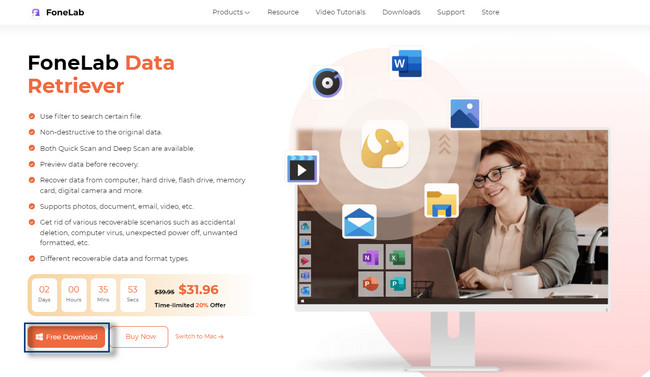
Шаг 1 Нажмите Бесплатная загрузка , чтобы получить FoneLab Data Retriever. После этого установите скачанный файл на свой компьютер. Позже запустите его мгновенно, чтобы начать восстановление ваших файлов.
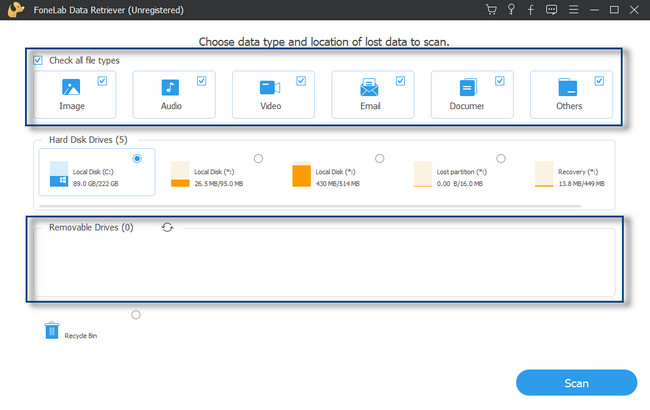
Шаг 2 Вы увидите множество вариантов, которые можно использовать для процесса восстановления. В верхней части основного интерфейса выберите тип данных, который вы хотите восстановить. Вы можете поставить галочки над ними, если добавите их в процесс сканирования, который будете выполнять. Кроме того, под Съемные диски, выбрать Карта памяти вашего телефона Samsung, который вы хотите сканировать вместе со своими файлами.
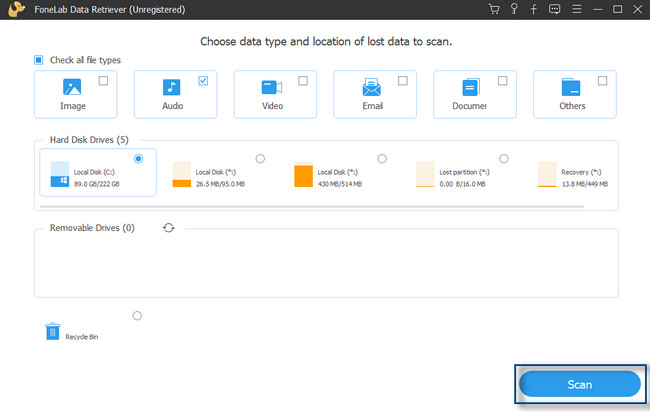
Шаг 3 Если вас устраивает выбор типа данных и местоположения ваших файлов, нажмите кнопку Сканировать кнопка. Программа будет искать файлы на вашей карте памяти, которые были удалены, несохранены и т.д. Вам нужно только дождаться завершения работы инструмента для сканирования файлов.
Шаг 4 Инструмент уведомит вас о проценте выполнения процесса сканирования. После этого он покажет вам количество найденных файлов. Кроме того, ваши файлы появятся в левой части инструмента. Он включает их тип файла или формат. Если вы еще не удовлетворены результатом, вы можете нажать кнопку Глубокий анализ кнопка. Это займет больше времени, но, безусловно, даст вам больше результатов.
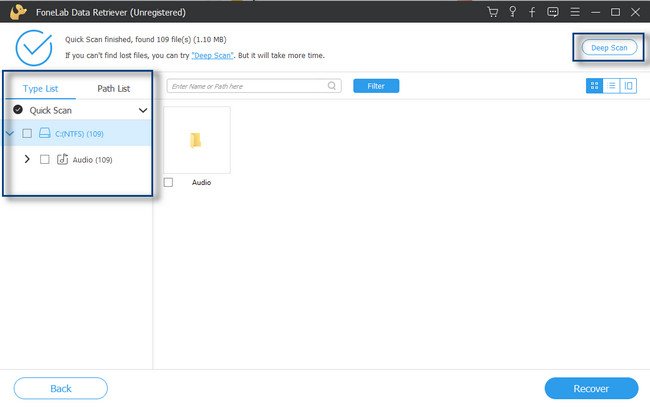
Шаг 5 В центре инструмента вы увидите файлы, которые вы можете восстановить. Вы можете нажать на Содержание чтобы увидеть предварительный просмотр файлов, чтобы увидеть их содержимое. В этом случае вам не нужно отмечать каждый, чтобы увидеть содержимое файла.
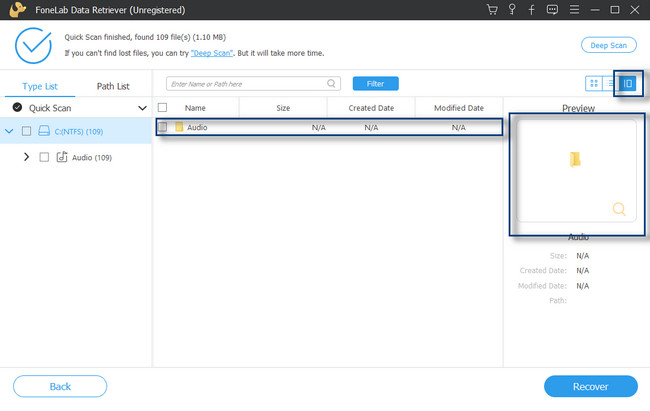
Шаг 6 В нижней правой части программы нажмите кнопку Восстановить. После нажатия кнопки вы не можете прерывать процесс в любой форме. Подождите, пока программа завершит восстановление файлов. Позже перепроверьте файл на карте памяти.
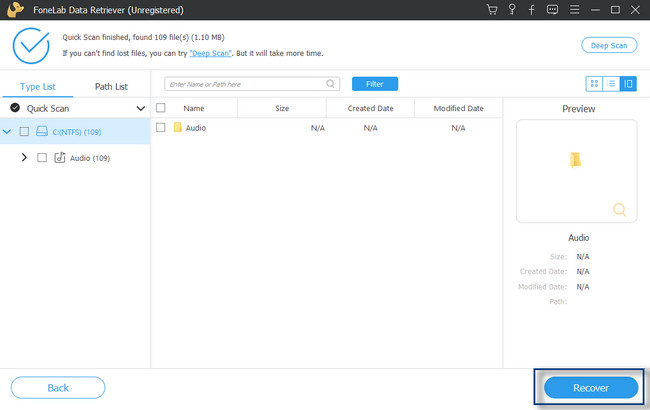
FoneLab Data Retriever поддерживает различные сценарии, такие как поврежденные SD-карты Samsung Galaxy S7 и другие. Вы также можете использовать FoneLab Android Data Recovery. Хотите узнать их отличия? Прокрутите вниз, чтобы узнать больше о другом лучшем инструменте восстановления.
FoneLab Data Retriever — восстанавливайте потерянные / удаленные данные с компьютера, жесткого диска, флэш-накопителя, карты памяти, цифровой камеры и многого другого.
- С легкостью восстанавливайте фотографии, видео, контакты, WhatsApp и другие данные.
- Предварительный просмотр данных перед восстановлением.
Часть 2. Как восстановить данные с карты памяти Samsung с помощью FoneLab Android Data Recovery
Это программное обеспечение является одним из самых простых в использовании инструментов для восстановления данных с SD-карт Android. FoneLab Android Восстановление данных поддерживает многие телефонные устройства Android, такие как HTC, LG, Motorola, Sony, HUAWEI и Samsung. Кроме того, это программное обеспечение поддерживает ОС Android 5.0 и выше. Ты можешь восстановить данные с SD-карт Samsung, отформатированных, повреждены и многое другое.

С FoneLab для Android вы восстановите утерянные / удаленные данные iPhone, включая фотографии, контакты, видео, файлы, журнал вызовов и другие данные с вашей SD-карты или устройства.
- С легкостью восстанавливайте фотографии, видео, контакты, WhatsApp и другие данные.
- Предварительный просмотр данных перед восстановлением.
- Доступны данные телефона Android и SD-карты.
Более того, это программное обеспечение может помочь вам вернуть файлы с вашего мобильного телефона в любом случае. Вам нужно только правильно использовать его инструменты для достижения наилучших результатов. С помощью приведенного ниже руководства у вас будет самый плавный процесс восстановления. Двигаться дальше.
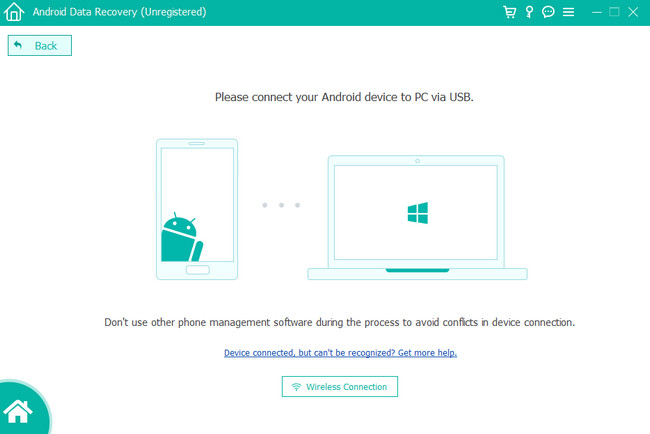
Шаг 1 Загрузите FoneLab Android Data Recovery на свой компьютер. После этого нажмите «Установить»> «Установить»> «Запустить»> «Запустить на нем мгновенно». Позже выберите Android Восстановление данных раздел среди всех вариантов программного обеспечения для ваших файлов. В этом случае вы увидите руководство по подключению мобильного телефона к компьютеру.
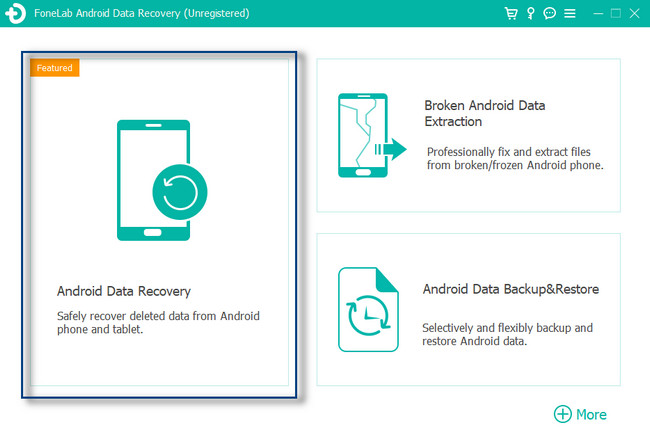
Шаг 2 На вашем Samsung разрешите или включите режим отладки по USB. После этого подключите мобильный телефон к компьютеру с помощью USB, чтобы восстановить файлы карты памяти.
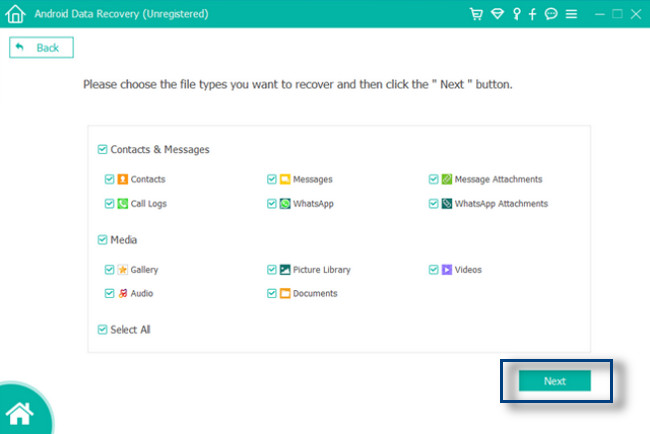
Шаг 3 Выберите файлы, которые вы хотите восстановить. Вы можете выбрать Контакты и сообщения, Медиа или Выбрать все раздел. После этого нажмите кнопку Следующая кнопку для перехода к следующему окну программы.
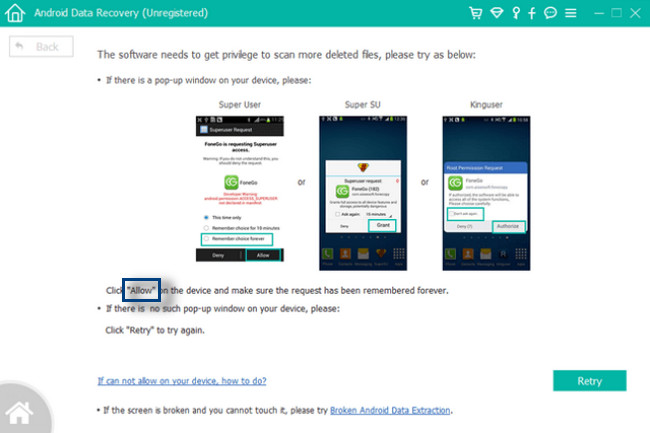
Шаг 4 На вашем мобильном телефоне появится всплывающее уведомление, и программа запросит разрешение на сканирование ваших данных. Лучше всего поставить галочку Разрешить Кнопка в верхней части основного интерфейса.
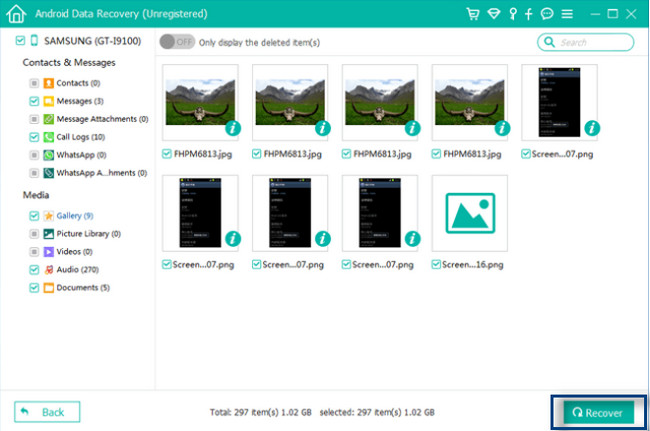
Шаг 5 Выберите файлы, которые вы хотите восстановить. После этого нажмите кнопку Recover кнопка. Позже вы увидите, как инструмент сканирует и извлекает выбранные вами файлы. Вы не можете прерывать процесс, потому что вы можете не получить желаемых результатов. После этого отсоедините USB-кабель и попробуйте найти файлы, которые вы хотите увидеть.
С FoneLab для Android вы восстановите утерянные / удаленные данные iPhone, включая фотографии, контакты, видео, файлы, журнал вызовов и другие данные с вашей SD-карты или устройства.
- С легкостью восстанавливайте фотографии, видео, контакты, WhatsApp и другие данные.
- Предварительный просмотр данных перед восстановлением.
- Доступны данные телефона Android и SD-карты.
Часть 3. Часто задаваемые вопросы о восстановлении данных с карты памяти Samsung
Есть ли у Samsung служба восстановления моих файлов?
Да. В большинстве случаев люди используют Samsung Recovery Solution для потерянных файлов. Программное обеспечение предназначено для восстановления, восстановления и резервного копирования компьютеров. Кроме того, если вы используете карту памяти вашего телефона Samsung, вы можете выполнять ярлыки. Вам нужно только одновременно нажать и удерживать кнопки уменьшения громкости и питания. После этого отпустите Питания кнопку, чтобы увидеть логотип Samsung. Продолжайте удерживать Уменьшение громкости кнопку и выберите режим восстановления.
Удаляет ли режим восстановления все на Samsung?
Нет. Режим восстановления на Samsung позволяет стереть кеш или сбросить настройки вашего устройства. Например, завис мобильный телефон. Вы можете использовать режим восстановления, чтобы обновить свой мобильный телефон. Кроме того, вы можете удалить файлы по методу, если выберете сброс настроек.
С FoneLab для Android вы восстановите утерянные / удаленные данные iPhone, включая фотографии, контакты, видео, файлы, журнал вызовов и другие данные с вашей SD-карты или устройства.
- С легкостью восстанавливайте фотографии, видео, контакты, WhatsApp и другие данные.
- Предварительный просмотр данных перед восстановлением.
- Доступны данные телефона Android и SD-карты.
FoneLab Data Retriever это лучший инструмент для восстановления данных с поврежденной SD-карты Samsung и других. Помимо этого, вы также можете рассмотреть FoneLab Android Восстановление данных. Есть еще много о лучшем программном обеспечении для восстановления данных 2. Загрузите их сейчас, чтобы испытать плавные процессы для ваших файлов!
Статьи по теме
- Как восстановить фотографии Android с легкостью
- Как восстановить контакты Android легко и безопасно
- Как получить текстовые сообщения Android
- Получить Android WhatsApp Chat без резервного копирования
Исправить поврежденную SD-карту на Android: 4 ведущих решения

Обновлено Бои Вонг / 08 фев, 2022 09:40
Телефоны Android позволяют пользователям вставлять карту micro SD, что является хорошим преимуществом, поскольку расширяет хранилище, позволяя вам иметь больше места на вашем телефоне Android. Это также позволяет вам не беспокоиться о нехватке памяти, поскольку вы можете импортировать их на SD-карту. Однако у каждой SD-карты есть одна общая проблема: повреждение или повреждение. И это приведет к потере и пропаже ваших важных данных и файлов, резервных копий на которых. Так что лучший способ вернуть эти ценные данные — починить SD-карту, но как? Ну и хорошо, что ты здесь. Потому что у нас есть способы подбодрить вас тем, как исправить поврежденные SD-карты на Android.

- Часть 1. Как исправить поврежденную SD-карту на телефоне Android
- Часть 2. Как восстановить данные с поврежденной SD-карты на Android
- Часть 3. Часто задаваемые вопросы о том, как исправить поврежденную SD-карту на телефоне Android
Часть 1. Как исправить поврежденную SD-карту на телефоне Android
Можете ли вы исправить поврежденную или поврежденную SD-карту на телефоне Android? Определенно да! Вы можете исправить поврежденную SD-карту с помощью самого телефона Android. Посмотрите и проверьте способы и методы, которые вы можете использовать для восстановления поврежденной SD-карты.
С FoneLab для Android вы восстановите утерянные / удаленные данные iPhone, включая фотографии, контакты, видео, файлы, журнал вызовов и другие данные с вашей SD-карты или устройства.
- С легкостью восстанавливайте фотографии, видео, контакты, WhatsApp и другие данные.
- Предварительный просмотр данных перед восстановлением.
- Доступны данные телефона Android и SD-карты.
Метод 1. Вставьте SD-карту в другой телефон Android
Если ваша SD-карта не работает на вашем устройстве Android, вы можете попробовать вставить ее в другое устройство. Причина может заключаться в том, что слот для SD-карт вашего телефона не работает, или вы вставили его неправильно, или он несовместим со слотом для карт вашего Android. Таким образом, вы можете попробовать вставить его в другой телефон, чтобы увидеть, не возникнет ли проблема снова.
Шаги о том, как вставить SD-карту в другой телефон Android, чтобы исправить поврежденную SD-карту:
Шаг 1 Извлеките SD-карту на устройстве Android.
Шаг 2 Тогда возьми другой телефон.
Шаг 3 Наконец, вставьте SD-карту в слот для SD-карт другого телефона. И проверьте, смог ли он прочитать SD-карту.
Способ 2. Отформатируйте поврежденную SD-карту
Первое, что наверняка придет вам в голову, — это форматирование SD-карты для ее восстановления или исправления. Потому что этот способ эффективнее и проще, и он может решить проблему с SD-картой. Однако, пожалуйста резервное копирование данных Android до этого, так как он удалит данные на вашей SD-карте. Вот как вы можете сделать это, чтобы решить проблему.
Шаги о том, как отформатировать поврежденную SD-карту:
Шаг 1 Перейдите на Настройки > Аккумулятор и уход за устройством > Хранилище.
Шаг 2 Затем коснитесь трехточечного символа, затем коснитесь Дополнительно > SD Card.
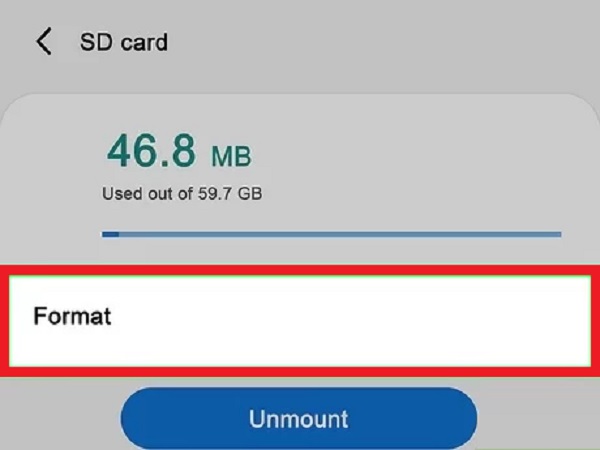
Шаг 3 Наконец, нажмите Формат чтобы начать форматирование SD-карты. Вот и все!
Способ 3. Перейти в ремонтную мастерскую
Поход в ремонтную мастерскую — это ваше последнее средство для исправления поврежденной SD-карты Android. Если у вас больше нет выбора, попробуйте обратиться в мастерскую по ремонту телефонов. Вероятно, у них может быть опция или услуга для устранения проблем с вашей SD-картой.
Все эти методы работают как для поврежденной, так и для поврежденной SD-карты. Таким образом, вы можете использовать их всякий раз, когда хотите исправить проблемы на вашей SD-карте, например поврежденные или поврежденные.
В следующей части этого поста, если вы видите, что ваши файлы были удалены и потеряны из-за повреждения вашей SD-карты, восстановите их, двигаясь дальше.
Часть 2. Как восстановить данные с поврежденной SD-карты на Android
1. FoneLab Восстановление данных Android
SD-карта была повреждена или повреждена внезапно, и ваши файлы пропали? Не волнуйся. Есть инструмент от FoneLab Android Восстановление данных это, безусловно, может помочь вам решить вашу проблему. Инструмент позволяет вам восстановить сообщения Android, контакты, фотографии, видео и многое другое, что вы потеряли из-за повреждения SD-карты. Тем не менее, вы можете мощно и профессионально восстановить все, что вы потеряли, с помощью этого инструмента. Вы можете бесплатно скачать эту программу на свой компьютер и попробовать восстановить свои файлы. Вот как вы можете использовать это для извлечения вещей.
С FoneLab для Android вы восстановите утерянные / удаленные данные iPhone, включая фотографии, контакты, видео, файлы, журнал вызовов и другие данные с вашей SD-карты или устройства.
- С легкостью восстанавливайте фотографии, видео, контакты, WhatsApp и другие данные.
- Предварительный просмотр данных перед восстановлением.
- Доступны данные телефона Android и SD-карты.
Шаги о том, как восстановить данные с поврежденной SD-карты на Android с помощью FoneLab Android Восстановление данных:
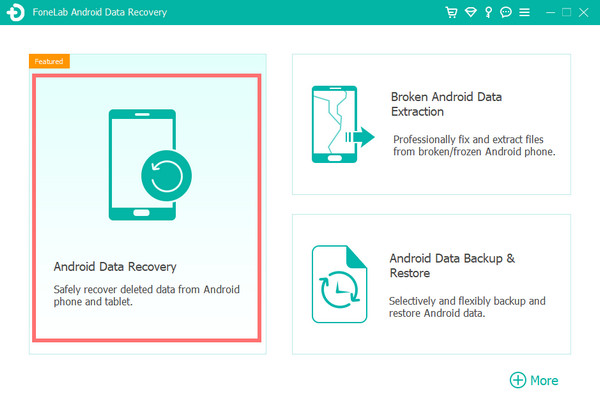
Шаг 1 Во-первых, перейдите на официальный сайт FoneLab Android Data Recovery, чтобы загрузить и установить его на свой компьютер.
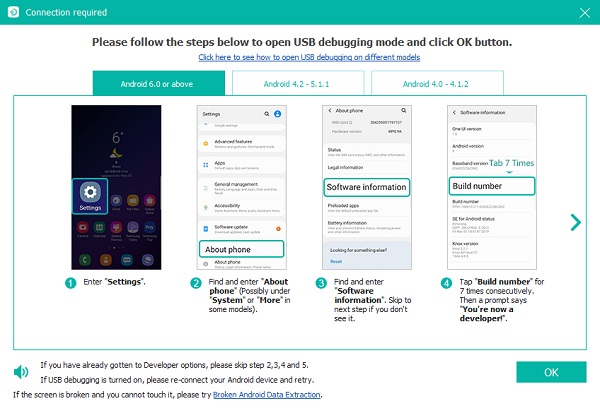
Шаг 2 Затем подключите Android-устройство к компьютеру через USB-кабель. Убедитесь, что SD-карта вставлена в ваше Android-устройство. Затем включите отладку на телефоне, чтобы успешно подключить его к компьютеру.
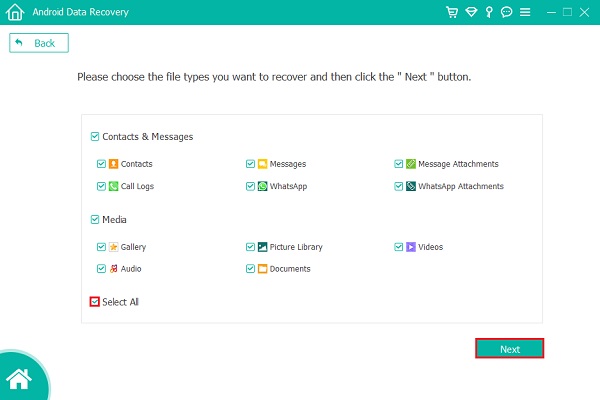
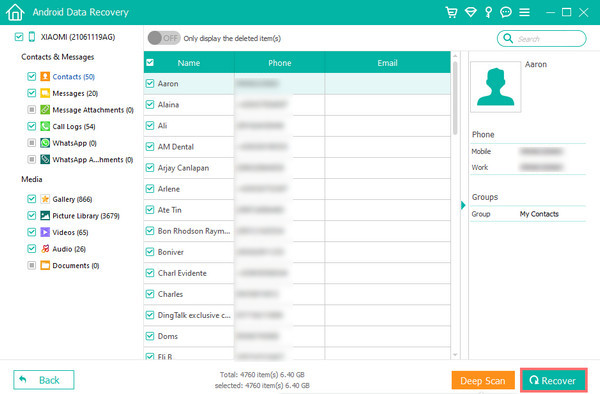
Шаг 3 Затем отсканируйте поврежденную SD-карту. Этот инструмент позволяет восстанавливать все типы файлов на вашем устройстве Android. Выберите тип файла, который вы хотите восстановить; щелкните поле рядом с параметром «Выбрать все», если вы хотите получить все. И нажмите кнопку Далее.
Шаг 4 Затем выберите все файлы, которые вы хотите восстановить, когда процесс сканирования завершится. Вы также можете показать удаленные файлы и восстановить их, просто нажав кнопку рядом с опцией «Только для отображения удаленных элементов».
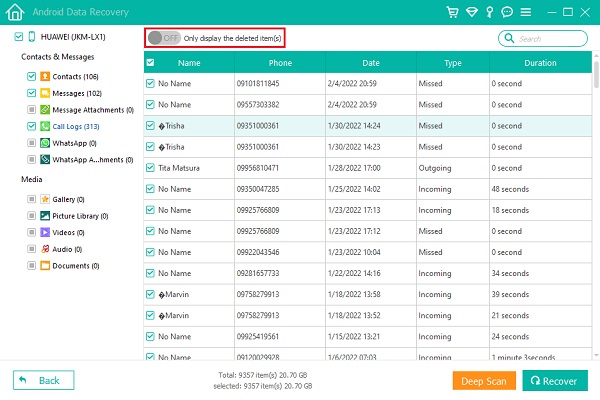
Шаг 5 После выбора элементов вы можете нажать кнопку «Восстановить». Наконец, он начнет восстанавливать ваши файлы. Вот и все!
2. Извлекатель данных FoneLab
FoneLab Data Retriever — еще один инструмент, разработанный FoneLab, который может помочь вам восстановить данные на карте памяти SD. Независимо от того, отформатирована ли SD-карта, повреждена или повреждена, вы можете использовать этот инструмент для восстановления важных данных или файлов с вашей SD-карты. Инструмент позволяет восстановить потерянные и удаленные мультимедийные файлы, такие как аудио, фотографии и видео, с карты памяти. Мало того, с его помощью можно выборочно восстанавливать файлы. Ниже приведены шаги по восстановлению данных с поврежденной SD-карты.
FoneLab Data Retriever — восстанавливайте потерянные / удаленные данные с компьютера, жесткого диска, флэш-накопителя, карты памяти, цифровой камеры и многого другого.
- Восстановление фотографий, видео, документов и других данных с легкостью.
- Предварительный просмотр данных перед восстановлением.
Шаги о том, как восстановить данные с SD-карты на Android с помощью FoneLab Data Retriever:
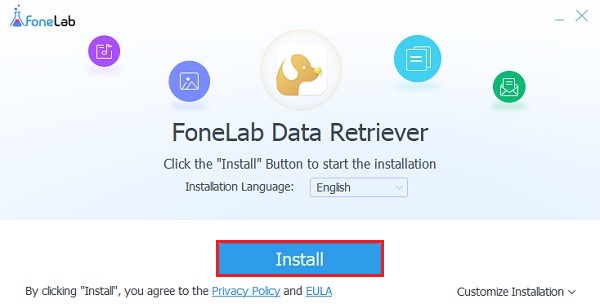
Шаг 1 Для начала загрузите и установите FoneLab Data Retriever на свой компьютер. Тогда он откроется автоматически.
Шаг 2 Затем вставьте SD-карту в компьютер с помощью USB-кардридера.
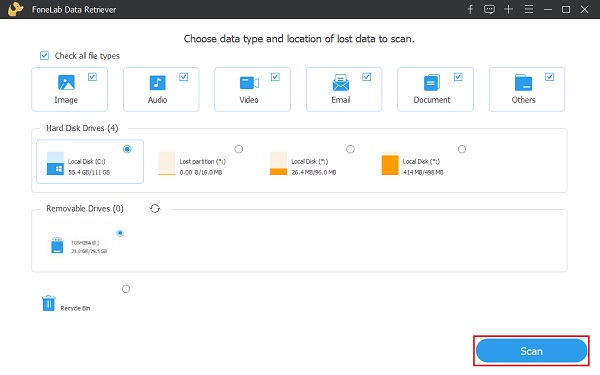
Шаг 3 После этого щелкните вставленную SD-карту в разделе «Съемные диски» в главном интерфейсе инструмента. И нажмите кнопку Сканировать.
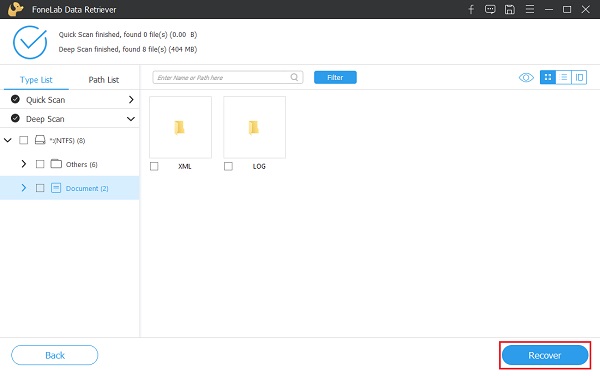
Шаг 4 После процесса сканирования вы можете выбрать и щелкнуть папку, чтобы просмотреть подробные типы данных. Затем найдите и выберите тип файла и точные файлы, которые вы хотите восстановить.
Шаг 5 После выбора вы можете нажать кнопку «Восстановить», чтобы начать процесс извлечения ваших файлов с SD-карты.
Когда ваша SD-карта повреждена на Android, вы всегда можете восстановить удаленные и потерянные файлы с помощью этих двух альтернативных инструментов. Мы настоятельно рекомендуем эти инструменты для получения потерянных и удаленных файлов с вашей поврежденной, поврежденной и даже отформатированной SD-карты.
FoneLab Data Retriever — восстанавливайте потерянные / удаленные данные с компьютера, жесткого диска, флэш-накопителя, карты памяти, цифровой камеры и многого другого.
- Восстановление фотографий, видео, документов и других данных с легкостью.
- Предварительный просмотр данных перед восстановлением.
Часть 3. Часто задаваемые вопросы о том, как исправить поврежденную SD-карту на телефоне Android
1. Что происходит, когда SD-карта повреждена?
Некоторые признаки того, что ваша SD-карта повреждена, например, пропали некоторые файлы; это могут быть ваши фотографии, видео и документы, сохраненные на SD-карте. Еще один, вы получите уведомление об ошибке, что ваша SD-карта повреждена. Последним признаком является то, что когда вы проверяете или читаете SD-карту на компьютере, файлы не отображаются.
2. Мой телефон говорит, что моя SD-карта повреждена, почему так?
Существует несколько причин, по которым SD-карта или карта памяти могут быть повреждены или повреждены. Одна из них может быть связана с физическим повреждением самой SD-карты. Во-вторых, из-за поврежденной файловой системы на карте памяти. Другой неправильно его отключает, удаляя при передаче файлов. И последнее может быть из-за заражения вирусом или вредоносным ПО.
В общем, теперь вы знаете, как исправить SD-карту на Android, которая была повреждена и испорчена. На самом деле, у вас есть способ починить его и восстановить на нем потерянные и удаленные файлы. Тем не менее, среди этих решений мы рекомендуем FoneLab Android Восстановление данных и FoneLab Data Retriever в восстановлении потерянных и удаленных файлов. Тем не менее, это все еще ваш выбор, что использовать.
Статьи по теме
- Как восстановить фотографии Android с легкостью
- Как восстановить контакты Android легко и безопасно
- Как получить текстовые сообщения Android
- Получить Android WhatsApp Chat без резервного копирования
Как исправить поврежденную SD-карту на телефоне Android [2023]

Размещено от Лиза Оу / 05 сентября 2022 г. 09:00
Существует множество полезных применений SD-карт. Расширенное хранилище для вашего мобильного устройства является одним из примеров такого использования. Все виды информации можно хранить на SD-карте, однако изображения, сделанные с помощью телефона, лучше всего работают на этих устройствах. Кроме того, каждая SD-карта имеет одинаковую проблему повреждения. В результате вы упустите и потеряете все важные файлы и резервные копии данных. Поэтому исправление SD-карты — лучший вариант для восстановления этих важных данных. Но как? Хорошо, что ты тоже здесь. Мы можем дать вам надежду, показав, как восстанавливать поврежденные SD-карты на Android.
![Увлекательные способы починить поврежденную SD-карту на телефоне Android [2023]](https://www.fonelab.com/images/broken-android-phone-data-extraction/fix-a-damaged-sd-card-on-android-phone.jpg)
- Часть 1. Исправить поврежденную SD-карту на телефоне Android
- Часть 2. Восстановление данных с поврежденной SD-карты на Android
- Часть 3. Часто задаваемые вопросы о том, как восстановить поврежденную SD-карту на телефоне Android

Зафиксируйте свою замороженную, разбитую, заблокированную на черном экране или заблокированную систему Android систему как нормальную или восстановите данные со сломанного телефона Android или SD-карты.
- Исправьте свои проблемы с Android и восстановите данные с телефона.
- Извлечение контактов, сообщений, WhatsApp, фотографий и т. Д. С сломанного устройства Android или карты памяти.
- Доступны данные телефона Android и SD-карты.
Часть 1. Исправить поврежденную SD-карту на телефоне Android
Эта тема поможет вам найти возможные решения, как исправить поврежденную SD-карту на вашем телефоне Android. Ознакомьтесь с решениями и процедурами, которые вы можете использовать для исправления поврежденной SD-карты.
Решение 1. Исправьте неизвестные проблемы на Android с помощью FoneLab Broken Android Data Extraction
FoneLab Сломанный Android телефон извлечения данных это идеальный инструмент, который поможет вам решить различные проблемы на телефонах и планшетах Samsung. Вы можете использовать его на компьютере для сканирования и устранения проблем с устройств простым щелчком мыши. И он также может извлекать данные из поврежденных телефонов и планшетов, чтобы быстро и безопасно предотвратить потерю данных.
Зафиксируйте свою замороженную, разбитую, заблокированную на черном экране или заблокированную систему Android систему как нормальную или восстановите данные со сломанного телефона Android или SD-карты.
- Исправьте свои проблемы с Android и восстановите данные с телефона.
- Извлечение контактов, сообщений, WhatsApp, фотографий и т. Д. С сломанного устройства Android или карты памяти.
- Доступны данные телефона Android и SD-карты.
Если вы хотите узнать, как это сделать, ознакомьтесь с подробными инструкциями ниже.
Шаг 1 Скачайте и установите программу на компьютер, затем запустите ее. Подключите телефон Samsung с помощью USB-кабеля. Разрешите подключение на экране телефона Android.
Шаг 2 Нажмите Разбитое извлечение данных Android > Начать кнопка в интерфейсе программы. Выберите свою проблему из списка и выберите Следующая кнопку.
Шаг 3 Выберите информацию об устройстве и выберите подтвердить кнопку.
Шаг 4 Следуйте инструкциям на экране, чтобы войти в режим загрузки, и нажмите Начать кнопку, чтобы начать ремонт вашего устройства.
Решение 2. Вставьте поврежденную SD-карту в другое устройство Android.
Первый способ восстановить поврежденную SD-карту относительно прост. Это компонент подхода на основе проб и ошибок, который может решать проблемы, вызванные неисправностями файловой системы или устройства. Извлеките SD-карту из телефона Android и вставьте ее в другое устройство. Возможно, причина в том, что ваш слот для SD-карты на вашем телефоне Android не работает.
Эти шаги заключаются в том, чтобы вставить SD-карту в другой телефон Android, чтобы восстановить поврежденную SD-карту.
Шаг 1 Для начала вам нужно отключить SD-карту на вашем телефоне Android.
Шаг 2 Затем вы можете получить другое устройство, камеру, ноутбук или телефон Android.
Шаг 3 В качестве последнего шага вы можете вставить SD-карту в другое устройство. И еще раз проверьте свой телефон Android, чтобы узнать, может ли он читать SD-карту.
Решение 3. Отформатируйте поврежденную SD-карту
Попробуйте другое решение, если оно не помогает устранить проблемы. Вы можете отформатировать SD-карту, если ваш телефон Android не читает вашу SD-карту. Перед форматированием SD-карты необходимо создать резервную копию файлов на SD-карте.
Это руководство о том, как отформатировать поврежденную SD-карту.
Шаг 1 Во-первых, щелкните значок шестеренки/Настройки на вашем телефоне Android.
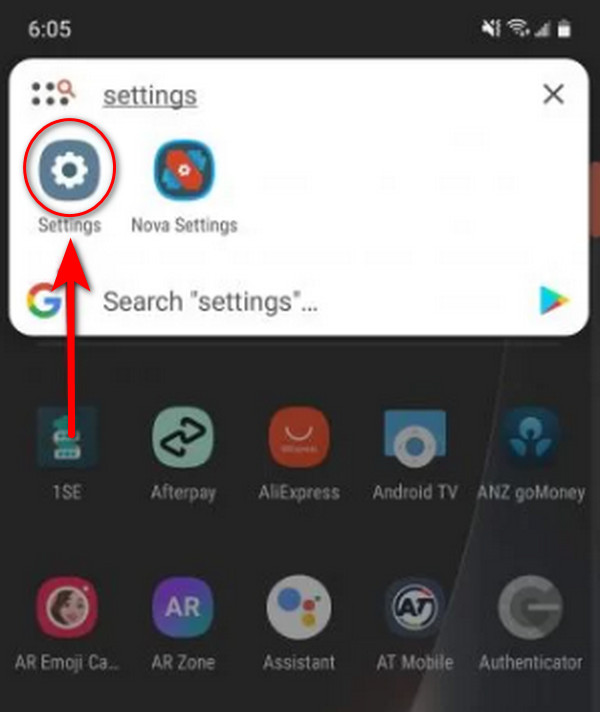
Шаг 2 Затем выберите Хранилище/Память вкладку, где должна находиться ваша SD-карта.
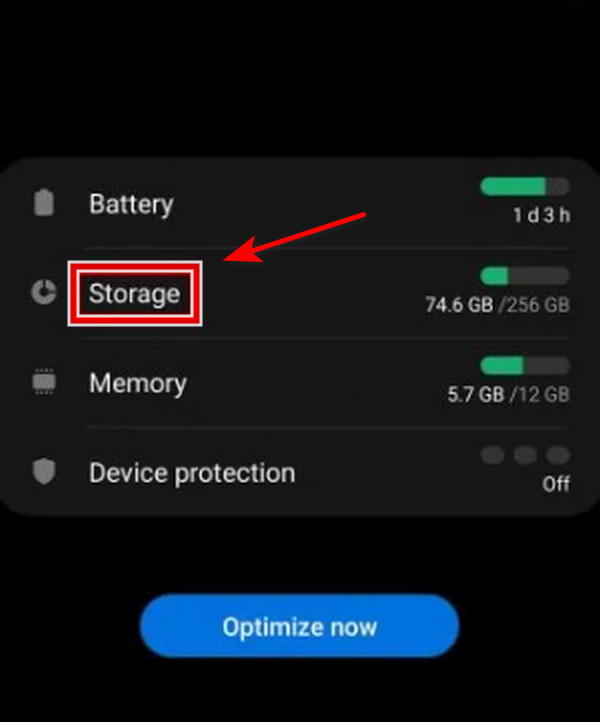
Шаг 3 Нажмите Формат SD-карты опцию.
Шаг 4 На экране телефона Android появится диалоговое окно. Нажмите Стереть и Формат кнопку.
Часть 2. Восстановление данных с поврежденной SD-карты на Android
Решение 1. Восстановите данные с поврежденной SD-карты на Android через FoneLab Android Data Recovery.
Ваша SD-карта была случайно повреждена? Не о чем беспокоиться. Мы предоставляем отличный FoneLab Android Восстановление данных инструмент, который поможет пользователям решить проблему с поврежденной SD-картой. Более того, он позволяет пользователю восстановить ваши контакты, фотографии, видео, текстовые сообщения и многое другое, потому что ваша SD-карта была повреждена, и использовать этот инструмент для первого пользователя не составляет труда.
С FoneLab для Android вы восстановите утерянные / удаленные данные iPhone, включая фотографии, контакты, видео, файлы, журнал вызовов и другие данные с вашей SD-карты или устройства.
- С легкостью восстанавливайте фотографии, видео, контакты, WhatsApp и другие данные.
- Предварительный просмотр данных перед восстановлением.
- Доступны данные телефона Android и SD-карты.
Вот шаги по извлечению данных с поврежденной SD-карты на вашем телефоне Android.
Шаг 1 Во-первых, загрузите и установите инструмент программирования на свой компьютер.
Шаг 2 Затем нажмите Android Восстановление данных. Вы должны подключить устройство к компьютеру с помощью USB-кабеля. И проверьте, установлена ли ваша SD-карта на вашем Android-устройстве. Затем, чтобы успешно подключить телефон к компьютеру, включите отладку на телефоне.
Шаг 3 Вам необходимо отсканировать поврежденную SD-карту. Выберите данные, которые вы хотите получить; поставьте галочку рядом с Выбрать все кнопку, если вы хотите получить все данные, или вы можете выбрать индивидуально, что вы хотите получить. После этого нажмите кнопку Следующая кнопку.
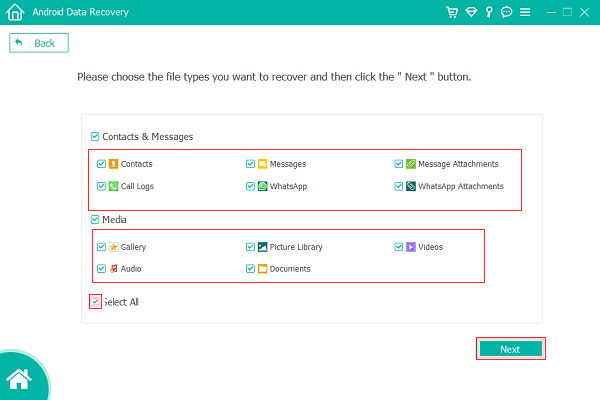
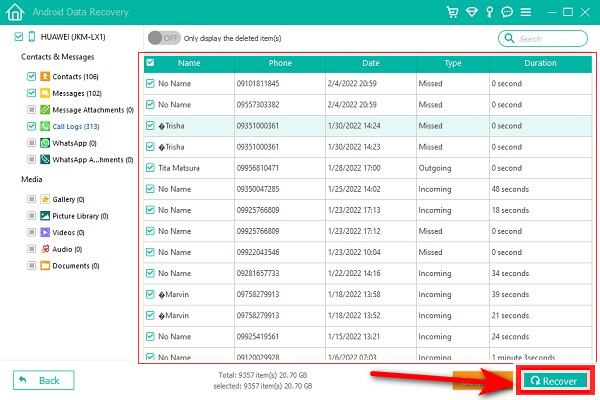
Шаг 4 Затем подождите несколько секунд, пока процесс сканирования не завершится, и выберите файлы данных, которые вы хотите получить. Просто отметьте кнопку рядом с опцией Только для отображения ранее удаленных элементов если ты хочешь.
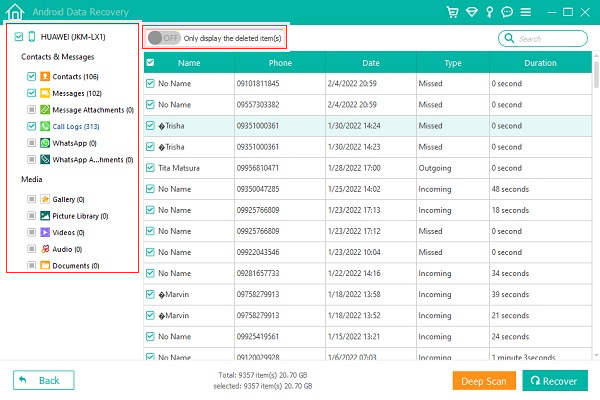
Шаг 5 Когда вы закончите выбирать файлы, нажмите кнопку Recover кнопку, и он начнет извлекать ваши файлы данных.
С FoneLab для Android вы восстановите утерянные / удаленные данные iPhone, включая фотографии, контакты, видео, файлы, журнал вызовов и другие данные с вашей SD-карты или устройства.
- С легкостью восстанавливайте фотографии, видео, контакты, WhatsApp и другие данные.
- Предварительный просмотр данных перед восстановлением.
- Доступны данные телефона Android и SD-карты.
Решение 2. Восстановление данных с поврежденной SD-карты на Android через FoneLab Data Retriever
FoneLab Data Retriever — это другая программа, созданная FoneLab, которая может помочь вам восстановить данные на вашей SD-карте, независимо от того, была ли она отформатирована, повреждена или иным образом повреждена. Вы можете использовать этот инструмент для восстановления потерянных и удаленных мультимедийных данных на карте памяти, включая аудио, фотографии и фильмы. Процедуры восстановления данных с поврежденной SD-карты перечислены ниже.
FoneLab Data Retriever — восстанавливайте потерянные / удаленные данные с компьютера, жесткого диска, флэш-накопителя, карты памяти, цифровой камеры и многого другого.
- Восстановление фотографий, видео, документов и других данных с легкостью.
- Предварительный просмотр данных перед восстановлением.
Шаг 1 Сначала установите FoneLab Data Retriever, загрузив его на свой компьютер. После этого он откроется сам.
Шаг 2 Затем используйте USB-кардридер, чтобы вставить SD-карту в компьютер.
Шаг 3 Затем щелкните вставленную SD-карту под Съемные диски раздел основного интерфейса инструмента. Затем нажмите Сканировать.
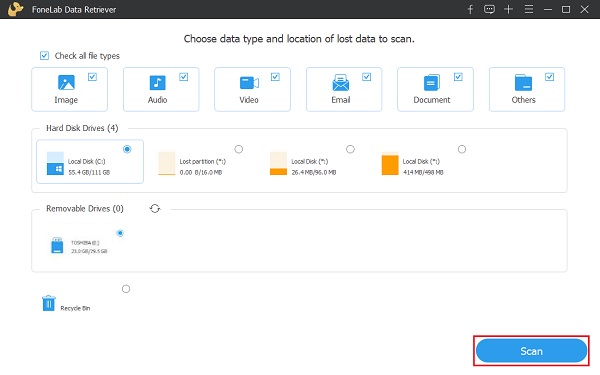
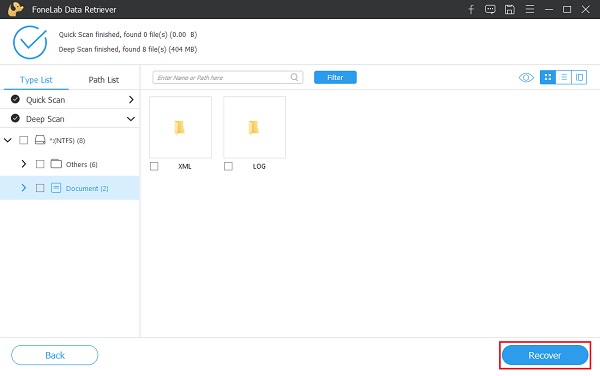
Шаг 4 После сканирования вы можете выбрать и щелкнуть папку, чтобы отобразить определенные данные. Затем найдите точные файлы, которые вы хотите восстановить, и выберите тип.
Шаг 5 Сделав свой выбор, нажмите Recover чтобы начать процесс получения файлов с SD-карты.
FoneLab Data Retriever — восстанавливайте потерянные / удаленные данные с компьютера, жесткого диска, флэш-накопителя, карты памяти, цифровой камеры и многого другого.
- Восстановление фотографий, видео, документов и других данных с легкостью.
- Предварительный просмотр данных перед восстановлением.
Часть 3. Часто задаваемые вопросы о том, как восстановить поврежденную SD-карту на телефоне Android
1. Какова причина повреждения SD-карты?
Причиной повреждения файла SD-карты является повреждение файловой системы. Вы пройдете операционную систему, даже если попытаетесь получить доступ к файлам, хранящимся на вашей SD-карте. Таким образом, если ваша операционная система на устройстве работает со сбоями, это приведет к повреждению файловой системы и повреждению вашей SD-карты.
2. Могу ли я узнать, повреждена ли моя SD-карта?
Да, можно узнать, когда ваша SD-карта повреждена вашей камерой или контактами, которые не могут прочитать вашу SD-карту. На настольных компьютерах и устройствах чтения карт карта не отображается как папка, которую вы можете открыть. При открытии файлы на карте имеют искажения или ошибки.
3. Можно ли восстановить физически поврежденную SD-карту?
Определенно да, поврежденные SD-карты можно восстановить с помощью эффективной программы восстановления данных. Он может заверить вас, что у него есть скорость успешного восстановления вашей SD-карты. Если вы продолжите использовать SD-карту, вы рискуете перезаписать потерянные файлы и сделать их недоступными. Вы должны немедленно остановиться.
Зафиксируйте свою замороженную, разбитую, заблокированную на черном экране или заблокированную систему Android систему как нормальную или восстановите данные со сломанного телефона Android или SD-карты.
- Исправьте свои проблемы с Android и восстановите данные с телефона.
- Извлечение контактов, сообщений, WhatsApp, фотографий и т. Д. С сломанного устройства Android или карты памяти.
- Доступны данные телефона Android и SD-карты.
Подводя итог, теперь вы знаете, как починить поврежденную SD-карту. На самом деле, у вас также есть альтернативный способ форматирования и извлечения удаленных файлов при восстановлении потерянных файлов данных. Мы настоятельно рекомендуем два эффективных и профессиональных способа восстановления ваших файлов с помощью FoneLab Android Data Recovery и FoneLab Data Retriever, очень полезных инструментов для восстановления ваших файлов.
Статьи по теме
- Как исправить телефон Android, когда застрял в логотипе Samsung
- Как восстановить файлы с поврежденного водой телефона или планшета Android
- Как получить фотографии, видео с устройства Android Android Brick
Как восстановить файлы с отформатированной SD-карты на Mac/Windows/телефоне с ОС Android
SD-карта — это запоминающее устройство, которое можно использовать во всех видах портативных устройств, таких как цифровые фотоаппараты, ноутбуки, телефоны и многое другое. Мы используем ее каждый день в разных ситуациях. Однако часто бывает, что форматирование происходит непреднамеренно или намеренно. Если у вас есть карта памяти с ценными данными, вы, должно быть, задаетесь вопросом, как успешно восстановить файлы с отформатированной SD-карты. К счастью, ответ на этот вопрос – «Да» как для пользователей Windows, Mac, так и для пользователей Android, и мы поделимся с вами вариантами в этой статье, так что продолжайте читать!
Часть 1. Почему нужно форматировать SD-карту?
Иногда SD-карты могут плохо себя вести по разным причинам. Тогда вы должны ее отформатировать, чтобы решить проблему. Некоторые из наиболее распространенных причин для форматирования SD-карты включают следующее:
- Доступ запрещен;
- Система файлов повреждена, и компьютер не может ее распознать;
- Неправильная эксплуатация, небезопасное извлечение;
- Компьютер внезапно завершает работу и выключается;
- Принудительные или неожиданные паузы в процессе копирования файлов;
- SD-карта, зараженная вирусом;
- Некачественные устройства считывания карт также могут легко повредить карту.
Часть 2. Как отформатировать карту памяти в разных операционных системах
Как мы уже обсуждали, у вас может быть много причин, чтобы отформатировать SD-карту. Однако знание правильного способа сделать это также важно, если вы не хотите ненужной потери данных или повреждения самой карты. В зависимости от устройства, на котором вы это делаете, вам нужно будет выполнить различные шаги. В этом руководстве будет рассказано о процессе форматирования SD-карты для Windows, Mac и Android.
Как отформатировать SD-карты на Windows
Давайте начнем с обсуждения наиболее часто используемой платформы – Windows. Процесс, описанный ниже, используется для Windows 11/10/8.
- Подключите SD-карту, которую хотите отформатировать, к своему компьютеру.
- Откройте «Мой компьютер» или «Этот компьютер» в Windows Explorer.
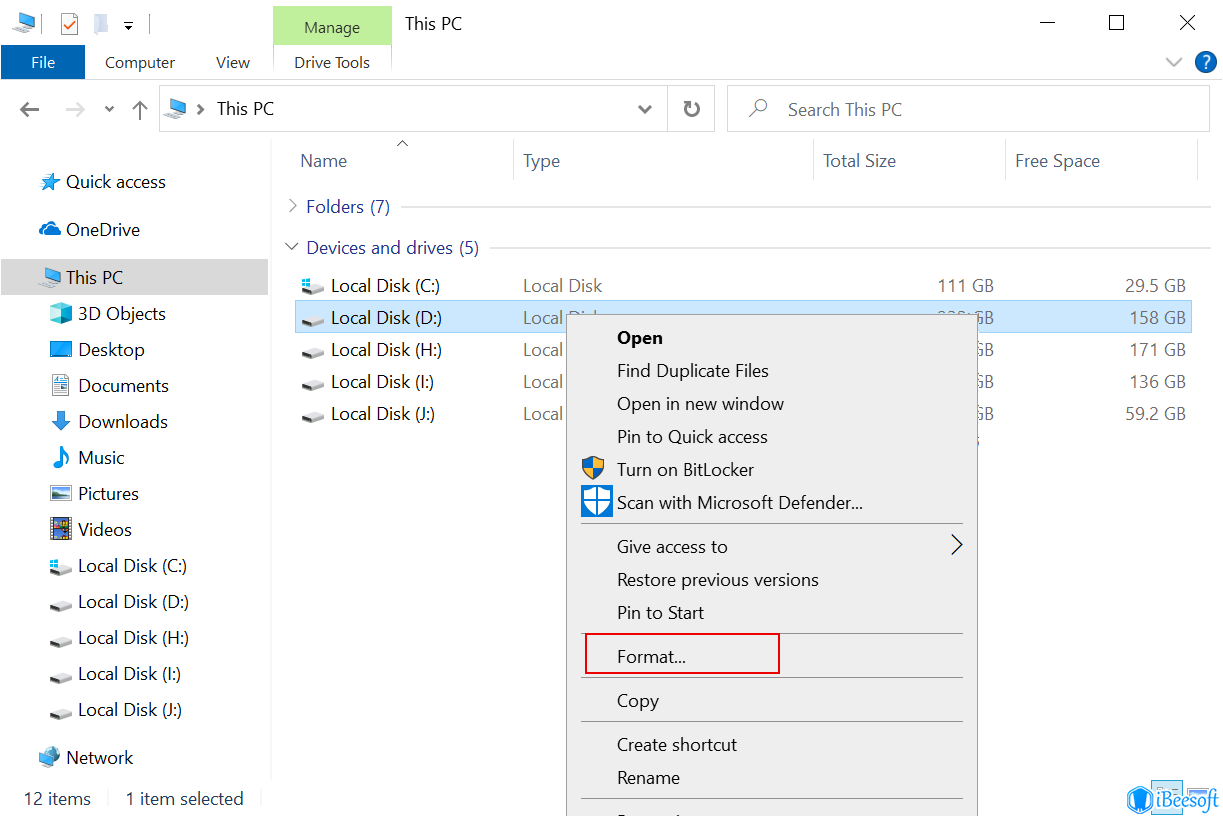
- Найдите карту, которую хотите отформатировать, и щелкните по ней правой кнопкой мыши, чтобы выбрать вариант «Форматировать».
- В открывшемся окне выберите нужные параметры форматирования для SD-карты, а затем нажмите кнопку Начать.
Когда вы нажмете кнопку ОК, чтобы начать процесс форматирования, появится всплывающее окно с подтверждением. Как только процесс будет завершен, SD-карту можно будет извлечь из компьютера.
Как отформатировать SD-карту на Mac
Форматирование SD-карты на Mac выполняется просто и в основном требует тех же действий по подключению, что и Windows. Вот что вам нужно сделать:
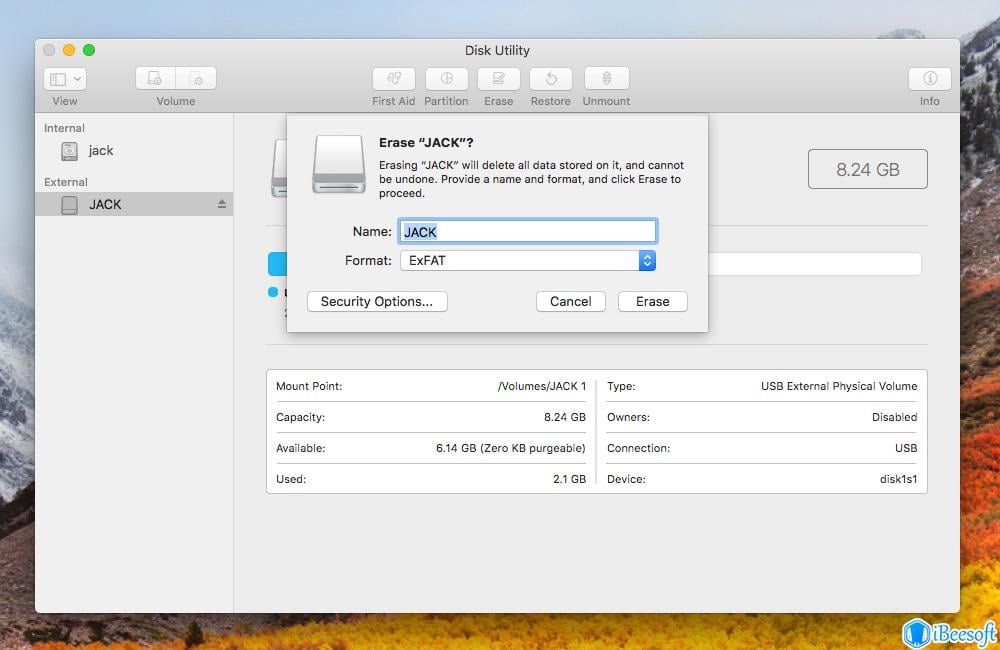
- Вставьте карту в гнездо для карт памяти.
- Откройте приложение Disk Utility и найдите карту памяти, указанную в списке слева.
- Выберите SD-карту, а затем нажмите на кнопку «Очистить» в верхней части окна.
- Затем вы можете изменить имя и формат во всплывающем окне.
- Сделав это, нажмите кнопку «Очистить» во всплывающем окне, чтобы начать процесс форматирования.
Как только процесс форматирования закончится, вы увидите пустую карту на вашем Mac.
Как отформатировать карту памяти на Android
Если вы используете SD-карту на устройстве Android и хотите ее отформатировать, вам нужно будет выполнить следующие шаги:
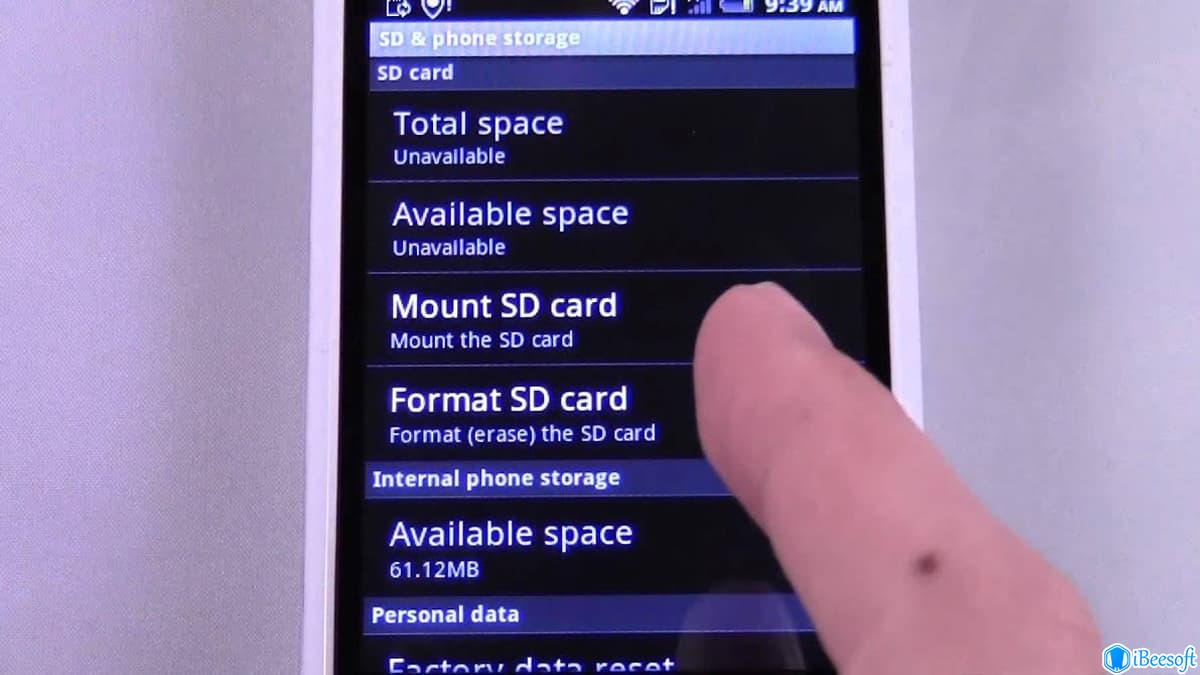
- Откройте приложение «Настройки» на телефоне Android, а затем найдите меню «Хранилище».
- Выберите карту и на следующем экране выберите вариант с надписью Очистить SD-карту или Отформатировать SD-карту.
Обычно появляется сообщение с подтверждением, когда вы снова выбираете ту же опцию для полного форматирования вашей SD-карты.
Часть 3. Что происходит при форматировании SD-карты?
Вы можете подумать, что, как и функция «Сброс к заводским настройкам» на телефонах, компьютерах и т. д., форматирование SD-карты означает, что вы удаляете все, что добавили на карту. Однако дело в том, что ваши данные не исчезают безвозвратно сразу после форматирования SD-карты. Просто вы этого не видите. Они по-прежнему хранятся на вашей SD-карте, а место, которое эти данные занимали, помечено как пригодное для хранения и ожидает сохранения новых данных. Пожалуйста, начните восстанавливать данные с SD-карты после форматирования как можно скорее. У вас все еще есть шансы вернуть свои файлы.
Часть 4. Как восстановить данные с отформатированной SD-карты на Mac/Windows/телефоне?
Хотя форматирование SD-карты — это легко, идти в противоположном направлении – восстановление отформатированной SD-карты гораздо сложнее. Что вы будете делать, когда по какой-то причине потеряете нужные вам данные и захотите восстановить файлы с отформатированной SD-карты? Большинство людей сочли бы это невыполнимой задачей, но они бы ошиблись. Хотя карта памяти была очищена, мы не можем видеть сохраненные данные. Однако профессиональное программное обеспечение может помочь нам обнаружить и перенести их в новое место.
Как восстановить данные с отформатированной SD-карты на Windows 11/10/8
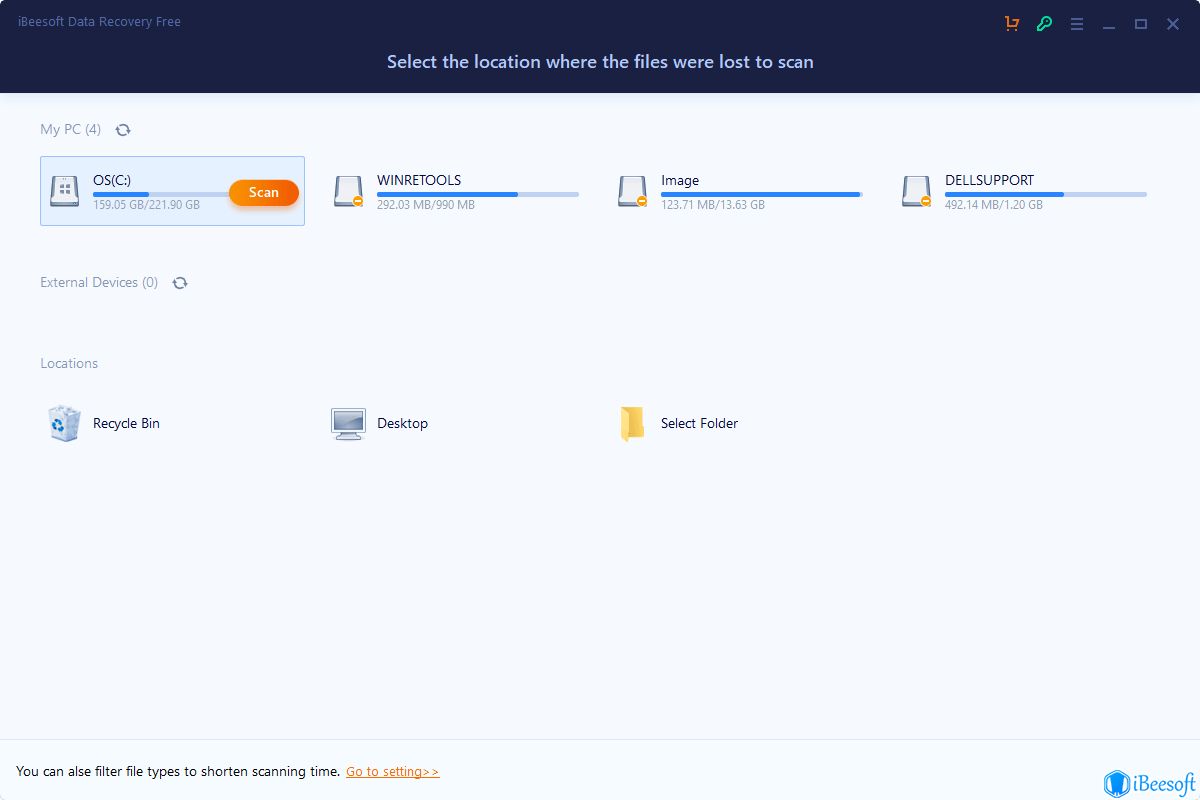
Первый вариант, который мы обсудим здесь, — это восстановление удаленных файлов с отформатированных карт памяти на Windows 11, 10 и более поздних версиях с помощью iBeesoft Free Data Recovery. У него есть несколько замечательных функций, включая поддержку нескольких файловых систем и бесчисленное количество форматов данных. Вы можете просмотреть восстанавливаемые файлы и восстановить поврежденные видео и фотографии во время сканирования. Программное обеспечение для восстановления или форматирования SD-карты доступно как для Windows, так и для Mac. Чтобы облегчить вам жизнь, мы расскажем о шагах, которые вам необходимо предпринять для восстановления отформатированной SD-карты с помощью программного обеспечения iBeesoft data recovery software. Вам необходимо выполнить следующие шаги:
- Загрузите и установите iBeesoft Data Recovery на свой ПК с Windows.
- Подключите карту памяти к компьютеру с помощью устройства для чтения карт или USB.
- В главном окне наведите курсор мыши на SD-карту и нажмите на кнопку «Сканировать».
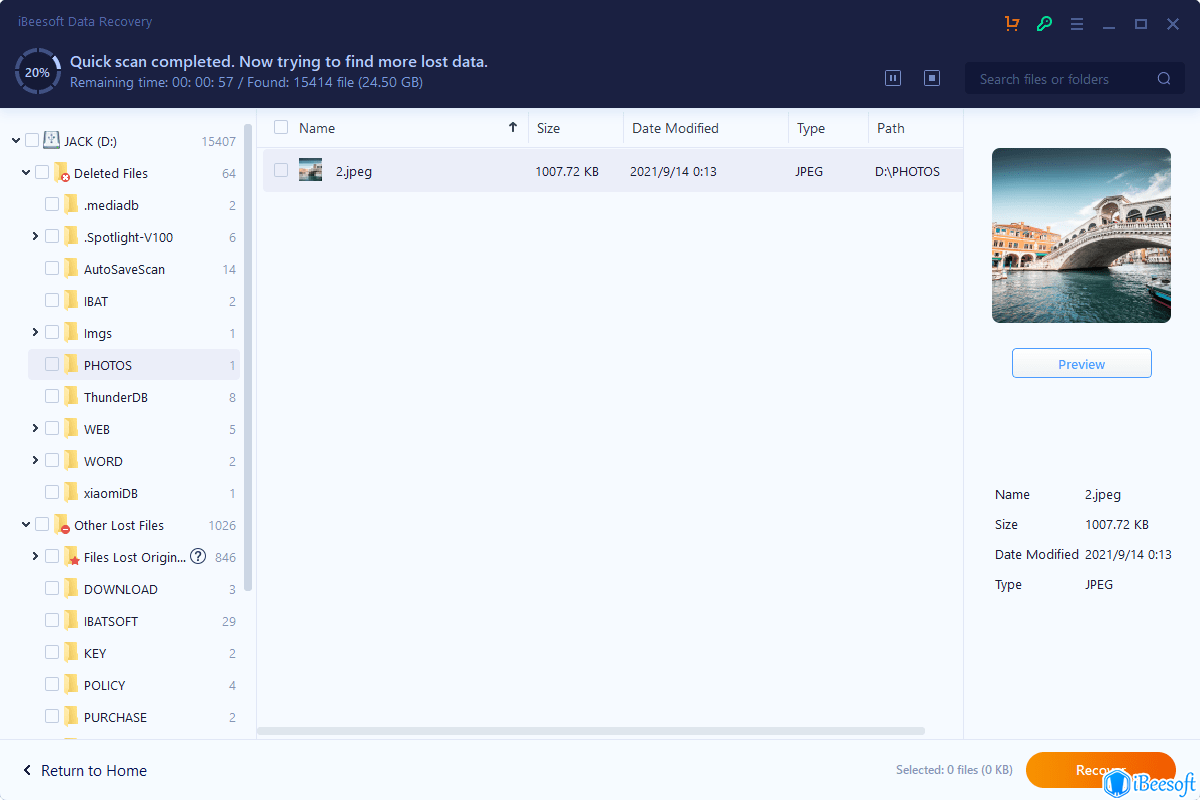
- После сканирования вы увидите все найденные на вашей SD-карте файлы. Используйте опцию предварительного просмотра, чтобы проверить их.
- Выбрав нужные вам файлы, нажмите на кнопку «Восстановить» в правом нижнем углу экрана, чтобы сохранить их.
Чтобы восстановить файлы с отформатированной SD-карты на Mac
Второй вариант – использовать программное обеспечение iBeesoft data recovery software для Mac для восстановления данных с отформатированной SD-карты на Mac. Это отличный вариант для тех, кто хочет вернуть все данные со своей SD-карты и потенциально сэкономить деньги на этом. Программное обеспечение предлагает бесплатное восстановление до 500M для любого устройства. Ниже приведены необходимые шаги:
- Подключите карту к ноутбуку или ПК с Mac
- Чтобы начать процесс, скачайте и установите iBeesoft Data Recovery для Mac.
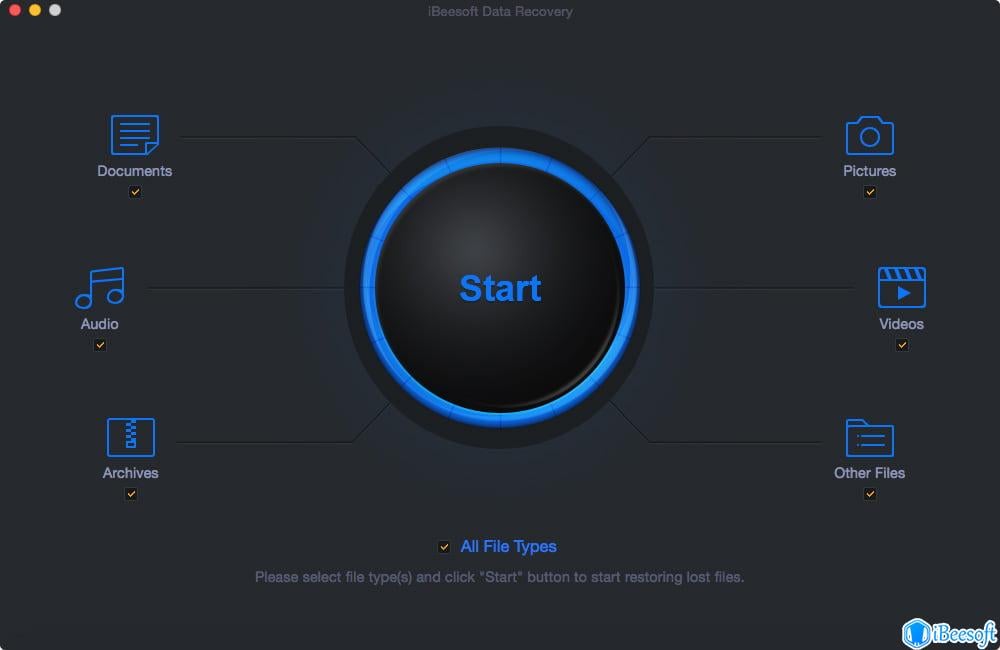
- Нажмите на большую кнопку «Пуск» на главном экране, чтобы начать. Вы также можете отменить выбор определенных типов файлов, если хотите восстановить только некоторые файлы.
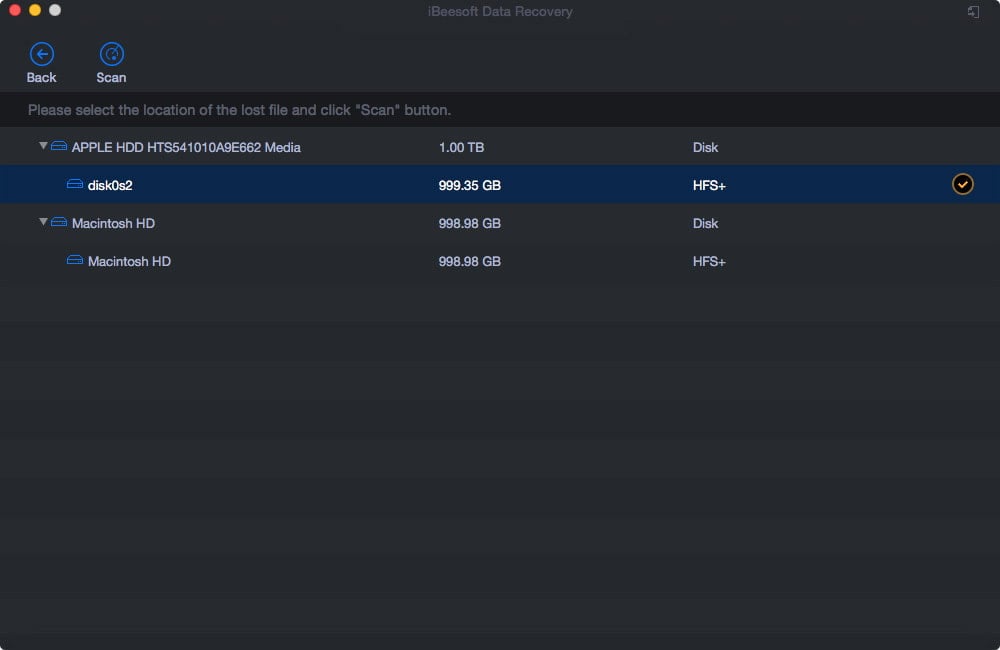
- На следующем экране найдите карту в списке дисков и выберите ее. После этого нажмите на кнопку «Сканировать» сверху, чтобы начать процесс форматирования SD-карты на Mac.
- На странице результатов будут показаны все файлы, которые вы сможете восстановить со своей SD-карты после форматирования. После выбора нужных файлов вы можете нажать кнопку «Восстановить» в верхней части экрана, чтобы сохранить файлы на вашем Mac или других дисках.
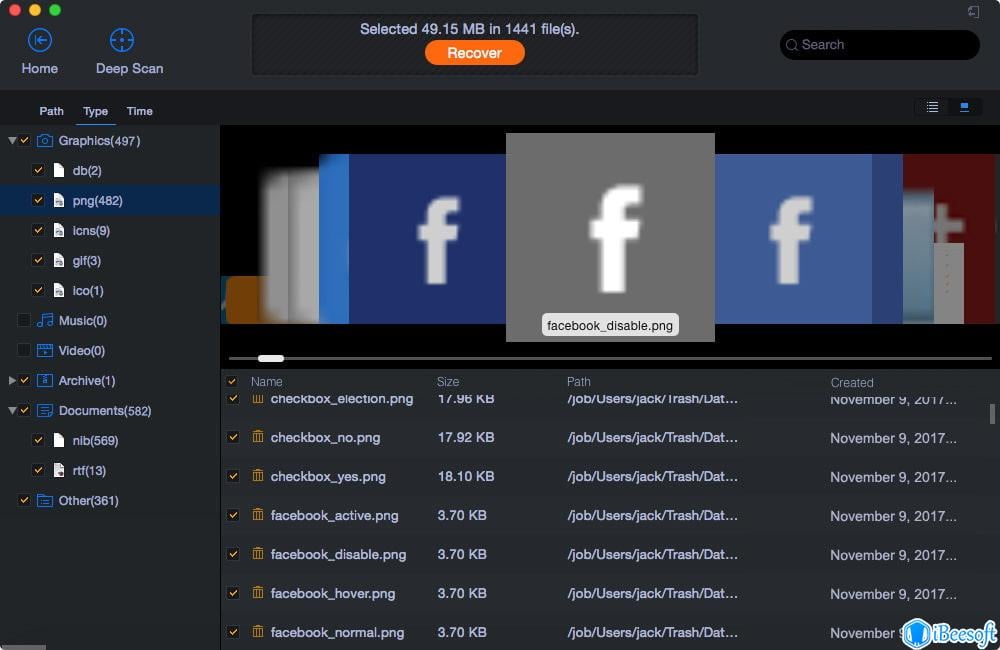
Это приложение также предлагает на выбор функцию глубокого сканирования, если первоначальное сканирование не показывает все файлы, которые вам нужно восстановить.
Как отформатировать SD-карту на телефоне Android
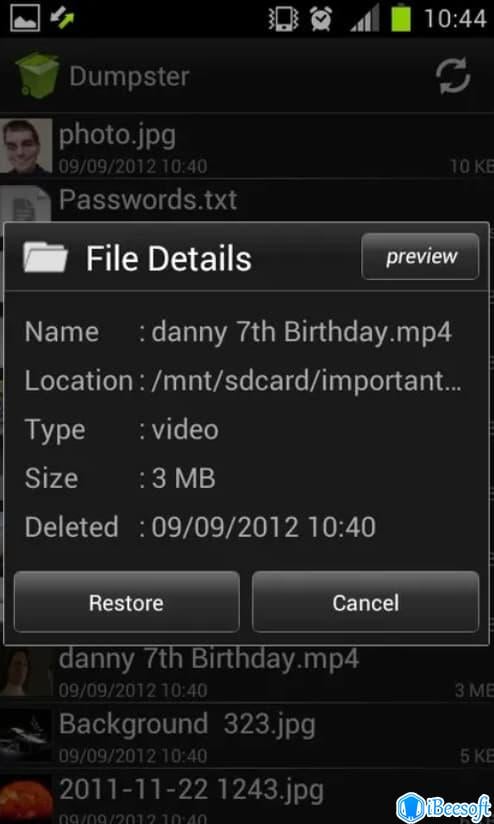
Для Android решение такое же простое, как и для Windows и Mac. Вам нужно хорошее приложение, такое как iBeesoft Data Recovery. Здесь мы рекомендуем Dumpster, чтобы помочь вам найти все виды файлов с вашей отформатированной карты памяти на Android. Чтобы использовать его, вам нужно лишь выполнить следующие три простых шага:
- Перейдите в Play Store, чтобы загрузить и установить Dumpster на свое устройство Android
- Пожалуйста, откройте его и перейдите в раздел «Глубокое сканирование».
- Затем выберите файлы, которые вам нужно восстановить.
Часть 5. Некоторые альтернативные методы восстановления данных с отформатированной SD-карты бесплатно
Если вы строго следуете инструкциям по восстановлению файлов с отформатированной SD-карты, описаные выше решения вам помогут. При условии, что ваши данные не были перезаписаны или полностью отформатированы. Другие способы помочь вам восстановить данные, потерянные при форматировании карт памяти. Однако, чтобы они работали, нужны особые условия. Далее мы кратко ознакомим вас с ними.
- Используйте командную строку: Откройте ее > введите chkdsk *: /f > * > attrib -h -r -s /s /d *.* . «*» — это буква диска вашей SD-карты. В большинстве случаев эта команда вам не поможет.
- Найдите оператора по восстановлению данных: они все же могут вам помочь, но это займет больше времени и денег. Есть также риск утечки конфиденциальной информации!
- Поищите резервные копии : Если вы когда-либо сохраняли копию на Onedrive, iCloud, Google Drive или других дисках, то можете попробовать открыть их и проверить.
Часть 6. Советы по хранению карты памяти и предотвращению потери данных при форматировании
Независимо от того, что повлекло потерю данных, вы должны восстановить данные с отформатированной SD-карты. Однако, если вы будете осторожны, то сможете предотвратить потерю данных в наиболее распространенных ситуациях. Мы делимся некоторыми ценными советами, которые помогут вам не потерять данные при форматировании и сохранить их.
- Обязательно регулярно создавайте резервные копии всех ваших данных. Это один из наиболее эффективных методов защиты ваших данных от потери.
- Не открывайте подозрительные электронные письма и не загружайте файлы из ненадежных источников.
- Следите за сохранностью своих устройств хранения данных и избегайте их физического повреждения.
- Используйте стабильный источник питания, чтобы избежать перенапряжения на устройстве. Покупка хорошего сетевого устройства защиты – это отличная идея.
- Регулярно обновляйте свое антивирусное приложение, чтобы не пропустить ни одну функцию безопасности и защититься от атак.
- Не удаляйте незнакомые вам файлы, особенно если это системные файлы.
Часть 7. Как восстановить поврежденную SD-карту, чтобы избежать потери данных
Если ваша SD-карта повреждена, что привело к недоступности, пропаже файлов и т.д., вам может показаться, что все ваши файлы потеряны. К счастью, существует множество способов помочь вам исправить это и сохранить ваши данные. Мы делимся различными методами, с помощью которых вы можете успешно восстановить поврежденную SD-карту.
-
Как исправить то, что фалы с SD-карта не отображаются
Частая причина того, что файлы на SD-картах не отображаются, заключается в том, что файлы были скрыты. Причина этого может отличаться для каждого пользователя, но если вы хотите сделать свои файлы видимыми, вам необходимо выполнить следующее:
- Откройте проводник и перейдите в папку SD-карты.
- На ленте вверху перейдите на вкладку «Вид» > «Показать/скрыть».
- В появившемся списке установите флажок Скрытые объекты.
- Теперь ваши файлы должны быть видимы. Если вы их все еще не видите, нажмите клавишу F5 на клавиатуре, чтобы обновить экран.
В Windows есть встроенный инструмент исправления ошибок, который называется CHKDSK. Его можно использовать для исправления ошибок как на внутренних, так и на внешних дисках, в том числе SD-картах. Чтобы исправить ошибки на SD-карте, вам нужно выполнить следующие действия:
- Введите CMD в поисковом окне
- Нажмите кнопку Начать как администратор
- В командной строке введите chkdsk X: /f и нажмите Enter.
Не забудьте заменить букву «X» в команде буквой, присвоенной вашей SD-карте. В зависимости от размера диска этот процесс может занять от нескольких минут до нескольких часов. Как только процесс будет завершен, вы, как правило, сможете получить доступ к своей SD-карте.
Многие люди хотят изменить данные на своих SD-картах, но не могут этого сделать. Обычно это происходит потому, что SD-карта работает в режиме «только для чтения». Чтобы отключить его, вы можете использовать командную строку и выполнить следующие действия:
- Запустите командную строку на вашем ПК с Windows от имени администратора.
- Введите diskpart и затем нажмите Enter
- Введите list disk и снова нажмите клавишу Enter.
- В списке дисков найдите номер диска вашей SD-карты, а затем введите select disk x , где x – это номер, присвоенный вашей SD-карте.
- Введите attributes disk clear readonly и нажмите Enter.
Вывод
Когда вы столкнетесь с ошибкой в работе карты памяти, указанной выше, с нашей помощью вы сможете успешно ее устранить. При решении проблем с потерей данных мы рекомендуем вам попробовать iBeesoft Data Recovery для восстановления файлов с отформатированной SD-карты на Mac/Windows. Он довольно универсален и подходит для многих пользователей.
Часто задаваемые вопросы
Можно ли переформатировать карту microSD?
Вы можете использовать встроенные инструменты системы для выполнения переформатирования. Чтобы избежать потери данных, пожалуйста, перенесите данные на другие диски перед форматированием.
Можно ли восстановить файлы с SD-карты после форматирования?
В случаях, когда информация на SD-карте не была перезаписана, для восстановления данных можно использовать сторонние инструменты для форматирования или восстановления SD-карты, такие как iBeesoft Data Recovery. Просто запустите программу восстановления данных > Просканируйте SD-карту > Просмотрите найденные файлы > Выберите необходимые файлы для сохранения.
Могу ли я восстановить фотографии с отформатированной SD-карты?
- Подключите отформатированную SD-карту к компьютеру
- Скачайте и установите iBeesoft Data Recovery на свой компьютер.
- Выберите SD-карту для извлечения данных.
- Предварительный просмотр восстанавливаемых файлов SD-карты
- Выберите нужные фотографии и нажмите «Восстановить», чтобы сохранить их.
Как я могу восстановить свои файлы с SD-карты без форматирования?
Для этого вы можете попробовать выполнить несколько шагов, включая различные методы как Windows CHKDSK, переустановку драйверов, Windows Repair Tool и дополнительное гнездо для SD-карты или устройство для чтения.
Как отформатировать карту microSD, доступную только для чтения?
Карту microSD, доступную только для чтения, можно отформатировать так же, как и любую другую карту, при подключении ее к ПК с Windows. Щелкните правой кнопкой мыши на значок SD-карты, выберите формат, выберите правильные настройки, а затем отформатируйте карту.
Можно ли вы восстановить перезаписанные файлы с SD-карты?
Это полностью зависит от перезаписи каждой отдельной карты. В большинстве случаев, когда вам не нужно перезаписывать слишком много, вы можете успешно восстановить данные с помощью стороннего программного обеспечения.
Как я могу бесплатно восстановить данные с отформатированной SD-карты
Есть несколько встроенных методов, которые можно использовать как на Mac, так и на Windows, чтобы найти данные бесплатно. Однако эти способы не всегда работают и у них есть некие ограничения. Наилучший вариант для вас — это выбрать iBeesoft Free Data Recovery. Он довольно универсален, поддерживает множество форматов файлов и устройств, в том числе карты памяти, и предлагает восстановление до 2 ГБ данных бесплатно.
Что значит отформатировать SD-карты?
Иногда вы можете отформатировать SD-карту случайно или по другим причинам. После завершения процесса стирания все данные, сохраненные на карте памяти, станут невидимыми. Когда произойдет катастрофа, возможно вы захотите их вернуть. Тогда вам понадобится отменить это действие. Поэтому говорят, что нужно отменить форматирования карты памяти.
Могу ли я найти некоторые сохраненные данные, если к моей карте памяти нет доступа?
В зависимости от того, почему к вашей карте памяти нет доступа, вы можете не найти сохраненные данные. В большинстве случаев хороший инструмент для восстановления данных, такой как iBeesoft Data Recovery, должен помочь. Или же вам придется сначала починить карту памяти, чтобы она стала доступной.
• Могу ли я восстановить отформатированную SD-карту на Android?
Если это встроенная карта памяти, то никакая компьютерная программа не сможет вам помочь, потому что новая версия Android не позволяет им получать Root-права для сканирования устройства. Но не переживайте. Поищите приложение для восстановления SD-карт для Android в Google Play, чтобы решить эту проблему. Если это внешняя SD-карта, то вы можете использовать это программное обеспечение для восстановления SD-карт для Mac или Windows, чтобы восстановить утерянные после форматирования фотографии, видео или другие файлы.
Статьи по Теме
- Как восстановить несохраненный файл Excel
- бесплатных программ для восстановления SD-карт для Mac
- Онлайн-восстановление СД-карты
- Как восстановить удаленные файлы с SD-карты на Mac
- бесплатное программное обеспечение для восстановления USB
- восстановить удаленные фотографии с SD-карты
- Как восстановить безвозвратно удаленные файлы в Windows 11
- Восстановление поврежденной карты памяти Micro SD
- восстановить перезаписанный файл на SD карте
- SD повреждена как восстановить карту памяти
Copyright © 2011-2023 iBeesoft Все права защищены.