
Восстановление каталога и изображений после сброса настроек
При сбросе настроек Lightroom Classic имя и местоположение текущего каталога сбрасываются. При запуске Lightroom Classic после сброса настроек найдите соответствующий каталог. В противном случае некоторые или все изображения будут отсутствовать.
Сохраните информацию о каталоге перед сбросом настроек
Перед сбросом настроек запишите имя и местоположение текущего каталога. В Lightroom выберите Редактировать > Настройки каталога > Общие (Windows) или Lightroom > Настройки каталога > Общие (macOS). Название и местоположение каталога указаны в разделе «Информация». Также можно нажать кнопку Показать , чтобы перейти к каталогу в проводнике (Windows) или Finder (macOS). Перед сбросом настроек запишите местоположение и имя текущего каталога.
Выполните сброс установок
Чтобы сбросить настройки, выполните следующие действия.
Выйдите из Lightroom Classic.
- Windows: C:\Users\[имя пользователя]\AppData\Roaming\Adobe\Lightroom\Preferences\Lightroom Classic CC 7 Preferences.agprefs
- macOS: /Users/[имя пользователя]/Library/Preferences/com.adobe.LightroomClassicCC7.plist
Расположение файлов настроек в более ранних версиях Lightroom см. в разделе:
- Расположение файла установок и других файлов | Lightroom Classic и Lightroom 6
- Расположения файла установок и других файлов | Lightroom 5
Примечание.
- Важно! (macOS):Файл пользовательской библиотеки по умолчанию скрыт в macOS X 10.7 и более поздних версиях. Для временного доступа к файлу пользовательской библиотеки нажмите клавишу Option и выберите Перейти >Библиотека в Finder.
- Важно! (Windows):Папка AppData по умолчанию скрыта. Для ее просмотра выберите Пуск >Панель управления >Оформление и персонализация >Свойства проводника. В области «Дополнительные параметры» вкладки «Вид» установите флажок Показывать скрытые файлы, папки и диски. Затем нажмите кнопку ОК.
Перетащите файл настроек в корзину (Windows или macOS).
Возврат правильного каталога
При запуске Lightroom Classic после сброса настроек может появиться запрос на обновление каталога. Выполните следующие действия, чтобы восстановить правильный каталог.
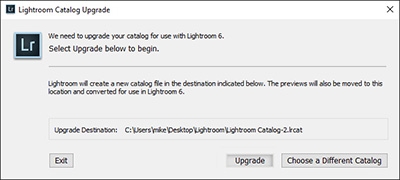
Если вы работали в каталоге, не нажимайте «Обновить». Вместо этого нажмите Выбрать другой каталог. Примечание. При нажатии «Обновить» каталог, использованный в предыдущей версии Lightroom Classic, преобразуется в текущую версию. Возможно, вы уже выполнили это действие при установке последней версии Lightroom Classic. При повторном обновлении текущие фотографии не отображаются, и многие файлы могут отсутствовать.

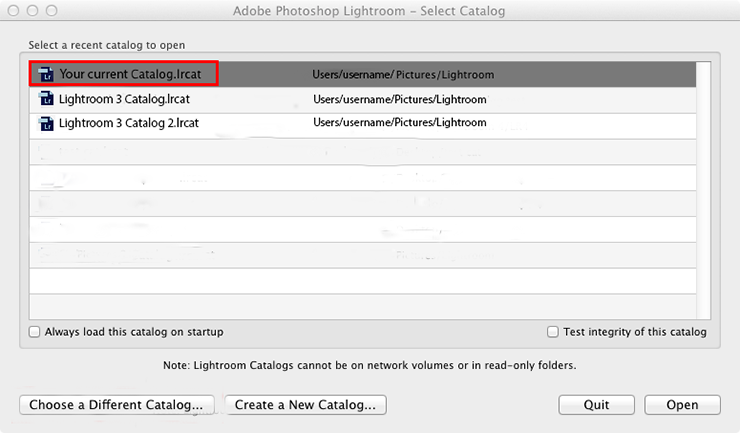
В следующем диалоговом окне перечислены каталоги, которые изначально отображаются в Lightroom Classic. Если необходимый вам каталог отсутствует в этом списке, нажмите Выбрать другой каталог. Убедитесь, что выбрали свой фактический каталог. В противном случае можно наблюдать различия в изображениях в каталоге и отредактированных изображениях, и некоторые фотографии могут отсутствовать. Примечание. Названия перечисленных в списке каталогов могут отличаться от приведенных ниже.

В появившемся окне Проводника (Windows) или Finder (macOS) перейдите к папке, в которой сохранен текущий каталог. Выберите этот каталог и нажмите Выбрать.
Выбранный каталог будет добавлен в окно Выбрать каталог в верхнюю часть списка. Выберите этот каталог и нажмите Открыть.

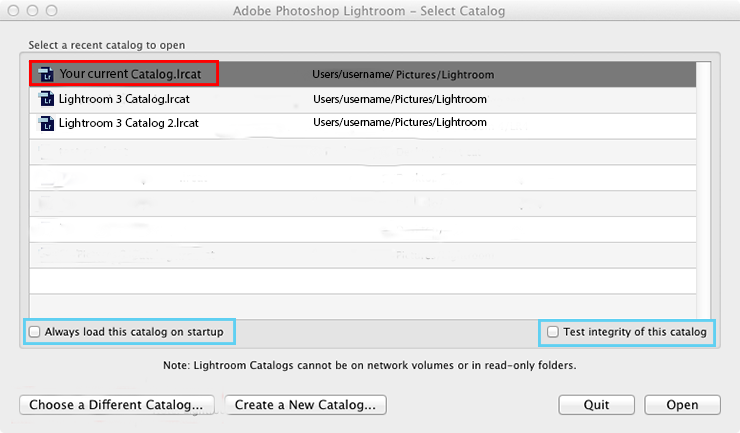
Если необходимо всегда использовать этот каталог, установите флажок Всегда загружать этот каталог при запуске. Также рекомендуется выбрать параметр Проверить целостность этого каталога.

Поиск и проверка каталога
Если вы пропустили первый раздел данного документа (сохраните информацию о каталоге перед сбросом настроек) и не знаете имя каталога или его местоположение, выполните следующие действия.
- Проверьте расположение по умолчанию:
- Windows: C:\Users\[имя пользователя]\Pictures\Lightroom\
- macOS: /Users/[имя пользователя]/Pictures/Lightroom/
- Найдите на жестком диске файлы, заканчивающиеся на *.lrcat или lrcat, чтобы найти все каталоги. Из отобразившегося списка выберите один из файлов, щелкните правой кнопкой мыши и выберите «Свойства» (Windows) или выберите один из них и выберите «Файл» > «Получить информацию» (macOS). Вы увидите местоположение файла и информацию о том, когда он был изменен, что позволит определить, с каким каталогом вы работали.
- Возможно, потребуется открыть несколько каталогов, чтобы определить, какой из них является правильным, последним. Если у вас много каталогов, обращайте внимание на то, какие из них вы открыли, где они расположены, и на другие признаки, по которым их можно сравнить.
- Возможно, на компьютере находится множество каталогов, созданных при резервном копировании каталога. Будьте внимательны, чтобы не открыть и не назначить для использования один из таких каталогов вместо текущего каталога. По умолчанию резервные копии каталогов находятся в папке C:\Users\[имя пользователя]\Pictures\Lightroom\Lightroom Catalog\Backups\ (Windows) или /Users/[имя пользователя]/Pictures/Lightroom/Lightroom Catalog/Backups/ (macOS). Однако при изменении местоположения в процессе резервного копирования они могут сохраняться в других местах.
Обращайте внимание на следующие аспекты, которые помогут вам определить, какой каталог следует использовать:
- Непредвиденное отсутствие файлов
- Правильность последних добавленных файлов
- Наличие всех ваших коллекций и ключевых слов
Recover catalog and images after resetting preferences
When you reset Lightroom Classic’s preferences, the name and location of the current catalog is reset. When you start Lightroom Classic after resetting your preferences, locate the appropriate catalog. Otherwise some or all of your images will be missing.
Save your catalog information before you reset preferences
Write down the name and location of your current catalog before you reset your preferences. In Lightroom, choose Edit > Catalog Settings > General (Windows) or Lightroom > Catalog Settings > General (Mac OS). Your catalog name and location are listed in the Information section. You can also click the Show button to go to the catalog in Explorer (Windows) or Finder (Mac OS). Before you reset your preferences, write down the current catalog’s location and name.

Reset your preferences
To reset your preferences, do the following:
Quit Lightroom Classic.
- Windows: C:\Users\[user name]\AppData\Roaming\Adobe\Lightroom\Preferences\Lightroom Classic CC 7 Preferences.agprefs
- macOS: /Users/[username]/Library/Preferences/com.adobe.LightroomClassicCC7.plist
For the location of preferences files in earlier versions of Lightroom, see:
- Preference file and other file locations | Lightroom Classic and Lightroom 6
- Preference file and other file locations | Lightroom 5
- Important (macOS):The user Library file is hidden by default on Mac OS X 10.7 and later. For temporary access to the user Library file, press Option and choose Go >Library in the Finder.
- Important (Windows):The AppData folder is hidden by default. To view it, choose Start >Control Panel >Appearance and Personalization >File Explorer Options. In the Advanced settings area of the View tab, make sure that Show Hidden Files, Folders, and Drives is selected. Then click OK.
Drag the preferences file to the Recycle Bin (Windows) or Trash (macOS).
Get your correct catalog back
When you start Lightroom Classic after resetting preferences, it might ask you to upgrade your catalog. Follow these steps to get your correct catalog back.
If you’ve been working in a catalog, do not choose Upgrade. Instead, click Choose a Different Catalog. Note: Choosing Upgrade converts the catalog you used in your previous version of Lightroom Classic to the current version. You probably already did this step when you installed the most recent version of Lightroom Classic. Doing it again doesn’t display your current photos, and many files could be missing.
The next dialog box that appears lists the catalogs that Lightroom Classic sees initially. If your catalog is not on this list, click Choose A Different Catalog. Make sure that you don’t choose a catalog here that is not your actual catalog. If you do, you could see differences in the images in the catalog and the edits to some of the images, and missing photos. Note: The catalogs you see listed could have different names from what is shown below.

In the Explorer (Windows) or Finder (Mac OS) window that appears, navigate to the location in which you saved your current catalog. Select that catalog and click Choose.
The catalog you chose is added to the Select Catalog window, at the top of the list. Select that catalog, and click Open.
If you always want to use this catalog, select the Always load this catalog on startup check box. It’s probably best to select Test integrity of this catalog also.
Locate and verify your catalog
If you skipped the first section of this document (Save your catalog information before you reset preferences) and don’t know the name of your catalog or where it is located, try the following:
- Look in the default location:
- Windows: C:\Users\[user name]\Pictures\Lightroom\
- Mac OS: /Users/[user name]/Pictures/Lightroom/
- Search your hard drive for files ending in *.lrcat or lrcat to find all your catalogs. When you get the list, select one, right-click, and choose Properties (Windows), or select one and choose File > Get Info (Mac OS). You see the file location and information about when it was last modified to help determine which catalog you’ve been working with.
- You might need to open several catalogs to determine which is the correct, most recent one. If you have many catalogs, keep careful notes on what catalogs you opened, where they’re located, and any other details necessary to compare them.
- You probably have many catalogs on your computer that were created when you backed up your catalog. Be careful that you don’t open and start using one of these catalogs instead of your actual, most current catalog. By default, backed-up catalogs are located in C:\Users\[user name]\Pictures\Lightroom\Lightroom Catalog\Backups\ (Windows) or /Users/[user name]/Pictures/Lightroom/Lightroom Catalog/Backups/ (Mac OS). However, if you change the location when you run a backup, they could be in other locations instead.
Look for these things to help you determine which catalog to use from now on:
- Are there unexpected missing files?
- Are the most recently added files correct?
- Are all your collections and keywords available?
Устранение неполадок с поврежденным каталогом
По существу каталог Lightroom Classic — это база данных и, как любая база данных, она иногда повреждается.
В большинстве случаев повреждение каталога происходит из-за проблемы с аппаратным обеспечением или операционной системой. Например: сбой системы, дефект аппаратного обеспечения или перебой в питании. При наличии любой из этих проблем приложение Lightroom Classic не сможет безопасно получить доступ к каталогу.
Кроме того, повреждение каталога происходит, если подключение к диску, на котором расположены каталоги, прерывается, когда Lightroom Classic выполняет запись в каталог. Это может произойти при внезапном отключении внешнего диска или если каталог хранится на сетевом диске.
Как предотвратить повреждение каталога?
Повреждение каталога происходит по разным причинам. Тем не менее можно предпринять некоторые шаги, чтобы свести возможность повреждения до минимума.
Регулярно делайте резервную копию каталога. Дополнительные сведения представлены в разделе Резервное копирование каталога.
Резервное копирование каталога
Lightroom Classic позволяет планировать регулярное резервное копирование каталога при выходе из программы. Резервные копии, выполненные из Lightroom Classic, включают только файл каталога. Вы должны самостоятельно выполнять резервное копирование отредактированных фотографий и всех данных, экспортированных из Lightroom Classic.
Регулярное резервное копирование каталога является лишь частью комплексной стратегии резервного копирования. При разработке стратегии резервного копирования:
- Помните, что чем чаще вы будете выполнять резервное копирование каталога и фотографий, тем меньше данных вы потеряете при сбое или повреждении.
- По возможности храните резервные копии фотографий и каталога на отдельном от рабочих файлов жестком диске.
- Для автоматизации процесса и синхронизации изменений между рабочими и резервными файлами рекомендуется использовать специальное программное обеспечение для резервного копирования.
- Если вы опасаетесь, что резервные копии файлов могут быть случайно удалены, создайте резервные копии на дополнительных дисках или на носителях только для чтения, таких как DVD.
- Для повышения безопасности храните диск резервного копирования отдельно от рабочего диска, предпочтительно в другом помещении или в пожаробезопасном сейфе.
- При импорте фотографий рекомендуется делать их копии. Помните, что создается только копия ваших исходных фотографий, а не отредактированных. См. Резервное копирование фотографий во время импорта.
- Windows: \Users\[имя пользователя]\Pictures\Lightroom\[имя каталога]\Backups\
- Mac OS: /Users/[имя пользователя]/Pictures/Lightroom/[имя каталога]/Backups\
Примечание.
Не рекомендуется запускать операции резервного копирования или восстановления Mac OS X Time Machine™, когда используется Lightroom Classic.
Примечание.
На Mac Lightroom Classic/Lightroom 6.1 не архивирует каталоги размером более 4 ГБ. Это связано с тем, что утилита распаковки Mac OS по умолчанию не может обрабатывать архивы размером более 4 ГБ и сообщает о таких архивированных каталогах как о «поврежденных».
Планирование резервного копирования каталога
Выберите Редактировать > Настройки каталога (Windows) или Lightroom Classic > Настройки каталога (Mac OS).
В области «Резервное копирование» панели «Общие» выберите параметр во всплывающем меню «Резервное копирование каталога»:
При следующем выходе из Lightroom
Резервное копирование каталога выполняется при следующем выходе из Lightroom Classic, а затем параметр «Резервное копирование каталога» переключается на «Никогда».
Каждый раз при выходе из Lightroom
Резервное копирование каталога выполняется при каждом выходе из Lightroom Classic, поэтому изменения в каждом рабочем сеансе всегда сохраняются.
Один раз в день при выходе из Lightroom
Резервное копирование каталога выполняется при первом выходе из Lightroom Classic каждый день. Если вы выходите из Lightroom Classic чаще, чем раз в день, резервные копии дополнительных изменений не сохраняются до следующего дня.
Один раз в неделю при выходе из Lightroom
Резервное копирование каталога выполняется один раз в неделю. Если вы выходите из Lightroom Classic чаще, резервные копии дополнительных изменений не сохраняются до следующей недели.
Один раз в месяц при выходе из Lightroom
Резервное копирование каталога выполняется один раз в месяц. Если вы выходите из Lightroom Classic чаще, резервные копии дополнительных изменений не сохраняются до следующего месяца.
Lightroom Classic не выполняет резервное копирование. (Не рекомендуется.)
Автоматическое резервное копирование каталога
Выйдите из Lightroom Classic в то время, когда в настройках каталога запланировано резервное копирование каталога.
В диалоговом окне «Резервное копирование каталога» нажмите «Резервное копирование», чтобы создать резервную копию каталога в расположении по умолчанию и выйти из Lightroom Classic. При необходимости выберите один из следующих параметров перед нажатием кнопки «Создать резервную копию»:
Папка резервного копирования
Показывает расположение по умолчанию, где Lightroom Classic сохраняет резервные копии. Нажмите Выбрать , чтобы выполнить резервное копирование в другое место.
Проверка целостности перед резервным копированием
Проверяет наличие повреждений в каталоге до завершения резервного копирования в Lightroom Classic. Проверка целостности увеличивает время резервного копирования каталога, но снижает риск потери данных.
Примечание.
Вы также можете проверить целостность каталога при его открытии. На панели «Общие» диалогового окна «Настройки» выберите При запуске использовать этот каталог > Запрашивать при запуске Lightroom . Затем запустите Lightroom Classic. В диалоговом окне «Выбор каталога» выберите Проверка целостности этого каталога и нажмите Открыть .
Оптимизировать каталог после резервного копирования
Очищает и реорганизует файл базы данных, чтобы он работал быстрее и эффективнее.
Пропустить до завтра
Если вы выбрали резервное копирование каталога один раз в день, нажмите, чтобы отложить операцию на день.
Пропустить до следующей недели
Если вы выбрали резервное копирование каталога один раз в неделю, нажмите, чтобы отложить операцию на неделю.
Пропустить до следующего месяца
Если вы выбрали резервное копирование каталога один раз в месяц, нажмите, чтобы отложить операцию на один месяц.