
Вкладка «Начало»
Вкладка «Начало» отображается по умолчанию при запуске, что обеспечивает удобный доступ к различным начальным операциям, таким как доступ к файлам шаблонов чертежей, недавно открытым чертежам и подшивкам, параметрам работы в сети и обучения, а также объявлениям.
Вкладка «Начало» содержит следующую информацию.
Открыть
Открытие диалогового окна «Выбор файла».
Раскрывающийся список «Открыть»
Раскрывающийся список «Открыть» содержит следующие команды.
- Открыть файлы: отображается диалоговое окно «Выбор файла».
- Открыть подшивку: отображается диалоговое окно «Открытие подшивки».
- Просмотр примеров чертежей: доступ к установленным файлам примеров.
Новый
Создание чертежа на основе файла шаблона чертежа по умолчанию. Файл шаблона чертежа по умолчанию можно указать, выбрав в диалоговом окне «Параметры» вкладку «Файлы» > «Параметры шаблона» > «Имя файла шаблона по умолчанию для команды БСОЗДАТЬ».
Раскрывающийся список «Создать»
Раскрывающийся список «Создать» содержит следующие элементы.
- Последние шаблоны: просмотр недавно использованных шаблонов.
- Просмотр шаблонов: список всех имеющихся файлов шаблонов чертежа.
- Доступ к шаблонам в Интернете: скачивание дополнительных файлов шаблонов чертежа при наличии.
- Создать подшивку: запуск Мастера создания подшивок.
Последние
Просмотр недавно использованных документов. Можно закрепить документ, чтобы оставить его в списке. Закрепленный документ отображается в верхней части списка до тех пор, пока не будет откреплен. Можно выбрать вариант отображения: изображение и текст или только текст.
Autodesk Docs
Autodesk Docs позволяет открывать и сохранять файлы на подключенных дисках. Для доступа к подключенным дискам в Autodesk Docs необходимо установить Desktop Connector.
Desktop Connector
Desktop Connector представляет собой локальную службу, позволяющую интегрировать источник управления данными Autodesk (или источник данных) с локальной структурой папок или файлов, чтобы облегчить управление ими.
Файлы в источнике данных дублируются в подключенном диске. Файлами в источнике данных можно управлять через подключенный диск точно так же, как если бы это была обычная папка на локальном компьютере. Изменения, внесенные на подключенном диске, автоматически выгружаются в источник данных.
Обучение
На странице «Обучение» предоставляется доступ к ресурсам для обучения, например видеороликам, советам и другому соответствующему содержимому или онлайн-службам (если таковые доступны).
Прим.: Если подключение к интернету отсутствует, страница «Обучение» не отображается.
Моя аналитика
Моя аналитика — это данные, которые предоставляются вам на основе показателей вашего использования AutoCAD. Они информативны и имеют практическое значение.
Их можно также получать по электронной почте или просматривать в разделе отчетов в учетной записи на портале Autodesk Account. Сообщение электронной почты отправляется примерно раз в месяц и только при наличии новых аналитических данных.
Подробнее о функции Моя аналитика.
Прим.: Моя аналитика недоступна в AutoCAD LT.
Ссылки на другие онлайн-ресурсы
Эти ссылки обеспечивают удобный доступ к важным онлайн-ресурсам.
- Новые возможности: новые возможности этой версии.
- Онлайн-справка: быстрый доступ к онлайн-справке.
- Форум сообщества: место, где можно задавать вопросы и получать ответы от других пользователей.
- Служба поддержки клиентов: поиск ответов на распространенные вопросы в службу поддержки.
- Мобильное приложение AutoCAD: работа над чертежами САПР в любое время, в любом месте и даже в автономном режиме.
- Веб-приложение AutoCAD: создание, редактирование и просмотр чертежей САПР в веб-браузере после входа в систему.
Объявления
Отображение объявлений об обновлениях программы, опросах, разделе «А вы пробовали. » и т. д.
Контакты
Войдите в учетную запись на портале Autodesk Account для доступа к онлайн-службам.
Отправить отзыв: открытие онлайн-формы, в которой можно оставить комментарии и предложения по усовершенствованию.
Задачи, связанные с данной
- Создание нового чертежа
- Открытие чертежей
- Работа со списком последних документов на вкладке «Начало»
- Отображение и скрытие вкладки «Начало»
Ссылки, связанные с данной
- STARTMODE (системная переменная)
- ПЕРЕЙТИВПУСК (команда)
- Команды для работы с вкладками файлов
- Команды для запуска чертежей
Вкладка Начало работы
После запуска Inventor на экране появляется вкладка Начало работы, содержащая инструменты доступа к основной информации о приложении, что облегчает начало работы, а также информацию о новых возможностях, видеоролики и учебные пособия для основных рабочих процессов
Вкладка Начало работы обеспечивает доступ
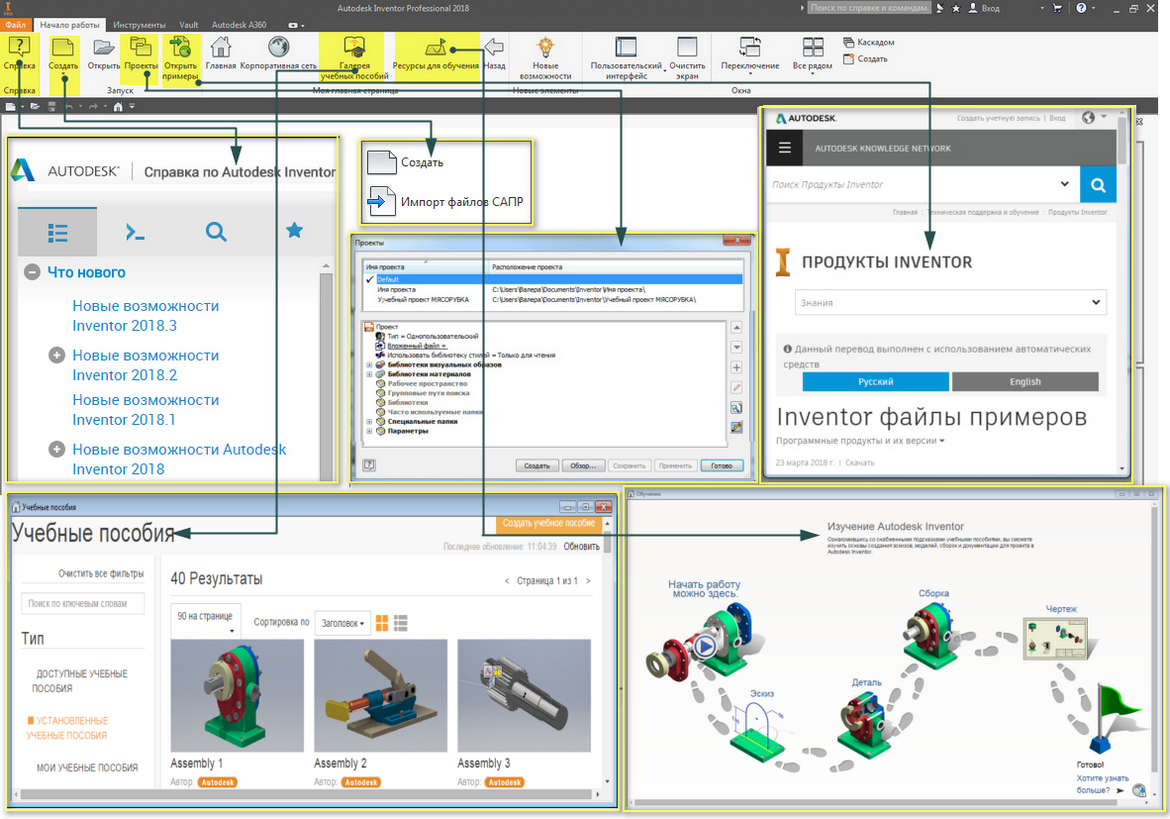
- к содержимому, процессам и процедурам корпоративного веб-портала. Можно настроить корпоративную веб-страницу для выполнения следующих действий:
- к ресурсам обучения. Учебные пособия позволяют поэтапно изучить основы работы с эскизами и деталями, сборками и чертежами в виде непрерывного рабочего процесса.
- с помощью полного детального осмотра инструменты поиска предоставляет результаты для команд, статей справок, компонентов поддержки, блога, дискуссионных групп и записей на YouTube
- доступ к интерактивной справке или загруженной в Inventor локальной справке
- доступ к интерактивным учебным пособиям. В открывшемся графическом окне отобразятся доступные в данный момент учебные пособия.
На вкладке помещены команды:
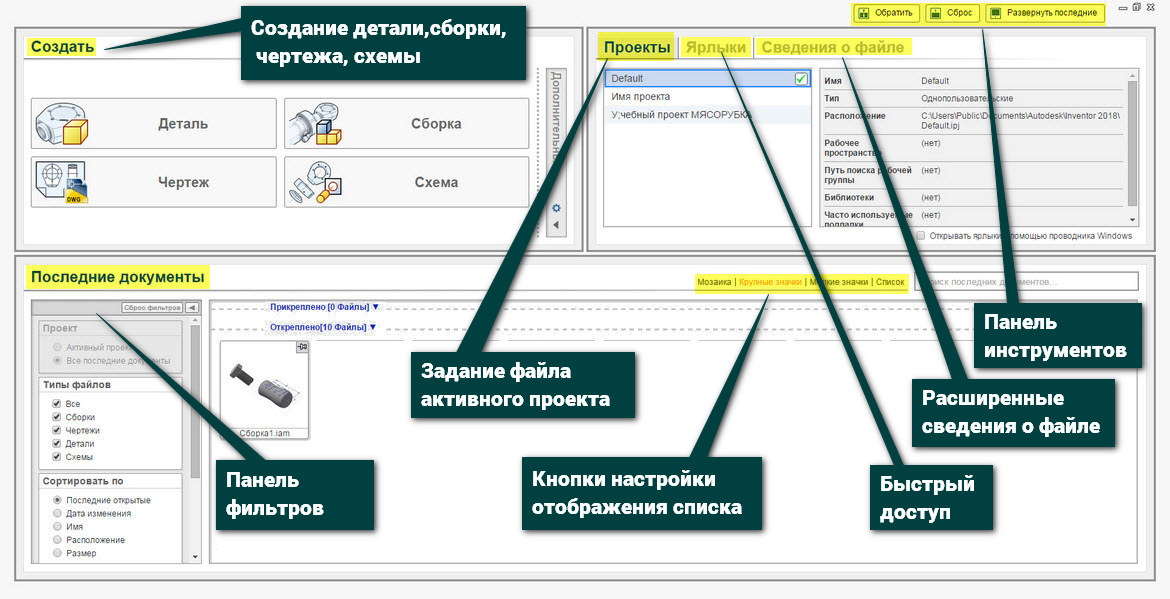
- Справка — доступ к справке Autodesk и ресурсам в Интернете
- Запуск – группа команд:
- Создать – создание нового файла, или импорт файла из другой CAD-системы
- Открыть – открытие файла Inventor
- Проекты — создание, редактирование или активирование файла рабочего пространства
- Открытьпримеры — загрузка файлов примеров для ознакомления с функциями Inventor
- Моя главная страница — группа команд:
- Главная – открытие окна Моя главная страница, содержащая команды запуска файлов, открытия файлов, поиск последних файлов. Можно сортировать данные и управлять ими с помощью фильтров
- Корпоративная сеть – настраиваемая веб-страница, которая обеспечивает удобный доступ к содержимому, процессам и процедурам. Корпоративную веб-страницу Можно настроить для прописывания ссылки в диалоговом окне Параметры приложения на вкладке Файлы: на необходимую страницу HTML, на разделы справки по локальной сети, на сетевые учебные пособия, на сайт скачивания 3D-модели.
Ссылки на персонализированную корпоративную справку особенно полезны, если пользователям необходимо следовать конкретным рабочим процессам, разработанным в соответствии с корпоративными стандартами. - Галерея учебных пособий – доступ к ресурсам для обучения. Отображается галерея интерактивных учебных пособий, в которой можно просмотреть доступное содержимое или создать собственные учебные пособия и поделиться ими. Учебные пособия позволяют поэтапно изучить основы работы с эскизами и деталями, сборками и чертежами в виде непрерывного рабочего процесса. Отслеживание хода выполнения показывает, что уже завершено.
- Ресурсы для обучения – доступ к интерактивным ресурсам для обучения применения Inventor
- Назад — Переход к предыдущей странице в окне Моя главная страница.
- Новые возможности — открытие страницы Новые возможности с описанием новых функций, реализованных в данной версии Inventor
- Окна – группа команд:
- Пользовательский интерфейс – включение и отключение видимости элементов интерфейса пользователя
- Очистить экран — включение и отключение видимости элементов экрана для увеличения пространства графического окна. Команда управляет видимостью ленты, браузера, вкладок документов и строки состояния.
- Переключение – переключение в окно другого открытого документа. Раскрывающийся список Переключение содержит графическое представление всех открытых документов
- Всерядом — расположение окон всех открытых документов друг рядом с другом.
- Каскадом – расположение окон всех открытых документов с частичным наложением друг на друга.
- Создать — открытие нового окна, в котором отображается текущий документ. Выполнение команды обеспечивает просмотр идентичных моделей деталей или сборок с разным масштабом, а также вросмотр ориентаций в двух отдельных окнах
В окне Моя главная страница содержатся инструменты для быстрого и упрощенного управления файлами:
- Панель инструментов – щелчок по одной из кнопок позволяет:
- Обратить — изменить конфигурацию панелей.
- Сброс — восстановить исходный вид по умолчанию,
- Развернуть последние — заполнить необходимой информацией панель Недавно открытые документы
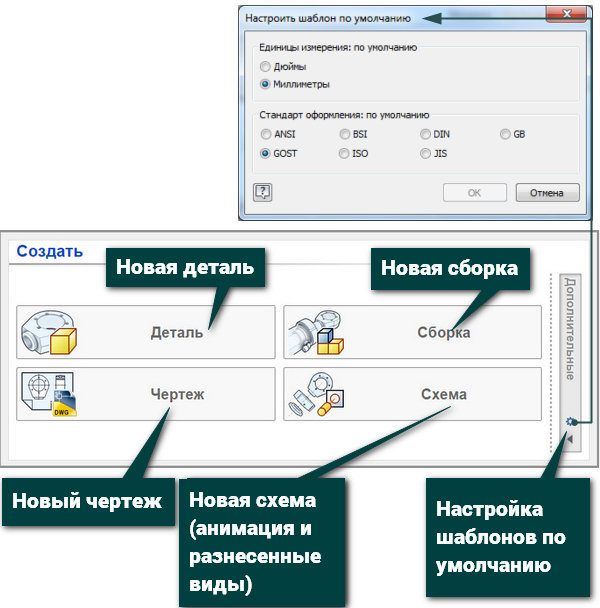
- Создать – раздел, в котором содержатся кнопки:
- Настроить шаблоны по умолчанию (звездочка) открытия окна для задания единиц измерения шаблона по умолчанию.
- Деталь/Сборка/Чертеж/Переход – перехода к соответствующей среде.
- Последние документы – раздел, в котором отображается перечень последних документов, с которыми работал пользователь. Значение по умолчанию — 50, максимальное значение — 200.
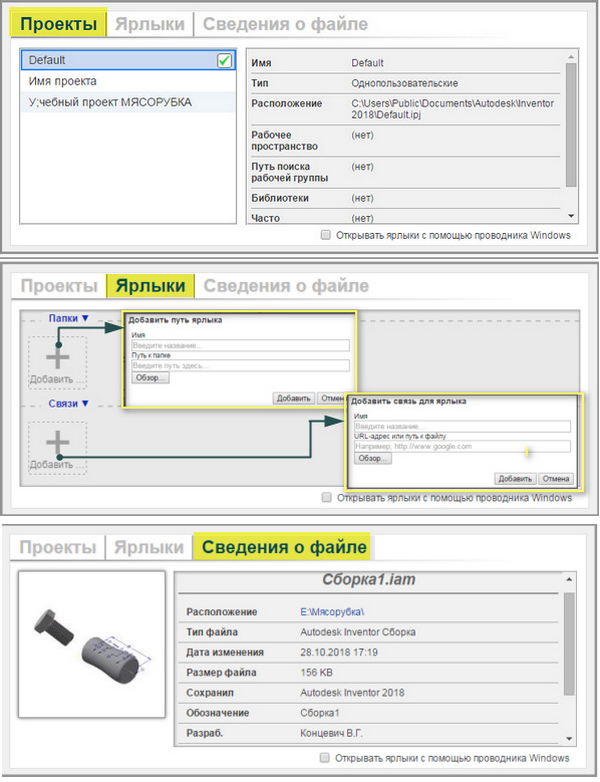
- Проекты — задать файл активного проекта на вкладке
- Ярлыки — быстрый доступ к проектам, файлам и папкам
- Сведения о файле — просмотреть расширенные сведения о файле на вкладке е,
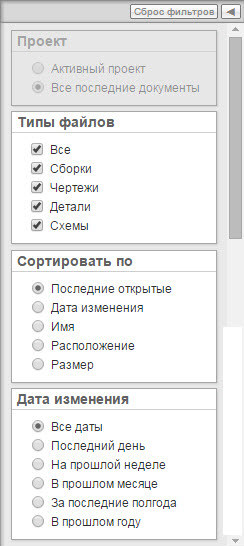
- Последние документы — вкладка, в которой содержатся:
- Недавно открытые документы — список, в котором установка курсора мыши на файл позволяет: открыть файл, удалить из списка, открыть с использованием параметров, очистить незакрепленные документы
- Фильтр – список параметров фильтрации для просмотра информацию, которую необходимо отобразить в последних документах
- Мозаика/Крупные/Мелкие/Список — кнопки изменения отображение списка Недавно открытые документы.
Инструкция по установке расширение для программы AutoCAD

Установка плагина для AutoCAD для редактирования инвентаризационного плана
Инструкция по установке расширение для программы AutoCAD
Загрузка файлов.
Открыть в веб браузере ссылку
Выбрать папку с нужной версией Autodesk AutoCAD, скачать на компьютер все файлы.

Скопировать файл RZN5.dwt в папку с шаблонами Autocad
(Папку удобно найти при создании нового чертежа в Autocad)

Настройка безопасности.
Для доступа к файлу необходимо снять блокировку, которую устанавливает Windows.
Для этого в проводнике выбрать файл AutoCadLibrary.dll и открыть свойства.
На первой вкладке нажать кнопку “Unblock” (Разблокировать).

Скопировать файлы DotNetLoad.lsp и AutoCadLibrary.dll в папку с программой Autocad, например C:Program FilesAutodeskAutoCAD (Могут потребоваться права локального администратора).
Подключение и настройка.
Пользовательский интерфейс Опубликовать как размещенный векторный слой
Вы можете получить доступ к интерфейсу для публикации векторных слоев документа из контекстного меню заголовка векторного слоя документа на панели Ресурсы Esri , из контекстного меню отдельных векторных слоев документа под этим заголовком или из кнопки Опубликовать в ArcGIS на главной ленте.
Если на чертеже отсутствуют векторные слои документа, при выборе кнопки Опубликовать в ArcGIS на ленте ArcGIS сначала будет запущен инструмент САПР в векторный слой, а затем публикация полученных векторных слоев документа в качестве быстрого способа поделиться всеми ресурсами САПР как слоями ГИС.
Затем вы пройдете через ряд интерфейсов для выполнения задачи публикации. Все размещенные векторные слои, созданные с помощью ArcGIS for AutoCAD , будут 3D-слоями и позволят прикреплять векторные слои.
Вход на портал
При публикации векторных слоев документа в качестве размещенных слоев вам будет предложено несколько интерфейсов для создания новых размещенных векторных слоев. Вы можете получить доступ к публикации векторных слоев документа из контекстного меню заголовка векторного слоя документа на вкладке Ресурсы Esri или из контекстного меню отдельного векторного слоя документа под этим заголовком или с помощью кнопки общего доступа на главной ленте. Вы должны войти на действующий портал ArcGIS с учетными данными пользователя с правами на создание данных. Красный значок предупреждения будет отображаться при входе на портал без достаточных прав. Зеленая галочка будет отображаться, когда вы вошли на портал ArcGIS с достаточными правами и кредитами.

Выбор дополнительных слоев
Если на чертеже существует один или несколько векторных слоев документа, вам будет предложено подтвердить или выбрать дополнительные векторные слои документа для публикации. Отметка слева от списка слоев означает, что слой будет опубликован.
На этом этапе у вас есть возможность переименовать любой из векторных слоев документа. Вы также можете переименовать векторные слои документа, которыми не делитесь. Чтобы переименовать векторный слой, выберите имя векторного слоя, и вы можете редактировать имя на месте.

Опции векторного слоя
Интерфейс Опции векторного слоя отобразится после того, как вы войдете на действующий портал. Переключаясь между двумя вкладками интерфейса, вы можете ввести необходимую информацию, используемую для публикации выбранного слоя или слоев.
Информация об элементе
Вкладка Информация об элементе используется для создания элемента векторного слоя, который будет показан на выбранном портале.

Имя, описание и теги элемента, которые будут доступны для поиска на выбранном портале ArcGIS.
Требуемое расположение папки в хранилище данных выбранного портала ArcGIS.
Совместное использование сведений, чтобы указать, какие пользователи будут иметь доступ к новому размещенному серверу объектов на выбранном портале.
Опции, чтобы открыть системный веб-браузер по умолчанию для просмотра общей информации.
Конфигурация
Вкладка Конфигурация позволяет вам включить отслеживание редактора для созданных слоев и предоставить возможность установить z-значение по умолчанию для приложений, которые могут не поддерживать редактирование 3D-данных. Все размещенные векторные слои, созданные с помощью ArcGIS for AutoCAD , будут 3D-слоями и позволят прикреплять векторные слои.

См. также
В этом разделе
- Вход на портал
- Выбор дополнительных слоев
- Опции векторного слоя
- См. также