
Как установить Python на Windows, MacOS и Linux
В 2023 году Python остается на первом месте в индексе TIOBE и обгоняет Java и C#. На этом языке создают приложения, игры и нейросети, анализируют данные и автоматизируют процессы. Разбираемся, как установить Python на Windows, Linux и macOS.
Какую версию Python установить
Чтобы программировать было комфортно, а знания, полученные при обучении, пригодились, нужно выбирать актуальную и удобную для себя версию языка и среду. Сейчас расскажем, как это сделать, что для этого понадобится и на что обратить внимание. Версия языка. На 2023 год актуальная версия языка Python — 3.11. В конце года обещают выпустить версию 3.12, тогда актуальной будет она. Сейчас 3.12 доступна только в бета-версии. На официальном сайте проекта, где можно скачать интерпретатор языка, подробно рассказано, чем различаются версии. Обычно различия небольшие, но начинать лучше с более современных технологий — тогда после устройства на работу не понадобится переучиваться.
Профессия / 12 месяцев
Fullstack-разработчик на Python
Создавайте веб-проекты самостоятельно
3 742 ₽/мес 7 483 ₽/мес
- IDLE, которая поставляется вместе с языком. Она очень простая, но для тренировки подойдет;
- PyCharm — мощная и удобная IDE от компании JetBrains. Функциональная и понятная, но на слабых компьютерах может загружаться довольно медленно;
- Visual Studio — IDE, поддерживающая множество языков и средств разработки. Правда, существует она только для Windows — это продукт Microsoft;
- Spyder — бесплатная и опенсорсная IDE для Python, ориентированная на научные вычисления. Подойдет для дата-саентистов и инженеров.
Редактор кода подойдет любой: Atom, Sublime Text, Visual Studio Code и так далее. Но для многих из них понадобится устанавливать дополнения, чтобы получить возможность запускать код или проверять его на «чистоту».
Простые программы вроде Hello, world можно в принципе писать без IDE и редактора — просто в консоли операционной системы. И, наконец, если вы решите тренироваться в онлайн-сервисе, скачивать среду тоже не понадобится — но только на начальных этапах.
Освойте профессию
«Fullstack-разработчик на Python»
Fullstack-разработчик на Python
Fullstack-разработчики могут в одиночку сделать IT-проект от архитектуры до интерфейса. Их навыки востребованы у работодателей, особенно в стартапах. Научитесь программировать на Python и JavaScript и создавайте сервисы с нуля.
Что нужно установить?
Установка Python в целом простая. Вообще, исходный код могут обрабатывать разные программы: компиляторы и интерпретаторы. Они выполняют одну и ту же работу — преобразовывают язык программирования высокого уровня в машинный код.
Компиляторов и интерпретаторов для Python много, но эталоном считается CPython. Это изначальная версия языка, которую пользователи скачивают с официального сайта. Она лучше всего совмещается с пакетами и модулями Python.
Выберем стандартный интерпретатор CPython и посмотрим, как его установить.
Установка CPython
Все сборки Python для разных ОС доступны на сайте языка. Сейчас самая актуальная версия, вышедшая в октябре 2022 года — это Python 3.11.4.
Как установить Python на Windows
На официальном сайте нужно скачать Python для Windows и запустить файл. Если на компьютере уже была установлена более ранняя версия — Python 2, то удалите ее и скачайте последнюю — Python 3.
По умолчанию устанавливается:
- IDLE (интегрированная среда разработки Python-программ);
- документация;
- менеджер пакетов pip (он нужен для скачивания и установки других пакетов на Python);
- стандартный набор тестов;
- Python Launcher (нужен для запуска программ с расширением .py.).
Затем выберите путь установки и укажите «Установку для всех пользователей» (Install for all users). Самой простой способ проверить, что все работает — через командную строку.
- Запустите cmd.exe через диспетчер задач или поиск.
- Введите “python”.
- Командная строка выведет версию python, установленную в системе.

Станьте Fullstack-разработчик на Python и найдите стабильную работу
на удаленке
Как установить Python на Linux
Python входит в большинство сборок Linux. Проверить это можно так: откройте окно терминала и выполните команды:
python —version
python2 —version
python3 —version
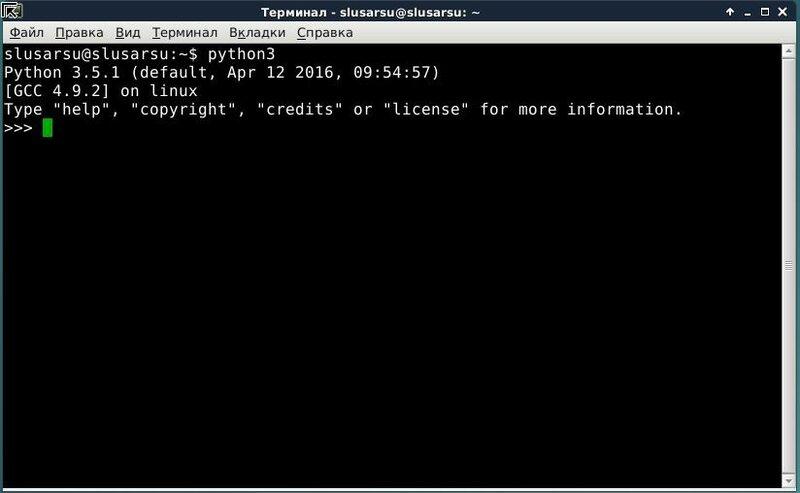
Если по какой либо причине на вашей системе стоит старая версия, то вы можете самостоятельно скомпилировать последнюю версию CPython.
Как установить Python на macOS
Python также входит в комплект macOS, его можно запустить через терминал (найти терминал можно в поисковой строке). Если вы хотите установить самую последнюю версию, она доступна в разделе Выпуски Python для macOS.
Как начать кодить на Python
Один из самых удобных способов — скачать редактор кода или IDE. Есть редакторы, поддерживающие плагины Python, например Sublimetext, или специально разработанные для этого языка. Например, IDE PyCharm или Thonny.
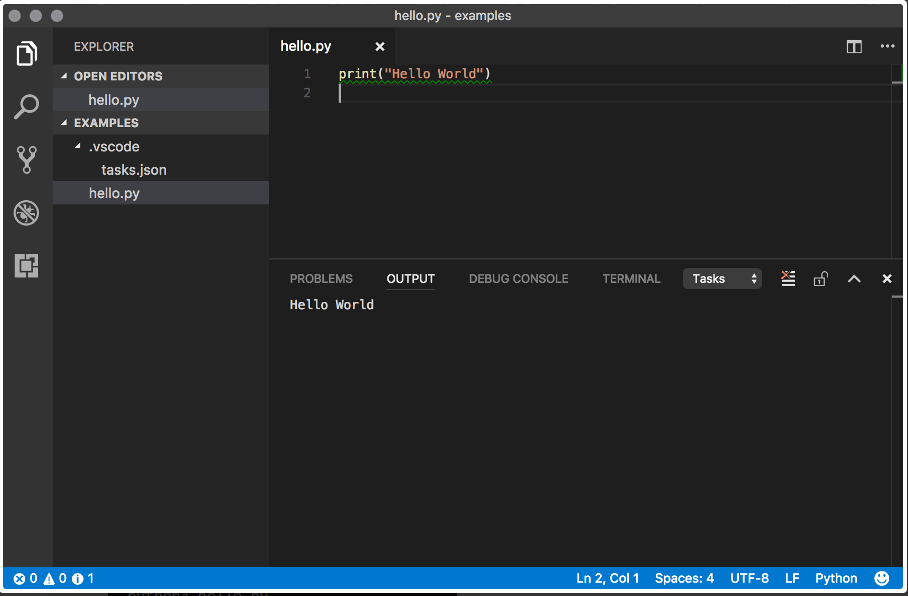
А чтобы написать hello world на python, достаточно всего одной строки: print (“Hello world!”). Это можно сделать из консоли без всякого редактора: сначала запустить интерпретатор Python с помощью команды python или python3, а потом начать писать код прямо в терминале. Но для этого на компьютере должен быть установлен интерпретатор языка.
Читайте также С чего начать учить Python
Альтернативы CPython
У Python много реализаций. Например, Jython — реализация Python на языке Java. Как и в CPython, исходный код конвертируется в байт-код – набор инструкций для интерпретатора. Jython работает на виртуальной машине JVM. Эта реализация помогает сделать работу с Java-программами более удобной. Кроме того, у пользователей Python появляется доступ к большой экосистеме библиотек и фреймворков, имеющихся в Java.
Также существует IronPython — реализация для платформ Microsoft .NET, полностью написанная на C#. Она запускается на виртуальной машине .NET. С ее помощью пользователи получают доступ к функциям и классам C#, библиотекам и фреймворкам .NET прямо из IronPython.
Есть еще Руру — он наиболее совместим с CPython, что позволяет запускать веб-фреймворки: например, Django или Flask. PyPy использует JIT-компиляцию (Just-in-time), которая помогает компилировать исходный код прямо во время выполнения программы. Это делает РуРу быстрее CPython.
Реализации Python: таблица
| Название | Особенности | Где скачать |
| CPython | Официальная и самая известная реализация | Официальный сайт языка Python |
| CLPython | Написана на языке Lisp, можно использовать функции из Lisp | GitHub |
| Cython | Расширение для языка, оптимизирующий компилятор, который переводит Python-код в C и ускоряет работу кода в десятки раз | Официальный сайт проекта |
| IronPython | Написана на C# и предназначена для платформы .NET и Mono | Официальный сайт реализации |
| Jython | Написана на Java, работает под контролем виртуальной машины Java | Официальный сайт реализации |
| Nuitka | Транспилятор для Python, который переводит программы в исполняемый код — их можно запускать без интерпретатора | Официальный сайт проекта |
| PL/Python | Реализация для СУБД PostgreSQL — на ней можно писать процедуры для баз данных | Поставляется с PostgreSQL |
| PyPy | Написана на Python, поэтому более быстрая и гибкая | Официальный сайт реализации |
| Stackless Python | Реализация с собственным механизмом многопоточности на уровне интерпретатора, позволяет облегчить создание многопоточных программ | GitHub |
Некоторые проекты причисляют к реализациям Python, хотя фактически это надстройки или расширения языка — например, Nuitka или Cython. Указали их в таблице, но стоит помнить, что это не полноценные интерпретаторы Python, а программы с совсем другим механизмом работы.
Советы
- У языка Python есть собственная философия. Она называется дзен Python, а ее текст поставляется вместе с языком, его можно открыть в консоли. Лучше изучить эту философию перед началом работы и иногда перечитывать — так легче запомнить code style языка.
- Не стоит привязываться к какой-то реализации или среде. Да, начинать лучше с CPython, но выбрать IDE или редактор можно по своему вкусу. Если что-то не понравилось — вы всегда можете его сменить, это лучше, чем работать с неудобным для себя инструментом.
- Начинать лучше с простых вещей и понемногу переходить к более сложным. Это касается и разработки на Python как таковой, так и выбора вспомогательных технологий.
- Стоит следить за обновлениями языка, читать про его фишки и трюки — это поможет грамотнее реализовать что-нибудь в коде.
- Необязательно жестко выбирать заранее, в какой сфере вы хотите расти. Python универсален: на нем тестируют, пишут игры и серверный код, создают нейронные сети и занимаются дата-аналитикой. Можно сначала изучить основы — а потом пробовать разные варианты и искать сферу по душе.
- Не бойтесь ошибаться и пробовать заново. Любой разработчик учится на ошибках.
Частые вопросы
Как установить Python?
Python можно установить с официального сайта python.org. На странице загрузки нужно выбрать версию Python для своей операционной системы (Windows, Mac, Linux) и скачать установочный файл. После скачивания нужно запустить файл и следовать инструкциям установщика.
Как установить Python на Mac?
Python можно установить на Mac с помощью дистрибутива Anaconda или с официального сайта python.org. Для установки с официального сайта нужно выбрать версию Python для Mac и скачать установочный файл. После скачивания нужно запустить файл и следовать инструкциям установщика.
Как установить интерпретатор Python в PyCharm?
Для установки интерпретатора Python в PyCharm нужно открыть настройки проекта (File -> Settings) и выбрать раздел Project Interpreter. В этом разделе нужно нажать кнопку Add и выбрать версию Python, которую требуется установить. После выбора версии Python необходимо нажать кнопку Install Package и дождаться завершения установки. После этого интерпретатор Python будет доступен в PyCharm для работы с проектом.
Как установить Python на компьютер и начать на нём писать
Онлайн-компиляторы Python хороши, когда нужно быстро протестировать что-то простое, но для полноценной работы их недостаточно. Чтобы использовать всю мощь Python, нужно установить его на свой компьютер, и тогда можно подключать к нему любые библиотеки и писать код любой сложности.
В этой статье покажем, как установить Python под Windows и как с ним работать. Для MacOS всё почти то же самое, а если у вас Linux, то вы лучше нас знаете, как это сделать.
Скачивание и установка
Для начала нам нужно скачать установщик с официального сайта — python.org. Если качать Python с других сайтов, можно подцепить вирус или троян. Скачивайте программы только с официальных сайтов.
Несмотря на то, что Python 3 вышел 10 лет назад, до сих пор многие спорят про то, какую версию лучше использовать — вторую или третью. Мы за прогресс, поэтому качаем Python 3, но вы можете выбрать любую другую.
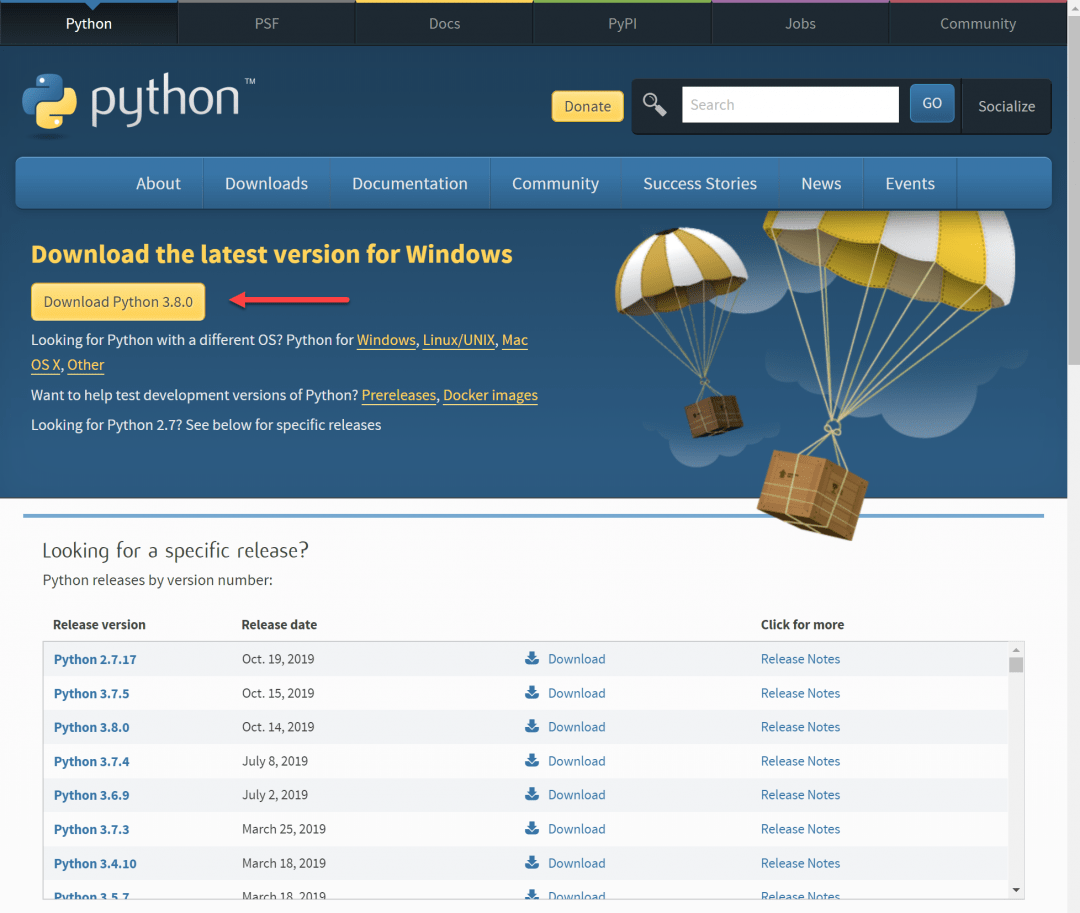
На главной странице сразу видим большую жёлтую кнопку, на которой написано «Download Python». Нажимаем, сохраняем и запускаем файл. Он весит около 25 мегабайт.
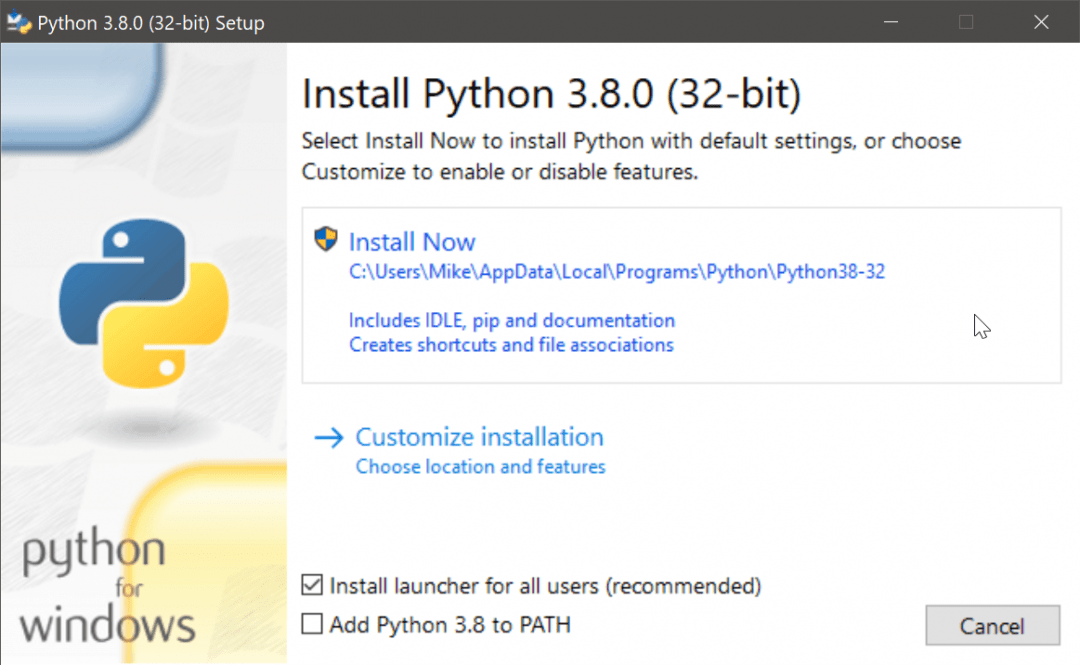
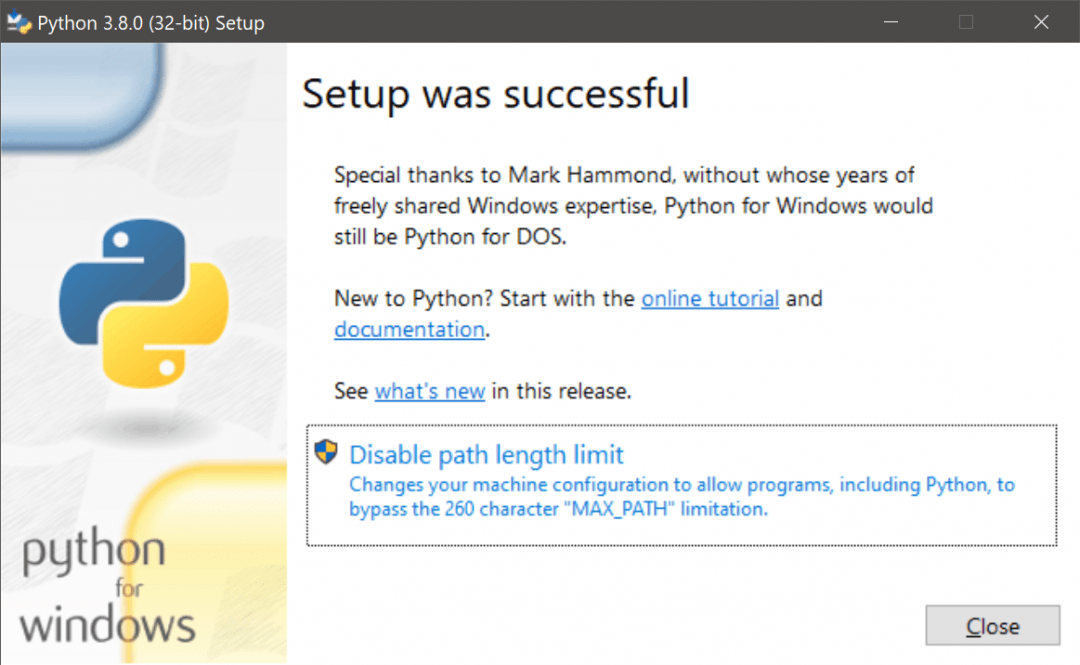
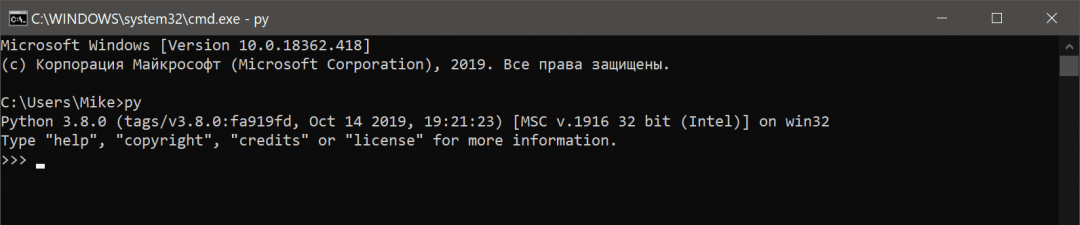
Когда установка закончится, нужно проверить, что всё было сделано правильно. Для этого в командной строке наберите py (латиницей) или python и нажмите клавишу ввода. Если всё хорошо, в ответ Python вам напишет номер своей версии и сборки и предложит несколько команд для знакомства с собой:
Запуск программ
Пока наш Python может работать только через командную строку — какие команды введёте, те он и выполнит. Многим разработчикам это нравится, но для старта это неудобно. Например, чтобы запустить программу, нужно написать в командной строке так:
Полное имя означает, что нужно написать не только название файла, но и диск с папкой, где он находится. Чтобы было понятнее, давайте возьмём наш код из статьи про таймер на Python и сохраним его в файле time.py3 на диске D. Py3 означает, что внутри этого файла будет код на Python3. Можно просто назвать файл python.py, без тройки, но для некоторых моментов это может быть важно.
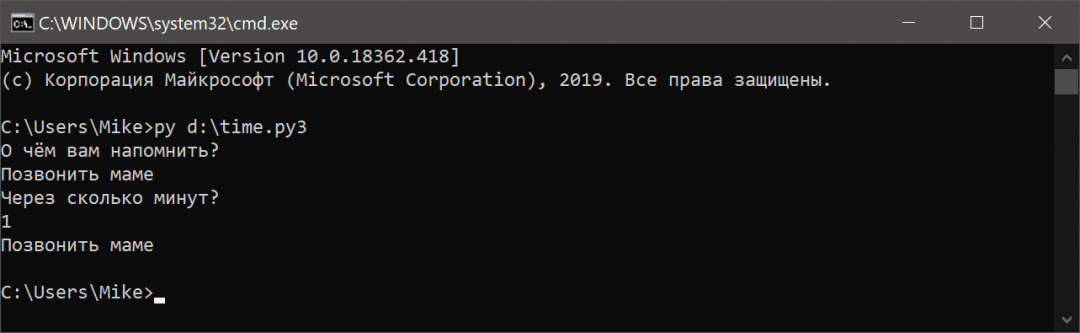
Теперь, чтобы запустить наш код, напишем в командной строке:
Результат работы — выполненный алгоритм:
Подключаем VS Code
Мы уже рассказывали об этом редакторе кода — он быстрый, бесплатный и есть много плагинов. Чтобы работать с Python-файлами было проще, научим VS Code понимать и запускать их. Для этого нам нужно найти и установить специальный плагин для этого языка. Открываем вкладку Расширения (Extensions) и пишем такое:
В результатах поиска находим Python и нажимаем Install:
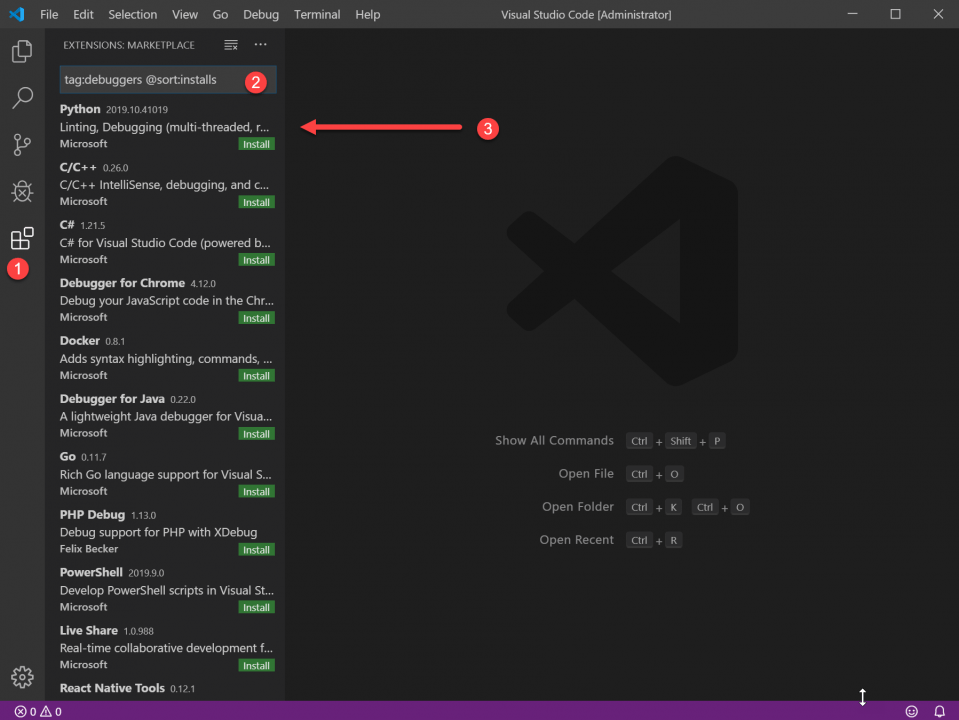
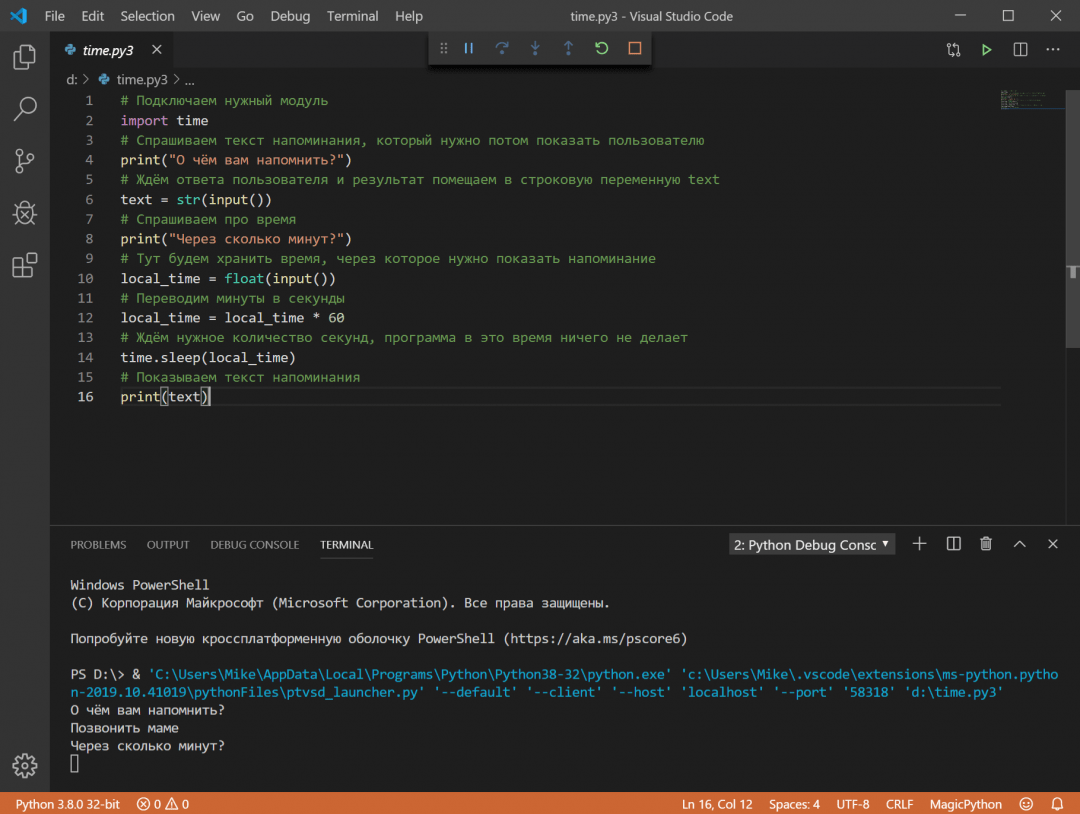
Затем то же самое делаем для подсветки синтаксиса: пишем в Расширениях команду ext:py3 и устанавливаем плагин MagicPython. После этого перезапускаем VS Code, открываем наш файл и нажимаем F5. Когда выпадающее окошко спросит, с чем будем работать — выбираем Python. В итоге мы получаем редактор кода с нужной нам подсветкой синтаксиса и результатом работы в том же окне. Красота!
Любишь Python? Зарабатывай на нём!
Изучите самый модный язык программирования и станьте крутым бэкенд-разработчиком. Старт — бесплатно.




Получите ИТ-профессию
В «Яндекс Практикуме» можно стать разработчиком, тестировщиком, аналитиком и менеджером цифровых продуктов. Первая часть обучения всегда бесплатная, чтобы попробовать и найти то, что вам по душе. Дальше — программы трудоустройства.
Как установить Python на компьютер и начать на нём писать
Воспользуйтесь Google Colab, онлайн-интерпретаторами или скачайте Python.

Виктория Дербенченко
Автор статьи
4 марта 2022 в 14:00
Язык программирования Python используют, чтобы решать разные задачи: в программных скриптах, веб-разработке, data science и машинном обучении. Еще на Python пишут игры, программы и мобильные приложения. Из статьи узнаете, как установить Python на Windows, MacOS и Linux.
Что такое интерпретатор
Интерпретатор Python — встроенная программа, которая выполняет исходный код. Интерпретатор выступает в роли дешифровщика. Написанный код переводится в байт-код и выполняется. Создавать код можно даже в блокноте, главное — поставить расширение .py.
Этому учат в первом модуле на курсе «Python-разработчик» в Skypro. Преподаватели — практикующие питонисты, которые помогут быстро разобраться в основах. Уже через месяц можно написать программу для расшифровки азбуки Морзе. А через 10 месяцев при поддержке центра карьеры — найти работу по новой профессии с высокой зарплатой.
Как выбрать версию
Python — это интерфейс. У него есть несколько реализаций: Jython, PyPy, IronPython. Но самая распространенная — CPython. Она считается версией «по умолчанию». Ее мы и будем рассматривать в дальнейшем.
Python-разработчик: новая работа через 9 месяцев
Получится, даже если у вас нет опыта в IT

Как установить Python
На Windows
- Скачайте официальные установочные файлы. Версии, которые начинаются с цифры «2», лучше не использовать. Python прекратил их поддержку в 2020 году.
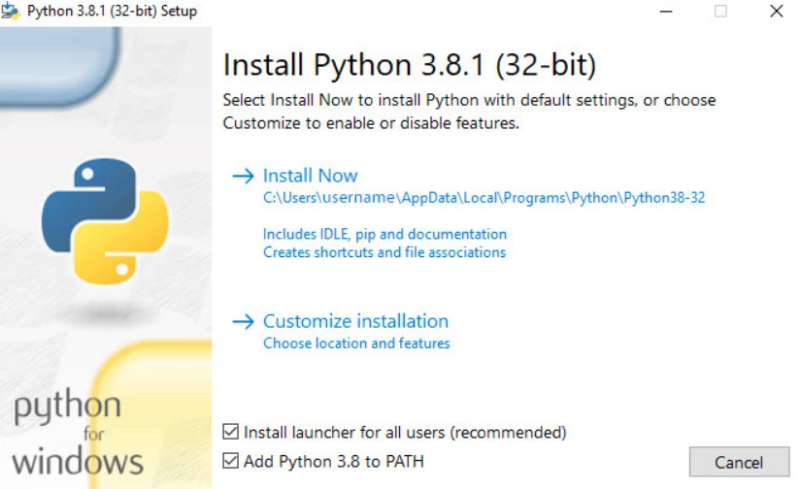
- Запустите скачанный файл и выберите Install Now. Не забудьте поставить галочку в разделе Add Python 3.x to PATH. Эта функция нужна, чтобы не указывать интерпретатору маршрут к исходнику при каждом запуске.
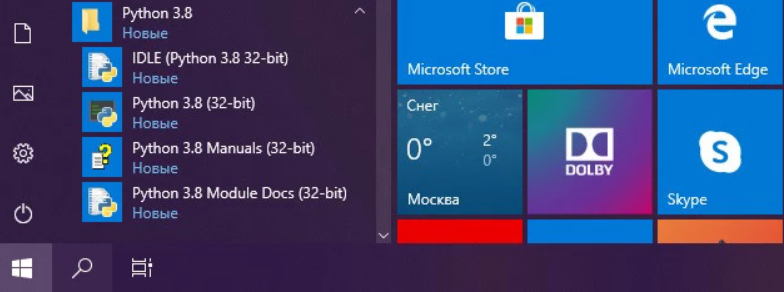
- Если установка прошла успешно, в меню «Пуск» появится папка Python.
На MacOS
На большинстве MacOS Python входит в стандартный пакет программ. Некоторые системы поддерживают сразу две версии. Проверьте, есть ли Python в терминале, командой: python —version.
-
Чтобы установить Python, рекомендуется использовать менеджер программ Homebrew. Если его нет, откройте терминал и наберите:
xcode-select --install ruby -e "$(curl -fsSL https://raw.githubusercontent.com/Homebrew/install/master/install)"
brew install python3
На Linux
Многие сборки Linux также включают Python в свой стандартный пакет. Команды для установки Python на разных дистрибутивах Linux могут отличаться. Для Linux на основе Debian (Ubuntu) подойдет команда:
sudo apt-get install python3
А для Arch Linux:
pacman -S python3
Как проверить, работает ли программа
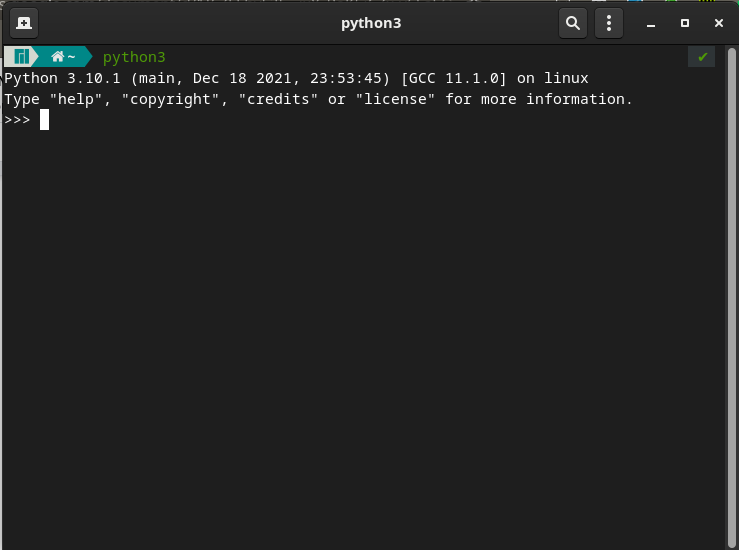
- Наберите в командной строке python или python3. Если вы всё выполнили правильно, увидите номер версии и список команд:
help, copyright, credits, license
Теперь введите переменную:
variable = 'Hello World!'/code>
print(variable)
«Hello World!».
2 ноября 18:00 МСК
Как без опыта и навыков гарантировано перейти на удаленную работу в 2023 году

Как запустить Python
Единственный способ узнать, работает ли код, — запустить его. Скрипты можно запускать по-разному.
В командной строке.Классический метод, чтобы написать код в Python, — с помощью текстовых файлов. По умолчанию они будут использовать расширение типа .py. Возьмите код из примера выше:
print('Hello World!')
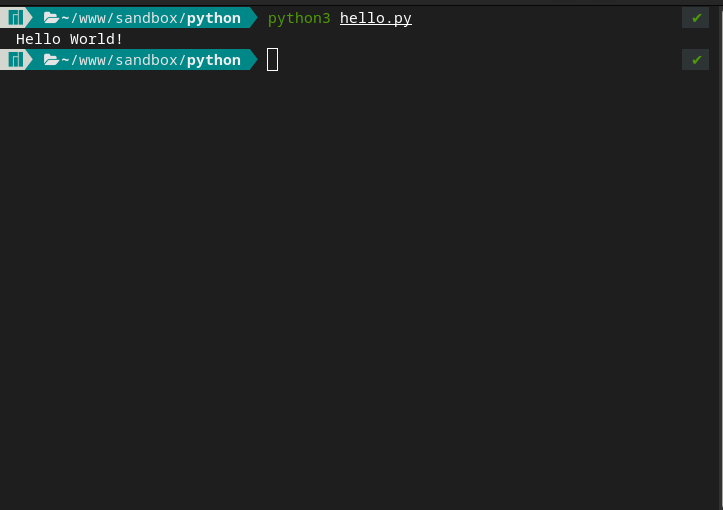
И сохраните файл в текущем рабочем каталоге как hello.py. Чтобы запустить код, наберите python3 в командной строке, а затем укажите путь:
python3 hello.py
https://sky.pro/media/knigi-pro-python/
Этот режим используется, чтобы изучать язык, тестировать отдельные куски кода, запускать пару небольших команд (например, несколько bash-скриптов в цикле через Python) или как продвинутый калькулятор. В таком режиме введенный код выполняется сразу, построчно. Есть два способа, чтобы войти в этот режим.
- Если вы ставили галочку, когда устанавливали Python, чтобы добавить переменную среды, в терминале наберите python (или python3) и запустите по кнопке Enter. После увидите такую строку:
- Если переменная среды отсутствует, попробуйте прописать полный путь к программе. Вот пример такого пути: C:\Python30\python. Запустите (нажмите Enter).
Чтобы в интерактивном режиме воспользоваться одной из стандартных для Python библиотек, ее нужно импортировать. Для этого введите строку:
import [имя библиотеки].
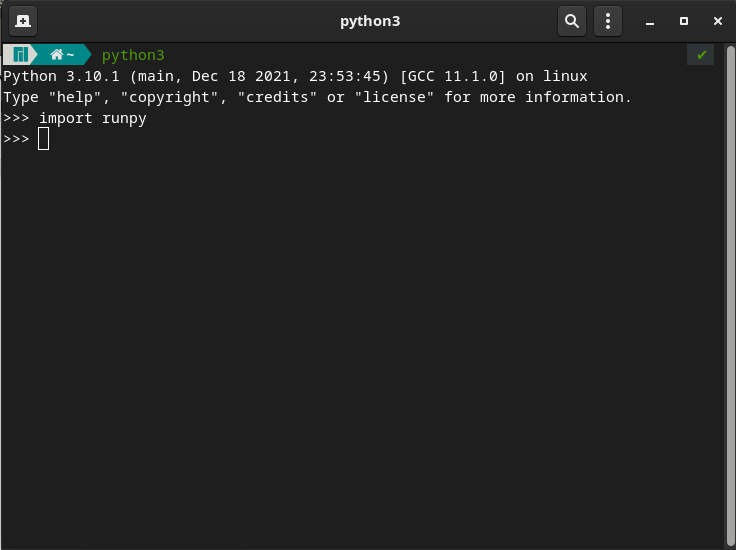
На скрине: импорт runpy — стандартной библиотеки Python. Она позволяет запускать скрипты без их предварительного импорта.
- py — для Windows;
- python — для MacOS.
- py D:\hello.py — для Windows;
- python D:\hello.py — для MacOS.
-
В IDE или редакторе кода.IDE — это интегрированная среда разработки Python. Выглядит как текстовый редактор с функциями, в котором легче писать код. Например, тут есть встроенный компилятор, автозаполнение тегов. Большинство IDE позволяют запускать скрипт в один клик, поэтому такие редакторы часто используют при работе над крупными проектами. Один из популярных IDE — VS Code. В нём встроен терминал для запуска кода. Чтобы открыть его, зайдите в командную строку и создайте папку hello. Затем откройте ее в VS Code и выберите View → Terminal. Наберите python и попробуйте вывести простой код. Например:
print('Я учу Python')
Как установить Python на Windows или MacOS
Python — самый востребованный язык программирования в 2022 году в рейтинге TIOBE. У него довольно простой и понятный синтаксис, поэтому учить этот язык несложно. С чего же начать его изучение? Конечно же, в первую очередь нужно установить Python на ваш компьютер и научиться запускать программы, написанные на этом языке программирования. Именно об этом мы поговорим в сегодняшней статье.
30 сентября 2022
· Обновлено 25 октября 2022
Научим детей и подростков программировать на Python
Поможем освоить самый востребованный язык программирования в мире и создать первые реальные проекты
Как скачать Python и выбрать версию
У вас сразу же может возникнуть вопрос: а для чего вообще скачивать и устанавливать Python на свой компьютер, если есть множество различных онлайн-интерпретаторов? И действительно, онлайн-интерпретаторов существует огромное множество, но они больше подходят для тестирования самых простых программ, а для полноценной работы с инструментами Python их недостаточно. Именно поэтому стоит установить Python на свой компьютер.
Первым делом нужно скачать установщик Python с официального сайта. Не рекомендуем скачивать установщик с других ресурсов — так можно легко подцепить вирусы. Пользуйтесь только официальным сайтом.
Что же насчёт версии? Существует множество различных версий Python, и разработчики не прекращают спорить о том, какая из них лучше. Однако, если вы планируете в будущем работать в сфере IT, то лучше выбрать последнюю версию Python. В нашем примере мы скачаем последнюю версию на момент написания статьи — 3.10.6.
На страничке Downloads официального сайта вы увидите большую жёлтую кнопку «Download Python 3.10.6». Чтобы скачать установщик Python, нужно нажать на неё.
Открыть диалоговое окно с формой по клику
Как установить Python
Теперь разберемся, как правильно установить Python на разные операционные системы.
Windows
Как установить Python на Windows 10? Для начала запустите скачанный ранее установщик. После этого на экране появится такое окно:
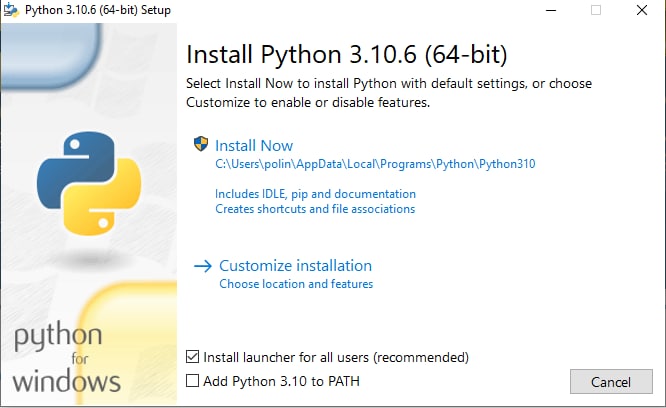
Нажмите Install Now и разрешите приложению вносить изменения на устройстве. Дождитесь, пока выполнится установка необходимых пакетов. После завершения установки должно появиться следующее окно, которое сообщит об успешной установке Python:
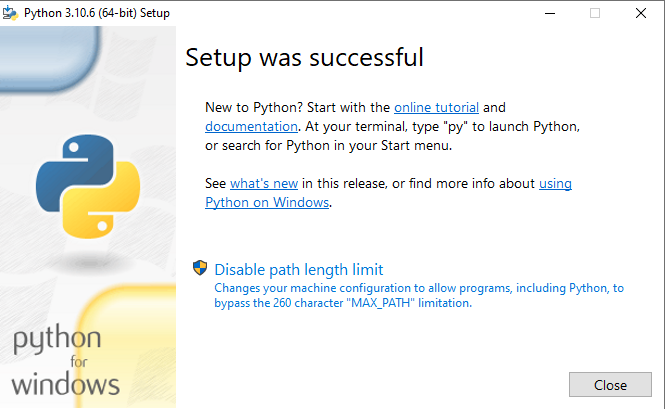
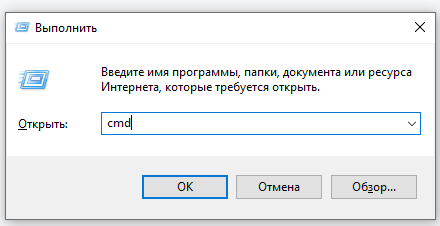
Как проверить, что вы всё сделали правильно и Python установлен корректно? Для этого откройте командную строку с помощью комбинации клавиш Win+R, в появившемся окне наберите cmd и нажмите OK (или клавишу Enter):
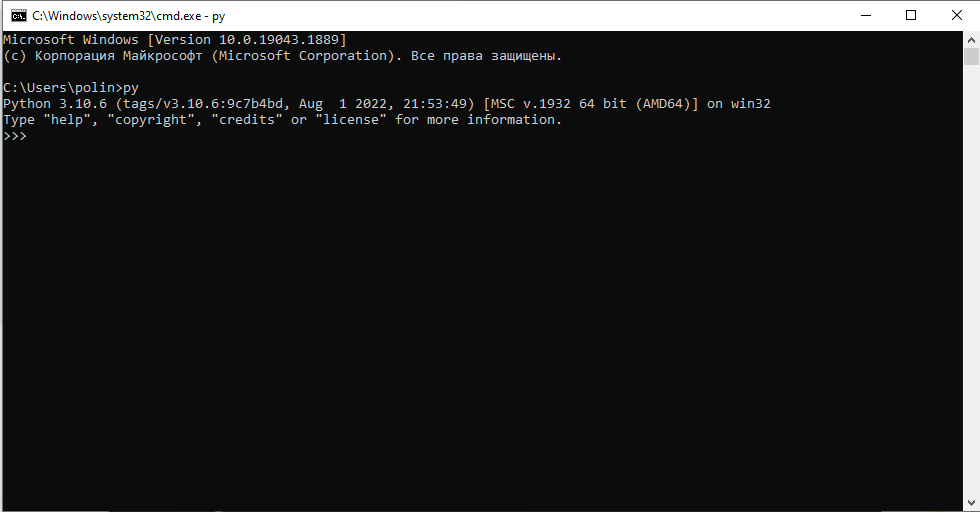
Теперь в открывшейся командной строке наберите py или python и нажмите Enter. Если установка прошла корректно, то в командной строке вы увидите версию Python и номер сборки, а также Python предложит несколько вариантов знакомства с собой.
Если вам нужно узнать только версию Python, то в командной строке введите py —version. При корректной установке на экране вы увидите текущую версию языка.
Как установить Python на Windows 7?
Для более ранних версий Windows установить Python можно по той же инструкции, так как принципиальных различий в установке не будет.
MacOS
Установка Python на MacOS происходит немного иным образом. Сначала установите Homebrew — это бесплатная открытая система для управления программными проектами. Она упростит установку программного обеспечения на MacOS. Для её установки наберите в терминале следующую команду:
/usr/bin/ruby -e «$(curl -fsSL https://raw.githubusercontent.com/Homebrew/install/master/install)»
Теперь можно приступить к установке Python. Для этого в терминале введите команду:
brew install python3
Чтобы проверить, что установка Python прошла корректно, в терминале нужно написать:
В результате вы должны получить сообщение с версией установленного Python.
Выберите идеального наставника по программированию
15 000+ проверенных преподавателей со средним рейтингом 4,8. Учтём ваш график и цель обучения

Как начать работать с Python
Мы установили Python, но пока он может работать только через командную строку. Для начинающих такой способ не очень удобен, так как для запуска программы нужно будет написать в командной строке:
Под полным именем файла имеется в виду полный путь до файла (то есть диск, папка и название самого файла).
Для примера рассмотрим программу, которая выводит «Hello, world!» на экран. Запишем её в файл hello.py, который сохраним на диске D. Теперь для запуска этого файла нужно записать в командной строке или терминале следующую строку:
Результатом работы будет выведенная на экран строка «Hello, world!».
Из-за таких неудобств вместе с Python обычно устанавливают IDE — среду разработки Python-программ. В ней удобнее писать код, запускать и отлаживать его. Также можно довольно просто сохранить написанную программу, нажав на соответствующую кнопку. Посмотрим, как установить такое ПО на примере Visual Studio Code.
Установка и подключение Visual Studio Code
Для установки редактора нужно перейти на официальный сайт. На главной странице нужно нажать на стрелочку рядом с большой синей кнопкой, выбрать свою операционную систему и нажать на синюю стрелочку для скачивания установщика.
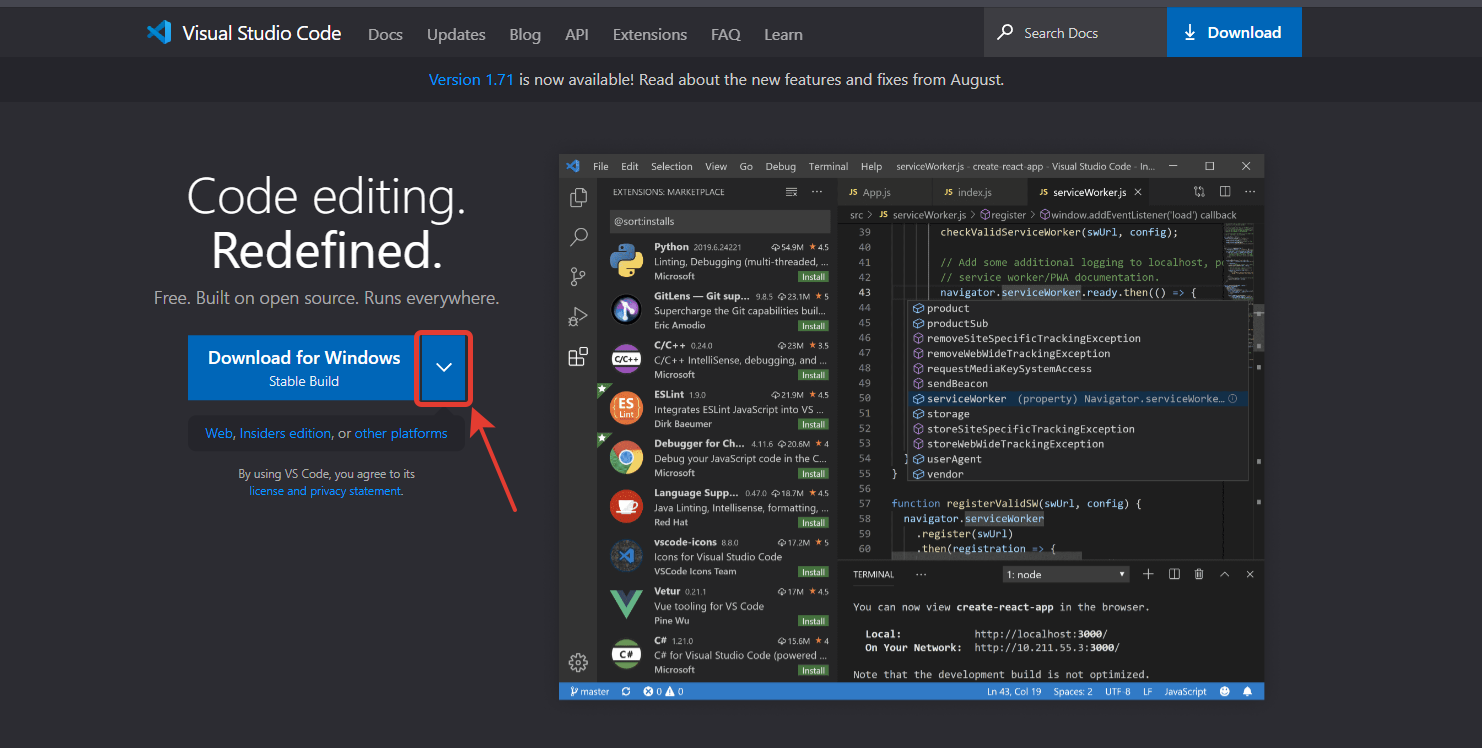
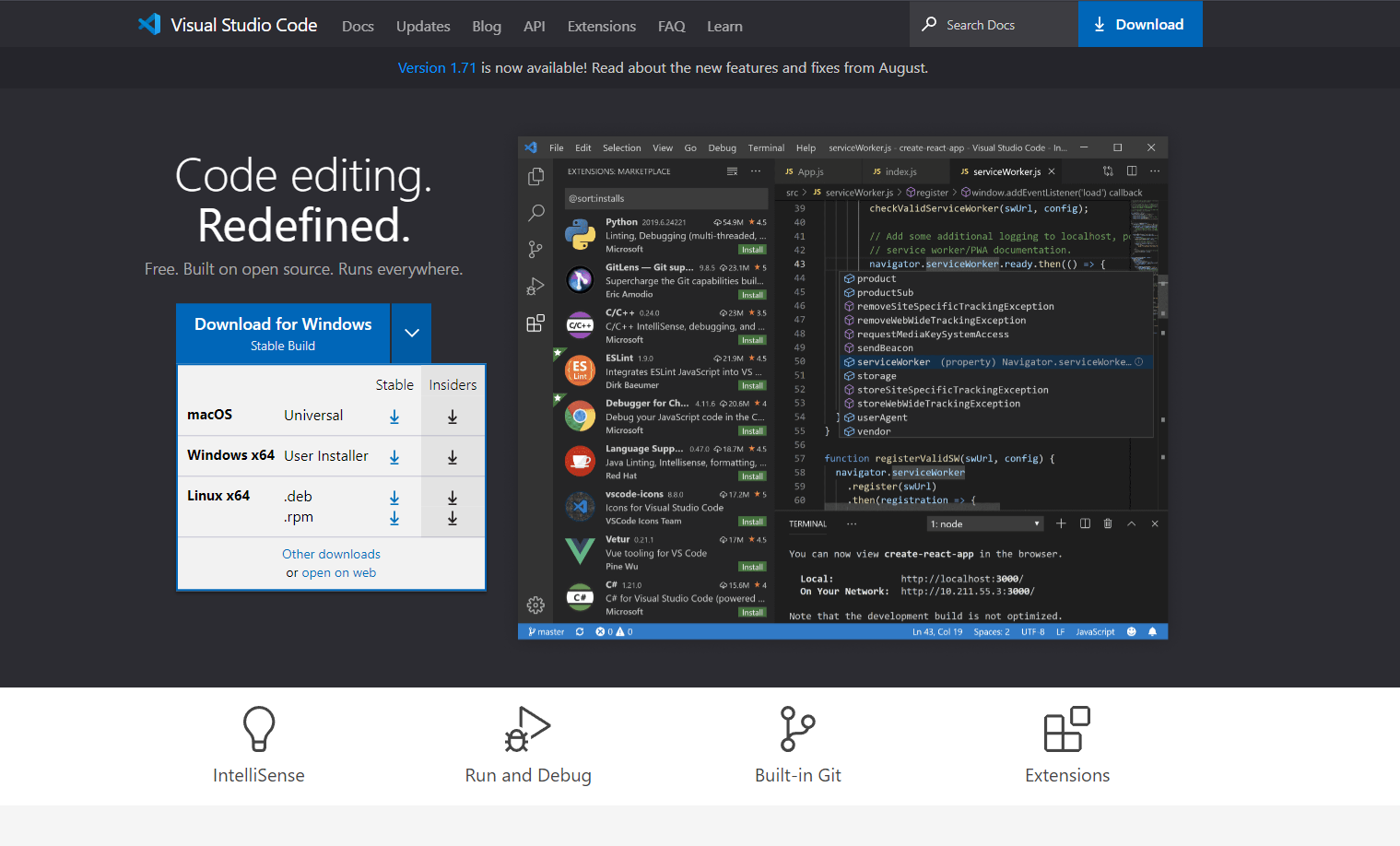
После скачивания программы нужно запустить установщик и следовать инструкциям: принять соглашение, выбрать папку для установки (можно оставить папку по умолчанию), проставить все галочки и нажать кнопку «Установить». После завершения установки поставьте галочку в поле «Открыть Visual Studio Code» для того, чтобы сразу запустить Visual Studio Code.
Чтобы было проще работать с редактором, установим русский язык. Для этого нужно нажать на нижний значок с кубиками в меню слева и в поисковой строке ввести Russian:
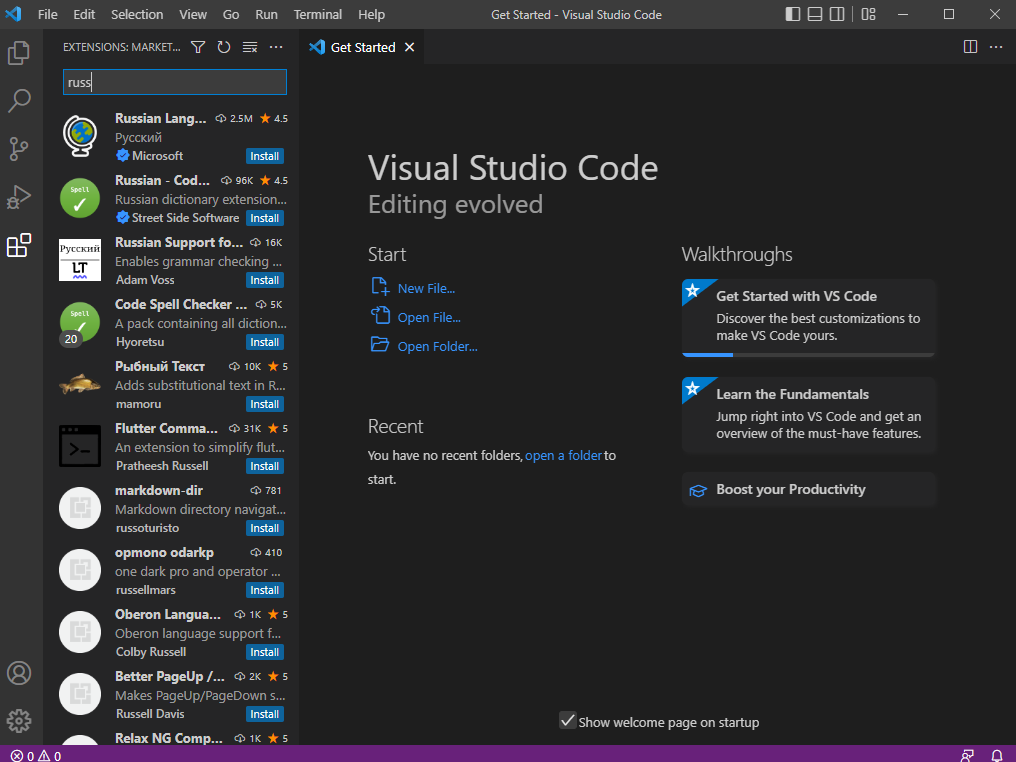
Установите первый пакет. Для этого нужно нажать синюю кнопку Install. После установки потребуется перезагрузить редактор, для этого в левом нижнем углу нужно нажать кнопку Restart.
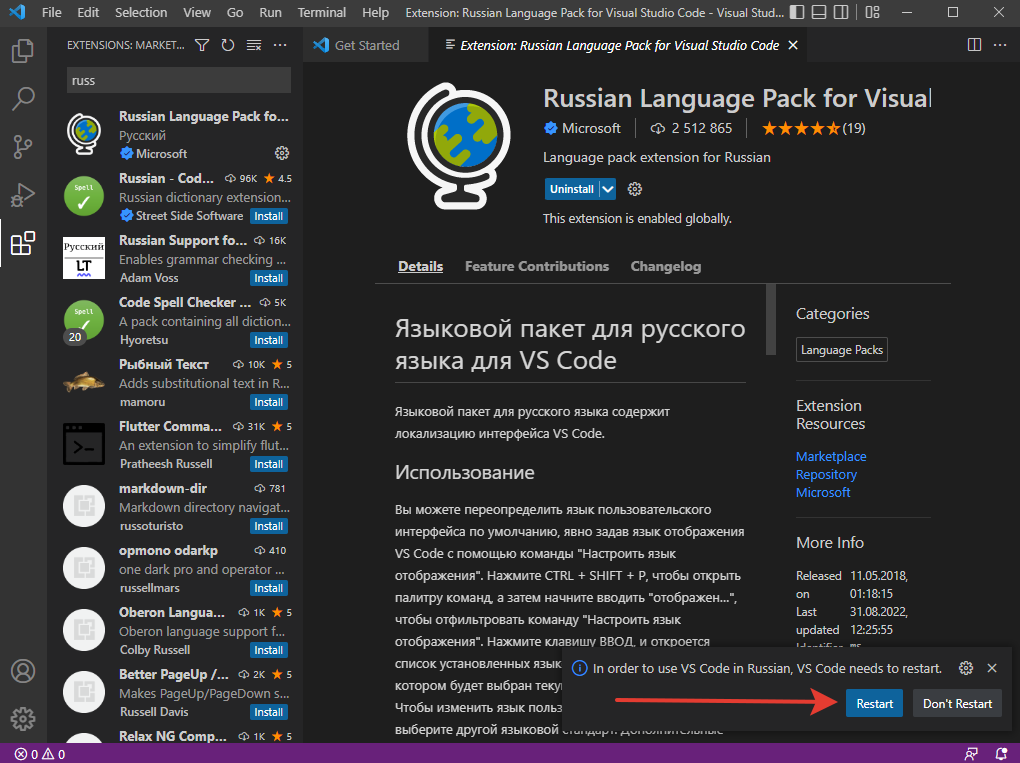
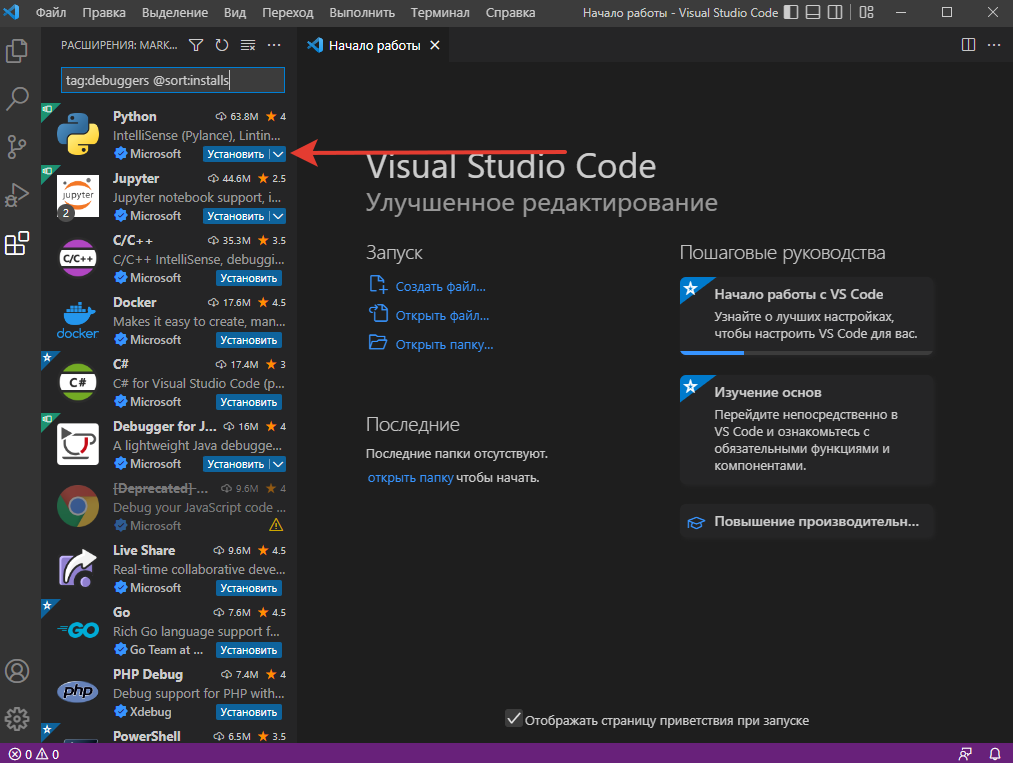
Теперь ориентироваться в редакторе будет проще! Для работы с Python-файлами нужно научить Visual Studio Code понимать и запускать их. Нажмите на тот же значок и в поисковой строке введите tag:debuggers @sort:installs. В результатах поиска нужно найти Python и нажать на кнопку «Установить»:
То же самое нужно проделать для установки подсветки синтаксиса: напишите в поисковой строке ext:py и установите расширение MagicPython. Подсветка нужна для комфортного визуального восприятия различных кусков кода. После установки всех необходимых расширений перезапустите Visual Studio Code.
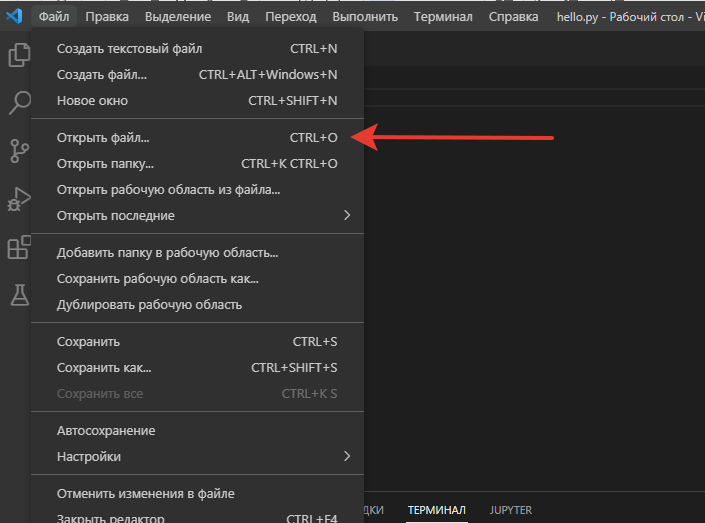
Теперь для примера откроем файл hello.py и запустим его. Для этого в левом верхнем углу выберите «Файл» и нажмите «Открыть файл…».
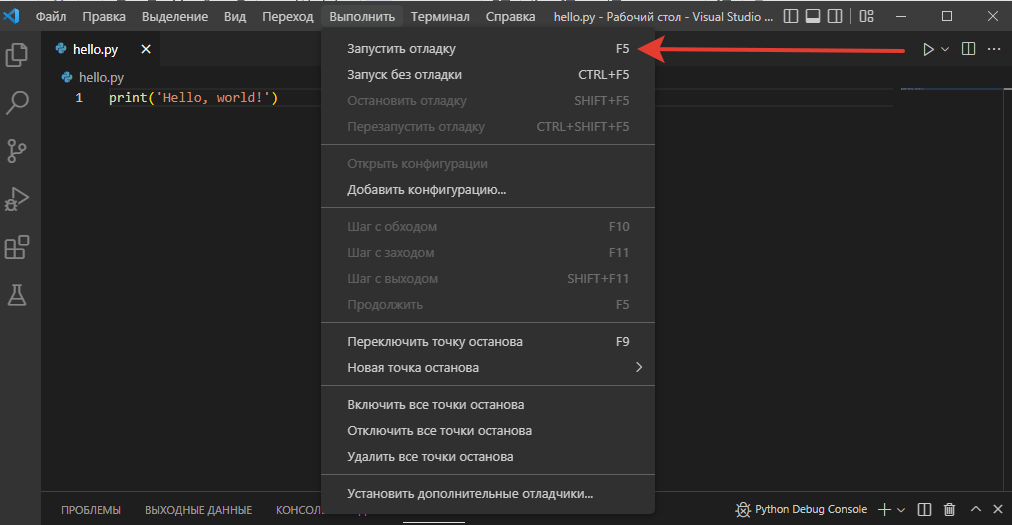
После открытия файл нужно запустить. Для этого нажмите клавишу F5 или в меню сверху выберите «Выполнить» и нажмите «Запустить отладку». Во всплывающем окне нужно выбрать, с чем работать, в нашем случае это «файл Python».
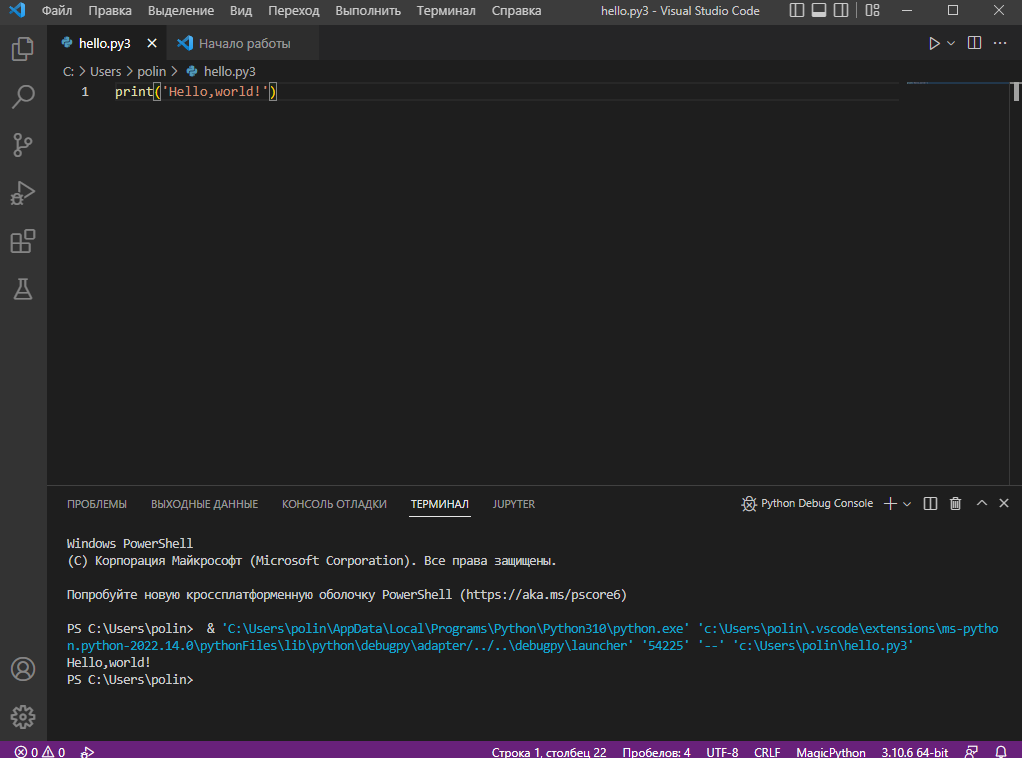
В итоге у нас получилось установить редактор кода с подсветкой синтаксиса, в котором можно с лёгкостью создавать файлы, редактировать и запускать код, а также получать результат его работы.
Если вы хотите ещё ближе познакомиться с этим прекрасным языком программирования и научиться писать программы разного уровня сложности, то приходите на курсы по Python в онлайн-школу Skysmart Pro!