
1) Как вставить пропущенный символ в тексте? 2) Как заменить неправильный символ в тексте? 3) Как удалить лишний символ в тексте? 4) Как разрезать абзац на два? 5) Как соединить два абзаца в один? 6) Как вставить пустую строку в текст? 7) Как удалить пустую строку?
А) Подвести указатель (курсор) «мыши» (он в поле текстового редактора меняет вид со стрелки на заглавную I) к тому месту, где нужно вставить символ, и кликнуть левой кнопкой мыши (ЛКМ).
Б) В тексте появится мигающая вертикальная черта, это текстовый курсор или место вставки.
В) Ввести с клавиатуры нужный символ.
2) Как заменить неправильный символ в тексте?
Вариант 1. Использовать одну из двух клавиш: Backspace или Delete. При этом следует хорошо запомнить: клавиша Delete удаляет символ, стоящий справа от текстового курсора (или после него), а клавиша Backspace удаляет символ, стоящий слева от текстового курсора (или перед ним). Решив, каким способом вам будет удобнее удалить неправильный символ, ставите текстовый курсор либо до, либо после этого символа и, соответственно, используете либо Delete, либо Backspace. После удаления неправильного символа вводите правильный.
Вариант 2. Использовать режим замены. Текстовый редактор MS Office Word по умолчанию работает в режиме вставки, то есть если текстовый курсор помещен в середину строки и вы начинаете вводить какой-то текст, символы справа от курсора никуда не исчезают, а сдвигаются вправо по строке. Но есть возможность переключиться на режим замены — нажатием клавиши Ins. В этом режиме символ, введенный в текущую позицию текстового курсора занимает место символа, стоящего справа от курсора, как бы «съедает» его. Если клавиша Ins не переключает режим ввода на режим замены и обратно, нужно выполнить Файл – Параметры – Дополнительно и поставить галочку в соответствующем пункте.
Вариант 3. Использовать встроенный словарь. Неправильный символ означает ошибочно написанное слово. Если кликнуть по этому слову правой кнопкой мыши (ПКМ), то в появившемся контекстом меню появятся варианты написания этого слова. Выбираете правильный вариант, выполняете по нему клик ЛКМ, и текстовый редактор заменит слово с ошибкой на правильное.
3) Как удалить лишний символ в тексте? Смотри в ответе на предыдущий вопрос Вариант 1.
4) Как разрезать абзац на два? Поставить текстовый курсор перед тем словом, с которого должен начинаться новый абзац, и нажать клавишу Enter
5) Как соединить два абзаца в один? Используя Delete или Backspace. Допустим, вы разделили один абзац на два, а затем передумали. Текстовый курсор находится после нажатия клавиши Enter перед первой буквой первого слова нового абзаца. Если вы нажмете Delete, удалите эту букву. Но если нажмете Backspace, вы удалите символ абзаца (его не видно на печати, но он есть!) и два абзаца вновь объединятся в один.
6) Как вставить пустую строку в текст? Текстовый редактор переносит символы на следующую строку автоматически. Нажимать Enter нужно только тогда, когда вы хотите создать новый абзац. Для перевода текстового курсора на новую строку без создания абзаца используется сочетание Shift + Enter.
7) Как удалить пустую строку? Для удаления пустой строки используются Delete или Backspace.
Удалить ненужные символы
Удалите определенные нежелательные или не алфавитно-цифровые символы из текста
Редактировать
Список символов:
Укажите символы, которые необходимо удалить
Все символы будут удалены, кроме букв и цифр
Описание:
Используйте этот инструмент для удаления нежелательных символов. Просто введите символы, которые вы хотите удалить в текстовое поле и нажмите кнопку «Удалить». Нет необходимости добавлять разделители, такие как запятая или escape-символы. Есть также несколько шаблонов, доступных для использования.
Шаблоны:
- Свой символ — Удаляет любой ваш символ или набор символов, который вы добавите в поле ввода.
- Все не алфавитно-цифровые. Удаляет любой символ, который не является цифрой или буквой (в верхнем или нижнем регистре).
- Диакритические знаки — Удаляет все буквы с ударением.
- Буквы — Удаляет все английские буквы от Аа до Zz.
- Буквы — Удаляет все русские буквы от Аа до Яя.
- Числа — Удаляет все числа (0 — 9).
- Знаки препинания — Удаляет все знаки препинания.
- Специальные символы — Удаляет все не алфавитно-цифровых маркеры, специальные символы и мнемоники.
Примечание. Все шаблоны, кроме «Все не алфавитно-цифровые», могут быть изменены в соответствии с вашими потребностями. Если у вас есть определенный набор символов, который вы хотите удалить, используйте «Свой символ».
Похожие инструменты:
- Очиститель текста — Универсальный инструмент для очистки и форматирования текста.
- Убрать HTML-теги — Удалите все HTML-теги из текста.
- Удалить пробелы — Найти одинаковые строки в документе и удалить дубликаты.
- Удалить дубликаты строк — Найти одинаковые строки в документе и удалить дубликаты.
- Удалить пустые строки — Избавьтесь от всех строк в тексте, которые состоят только из пробелов (пробелов или табуляции).
- Удалить ненужные строки — Удаление строк, содержащих или не содержащих определенное слово, фразу или строку в тексте.
- Удалить диакритические знаки — Удалите диакритические знаки, чтобы преобразовать ударные буквы в латинские символы.
- Удалить эмодзи — Удалите все смайлики и символы Unicode, встроенные в текстовые сообщения.
Удаление «лишних» символов в LibreOffice Writer
Сегодня мы расскажем о том, как удалить нежелательные символы из текста в LibreOffice Writer.
Не знаю как вам, а мне иногда приходится иметь дело с документами, текст в которых отформатирован просто ужасно. Например, вот так:
Тут есть переносы и пробелы различной степени тяжести — неразрывные и двойные-тройные.
Вообще, отдельный привет тем, кто выравнивает текст пробелами. Ребята, это же позор! Этим вы показываете свою полную компьютерную неграмотность, создаёте массу проблем себе (стоит только чуть изменить параметры страницы или добавить пару слов в текст, как всё ваше «форматирование» едет к чертям!) и другим людям (будучи перфекционисткой, я, например, получаю сильные моральные страдания от такого свинства).
В общем, если текст небольшой, можно поправить его и вручную, а если нет? Для экономии времени и сил на более интересные занятия, немножко автоматизируем процесс приведения текста в удобоваримый вид.
Для нашего случая требуется:
— удалить лишние пробелы;
— заменить неразрывные пробелы на обычные;
— удалить тире, изображающие из себя переносы;
— убрать перевод каретки в каждой строке (таким образом авторы нашего текста сделали, как могли, колонку).
В первую очередь, в LibreOffice Writer для этого предусмотрен специальный инструмент, называемый Автозамена . Чтобы применить её к тексту, выполняем команду Формат->Автозамена->Применить . Сделать это необходимо, даже если у вас включена автозамена при вводе — мы ведь не сами набирали текст, а вставили его из буфера. В данном случае лезть в настройки не нужно, так как они оптимальны, и сделать больше с помощью этой команды всё равно не удастся — она «заточена» под немного иные задачи. Результат получается такой:
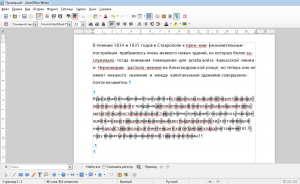
Мы простились с заведомо ненужными символами перевода каретки. Теперь воспользуемся другой простой командой — Найти и заменить . Одноименное окно откроется, если выбрать соответствующий пункт в меню Правка :
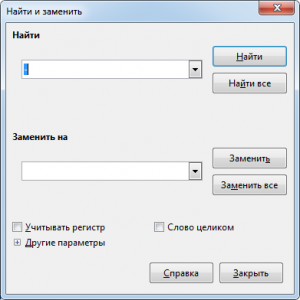
Чтобы удалить тире-переносы, в строчку Найти вводим тире, а строчку Заменить на оставляем пустой (так делаем всегда, когда нам нужно вообще удалить какие-либо символы, а не заменить их на другие). И нажимаем кнопку Заменить все .
Соответственно, чтобы заменить дублирующиеся пробелы вбиваем в верхнюю строку два пробела (их будет не видно, но они там есть), в нижнюю — один пробел. Выполняем замену и повторяем операцию для неразрывных пробелов. Чтобы вставить такой с строку поиска, нужно скопировать его из любого места в документе (или любой другой проблемный символ. У нас, например, часть серых областей оказалась знаками переноса из Word).
Получаем хоть и не идеальный, но уже более приемлемый для правки текст:
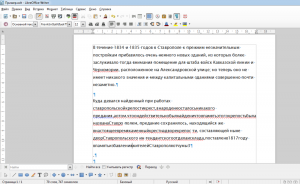
И на этом, пожалуй, закончим данную статью. Если у вас возникли подобные проблемы с текстом, решить которые не получается описанными выше способами, пишите в комментарии или на наш форум. Мы постараемся вам помочь.
4 comments
— 12 ноября 2015 Reply Добрый день! Автозамена не убрала все переводы каретки.Повторное применение не срабатывает, как быть? Ручками править?
Андрей — 28 марта 2016 Reply Спасибо большое за подсказку о функции автозамены!
— 7 мая 2016 Reply Удалить лишние пробелы, обычные и неразрывные, можно одной командой. Найти: «\s+» Заменить на : » » Эта команда работает в LO 4.0+ в стандартном поиске и замене, при включенной опции «регулярные выражения». «\s» означает любой пробел «+» означает один и более раз.
Михаил — 4 октября 2016 Reply В LibreOffice Writer 5.0 «Автозамена» находится в меню «Сервис», а не «Формат».
Зачистка текста
Давайте рассмотрим способы избавления от такого «мусора».
Замена
«Старый, но не устаревший» трюк. Выделяем зачищаемый диапазон ячеек и используем инструмент Заменить с вкладки Главная – Найти и выделить (Home – Find & Select – Replace) или жмем сочетание клавиш Ctrl+H.
Изначально это окно было задумано для оптовой замены одного текста на другой по принципу «найди Маша – замени на Петя», но мы его, в данном случае, можем использовать его и для удаления лишнего текста. Например, в первую строку вводим «г.» (без кавычек!), а во вторую не вводим ничего и жмем кнопку Заменить все (Replace All). Excel удалит все символы «г.» перед названиями городов:
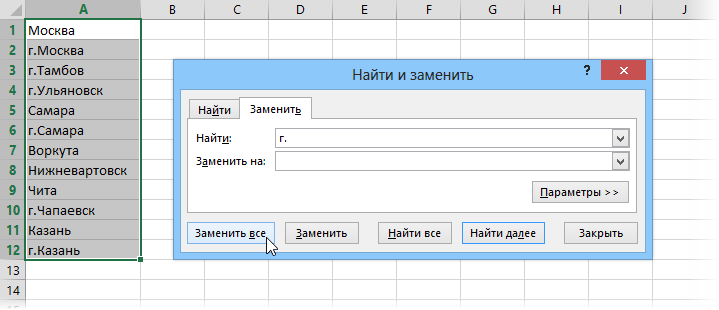
Только не забудьте предварительно выделить нужный диапазон ячеек, иначе замена произойдет на всем листе!
Удаление пробелов
Если из текста нужно удалить вообще все пробелы (например они стоят как тысячные разделители внутри больших чисел), то можно использовать ту же замену: нажать Ctrl+H, в первую строку ввести пробел, во вторую ничего не вводить и нажать кнопку Заменить все (Replace All).
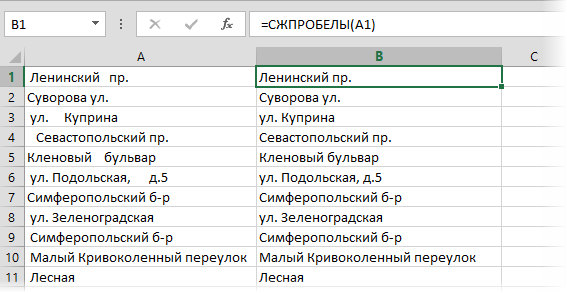
Однако, часто возникает ситуация, когда удалить надо не все подряд пробелы, а только лишние – иначе все слова слипнутся друг с другом. В арсенале Excel есть специальная функция для этого – СЖПРОБЕЛЫ (TRIM) из категории Текстовые. Она удаляет из текста все пробелы, кроме одиночных пробелов между словами, т.е. мы получим на выходе как раз то, что нужно:
Удаление непечатаемых символов
В некоторых случаях, однако, функция СЖПРОБЕЛЫ (TRIM) может не помочь. Иногда то, что выглядит как пробел – на самом деле пробелом не является, а представляет собой невидимый спецсимвол (неразрывный пробел, перенос строки, табуляцию и т.д.). У таких символов внутренний символьный код отличается от кода пробела (32), поэтому функция СЖПРОБЕЛЫ не может их «зачистить».
Вариантов решения два:
- Аккуратно выделить мышью эти спецсимволы в тексте, скопировать их (Ctrl+C) и вставить (Ctrl+V) в первую строку в окне замены (Ctrl+H). Затем нажать кнопку Заменить все (Replace All) для удаления.
- Использовать функцию ПЕЧСИМВ (CLEAN) . Эта функция работает аналогично функции СЖПРОБЕЛЫ, но удаляет из текста не пробелы, а непечатаемые знаки. К сожалению, она тоже способна справится не со всеми спецсимволами, но большинство из них с ее помощью можно убрать.
Функция ПОДСТАВИТЬ
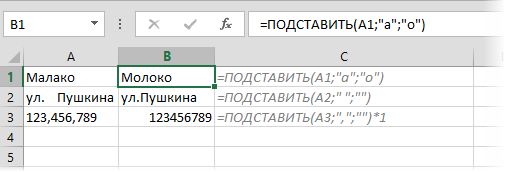
Замену одних символов на другие можно реализовать и с помощью формул. Для этого в категории Текстовые в Excel есть функция ПОДСТАВИТЬ (SUBSTITUTE) . У нее три обязательных аргумента:
- Текст в котором производим замену
- Старый текст – тот, который заменяем
- Новый текст – тот, на который заменяем
С ее помощью можно легко избавиться от ошибок (замена «а» на «о»), лишних пробелов (замена их на пустую строку «»), убрать из чисел лишние разделители (не забудьте умножить потом результат на 1, чтобы текст стал числом):
Удаление апострофов в начале ячеек
Апостроф (‘) в начале ячейки на листе Microsoft Excel – это специальный символ, официально называемый текстовым префиксом. Он нужен для того, чтобы дать понять Excel, что все последующее содержимое ячейки нужно воспринимать как текст, а не как число. По сути, он служит удобной альтернативой предварительной установке текстового формата для ячейки (Главная – Число – Текстовый) и для ввода длинных последовательностей цифр (номеров банковских счетов, кредитных карт, инвентарных номеров и т.д.) он просто незаменим. Но иногда он оказывается в ячейках против нашей воли (после выгрузок из корпоративных баз данных, например) и начинает мешать расчетам. Чтобы его удалить, придется использовать небольшой макрос. Откройте редактор Visual Basic сочетанием клавиш Alt+F11, вставьте новый модуль (меню Insert — Module) и введите туда его текст:
Sub Apostrophe_Remove() For Each cell In Selection If Not cell.HasFormula Then v = cell.Value cell.Clear cell.Formula = v End If Next End Sub
Теперь, если выделить на листе диапазон и запустить наш макрос (Alt+F8 или вкладка Разработчик – кнопка Макросы), то апострофы перед содержимым выделенных ячеек исчезнут.
Английские буквы вместо русских
Это уже, как правило, чисто человеческий фактор. При вводе текстовых данных в ячейку вместо русских букв случайно вводятся похожие английские («це» вместо русской «эс», «игрек» вместо русской «у» и т.д.) Причем снаружи все прилично, ибо начертание у этих символов иногда абсолютно одинаковое, но Excel воспринимает их, конечно же, как разные значения и выдает ошибки в формулах, дубликаты в фильтрах и т.д.
Можно, конечно, вручную заменять символы латинцы на соответствующую им кириллицу, но гораздо быстрее будет сделать это с помощью макроса. Откройте редактор Visual Basic сочетанием клавиш Alt+F11, вставьте новый модуль (меню Insert — Module) и введите туда его текст:
Sub Replace_Latin_to_Russian() Rus = "асекорхуАСЕНКМОРТХ" Eng = "acekopxyACEHKMOPTX" For Each cell In Selection For i = 1 To Len(cell) c1 = Mid(cell, i, 1) If c1 Like "[" & Eng & "]" Then c2 = Mid(Rus, InStr(1, Eng, c1), 1) cell.Value = Replace(cell, c1, c2) End If Next i Next cell End Sub
Теперь, если выделить на листе диапазон и запустить наш макрос (Alt+F8 или вкладка Разработчик – кнопка Макросы), то все английские буквы, найденные в выделенных ячейках, будут заменены на равноценные им русские. Только будьте осторожны, чтобы не заменить случайно нужную вам латиницу 🙂
Ссылки по теме
- Поиск символов латиницы в русском тексте
- Проверка текста на соответствие заданному шаблону (маске)
- Деление «слипшегося» текста из одного столбца на несколько