
Как сменить фон рабочего стола Samsung Galaxy/Note
Обои, изначально установленные на рабочем столе, когда-нибудь да надоедают, и появляется желание их изменить. Кто-то хочет сделать устройство более индивидуальным, или подчеркнуть свои музыкальные вкусы, или постоянно видеть любимых людей. Причины могут быть разными, а смысл сводится к одному: как сменить фон экрана Samsung Galaxy?
Задача эта несложная, даже проще, чем тоже действие в Windows. Итак, по порядку.
Мы ремонтируем всю технику Samsung
* Обращаем внимание: проделывая самостоятельно описанное в статьях — вы действуете на свой страх и риск. Наша компания не несет отвественности за ваши действия.
- Вызов меню. Для этого нужно держать палец на свободном месте экрана.
- В появившемся меню есть пункт «Обои», нужно выбрать его.
- Далее следует выбрать тип обоев.
Есть несколько вариантов смены фона Samsung Galaxy или Note:
- поставить изображение из «Галереи», то есть фото, сделанное владельцем, или им же добавленный снимок;
- выбрать из изображений, предложенных системой. Они находятся в разделе «Фотоальбом: обои»;
- установить живые обои. Это различные анимированные изображения, которые реагируют на внешние воздействия. Например, от прикосновения пальца на экране пойдут круги, как на воде, или экран будет изменять степень освещения в зависимости от времени суток.
- Предпросмотр. Можно примерить различные типы обоев, посмотреть, как они будут выглядеть. Так проще решить, нравится ли выбранное изображение.
- Когда изображение будет выбрано, нужно нажать на «Установить обои».
- Все! Новая картинка установлена.
- Выход из меню, фон рабочего стола изменен.
Если выбранный вариант не нравится или чем-то не устраивает (например, плохо видно шрифт), то нужно повторить все действия и выбрать другую картинку.
Несколько дополнений, или о чем нужно помнить при установке обоев:
- Живые обои увеличивают расход энергии, следовательно, батарея будет садиться быстрее.
- Также для работы им может потребоваться интернет-соединение, поэтому не исключено, что трафик будет потребляться, независимо от реального пребывания в сети.
- У некоторых живых обоев возможно изменение настроек. В этом случае рядом с иконкой «Установить обои» будет клавиша «Настройки». Здесь можно изменить их «поведение» и особенности: выбрать параметры расцветки фона и линий, их интенсивность, четкость или размытость и т. д.
- Дополнительные варианты живого оформления можно найти на Android Market.
- Некоторые бесплатные обои показывают рекламу на рабочем столе.
- Дополнительные изображения можно скачать из интернета или загрузить с домашнего компьютера.
- Параметры изображения для рабочего стола должны быть равны высоте экрана и его двойной ширине. Например, при разрешении 800х480 оптимальным размером изображения будет 800х960. В противном случае возможны искажения картинки: чрезмерная растянутость или, наоборот, «зауженность».
Это все, что нужно, чтобы поменять обои рабочего стола на телефоне Самсунг Гэлакси или Ноте. Кстати, их можно переустанавливать хоть по пять раз на день. Это действие займет не больше пары минут, причем основная часть времени уйдет на выбор нужного или понравившегося изображения.
Как изменить обои, заставку и тему на телефоне Samsung Galaxy

Источник: Джереми Джонсон/Android Central
Все мы стремимся к индивидуальности в жизни. Нигде мы не должны стремиться к оригинальности больше, чем с нашими телефонами, которые, если задуматься, на самом деле являются цифровым продолжением нас самих. Samsung это понимает, поэтому в последние несколько лет мы можем тематизировать систему и несколько основных приложений на телефоне, чтобы они соответствовали нашим вкусам с помощью тем Samsung. В последней версии One UI эта тематика достигает новых высот и обновляется, но, как всегда, здесь есть подводные камни.
Вот как получить идеальную тему.
Прежде чем мы начнем, важно отметить, что порядок этих изменений важен из-за того, как применяется каждый из этих элементов. Если вы применили понравившиеся обои или набор значков, а затем применили комплексную тему, они применили бы набор значков и обои из этой темы поверх тех, которые вы выбрали ранее. Также важно отметить, что темы Samsung и инструкции по их использованию одинаковы, независимо от того, упаковываете ли вы новый Galaxy S20, Note 10 или более старое устройство Samsung, такое как Galaxy S10.
Как изменить темы на телефоне Samsung Galaxy

Источник: Джереми Джонсон/Android Central
Темы Samsung предлагают сотни всеобъемлющих тем, применимых ко всему система, изменяя цвета не только панели приложений и значков, но и настроек и всплывающих окон системы. Даже если вы не используете домашнюю пусковую установку One UI от Samsung, вам обязательно стоит подумать о темах Samsung, поскольку они могут стереть весь слепящий белый цвет с ваших приложений Samsung, таких как номеронабиратель, обмен сообщениями и настройки (если вы один из них монстры, которые все еще отказываются от темного режима) и замените его чем-нибудь более успокаивающим.
- Откройте приложение Настройки .
- Прокрутите вниз и нажмите Темы .
- Просмотрите категории , пока не найдете тот, который вам нужен.
 Источник: Android Central
 - Нажмите тему , которую хотите установить.
- Нажмите Загрузить (если за обои взимается плата, вам придется сначала заплатить за них в приложении).
- Нажмите Применить .
 Источник: Android Central
Раздел Темы Samsung Themes устроен так же, как и любой раздел Play Store, с вращающейся каруселью продвигаемых категорий и стилей тем, а также ярлыков для наиболее популярных и новые темы, чтобы попробовать. Если вы нажмете на тему, вам будут предоставлены примеры снимков экрана, которые показывают, как тема выглядит на главном экране, экране блокировки и в некоторых системных приложениях.
Существует множество тем. чтобы попробовать, и хотя есть несколько бесплатных тем, которые работают довольно хорошо, многие из лучших тем являются платными, и я более чем счастлив заплатить за красивую тему на моем телефоне. Вы даже можете загрузить платные темы в качестве пробной версии, чтобы увидеть, как они выглядят на вашем конкретном устройстве, прежде чем тратить деньги. Замечательный штрих!
Как изменить режим Always On Displays на телефоне Samsung Galaxy

Источник: Ara Wagoner/Android Central
Если вы отключите Always On Display (AOD), а затем смело переходите к следующему, но Always On Displays не разряжают много батареи и могут быть красивыми и полезными способами, позволяющими вам видеть, что происходит с вашим телефоном, не разбудив его. путь вверх.

- В меню настроек нажмите Темы (как указано выше).
- Нажмите на AOD в нижней части экрана.
- Просматривайте категории , пока не найдете AOD, который вам нужен.
- Нажмите на AOD , который хотите установить.
- Нажмите на Загрузить (если там это плата за обои, вам придется сначала заплатить за нее в приложении) ..
- Нажмите Применить .
- Решите, если вы хотите, чтобы AOD отображал часы и изображение или только изображение .
- Нажмите Готово . Источник: Android Central
У каждого AOD есть два режима: Часы, которые показывают изображение с временем и уведомлениями, или Изображение, которое просто показывает изображение на AOD, которое вы ‘ ве установлен. Я лично обнаружил, что режим Image AOD успокаивает, не напоминая мне постоянно, сколько уведомлений у меня есть, но если вы предпочитаете видеть время и все приложения, которые к вам приставают, это ваш выбор.
Как изменить обои на телефоне Samsung Galaxy

Источник: Ara Wagoner/Android Central
Наконец, мы подошли к обоям, которые вы будете видеть больше всего: тот, что на главном экране. Хотя вы не ограничены магазином Samsung Themes для обоев, вы, безусловно, можете просмотреть предлагаемые здесь, так как они высокого качества и подходят для высокого дизайна экрана Galaxy S20. Если вам ничего не нравится, вот лучшие места, где можно найти новые обои.

- В меню настроек нажмите на Темы (как указано выше).
- Нажмите Обои внизу экрана..
- Просматривайте категории , пока не найдете нужные обои.
- Нажмите Загрузить (если за обои взимается дополнительная плата, вам придется сначала заплатить за них в приложении).
- Нажмите Применить .
- Выберите, чтобы применить обои к главному экрану, экрану блокировки или обоим .
- Нажмите Установить , чтобы применить обои к выбранным вами экранам.
- Нажмите Применить . Источник: Android Central
О, но будьте осторожны при установке традиционных обоев. Вы можете перезаписать обои экрана блокировки, если нажмете Блокировка и главный экран при выборе места для установки обоев.
Как изменить пакеты значков на телефоне Samsung Galaxy
Samsung, к сожалению, не позволяет вам использовать пакеты значков из Google Play Store в своей домашней программе запуска One UI, поэтому, если вы намерены придерживаться панели запуска Samsung, то есть несколько что нужно знать о наборах значков в магазине Samsung Themes.
В первую очередь, они отстой. Они не применяются равномерно в системе Samsung, и количество приложений, в которых большинство значков объединяет тему, просто наложив на них маску и назвав это днем, просто смехотворно (ВСЕ ЕЩЕ). Даже пакеты значков, которые надежны на других платформах, затруднены в темах Samsung. Если вы вообще заботитесь о единообразии на главном экране, у вас есть два варианта: вы можете использовать набор значков по умолчанию или использовать стороннюю программу запуска с пакетами значков Google Play.
Вот как установить пакет значков из магазина Samsung Themes.
- В меню настроек нажмите на Themes (как указано выше).
- Нажмите на значки внизу экрана.
- Просмотрите категории , пока не найдете нужный набор значков.
 Источник: Android Central
 - Коснитесь Загрузить (если за набор значков взимается плата, вам придется сначала заплатить за него в приложении).
- Нажмите Применить .
- Появится диалоговое окно с просьбой подтвердить твое решение. Нажмите Применить .
 Источник: Android Central
Я сильно склоняюсь к использованию сторонней программы запуска на Galaxy S20 по разным причинам. Поля на главном экране S20 намеренно оставляют зазоры вверху и внизу рабочего стола, которые нельзя заполнить или удалить. Предварительный просмотр папок с девятью значками чертовски трудно увидеть с первого взгляда или на расстоянии, а превью папок с девятью значками торчат, как больной палец, на фоне множества обычных ярлыков приложений..
А теперь сделайте свою Галактику великолепной

Источник: Ара Вагонер/Android Central
Samsung Galaxy S20 – это телефон с красивой темой и более полно, чем что-либо на рынке сегодня. Даже если программа запуска оставляет желать лучшего, она все равно стоит вложений в темы Samsung для Always On Display, экран блокировки и системную тему. Теперь, извините, я думаю, что я пойду поискать еще несколько вариантов, чтобы мой телефон всплыл!
Получить больше Galaxy S20

Samsung Galaxy S20, S20 + и S20 Ultra
- Обзор Samsung Galaxy S20 Ultra
- Обзор Samsung Galaxy S20 +
- Обзор Samsung Galaxy S20
- Лучшие чехлы для Galaxy S20
- Лучшие защитные пленки для Galaxy S20
- Лучшие чехлы для Galaxy S20 +
- Лучшие защитные пленки для Galaxy S20 +
- Лучшие чехлы для Galaxy S20 Ultra
- Лучшие чехлы для Galaxy S20 Ultra защитные пленки
Как установить новые обои на смартфоне Samsung.

Когда вы «открываете» экран своего смартфона от любого производителя, то вы видите, как правило, одно и то же: маленькие значки приложений на фоне красивой фотографии во весь экран. Так вот – эта фотография называется «Обои», то есть это фон для очень важной информации.
Но не нужно принижать значение обоев. Они-то как раз и являются самым главным элементом на экране смартфона, который и формирует общее благоприятное впечатление. Ведь не секрет, что большинство владельцев современных телефонов на главный экран устанавливают фотографии своих близких, и чаще всего – детей. Замечено, что даже мимолётный взгляд на своих любимых детей, пусть даже на их фотографию, то это сразу вызывает сильные эмоции и чувство радости как родителя.
Любая «Тема», установленная на телефон, кроме хорошего впечатления также может многое рассказать и его владельце. Поэтому, многие подбирая «Тему» своего телефона, стремятся создать именно «нужное» публичное мнение о себе. Например: «я – яркая личность, которая готова на смелые поступки», или «я – нежнейшая и добрейшая женщина в мире». Но это всё из области эмоций и особенности восприятия человека, которые нужно учитывать при смене обоев на собственном смартфоне.
А как сменить «старые» обои на «новые» на экране смартфона Samsung?
Сменить обои очень просто — достаточно выбрать новые и нажать на кнопку «Установить как обои» в приложении «Galaxy Themes».
Бывает и так, что не понравившиеся новые обои меняют на старые «по умолчанию». Поэтому, если разобрать все возможные ситуации, которые возникают при смене обоев, то их можно разделить на следующие варианты:
- Установка обоев из набора по умолчанию.
- Установка обоев с эффектом движения.
- Установка собственной фотографии в качестве обоев.
- Установка обоев из интернета.
- Установка живых обоев.
Далее в этой статье мы опишем как восстановить прежние обои из набора обоев «по умолчанию» установленных ещё на заводе, на примере редакционного смартфона Samsung Galaxy A50 с ОС Android 9 Pie.
Все остальные варианты установки обоев будут описаны других лаконичных статьях на нашем сайте. Для перехода к ним нажмите на интересующую вас строчку в вариантах установки обоев.
Инструкция по установке стандартных обоев по умолчанию на смартфоне Samsung.
1. После установки на смартфон основной темы по умолчанию (Default), на Главном экране оказались обои, в которых преобладает красный цвет, что не гармонирует со спокойным и вдумчивым характером его владельца. Поэтому мы решили заменить обои по умолчанию с «красных» на «зелёные».
А для этого вначале нужно запустить приложение «Galaxy Themes» с экрана приложений.

2. Далее на главной странице «Galaxy Themes» нужно открыть раздел настроек. Для этого нужно нажать на кнопку «Три линии» вверху экрана, или вторым способом: свайпом от левого края экрана вправо открыть раздел настроек.
В меню настроек нужно выбрать пункт «Мои материалы».

3. В разделе «Мои материалы» нужно войти в подраздел «Обои».

4. Теперь мы находимся в подразделе «Обои». Мы видим, что у нас сейчас на главном экране установлен вариант обоев «По умолчанию 1» (красные). Мы же хотим установить «зелёный» вариант обоев «По умолчанию 3». Для их установки нужно нажать на картинку обоев «По умолчанию 3».

Скрин №6 – нажать на картинку обоев «По умолчанию 3». Скрин №7 – нажать на позицию «Главный экран».
5. После этого появится надпись «Главный экран» и вид отобранного варианта обоев. Для установки его нужно нажать на кнопку «Установить как обои».

Теперь вид Главного экрана с обоями «По умолчанию 3» зелёного тона занял своё место, что оказалось более гармонично.
Как поменять заставку на телефоне самсунг
Смена обоев на рабочем столе – это один из способов персонализировать свое мобильное устройство. При желании их можно менять хоть каждый день, подстраивая “картинки” под день недели, настроение или состояние души. Как же установить обои на Самсунг и сделать работу со своим мобильным устройством более комфортной?
Инструкция
Наиболее простой способ – находясь на одном из рабочих столов нажать на свободное пространство и дождаться, пока он не перейдет в режим редактирования, где в нижней части экрана выбрать пункт “Обои”.
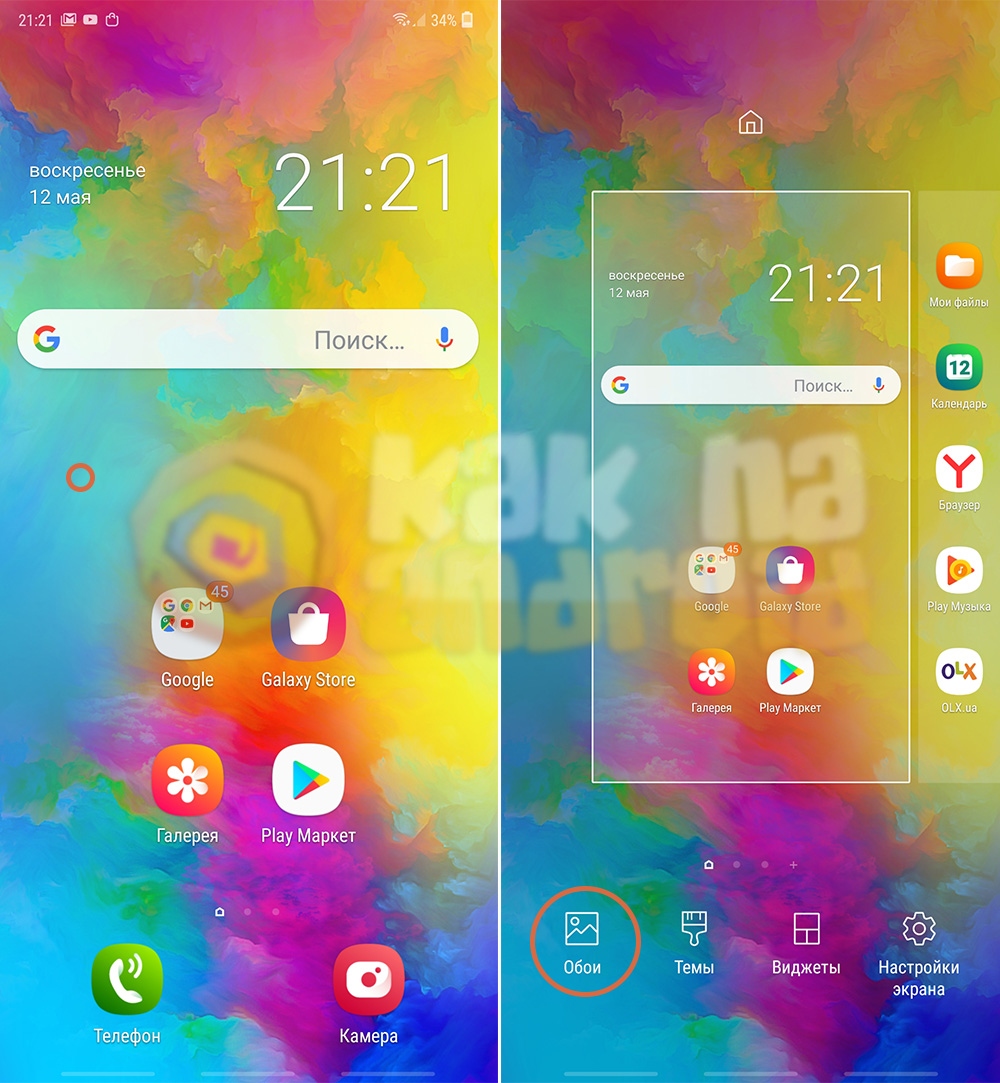
Еще один способ зайти в Galaxy Themes – через настройки телефона. Открываем настройки и нажимаем на раздел “Обои и темы”.
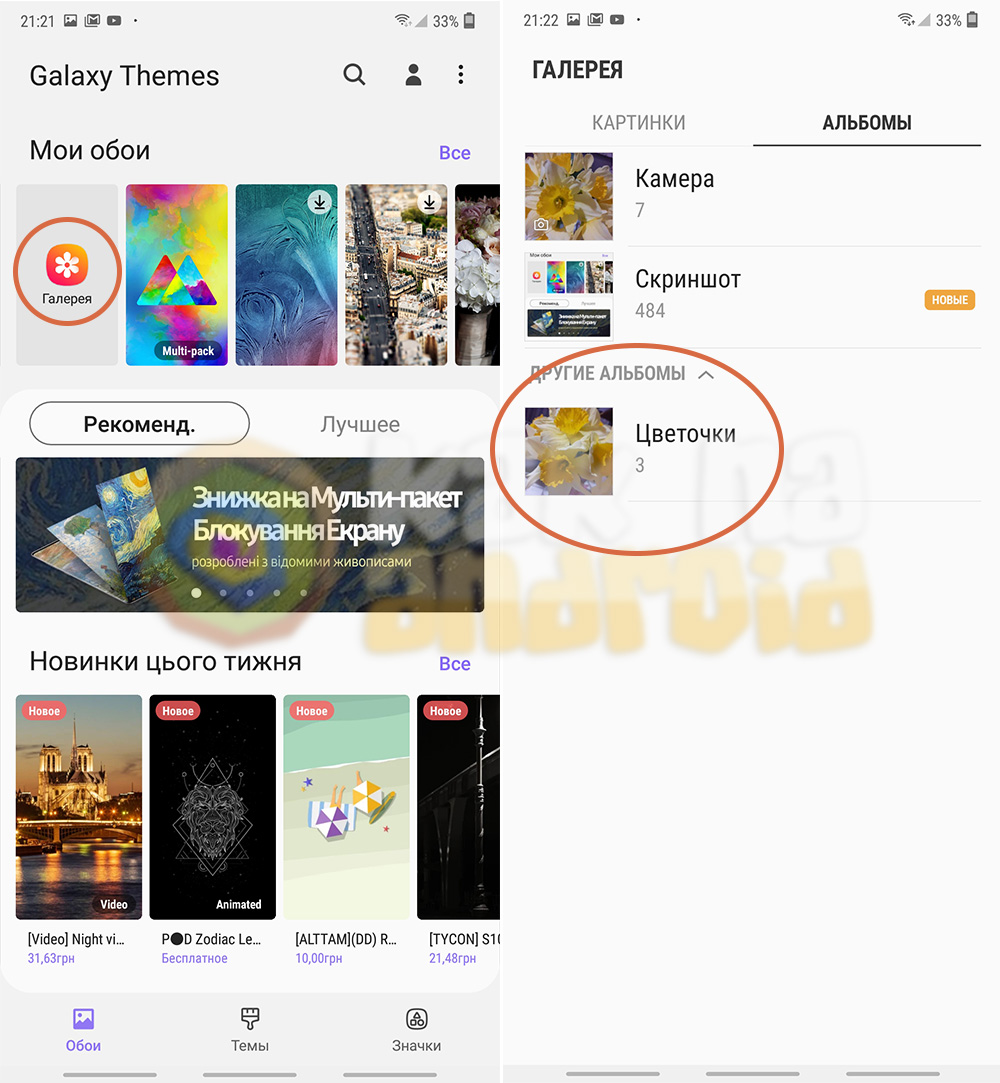
Далее, в зависимости от потребностей, выбираем одну из предустановленных фотографий системы или же нажимаем на “Галерея”, где можно выбрать любую из фотографий или картинок находящихся в памяти мобильного устройства.
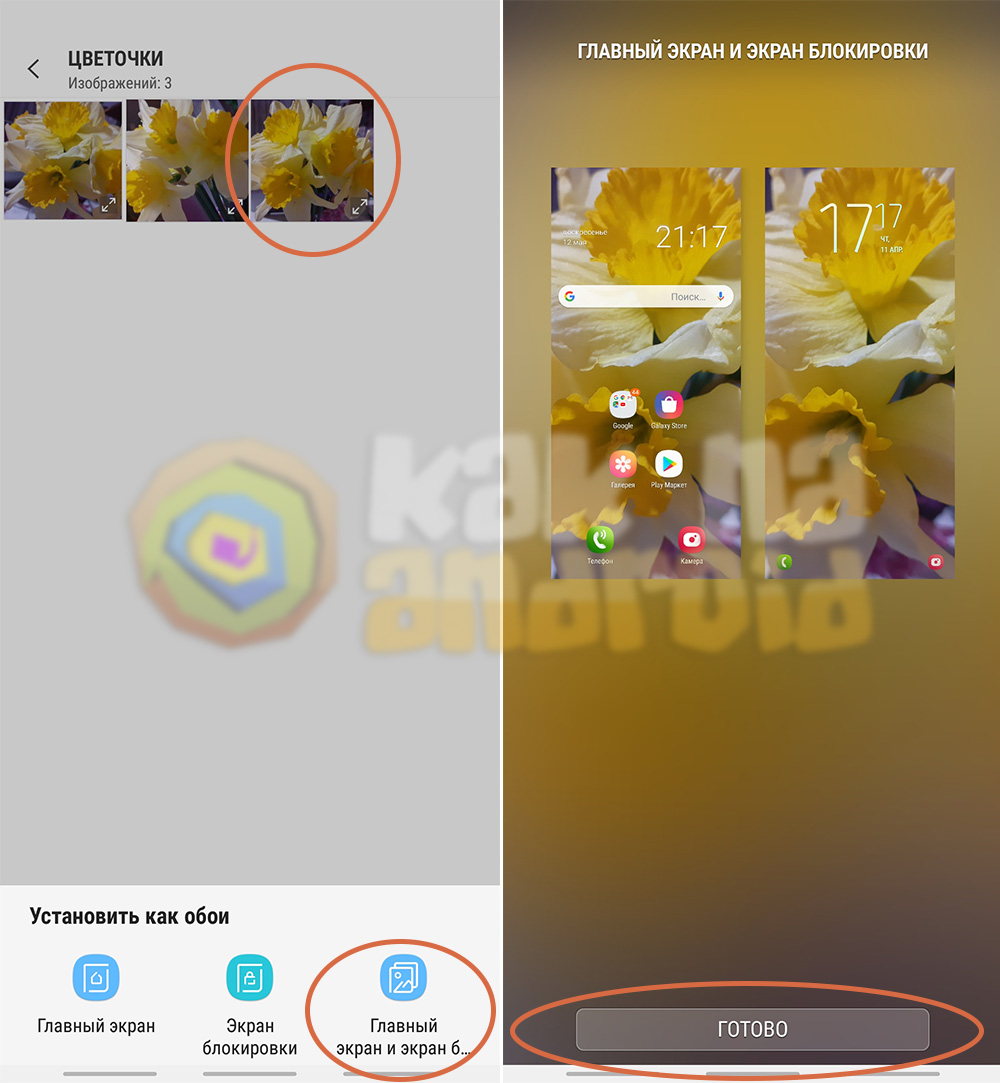
После того, как фотография выбрана, решаем, где именно она отобразиться: на главном экране, на экране блокировки или же и там и там. Всё что осталось сделать – нажать на кнопку “Готово” и выбранное изображение отобразиться в качестве обоев на рабочем столе.
Другие инструкции:
- Как поменять местами кнопки на Самсунг
- Как убрать нижнюю панель на Самсунге
- Как удалить папку на Самсунге
Вам помогло? Оцените статью:
/rating_on.png) (3 гол., 5,00)
(3 гол., 5,00)