
Как выключить компьютер с помощью клавиатуры?
Простым способом выключения компьютера с клавиатуры является комбинация клавиш «ALT + F4». При помощи этой комбинации клавиш, вы сможете закрыть все открытые окна, а после закрытия всех открытых окон, компьютер предложит вам завершить работу.
После появления окна с предложением завершить работу, нажмите «Enter» и компьютер выключится.
На некоторых клавиатурах можно обнаружить аппаратную кнопку Power. По умолчанию нажатие на эту кнопку приводит к завершению работы, потому её часто переназначают (для того чтобы избежать произвольного самовыключения).
В Windows XP и Windows 7 можно воспользоваться меню «Пуск» для выключения ПК с помощью клавиатуры — достаточно нажать кнопку «Win» а затем стрелку вправо и «Enter» чтобы вызвать меню выключения питания. В Windows 8 и 8.1 следует вызвать меню Charms («Win+C»).
Кроме того пункт завершения работы доступен в меню вызываемом знаменитой комбинацией «Ctrl+Alt+Del» — выбрать его можно клавишей «Tab».
Как перезагрузить ноутбук Леново, если он завис
Как перезагрузить ноутбук Леново? Если обычный способ – нажать на значок Пуск и выбрать выключение – не работает, это можно выполнить перезагрузку, нажав на Alt + F4. Но при этом вы должны быть на рабочем столе. Ещё один способ – нажатие Ctrl + Alt + Del. Далее нужно перейти в диспетчер задач, из которого перезагрузить компьютер. Самый радикальный способ – перезагрузить долгим нажатием на клавишу выключения. Но он несет в себе определенный вред.
В статье ниже я подробно расскажу, как перезагрузить ноутбук Леново с помощью клавиатуры, кнопкой на корпусе и другими методами, и безопасно ли это.
Что делать, если ноутбук завис
Любая вычислительная техника может зависнуть. Это нормально, и не всегда говорит о поломке или глубоких проблемах.
Зависание может быть разным: например, это может быть очень сильное затормаживание системы, когда вам кажется, что всё зависло, но на самом деле какие-то процессы происходят – очень медленно.
Понять, что ситуация именно такая, можно по движениям курсора, даже если они происходят рывками и очень редко, раз в несколько минут. Также, если курсор переключился в режим ожидания, то есть крутится – то это значит, что система не зависла окончательно. На фоне выполняется какая-то программа. Скорее всего, к зависанию привело приложение, которое вы запустили сами, или которое запустилось вместе с системным процессом.

Поэтому первое, что вы должны сделать – это выключить программу, которая приводит к затормаживанию:
- Для этого закройте её при помощи мыши, если стрелочка на экране всё же движется. Проще всего это сделать, если подвести курсор к области задач внизу экрана и нажать на отображенной там программе правой кнопкой мыши. Выберите в открывшемся меню «закрыть».
- Если мышь не движется, то закрыть программу можно с помощью клавиатуры. Для этого, находясь в программе, нажмите Alt + F4. Это операция закроет приложение.
- Если вы не знаете, какая программа привела к зависанию, а, возможно, это системный процесс, то можно нажать сочетание клавиш Ctrl + Alt + Del, и затем открыть диспетчер задач. Обычно это последний пункт появившегося меню. Нужно развернуть вид диспетчера, отсортировать запущенные программы по их нагрузке и затем остановить медлительный процесс.

Если же вам не удается устранить проблему с зависшей программой, то тогда необходимо перезагрузить систему. Перезагрузка хороша со всех точек зрения, потому что очищает оперативную память и сбрасывает все ошибки.
Все способы, как перезагрузить ноутбук
Существует несколько способов перезагрузки компьютера Леново. Ниже я подробнее рассмотрю каждый из них, потому что в вашей конкретной ситуации могут работать только некоторые из них:
- Обычная перезагрузка.
- При помощи Alt + F4.
- При помощи Ctrl + Alt + Del.
- Способ для Windows 8 – сочетание Win + C.
- С помощью командной строки.
- Перезагрузить с помощью заранее подготовленного ярлыка.
- Нажатием на кнопку включения.
- При помощи аккумулятора ноутбука.
Обычная перезагрузка
Для обычной перезагрузки нужно подвести курсор к кнопке Пуск, которая находится в левом нижнем углу рабочего стола. Если это невозможно – мышка либо тачпад не работают, – то необходимо нажать на клавишу Пуск на клавиатуре.
Далее выберите значок выключения. Нажмите на него один раз, а затем выберите опцию – перезагрузить, завершение работы, сон и так далее.
Если же вы не можете сделать этого мышкой, то нажмите кнопку Tab на клавиатуре, чтобы попасть в первую колонку. С помощью стрелок клавиатуры переместитесь к кнопке выключения нажмите Enter, а затем, когда вы выберете опцию, снова Enter.

При помощи Alt + F4
Это способ, как перезапустить ноутбук Леново с помощью клавиатуры. Если вы находитесь в программе, которая привела к зависанию, то можно её закрыть комбинацией клавиш Alt + F4.
Но если вы находитесь на рабочем столе, то эта же комбинация клавиш поможет вам перезагрузить Windows. После нажатия появится окно, в котором можно выбрать тип выключения или перезагрузки. Чтобы сделать это то с клавиатуры, без мышки (если она не работает), пользуйтесь клавишами стрелок и, при необходимости, клавишей Tab.

При помощи Ctrl + Alt + Del
Это самый популярный способ перезагрузки ноутбука Леново с клавиатуры. И он действительно весьма эффективен. Сочетание клавиш Ctrl + Alt + Del обрабатывается системой в приоритетном порядке. Поэтому, даже если на мышку системе не хватает ресурсов, то это сочетание она должна обработать всё равно.
Если система не отреагировала на нажатие на клавиатуре, то стоит немножко подождать. Возможно надо дать ей время. А после этого выполните такую инструкцию:
- На появившемся однотонном экране в крайнем правом углу будет изображена кнопка выключения.
- Нажимайте Tab на клавиатуре, пока не увидите, как кнопка выключения будет обведена тонкой рамкой.
- После этого нажмите Enter, выберите перезагрузить – система перезагрузится.

Способ для Windows 8 – сочетание Win + C
Win + C – это ещё один вариант, какие клавиши нажать чтобы перезагрузить ноутбук Леново.
Нажмите данное сочетание клавиш на клавиатуре. Появится боковая панель. Именно там можно выбрать опцию перезагрузки и перезапустить систему.
Эта инструкция не подскажет, как как перезапустить ноутбук Леново с Виндовс 10, например на новых Ideapad. Она работает только на Win8.
С помощью командной строки
Командная строка – самый короткий способ для доступа к системным функциям. Перезагрузка ноутбука Леново, если он завис, с помощью командной строки – это просто и быстро. Если, конечно же, она откроется. Для этого выполните следующие действия:
- Нажмите Win + R и затем введите cmd. Мышка при этом не задействуются.
- Откроется чёрное окно терминала Windows – командной строки.

- Введите команду «shutdown -r -t 0». Команда означает «Выключить. Перезагрузить. Немедленно». Поэтому она справится, даже если компьютер завис. И это ещё один способ, как перезагрузить ноутбук Леново клавишами, если он завис.

Перезагрузить с помощью заранее подготовленного ярлыка
Этот способ – продолжение предыдущего. Но к нему надо предварительно подготовиться. Вы можете создать ярлык, в котором будет прописана данная команда. И при зависании Леново – просто открыть этот ярлык. Вот список действий по пунктам:
- Нажмите правой кнопкой мыши в любой папке, или на рабочем столе.
- Выберите пункт меню Создать, а выпадающем списке – Ярлык.

- В окно, которое появится, нужно ввести ту же команду, которую нужно было бы вводить в командной строке.

- Нажмите «Далее» и дайте ярлыку любое имя.
- Если вы замените букву R на букву S, то эта команда будет использоваться для полного выключения. Но мы создали ярлык именно для того, чтобы перезагрузить ноут Леново.
- Теперь разместите этот ярлык где угодно – там, где доступ к нему будет быстрый.
- Когда Леново зависнет, то вы сможете нажать на ярлык – даже без использования мышки, если он находится в зоне досягаемости. Используйте клавишу Tab и стрелки на клавиатуре.
Нажатием на кнопку включения
Это способ как принудительно перезагрузить ноутбук Lenovo. Вернее произойдёт даже не перезагрузка, а выключение компьютера. Необходимо нажать на кнопку и держать её до того момента, пока Леново не выключится. Может пройти порядка 10 секунд, то есть держать надо долго.
Подобный способ выключения не совсем приемлем для компьютера. Дальше я опишу подробнее, какие могут быть минусы от него, и стоит ли их опасаться.

При помощи аккумулятора ноутбука
Крайне редкий случай — это когда даже кнопка перезагрузки на ноутбуке Lenovo. Вы её держите больше минуты, а компьютер всё равно не выключается. В этом случае можно прибегнуть к последнему варианту, который в обычных условиях нежелателен:
- Отключите ноутбук Леново от питания электросети.
- Переверните ноутбук, и с помощью замков на нижней крышке откройте аккумуляторный отсек. Это можно сделать, только если у вас на ноутбуке Леново съёмный аккумулятор.
- Выньте батарею, и Леново сразу же выключится.
- Через минуту вставьте аккумулятор назад и включите ПК обычным способом.
- Если у вас нет съемного аккумулятора, просто оставьте Леново в таком виде, не подключенным к электропитанию. Рано или поздно он или выключится сам, или разрядится, а тогда выключается. После этого стоит подождать некоторое время и вновь включить устройство.

Безопасно ли принудительно перезагружать ноутбук
Принудительная перезагрузка ноутбука Lenovo – вынужденное действие, которое не стоит проводить часто. Но если всё же пришлось перезагрузить компьютер таким образом, то в этом нет ничего страшного.
При принудительной перезагрузке пропадут данные, которые хранились в оперативной памяти. То есть это данные тех программ, которые были открыты, и в которых нет автосохранения. Очень редко возможны сбои драйверов либо каких-то установленных приложений. Можно сказать, что в 99% случаев этого не происходит.
Хуже могут обстоять дела, если у вас не SSD-диск, а HDD. Во время принудительной перезагрузки, если диск HDD активно работал (а это при зависании вполне возможно), могут случиться повреждения некоторых участков диска. Поэтому перед таким принудительным выключением попытайтесь дождаться момента, когда диск перестанет шуметь.
Тем не менее, даже повреждение секторов не приведёт к ощутимым последствиям, только снизит общий срок службы HDD. Если, конечно, диск не старый, и все зависания не были вызваны именно им. Тогда стоит задуматься о смене диска.
Теперь вы знаете, как перезагрузить ноутбук Lenovo, если он завис. Как видите, это можно сделать достаточно безопасно, и даже если вам придется нажать на кнопку выключения, то это тоже не критично. Надеюсь, что все описанные действия помогут вам быстро решить проблему, и в дальнейшем ноутбук зависать не будет.
Как выключить ноутбук Dell?
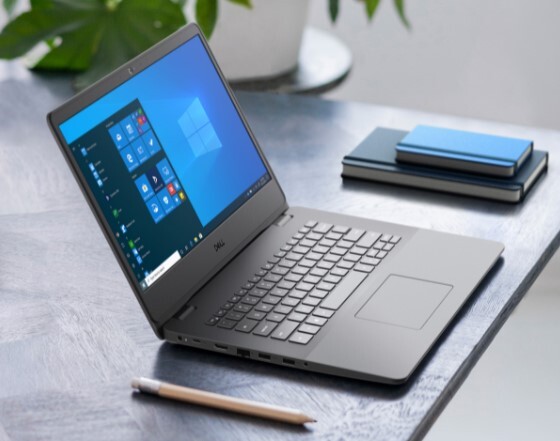
Как выключить ноутбук Dell, если тот не выключается? Это не частая проблема, но она встречается. При завершении работы ноутбук может зависнуть, иногда перестает работать мышка и ноутбук ее не видит, также нередко может перестать двигаться курсор. Симптомов такого “зависания” может быть много.
Вот наиболее частые из них:
— при неоднократном нажатии на кнопку «завершение работы» ничего не происходит;
— сам ноутбук не выключается, не перезагружается и зависает не реагируя ни на какие действия с вашей стороны;
— экран ноутбука гаснет, но лампочки и вентиляторы продолжают работать бесконечно долго.
Предлагаем несколько экстренных решений:
— закрыть все работающие программы и окна в «Диспетчере задач»;
— перенастройки клавиш электропитание на «Завершение работы»;
— использовать жесткое выключение путем зажимания кнопки питания. Проблема также может возникнуть при наличии вирусов или неполадок операционной системы. Причин таких неполадок может быть достаточно много. Если зависания продолжают повторяться, мы рекомендуем не тянуть с обращением в наш сервис. Постоянно применение аварийного отключения путем зажатия кнопки питания, описанного в этой статье, не рекомендовано к частому использованию.
Возможные проблемы: Настройка ОС Windows 700 руб. Установка драйверов 700 руб. Установка антивируса 500 руб. Удаление вирусов 800 руб.
Как принудительно выключить ноутбук


Ваша оценка отправлена, спасибо. Сообщите нам, пожалуйста, как можно сделать ответ вам еще более полезным.
Я не смог найти информацию для решения моей проблемы
Я нашел информацию, но так и не смог решить свою проблему
Контент предоставляет неверную информацию
Контент устарел
Изображения не четкие
Шаги не ясны
Были технические трудности с сайтом, например битые ссылки
Ответ слишком длинный, чтобы читать
Другие предложения: :
Пожалуйста, не указывайте личную информацию в своем комментарии.
Если вам нужна дополнительная поддержка, обратитесь в MSI с.
Hot_Line Задайте вопрос None
Спасибо за то, что дали нам знать.
Пожалуйста, не указывайте личную информацию в своем комментарии.

Благодарим за ваше мнение.
Как выключить компьютер
December 20,2021
Если система не реагирует при выборе опции выключения, обратитесь к приведенной ниже процедуре устранения неполадок.
- Информация о расположении кнопки выключения Windows
- Как завершать фоновые задачи и процессы Windows
- Метод принудительного/механического отключения
Информация о расположении кнопки выключения Windows
1. Нажмите на иконку Windows —> выберите иконку Power («Выключение»), во всплывающем контекстном меню отобразятся такие опции, как sleep («спящий режим»), shutdown («завершение работы»), restart («перезагрузка») и т. д. (Выберите («завершение работы») для выключения ПК)

Как завершать фоновые задачи и процессы Windows
Если в Windows 10 запущено несколько программ, система может зависнуть и не иметь возможности закрыть существующие процессы.
Если во время выключения будет работать несколько программ, может возникнуть проблема с выходом из каждой программы.
Без завершения всех приложений процесс завершения работы может быть неудачным или затрудненным.
Создав ярлык, мы можем просто завершать все запущенные программы с помощью одной клавиши.
Инструкции по созданию ярлыков приведены ниже.
1. Нажмите левой кнопкой на иконку Windows —> выберите [Windows Accessories] («Windows — стандартные») —> откройте [Notepad] («Блокнот»)

2. Введите команду [ taskkill.exe /F /FI «USERNAME eq ****» /FI «IMAGENAME ne explorer.exe» /FI
«IMAGENAME ne explorer.exe» /FI «IMAGENAME ne dwm.exe» ] в блокноте для создания ярлыка.
Замените “****” на имя учетной записи пользователя (например, MSI) в командной строке, получив ярлык: taskkill.exe /F /FI «USERNAME eq msi» /FI «IMAGENAME ne explorer.exe» /FI «IMAGENAME ne dwm.exe»

3.Создайте ярлык для закрытия всех запущенных процессов одной кнопкой.
Сначала скопируйте команду taskkill.exe /F /FI «USERNAME eq msi» /FI «IMAGENAME ne explorer.exe» /FI «IMAGENAME ne dwm.exe». Нажмите правой кнопкой на рабочий стол, переведите указатель на [New] («Создать»), а затем выберите [Shortcut] («Ярлык»).

4. При появлении меню [Create Shortcut] («Создать ярлык») нажмите правой кнопкой на поле [Type the location of the item] («Укажите расположение объекта»), вставьте команду taskkill.exe /F /FI «USERNAME eq msi» /FI «IMAGENAME ne explorer.exe» /FI «IMAGENAME ne dwm.exe» и нажмите [Next] («Далее»)

5.В окне [Create Shortcut] («Создать ярлык») —> введите имя в поле [Type a name for this shortcut] («Введите имя ярлыка») и нажмите [Finish] («Готово»)

6. Теперь ярлык для завершения работы появится на рабочем столе. Если эта иконка будет видна не слишком отчетливо, вы можете изменить ее внешний вид для более быстрого доступа на рабочем столе.

7. Нажмите правой кнопкой на ярлык завершения работы и выберите [Properties] («Свойства») в контекстном меню

8. Нажмите на вкладку [Shortcut] («Ярлык») в окне свойств, выберите [Change icon (C)] («Сменить значок»)


10. Выберите заметный значок и нажмите [OK]

11. Нажмите [OK] по завершении настройки значка

12. Измененный значок появится на рабочем столе. Каждый раз, когда система зависнет или будет готова к выключению, нажимайте левой кнопкой на ярлык для завершения всех запущенных процессов и выберите завершение работы из доступных параметров для выключения ПК.

Принудительное выключение ПК (механическое выключение)
Если выключение с помощью программных средств не дает результата, нажмите и удерживайте кнопку питания на корпусе для отключения ПК