
Как скопировать текст на Макбуке клавиатурой?
Мобильная Apple-техника в России очень популярна, а вот о стационарных девайсах «яблочного» бренда такого не скажешь. Все-таки тут сердца российских пользователей преданы компании Microsoft и ПК на операционной системе Windows. Впрочем, сегодня компьютеры Mac и Macbook, выпускаемые Apple, встречаются на рабочих столах чаще, чем пару лет назад. Солидные фирмы не жалеют деньги, чтобы снабдить своих сотрудников самой передовой техникой. Так что не редко ситуация получается такая: на работе используется Mac, а дома Windows. И все бы ничего, но разные операционные системы имеют немного разную систему управления.
Человеку, который всегда юзал ПК от Microsoft, сложно сразу разобраться во всех тонкостях другой платформы. Иногда даже банальная задача вызывает вопросы. В этой статье разберемся с одной из таких банальных задач — расскажем, как копировать на макбуке.
Как копировать текст на макбуке?
Комбинации «Ctrl+C»/»Ctrl+V» мы уже, кажется, впитываем с молоком матери, а потому, принять мысль, что копировать и вставлять текст можно другими способами, нам довольно трудно. Однако в случае с макбук, указанные комбинации действительно не помогут нам в рассматриваемой задаче.
Как на макбуке скопировать текстовый фрагмент? Да ничуть не сложнее, чем на Windows ПК, основная проблема заключается в том, чтобы запомнить, ведь применять надо другую комбинацию. В остальном же все стандартно.
Открываем файл, текст из которого будем переносить. С помощью курсора мышки указываем начало фрагмента, который требуется перенести в другой файл, зажимаем левую кнопку мыши и ведем курсор до конца фрагмента. И вот теперь, когда нужная область выделена, у вас есть два пути — либо нажать на правую кнопку мыши и выбрать в выпавшем меню опцию «Копировать» с помощью курсора, либо же использовать комбинацию клавиш — Command+C (кнопка «Command» располагается рядом с пробелом на клавиатуре ). Да, вы верно догадались «Command+C» — это альтернатива «Ctrl+C» на Windows ПК. Конечно, вас никто не заставляет к ней привыкать, вы всегда можете использовать контекстное меню, но с «горячими» клавишами работа идет быстрее.

Итак, как скопировать текст мы разобрались, однако, надо полагать, вам бы хотелось еще куда-то и вставить скопированный фрагмент. Проще простого! Открываем файл, в который нужно вставить текст, курсором указываем расположение, а затем, опять же, выбираем из двух путей — либо делаем правый клик и в выпавшем меню нажимаем строчку «Вставить» с помощью курсора либо зажимаем комбинацию «Command+V».
Как копировать изображения на макбуке?
С текстом теперь все ясно, осталось разобраться с тем, как копировать и вставлять другие объекты, например — как вести себя, если нужно, например, фото на макбуке перенести из одной папки в другую. Тут все тоже очень просто — работают те же правила, что и с текстом! Выделяем с помощью курсора фото (или несколько) и копируем, либо нажимая «Command+C», либо вызываем контекстное меню правой кнопкой мыши и нажимая на строчку «Копировать».
Как только скопируете изображение можно его вставлять в нужную папку — и тут вам в помощь, опять же, либо «Command+V», либо контекстное меню и опция «Вставить».
Подытожим
Как видите, копировать и вставлять на макбуках очень просто — здесь, как и в Windows есть классические быстрые комбинации — «Command+C» и «Command+V» — используя их, можно переносить любые объекты — фрагменты текста, ссылки, фото, видео, музыку и т.д. Впрочем, если параллельно вы юзаете Windows ПК и не хотите привыкать к другим комбинациям вы всегда можете перенести объект, используя опции контекстного меню, которое можно вызвать правой кнопкой мыши.
Как копировать текст на Макбуке клавиатурой
Не очень удобно пользоваться мышью, чтобы скопировать текст. Операционная система на Макбуках позволяет использовать удобные сочетания клавиш, которые мгновенно приводят в действие определенные функции. Это касается и копирования текста, а также файлов.
С помощью горячих клавиш можно копировать и вставлять текст/файлы. Можно также вырезать, выделять весь текст и все объекты сразу. Также можно быстро отменить свои действия или найти нужный отрывок текста в файле. Итак, рассмотрим все самые необходимые команды.
Бесплатная консультация! Бесплатная диагностика! Гарантия на работу!
Выберите раздел: td>Др. продукты Apple
 |
|||||
| ремонт iPhone | ремонт iPad | ремонт iPod | ремонт MacBook | ремонт iMac | Др. продукты Apple |
У нас можно починить всю технику Apple ☎ +7 (812) 953-94-11
Диагностика БЕСПЛАТНО.
+7 (812) 953-94-11, +7 (921) 984-75-12 (Каменноостровский пр-т, 42, м. Петроградская)
Команды для работы с текстом без использования мыши
Основные сочетания клавиш для работы с текстом:
- Command+С. Выделите нужный фрагмент и нажмите эту клавишу. Текст заносится в буфер обмена. С файлами делается то же самое.
- Command+V. Выберите место для вставки текста и нажмите данные клавиши. Скопированный текст будет вставлен. (Это же действие нужно при работе с файлами в Finder).
- Command+X. Данная команда (вырезание) позволяет скопировать текст из определенного места, при этом на данном месте текст удаляется. Это происходит после того, как текст будет вставлен на новое место.

Также существуют полезные команды, которые пригодятся перед тем, как копировать текст на Макбуке клавиатурой:
- Command+A. Данное сочетание дает возможность выделить весь текст сразу.
- Command+F. Эта команда вызывает поисковик. Нужный фрагмент всегда можно найти очень быстро, начав вводить определенные слова.
Команда Command+Z отменяет предыдущее действие и возвращает текст на место, если он был вырезан. Чтобы повторить отмененной действие, нужно нажать Command+Shift+Z. Как видите, на MacBook работать с текстом с помощью клавиатуры довольно просто. Это же можно сказать про работу с файлами.
вячеслав
25 сентября 2018г. 17:05
Здравствуйте! Не могу скопировать на макбуке без мышки (на клавиатуре) недавно сбрасывал до стандарта настройки.
Добрый день , попробуйте двойным нажатием по тачпаду нажать .
Звоните нам:
+7 (812) 953-94-11 или +7 (921) 984-75-12
Задайте вопрос:
Сервисный центр не не сет ответственности за ваши действия. Статьи носят лишь информационный характер и не являются инструкцией к действию.

Оплатить картой

Подключиться к WiFi

Удобно припарковаться
© 2009—2023 г. Санкт Петербург (СПб)
Сервисный центр ремонта сотовых телефонов,
смартфонов, ноутбуков, фотоаппаратов
Обращаем Ваше, внимание! Сайт не является публичной офертой, в соответствии со статьей 437 п.2
Гражданского кодекса РФ. Точную и окончательную информацию о наличии и стоимости указанных
товаров и услуг Вы можете получить, по контактным телефонам. Персональные данные пользователя
обрабатываются на сайте в целях его функционирования и если вы не согласны, то должны покинуть
сайт. В противном случае, это является согласием на обработку ваших персональных данных.
Как копировать текст на MacBook при помощи клавиатуры
Система Mac OS во многом схожа с Windows по управлению, но есть в ней определенные тонкости, в которых, начиная пользоваться Макбуком, стоит разобраться. Пользователям, регулярно работающим с текстом, первым делом стоит запомнить, как копировать текст на Макбуке клавиатурой.
Комбинации копирования относятся не только к тексту, но и к любым другим документам. На клавиатуре Макбука присутствует клавиша Ctrl, но если зажать ее в сочетании с C, ни текст, ни какой-либо файл не будет скопирован. В данном случае функции Ctrl заменяет другая клавиша, расположенная рядом с пробелом на клавиатуре — кнопка «Command», также известная как «Cmnd».
Горячие клавиши для работы с текстом
Основные сочетания клавиш на MacBook:
- Cmnd+C — функция копирования текста или любых файлов.
- Cmnd+V — функция вставки скопированного в буфер обмена текста либо файлов.
- Cmnd+A — выделение всего текста в документе, чтобы его легче всего было скопировать.
Для того, чтобы выделить часть текста в текстовом документе или на странице в интернете, ее нужно выделить. Сделать это можно с помощью мышки или тачпада. Если нужна вся область текста, для этого есть сочетание Cmnd с клавишей А на клавиатуре.
Можно сразу удалить текст или файл, скопировав его предварительно в буфер обмена. Если вам нужно просто перенести текст в другой текстовый файл, достаточно будет выделить его и зажать комбинацию Cmnd+X. Текст отправится в буфер обмена, в нужный файл вставляется комбинацией Cmnd+V.
Если вы вставили не тот текст или поняли, что удалять его сразу из предыдущего текстового файла было не нужно, можно команду отменить. Для этого существует комбинация Cmnd+Z, отменяющая действие предыдущей команды.
Если вам нужно скопировать определенную часть текста, но вы точно не знаете, где на странице или в документе она находится, можно воспользоваться поиском по странице. Зажимаете сочетание Cmnd+F, в появившемся поисковом поле набираете слово или сочетание слов, которое должно встретиться в нужной вам части текста. Переключаться между найденными одинаковыми словами и словосочетаниями на странице в интернете либо в текстовом документе можно с командой Cmnd+G, вернуться к предыдущему вхождению — Cmnd+Shift+G.
Горячие клавиши, направленные на то, чтобы копировать и вставлять текст на Макбуке (а с ними и остальные — выделение, поиск по странице, вырезание текста) практически идентичны с горячими клавишами Windows. Разница только в замене Ctrl на Cmnd в комбинациях. Потому привыкнуть и переучиться, если на Макбук вы пересели после Windows, будет очень просто.
Задать вопрос:
2009-2023 © Сервисный центр «Мобитехник»


Сайт не является публичной офертой, в соответствии со статьей 437 п.2 Гражданского кодекса РФ. Точную и окончательную информацию о наличии и стоимости указанных товаров и услуг Вы можете получить у сотрудников нашего сервисного центра. Персональные данные пользователя обрабатываются на сайте в целях его функционирования и если вы не согласны, то должны покинуть сайт. В противном случае, это является согласием на обработку ваших персональных данных.
Как копировать текст без форматирования на macOS
Если вы часто работаете с текстом в macOS, то наверняка могли заметить, что копирование информации в системе устроено не слишком удобно. Дело в том, что по умолчанию macOS сохраняет полное форматирование источника – включая шрифты, размер, выделение. А это не всегда на руку пользователю. Впрочем, решение есть, и оно достаточно простое.

Мало кто знает, но в macOS уже предусмотрена команда, позволяющая вставлять текст без форматирования. Эту задачу выполняет комбинация клавиш Shift + Command + Alt + V. Однако для многих пользователей это может быть неудобно, поэтому проще всего будет переназначить стандартное сочетание Command + V.
Запускаем «Системные настройки», далее переходим в раздел «Клавиатура». Выбираем пункт «Сочетания клавиш» — «Сочетания клавиш программ» и добавляем новую комбинацию, используя плюс.
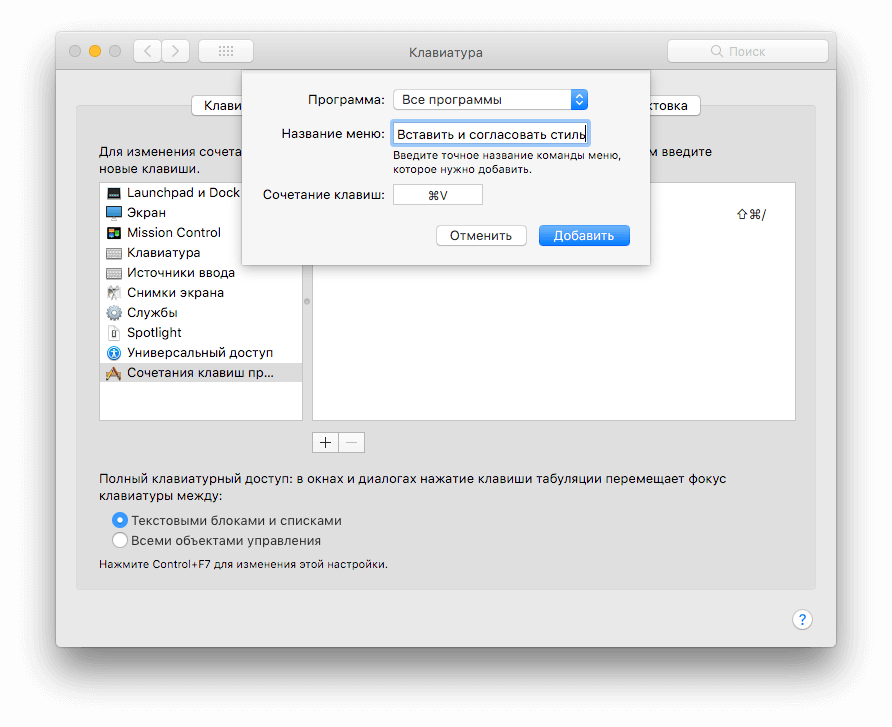
Выбрав «Все программы», задаем название меню «Вставить и согласовать стиль», в качестве сочетания клавиш указываем Command + V. Нажимаем «Добавить».
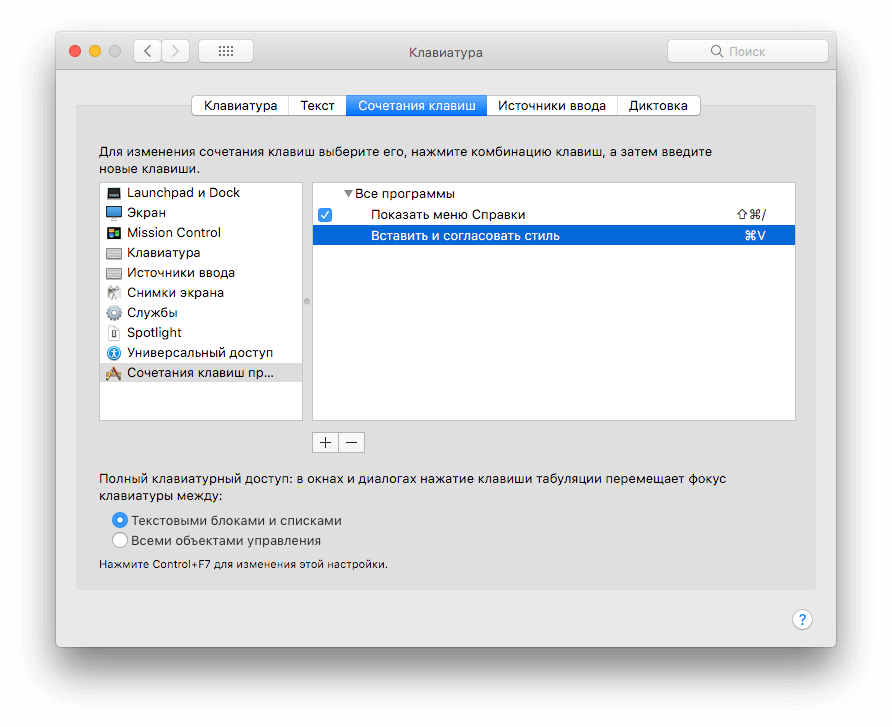
Настройка завершена. Теперь любой скопированный текст при помощи сочетания клавиш будет вставляться без форматирования, в заданном стиле программы.