
Как сделать сброс до заводских настроек (Hard reset) на Android
Часто в наших инструкциях и советах мы советуем сделать сброс Android до заводских настроек, иными словами сделать Hard Reset, как решение различных проблем. Но стоит понимать, что данный процесс удалит с вашего устройства следующие данные: все установленные программы и игры, контакты из записной книжки, а так же всю информацию о пользователе устройства (учетные записи). Примечательно, что данные располагающиеся на карте памяти – тронуты не будут.
После того, как вы сделаете сброс до заводских настроек, то ваше устройство под управлением Android, станет, таким же, каким оно было после покупки в магазине. Ничего сложного в этом нет, нужно всего лишь следовать инструкции. Существует три основных способа, как сделать Hard Reset.
Как сбросить Android до заводских настроек: способ №1.
Итак, данный способ будет актуален для тех пользователей, у которых устройство вообще не включается или зависает на логотипе фирмы при включении, а так же если вы заметили сильные подтормаживания или же вовсе забыли графический ключ и пароль блокировки. Иными словами, если комфортной работы со смартфоном или планшетом вы не ощущаете, то данная инструкция будет для вас интересна.
Полностью выключаем свое устройство (должны погаснуть все кнопки и экран). Это необходимо для того, чтобы зайти в режим Recovery. Для этого необходимо одновременно зажать и удерживать некоторую комбинацию клавиш. Для разных устройств подойдут разные комбинации:
- кнопка уменьшения громкости (Volume Down) и кнопка включения устройства (Power) (наиболее частая комбинация);
- На некоторых моделях LG — аналогично 1 способу (кнопка включения+громкость вниз), но как только появится логотип LG, отпустить и еще раз нажать кнопку включения.
- кнопка увеличения громкости (Volume Up), кнопка уменьшения громкости (Volume Down) и кнопка включения устройства (Power);
- кнопка включения устройства (Power), кнопка домой (Home) и кнопка увеличения громкости (Volume Up);
- кнопка увеличения громкости (Volume Up) и кнопка включения устройства (Power);
- кнопка увеличения громкости (Volume Up) и кнопка уменьшения громкости (Volume Down).
Данные комбинации клавиш необходимо зажимать и удерживать до тех пор, пока ваше устройство не перейдет в режим Recovery.
Перемещение по меню Recovery осуществляется с помощью кнопок регулировки громкости (при наличии сенсорного Recovery управление осуществляется стандартным образом), а подтверждение выбора осуществляется с помощью кнопки питания или же контекстного меню.
Следующим шагом , который необходимо выполнить является поиск пункта «wipe data/factory reset» (либо «Clear eMMC», либо Clear Flash), выбираем его, а после нажимаем «yes — delete all user data». После завершения процесса удаления всех данных, выбираем пункт «Reboot System» (перезагрузка системы).
Названия пунктов могут отличаться, но не существо, поэтому процесс сброса Android до заводских настроек практически одинаков на всех устройствах.
Как сбросить Android до заводских настроек: способ №2.
Итак, следующие два способа сброса до заводских настроек подойдут именно тем пользователям, которые могут зайти в систему, перейти в «Настройки» или добраться до «Диалера» (набора номеров).
Для устройств на Android 4.0 и выше нам необходимо зайди в Меню -> Настройки -> и выбрать пункт Восстановление и сброс. Далее нужно спуститься в самый низ и нажать на «Сброс настроек».

После этого система проинформирует нас о том, что все данные хранящиеся в памяти устройства будут удалены. В самом низу будет пункт «Сбросить настройки телефона», нажимаем на него.

После чего система еще раз «спросит» вас о том, хотим ли мы удалить всю личную информацию и загруженные приложения без возможности восстановления, нажимаем «Стереть все». Далее произойдет процесс удаления данных, и устройство будет перезагружено.

На некоторых устройствах название пунктов разнятся, но процесс сброса до заводских настроек полностью аналогичен.

Как сбросить Android до заводских настроек: способ №3.
Ну и последний способ, который является наиболее простым и не требует поиска пунктов сброса настроек. Переходим в диалер и набираем один из кодов: *2767*3855#, *#*#7780#*#* или же *#*#7378423#*#*. После чего начнется процесс сброса данных, вся информация будет удалена.
На этом процесс сброса до заводских настроек закончен, ничего сложного в этом нет. Главное отдавать себе отчет, в том, что все данные с устройства будут удалены и восстановить их будет не возможно.
Если у Вас все же остались вопросы по этой теме, не раздумывайте, обращайтесь к нашим ИТ-экспертам. Они всегда рады Вам помочь в режиме 24/7.
* Понравилась статья? Нажмите на одну из кнопок социальной сети, и поделитесь материалом с Вашими друзьями.
Как сделать Hard Reset на ОС Android

Hard Reset (аппаратный сброс, жесткая перезагрузка) – Перезагрузка устройства, при которой восстанавливаются заводские установки системы и удаляется вся пользовательская информация, в том числе установленные программы, контакты и СМС. Удаленная информация не подлежит восстановлению после этой процедуры, поэтому перед сбросом рекомендуется сохранить все важные данные.
Важно! Данные из карт памяти, сим-карты, внутренней памяти телефона не удаляются (из внутренней памяти и карты памяти данные можно удалить при программном сбросе, выбрав соответствующий пункт меню).
Зачем нужен Hard Reset?
Hard Reset применяется как крайняя мера при возникновении ошибок и сбоев в работе устройства, когда другими методами устранить сбой невозможно. Дело в том, что чем сложнее устройство, тем больше вероятность возникновения в нем различных неполадок в процессе эксплуатации: многократная установка и переустановка программ, загромождение памяти устройства различными файлами, и т.д. и установить точную причину неисправности, как правило, невозможно. Устройство может начать нестабильно работать, тормозить или даже вообще не включаться. Hard Reset вернет устройство в первоначальное состояние, отменив любые действия с ним.
Программный сброс
Если смартфон/планшет загружается, то сброс настроек можно сделать через меню устройства. Для этого:
Заходим в меню приложений…


…закладка «Учетные записи» (или пункт «Личные данные») и выбираем «Резервное копирование и сброс» (или «Восстановление и сброс»)…

…Сброс данных (Сброс настроек)…

…Сброс устройства…

…Стереть/Удалить все

Всё. Дожидаемся перезагрузки устройства.
Аппаратный сброс
Если же аппарат не включается, то можно попробовать его реанимировать за счет аппаратного сброса. Процедура в целом стандартна. На корпусе устройства механические кнопки, которые нажимаются в определенном сочетании, что позволяет зайти в меню Android system recovery и произвести сброс настроек.
Типичный вид меню Android system recovery:

Сочетание кнопок для устройств разных производителей:

Смартфоны:
1. Выключить устройство. После чего зажать и удерживать кнопку включения и клавишу увеличения громкости
2. После появления меню, нажимая клавишу увеличения громкости выбрать пункт Recovery Mode и нажать клавишу уменьшения громкости
3. После появления изображения Андроида с красным треугольником нажать кнопку включения
4. После этого клавишей уменьшения громкости выбрать пункт Wipe data/factory reset и нажать клавишу увеличения громкости. Выбрать Yes
Планшеты:
1. Выключить устройство. Рычаг блокировки экрана перевести в левое положение
2. Зажать клавишу увеличения громкости и кнопку включения одновременно
3. После того как устройство завибрирует, переводим рычаг блокировки вправо и влево до тех пор, пока на дисплее не увидим 2 строки [i]Erasing Userdata и Erasing Cache[/i] (При этом нужно продолжать удерживать кнопку громкости)
4. В левом верхнем углу появятся строчки начала форматирования

Смартфоны:
1. Выключить устройство. Одновременно зажать клавиши увеличения громкости и кнопку включения до появления соответствующей индикации на экране
2. Клавишами громкости выбираем пункт Wipe data/factory reset и жмем кнопку питания
3. Листаем клавишами громкости до пункта YES и подтверждаем выбор кнопкой питания

Все устройства:
1. Выключить устройство. После чего зажать и удерживать клавишу уменьшения громкости, одновременно нажав кнопку включения на 3 сек
2. Отпустить кнопку включения и удерживать клавишу уменьшения громкости до появления меню
3. Кнопками громкости выбрать Enter recovery mode
4. В появившемся меню выбрать Wipe data/Factory reset и подтвердите ваш выбор Yes — delete all data
5. После сброса Reboot now

Смартфоны:
1. Выключить аппарат
2. Извлечь батарею
3. Подключить аппарат к зарядному устройству (именно к зарядному устройству от сети, а не к ПК)
4. Вставить батарею
5. Нажать и удерживать кнопки питания и клавишу увеличения громкости до появления тусклого логотипа Андроид (10-15 секунд)
6. 1 раз нажать на кнопку питания
7. В появившемся меню выбрать пункт «wipe data» (навигация по меню — клавиши громкости, выбор — кнопка питания), в следующем меню выбрать пункт «Yes — delete all user data«

Смартфоны:
1. Выключить устройство
2. Нажать и удерживать клавиши увеличения громкости и уменьшения громкости, затем кратковременно нажать кнопку питание
3. Продолжать удерживать клавиши увеличения громкости и уменьшения громкости, пока на экране не появится надпись Предупреждение
4. Нажать клавишу увеличения громкости, чтобы выполнить аппаратный сброс

Смартфоны:
1. Выключить устройство
2. Одновременно нажать клавишу уменьшения громкости, кнопку питания и камеры

Планшеты:
1. Планшет должен быть выключен
2. Нажиать кнопки «Home» и «Vol-» и только потом кнопку питания
3. Держать их нажатыми пока не появится логотип «Oysters», отпусить кнопку питание. Когда появится картинка с лежащим роботом и восклицательным знаком, отпускаем остальные
4. Нажать кнопку питания и, не отпуская её, нажать и отпустить «Vol+»
5. В меню выбрать «wipe data / factory reset«, затем «reboot» и готово
Альтернативный вариант:
1. Нажать и удерживать клавишу уменьшения громкости звука
2. Зажать и удерживать кнопку «вкл/выкл»;
3. Удерживать данное сочетание кнопок, до момента появления на экране устройства сообщения «upgrade, please wait……»
4. Из списка выбрать wipedata/factoryreset (переключение между строк — клавиша уменьшения звука, выбор – клавиша увеличения звука);
5. В выпадающем списке, выбрать «Yes – delete all user data».

Все устройства:
1. Выключить устройство
2. Зажать одновременно три кнопки: клавишу увеличения громкости «Volume Up», клавишу «Главный экран» и кнопку включения
3. Дождаться загрузки меню
4. Клавишами изменения громкости выбрать пункт wipe data/factory reset и нажать кнопку включения
5. В появившемся меню выбрать Wipe data/Factory reset и подтвердите ваш выбор Yes — delete all data
6. После сброса Reboot now

Все устройства:
1. Подключить аппарат к зарядному устройству и заряжаем пока индикатор питания в виде маленькой лампочки, возле кнопки включения, не начнет гореть зеленым
2. Отключить устройство с помощью скрепки или зубочистки через отверстие «Reset» на корпусе
3. Когда экран погаснет нажать и удерживать кнопку включения 2-3 секунды, и до начала загрузки нажать клавишу увеличения громкости несколько раз (не удерживать, а именно нажать несколько раз)
Если у вас остались вопросы, на которые инструкция не дала ответа, вы можете обратиться к специалисту нашей технической поддержки по телефону: (495) 514-12-12
Как выполнить хард ресет на телефоне Android
Это относится ко многим ситуациям, когда ваш телефон Android должен выполнить полную перезагрузку. Если ваш телефон Android работает медленно, зависает, не отвечает, неправильно реагирует или вы не можете вспомнить пароль телефона, вы можете решить эту проблему путем аппаратного сброса.
Но как много вы знаете о жестком сбросе для Android? Зачем вам нужно сделать, чтобы Android полностью перезагрузился? Как сделать полную перезагрузку Android телефонов и планшетов? Эта статья даст вам ответы на все вопросы.
- Часть 1. Что такое Hard Reset на Android
- Часть 2. Резервное копирование данных Android перед полным сбросом (Важно)
- Часть 3. Как сделать hard reset на телефоны и планшеты Android
- Часть 4. Расширенное чтение: Устранение неполадок с аппаратным сбросом Android
Часть 1. Что такое хард ресет на Android
Аппаратный сброс или возврат к заводским настройкам — это полное восстановление электронного устройства, такого как мобильные телефоны, до состояния, в котором оно было изготовлено на заводе. Это влечет за собой удаление всех установленных приложений, программного обеспечения, паролей, учетных записей и других личных данных, хранящихся на устройстве. Это по сути то же самое, что и переформатирование жесткого диска. Может потребоваться полная перезагрузка устройства, которое больше не работает. Многие проблемы с портативным устройством, такие как зависание или замедление, можно решить, выполнив полный сброс на Android. Но его следует использовать с осторожностью, поскольку он уничтожает все данные, хранящиеся в устройстве.
Часть 2. Резервное копирование данных Android перед полным сбросом (Важно)
Как мы уже говорили выше, сложно выполнить полную перезагрузку Android, так как вы можете потерять данные Android, поэтому вам нужно сделать резервную копию данных перед полной перезагрузкой Android. Как сделать резервную копию вашего телефона Android перед полной перезагрузкой? В следующей статье вы найдете простой способ безопасного и быстрого резервного копирования данных Android.
Для этого вам нужно получить помощь от стороннего инструмента резервного копирования Android. Здесь мы хотели бы рекомендовать вас Бесплатное восстановление данных Android, самый профессиональный инструмент для восстановления данных Android, чтобы помочь вам создать резервную копию Android.
Шаг 1 Загрузите, установите и запустите инструмент восстановления данных Android на вашем ПК / Mac.
Шаг 2 Подключите устройство Android к компьютеру через USB-кабель. Подождите несколько секунд, пока ваше устройство не будет обнаружено.
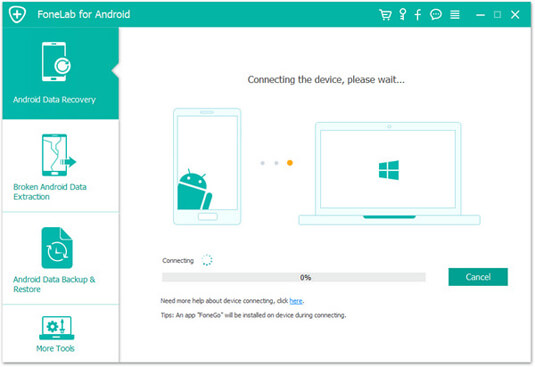
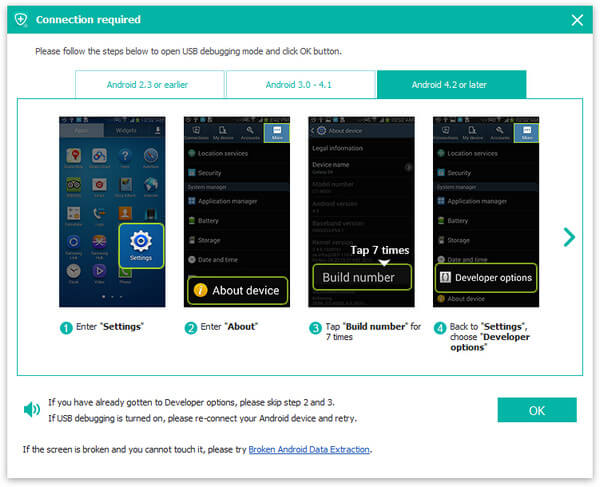
Шаг 3 Следуйте инструкциям в интерфейсе, чтобы открыть режим отладки USB и получить root права на свой телефон Android.
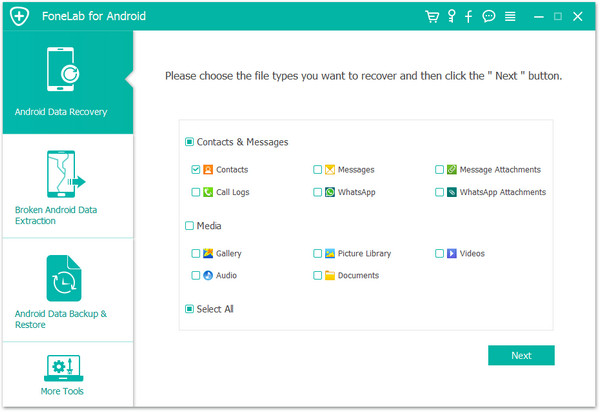
Шаг 4 После того, как вы получите root на Android, программа просканирует информацию на вашем Android-устройстве. Файлы будут перечислены как категории, выберите файл, который вы хотите сохранить, и нажмите кнопку «Восстановить». Затем данные будут сохранены и сохранены на вашем компьютере.
Часть 3. Как сделать hard reset на телефоны и планшеты Android
Теперь, когда вы сделали резервную копию телефона Android, вы можете выполнить полную перезагрузку Android. Есть два метода, которые вы можете использовать для полной перезагрузки телефона Android. Вы можете выполнить полную перезагрузку телефона Android из меню настроек или выполнить полную перезагрузку телефона Android с помощью аппаратных кнопок.
Способ 1. Как сделать полный сброс Android из меню настроек
Самый простой способ сделать полный сброс Android — через меню настроек. Расположение опции аппаратного сброса может незначительно отличаться в зависимости от используемого вами режима телефона, но как только вы найдете меню «Резервное копирование и сброс», вы должны быть в курсе.
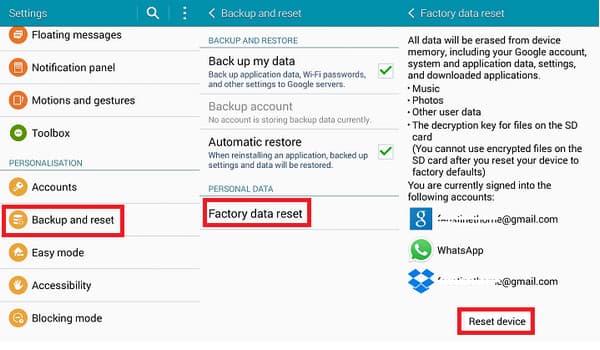
Шаг 1 Откройте настройки Android. (Приложение «Настройки» имеет различные значки.)
Шаг 2 Нажмите «Конфиденциальность» или «Резервное копирование и сброс» настроек в соответствии с вашим Android, затем вы можете прокрутить вниз и найти «Сброс настроек» (hard reset).
Шаг 3 Нажмите «(Hard) Reset phone», чтобы восстановить заводские настройки Android, после чего все внутреннее хранилище вашего телефона Android будет стерто. Если вы хотите стереть все данные на SD-карте Android, вы можете проверить «Форматировать SD-карту» перед процессом сброса.
Способ 2. Как сделать полный сброс Android с помощью аппаратных кнопок
Если вы не можете получить доступ к экрану настроек Android из-за зависания Android или из-за проблемы с паролем, существует идеальный метод для полной перезагрузки телефона Android, то есть для восстановления заводских настроек Android в режиме восстановления. Вы можете следовать простым шагам ниже, чтобы удерживать нажатой комбинацию кнопок и войти в режим восстановления Android для полной перезагрузки Android.
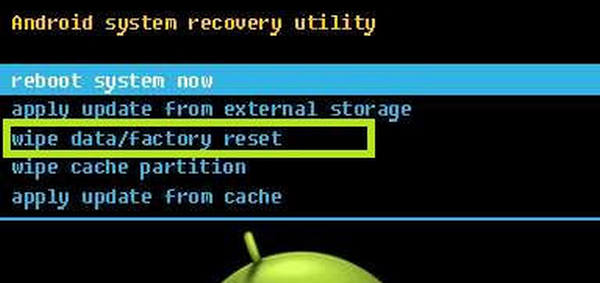
Шаг 1 Выключите ваш телефон / планшет на Android, если ваш телефон Android завис, вы можете вытащить аккумулятор.
Шаг 2 Нажмите и удерживайте комбинацию кнопок восстановления. Комбинации могут различаться в зависимости от устройства, поэтому вам может потребоваться найти инструкции для входа в режим восстановления на Android. Обычные комбинации кнопок включают в себя «Увеличение громкости + Дом + Питание», «Уменьшение громкости + Питание», «Дом + Питание».
Шаг 3 Как только вы войдете в режим Android Recovery, перейдите в меню с помощью кнопок регулировки громкости, найдите и выберите режим «Factory Reset / Wipe data». Дождитесь завершения процесса восстановления. После полной перезагрузки телефона Android он вернется к заводским настройкам по умолчанию.
По сравнению с двумя способами сброс данных Android в режиме восстановления более тщательный. Кроме того, аппаратная перезагрузка телефона Android в режиме восстановления позволяет постоянно выполнять сброс Android.
Расширенное чтение: устранение неисправностей с аппаратным сбросом Android
Если аппаратный сброс Android не работает, к сожалению, это может привести к потере данных Android. В этом случае мы хотели бы предоставить вам мощный инструмент для устранения проблем с аппаратной перезагрузкой Android.
- Исправьте зависание, сбой, черный экран, вирусную атаку, заблокированный экран телефона до нормального состояния.
- Извлекайте сообщения, контакты, WhatsApp и т. Д. Со сломанного телефона.
- Поддержите все телефоны Samsung, такие как Samsung Galaxy Note и многое другое.
В этой статье мы в основном представили все, что вам нужно знать о аппаратной перезагрузке Android, например, что такое аппаратная перезагрузка на Android и как выполнить резервное копирование данных перед аппаратной перезагрузкой. Кроме того, мы предоставили вам два способа полной перезагрузки телефона Android и двойной съемки с перезагрузкой Android. Еще есть вопросы о том, как сделать полный сброс телефона Android? Не стесняйтесь оставлять свои комментарии ниже.
Что вы думаете об этом посте.
Рейтинг: 4.8 / 5 (на основе голосов 180)
Как выполнить сброс настроек на Android-устройстве?

Hard reset или сброс настроек до заводских- практически единственный доступный способ восстановить работоспособность гаджета на платформе Android. Это должно помочь, если телефон стал зависать, не включается, или же, когда вы забыли пароль. Однако у этого метода есть один нюанс — все данные находящиеся на внутренней памяти устройства — удаляются, а та информация, которая размещена на SD-карте остается нетронутой.
Сброс настроек Android через режим Recovery.
Этот способ подходит для телефонов, которые совсем не включаются, заблокированы или работают с неисправностями.
1. Выключите ваше устройство.
2. Далее перейдите в режим Recovery — зажмите и удерживайте комбинацию клавиш до тех пор, пока не загорится экран смартфона. В зависимости от производителя вашего девайса эта комбинация может отличаться. Пробуйте в такой последовательности:
- Понижение громкости + кнопка включения
- Повышение громкости + кнопка включения
- Повышение/понижение громкости + кнопка включения + кнопка «Домой»
- Повышение громкости + понижение громкости + кнопка включения
Регуляторы громкости позволяют перемещаться по строкам меню данного режима, а с помощью кнопок включения и блокировки делается выбор нужного меню. Recovery может быть и сенсорным в более современных моделях гаджетов Android.
3. Выберите пункт «wipe data/factory reset».
4. Далее выберите «Yes — delete all user data».
5. Чтобы завершить процесс, необходимо нажать «reboot system now».
Этот процесс занимает обычно не более минуты, а в результате вы получаете чистый аппарат, каким он был при первом запуске.
Способ 2. Как сделать Hard Reset через настройки Android.
1. Откройте настройки Android.

2. Перейдите в пункт «Восстановление и сброс», сохранив заранее все необходимые данные.

3. Выберет «Сброс настроек» и нажмите «Сбросить настройки телефона (планшетного ПК)».

4. В конце подтвердите сброс, нажав «Стереть все».

После этого произойдет сброс всех данных с внутренней памяти устройства.
Способ 3. Сброс настроек Android с помощью секретного кода.
Довольно простой способ набрать в режиме «Вызов» одну из следующих комбинаций цифр и символов, индивидуальный для каждого производителя.
- *2767*3855#
- *#*#7780#*#*
- *#*#7378423#*#*
Если вы выполняли сброс настроек на Android точно по вышеописанным инструкциям, то у вас не должно возникнуть проблем с процессом сброса. Но вполне может быть и так, что эта операция просто не помогла. В таком случае, обратитесь к специалистам по ремонту телефонов в городе Сергиев Посад. Они обязательно помогут устранить неисправности и вернуть смартфон к жизни.