
Apple iPhone 8
Если iPhone 8 завис и не реагирует ни на какие манипуляции, или же без причины перестал включается и реагировать на зарядное устройство, можно попробовать его перезагрузить выполнив так называемый софт ресет. Софт ресет( soft reset, мягкий сброс) это обычная перезагрузка устройства.Как будто вы достали аккумулятор и вставили его обратно, в нем не будут удалены какие либо данные. Все информация в телефоне сохранится.
Для выполнения софт ресета на Iphone 8 выполните следующее:
Коротко нажмите кнопку «Громкость +»
Затем коротко «Громкость -»
И затем зажмите кнопку включение «Включение»
Удерживайте кнопку «Включение» до появления логотипа Apple( примерно через 10 секунд)
Если в устройстве нет программных и аппаратных проблем то оно должно запуститься в стандартном рабочем режиме
Добавил: Borodach 28.11.2019 Рейтинг: 5 Голосов: 1
Сброс на заводские настройки
Обратите внимание, перед сбросом на заводские установки вы должны выйти из Apple аккаунта или отключить функцию «Найти Iphone». В противном случае, после сброса вам потребуется ввести данные ранее установленной учетной записи. Если вы не знаете свой Apple ID, то после сброса ваш iPhone потребует активации и будет заблокирован.
Для сброса IPhone на заводские настройки, потребуется перевести его в recovery или DFU режим, подключить к компьютеру кабелем, а затем выполнить восстановление через Itunes. После сброса вы получите абсолютно чистый телефон с последней актуальной версией IOS.
Выполняется это следующим образом:
- Так же как и при перезагрузке коротко нажмите кнопку «Громкость +»
- Затем коротко «Громкость -«
- И затем зажмите кнопку «Включение»
- Удерживайте кнопку «Включение» до появления логотипа кабеля на экране (после логотипа Apple, примерно 20 секунд)
- Затем подключите ваш IPhone кабелем к компьютеру с запущенным Itunes.
- В Itunes появится окно c кнопками «Отменить», «Обновить», «Восстановить».
- Щелкните «Восстановить», начнется скачивание последней актуальной версии IOS на компьютер.
- По окончании загрузки начнется процедура восстановления. Если у вас медленный интернет и в процессе скачивания актуальной версии IOS ваш IPhone выключился или перешел в какой то другой режим, то просто повторите пункты 1-6 данной инструкции.
- После завершения восстановления Iphone перезагрузится абсолютно чистый и вам потребуется выполнить первоначальные настройки.
Добавил: Borodach 28.11.2019 Рейтинг: 5 Голосов: 1
Комментарии
Комментариев нет
Если вам помог какой-то совет или наоборот не помог, то не поленитесь — зарегистрируйтесь и проголосуйте. Тем самым вы поможете другим пользователям и нам. Ну или просто кликните на рекламе, это нас тоже порадует и таким образом вы можете нас отблагодарить. Так же, только зарегистрированные пользователи могут оставлять комментарии и вносить изменения в базу. Зарегистрировавшись вы сможете добавлять новые устройства или добавлять заметки к уже существующим.
Зарегистрироваться или войти вы можете на этой странице
Apple
- Apple iPhone 11
- Apple iPhone 11 Pro
- Apple iPhone 11 Pro Max
- Apple iPhone 2G
- Apple iPhone 3G
- Apple iPhone 3GS
- Apple iPhone 4
- Apple iPhone 4S
- Apple iPhone 5
- Apple iPhone 5C
- Apple iPhone 5S
- Apple iPhone 5SE
- Apple iPhone 6
- Apple iPhone 6S
- Apple iPhone 6S Plus
- Apple IPhone 7
- Apple iPhone 7 Plus
- Apple iPhone 8
- Apple iPhone 8 Plus
- Apple Iphone X
- Apple iPhone XR
- Apple iPhone XS
- Apple iPhone XS Max
Принудительная перезагрузка (хард ресет) iPhone 8, iPhone 8 Plus и iPhone X
Почти сразу после выхода новых смартфонов компания Apple опубликовала информацию о том, как делать принудительную перезагрузку (hard reset) на iPhone 8 / 8 Plus и iPhone X. Как это делать в 7-й версии, мы писали здесь. В новых гаджетах жесткий перезапуск предполагает три шага:
- Необходимо быстро нажать и отпустить кнопку увеличения громкости.
- Далее быстро нажать и отпустить кнопку уменьшения громкости.
- После этого необходимо нажать и удерживать боковую кнопку (кнопку включения) до тех пор, пока на экране не появится поготип Apple.
Сброс iPhone X до заводских настроек
Здесь принцип возврата к заводским настройкам в сравнении с предыдущими линейками не изменился, мы все подробно написали вот в этой статье.
Как сделать Hard Reset на iPhone 8 и 8 Plus

В закладки
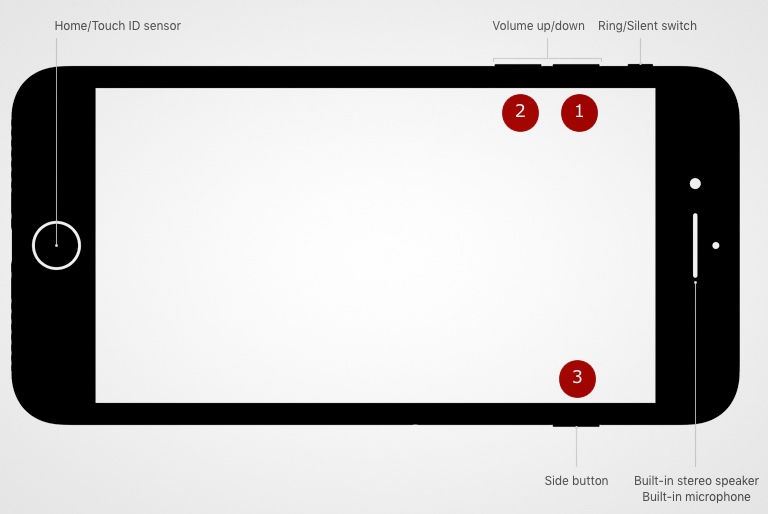
Казалось бы, новые айфоны не должны были изменить технологию жесткой перезагрузки, поскольку в них установлена все та же сенсорная кнопка Home, как в iPhone 7.
Тем не менее, сделать Hard Reset на iPhone 8 стало сложнее.
Как это сделать
Шаг 1. Нажмите и быстро отпустите клавишу Громкость+.
Шаг 2. Нажмите и быстро отпустите кнопку Громкость-.
Шаг 3. Зажмите кнопку Power, пока не появится логотип Apple.
Технология жесткой перезагрузки отличается от той, что была раньше. Это связано с тем, что в iPhone 8 нажатие и удерживание кнопки Power и одной из кнопок громкости теперь активируют функцию Emergency SOS. [Macrumors]
(38 голосов, общий рейтинг: 4.55 из 5)
�� Хочешь ещё? Читай больше в Telegram
�� Ищешь ответ на вопрос? Приходи на Форум
Технология другая.
Артём Баусов
Главный по новостям, кликбейту и опечаткам. Люблю электротехнику и занимаюсь огненной магией. Telegram: @TemaBausov
15 недорогих беспроводных зарядок для iPhone 8 на AliExpress
Новый iPhone 8 попытались утопить
�� Читайте также . Всё по теме
Apple переделает систему охлаждения в iPhone 16. В ней будет использоваться графен
Депутат Горелкин предложил продлить на год возможность авторизации на российских сайтах через зарубежные сервисы
Microsoft выпустила приложение Windows для iOS и Mac. Это программа удалённого доступа к ПК
Сбер выпустил приложение SaluteSpeech App для macOS и Windows. Оно озвучивает текст и распознаёт речь
Яндекс представил Станцию Дуо Макс. Это умная колонка с экраном
Полезная команда iOS. Как поделиться паролем от знакомой сети Wi-Fi, даже с Android
Вам тоже надоели Стикеры в клавиатуре новой iOS? Убираем их панель быстро и навсегда
5 способов заменить кнопку действия из iPhone 15 Pro на любой другой модели
�� Комментарии 12
ilya0103 24 сентября 2017
А всего то надо было сделать как на Андроиде, зажать все клавиши сразу и делов то
tty01 24 сентября 2017
@ilya0103 , Билл Гейтс сожалеет и выбранной комбинации ctrl alt del
Owlish 24 сентября 2017
@ilya0103 , Данная комбинация будет использоваться в iPhone X для быстрого/временного отключения FaceID.
iWolf 24 сентября 2017
На Х нужно будет комбинацию бруталити забабахать походу.
windj 24 сентября 2017
@iWolf , нужно будет ночью, в полнолуние, выйти на перекрёсток семи дорог, стать спиной на восток, вытянуть перед собой руки с iphone и прокричать трижды – Дух Джобса прийди, хард резет проведи!! Затем, нужно на неделю положить iPhone в тёмное место, и обязательно положить рядом сахарок, это для Джобса.
toivan 24 сентября 2017
все через ж…
svitanak 24 сентября 2017
часто пользуетесь? уже не помню когда делал жесткий, наверно года 2-3 назад
metelskiy 24 сентября 2017
А разве не Power + Home делает hard reset?
firesnake 24 сентября 2017
@metelskiy , только до 6S.
Артём Баусов 24 сентября 2017
@metelskiy , на 7ке Громкость- и Пауэр
atercervus 25 сентября 2017
Казалось бы, новые айфоны не должны были изменить технологию жесткой перезагрузки, поскольку в них установлена все та же сенсорная кнопка Home, как в iPhone 7. Казалось бы, причем здесь вообще сенсорная кнопка Home, когда на семерках перезагрузка выполнялась нажатием Vol– + Power. Потому что кнопка Home не хардварная. Зачем было делать вновь новую схему – не понятно, скорее всего это фейк. В частности и потому, что SOS вызывается истеричным многократным нажатием Power, а не двумя кнопками, как написано в статье.
Хард ресет iPhone 14, 13, 12, 11, XR, 8, SE 2 (жесткая перезагрузка) и ввод в режим восстановления: как сделать
Необходимо выполнить хард ресет (жесткую перезагрузку) iPhone, а способ по-старинке не работает? Вероятно, вы не знали, но процедура принудительной перезагрузки или жесткого перезапуска с выходом iPhone 8 изменилась.
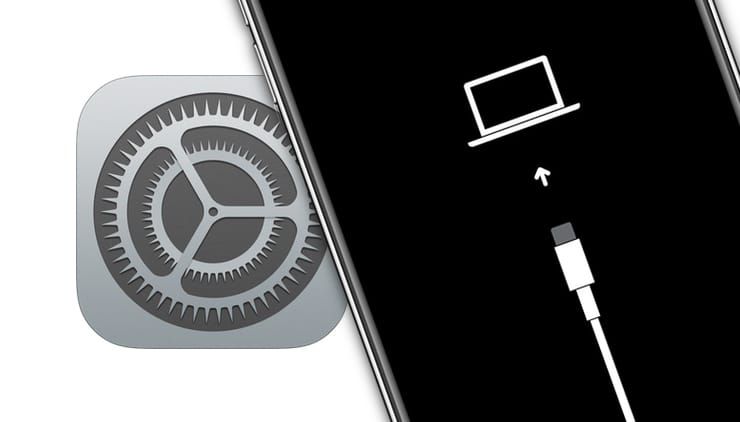
Напомним, для принудительной перезагрузки iPhone 7 и iPhone 7 Plus нужно одновременно нажать и удерживать в течение не менее 10 секунд кнопки питания и уменьшения громкости до появления логотипа Apple. В iPhone 8, iPhone 8 Plus, iPhone X, iPhone XS, iPhone XR, iPhone 11, iPhone 11 Pro / 11 Pro Max, iPhone SE 2 / SE 3, iPhone 12, iPhone 12 mini, iPhone 12 Pro / 12 Pro Max, iPhone 13, iPhone 13 mini, iPhone 13 Pro / 13 Pro Max, iPhone 14, iPhone 14 Plus, iPhone 14 Pro / 14 Pro Max процедура осуществления жесткой перезагрузки изменилась.
Как выполнить принудительную перезагрузку или жесткий перезапуск (хард ресет) iPhone 8, iPhone 8 Plus, iPhone X, iPhone XS, iPhone XR, iPhone 11, iPhone 11 Pro / 11 Pro Max, iPhone SE 2 / SE 3, iPhone 12, iPhone 12 mini, iPhone 12 Pro / 12 Pro Max, iPhone 13, iPhone 13 mini, iPhone 13 Pro / 13 Pro Max, iPhone 14, iPhone 14 Plus, iPhone 14 Pro / 14 Pro Max
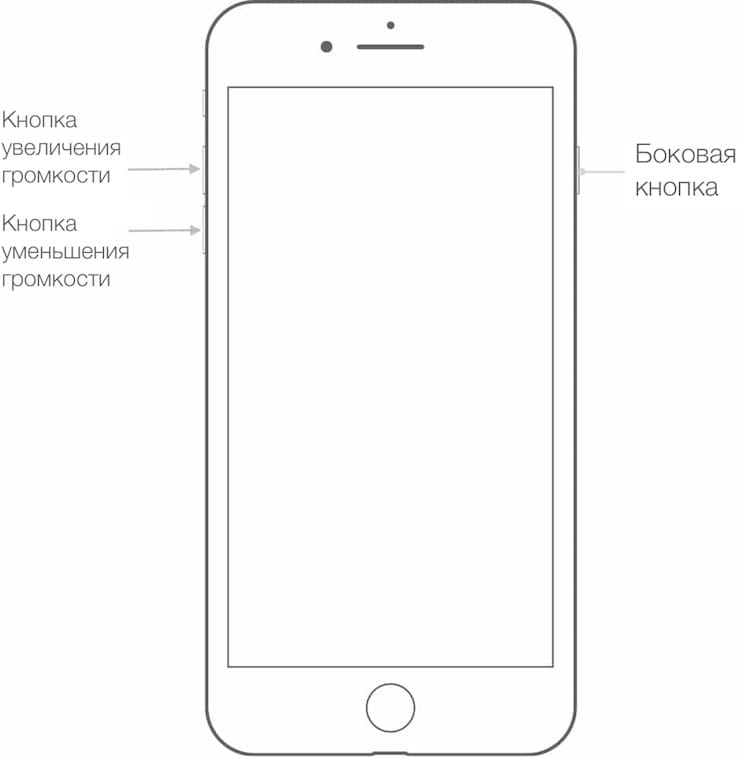
1. Нажмите и быстро отпустите кнопку увеличения громкости.
2. Нажмите и быстро отпустите кнопку уменьшения громкости.
3. Нажмите и удерживайте боковую кнопку до тех пор, пока не появится логотип Apple.
Как выключить iPhone 8, iPhone 8 Plus, iPhone X, iPhone XS, iPhone XR, iPhone 11, iPhone 11 Pro / 11 Pro Max, iPhone SE 2 / SE 3, iPhone 12, iPhone 12 mini, iPhone 12 Pro / 12 Pro Max, iPhone 13, iPhone 13 mini, iPhone 13 Pro / 13 Pro Max, iPhone 14, iPhone 14 Plus, iPhone 14 Pro / 14 Pro Max
Для того чтобы выключить устройство, нужно нажать и удерживать в течение нескольких секунд кнопку увеличения громкости совместно с боковой кнопкой до появления экрана со слайдерами.
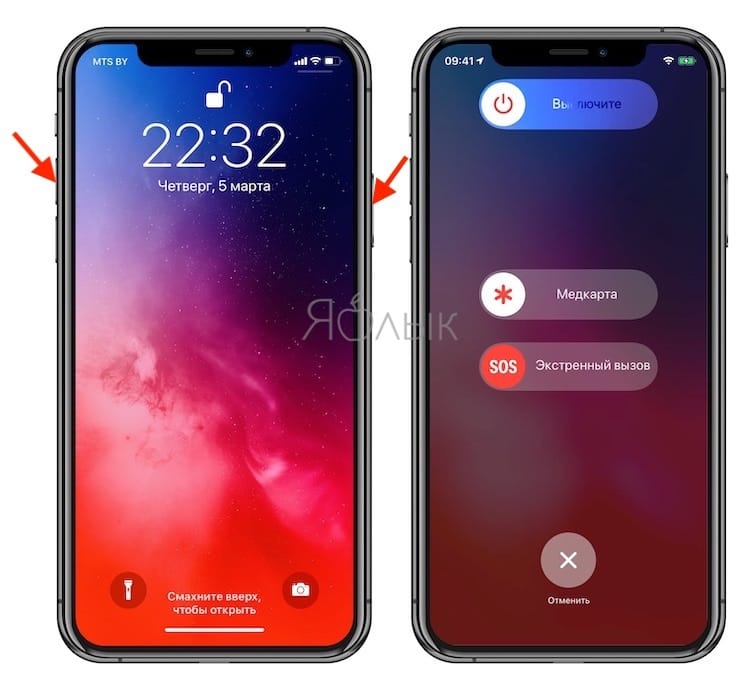
Кроме того, в iOS 11 и более новых версиях ПО опция «Выключить» также появилась в приложении «Настройки» (в самом низу раздела Основные).
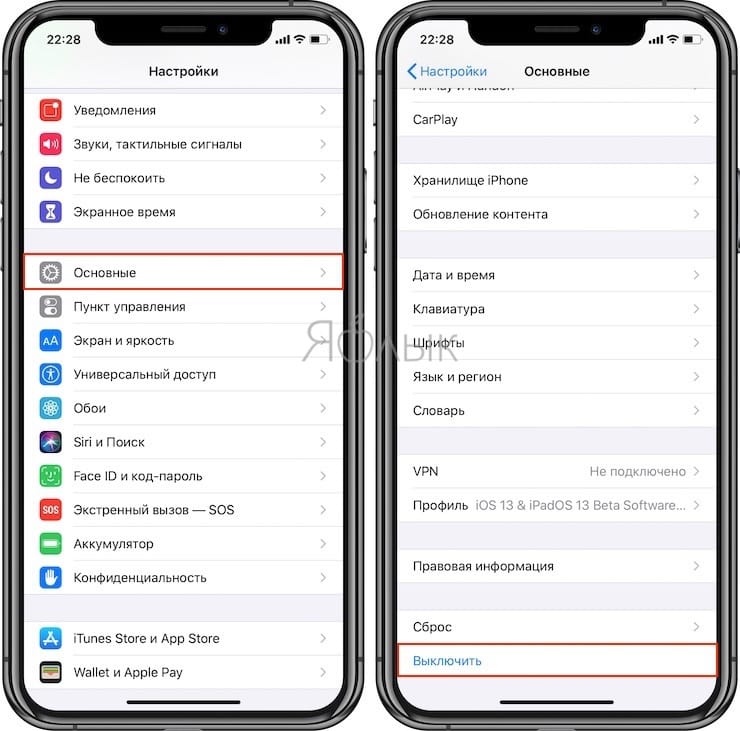
Как сбросить iPhone 8, iPhone 8 Plus, iPhone X, iPhone XS, iPhone XR, iPhone 11, iPhone 11 Pro / 11 Pro Max, iPhone SE 2 / SE 3, iPhone 12, iPhone 12 mini, iPhone 12 Pro / 12 Pro Max, iPhone 13, iPhone 13 mini, iPhone 13 Pro / 13 Pro Max, iPhone 14, iPhone 14 Plus, iPhone 14 Pro / 14 Pro Max к заводским настройкам через «сброс настроек и контента»
Данная процедура выполняется так же, как и на всех других моделях iPhone. О том, как сбросить настройки в iPhone, мы подробно рассказывали в этом материале.
При возникновении трудностей с загрузкой системы применяют процедуру восстановления в программе iTunes на компьютере. В macOS 10.15 Catalina и последующих версиях вместо iTunes используется приложение Finder (подробно).
Имейте в виду, что после сброса до заводских настроек или восстановления ПО на компьютере все хранящиеся на устройстве данные будут удалены, поэтому используйте этот способ только в случае крайней необходимости. Однако, если у вас есть резервные копии файлов на компьютере или в iCloud, после восстановления ПО вы сможете легко их восстановить.
Как перевести в режим восстановления iPhone 8, iPhone 8 Plus, iPhone X, iPhone XS, iPhone XR, iPhone 11, iPhone 11 Pro / 11 Pro Max, iPhone SE 2 / SE 3, iPhone 12, iPhone 12 mini, iPhone 12 Pro / 12 Pro Max, iPhone 13, iPhone 13 mini, iPhone 13 Pro / 13 Pro Max, iPhone 14, iPhone 14 Plus, iPhone 14 Pro / 14 Pro Max при помощи компьютера
Подготовьте компьютер
1. Убедитесь, что на вашем Windows ПК или Mac установлена самая последняя версия iTunes (скачать можно здесь). В macOS 10.15 Catalina и последующих версиях вместо iTunes используется приложение Finder (подробно).
2. Подключите iPhone к компьютеру и откройте iTunes. В macOS 10.15 Catalina и последующих версиях, запустите приложение Finder.
Выключите iPhone
1. Отключите iPhone от компьютера, если он подключен при помощи кабеля.
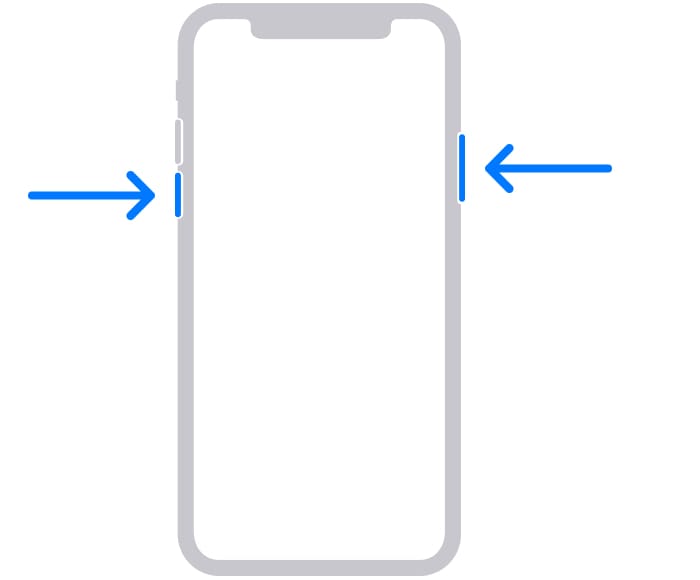
2. Выключите смартфон. Дальнейшние действия зависят от модели iPhone.
- Для iPhone X или более новой модели, iPhone SE (2-го и 3-го поколения), iPhone 8 или iPhone 8 Plus, необходимо одновременно нажать и удерживать боковую кнопку и кнопку уменьшения громкости, дожидаясь появления ползунка выключения на экране.
- Если вы являетесь обладателем iPhone 7 / 7 Plus, iPhone SE (1-го поколения), iPhone 6s и более ранних моделей, то просто нажмите и удерживайте одиночную боковую кнопку, пока на экране не появится ползунок выключения.
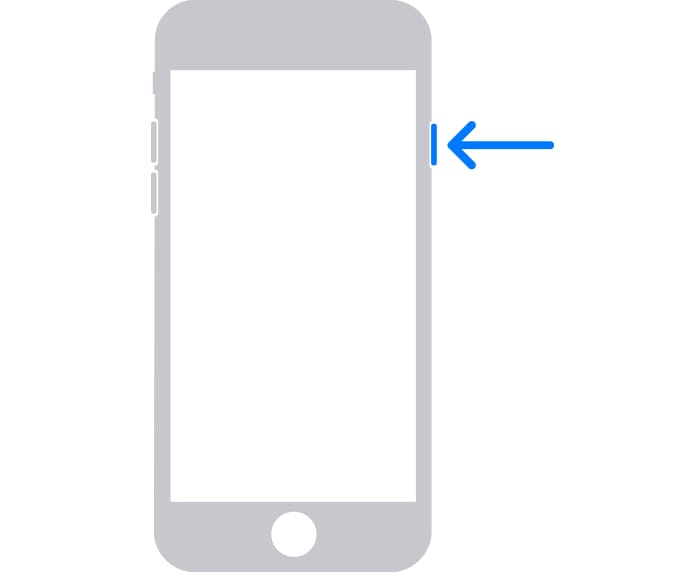
3. Сдвиньте ползунок, чтобы выключить iPhone.
Переведите iPhone в режим восстановления
1. На iPhone найдите ту самую кнопку, которую вам понадобится удерживать.
- Если речь идет об iPhone X и последующих моделях, а также iPhone SE (2-го поколения), iPhone 8 или iPhone 8 Plus, то понадобится боковая кнопка.
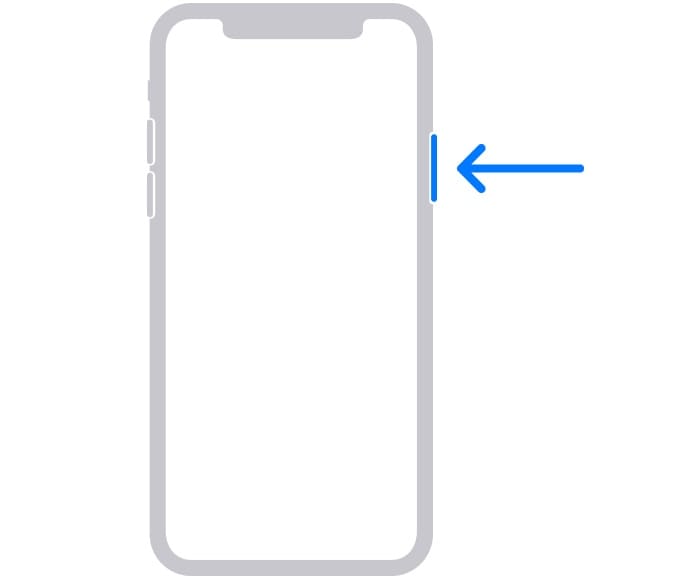
- На iPhone 7 и iPhone 7 Plus вы будете использовать кнопку уменьшения громкости.
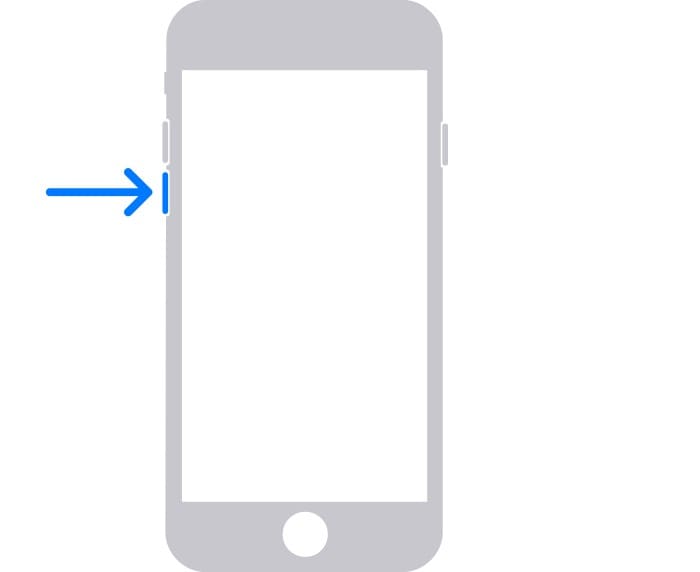
- Если же процедуре подвергаются iPhone SE (1-го поколения), iPhone 6s и более ранние модели, то понадобится кнопка «Домой».
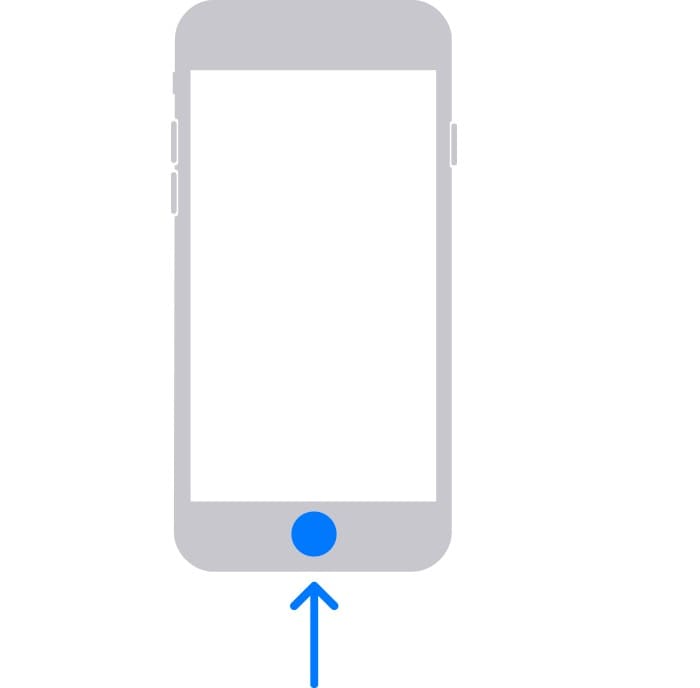
2. Нажмите и удерживайте кнопку, указанную выше для вашей модели iPhone. Сразу же, не отпуская палец от кнопки, подключите свой смартфон к компьютеру.
3. Удерживайте кнопку в нажатом состоянии, пока на экране iPhone не появится окно режима восстановления.
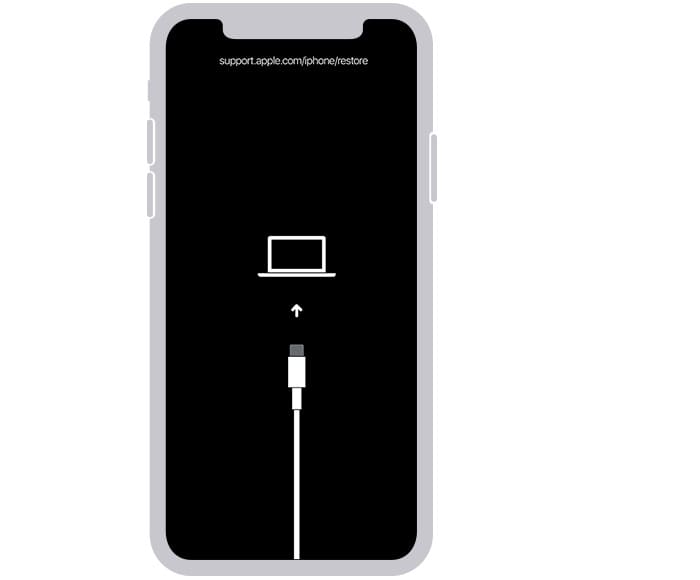
Восстановление iPhone
В iTunes (или Finder в зависимости от ОС) появится меню, предлагающее либо восстановить, либо обновить iPhone. Выберите «Обновить», и iTunes (Finder) попытается переустановить iOS с сохранением данных или «Восстановить iPhone» для сброса настроек к заводским (все данные будут удалены).
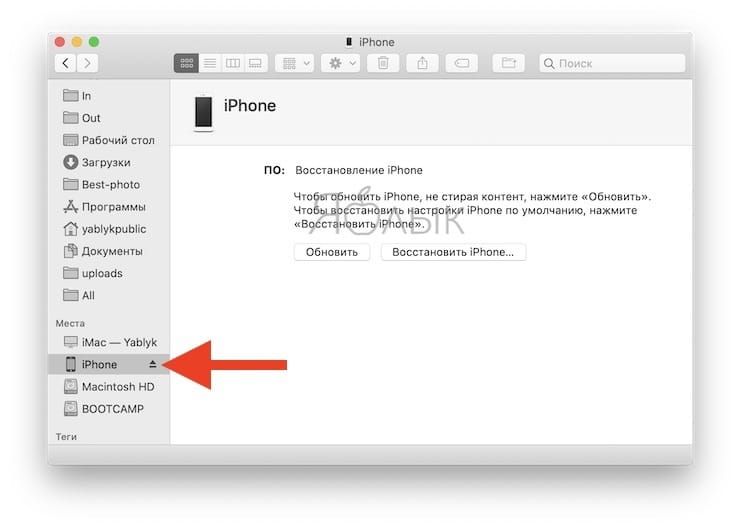
В процессе обновления или восстановления iPhone может несколько раз автоматически перезагружаться. Не стоит впадать в панику – дождитесь окончания загрузки (обычно 5-15 минут).
После завершения процесса восстановления или обновления настройте ваш iPhone.
Если вы по ошибке включили режим восстановления, а не обновления, не беспокойтесь. Просто отключите iPhone от компьютера и нажмите боковую кнопку для перезапуска. Режим восстановления будет отключен без необходимости восстанавливать или обновлять устройство.
�� Смотрите также:
- Как включить «одноручную» клавиатуру на iPhone для набора на ходу.
- Как открыть скрытый конвертер валют, физ величин и калькулятор на iPhone и iPad.
- Возможности iPhone при использовании ночью или в темноте.
�� Мы в Telegram и YouTube, подписывайтесь!