
Можно ли удалить приложение на сяоми Mi Video?
Денис Романович
31.01.2021
Я не спрашиваю про то, что его вообще можно удалить, а про то, что мне не удобно, когда я хочу посмотреть видос в галереи, кидает в Mi video.Будут ли видосы воспроизводится, но уже в галереи?

Хомяковский
30.01.2021
Так ты поставь галочку «всегда использовать это приложение» и выбери галерею:| одного раза хватило, чтоб Mi не вылезало

Алекс
30.01.2021
Нельзя без рут прав удалить. У родной галереи нет проигрывателя. Вообще скачай с плеймаркета мх плеер, самый крутой проигрыватель

Woker
30.01.2021
Удалить нельзя.
Но ты можешь отключить автоматическое включение в этом приложении.
Просто зайди в настройки, все приложения, mi video и там сбросить настройки по умолчанию, теперь при открытии файла у тебя будет выбор как открыть

Гость
09.07.2022
Мне просто интересно, кому в голову пришло встраивать в смартфон б. Ский MI video? А конкретно — что за дегенерат сделал так, чтобы это медленное примитивное г.но открывало ютубовские ссылки. А теперь борюсь с телефоном, пытаясь его заставить открыть ютуб-видео родным ютубовским приложением. Бесполезно.
Гость
18.08.2022
А если «ми видео» выкорчевать и заместить их плеером, не будет ни каких там:»лагов»-«багов»?
Гость
18.08.2022
А если «ми видео» выкорчевать и заместить их плеером, не будет ни каких там:»лагов»-«багов»?
Гость
07.09.2022
>А теперь борюсь с телефоном, пытаясь его заставить открыть ютуб-видео родным ютубовским приложением. Бесполезно. Надо зайти в настройки телефона -> все приложения -> mi video и удалить обновления, мне только это помогло, пробовал через всякие Hidden Settings, фиг, но там я явно увидел что Mi Video зарегистрировало себя за ютубом, казлы.
Гость
21.10.2022
Извините, а ведь если у меня там нет аккаунта и всё мои видео/фотки которые они там есть, их там другие пользователи видят?
Гость
06.01.2023
Реально помогло только удаление обновлений «Mi видео»
Гость
03.02.2023
На телефоне есьть приложение галерея. Нужно ли ми видео?
Гость
03.02.2023
На телефоне есьть приложение галерея. Нужно ли ми видео?
- Подскажите у меня телефон Сяоми Редми Ноутбук 4 им можно оплачивать через Гугл Пэй приложение покупки? У меня, там нет НФС, нет безконтактной оплаты, но как-то по другому через Гугл Пэй приложение можно мне оплачивать им покупки, и это безопасно?
- Можно ли удалить приложения Google с Xiaomi redmi 5 ? До этого удалял через Play Market или через настройки, после обновления ни то не работает, через отладку usb тоже не получается, есть ли какой-нибудь выход?
- На сяоми редми 6A Не устанавливается приложение. Пишет приложение не установлено Пытаюсь скачать приложение выдаётся с памятью все в порядке 1.5Gb свободно
- На телефонах xiaomi можно после обновления прошивки удалить этот файлик можно это сделать на realmi и если можно то как Объясните просто эти обновы так много весят Дак и за этот месяц я уже два раза обновил
Надоела реклама в твоем телефоне Xiaomi?

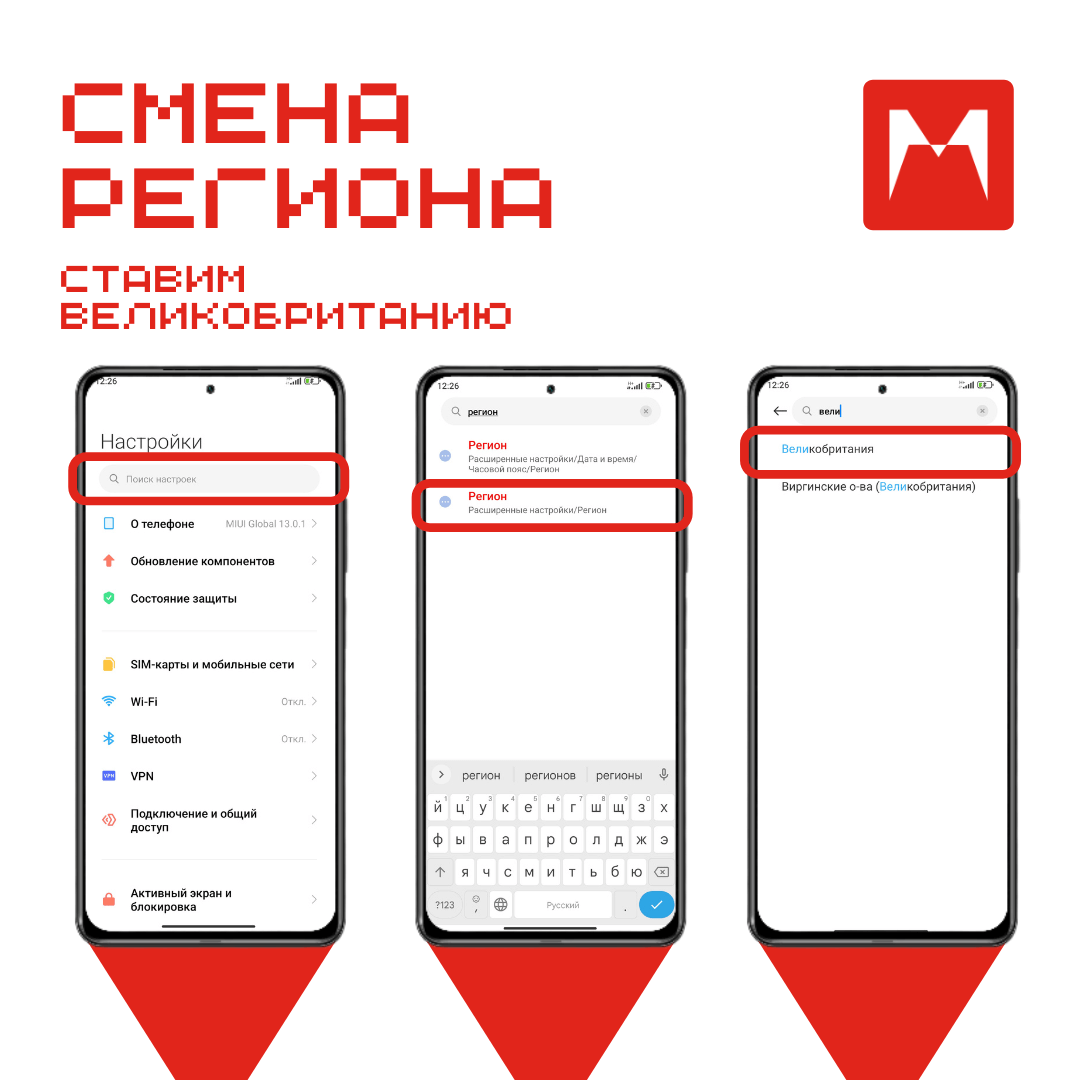
Для этого необходимо установить регион «Великбритания» в настройках устройства. После этого на смартфоне отключится вся реклама, встроенная в MIUI. Это связано с внутренней политикой этой страны.
1. Более сложный метод без смены региона — Отключение рекламы в стандартных приложениях Xiaomi.
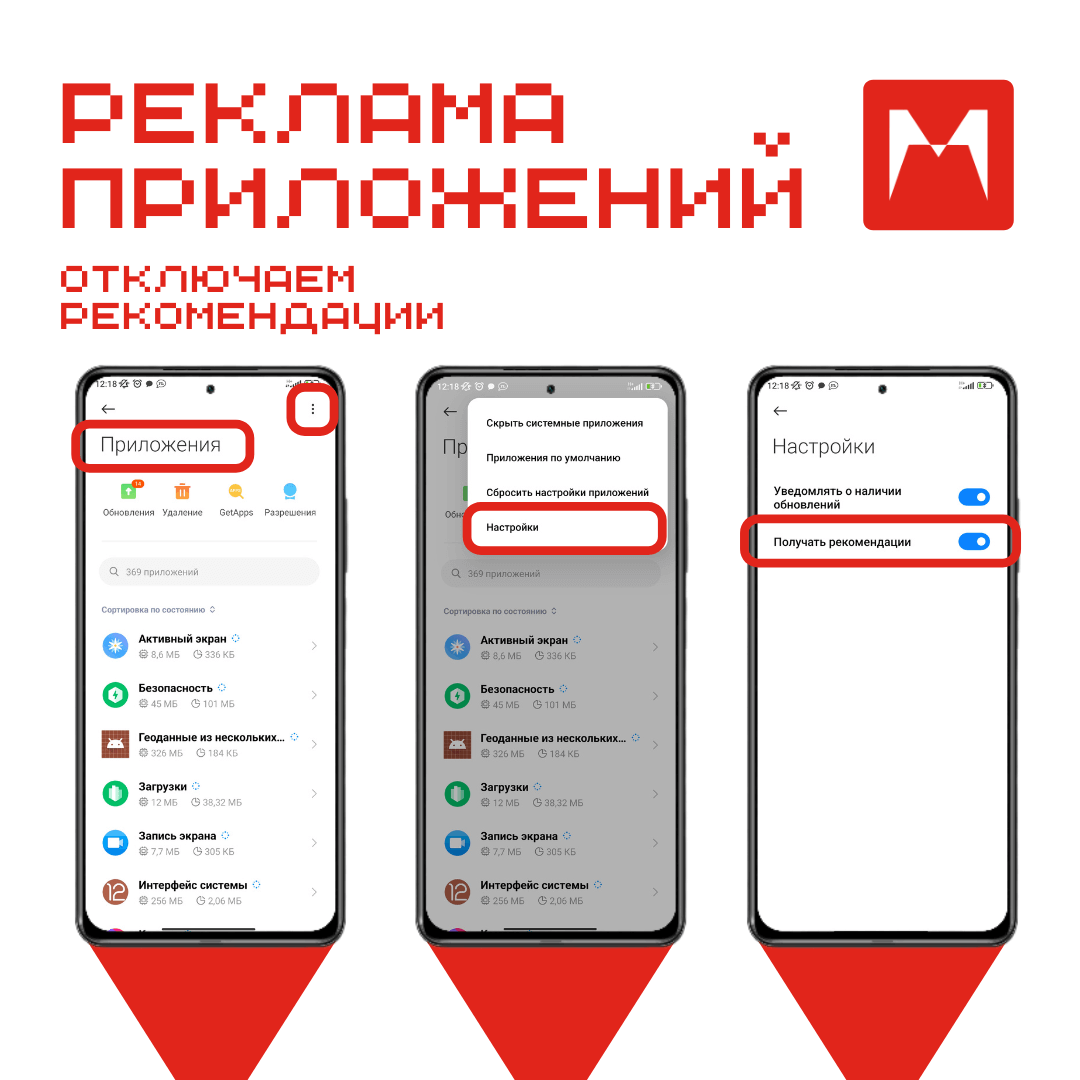
Откройте настройки телефона и перейдите в раздел «Приложения» —> «Все приложения». Нажмите на иконку трех точек в правом верхнем углу, отобразится меню, где надо выбрать «Настройки», а далее отключите рычажок «Получать рекомендации». После выполнения этих действий реклама пропадет из приложений Xiaomi.
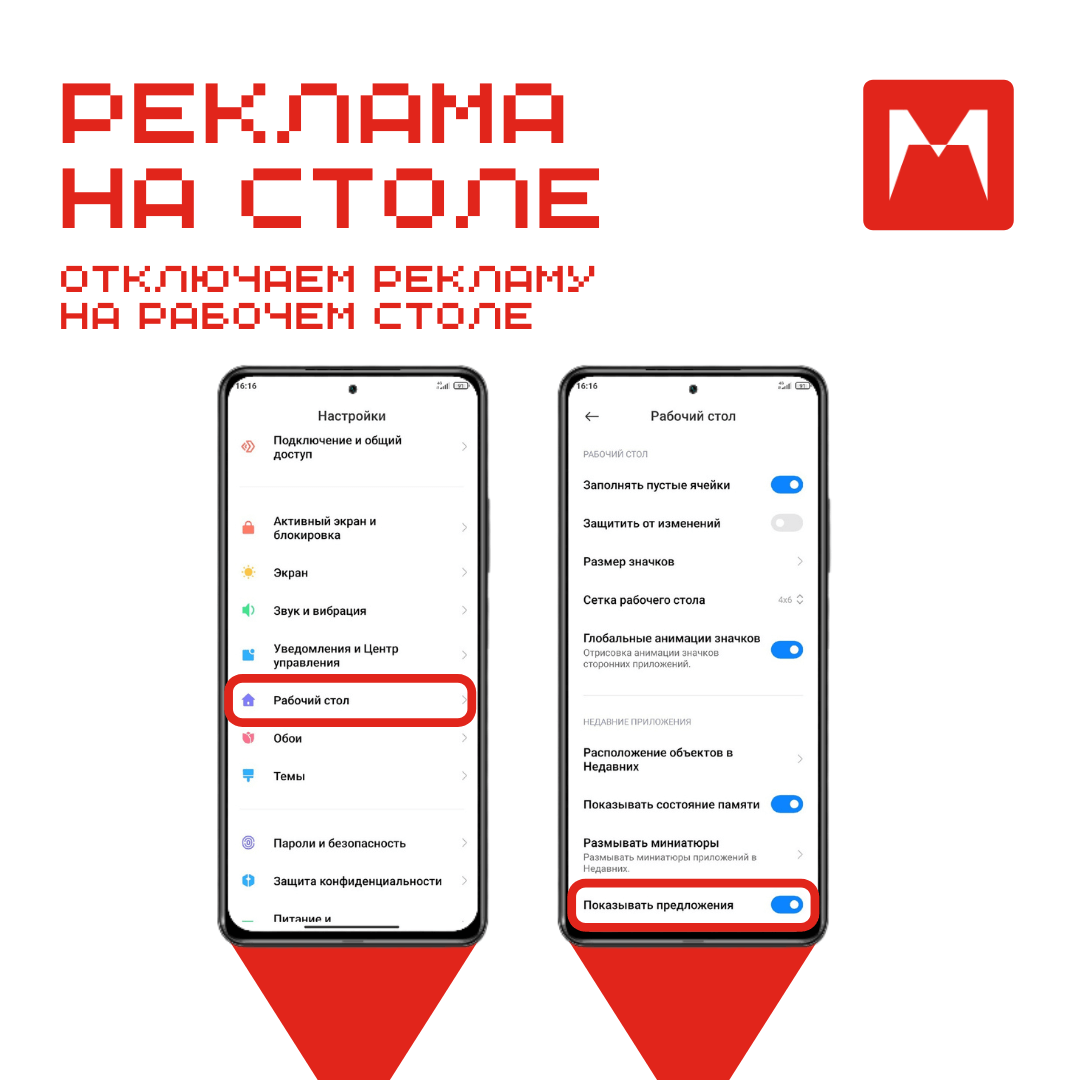
2. Отключение рекламы на рабочем столе Xiaomi.
Теперь отключим рекламу, которая появляется на рабочем столе. Для этого снова откройте настройки телефона и перейдите во вкладку «Рабочий стол». В самом низу меню есть пункт «Показывать приложения/показывать рекомендации». По умолчанию она активирована. Отключите эту функцию.
3. Отключение рекламных сервисов.
Следующий этап — перейдите в настройки и откройте: «Пароли и безопасность» —> «Конфиденциальность». Здесь есть пункт «Рекламные службы», где нужно отключить рычажок с персональными объявлениями. Также в разделе «Пароли и безопасность» необходимо перейти в «Доступ к личным данным». Здесь находится процесс MSA — его нужно выключить. Именно отключение доступа MSA снизит трафик интернета и показ рекламы на вашем смартфоне.
4. Отключение рекламы в приложении «Музыка».
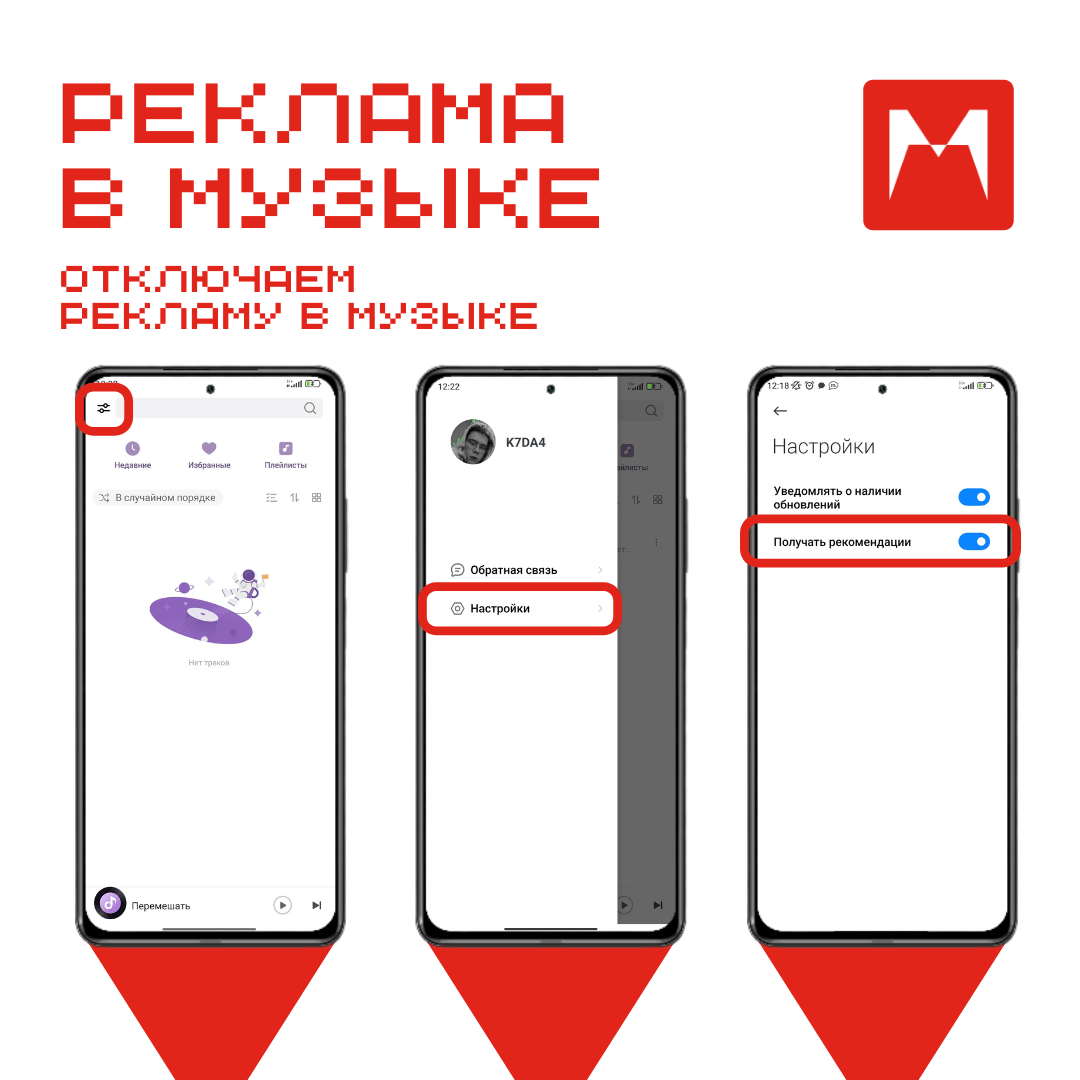
Запустите приложение «Музыка» на смартфоне. Нажмите на иконку трех параллельных полос в левом верхнем углу. В открывшемся меню перейдите в раздел «Настройки» —> «Расширенные настройки». Найдите в опцию «Получать рекомендации» и отключите.
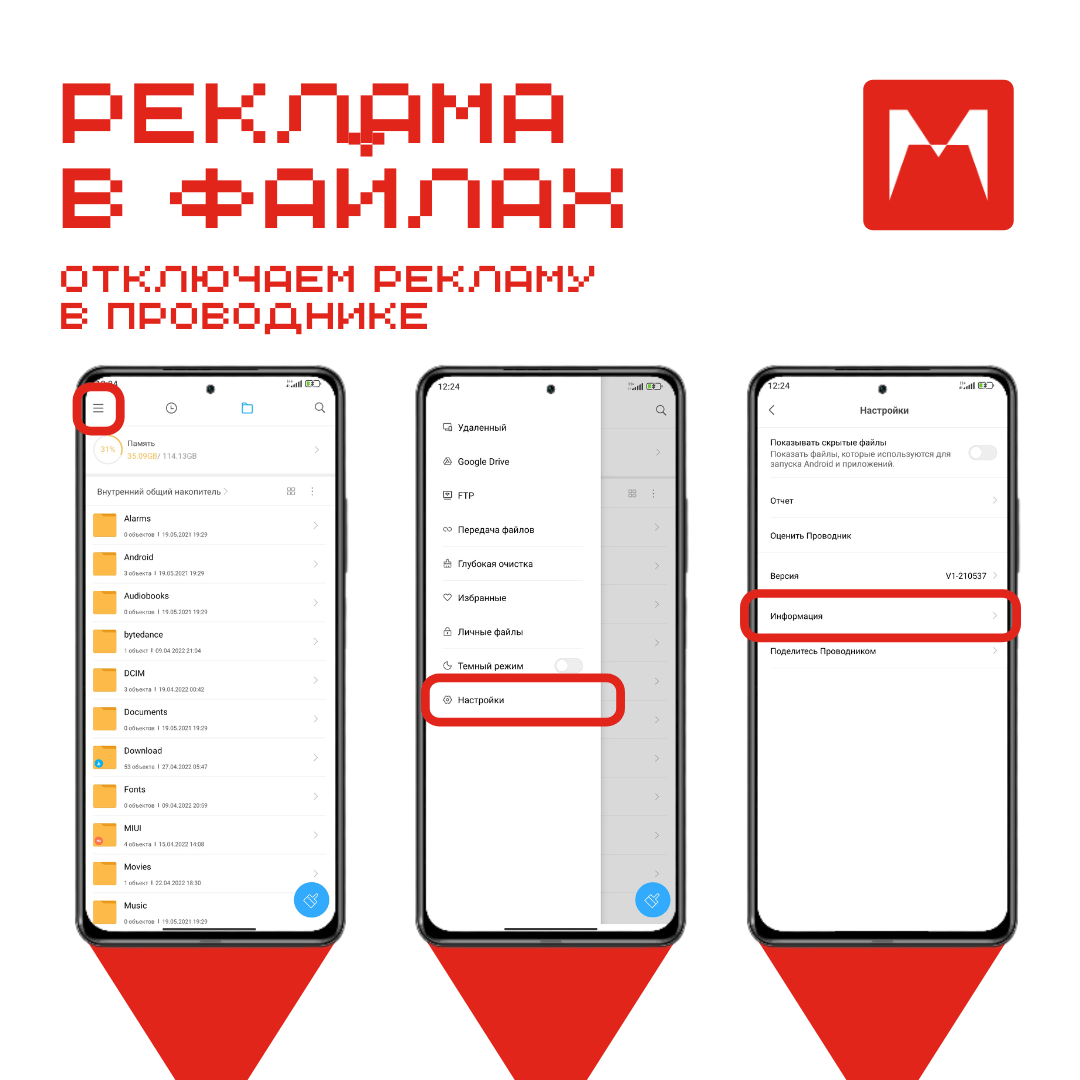
5. Отключение рекламы в Проводнике.
Откройте проводник файлов и нажмите на иконку трех полос в левом верхнем углу. Далее перейдите в раздел «Настройки» —> «Информация». Здесь есть опция «Получать рекомендации» —> отключите.
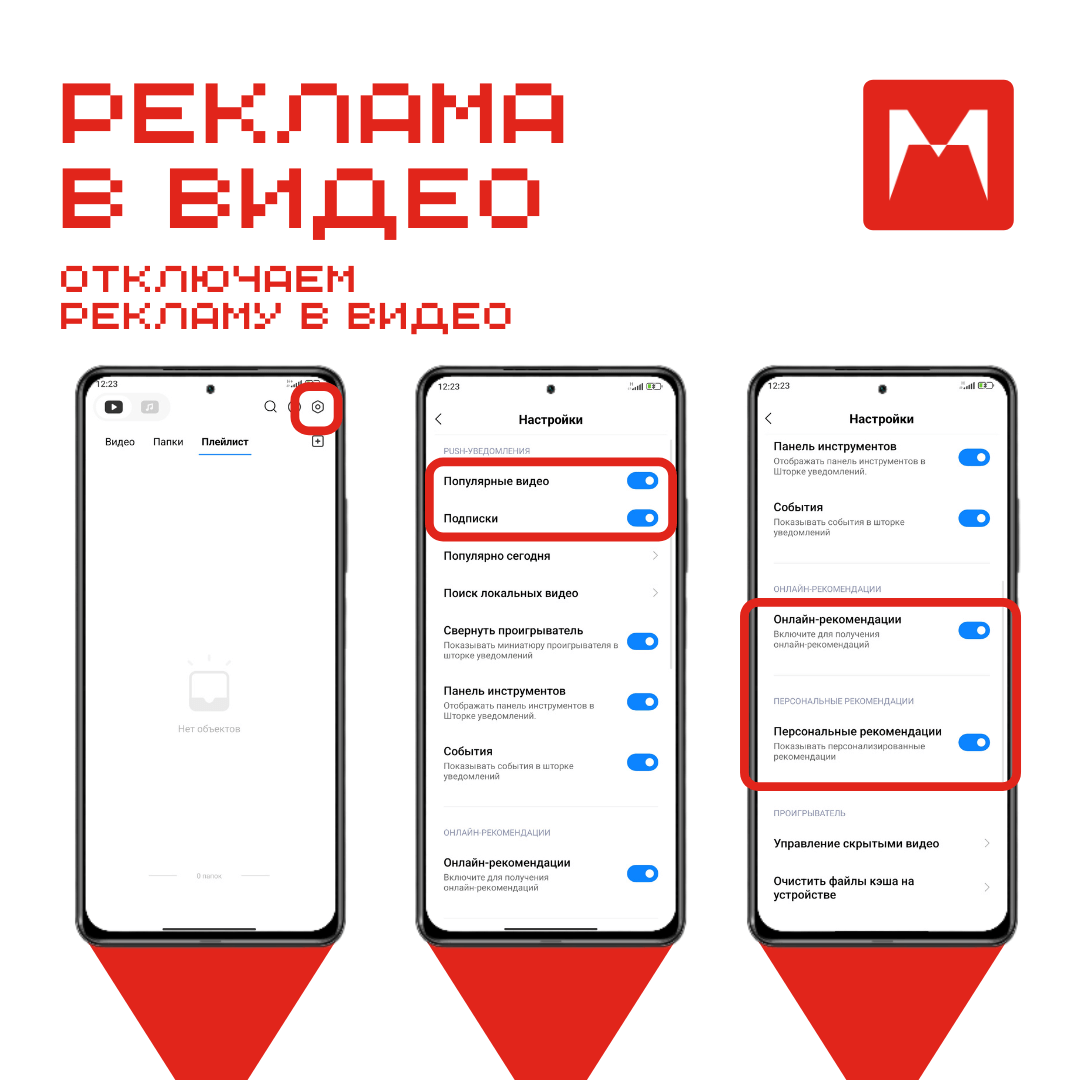
5. Отключение рекламы в Mi Видео.
Откройте приложение Mi Видео и нажмите на шестерёнки в правом верхнем углу. Далее отключите опции «Популярные видео», «Подписки», «Онлайн-рекомендации», «Персональные рекомендации».
6. Отключение рекламы в Безопасность.
Откройте приложение «Безопасность» и нажмите на шестерёнку в правом верхнем углу. Спуститесь вниз и найдите пункт «Получать рекомендации» и отключите его.
Как удалить «другие файлы» на телефоне Xiaomi

Новые телефоны Сяоми поставляются с большим объемом внутреннего накопителя. Даже бюджетные модели получают не менее 64 ГБ постоянного хранилища. Но памяти все равно может не хватать, поскольку приложения, фото и видео весят довольно много. Особенно пользователей настораживает раздел «Другое», поскольку непонятно, какие материалы в нем хранятся. В сегодняшней статье поговорим о том, как удалить «другие файлы» на телефоне Xiaomi с помощью системных функций и сторонних приложений.
- Что еще за другие файлы?
- Как узнать размер «других файлов» в MIUI (12.5)
- Через системные настройки
- С помощью Activity Launcher
- Удаление «других файлов» на всех телефонах Xiaomi
- Использование приложений
- Анализатор дисков
- SD Maid
- Activity Launcher
- Ручное удаление ненужных материалов
- Архивы
- Загрузки
- Корзина
- Мессенджеры
- Очистка Xiaomi с помощью системного приложения
- Видео-инструкция
- FAQ
Что еще за другие файлы?
«Другие файлы» – это материалы, которые не подходят для распределения в основных разделах, таких как система, приложения, изображения, аудио и видео. Файл не попадает под конкретное обозначение, поэтому он автоматически помещается во вкладку «Другое». Количество неопределенных данных может быть огромное: «другие файлы» занимают много места во внутреннем хранилище мобильного устройства.
В разделе «Другое» оказываются следующие файлы:
- Архивы.
- Загрузки с интернета.
- Данные из мессенджеров (фото и видео).
- Кеш приложений.
До недавнего времени в «другие файлы» помещались документы и apk, но в MIUI 12 и 12.5 для них создали отдельные разделы. Зато вкладка «Кеш» больше не отображается в системном хранилище, поэтому ее причислили к «Другому».
Ошибочно полагать, что все неопределенные материалы бесполезны и их нужно обязательно убирать с телефона. Возможно, вам понадобятся архивы и загрузки, так что с их удалением не спешите. А вот медиа данные, подгружаемые с мессенджеров, и кеши программ в большинстве случаев оказываются ненужными и только занимают свободное место.
Как узнать размер «других файлов» в MIUI (12.5)
Для начала рекомендуем выяснить, сколько места занимают «другие файлы». Обычно их размер колеблется от 2-4 ГБ до 10 ГБ и выше. Чем дольше пользуетесь смартфоном, тем, соответственно, таких файлов больше (если регулярно не проводите очистку).
Через системные настройки
Простой способ, для осуществления которого не нужно скачивать дополнительное приложение.
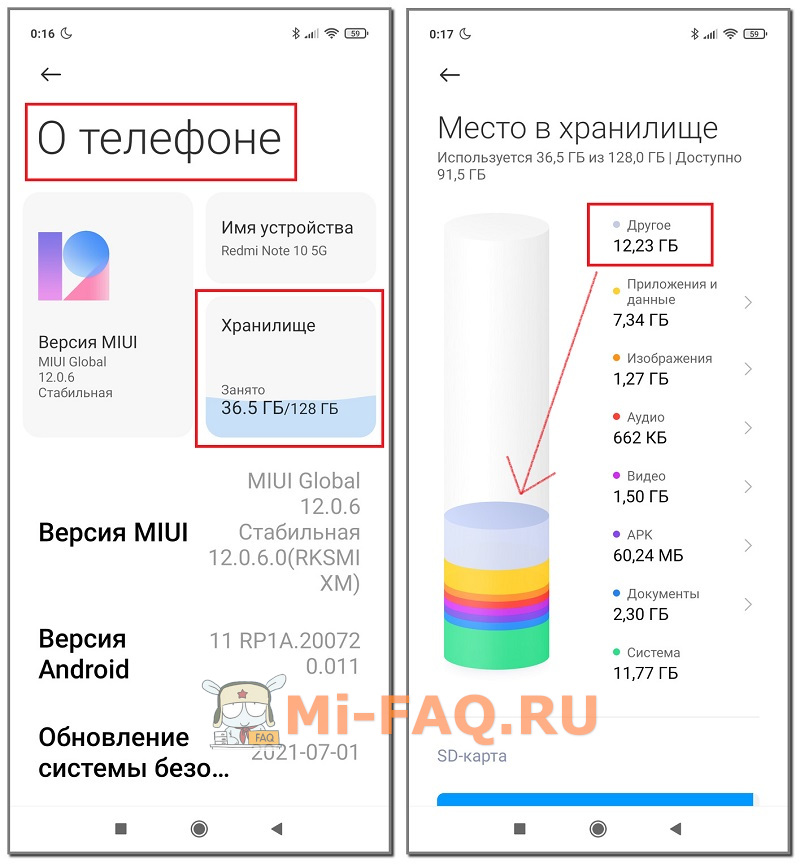
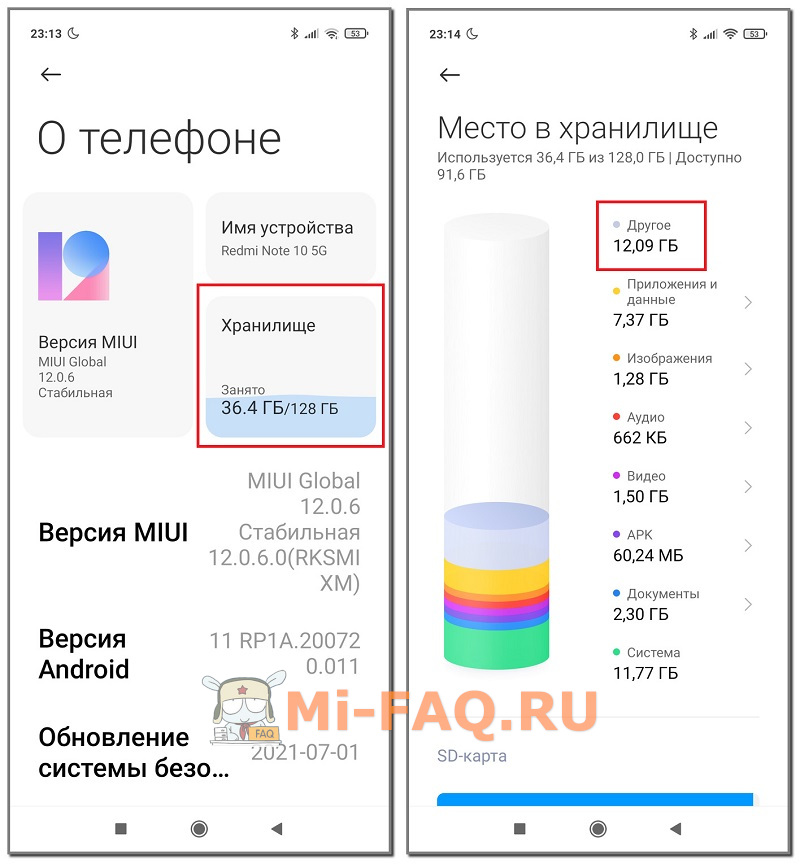
- Заходим в «Настройки» – «О телефоне». Открываем пункт «Хранилище».
- Смотрим на диаграмму и находим раздел «Другое», который обозначается светло-фиолетовым цветом. Там указывается, сколько места занимают файлы. В моем случае это 12,23 ГБ (версия телефона на 128 ГБ).
В отличие от других вкладок, просмотреть «Другое» нельзя. Поэтому пользователи не могут понять, от каких файлов нужно избавиться.
С помощью Activity Launcher
Приложение Activity Launcher тоже позволяет определить объем занятого хранилища. Данные могут отличаться от системного пункта. Основное преимущества такого способа – можно узнать размер кеша.
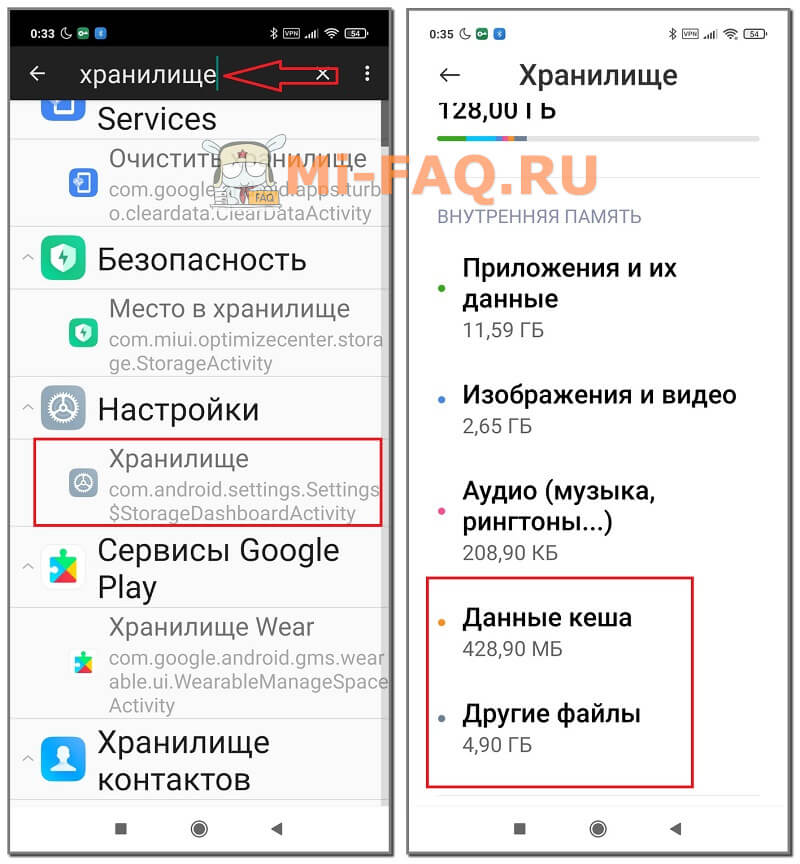
- Скачиваем программу с Google Play и устанавливаем.
- Открываем Activity Launcher, кликаем на изображение увеличительного стекла и в строку поиска вводим «Хранилище». Выбираем пункт из появившегося меню.
- Появляется подробная информация о внутреннем накопителе. Диаграмм здесь нет. По данным приложения, другие файлы у меня занимают 4,90 ГБ, тогда как в системных настройках показывало 12,23 ГБ. Под кеш отводится 428 МБ (до очистки было 3,68 ГБ).
Мы выяснили, что такое «другие файлы» в хранилище и как узнать их размер. Теперь приступим к удалению этих материалов.
Удаление «других файлов» на всех телефонах Xiaomi
Осуществить удаление «других файлов» в Xiaomi можно с помощью разных способов. Есть как ручное удаление, когда пользователь выборочно убирает ненужные материалы, так и автоматическое через специальные приложения.
Использование приложений
Существует несколько рабочих утилит, которые могут почистить папку с «другими файлами» на Xiaomi.
Анализатор дисков
Очень полезное приложение с расширенным функционалом. Находится в свободном доступе на Гугл Плей. Основные опции бесплатные.
- Устанавливаем приложение с Маркета и запускаем его. Ждем несколько секунд, чтобы приложение отсканировало все файлы, хранившиеся на смартфоне.
- Пролистываем верхнюю панель и заходим в «Категории файлов». Нам нужна вкладка «Прочее».
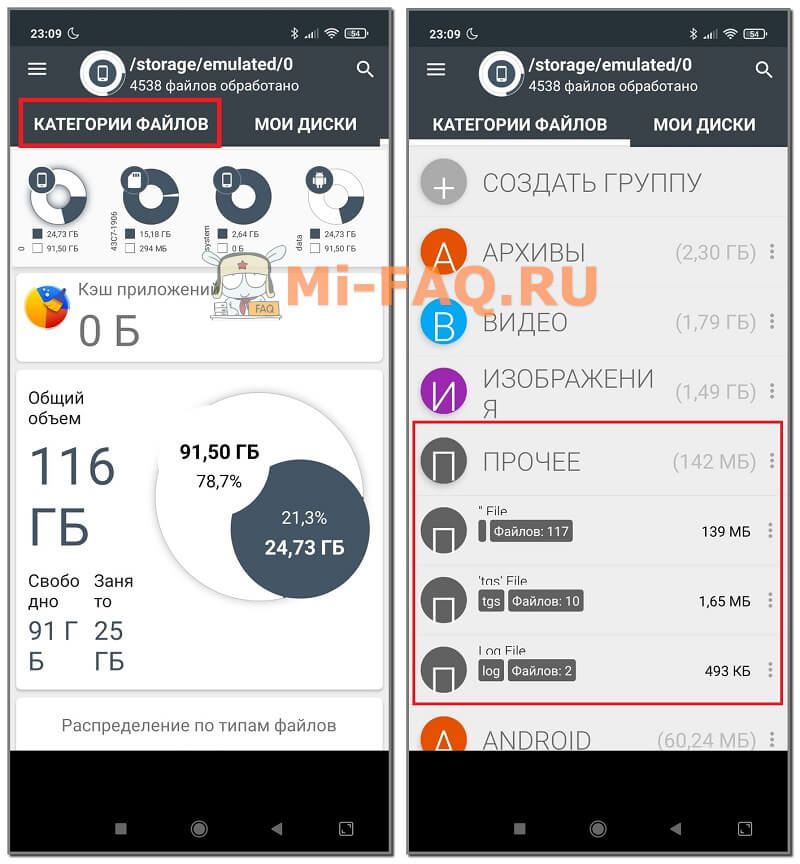
- Выбираем подпункт, который занимает больше всего места, и открываем его. Зажимаем любой файл, чтобы появилось вспомогательное меню. Кликаем по голубой иконке «Выбрать все» – «Удалить». Просматриваем список и подтверждаем удаление выбранных файлов. Обычно в разделе «Прочее» нет важных системных данных, но все же будьте аккуратны и не удаляйте файлы с пометкой «Android» и «System».
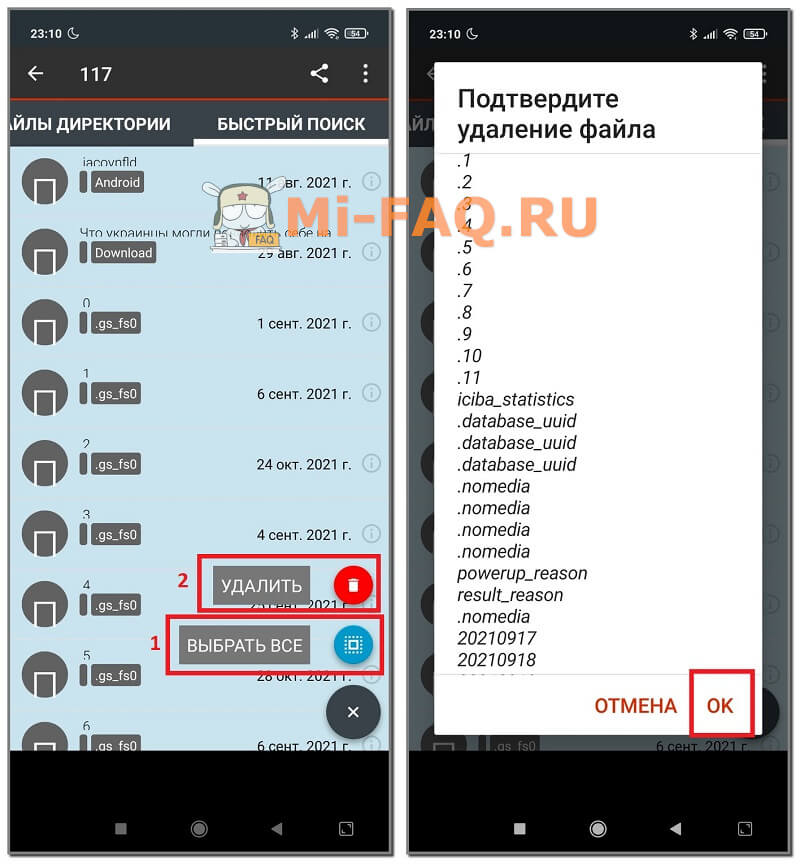
- Возвращаемся назад и повторяем вышеуказанную процедуру со всеми папками в пункте «Прочее».
- Теперь проверяем результат. Заходим в хранилище и смотрим вес раздела «Другое». У меня до проведения процедуры было 12,23 ГБ. После манипуляций в Анализаторе дисков стало 12,09 ГБ. Вполне неплохой результат.
SD Maid
Популярная утилита, которая раскрывает все возможности при соблюдении двух условий: наличие рут-прав и приобретенная Pro-версия. Но даже если у вас режим Суперпользователя не активен и установлена бесплатная версия, почистить смартфон все равно можно.
- Скачиваем и устанавливаем софт с Гугл Плей.
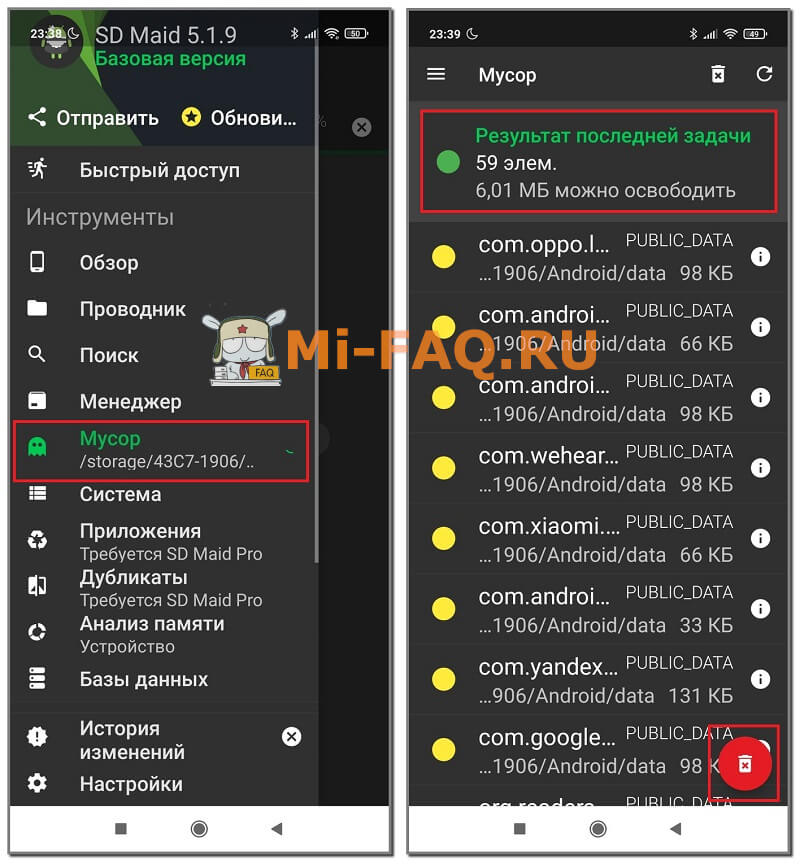
- Заходим во вкладку «Мусор», предоставляем доступ к внутренней памяти и выдаем все запрашиваемые разрешения. Ждем окончания сканирования. Программа нашла у меня всего 6 МБ мусора. Нажимаем по красной корзинке в левом нижнем углу экрана. Бесполезные файлы будут удалены.
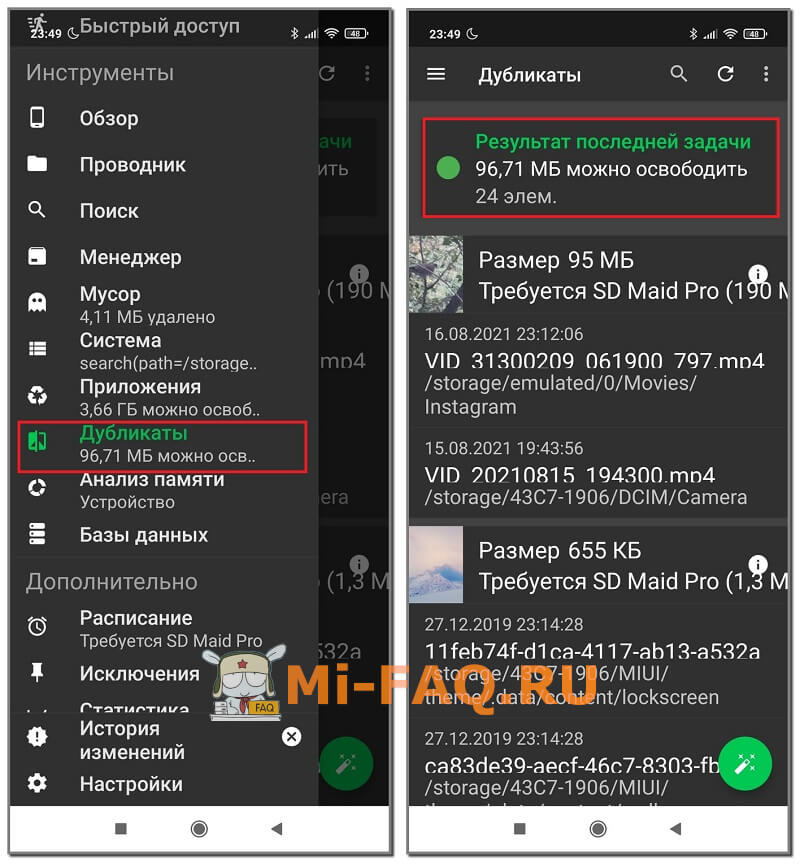
- Следующий пункт, который нужно посетить – «Система». Приложение предупреждает, что удалятся только безопасные файлы, не затрагивающие работу Android. Поскольку мой смартфон не рутирован, то выполнить сканирование и очистку данного раздела не удалось. Если вы имеет root-права – проблем не возникнет. Утилита покажет ненужные материалы, и вы удалите их, нажав по корзине.
- Остаются одна важная вкладка – «Дубликаты». Права Суперпользователя здесь не нужны, но требуется PRO-версия приложения. Сканирование можно выполнить бесплатно. Вы узнаете размер найденных ненужных файлов, а вот удалить их без премиум-версии уже не получится. У меня размер дубликатов составил 96,71 МБ.
Activity Launcher
Данный софт не только показывает загруженность хранилища, но и позволяет очистить кеш. В MIUI 11 удалить кеш можно было через системные настройки, но в двенадцатой оболочке такая функция пропала.
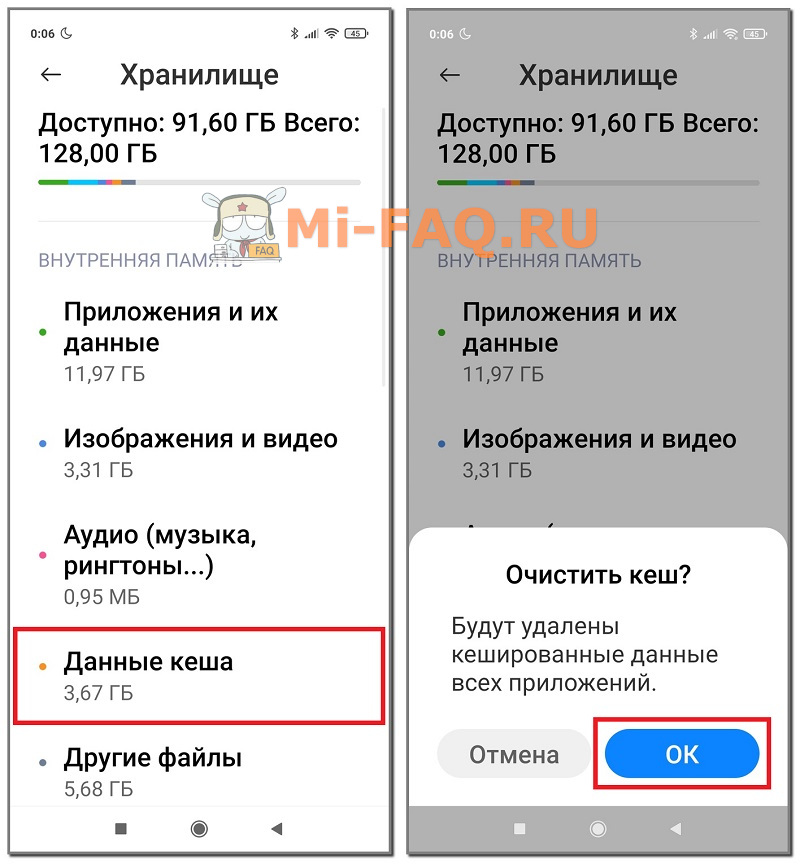
Итак, открываем Лаунчер и в строку поиска вводим «Хранилище». Пролистываем страницу вниз и нажимаем по пункту «Данные кеша». Подтверждаем удаление кешированных данных.
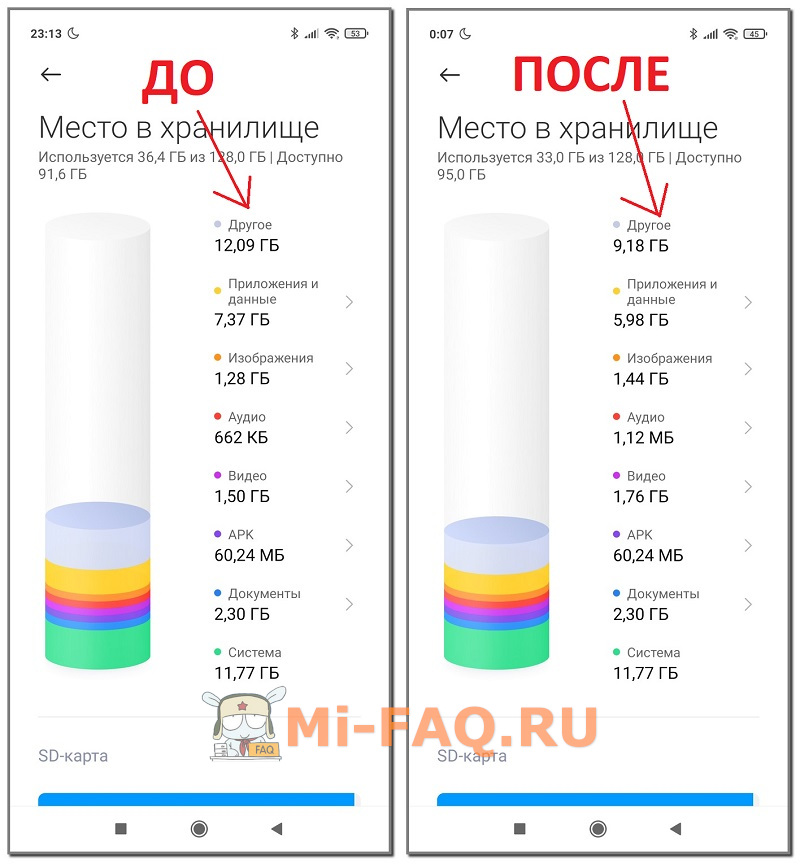
Для проверки заходим в хранилище через системное меню. Видим, что размер «Другого» снизился до 9,18 ГБ.
Ручное удаление ненужных материалов
Очистить «другие файлы» в MIUI можно самостоятельно. В таком случае установка дополнительных приложений не понадобится.
Архивы
Заархивированные данные, скачанные с интернета либо переброшенные на телефон с компьютера, занимают много места в разделе «Другое». Проблема решается удалением ненужных архивов. Для этого:
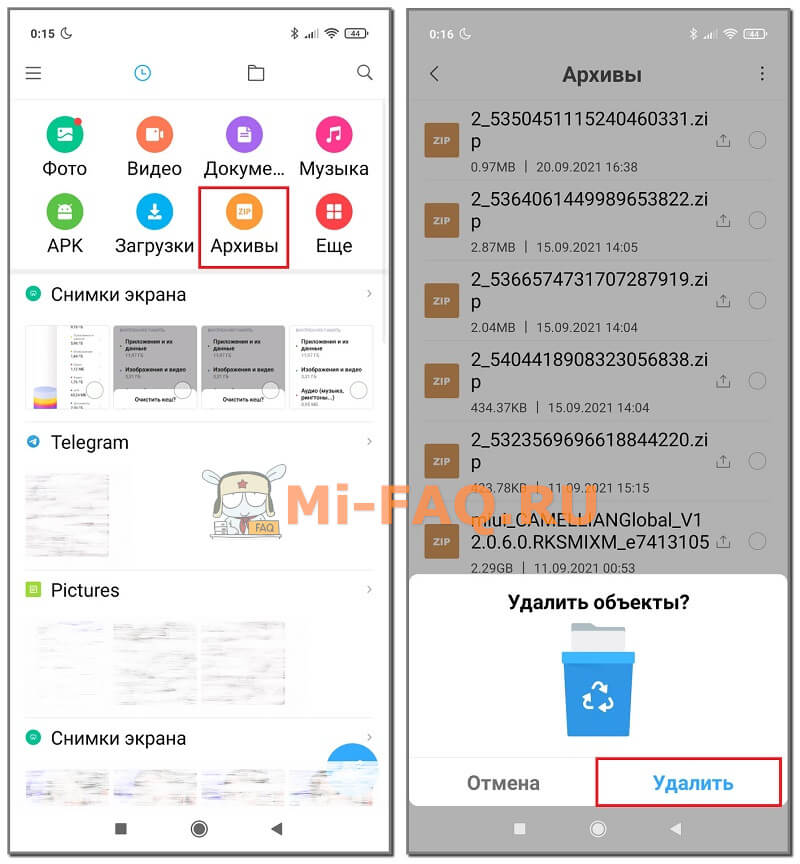
- Переходим в Проводник и на главной странице ищем вкладку «Архивы».
- Отмечаем галочками файлы, которые не пригодятся. В появившемся нижнем меню нажимаем «Удалить». Подтверждаем действие.
Загрузки
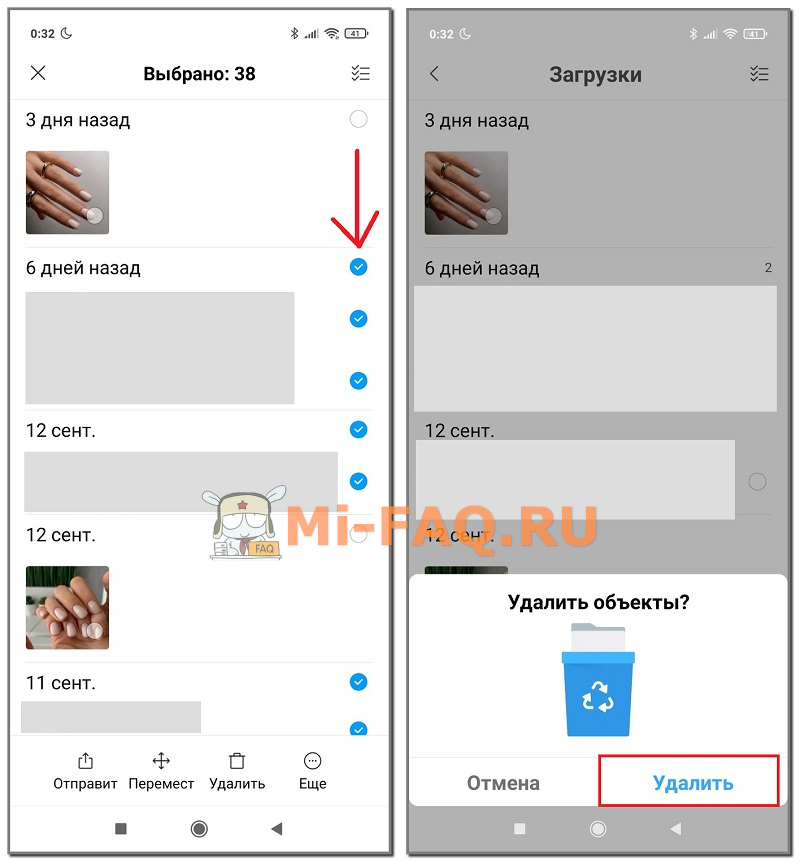
Аналогичная ситуация с загрузками. В Проводнике открываем «Загрузки» и выделяем ненужные файлы. Внизу жмем «Удалить».
Возвращаемся на главную страницу файлового менеджера и кликаем «Еще». В разделе «Прочее» отобразится название соцсетей и мессенджеров, которыми пользуетесь. У меня это «Telegram» и «Instagram». По очереди открываем каждую вкладку и удаляем загруженные файлы (фото, видео, документы, аудио).
Корзина
Фото и видео, которые удаляются с Галереи, не исчезают навсегда, а помещаются в Корзину на 30 дней. Корзина распределяется в раздел «Другое», поэтому ее тоже чистим.
- Открываем Галерею.
- Переходим во вкладку «Альбомы».
- В пункте «Другие альбомы» находим «Корзина».
- Нажимаем по большой голубой кнопке «Удалить».
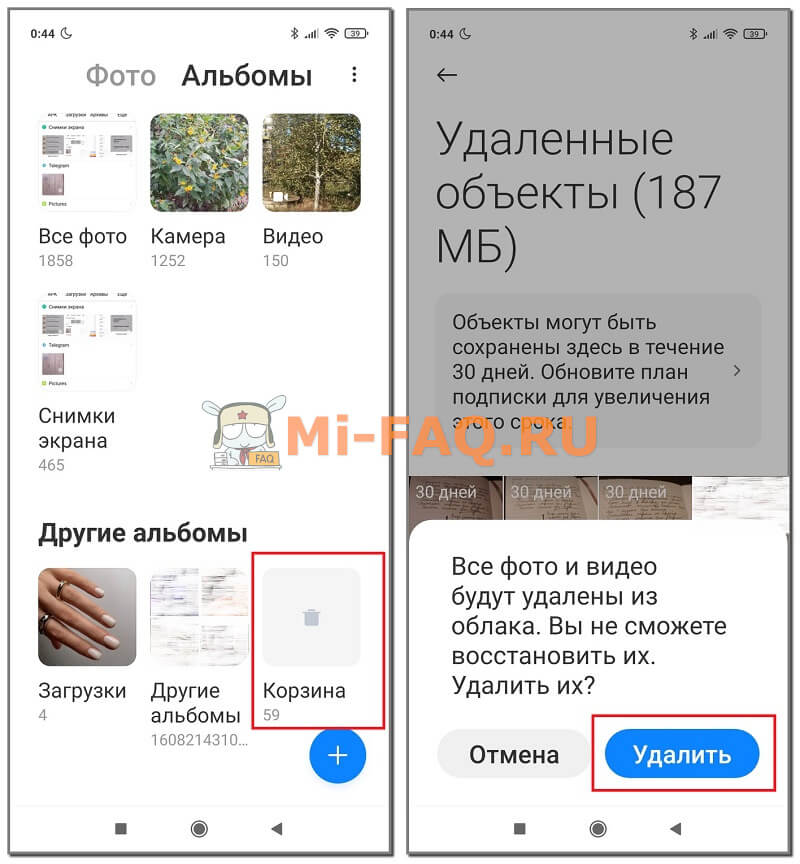
Удалить содержимое Корзины также можно через файловый менеджер:
- В Проводнике открываем дополнительное меню, кликнув по трем горизонтальным полоскам. Заходим в «Настройки» и активируем ползунок «Показывать скрытые файлы».
- Переходим во внутренний общий накопитель и открываем папку «MIUI» – «Gallery».
- Находим папку «cloud», в которой лежит еще одна папка под названием «.trashBin». Полностью очищаем эту папку.
Мессенджеры
Материалы с мессенджеров числятся в «Другом». Они занимают много места. Особенно это касается видео. Чтобы избавиться от таких файлов, нужно:
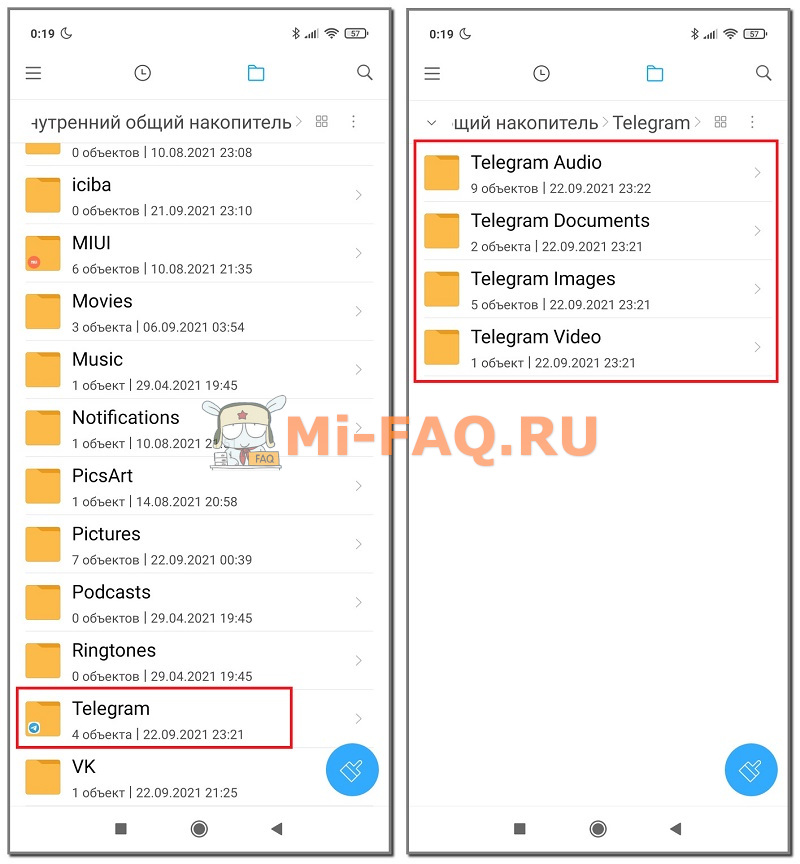
- Перейти во внутренний накопитель и открыть папку с названием мессенджера, например, WhatsApp, Viber, Telegram.
- Удалить ненужные папки. Вся информация делится на подпункты: «Audio», «Documents», «Images», «Video», «Voice Notes» и т. д.
Очистка Xiaomi с помощью системного приложения
На всех смартфонах Сяоми и Редми предустановлено приложение «Очистка», которое тщательно сканирует память телефона и обнаруживает бесполезные данные. Ищем ярлык программы на рабочем столе. После открытия приложения начнется автоматическое сканирование. Через 15-20 секунд высветится размер мусора. Внизу жмем по красной кнопке «Очистить».
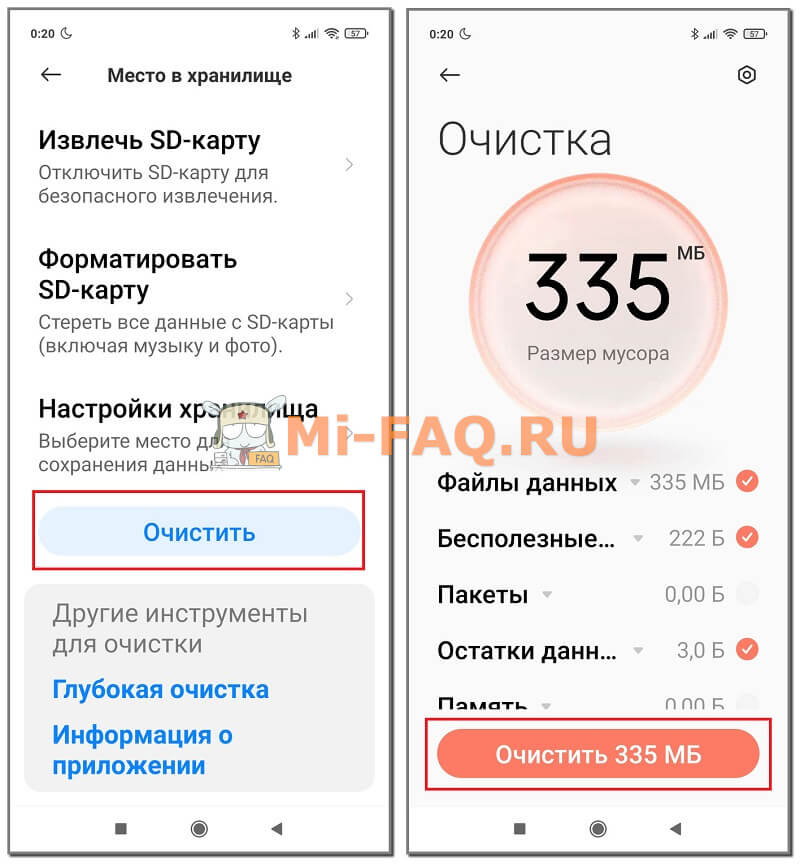
Еще попасть в приложение «Очистка» можно через меню настроек. Для этого открываем «О телефоне» – «Хранилище», и внизу находим светло-голубую кнопку «Очистить». И, конечно же, данный пункт есть в приложении «Безопасность».
После проведения всех вышеуказанных процедур обязательно перезагружаем смартфон! Потом заходим в хранилище и смотрим конечный результат. У меня получилось очистить раздел «Другое» с 12.23 ГБ до 7.11 ГБ. Полностью избавиться от «других файлов» невозможно, поскольку в них хранится кеш системных приложений и прочие важные данные.
Видео-инструкция
FAQ
Что делать, если размер «Другого» опять увеличился через несколько дней?
Это распространенная ситуация. Телефон вновь начинает сохранять кеш. Выход один – регулярно повторять вышеуказанные процедуры. Делать очистку рекомендуется раз в 5-6 дней.
Влияют ли сделанные фото и видео на размер «других файлов»?
Нет, поскольку фотографии и видео отображаются в отдельных разделах с названиями «Изображения» и «Видео». Но если удалите материалы и не очистите Корзину, тогда они перейдут в «Другое».
Можно ли удалять папку «Backup»?
В данной папке хранятся резервные копии. Если перенесли бэкап на компьютер, можете удалять его со смартфона.
Как быть, если удалил важный системный файл и телефон не включается?
Попробуйте зайти в рекавери и сделать сброс до заводских настроек. Если не получается – остается только перепрошивка девайса.
Мы разобрались, где находятся «другие файлы» и как от них избавиться, не навредив телефону. Если знаете дополнительные методы очистки раздела «Другое» – пишите в комментарии.
Приложение Mi Video на Xiaomi: что это такое и как его отключить?
Владельцы Смартфонов Xiaomi знают, что среди приложений, по умолчанию установленных производителем, есть Mi Video. Это программа, которая предназначена для просмотра видеороликов. Его особенность заключается в том, что если вы даже просто снимаете видео на телефон, то его содержание анализируется утилитой. На основе полученных данных система анализирует пользовательские предпочтения для последующего обновления списка рекомендуемого контента.
Можно ли удалить Mi Video Xiaomi?
К сожалению, данная функция недоступна. Это объясняется тем, что программа является встроенной в систему, поэтому ее удаление невозможно. Единственный вариант – это зайти в настройки и попытаться минимизировать объем выполняемой ею работы.
Полезные советы
Рекомендуется зайти в приложение и выбрать пункт «Профиль». Затем следует кликнуть на «Настройки» и «Популярно сегодня». Желательно отключить и пункт «Найдено новое локальное видео». Обратите внимание, что его отключение происходит только на 90 дней.
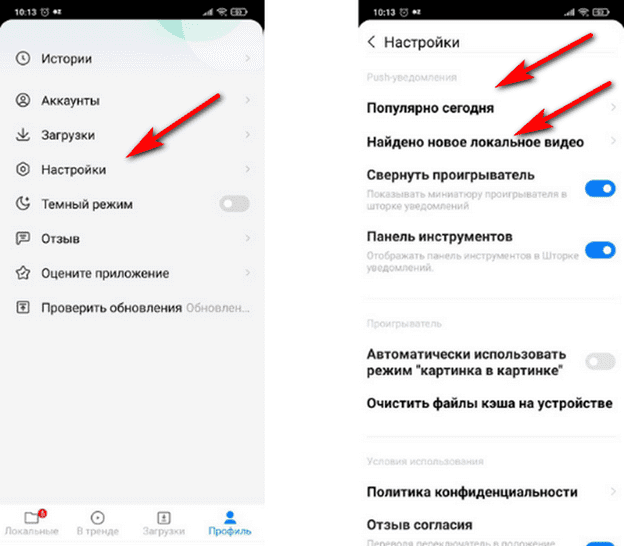
Еще один важный пункт – это очистка кэша на мобильном устройстве. Функция помогает избавиться от ненужных файлов и увеличить объем свободного пространства в памяти.
В Mi Video вы можете выбрать темный режим, что позволит сэкономить заряд батареи. Пользователям также предоставляется возможность настройки автоматического использования режима «Картинка в картинке».
Вы потратите буквально пару минут на настройку Mi Video, зато оптимизируете работу приложения и уменьшите расход заряда аккумулятора.