
youinf.ru
SIDF и DKIM vs SI. Или кто на новенького? …
▲ это реально или фейк ?
Как отключить обновление Skype навсегда
Skype может перестать запускаться после обновлений.
Как же отключить обновления в Skype, чтобы этого не случилось? Список действий:
1. Запрещаем автоматические обновления в Skype
Инструменты -> Настройки -> Дополнительно -> Автоматическое обновление
2. Останавливаем службу SkypeUpdate
Жмем Пуск — Панель управления — Производительность и обслуживание — Администрирование — Службы. Ищем службу Skype Update и останавливаем её.
3. Блокируем будущие обновления и рекламу в Skype
От имени администратора добавляем в файл C:\Windows\System32\Drivers\etc\hosts) строки:
127.0.0.0 devads.skypeassets.net
127.0.0.0 devapps.skype.net
127.0.0.0 qawww.skypeassets.net
127.0.0.0 qaapi.skype.net
127.0.0.0 preads.skypeassets.net
127.0.0.0 preapps.skype.net
127.0.0.0 static.skypeassets.com
127.0.0.0 serving.plexop.net
127.0.0.0 preg.bforex.com
127.0.0.0 ads1.msads.net
127.0.0.0 flex.msn.com
127.0.0.0 apps.skype.com
127.0.0.0 api.skype.com
127.0.0.0 static.skypeassets.com
127.0.0.0 rad.msn.com
127.0.0.0 adriver.ru
Удаляем уже загруженное обновление для Skype
В папке временных файлов при помощи команды Пуск -> командная строка -> %temp% удаляем файл SkypeSetup.exe
Как отключить обновление Skype
Многие пользователи интересуются, как отключить обновление Скайпа? Иногда такая необходимость появляется при использовании лимитированного или медленного интернета. Еще это может понадобиться в случае нежелания человека использовать новые версии клиента, которые не всегда стабильные. Рассмотрим три варианта выполнения этой задачи.
Настройки программы
Чтобы полностью отключить возможность обновления Skype, нужно выполнить следующие действия. Для начала выполняется настройка самой программы. Запускаем ее, в панели инструментов выбираем «Инструменты – Настройки». Нам нужна последняя категория, пункт обновлений. Там будет несколько строк текста, описывающих функцию и длинная овальная кнопка. Нажмите на нее, тогда надпись изменится на «Включить автоматическое обновление». При этом возникнет окно, запрашивающее права администратора. Их нужно предоставить.
Настройка системы
Но на этом настройка не заканчивается. Дело в том, что в Скайпе к вам будут приходить навязчивые оповещения о том, что вышло новое обновление. Они будут только мешать при работе за компьютером, поэтому их нужно отключить. Теперь переходим к настройкам операционной системы.
Читайте также: Скрытые смайлы Skype
За автоматическое обновление программы отвечает специальная служба. Отключить ее можно через «Панель управления». Переключите вариант отображения на значки. Теперь откройте раздел «Администрирование», в появившейся папке дважды кликните на «Службы». В списке найдите пункт Skype Updater, щелкните ПКМ по нему и выберите «Остановить». Изменения сохранятся автоматически, просто перезагрузите компьютер. Вот так можно в Skype отключить автообновление.
Принудительный запрет обновлений
Иногда и вышеописанных действий недостаточно, в таком случае остается полностью запретить компьютеру доступ к ресурсу обновлений. На системном диске откройте папку Windows – System32 – Drivers – etc. В ней нужно найти файл с заголовком hosts. Кликаем ПКМ по нему и выбираем «Открыть с помощью…». В качестве программы лучше всего указать «Блокнот». В тексте документа допишите 127.0.0.0 download.skype.com, достаточно просто скопировать ее. Желательно добавить файлу атрибут «Только чтение» в свойствах.
Читайте также: Skype требует обновить Internet Explorer
Тогда никакая программа не сможет обращаться на сервер загрузки Скайпа. А значит, вы не сможете скачать последнюю версию клиента, пока не удалите эту строку.
Как обновить Скайп до последней версии?
Skype — один из самых популярных мессенджеров для общения вот уже много лет. Разумеется, разработчики не забывают обновлять свое детище, при этом обновления выходят достаточно часто. Фишка в том, что в Скайп встроена утилита автоматического обновления: в том случае, когда вы запускаете приложение, оно автоматически подключается к сервису и, если есть новое обновление, предлагает вам обновить программу.
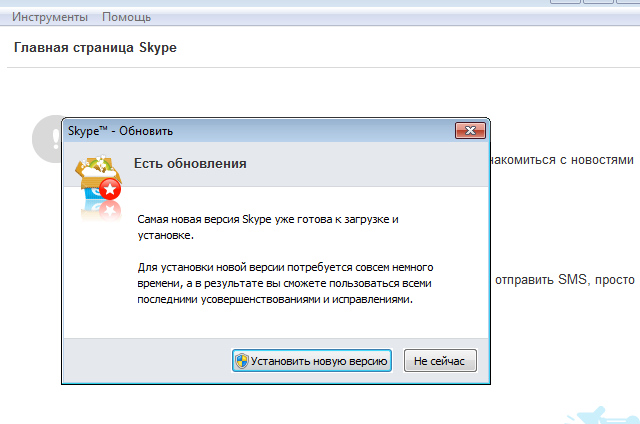
Собственно, вот как выглядит окно обновления:
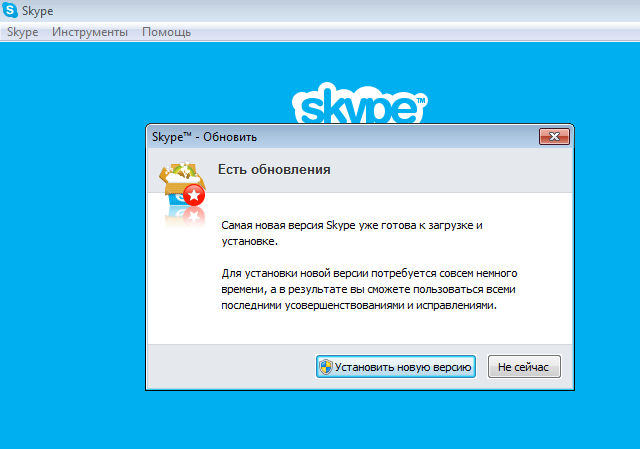
Интересно, что оно может появиться еще до того, как вы зайдете в свой аккаунт, так уже и после.
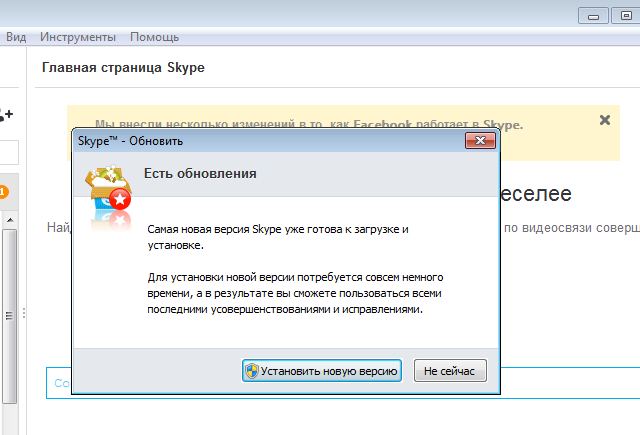
Разумеется, никакой роли это не играет. Куда интереснее ситуация, если обновление есть, а система не предлагает его скачать и, соответственно, обновить программу. Что делать в таком случае? Скорее всего, в программе отключена функция автоматического обновления. Сейчас мы ее включим.
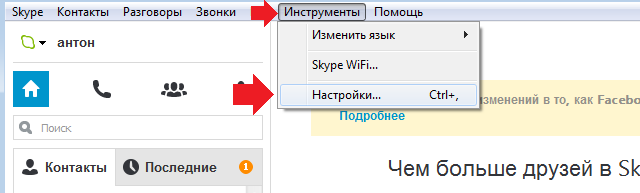
Зайдите в свой аккаунт. Когда откроется окно, нажмите на пункт «Инструменты» в верхнем меню, а затем выберите «Настройки».
В открывшемся окне выберите раздел меню «Дополнительно», подраздел «Автоматическое обновление». Здесь вы увидите, включена ли функция автоматического обновления. Если на кнопке написано «Включить автоматическое обновление», значит, вам нужно нажать на кнопку, поскольку функция отключена.
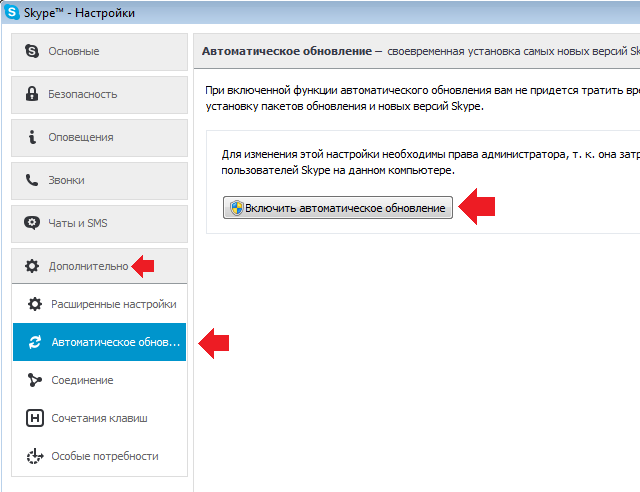
Ежели написано «Включить автоматическое обновление», значит, функция включена и ничего делать не нужно.
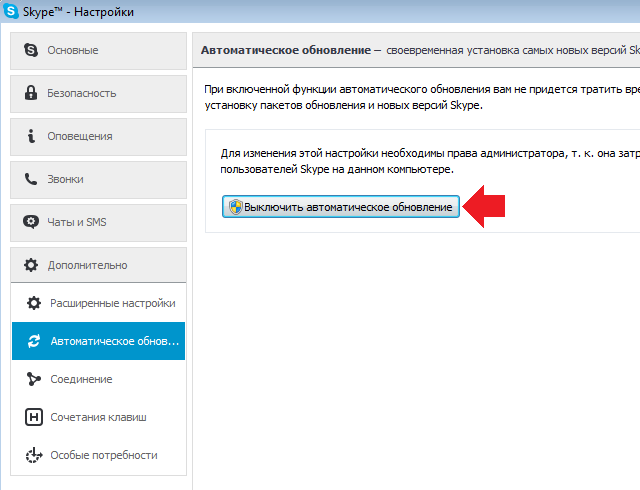
После того, как вы активируете данную функцию, программа будет автоматически находить обновления.
А что делать в том случае, если Скайп все равно не показывает, что вышла новая версия программы и надо бы обновиться? Значит, нужно обновить программу вручную.
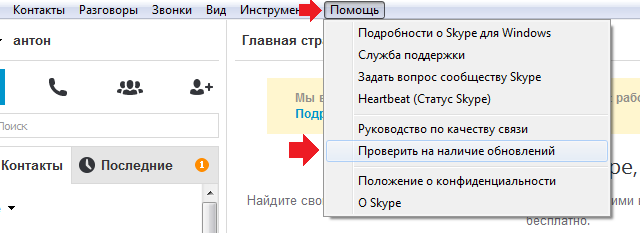
В окне программы нажмите «Помощь» и выберите пункт «Проверить на наличие обновлений».
Если вы используете устаревшую версию программы, тогда появится окошко, которое сообщит вам об обновлениях. Вам необходимо нажать «Установить новую версию».
Если вы используете актуальную версию Skype, значит, вы увидите сообщение, что установленная версия программы является самой последней. Обновление, стало быть, не требуется.
Комментарии к записи “ Как обновить Скайп до последней версии? ”
- Эдик18 мая 2016 в 17:42 Там по-моему можно поставить автоматическое обновление и он сам будет обновляться.
Как отключить автоматические обновления на Realme?


Обновления операционной системы на смартфонах Android — это необходимость в большинстве случаев. Производитель таким образом старается добавить больше новых функций, которые оказываются полезными для покупателей. Правда у этой медали есть и обратная сторона. На старых устройствах лучше всего отключать автоматические обновления, ведь они способны нарушить стабильную работу системы из-за добавления новых функций. Как поступить с обновлениями, если они действительно не нужны? Можно просто не устанавливать их, но на большинстве смартфонах включено их автоматическое скачивание. Тут и появляется необходимость узнать о том, как отключить realme обновления. Это, на самом деле, легко. Вне зависимости от используемой операционной системы на устройстве, типовая инструкция будет одинаковой! Как отключить realme обновления:
- Необходимо открыть на своем смартфоне настройки, оттуда перейти в раздел с системой;
- Далее понадобится перейти в раздел с системой;
- Увидеть там пункт обновления системы;
- Перейти к дополнительным настройкам, нажав три точки;
- Отключить автоматическое обновления.
Теперь автоматические обновления системы на смартфонах Realme больше не проблема.