
Как заблокировать обновления Opera?
sv-pet отредактировано После обновления Opera до версии 40 и 41 вход только в mail-сайты, в письмах которых ссылки тоже не работают.
Возможны восстановления? Как заблокировать обновления Opera?
dobriyzhop отредактировано переименовать файл opera_autoupdate.exe как угодно
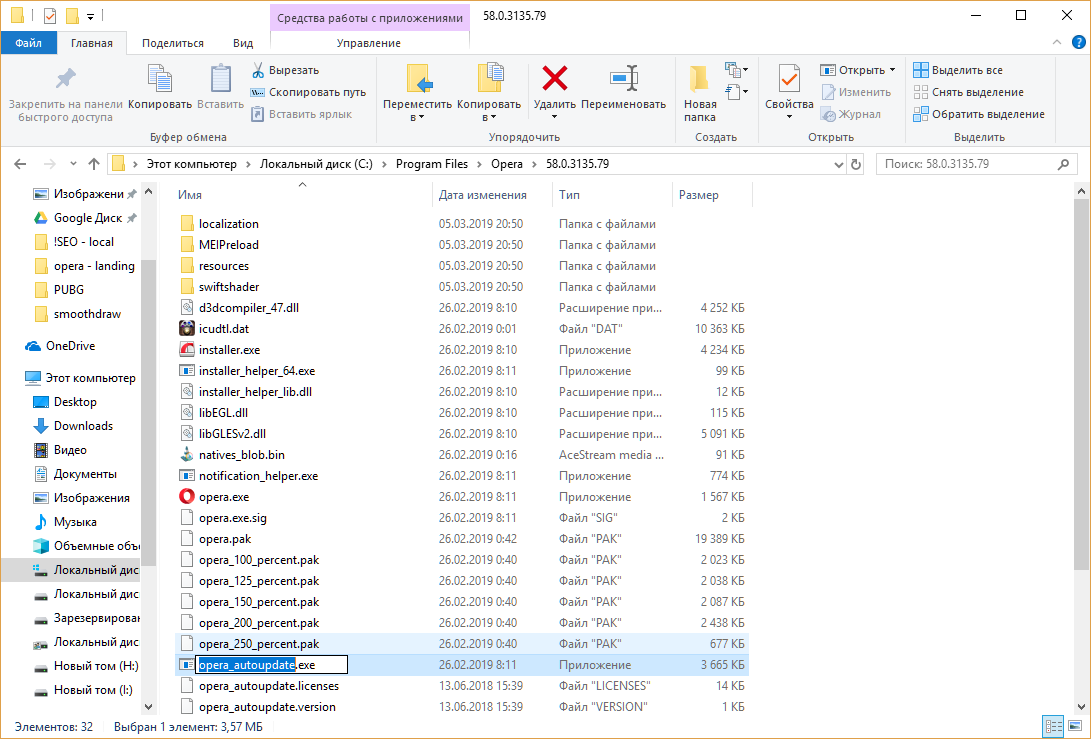
- Файл opera_autoupdate.exe переименовать в opera_autoupdate.ex_ или удалить его
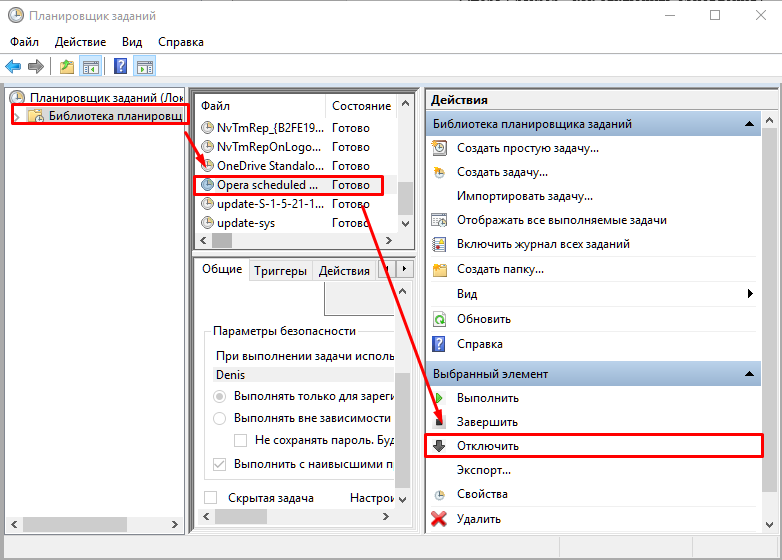
- Из планировщика заданий Windows удалить запись об оперном обновлении. Можно отключить через программу CCleaner : открываем Сервис>Автозагрузка>Запланированные задачи и выключаем Opera scheduled Autoupdate + куча цифр
- Можно переименовать файл installation_status.xml в installation_status.xml.bak
- Также можно дописать ключ в свойства ярлыка Opera, через пробел : —disable-update
- Можно ещё прописать ключ в ярлык: —disable-background-networking
Ум освещает путь воле, а воля повелевает действиями.
wapcc2011 отредактировано обновление отключить не проблема,но как теперь откатится на ХромОперу 40? на ооф сайте только 42 версия,которая жрет 2.8 гига оперативы,ну и соответственно при закрытии еще полчаса завершает процессы
operasilver40 отредактировано
как теперь откатится на ХромОперу 40? на ооф сайте только 42 версия
- opera.com/download/guide
- get.geo.opera.com
Ум освещает путь воле, а воля повелевает действиями.
meiso-op отредактировано Отключить автообновление не получится, только запретить с помощью костылей. Как результат Опера будет мусорить в папке «data», создавая бесконечное кол-во файлов «ssdfp***.***». При каждом выходе из программы — новый.
В идеале нужно хакать экзешник «launcher.exe».
meiso-op отредактировано meiso-op К слову о костылях. Можно запускать Оперу через скрипт, что тот в свою очередь, акромя запуска самой Оперы, ещё и изничтожал плодящиеся файлы ssdfp.
Хотел было внедрить команды в скрипт замаскированный под opera_autoupdate.exe, создав оный в проге AutoIt, после переобразовав его в экзеник, да чой-то не работает он. (((
Сделал иначе, создал bat файл с командами:
del/s ssdfp
cd C:\Opera Cr x64
start launcher.exe
где вторая строка путь к папке где лежит лаунчер.
Далее перенёс *bat в папку где плодятся ssdfp, создал ярлык на раб. стол, сменил иконку на оперовскую (и переименовав в Opera). И запускаю с него, мусор-файлы чистяся. Что бы закрепить сей ярлык в панели задач, нужно в св-вах в начале строки пункта Объект добавить C:\Windows\System32\cmd.exe /c .
Все действия производил для портативки. Но и для обычной пойдёт, только указанный путь и расположения файлов будут другие.
Такие дела.
Как отключить обновление в Opera
Если Вам потребовалось отключить автоматическое обновление в Opera, то данный материал для Вас. Всего несколько действий и проблема будет решена.
Всего есть несколько решений отключения обновления в Opera:
Нажимаем горячее сочетание клавиш на клавиатуре Ctrl+F12 или нажимаем красную кнопку в верхнем левом углу под названием Opera, далее Настройки -> Общие настройки.
В открывшемся окне переходим по вкладкам — Расширенные -> Безопасность -> Обновления Opera, выбираем значение «Не проверять».
Переходим по адресу opera:config#AutoUpdate|AutoUpdateState и устанавливаем значение 0 , что означает — не проверять наличие обновлений. Нажимаем кнопку Сохранить, перезапускаем браузер.
Возможно, Вас заинтересуют:
- Как включить\отключить JavaScript в Opera
- Как включить cookies в Opera
- Как очистить cookies Opera
- Как очистить кэш Opera
- Как отключить opera plugin wrapper
Как отключить обновление в Opera
Рейтинг: 0
Польза: 0
Комментарии
Приведенные выше советы — сущий бред, недостойный не только Оперы, но даже дешевой оперетки. А вот реальный, хотя и не особенно хитрый способ покончить с надоедливым объявлением об обновлении Оперы.
(1) Войди в диск С.
(2) Закажи поиск по слову ‘autoupdate’.
(3) Среди найдёнышей должен быть файл ‘Opera-12.17-1863.i386.autoupdate’. Его можно просто удалить. Мне же по вкусу более деликатный способ: сделать файл невидимым для оперных программных средств и тем самым парализовать. Для этого припиши к его имени какое-нибудь озорное русское слово – достаточно из трёх букв (например, мяу).
(4) Выйди из режима поиска и заживи как свободный человек.
Чтобы оставить комментарий — зарегистрируйтесь или авторизуйтесь через любимый сервис (ВКонтакте, Одноклассники, Twitter и др.) с помощью OpenID.
Как отключить обновления в Опере
Разработчик программы не предусмотрел функцию ручного отключения обновлений. Вы можете воспользоваться альтернативным методом установки обновлений. Для этого:
- В проводнике откройте папку с установленной программой (по умолчанию она расположена по пути C:\Program Files\Opera).
- Откройте папку с названием версии программы. Например, 58.0.3135.79. Найдите файл «opera_autoupdate.exe» и измените его имя. Например, на «opera_nodate.exe». Для переименования файла кликните по нему курсором мыши и нажмите клавишу «F2».
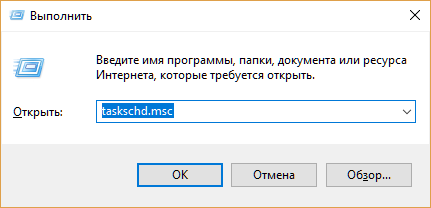
- Теперь нужно отключить запуск задачи в планировщике. Используйте сочетание клавиш «Windows» + «R».
- В появившейся строке наберите taskschd.msc и нажмите «OK».
 Откроется планировщик задач.
 - В левом окне выберите папку «Библиотека планировщика заданий». В центральном – нажмите на надпись «Opera scheduled Autoupdate» в блоке «Файл». В блоке «Действия» кликните на надпись «Отключить».
Обращаем внимание, что в некоторых случаях после такого отключения обновлений браузер может начать создавать служебные файлы в папке C:\Program Files\Opera\Номер версии.
Как сделать, чтобы Опера не обновлялась автоматически
Изначально Opera автоматически загружает и устанавливает новые версии браузера. Но данная функция требуется далеко не всем пользователям. Например, она будет даже негативной на слабых компьютерах или при медленном/лимитированном интернет-соединении. Сегодня мы поговорим о том, как отключить обновление Opera.
Деактивация функции

Многие пользователи отказываются обновлять Оперу, потому как они используют старые компьютеры, которые обладают малой скоростью интернета или слабыми техническими характеристиками.
На тематических и официальных форумах есть множество негативных отзывов, касающиеся:
- Исчезновения закладок и другой пользовательской информации.
- Неполадки при работе с кнопками управления «Развернуть» и «Закрыть».
- Ошибка при авторизации в учетной записи. Несмотря на заполнение всех пустых полей, скрипты не дают пользователю синхронизоваться с облачным хранилищем.
Это нельзя считать катастрофическими неполадками, но они накладывают негативный осадок на работу с интернет-обозревателе.
Инструкция
В Сети существует несколько способов отключения автоматического обновления Opera. Долг повествователя требует удовлетворения любопытства пользователей. Как правило, пользователям предлагается отредактировать системный файл hosts, добавив туда строку, отвечающую за запрет загрузки последних версий программы. Но такой вариант мы вам не рекомендуем, поскольку могут возникнуть различные проблемы. Он подходит только для продвинутых пользователей.
Наш совет – удалить отдельное приложение, через которое и происходит автообновления. Для этого выполните следующие шаги:
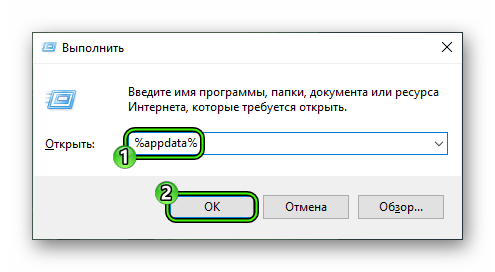
- Нажмите Win + R .
- В поле «Открыть:» вставьте команду %appdata%.
- Теперь нажмите кнопку «ОК».
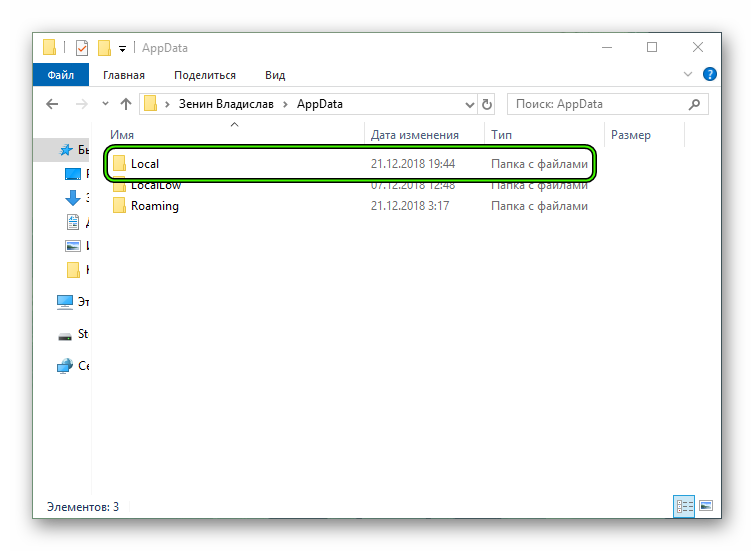
- В Проводнике перейдите на предыдущий каталог.
- Затем откройте папку Local.
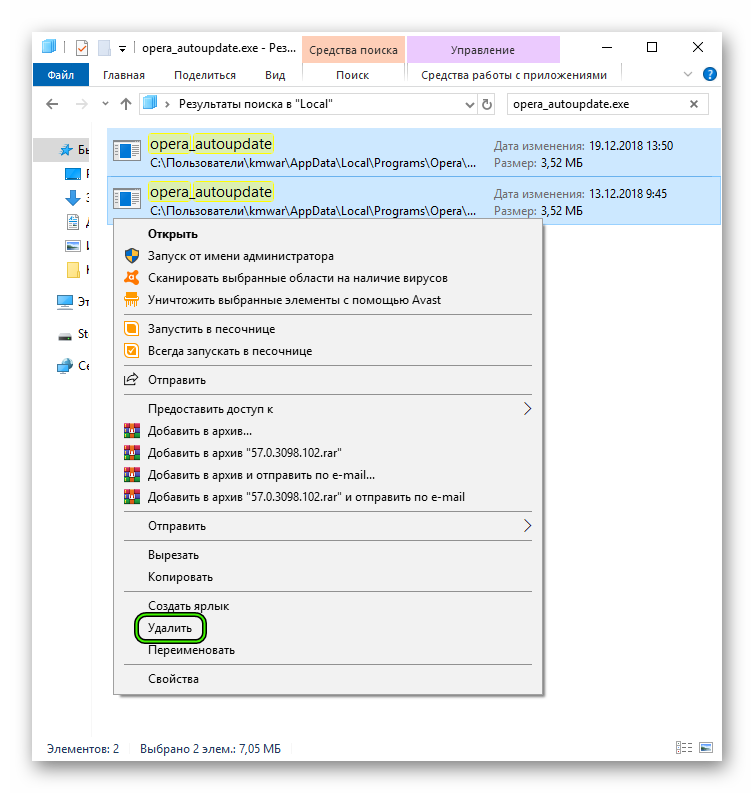
- В поле поиска скопируйте запрос opera_autoupdate.exe.
- Удалите все предложенные файлы с идентичным названием.
- Перезагрузите ПК.