
Как сделать, чтобы Опера не обновлялась автоматически
Изначально Opera автоматически загружает и устанавливает новые версии браузера. Но данная функция требуется далеко не всем пользователям. Например, она будет даже негативной на слабых компьютерах или при медленном/лимитированном интернет-соединении. Сегодня мы поговорим о том, как отключить обновление Opera.
Деактивация функции
Многие пользователи отказываются обновлять Оперу, потому как они используют старые компьютеры, которые обладают малой скоростью интернета или слабыми техническими характеристиками.
На тематических и официальных форумах есть множество негативных отзывов, касающиеся:
- Исчезновения закладок и другой пользовательской информации.
- Неполадки при работе с кнопками управления «Развернуть» и «Закрыть».
- Ошибка при авторизации в учетной записи. Несмотря на заполнение всех пустых полей, скрипты не дают пользователю синхронизоваться с облачным хранилищем.
Это нельзя считать катастрофическими неполадками, но они накладывают негативный осадок на работу с интернет-обозревателе.
Инструкция
В Сети существует несколько способов отключения автоматического обновления Opera. Долг повествователя требует удовлетворения любопытства пользователей. Как правило, пользователям предлагается отредактировать системный файл hosts, добавив туда строку, отвечающую за запрет загрузки последних версий программы. Но такой вариант мы вам не рекомендуем, поскольку могут возникнуть различные проблемы. Он подходит только для продвинутых пользователей.
Наш совет – удалить отдельное приложение, через которое и происходит автообновления. Для этого выполните следующие шаги:
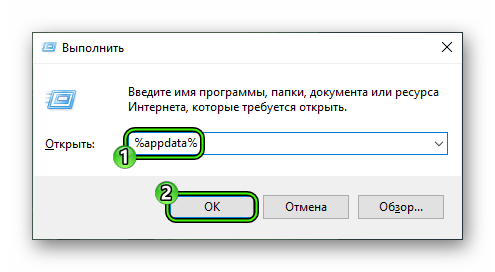
- Нажмите Win + R .
- В поле «Открыть:» вставьте команду %appdata%.
- Теперь нажмите кнопку «ОК».
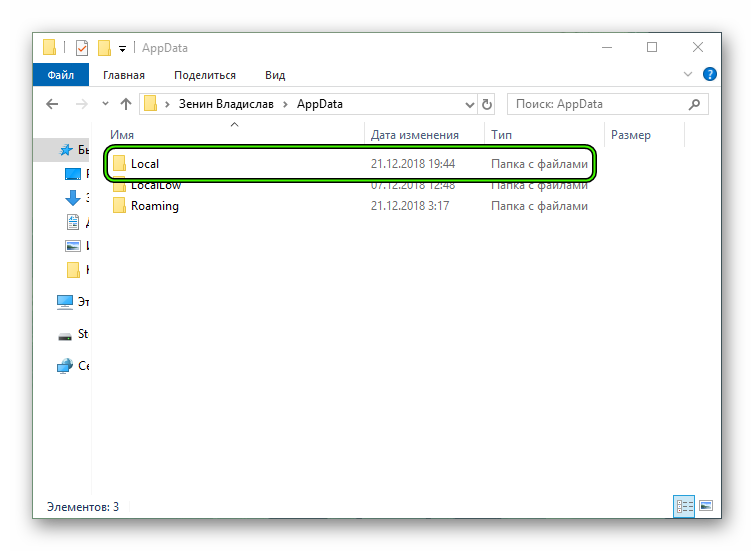
- В Проводнике перейдите на предыдущий каталог.
- Затем откройте папку Local.
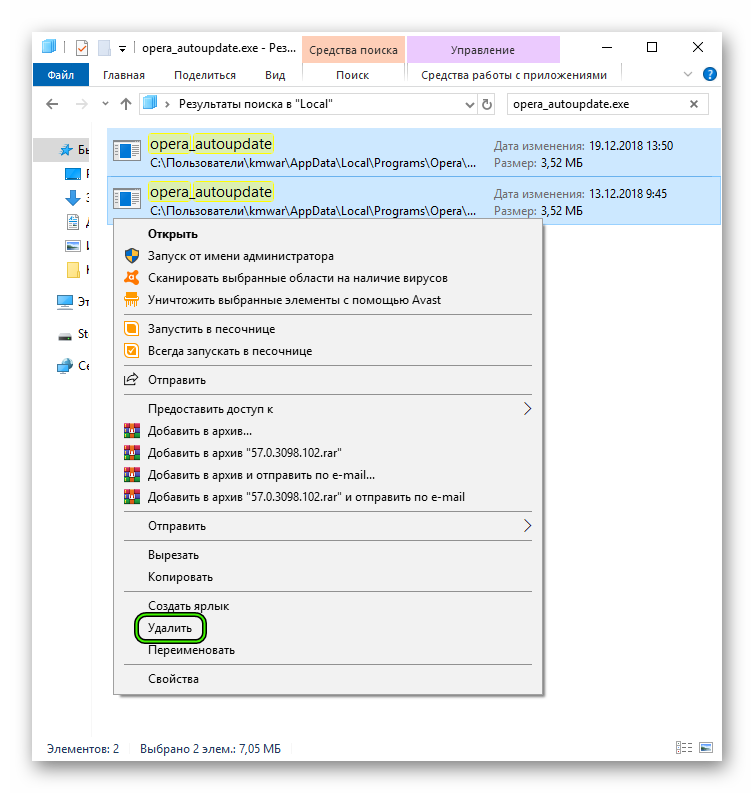
- В поле поиска скопируйте запрос opera_autoupdate.exe.
- Удалите все предложенные файлы с идентичным названием.
- Перезагрузите ПК.
Как отключить обновления в Опере
Разработчик программы не предусмотрел функцию ручного отключения обновлений. Вы можете воспользоваться альтернативным методом установки обновлений. Для этого:
- В проводнике откройте папку с установленной программой (по умолчанию она расположена по пути C:\Program Files\Opera).
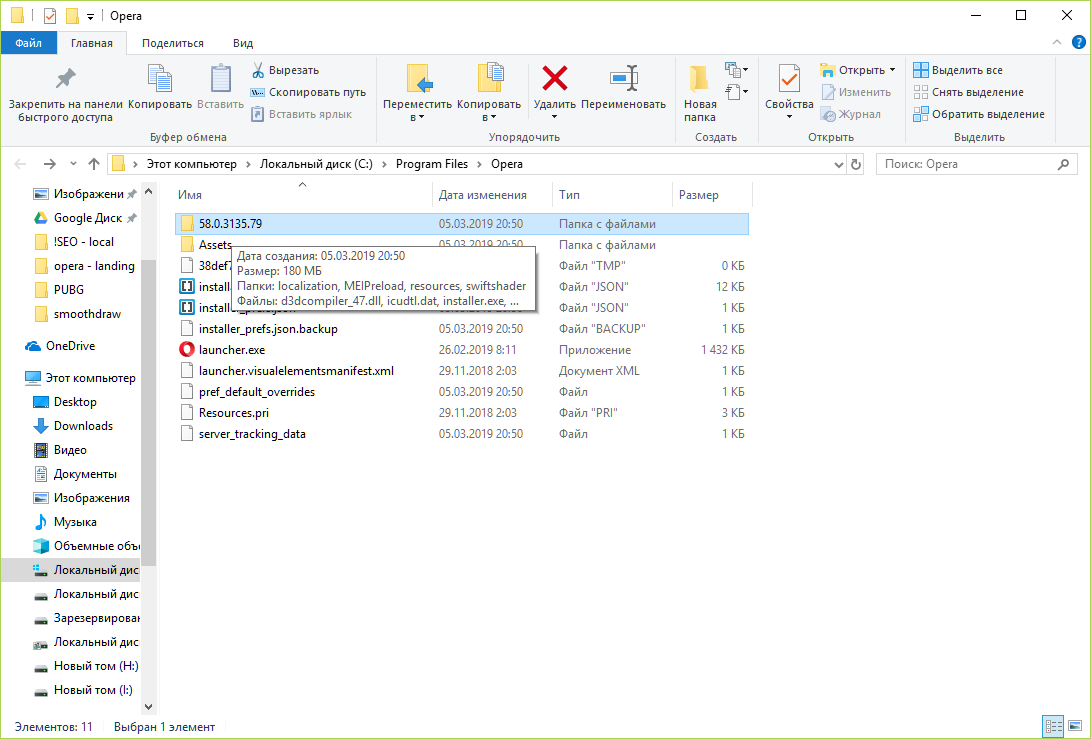
- Откройте папку с названием версии программы. Например, 58.0.3135.79. Найдите файл «opera_autoupdate.exe» и измените его имя. Например, на «opera_nodate.exe». Для переименования файла кликните по нему курсором мыши и нажмите клавишу «F2».
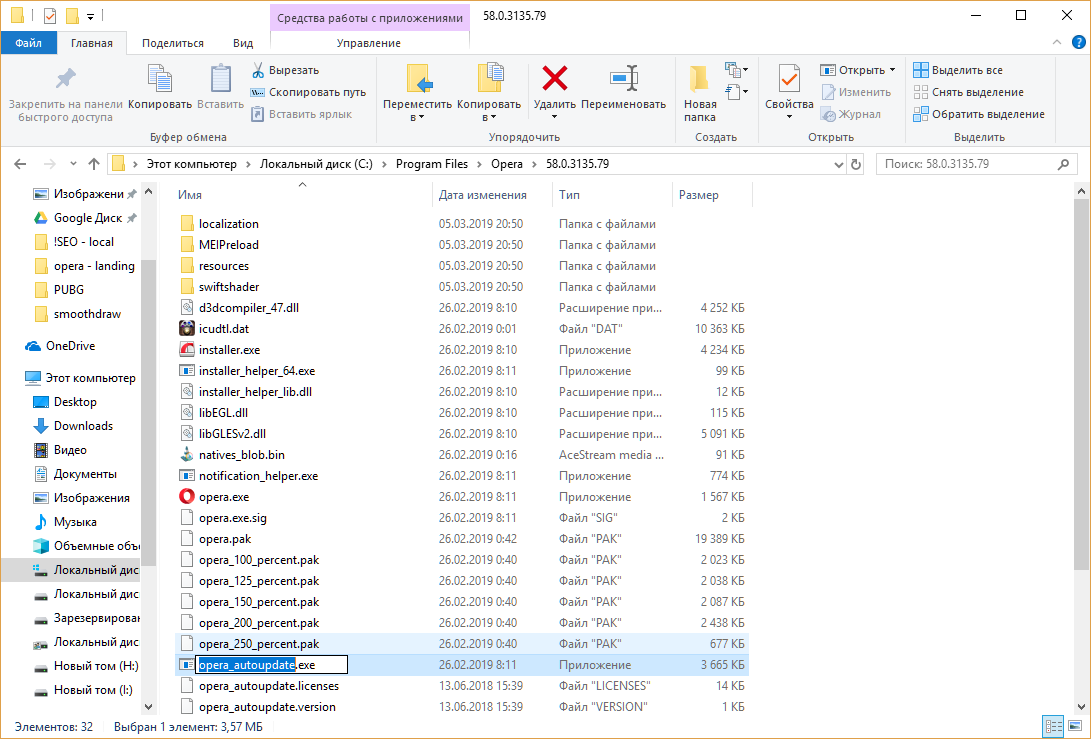
- Теперь нужно отключить запуск задачи в планировщике. Используйте сочетание клавиш «Windows» + «R».
- В появившейся строке наберите taskschd.msc и нажмите «OK».
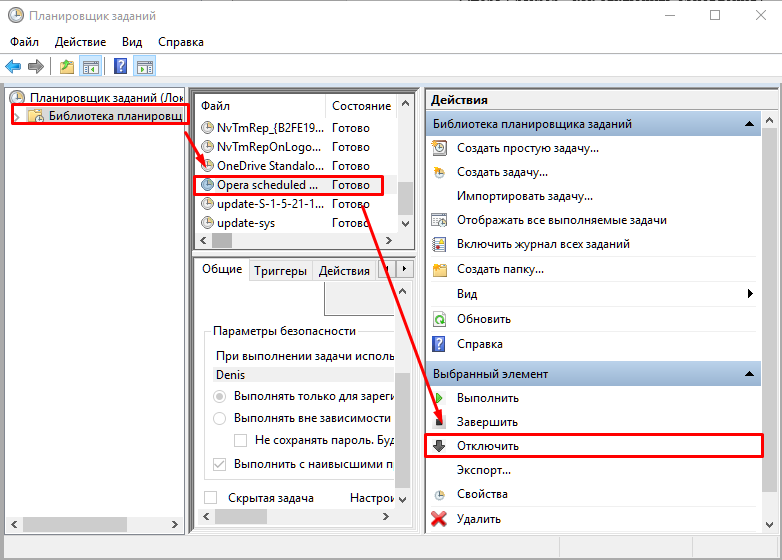
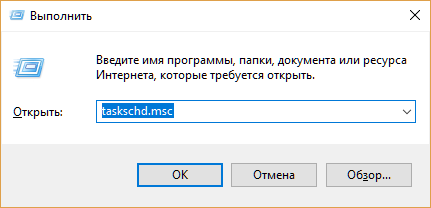 Откроется планировщик задач.
 - В левом окне выберите папку «Библиотека планировщика заданий». В центральном – нажмите на надпись «Opera scheduled Autoupdate» в блоке «Файл». В блоке «Действия» кликните на надпись «Отключить».
Обращаем внимание, что в некоторых случаях после такого отключения обновлений браузер может начать создавать служебные файлы в папке C:\Program Files\Opera\Номер версии.
как полностью отключить автообновление?
thewaldor отредактировано как полностью отключить автообновление в Opera 58?
Про файлик opera_autoupdate знаю, но проблема в том что опера всё равно высвечивает предупреждение что надо обновится, при этом кнопка меню становится инверсной. Обновится конечно не может но это предупреждение немного подбешивает. Как его убрать?
temkem @thewaldor отредактировано @thewaldor в ярлыке с которого запускаете Opera в свойствах, в поле «объект» после всего что там будет написано, поставить один пробел, два дефиса(минуса) и введите вот такой ключ disable-background-networking И потом всегда запускайте Opera с этого ярлыка.

thewaldor @temkem отредактировано @temkem вот спасибо тебе мил человек, живи долго и счастливо
Бывший пользователь отредактировано Полностью его хрен отключишь, только автообновление версии. Зачем — не знаю, но опера как долбилась непрерывно на свой autoupdate и на сайты google, так и продолжает долбиться.
oaozao @Гость отредактировано @bege я так смотрю temkem со своего Вконтактика удалил видос, на счёт того как обуздать Оперу, но я не полагаясь на свою крепкую память его сохранил https://dropmefiles.com/wtBnZ
Качай и действую по инструкции, на всё про всё минута времени.
А сайты гугл это или в настройках, а возможно и в opera://flags/, или расширение какое-либо может быть.
Сам я ретроград и сижу на версии 49, я просто не в курсах чо там в новых версиях.
Бывший пользователь @oaozao отредактировано @oaozao Видео повторяет сказанное выше. Это все опробовано. Так же, отключены все настройки, все сервисы, все внешние опции опера. Не помогает. Еще, опера игнорирует включенный VPN, постоянно напрямую связываясь со своими сайтами и с сайтами гугл.
kimvitaliy37 @Гость отредактировано @bege да не помогает . У меня 58.0.3135.90 . Постоянно вылазит окошко и предлагает обновиться https://ibb.co/2sfKQLz . Что делать не знаю .
kimvitaliy37 @temkem отредактировано @temkem said in как полностью отключить автообновление?:
Уважаемый temkem ! Скажите я правильно делаю : «C:\Program Files (x86)\Opera\launcher.exe» —disable-background-networking
Кавычки были , я после них пробел и два тире
temkem @kimvitaliy37 отредактировано temkem @kimvitaliy37 Здравствуйте! Если у вас там в ярлыке, в поле «Объект» уже изначально есть «Кавычки», то значит так и надо! То есть вам надо после всего, что там написано, поставить один пробел, затем два дефиса(минуса), затем ввести ключ:
disable-background-networking
или
disable-update
и запускать только с этого ярлыка.
вообще.
Лучше создать в системе в разделе «Переменные среды» своё значение, но я честно сказать забыл.
Описывал тут такое дело один хороший человек, но давно его уже не видно. Возможно он откликнется со временем и подскажет вам)
Будьте здоровы!
kimvitaliy37 @temkem отредактировано @temkem Спасибо ! Спасибо ! Я понял .
pizdrot отредактировано pizdrot Я давно делаю или так в ярлыке на ЕХЕ Оперы
«C:\Program Files\Opera NEXT\65.0.3467.42\opera.exe» —disable-update
И потом выношу этот ярлык на панель внизу для быстрого запуска Или тупо переименовываю это файло Оперы для апдейта и хоть бы раз она обновилась. Ни разу, файлов то для обновления считай и нет
«C:\Program Files\Opera GX\68.0.3618.118\opera_autoupdate.version_»
«C:\Program Files\Opera GX\68.0.3618.118\opera_autoupdate.exe_-»
«C:\Program Files\Opera GX\68.0.3618.118\opera_autoupdate.licenses_» Кстати, после каждой ручной установки новой версии Оперы все эти файлы надо переименовывать опять и удалять её руками из Планировщика задач Windows где она молча и нагло прописывает свой автозапуск с Виндой для автообновления каждый день
Opera: Обновление браузера и удаление временных файлов
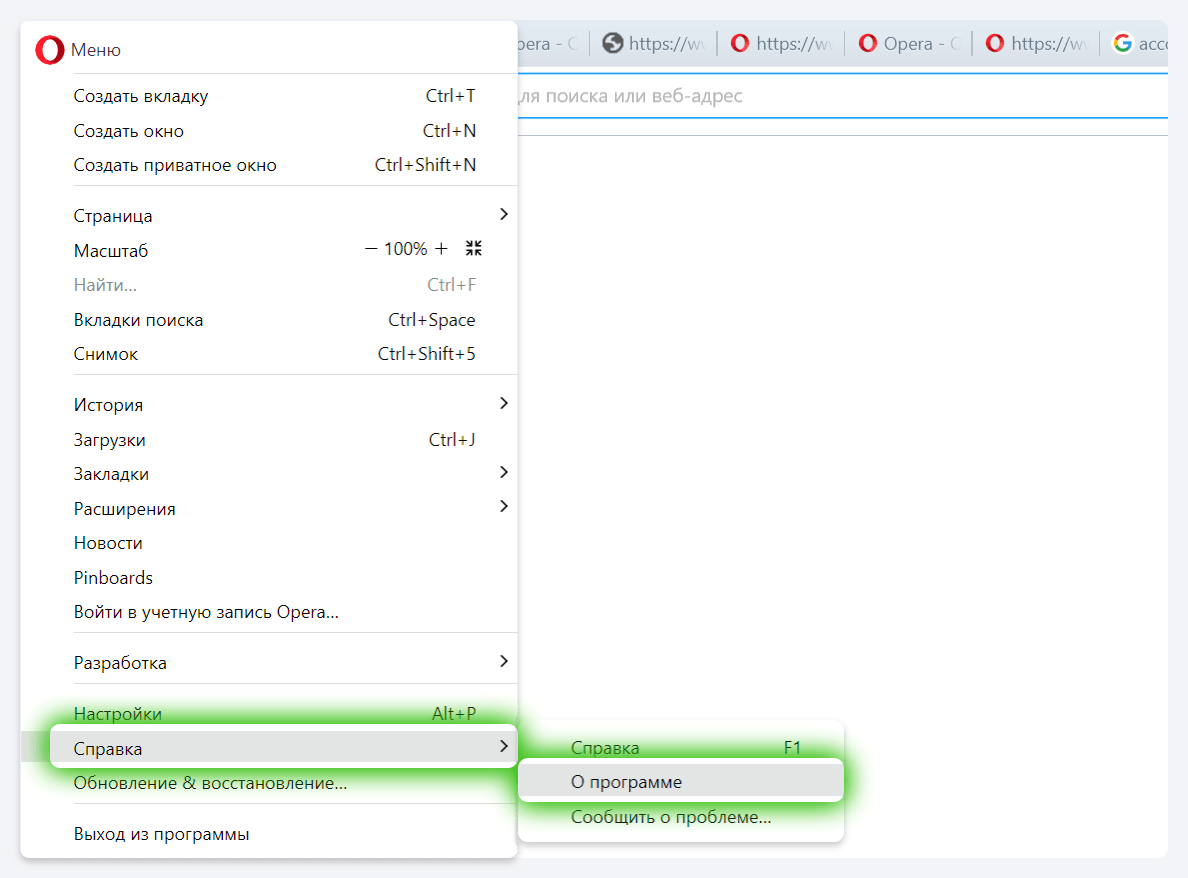
Для обновления браузера Opera нажмите главную кнопку меню в левом верхнем углу.
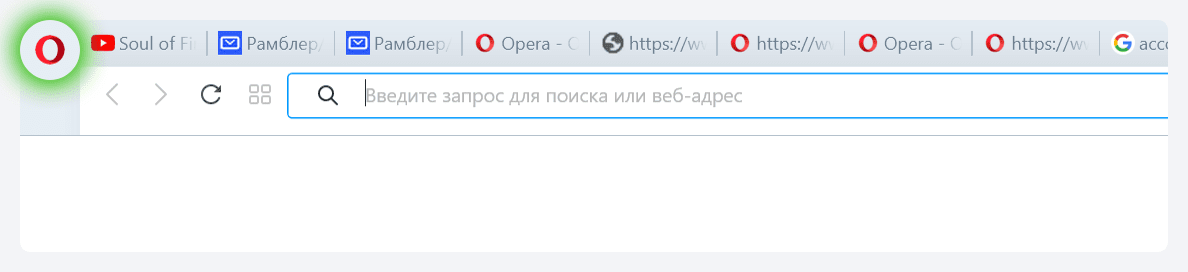
Перейдите в раздел Справка и выберите пункт О программе.
Для проверки обновлений на macOS в левом верхнем углу браузера нажмите Opera, затем О программе.
В открывшейся вкладке начнется поиск обновлений. После их установки перезапустите Opera — либо просто закрыв окно браузера, либо нажав появившуюся кнопку Перезапустить сейчас.
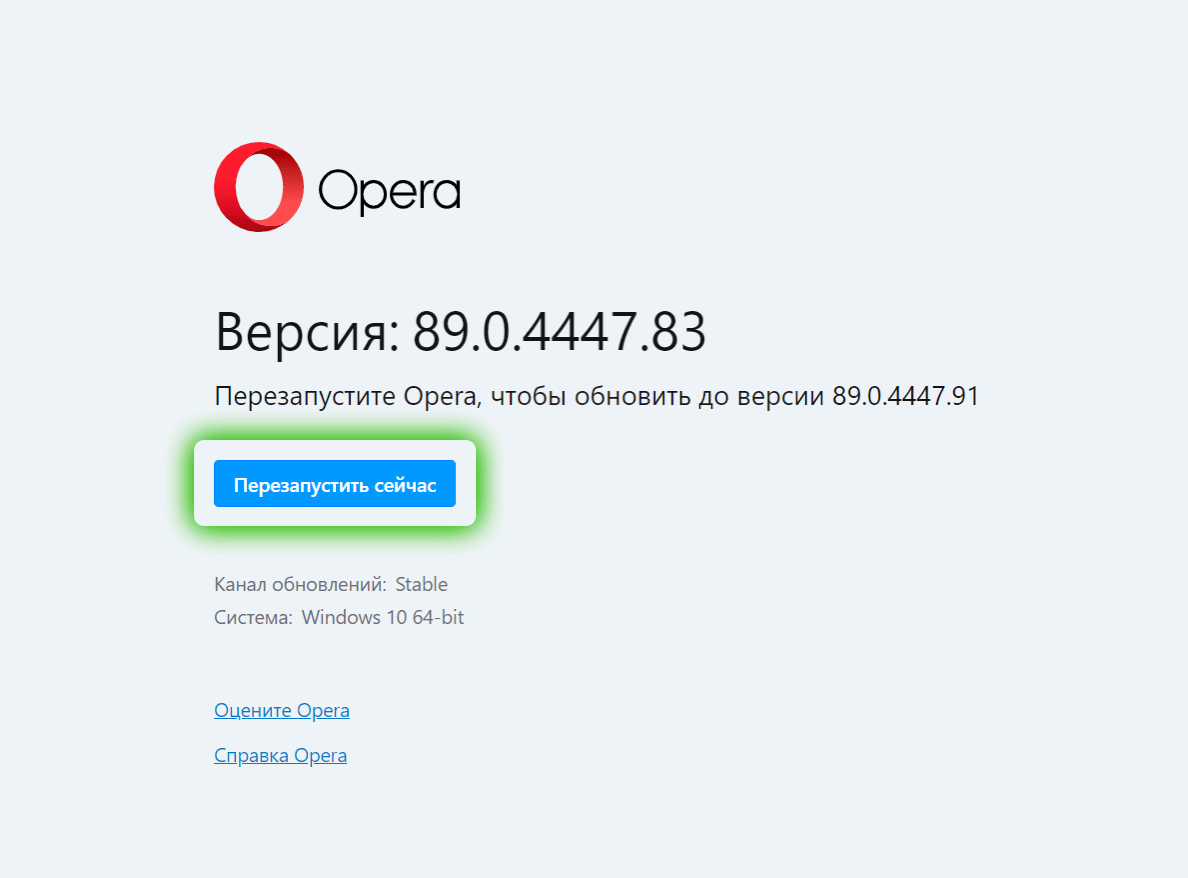
Если обновление не требуется, появится надпись «Используется обновленная версия Opera».
Удаление временных файлов в браузере Opera
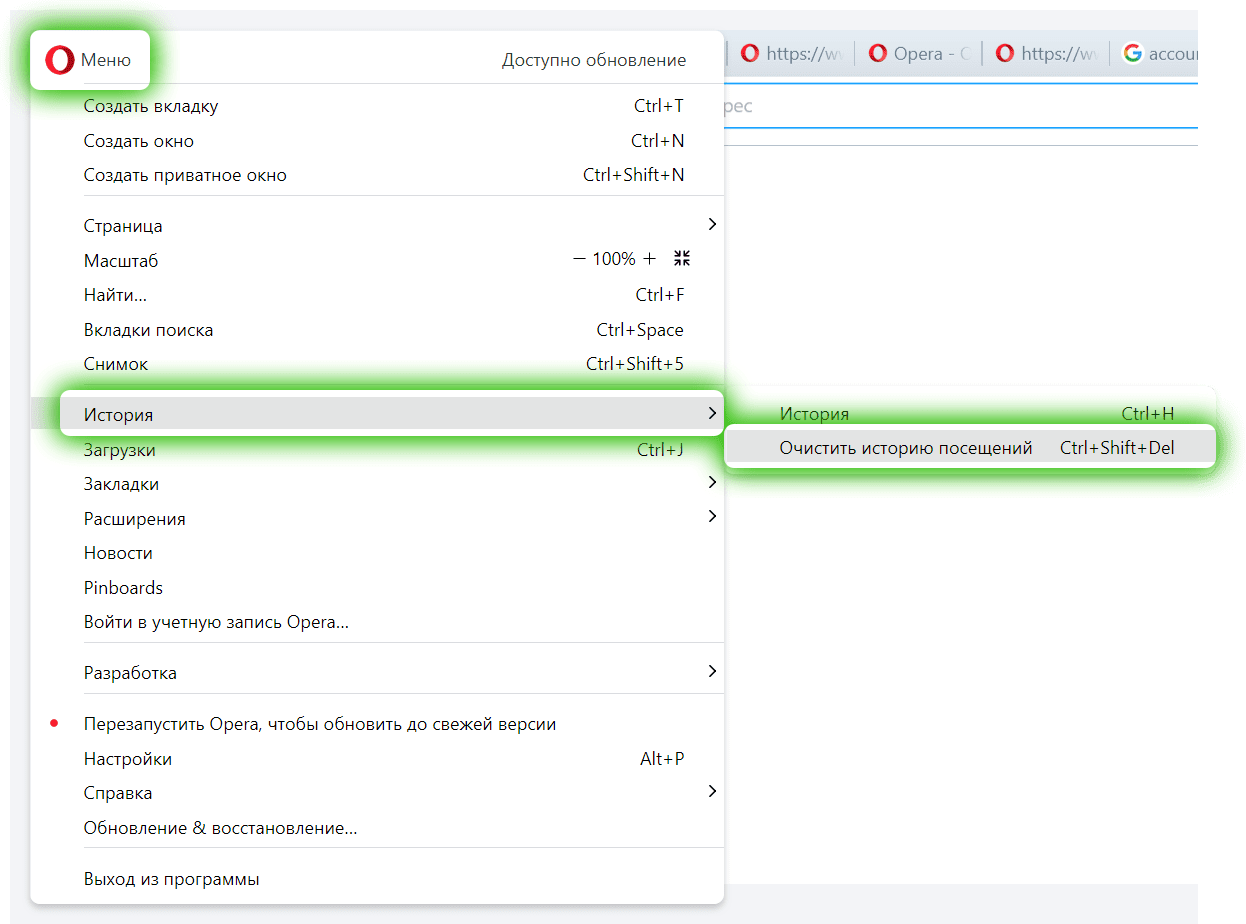
Чтобы быстро перейти к удалению временных файлов, нажмите на клавиатуре сочетание клавиш Ctrl + Shift + Delete. Либо нажмите кнопку меню с логотипом Opera в левом верхнем углу окна, выберите раздел История, а затем пункт Очистить историю посещений (на компьютерах с macOS в левом верхнем углу нажмите Opera, затем Очистить историю посещений).
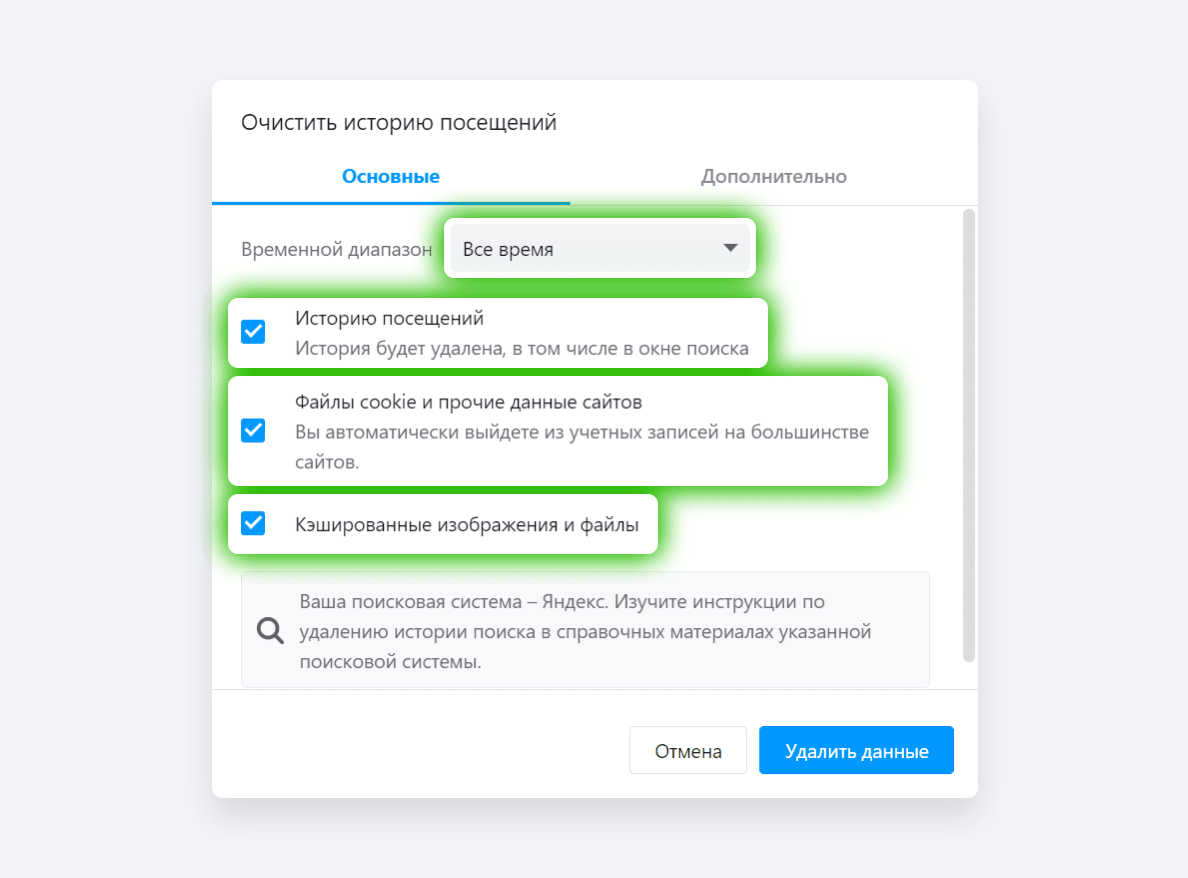
В открывшемся окне установите временной диапазон Все время, в списке ниже отметьте первые три пункта.
Затем перейдите на вкладку Дополнительно и отметьте в ней первые пять пунктов. Нажмите кнопку Удалить данные.
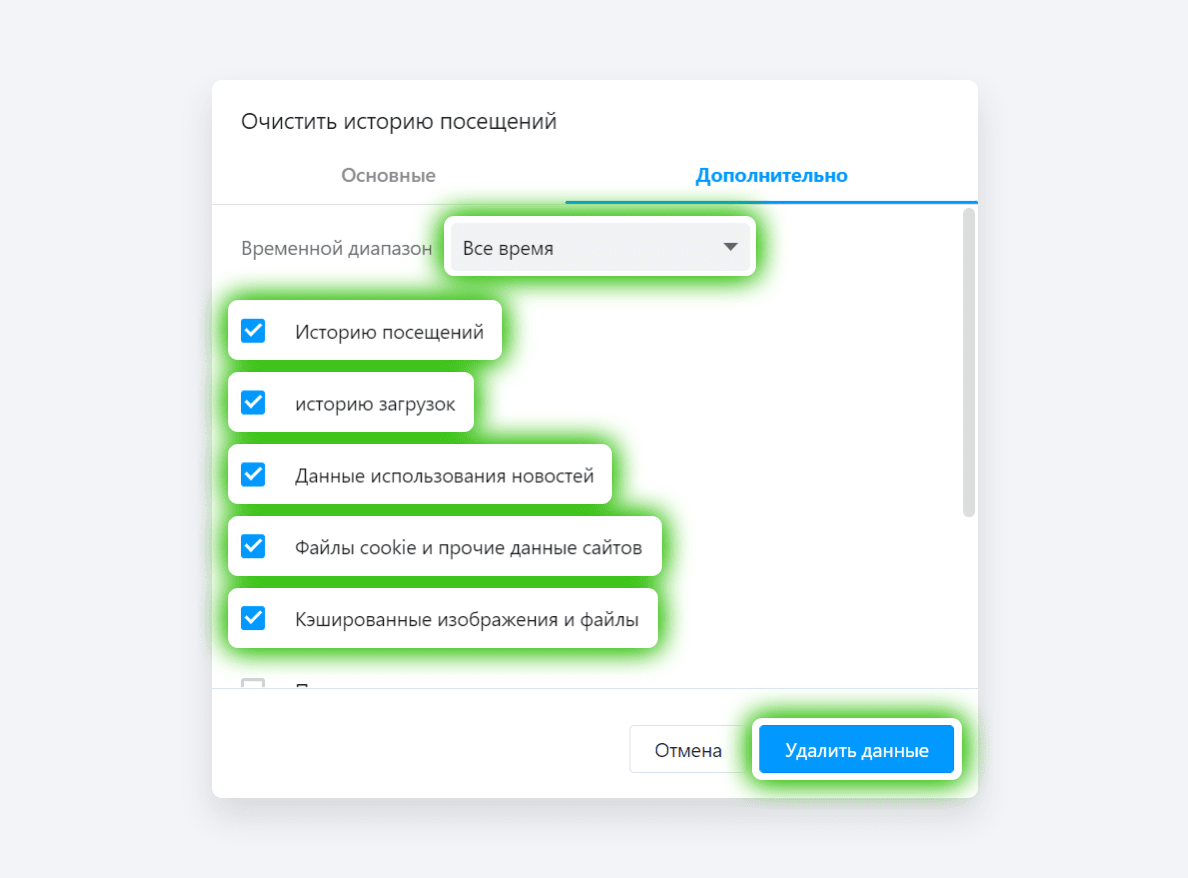
* Удаление данных может занять до нескольких минут.
* После удаления временных файлов перезапустите браузер.
* При первом посещении некоторые сайты могут открываться чуть медленнее, чем раньше. Но все последующие посещения будут такими же быстрыми, как и прежде.