
Как сделать Hard Reset на ОС Android
Hard Reset (аппаратный сброс, жесткая перезагрузка) – Перезагрузка устройства, при которой восстанавливаются заводские установки системы и удаляется вся пользовательская информация, в том числе установленные программы, контакты и СМС. Удаленная информация не подлежит восстановлению после этой процедуры, поэтому перед сбросом рекомендуется сохранить все важные данные.
Важно! Данные из карт памяти, сим-карты, внутренней памяти телефона не удаляются (из внутренней памяти и карты памяти данные можно удалить при программном сбросе, выбрав соответствующий пункт меню).
Зачем нужен Hard Reset?
Hard Reset применяется как крайняя мера при возникновении ошибок и сбоев в работе устройства, когда другими методами устранить сбой невозможно. Дело в том, что чем сложнее устройство, тем больше вероятность возникновения в нем различных неполадок в процессе эксплуатации: многократная установка и переустановка программ, загромождение памяти устройства различными файлами, и т.д. и установить точную причину неисправности, как правило, невозможно. Устройство может начать нестабильно работать, тормозить или даже вообще не включаться. Hard Reset вернет устройство в первоначальное состояние, отменив любые действия с ним.
Программный сброс
Если смартфон/планшет загружается, то сброс настроек можно сделать через меню устройства. Для этого:
Заходим в меню приложений…


…закладка «Учетные записи» (или пункт «Личные данные») и выбираем «Резервное копирование и сброс» (или «Восстановление и сброс»)…

…Сброс данных (Сброс настроек)…

…Сброс устройства…

…Стереть/Удалить все

Всё. Дожидаемся перезагрузки устройства.
Аппаратный сброс
Если же аппарат не включается, то можно попробовать его реанимировать за счет аппаратного сброса. Процедура в целом стандартна. На корпусе устройства механические кнопки, которые нажимаются в определенном сочетании, что позволяет зайти в меню Android system recovery и произвести сброс настроек.
Типичный вид меню Android system recovery:

Сочетание кнопок для устройств разных производителей:

Смартфоны:
1. Выключить устройство. После чего зажать и удерживать кнопку включения и клавишу увеличения громкости
2. После появления меню, нажимая клавишу увеличения громкости выбрать пункт Recovery Mode и нажать клавишу уменьшения громкости
3. После появления изображения Андроида с красным треугольником нажать кнопку включения
4. После этого клавишей уменьшения громкости выбрать пункт Wipe data/factory reset и нажать клавишу увеличения громкости. Выбрать Yes
Планшеты:
1. Выключить устройство. Рычаг блокировки экрана перевести в левое положение
2. Зажать клавишу увеличения громкости и кнопку включения одновременно
3. После того как устройство завибрирует, переводим рычаг блокировки вправо и влево до тех пор, пока на дисплее не увидим 2 строки [i]Erasing Userdata и Erasing Cache[/i] (При этом нужно продолжать удерживать кнопку громкости)
4. В левом верхнем углу появятся строчки начала форматирования

Смартфоны:
1. Выключить устройство. Одновременно зажать клавиши увеличения громкости и кнопку включения до появления соответствующей индикации на экране
2. Клавишами громкости выбираем пункт Wipe data/factory reset и жмем кнопку питания
3. Листаем клавишами громкости до пункта YES и подтверждаем выбор кнопкой питания

Все устройства:
1. Выключить устройство. После чего зажать и удерживать клавишу уменьшения громкости, одновременно нажав кнопку включения на 3 сек
2. Отпустить кнопку включения и удерживать клавишу уменьшения громкости до появления меню
3. Кнопками громкости выбрать Enter recovery mode
4. В появившемся меню выбрать Wipe data/Factory reset и подтвердите ваш выбор Yes — delete all data
5. После сброса Reboot now

Смартфоны:
1. Выключить аппарат
2. Извлечь батарею
3. Подключить аппарат к зарядному устройству (именно к зарядному устройству от сети, а не к ПК)
4. Вставить батарею
5. Нажать и удерживать кнопки питания и клавишу увеличения громкости до появления тусклого логотипа Андроид (10-15 секунд)
6. 1 раз нажать на кнопку питания
7. В появившемся меню выбрать пункт «wipe data» (навигация по меню — клавиши громкости, выбор — кнопка питания), в следующем меню выбрать пункт «Yes — delete all user data«

Смартфоны:
1. Выключить устройство
2. Нажать и удерживать клавиши увеличения громкости и уменьшения громкости, затем кратковременно нажать кнопку питание
3. Продолжать удерживать клавиши увеличения громкости и уменьшения громкости, пока на экране не появится надпись Предупреждение
4. Нажать клавишу увеличения громкости, чтобы выполнить аппаратный сброс

Смартфоны:
1. Выключить устройство
2. Одновременно нажать клавишу уменьшения громкости, кнопку питания и камеры

Планшеты:
1. Планшет должен быть выключен
2. Нажиать кнопки «Home» и «Vol-» и только потом кнопку питания
3. Держать их нажатыми пока не появится логотип «Oysters», отпусить кнопку питание. Когда появится картинка с лежащим роботом и восклицательным знаком, отпускаем остальные
4. Нажать кнопку питания и, не отпуская её, нажать и отпустить «Vol+»
5. В меню выбрать «wipe data / factory reset«, затем «reboot» и готово
Альтернативный вариант:
1. Нажать и удерживать клавишу уменьшения громкости звука
2. Зажать и удерживать кнопку «вкл/выкл»;
3. Удерживать данное сочетание кнопок, до момента появления на экране устройства сообщения «upgrade, please wait……»
4. Из списка выбрать wipedata/factoryreset (переключение между строк — клавиша уменьшения звука, выбор – клавиша увеличения звука);
5. В выпадающем списке, выбрать «Yes – delete all user data».

Все устройства:
1. Выключить устройство
2. Зажать одновременно три кнопки: клавишу увеличения громкости «Volume Up», клавишу «Главный экран» и кнопку включения
3. Дождаться загрузки меню
4. Клавишами изменения громкости выбрать пункт wipe data/factory reset и нажать кнопку включения
5. В появившемся меню выбрать Wipe data/Factory reset и подтвердите ваш выбор Yes — delete all data
6. После сброса Reboot now

Все устройства:
1. Подключить аппарат к зарядному устройству и заряжаем пока индикатор питания в виде маленькой лампочки, возле кнопки включения, не начнет гореть зеленым
2. Отключить устройство с помощью скрепки или зубочистки через отверстие «Reset» на корпусе
3. Когда экран погаснет нажать и удерживать кнопку включения 2-3 секунды, и до начала загрузки нажать клавишу увеличения громкости несколько раз (не удерживать, а именно нажать несколько раз)
Если у вас остались вопросы, на которые инструкция не дала ответа, вы можете обратиться к специалисту нашей технической поддержки по телефону: (495) 514-12-12
Как сделать сброс настроек Samsung Galaxy или Hard Reset
Функция Hard Reset (или как ее часто называют Принудительная перезагрузка, сброс настроек) дает пользователю возможность откатить настройки системы до заводских параметров. Учтите, что эта опция полностью стирает из памяти устройства все сохраненные приложения, фото, видео, то есть любые загруженные Вами файлы.
Чтобы после сброса настроек не пришлось с грустью вспоминать о том, что один из файлов содержал ценнейшие сведения, предварительно скопируйте на другой носитель всю библиотеку. Пусть это будет Ваша резервная копия.
Мы ремонтируем всю технику Samsung
* Обращаем внимание: проделывая самостоятельно описанное в статьях — вы действуете на свой страх и риск. Наша компания не несет отвественности за ваши действия.
Теперь можно приступать к самому сбросу.
- Отключаем телефон/планшет, удерживая при этом расположенную в центре кнопку, клавишу прибавления громкости и клавишу Power. Таким образом Вы войдете в режим Recovery.
- В раскрывшемся меню найдите вкладку Wipe Data / Factory Reset и кликните по ней, единожды нажав на клавишу управления питанием.
- Сейчас вы оказались в меню, где при помощи клавиши громкости и той же кнопки Power нужно нажать Yes, delete all user data (вот видите, Вы не зря заранее скопировали свои сведения).
- После подтверждения предыдущего шага, смартфон полностью очистится и перезагрузится с выставленными производителем параметрами. Вот и все.

Узнайте цены на ремонт телефонов Samsung и условия гарантии в нашем сервисном центре «Smart Center»
Как сделать сброс настроек (hard reset) на Samsung Galaxy
Сброс настроек на Galaxy-смартфонах может быть полезным в случае, если вы столкнулись с серьезной системной проблемой или просто хотите восстановить смартфон до заводских настроек. Однако сброс настроек приводит к полному стиранию всех личных данных и настроек системы. Ниже представлены 3 способа сброса настроек на примере Galaxy S3. Но все точно также делается на Samsung Galaxy Note 4, S5 и любых других смартфонах и планшетах, которые работают на Android.
Способ 1. Сброс в Меню настроек.
Шаг 1. Нажмите «Меню» на главное экране.

Шаг 2. Нажмите на «Настройки».

Шаг 3. Выберите пункт «Резервное копирование и сброс настроек» («Архивирование и сброс»).

Шаг 4. Нажмите «Сброс данных».

Шаг 5. Нажмите на «Сброс устройства». Если у вас активирована функция блокировки экрана на устройстве, вам придется вести пароль или PIN-код, прежде чем вы продолжите.

Шаг 6. Выберите «Удалить все». Ваш телефон удалит все настройки и сотрет все ваши данные, а затем перезагрузится.

Способ 2. Спрос с помощью рекавери
Шаг 1. Выключите Galaxy-смартфон.

Шаг 2. Нажмите и удерживайте кнопку «Power», кнопку «Home», и кнопку «Volume Up».

Шаг 3. Дождитесь пока телефон завибрирует, затем отпустите только кнопку «Power».

Шаг 4. Подождите, пока появится экран Android System Recovery, затем отпустите кнопки «Home» и «Volume Up».

Шаг 5. Нажмите кнопку “Volume Down” и выберите опцию “Wipe data / factory reset”.

Шаг 6.
Нажмите клавишу «Power», чтобы выбрать опцию.

Шаг 7. Нажмите кнопку «Volume Down» чтобы подсветить опцию «Delete all user data».

Шаг 8. Нажмите кнопку «Power» еще раз, чтобы выбрать опцию. Ваш телефон задействует процесс сброса всех настроек и затем по завершению вам нужно выбрать «Reboot system now».

Шаг 9. Нажмите клавишу «Power», чтобы перезагрузить систему и завершить общий сброс.

Способ 3. Делаем сброс настроек с помощью приложения набора номера
Шаг 1. Откройте панель набора номера на вашем телефоне, что на всех телефонах обозначено зеленым значком, который должен быть на главном экране.

Шаг 2. Введите *2767*3855# . Ваше устройство должно сделать полный сброс настроек и удалит все ваши личные данные.

Теперь вы знаете все способы, как сделать полный сброс настроек вашего смартфона Samsung Galaxy. Стоит отметить, что делать это нужно только в крайних случаях, и не забывать о том, что все данные гаджета после этого будут удалены!
Как сделать hard reset Samsung Galaxy. Как разблокировать если забыл графический ключ на Самсунг Галакси.
Внимание. Все что вы делаете с вашим телефоном, вы делаете добровольно на свой страх и риск! Администрация сайта не несет ответственность в случае возникновения неисправности вашего телефона, так как от этого никто не застрахован. Если у вас новый телефон, который находится на гарантии или же вы боитесь, что ваш телефон может испортиться, применив данный способ сброса к заводским настройкам Самсунг, то вы можете обратиться в сервисный центр. Желаю удачи.
Здесь я хочу показать как я сделал hard reset Samsung Galaxy Ace GT-S5830i, так как я столкнулся с проблемой когда из за многократных попыток неправильного ввода графического ключа мой Самсунг Галакси заблокировался и начал просить ввода электронную почту и пароль. Само собой я знал как правильно вводить графический ключ, но дети поигрались от души, хотели наугад разблокировать Samsung Galaxy в итоге он заблокировался полностью и начал просить ввести Google аккаунт для разблокировки Самсунг Галакси электронную почту, который я уже давно позабыл. И еще проблема была в том, что хоть я знал как разблокировать Самсунг Галакси графического ключа, но не мог им воспользоваться, так как даже после перезагрузки смартфона не возможно было разблокировать с помощью графического ключа, только была возможность вводить на телефоне аккаунт Гугл и пароль. Так что рекомендую в дальнейшем записывать и сохранять аккаунт Гугл вместе с паролем в надёжном месте, чтоб в следующий раз не было проблем с разблокировкой телефона.
Теперь давайте посмотрим что же делать если все же получилось так, что ваш Samsung Galaxy Ace заблокировался, вы не помните аккаунт Гугл с паролем и другого способа нет кроме как сделать на Самсунге hard reset, который конечно же удалит все что находится в памяти вашего телефона включая контакты, приложения, файлы, пароли и восстановит заводские настройки смартфона.
Внимание. Знайте что сделав hard reset на Самсунг Галакси вы потеряете все данные на телефоне! Сохраните контакты и всю важную информацию и файлы перед сбросом!
Для разблокировки Самсунг на Андроид сначала выключаем устройство и на выключенном телефоне Самсунг зажимаем и удерживаем одновременно три кнопки: кнопку домой, кнопку увеличения громкости вверх то есть как будто добавляем громкость и кнопку включение телефона. В таком нажатом состоянии держим кнопки пока не увидите на экране то меню, которое показано на прикреплённой картинке ниже.
Внимание! Возможно для пользователей Samsung Galaxy Ace GT-S5830 для того чтоб разблокировать телефон можно на выключенном смартфоне удерживать вместо трёх кнопок всего две кнопки. Это кнопка домой и кнопка включения. Всё остальное как описано в статье.
После того как вы увидите что на экране Samsung Galaxy появилась информация которая показана на картинке не отпуская кнопок сдвиньте палец на кнопке увеличения громкости вниз то есть на уменьшение громкости а потом только можно отпустить все удерживаемые кнопки. Я сам несколько раз пробовал отпускать кнопки после появления на экране информации как показано на прикрепленной картинке ниже и всегда смартфон перезагружался безрезультатно пока не попробовал удерживая кнопки сдвинуть кнопку управления громкости вниз и тогда только помогло хотя в вашем случае может быть и по-другому. Для тех, кто не особо разбирается в телефонах и не может понять какая же кнопка на телефоне Самсунг означает домой, то это кнопка находится в самом низу телефона в центре под экраном.
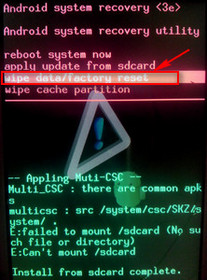
Далее кнопкой управления громкости выбираем на экране Самсунг Галакси пункт wipe data/factory reset и подтверждаем наш выбор нажав кнопку домой. Смотрите на картинке ниже я выделил строку, которую надо будет выбрать для начала сброса телефона.
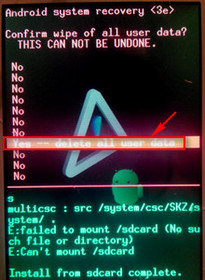
Теперь мы на экране телефона видим следующую информацию как показано ниже на картинке, выбираем на дисплее вашего смартфона пункт Yes —— delete all user data с помощью кнопки управления громкостью, смотрите ниже на фотку там я выделил нужную строку и нажимаем кнопку домой.
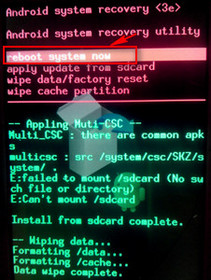
Далее мы видим на экране ту информацию что и в начале нашего процесса когда мы зажатием кнопок вызывали меню для сброса настроек, только теперь для того чтоб сделать сброс hard reset на Samsung мы выбираем другую строчку reboot system now и тоже подтверждаем кнопкой домой, смотрите на прикрепленную картинку ниже.
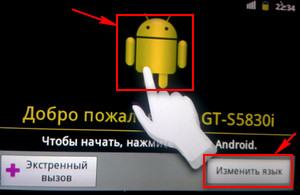
После того как вы сделали на Самсунг Галакси hard reset он сделает перезагрузку, должно пройти некоторое время пока телефон полностью загрузится, ждем некоторое время и видим как включился уже разблокированный Samsung, которое уже не требует вводить ни аккаунт Гугл ни графический ключ ни пороли. Что плохо это то, что вместе с разблокировкой мы теряем всё что было в памяти телефона все свои настройки, файлы и другую информацию вместе с контактами, сообшениями. Далее нам нужно настроить свой телефон, мы видим на экране настройки языка, если вы хотите изменить, то выбираете «изменить» и там ищете нужный язык для вашего телефона, если все нормально, то нажимаете на зеленого андроидика и переходите к следующим настройкам. Смотрим на картинку ниже.
Теперь нам предлагают ввести свой аккаунт Google или создать новый, можно пропустить этот пункт и настроить позже и выбрать «пропустить».
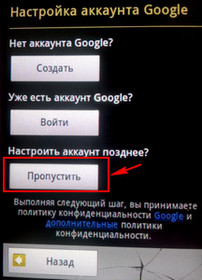
Далее видим окно где вы можете настроить разрешение на использование определения данных о вашем местоположении, оставляйте галочки если вы даете согласие, а если нет то убираете галочки и жмем «далее». Все теперь ваш смартфон Самсунг Галакси полностью разблокирован и готов к работе, настраиваете все как вам надо и не забывайте создать аккаунт Гугл и сохранить вместе с паролем в надежном месте, чтоб больше не возникало проблем с разблокировкой когда вы забудете графический ключ, установленный пароль или дети играясь, заблокируют ваш телефон.
Этим способом я сделал hard reset на Samsung Galaxy Ace GT-S5830i и не знаю подойдет ли данный способ для разблокировки других подобных телефонов Самсунг. Если вам помогла данная статья разблокировать телефон или же этот способ не подходит для вашего телефона, то прошу добавить ваш отзыв и указать модель вашего телефона, чтоб и другие могли воспользоваться этим способом. Желаю всем удачи.
Хочу выразить огромную благодарность Руслану который прислал текст и фотографии для статьи. В данной статье я с разрешения автора немного изменил сам присланный текст и фотографии, подогнав их под необходимые критерии для правильного отображения статьи на странице сайта и для улучшения в выдаче в поисковых системах.
- Отзывы, комментарии, вопросы и ответы по теме как разблокировать Samsung Galaxy Ace GT-S5830i или сделать hard reset полный сброс настроек Самсунг на Андроид можно будет добавлять ниже.
- Надеемся, вам помогла данная статья решить проблему с телефоном, возможно этот способ сброса к заводским настройкам подойдет и к другим Андроид телефонам и иным устройствам Самсунг.
- Большая просьба оказывать взаимную помощь, помогать пользователям полезными советами и способами устранения проблем. Вы также можете отправить полезные советы и способы решения проблем связавшись снами по обратной связи, которая находится внизу страницы или же создайте тему на нашем форуме.
- Спасибо вам за отзывчивость, помощь и полезные советы.
Добавить отзыв или полезный совет по теме как сделать hard reset Samsung Galaxy, полный сброс к заводским настройкам Самсунг Галакси.
Автор:Вова
16-02-2015
16 час. 39 мин.
Сообщение:
УРА.получилось! на самсунг галакси s5300
Автор:Елена
13-02-2015
01 час. 37 мин.
Сообщение:
Большое спасибо за статью. Это просто невероятно. Я, которая совершенно ничего в этом не понимает, смогла без посторонней помощи настроить телефон. Вернуть его к жизни. И все благодаря Вам. С благодарностью, Елена.
Автор:Мария
08-02-2015
16 час. 55 мин.
Сообщение:
Спасибо. Ребенок заблокировал также свой телефон Самсунг DUOS — теперь все разблокировано
Автор:Alex!
08-02-2015
11 час. 04 мин.
Сообщение:
Спасибо большое! Статья помогла. С первого раза получилось разблокировать самсунг асе gt-s5830. А дети — зло
Автор:Карина
06-02-2015
19 час. 18 мин.
Сообщение:
Огромнейшое Вам спасибо! Вы меня просто спасли!
Автор:Mиша99
03-02-2015
23 час. 52 мин.
Сообщение:
Я уже думал придётся раскошелиться, благодаря вашей статье сам смог сбросить графический ключ. СПАСИБО.
Автор:елена
03-02-2015
22 час. 26 мин.
Сообщение:
Большое спасибо автору за статью! Телефон ожил.Внук очень рад что снова у него есть телефон.
Автор:Андрей
01-02-2015
22 час. 09 мин.
Сообщение:
Павел, вот что пишет ниже в отзывах Диана про то как сбросить пароль на самсунг i 9000: «Всем тем у кого после hard reset все равно просит пароль и пишет CONFIRM PASSWORD. Вводите пароль 0000 пока вам не напишут что количество попыток только 1.потом нужно будет подтвердить что вы согласны чтоб все удалить(или что то на подобии того)Удачи. » Попробуйте раз у неё получилось значит и у вас получится.
Автор:павел
01-02-2015
18 час. 54 мин.
Сообщение:
Подскажите как скинуть систему с самсунг i 9000 вообще проблема такая. Сын зарегестрировался на полей маркет скачивать игры скачал вышел от туда и забыл пароли а потом заходил снова и ввёл данные а они не верны 5 раз навводил и телефон заблакировался ,хотел через компьютер прошить не получается т.к телефон не реагирует ни на что и к компьютеру не подключиться что делать ?
Автор:Vika
01-02-2015
09 час. 22 мин.
Сообщение:
спасибо
Автор:Nitta
27-01-2015
19 час. 36 мин.
Сообщение:
Samsung Galaxy Ace GT-S5830i. Спасибо. Из-за многократного ввода графического пароля заблокировался телефон. Попала сразу на ваш совет и сразу всё получилось! Только в самом начале нажимала две кнопки вышла картинка я отпустила их, прочитала что делать дальше, и дальше по инструкции
Автор:елена
27-01-2015
00 час. 28 мин.
Сообщение:
Огромнейшее спасибо. Я убила кучу времени на советы с других сайтов и все впустую, а когда нашла Вас, то за 1 минуту у меня все получилось. Спаааасииииибооооо))))
Автор:Владимир
25-01-2015
17 час. 40 мин.
Сообщение:
Большое спасибо))) Модель GT-s5830, за 5 минут все сделал, прекрасная статья)
Автор:Андрей
25-01-2015
16 час. 39 мин.
Сообщение:
Анатолий, вам что не помогает полный сброс к заводским настройкам как показано сдесь? Какая модель телефона? и прочитайте отзывы, возможно решение уже описано ниже.
Автор:Анатолий
25-01-2015
15 час. 54 мин.
Сообщение:
немогу розблокировать телефон от графического ключа 10раз был ведено неправельно что мне делать
Автор:екатерина
24-01-2015
11 час. 07 мин.
Сообщение:
Спасибо большое очень помогло самсунг гелакси мега 5.8
Автор:Дмитрий Павлович
24-01-2015
10 час. 18 мин.
Сообщение:
А за дельный совет автору жму руку и ОГРОМНОЕ СПАСИБО за совет. Мне это очень помогло.
Автор:Дмитрий Павлович
24-01-2015
10 час. 14 мин.
Сообщение:
прежде чем начинать сброс настроек необходимо извлечь обе сим карты и Flash память. Только после этого необходимо начинать сброс.
Автор:Анастасия
23-01-2015
11 час. 20 мин.
Сообщение:
Спасибо вам огромное, мне помогло!
Автор:Вадик
21-01-2015
14 час. 20 мин.
Сообщение:
Огромное спасибо мне помогло
Автор:Елена
17-01-2015
19 час. 27 мин.
Сообщение:
Помогите, ничего не получается , у меня Samsung Galaxy S II T-mobile
Автор:Ирина
10-01-2015
18 час. 15 мин.
Сообщение:
Огромное спасибо. Смогли восстановить ребенку телефон. Забыли графический ключ!Супер!Все получилось. У нас Samsung Gelaxy GT-S7262. Все сохранилось, только игры удалились.
Автор:Сергей
10-01-2015
12 час. 21 мин.
Сообщение:
Спасибо за статью, помогло! 🙂
Автор:влада
09-01-2015
17 час. 01 мин.
Сообщение:
не помню пароль
Автор:Мишаня
06-01-2015
09 час. 33 мин.
Сообщение:
Классная подсказка, дочери второй развостанавливаю телефон .молодцы
Автор:Ильдар
05-01-2015
21 час. 09 мин.
Сообщение:
У дочери планшет Samsung Galaxy Tab 2. Были проблемы с графическим ключом и отсутствием полной информации об аккаунте. Логин и пароль не помнил никто. Благодаря Вашей простейшей инструкции, планшетник удалось реанимировать,т.е. войти в систему. Спасибо большое.
Автор:Лариса
04-01-2015
19 час. 11 мин.
Сообщение:
спасибо,у нас получилось samsungGT-s5302
Автор:admin
03-01-2015
18 час. 05 мин.
Сообщение:
Диана, спасибо вам большое за то что вы нашли решение к вашей проблемы и добавили на этой странице! Возможно ваш совет поможет и другим порсетителям нашего сайта telefoniy.ru. Вы можете получить за ваш полезный совет вознаграждение, подробности смотрите на странице www.telefoniy.ru/akcii_i_vosnagrajdeniy/ или перейдите по ссылке «Акция! заработай деньги на счёт» в левом меню сайта.
Автор:Диана
03-01-2015
17 час. 41 мин.
Сообщение:
Всем тем у кого после hard reset все равно просит пароль и пишет CONFIRM PASSWORD. Вводите пароль 0000 пока вам не напишут что количество попыток только 1.потом нужно будет подтвердить что вы согласны чтоб все удалить(или что то на подобии того)Удачи.
Автор:Диана
03-01-2015
16 час. 07 мин.
Сообщение:
подскажите почему после этой операции у меня все равно просит пароль.?samsung gt-i9000

Смартфоны с самой лучшей камерой 2023. В рейтинге предоставлены телефоны с самой лучшей камерой на сегодняшний день.

Бесплатно телефон по акции. Бесплатные телефоны, смартфоны сенсорные и кнопочные как брендовых производителей Samsung, iPhone так и малоизвестных.