
Как в 1с фреш добавить новую организацию
The service you’ve requested couldn’t be identified
No matches have been found between requested website and protected IP address
If you are trying to visit this site, please try again later.
If you are a target website owner please make sure that:
— DNS A record points to the protected IP address for the requested website
— The DDoS protection and optimization service is active for the requested website
Protection and Acceleration by DDoS-Guard
Как в 1с фреш добавить новую организацию
Дата публикации 03.12.2020
Использован релиз 3.0.84
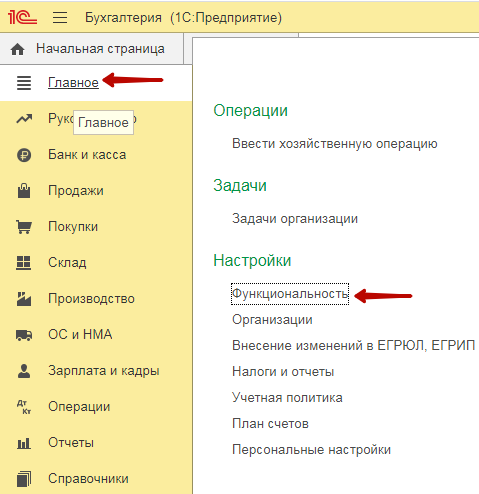
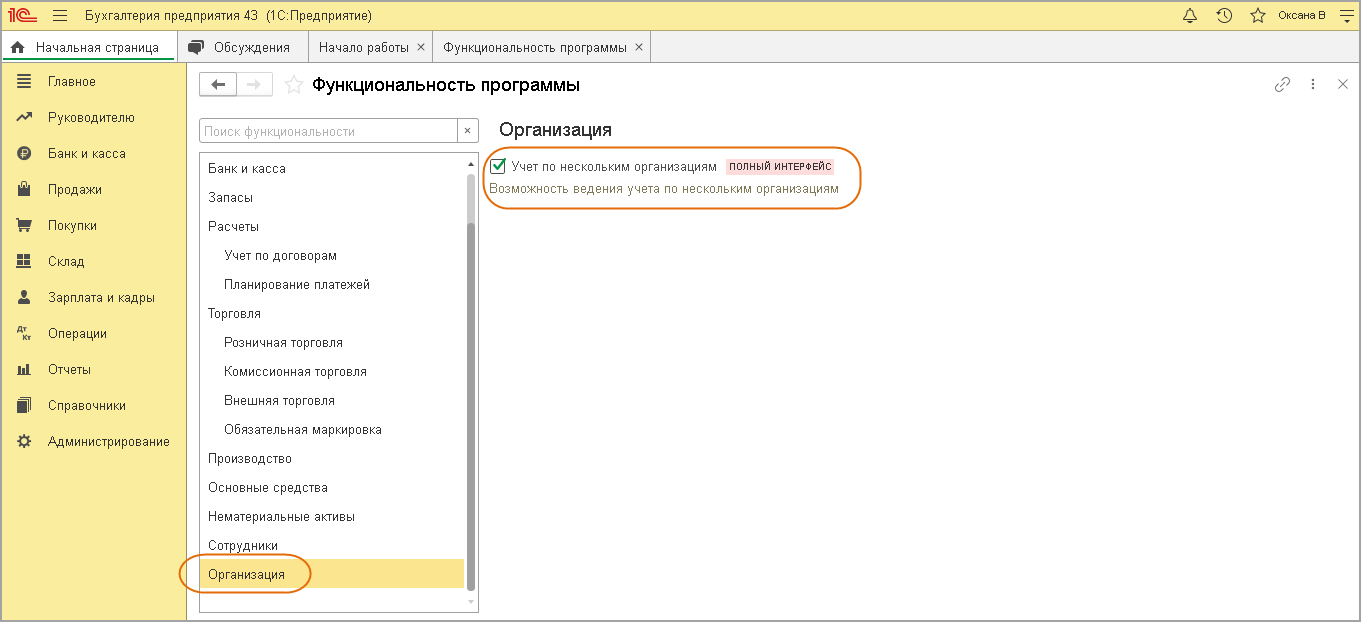
Для ведения учета по нескольким организациям в программе «1С:Бухгалтерия 8» (ред. 3.0) необходимо, чтобы в функциональности программы в подразделе «Организация» был установлен флажок «Учет по нескольким организациям» (рис. 1) (раздел: Главное — Функциональность или Администрирование — Функциональность). Учет по нескольким организациям возможен только в полном интерфейсе.
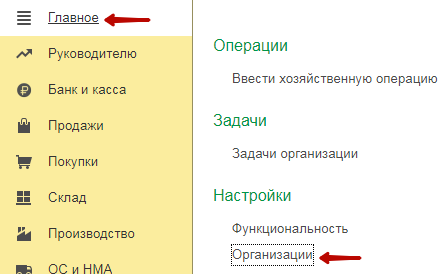
Организации или ИП, по которым в программе будет вестись учет, добавляются в справочник «Организации»:
- Раздел: Главное – Организации (рис. 2).
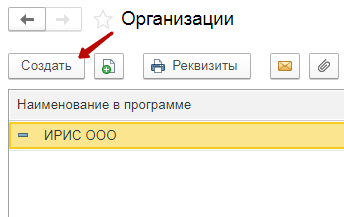
- Кнопка «Создать».
- Выберите, кто будет вести деятельность (ИП или юридическое лицо).
- Выберите систему налогообложения.

- Заполните реквизиты организации (ИП) в соответствующих полях в открывшейся форме элемента справочника. Для автоматического заполнения сведений по данным государственных реестров ЕГРЮЛ или ЕГРИП укажите ИНН в поле «Автоматическое заполнение реквизитов по ИНН» и нажмите кнопку «Заполнить» (рис. 3).
- Переходя по ссылкам «Банковские счета», «Подразделения» и др., заполните соответствующие данные. Эти данные можно заполнить и позже, т.е. после начала работы с организацией.
- Кнопка «Записать и закрыть».

Если учет в информационной базе ведется по нескольким организациям и / или ИП (в справочнике «Организации» несколько элементов), то для удобства работы можно одну из них выбрать в качестве основной (кнопка «Использовать как основную») (рис. 4). Выбранная в качестве основной организация отмечается флажком в поле слева, она будет автоматически подставляться во все документы и отчеты. В любой момент основную организацию можно изменить, выбрав в качестве основной другую аналогичным образом. Также можно просто отменить у организации статус основной. Для этого нужно организацию, отмеченную в качестве основной, выделить в списке и нажать кнопку «Использовать как основную» (флажок слева будет снят).

Смотрите также
- Что выгоднее: зарегистрироваться в качестве ИП или ООО?
- Как в «1С:Бухгалтерии 8» (ред. 3.0) выбрать интерфейс и настроить функциональность?
Подпишитесь на новости
Не пропускайте последние новости — подпишитесь
на бесплатную рассылку сайта:
- десятки экспертов ежедневно мониторят изменения законодательства и судебную практику;
- рассылка бесплатная, независимо от наличия договора 1С:ИТС;
- ваш e-mail не передается третьим лицам;
1С:Бухгалтерия | Добавление второй организации
Как добавить вторую организацию в базу 1С:Бухгалтерии?
1. Для начала необходимо убедиться,что в базе включена опция ведения учета по нескольким организациям, для этого:
- Необходимо перейти в раздел Главное — Функциональность — Организации или Администрирование — Функциональность — Организации
- Поставить галочку Учет по нескольким организациям
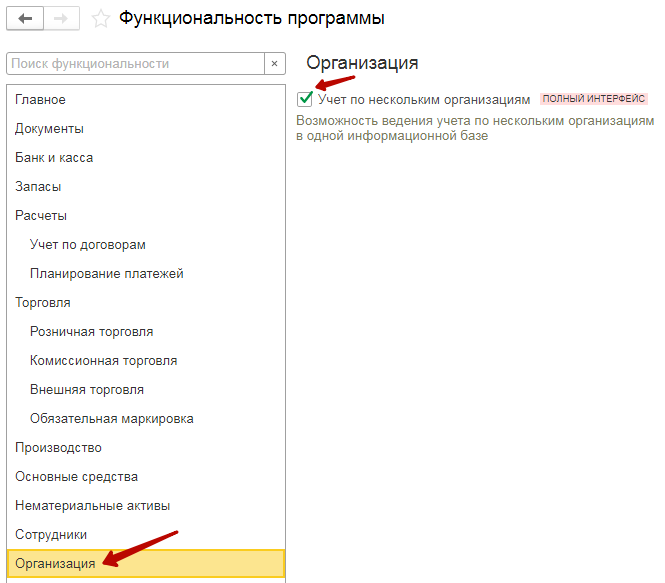
Функцию ведения учета по нескольким организациям мы включили.
2. Для создания самой карточки организации необходимо перейти в раздел Главное — Организации
3. В окне Организации необходимо нажать кнопку Создать
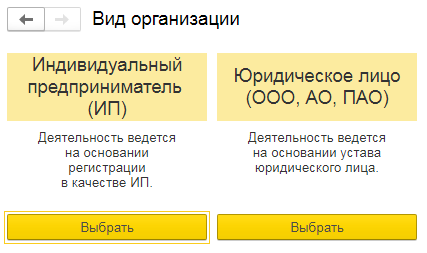
4. Затем необходимо выбрать вид организации и нажать на кнопку Выбрать
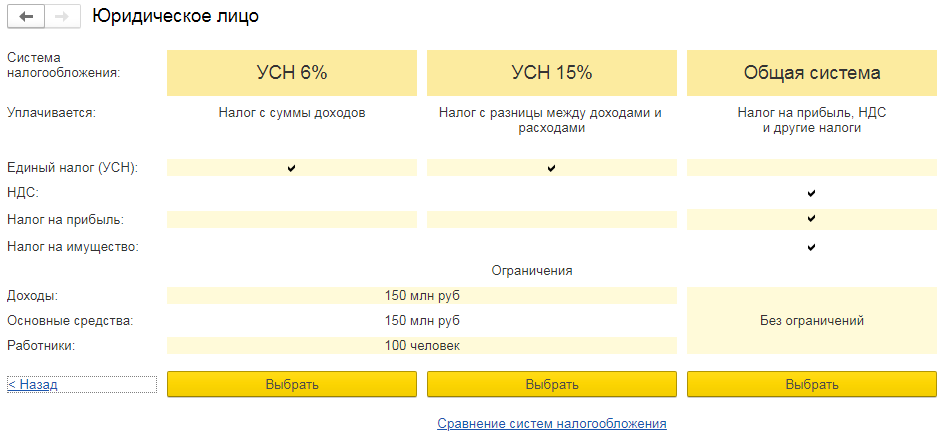
5. Далее нужно выбрать систему налогообложения и нажать на кнопку Выбрать
6. В появившемся окне нужно заполнить реквизиты организации.
Большинство реквизитов можно заполнить автоматически, указав ИНН в строку Автоматическое заполнение реквизитов по ИНН и нажав кнопку Заполнить. (Функция работает, если подключен сервис 1С:Контрагент или у Вас облачная 1С:Фреш)
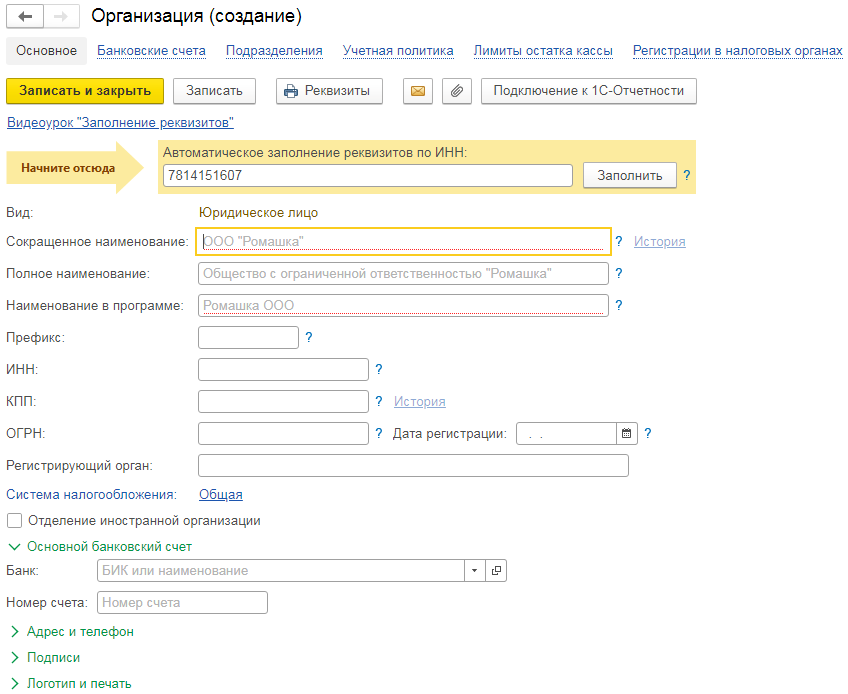
7. После необходимо проверить реквизиты и дозаполнить то, чего не хватает. Затем слева вверху нажать кнопку Записать и закрыть
Все, Вы добавили вторую огранизацию. Теперь учет в одной базе будет вестись сразу по нескольким организациям.
Будем рады ответить на оставшиеся вопросы!
или пишите консультанту в чат на сайте ——→
Как добавить организацию в 1С 8.3 Бухгалтерия
Нередко у пользователей возникает потребность работы сразу в нескольких организациях одновременно. Чаще всего, это относится к компаниям, оказывающим бухгалтерские услуги. Программа 1С Бухгалтерия 8.3 позволяет работать с несколькими юридическими лицами и ИП. Добавить дополнительный субъект в 1С достаточно просто.
После загрузки программы вы попадаете в панель задач. Для работы с несколькими юридическими лицами, необходимо в настройках платформы выбрать «Функциональность». Откроется окно «Функциональность программы». Затем нужно перейти в закладку «Организация» и поставить галочку напротив «Учёт по нескольким организациям». Такая функция даёт возможность работать в одной информационной базе сразу с несколькими субъектами.
Теперь в справочник «Организация» необходимо добавить организацию для ведения учёта. Для этого заходим в раздел «Главное» и кликаем в настройках на Организацию.
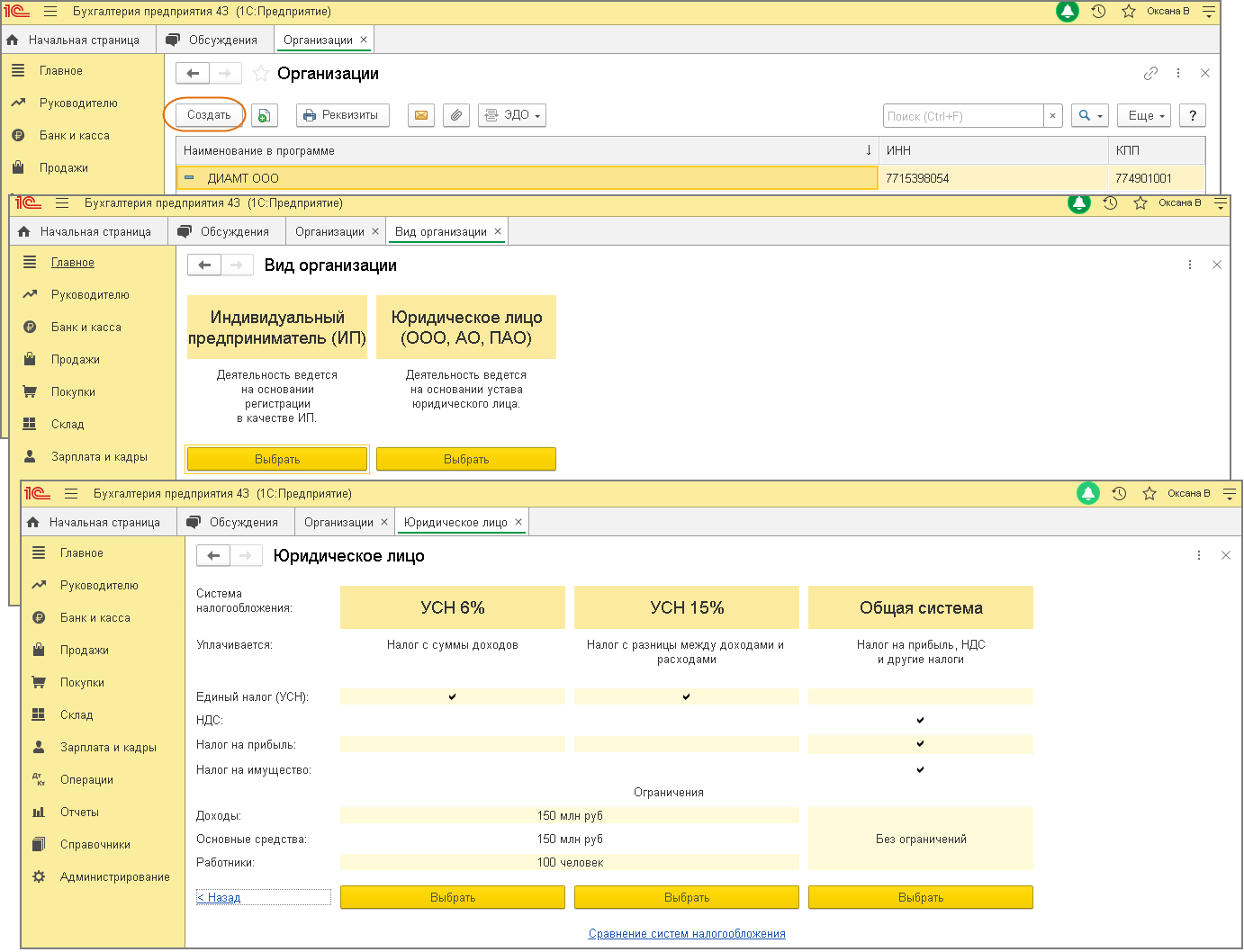
Перед вами откроется новое окно, кликаем на «Создать» Программа предлагает выбор между индивидуальным предпринимателем и юридическим лицом. Необходимо выбрать нужный вариант.
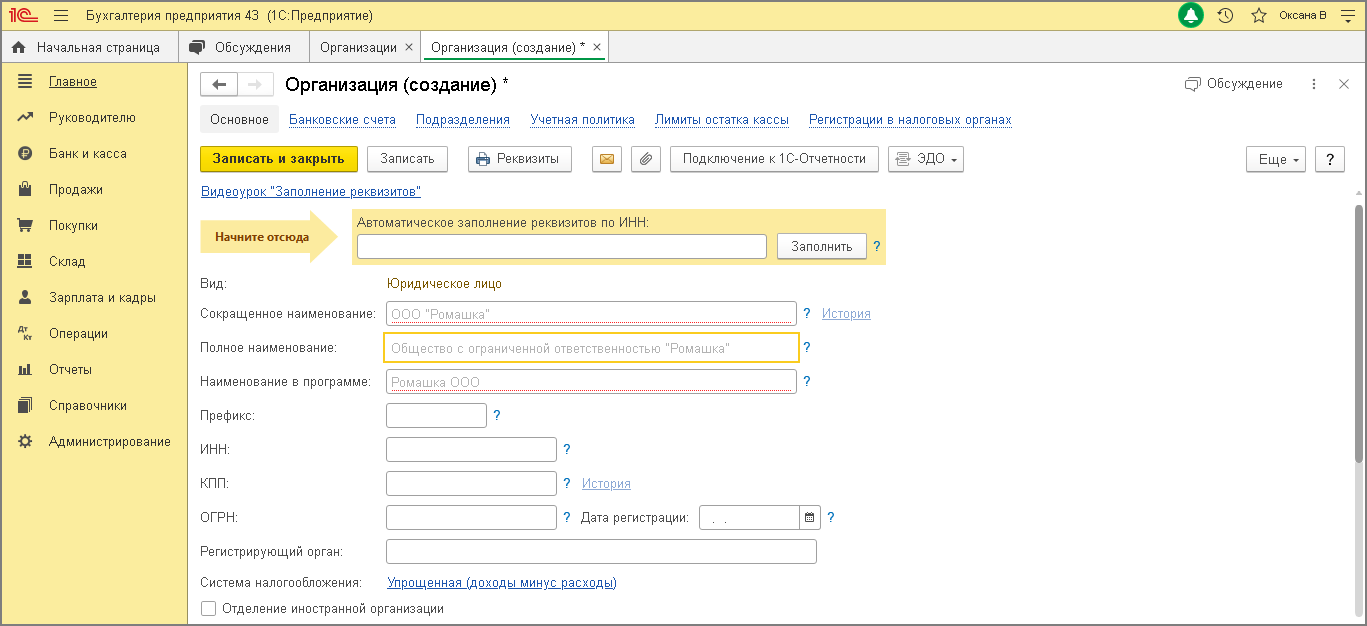
Во вкладке «Юридическое лицо» на выбор даны 3 системы налогообложения. После того, как вы отдадите предпочтение нужной системе, появится форма для заполнения сведений организации. Заполните реквизиты внимательно. В поле «Автоматическое заполнение реквизитов по ИНН» укажите код ИНН.«Подразделения» и «Банковские счета» можно заполнить после того, как приступите к работе. Юридический адрес, телефон и электронную почту заполняете в соответствующих разделах.
При совпадении юридического с фактическим адресом, не нужно заполнять одинаковые поля. Необходимо всего лишь поставить галочку. Завершаем заполнение раздела, записываем и закрываем.
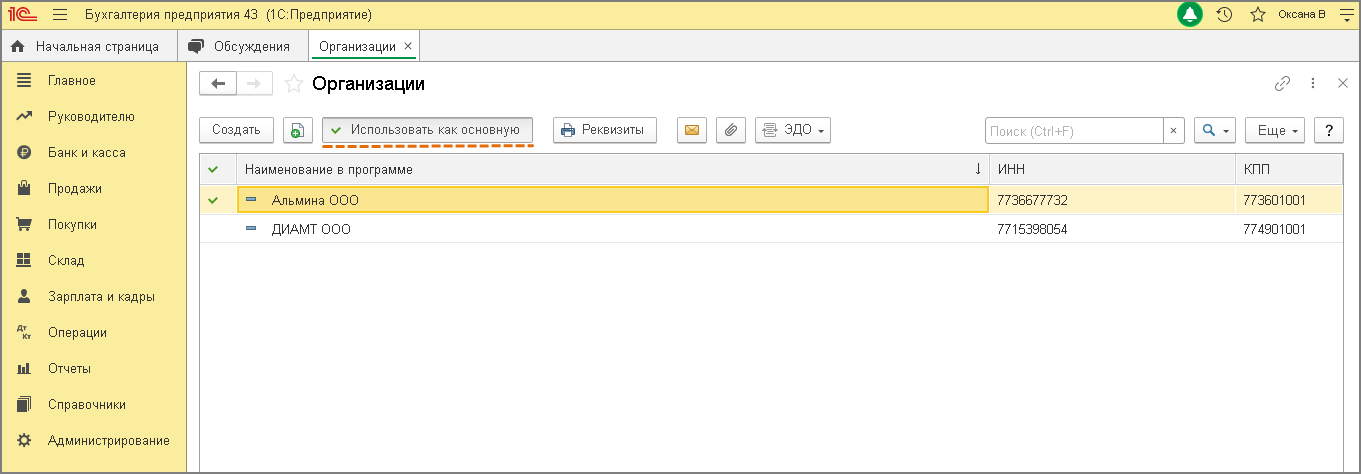
Кнопка «Использовать как основную» позволяет упростить работу при ведении учёта нескольких организаций. Для этого необходимо отметить организацию курсивом и нажать кнопку «Использовать как основную». Организация обозначится зелёной галочкой. Удобство данной функции заключается в том, что выбранное предприятие будет автоматом фигурировать во всех отчётах. Возможно выбрать другое предприятие таким же образом, просто кликнув мышью на нужную фирму и нажать кнопку.