
Как в экселе выделить цветом часть графика
Argument ‘Topic id’ is null or empty
Сейчас на форуме
© Николай Павлов, Planetaexcel, 2006-2023
info@planetaexcel.ru
Использование любых материалов сайта допускается строго с указанием прямой ссылки на источник, упоминанием названия сайта, имени автора и неизменности исходного текста и иллюстраций.
| ООО «Планета Эксел» ИНН 7735603520 ОГРН 1147746834949 |
ИП Павлов Николай Владимирович ИНН 633015842586 ОГРНИП 310633031600071 |
Как изменить график в Excel с настройкой осей и цвета
Далеко не всегда удается сразу создать график и диаграмму в Excel соответствующий всем требованиям пользователя.
Изначально сложно определить в каком типе графиков и диаграмм лучше представить данные: в объемно разрезной диаграмме, в цилиндрической гистограмме с накоплением или графике с маркерами.
Иногда легенда больше мешает, чем помогает в представлении данных и лучше ее отключить. А иногда к графику нужно подключить таблицу с данными для подготовки презентации в других программах (например, PowerPoint). Поэтому стоит научиться пользоваться настройками графиков и диаграмм в Excel.
Изменение графиков и диаграмм
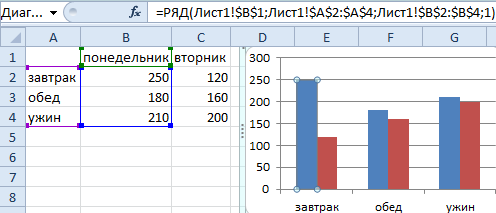
Создайте табличку с данными как ниже на рисунке. Вы уже знаете, как построить график в Excel по данным. Выделите таблицу с данными и выберите инструмент «Вставка»-«Гистограмма»-«Гистограмма с группировкой».
Получился график, который нужно отредактировать:
- удалить легенду;
- добавить таблицу;
- изменить тип графика.
Легенда графика в Excel
Можно легенду добавить на график. Для решения данной задачи выполняем следующую последовательность действий:
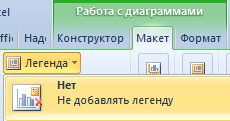
- Щелкните левой кнопкой мышки по графику, чтобы активировать его (выделить) и выберите инструмент: «Работа с диаграммами»-«Макет»-«Легенда».
- Из выпадающего списка опций инструмента «Легенда», укажите на опцию: «Нет (Не добавлять легенду)». И легенда удалится из графика.
Таблица на графике
Теперь нужно добавить в график таблицу:
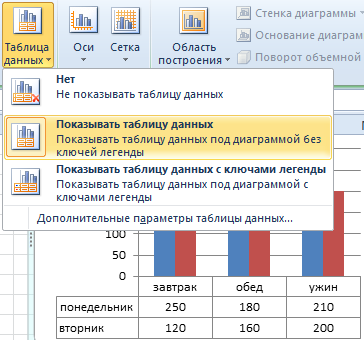
- Активируйте график щелкнув по нему и выберите инструмент «Работа с диаграммами»-«Макет»-«Таблица данных».
- Из выпадающего списка опций инструмента «Таблица данных», укажите на опцию: «Показывать таблицу данных».
Типы графиков в Excel
Далее следует изменить тип графика:
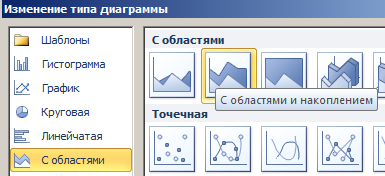
- Выберите инструмент «Работа с диаграммами»-«Конструктор»-«Изменить тип диаграммы».
- В появившимся диалоговом окне «Изменение типа диаграммы» укажите в левой колонке названия групп типов графиков — «С областями», а в правом отделе окна выберите – «С областями и накоплением».
Для полного завершения нужно еще подписать оси на графике Excel. Для этого выберите инструмент: «Работа с диаграммами»-«Макет»-«Название осей»-«Название основной вертикальной оси»-«Вертикальное название».
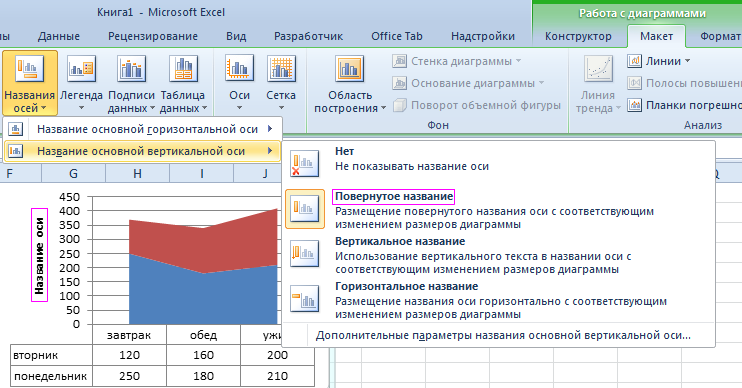
Возле вертикальной оси появилось место для ее заголовка. Чтобы изменить текст заголовка вертикальной оси, сделайте по нему двойной щелчок левой кнопкой мышки и введите свой текст.
Удалите график, чтобы перейти к следующему заданию. Для этого активируйте его и нажмите клавишу на клавиатуре – DELETE.
Как изменить цвет графика в Excel?
На основе исходной таблицы снова создайте график: «Вставка»-«Гистограмма»-«Гистограмма с группировкой».
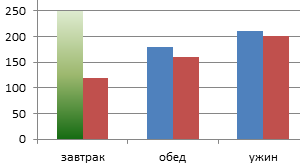
Теперь наша задача изменить заливку первой колонки на градиентную:
- Один раз щелкните мышкой по первой серии столбцов на графике. Все они выделятся автоматически. Второй раз щелкните по первому столбцу графика (который следует изменить) и теперь будет выделен только он один.
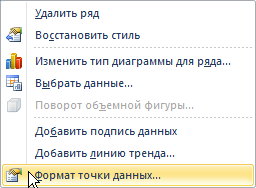
- Щелкните правой кнопкой мышки по первому столбцу для вызова контекстного меню и выберите опцию «Формат точки данных».
- В диалоговом окне «Формат точки данных» в левом отделе выберите опцию «Заливка», а в правом отделе надо отметить пункт «Градиентная заливка».
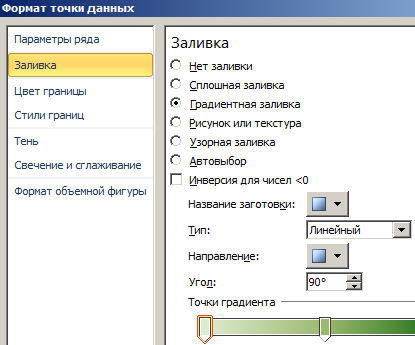
Для вас теперь доступны инструменты для сложного оформления градиентной заливки на графике:
- название заготовки;
- тип;
- направление;
- угол;
- точки градиента;
- цвет;
- яркость;
- прозрачность.
Поэкспериментируйте с этими настройками, а после чего нажмите «Закрыть». Обратите внимание в «Название заготовки» доступны уже готовые шаблоны: пламя, океан, золото и др.
Как изменить данные в графике Excel?
График в Excel не является статической картинкой. Между графиком и данными существует постоянная связь. При изменении данных «картинка» динамически приспосабливается к изменениям и, таким образом, отображает актуальные показатели.
Динамическую связь графика с данными продемонстрируем на готовом примере. Измените значения в ячейках диапазона B2:C4 исходной таблицы и вы увидите, что показатели автоматически перерисовываются. Все показатели автоматически обновляются. Это очень удобно. Нет необходимости заново создавать гистограмму.
- Excel Formula Examples
- Создать таблицу
- Форматирование
- Функции Excel
- Формулы и диапазоны
- Фильтр и сортировка
- Диаграммы и графики
- Сводные таблицы
- Печать документов
- Базы данных и XML
- Возможности Excel
- Настройки параметры
- Уроки Excel
- Макросы VBA
- Скачать примеры
Динамические диаграммы в EXCEL. Часть3: Выделение данных на диаграмме цветом
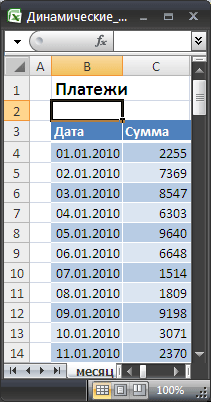
Пусть имеется таблица ежедневных платежей (см. файл примера ):
Построим диаграмму, отображающую все платежи, причем с возможностью выделения на ней платежей определенного месяца:
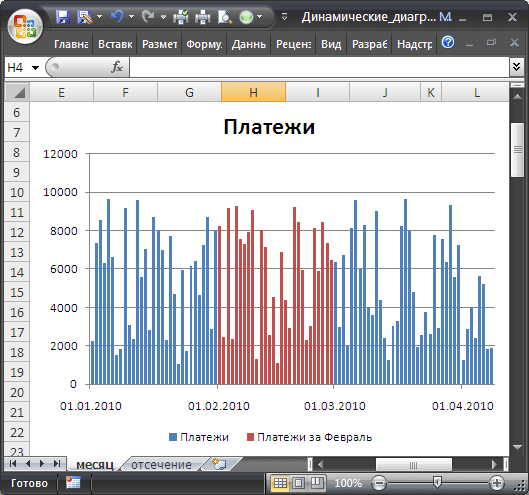
В файле примера пользователь может выбирать интересующий его месяц и платежи этого месяца будут автоматически выделяться на диаграмме бордовым цветом.
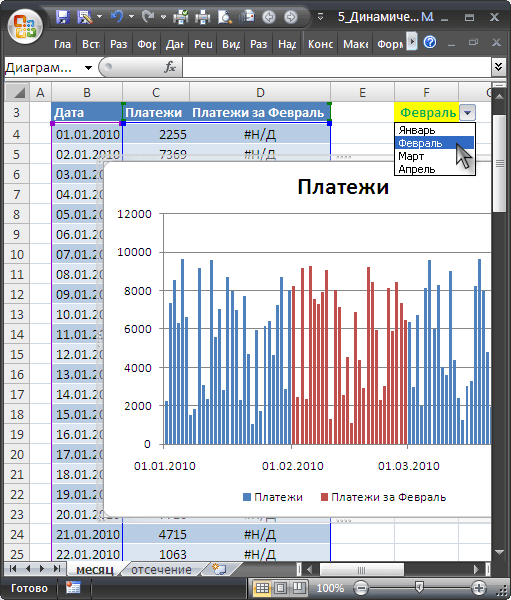
Для этого необходимо создать дополнительный столбец D , который будет содержать либо сумму платежа (если дата платежа соответствует выбранному месяцу) либо значение #Н/Д() . Это реализовано формулой =ЕСЛИ(МЕСЯЦ(B4)=МЕСЯЦ($F$3);C4;НД())
В диаграмме, отображающей все платежи, необходимо добавить еще один ряд, содержащий ссылку на столбец D .
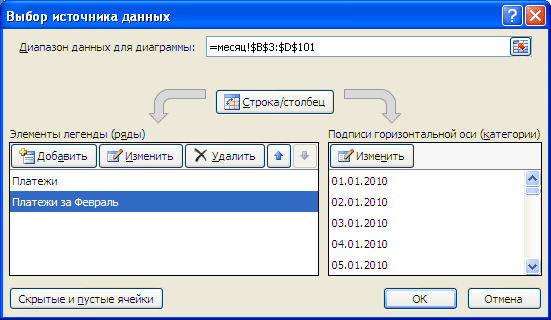
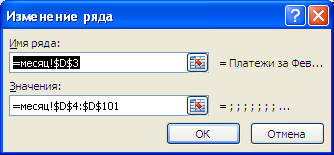
Затем, для создания эффекта выделения платежей выбранного пользователем месяца, необходимо установить на диаграмме перекрытие рядов. Для этого:
- выделите диаграмму;
- в появившемся меню Работа с Диаграммами/ Макет в группе Текущий фрагмент в выпадающем списке Элементы диаграммы выбрать любой ряд (Например, ряд « Платежи »);
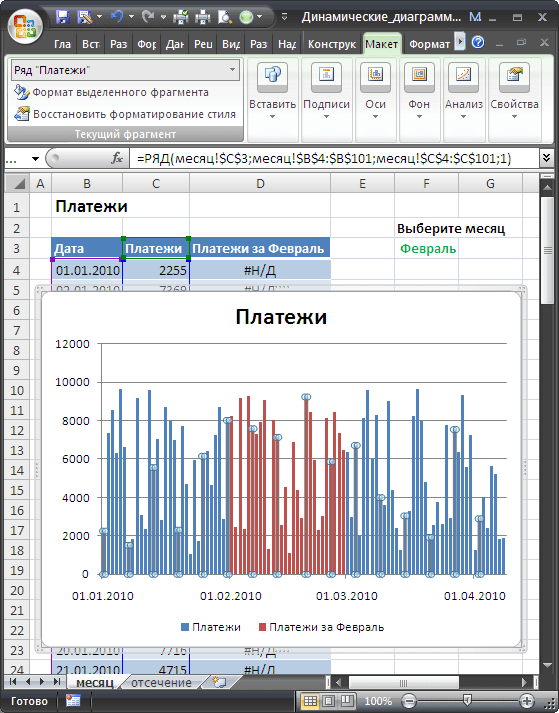
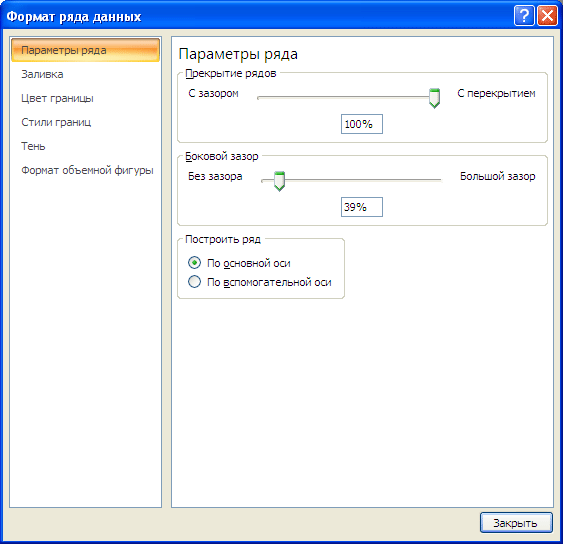
- Нажав кнопку меню Формат выделенного фрагмента, параметр ряда Перекрытие рядов установить – с перекрытием .
СОВЕТ : Для начинающих пользователей EXCEL советуем прочитать статью Основы построения диаграмм в MS EXCEL , в которой рассказывается о базовых настройках диаграмм, а также статью об основных типах диаграмм .
Другой пример
В файле примера на листе отсечение приведен пример типа диаграммы «с областями», в которой отмечены цветом все значения менее некоторой величины, определенной пользователем.
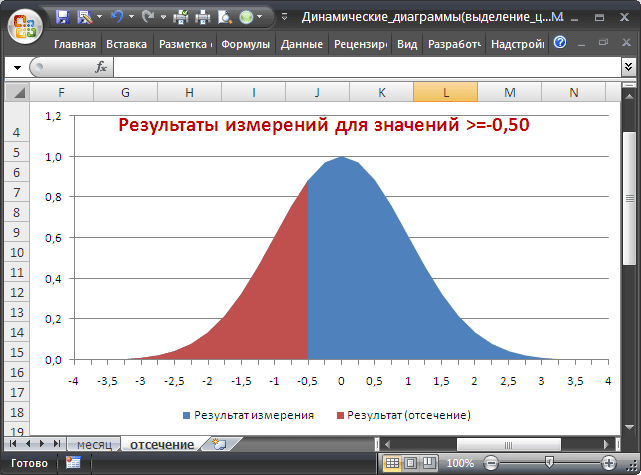
Для реализации этого примера также создан отдельный столбец и выбран тип диаграммы «с областями», что позволяет избежать дополнительной настройки диаграммы.
С другими динамическими диаграммами можно познакомиться в статье Динамические диаграммы. Общие замечания .
Developing.ru
Подскажите, пожалуйста, как на точечной диаграмме нарисовать прямоугольную область? 🙄 желательно заштрихованную или каким-то образом выделенную на общем фоне.
например надо выделить прямоугольную область на графике:
левая верхняя точка (-20; 20) и правая нижняя (10; -10)
Как такое сделать?
Avsha Сообщения: 664 Зарегистрирован: 08 сен 2005, 13:47 Откуда: KZ
Один из простых вариантов, добавить на диаграмму дополнительные 4 ряда данных — которые являются линиями (по две точки для каждой). Они и будут сторонами вашей прямоугольной области, их можно сделать красным(или другим ярким) цветом, чтобы присутсвовал эффект выделения.
Координаты:
1 линия (-20,20) — (10,20)
2 линия (-20,20) — (-20,10)
3 линия (10,-10) — (10,20)
4 линия (10,-10) — (-20,10)