
Как изменить фоновое изображение новой вкладки Edge
Новый браузер Microsoft Edge (на основе Chromium) отображает фоновое изображение на странице новой вкладки при использовании вдохновляющего или информационного макета страницы.
В версии 86 Microsoft Edge предлагает способ установить собственное фоновое изображение для новой вкладки. Это означает, что теперь вы можете изменить фоновое изображение по умолчанию для новой вкладки Edge.
Выполните приведенные ниже инструкции, чтобы изменить фон страницы новой вкладки Edge.
ПРИМЕЧАНИЕ. У вас должен быть Edge версии 86 или более поздней, чтобы иметь возможность изменять фон страницы новой вкладки. Чтобы проверить версию, введите в адресной строке edge://settings/help и нажмите клавишу Enter.
Установить пользовательское изображение в качестве фона страницы новой вкладки Edge
Шаг 1. Откройте новую вкладку в браузере Edge.
Шаг 2: Нажмите значок настроек/шестеренки, расположенный в правом верхнем углу страницы, чтобы увидеть всплывающее меню макета страницы.
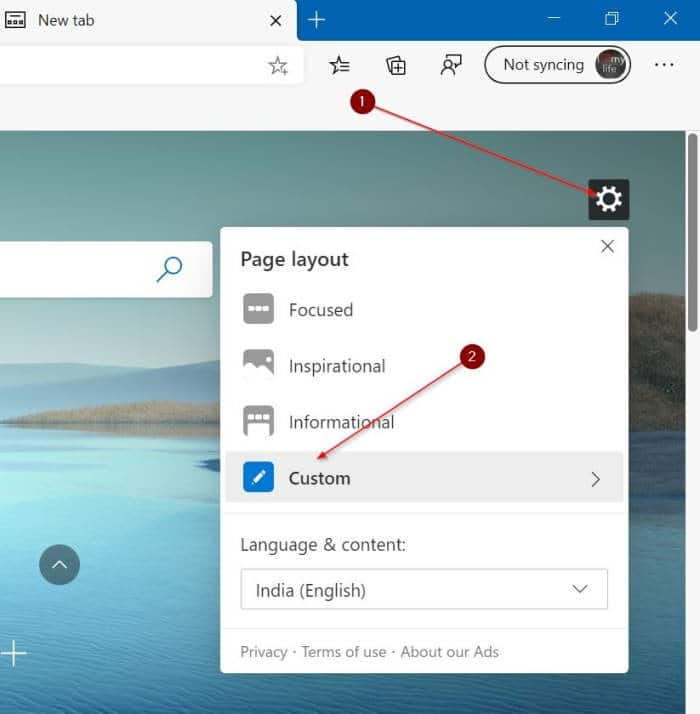
ПРИМЕЧАНИЕ. Если настройки/шестеренка не отображаются, введите в адресной строке edge://settings/newTabPage и нажмите клавишу Enter, чтобы открыть страницу настроек новой вкладки. Здесь нажмите кнопку «Настроить».
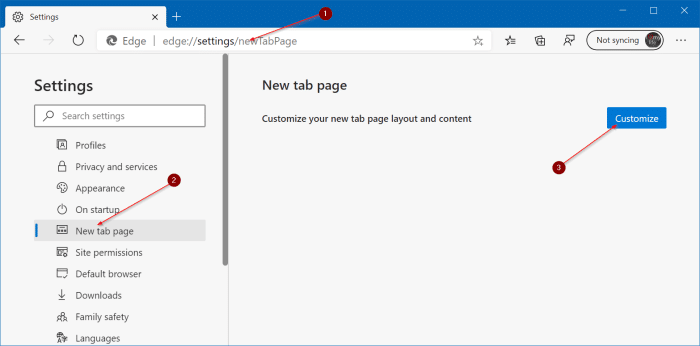
Шаг 3: Затем нажмите на опцию Custom.
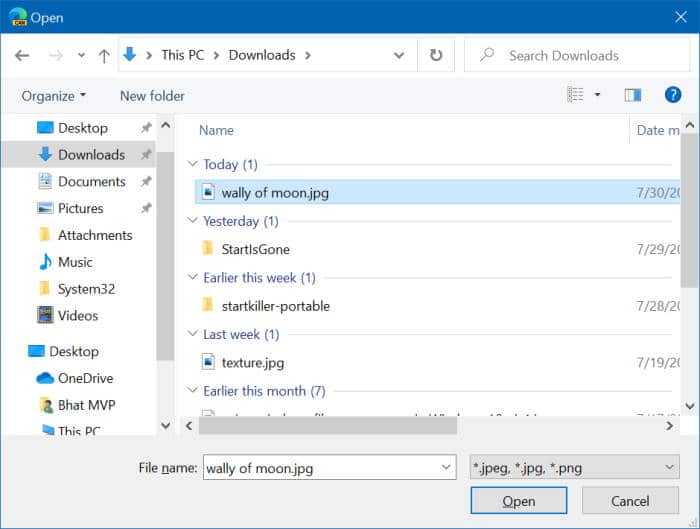
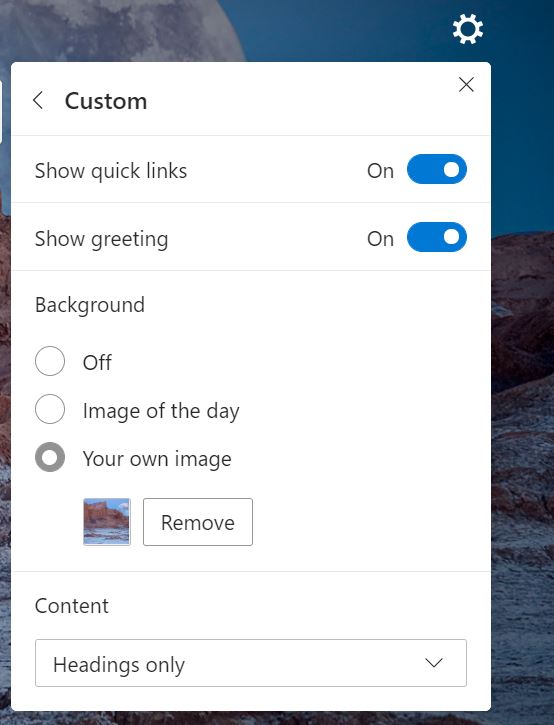
Шаг 4: Наконец, в разделе «Фон» выберите переключатель «Ваше собственное изображение», чтобы открыть скрытую кнопку «Загрузить». Нажмите кнопку «Загрузить», выберите нужное изображение, а затем нажмите кнопку «Открыть», чтобы установить его в качестве фона страницы новой вкладки.
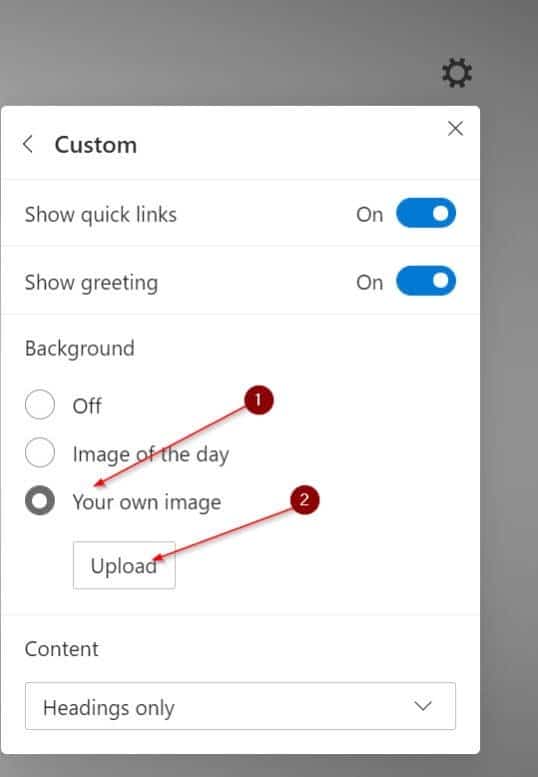
Чтобы восстановить фон по умолчанию или установить другой, нажмите кнопку «Удалить». Снова выберите переключатель «Пользовательский», нажмите кнопку «Загрузить» и затем выберите изображение, если вы хотите установить другое изображение.
Отключить фоновое изображение страницы новой вкладки Edge
Шаг 1. На новой вкладке Edge щелкните значок шестеренки/настроек. Это откроет всплывающее окно макета страницы.
Шаг 2: Нажмите на опцию Custom.
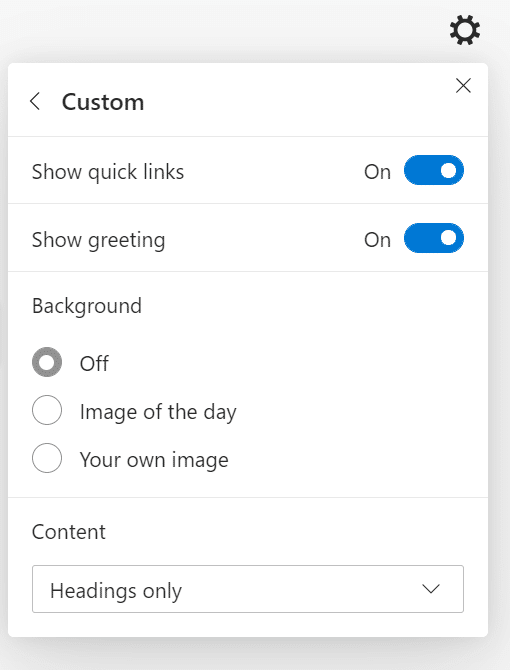
Шаг 3. Наконец, в разделе « Фон » установите переключатель «Выкл.», Чтобы Edge не отображал изображение в качестве фона страницы новой вкладки.
Отключить ленту новостей на новой вкладке Edge
Шаг 1. Выполните первые два шага описанного выше метода, чтобы открыть всплывающее меню «Пользовательский».
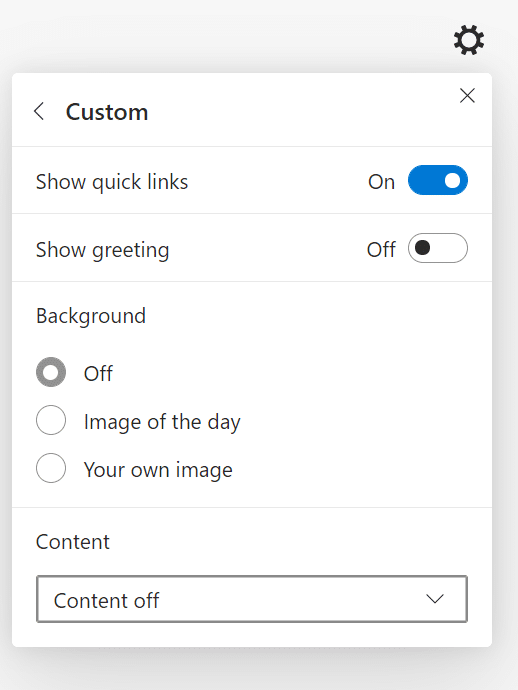
Шаг 2. В разделе «Содержимое» выберите параметр «Отключить содержимое». Если вам нужен минимальный контент, выберите вариант Только заголовки.
Насколько публикация полезна?
Нажмите на звезду, чтобы оценить!
Средняя оценка / 5. Количество оценок:
Оценок пока нет. Поставьте оценку первым.
Как изменить фоновое изображение новой вкладки в Microsoft Edge
Если вы используете Microsoft Edge на своем ПК, вы можете знать, что он отображает фоновое изображение на странице новой вкладки при использовании вдохновляющего или информативного макета. К счастью, браузер также позволяет вам установить собственный фон по вашему выбору, если вы хотите персонализировать свой опыт. Вот пошаговое руководство о том, как можно изменить фоновое изображение новой вкладки в Microsoft Edge.
Измените фоновое изображение новой вкладки в Microsoft Edge
По умолчанию Microsoft Edge отображает изображение дня Bing на странице новой вкладки. Однако многие люди могут захотеть установить свой собственный фон в соответствии с обоями домашнего экрана или общей темой вашего компьютера.
Samsung Pass-Ru
Please enable JavaScript
Если вам нравится персонализировать работу в Интернете, вы можете следовать пошаговой инструкции ниже, чтобы изменить изображение новой вкладки. Но прежде чем начать, убедитесь, что вы используете «информативный» или «вдохновляющий» макет.
Шаги по установке пользовательского изображения в качестве фона новой вкладки в Edge
- Откройте Страница новой вкладки в Microsoft Edge.
- Щелкните по нему Настройки кнопка в правом верхнем углу.
- Здесь выберите обычаи под макет.
- Затем нажмите Ваше собственное изображение под днищем.
- кран скачать и выберите изображение, которое хотите установить в качестве фона новой вкладки.
Вот и все. Выбранное изображение теперь будет установлено в качестве фона новой вкладки в Edge. При желании вы всегда можете изменить изображение или вернуться к изображению по умолчанию. Чтобы вернуться, повторите шаги с 1 по 3 и нажмите «Удалить» или «Изображение дня».
Не можете найти вариант?
Начнем с того, что функция настраиваемого фона изображения была представлена в Edge 86, поэтому вам необходимо запустить Edge версии 86 или новее, чтобы изменить фон страницы новой вкладки. Вы можете проверить версию или обновить браузер в разделе «Настройки»> «О Microsoft Edge».
Бонусный совет — включите темный режим в Edge
Если вы работаете допоздна и хотите уменьшить нагрузку на глаза во время просмотра веб-страниц, вам следует использовать функцию темного режима в Edge, как показано ниже:
- Откройте Microsoft Edge и перейдите в Настройки.
- Выбирать apparence на боковой панели слева.
- Щелкните раскрывающееся меню рядом с ним. Тема по умолчанию.
- Выбирать темный для перехода в темный режим.
Вы также можете оставить его на «Системе по умолчанию» и вместо этого включить темный режим в настройках цвета Windows 10.
Помимо темного режима, Edge также позволяет настраивать контент, который вы видите в ленте новостей. Просто нажмите на Олицетворять на новой вкладке и укажите свои интересы в разных категориях. Это гарантирует, что вы будете получать актуальную информацию и обновления в своей ленте.
пак
Это было краткое руководство о том, как установить собственное изображение в качестве фона для новой вкладки Edge. В любом случае, вам нравится настраивать свой браузер? Позвольте мне знать в комментариях ниже. Следите за новостями, чтобы узнать больше советов и рекомендаций.
Также прочтите — Как включить или отключить функцию покупок в Microsoft Edge.
Отключить автоматический запуск браузера Microsoft Edge при входе в Windows

28.02.2023

itpro

PowerShell, Windows 10, Windows 11

комментариев 6
Современные билды Windows 10 и Windows 11 поставляются с предустановленным браузером Microsoft Edge, которые должен заменить снятый с поддержки Internet Explorer (как удалить IE в Windows). Некоторых пользователей раздражает, что при входе в Windows браузер Microsoft Edge запускается автоматически. Если вы используете другой браузер или хотите сэкономить вычислительные ресурсы компьютера, вы можете запретить автозапуск Edge при входе в Windows.
Рассмотрим основные способы отключить автоматический запуск браузере Edge при входе в Windows:
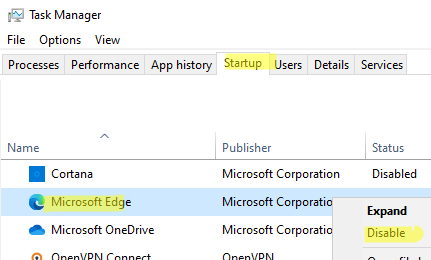
1. Отключите автозапуск Edge:
2. Отключите предварительную загрузку Microsoft Edge
Можете также отключить предварительную загрузку Microsoft Edge. Обратите внимание, что при загрузке Windows запускаются ряд фоновых процессов Edge, которые находятся в запущенном состоянии даже когда браузер закрыт. Благодаря этим процессам браузер Edge в Windows запускается намного быстрее. Вы можете отключить функцию ускорения запуска Edge:
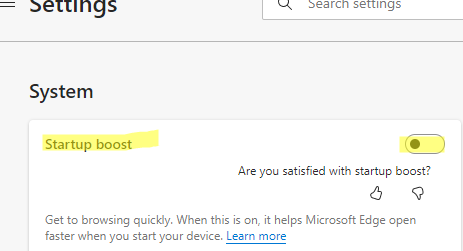
- В настройках браузера: откройте Edge, нажмите меню в правом верхнем углу и выберите Settings или откройте в адресной строке edge://settings/system . Перейдите в раздел System and performance и отключите параметр Startup Boost (Ускорение запуска).
- С помощью групповой политики: для локального компьютера откройте редактор локальной GPO ( gpedit.msc ) и перейдите в раздел Computer Configuration -> Administrative Templates -> Windows Components -> Microsoft edge. Найдите в списке политику Allow Microsoft Edge to pre-launch at Windows startup, when the system idle, and each time Microsoft Edge is closed (Разрешить предварительный запуск Microsoft Edge при загрузке Windows, когда система простаивает, и каждый раз при закрытии Microsoft Edge). Включите политику (Enabled) и в ее настройках выберите Prevent pre-launching (Запретить предварительный запуск);
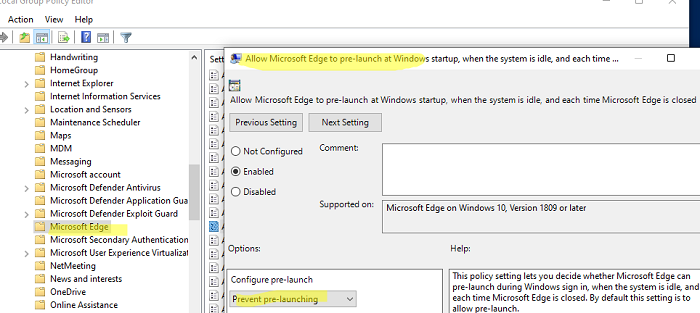
Данный параметр GPO доступен только в последних билдах Windows 10 и 11. Для предыдущих версий Window нужно скачать и установить административные шаблоны политик для Edge вручную.
3. Проверьте настройки запуска Edge в реестре. Откройте редактор реестра ( regedit.exe ) и перейдите в раздел HKEY_LOCAL_MACHINE\SOFTWARE\WOW6432Node\Microsoft\EdgeUpdate\Clients\\Commands\on-logon-autolaunch
Создайте в указанной ветке параметр типа DWORD 32 bit с именем AutoRunOnLogon и значением 0.
Затем проверьте, есть в ли в следующем разделе on-logon-startup-boost параметр AutoRunOnLogon = 1 . Если такой параметр есть, измените его значение на 0 или удалите.
4. Отключите задания планировщика MS Edge
В планировщике задач Windows есть несколько заданий MS Edge, которые могут автоматически запускать браузер по определенным триггерам. Вы можете отключить эти задания планировщика:
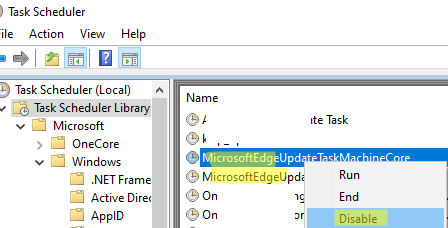
- Запустите консоль Task Sheduler ( taskschd.msc );
- Перейдите в раздел Task Scheduler Library и отключите задания MicrosoftEdgeShadowStackRollbackTask, MicrosoftEdgeUpdateTaskMachineCore и MicrosoftEdgeUpdateTaskMachineUA;
Или вы можете отключить задания планировщика с помощью PowerShell: Disable-ScheduledTask -TaskName MicrosoftEdgeShadowStackRollbackTask
Disable-ScheduledTask -TaskName MicrosoftEdgeUpdateTaskMachineCore
Disable-ScheduledTask -TaskName MicrosoftEdgeUpdateTaskMachineUA
5. Автоматический перезапуск открытых приложений после перезагрузки
Windows 10/11 может автоматически запускать все приложения, которые были запущены на момент предыдущего выключения компьютера или завершения работы. Если опция автоматического перезапуска включена, и перед выключением/перезагрузкой компьютера у вас был открыт браузер Microsoft Edge, он автоматически запуститься при следующем входе в Windows. Вы можете отключить автоматический перезапуск программ при входе в Windows:
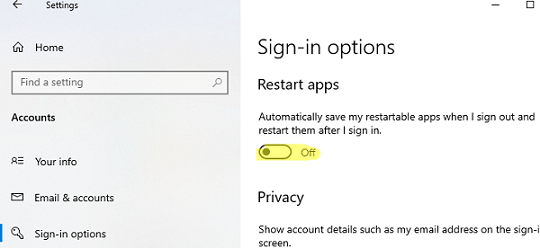
- Перейдите в раздел меню Settings ->Accounts ->Sign-in options (можно перейти в этот раздел настроек с помощью команды быстрого доступа ms-settings:signinoptions );
- Отключите параметр Automatically save my restartable apps when I sign out and restart them when I sign in в секции Restart apps (Перезапустить приложения -> Автоматически сохранять мои перезапускаемые приложения при выходе из системы и перезапускать из после входа).
Если вы используете приложение Windows Spotlight на экране блокировки (показывает разные картинки) оно может самостоятельно запускать Edge. Чтобы отключить Spotlight, перейдите в Settings -> Personalization -> Background и выберите Picture или Slideshow для в качестве фона для экрана блокировки.
В некоторых билдах Windows 10 если для выхода из спящего режима используется клавиша пробел, она вызывает запуск Edge. Используете любую другую клавишу, чтобы разбудить компьютер.
 Предыдущая статья Следующая статья
Backgrounds for Microsoft Edge для Windows

Пользовательские фоны для тем Microsoft Edge и Windows 10
Если вы используете браузер Microsoft Edge, вы можете изменить фоновое изображение по умолчанию на другое изображение или выбрать другую тему. Это простой способ изменить внешний вид вашего браузера. Если вы используете недавнюю стабильную или инсайдерскую сборку, вы даже можете переключиться на темную тему. Чтобы этот параметр работал, вам необходимо включить параметр «Темный режим» в настройках цвета Windows 10.
Microsoft Edge представила новую функцию под названием «Пользовательские фоны». Вы можете выбрать изображение для отображения на странице новой вкладки. Это позволяет вам установить фоновое изображение, которое будет отображаться на вашей новой вкладке. Помимо изменения фонового изображения, вы также можете выбрать цвет новой вкладки. Если вы хотите использовать собственное изображение, вы можете загрузить его и использовать в качестве пользовательского фона для браузера Microsoft.
Чтобы изменить фон по умолчанию в Microsoft Edge, перейдите в меню «Настройки». В разделе «Внешний вид» щелкните значок шестеренки. Перейдите на вкладку Фоны. Там нажмите Пользовательский. Затем вы можете выбрать свой собственный образ. Затем выберите изображение, которое вы хотите использовать в качестве фона новой вкладки. Изменить фон браузера Microsoft по умолчанию на темную тему так же просто, как выбрать темную тему.
- Backgrounds for Microsoft Edge 2/4
- Backgrounds for Microsoft Edge 3/4
- Backgrounds for Microsoft Edge 4/4