
Как поменять фон в опере gx
Как изменить цвет фона страницы в браузере Opera. * «по следам» заявки
ПОДЕЛИТЬСЯ ПОСТОМ В СВОЕМ АККАУНТЕ
Комментарии (4)
05.04.2013 16:23
Возвращаясь к вопросу: Как изменить цвет фона страницы в браузере Opera.
Всё можно изменить и применить ко всем просматриваемым в браузере страницам, или настроить применительно к определенному сайту. Для примера используем Завалинку.
Самое простое и доступное — это зайти в меню Вид > Стиль > Настроить стили и через обзор выбрать C:*Program Files*Opera*styles*user*contrastwb.css После этого перезагрузить браузер, у меня сменилось после обновления страницы. Но здесь ограниченный выбор цвета, только белый и черный. Чтобы расширить диапазон цветовых настроек стилей надо зайти в папку C:*Program Files*Opera*styles*user и открыть файл contrastwb.css в блокноте. Открыв файл вы увидите следующее:
После этого замените выделенные надписи — black на надпись указывающую на любой другой цвет. После замены нажмите — Сохранить изменения. Ниже прикреплю скрин возможных к применению цветов. Эти цвета от разработчиков Opera, можно смело пользоваться — проверено. Для самоуспокоения можете предварительно сохранить этот файл в любом удобном месте, его всегда можно вернуть назад.
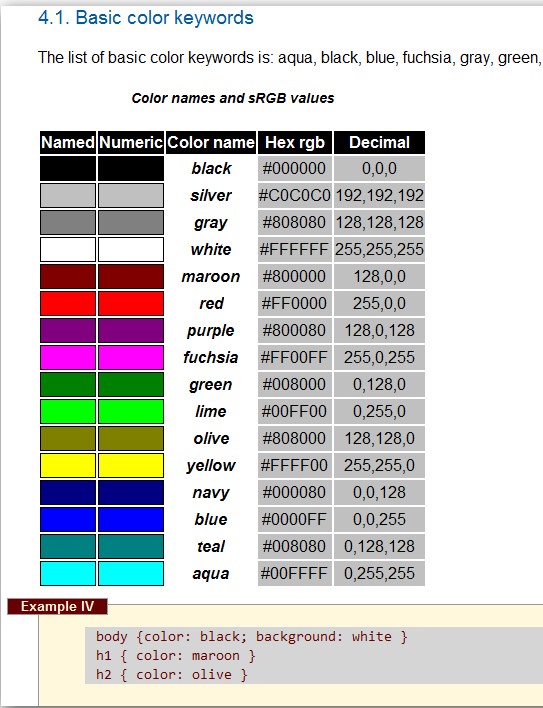
Для примера использовал цвет — olive.
Теперь, для примера, используем настройки стиля для любого определенного сайта, в данном случае — Завалинка.
Нажимаем на странице сайта правой кнопкой мыши и выбираем
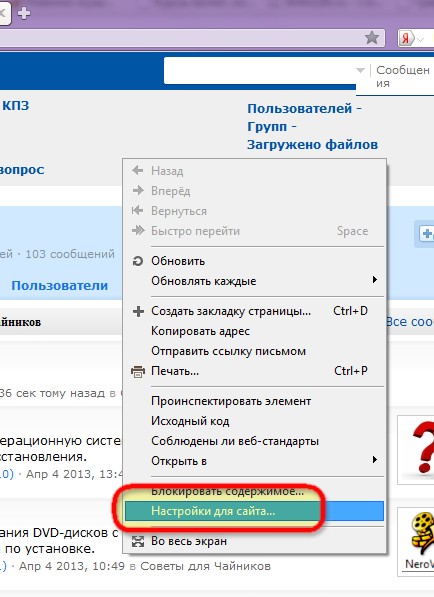
Далее.
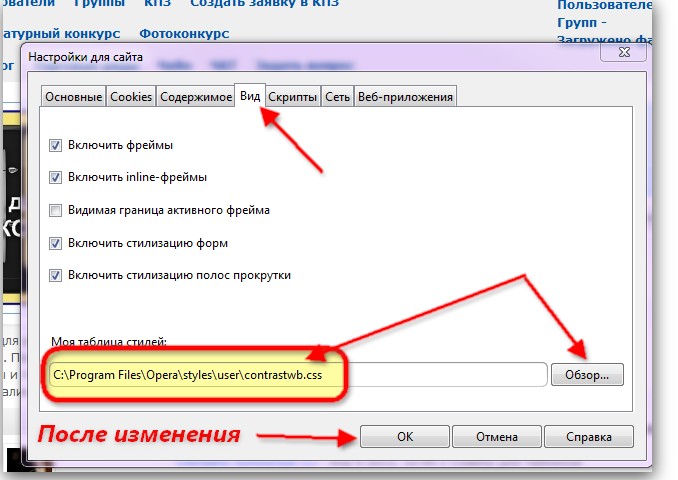
Обновляем страницу и получаем стандартный черный цвет. А теперь еще один шаг — ставим галку перед: Высококонтрастная (Б-Ч), обновляем страницу и страницы сайта приобретут желаемый цвет.
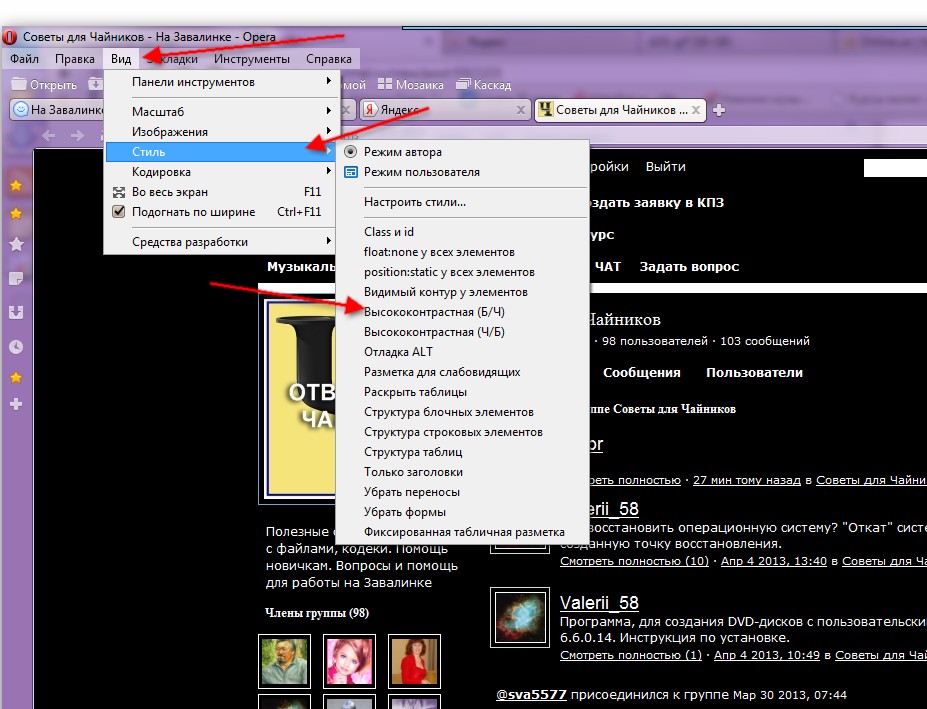
Готовый результат. Дольше писал чем сделал.
Настройка браузера
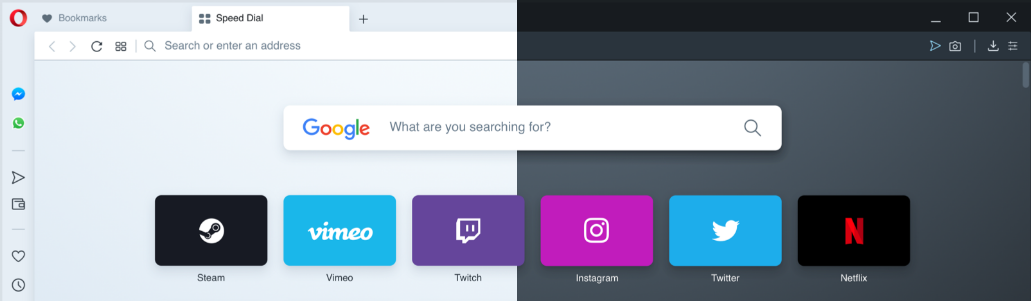
Можно переключиться между двумя темами оформления – в темных и светлых тонах. Эти темы изменяют внешний вид панели вкладок и объединенной адресной строки и строки поиска браузера.
По умолчанию в Opera используется тема в светлых тонах. Чтобы включить тему в темных тонах, перейдите в меню Easy Setup (Простая настройка), нажав кнопку в верхнем правом углу экрана на панели инструментов, или в меню Settings (Настройки) (Preferences (Настройки) на Mac) > Basic (Основные) > Appearance (Оформление) и установите флажок Enable dark theme (Включить тему в темных тонах).
Фоновые рисунки
Вы можете изменять вид начальной страницы и других страниц Opera с помощью фоновых рисунков. В Opera уже есть несколько фоновых рисунков, которые можно найти в разделе Wallpapers (Фоновые рисунки) в меню Settings (Настройки) (Preferences (Настройки) на Mac) > Basic (Основные) . Для быстрого доступа к фоновым рисункам можно нажать кнопку Easy Setup (Простая настройка) в верхнем правом углу экрана на начальной странице.
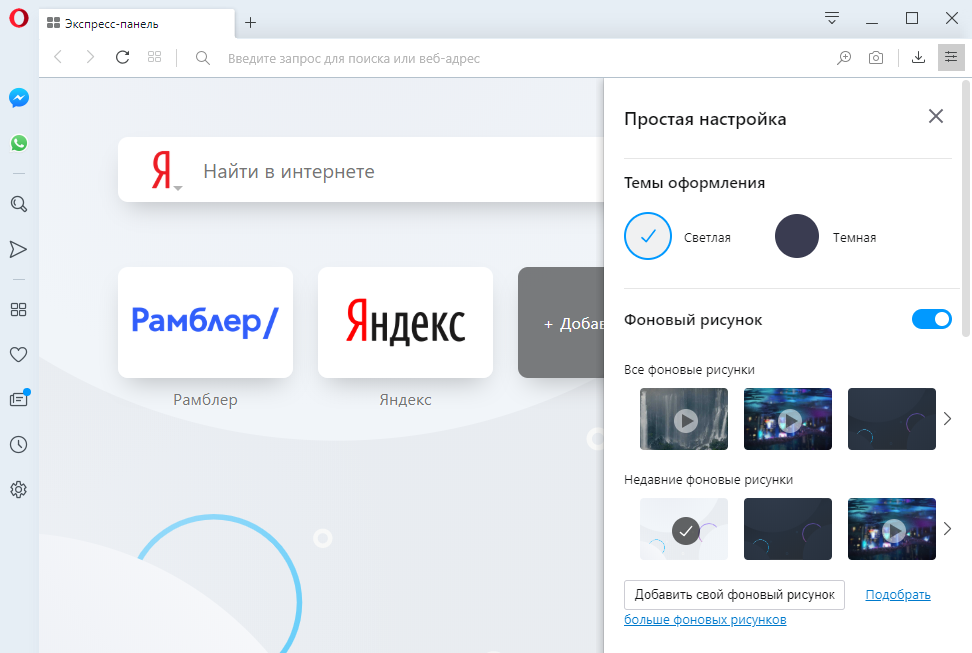
Чтобы изменить внешний вид браузера, нажмите на понравившийся вам фоновый рисунок. Для поиска других фоновых рисунков нажмите кнопку Get more wallpapers (Подобрать больше фоновых рисунков), чтобы перейти в раздел фоновых рисунков на сайте addons.opera.com/. В этом разделе можно просмотреть и установить фоновые рисунки, созданные членами сообщества Opera.
Фоновые рисунки, загруженные с сайта, можно найти в разделе Settings (Настройки) (Preferences (Настройки) на Mac) > Basic (Основные) > Wallpapers (Фоновые рисунки) или в меню Easy Setup (Простая настройка).
Создание собственных фоновых рисунков
Для создания темы оформления можно использовать любое изображение из Интернета. Удерживая Ctrl, нажмите левой кнопкой мыши (Mac) или правой кнопкой мыши (Win/Lin) по изображению и выберите Use Image as Wallpaper (Использовать изображение как фоновый рисунок).
Кроме того, собственную тему оформления можно создать, используя любое изображение, сохраненное на компьютере. Для этого выполните следующие действия:
- Перейдите в Settings (Настройки) (Preferences (Настройки) на Mac).
- Нажмите Basic (Основные) на боковой панели.
- В разделе Wallpapers (Фоновые рисунки), нажмите значок +.
- Выберите Add your wallpaper (Добавить свой фоновый рисунок).
Это изображение будет добавлено в ваш список фоновых рисунков.
Расширения
Расширения – это инструменты и приложения, разработанные для добавления новых возможностей браузера Opera от защиты пользователей от веб-угроз до приложений прогноза погоды, интерактивных словарей и переводчиков, инструментов разработки и т. д.
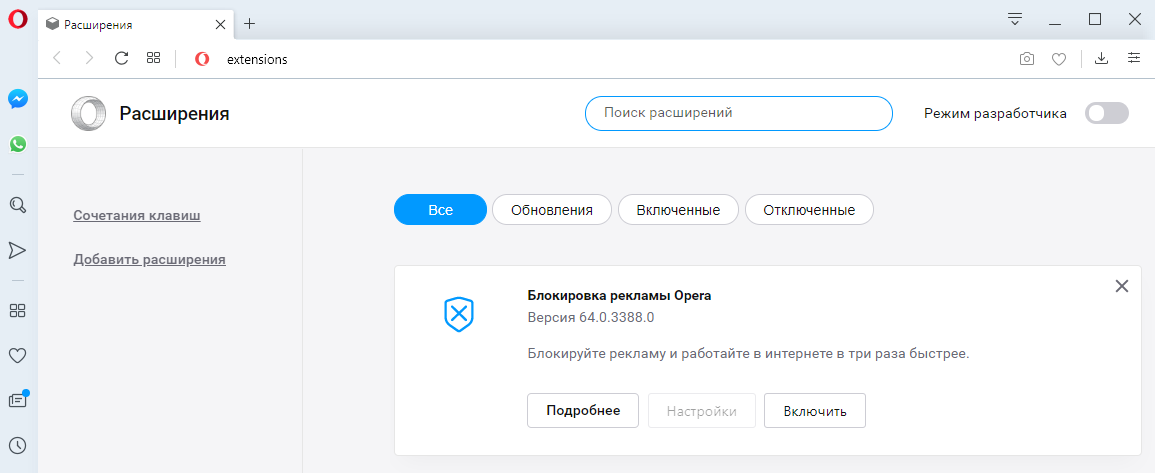

Для управления расширениями выберите View (Вид) > Show Extensions (Показать расширения) на Mac и меню O > Extensions (Расширения) в Windows и Linux . Кроме того, можно нажать по значку плюс на боковой панели начальной страницы.
Нажмите на ссылку Get more extensions (Загрузить расширения) на боковой панели, чтобы перейти в раздел расширений на сайте addons.opera.com/. В этом разделе можно просмотреть и установить расширения, созданные членами сообщества Opera.
По умолчанию некоторые расширения будут появляться справа от объединенной адресной строки и строки поиска. Нажмите кнопку расширения для взаимодействия с ним или, удерживая Ctrl, нажмите по нему левой кнопкой (Mac) или правой кнопкой (Win/Lin), чтобы изменить его настройки или просмотреть дополнительные параметры в менеджере расширений.
Включить боковую панель расширений
Доступны специализированные расширения боковой панели, доступ к которым осуществляется с использованием панели расширений. После включения эта боковая панель отображается на протяжении всего сеанса просмотра.
Чтобы включить ее в Windows или Linux, перейдите в меню O > Extensions (Расширения) и выберите Extensions bar (Панель расширений).
Ваши расширения боковой панели будут добавлены на боковую панель расширений. Если нужно добавить больше расширений, нажмите кнопку + на боковой панели.
Чтобы включить панель расширений на Mac, выберите View (Вид) > Hide Extensions Bar (Скрыть панель расширений). В Windows или Linux, перейдите в меню O > Extensions (Расширения) и отмените выбор Extensions sidebar (Боковая панель расширений).
Чтобы отключить панель расширений на Mac, выберите View (Вид) > Hide Extensions Bar (Скрыть панель расширений) . В Windows или Linux, перейдите в меню O > Extensions (Расширения) и отмените выбор Extensions bar (Панель расширений) или нажмите на панель расширений правой кнопкой мыши и выберите Hide extensions bar (Скрыть панель расширений) .
Настройки при запуске браузера
Настройки запуска позволяют сообщать браузеру, какая страница или набор страниц должны открываться при запуске браузера.
Чтобы выбрать параметры запуска в Opera:
- Зайдите в Настройки.
- В области «Основные» перейдите к разделу При запуске.
- Выберите настройки запуска.
Зап ускать с начальной страницы – Opera будет запускаться со стартовой страницы и без каких-либо открытых вкладок из предыдущего сеанса просмотра. Ваши закрепленные карты останутся закрепленными.
Восстановить вкладки предыдущего сеанса – Opera возобновит предыдущий сеанс просмотра при запуске. Все вкладки, оставленные открытыми после последнего использования браузера, будут открыты в новом сеансе просмотра.
Открыть определенную страницу или несколько страниц – после запуска Opera открывает страницу или набор выбранных вами страниц.
Чтобы добавить страницу, нажмите «Добавить новую страницу», введите адрес веб-сайта и нажмите «Добавить». Вы можете добавить несколько страниц или установить в качестве начальных, открытых в данный момент вкладок, нажав Использовать текущие страницы.
Боковая панель в Opera
Чтобы показать или скрыть боковую панель в Opera, перейдите в раздел «Простая настройка» в верхнем правом углу браузера Opera. Нажмите Показать боковую панель.
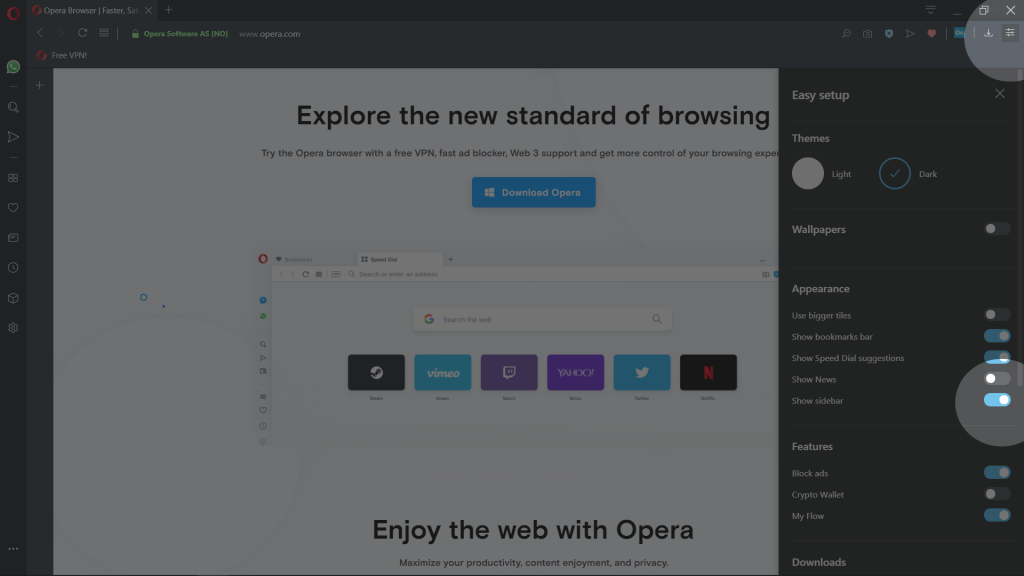
Мессенджеры, пространства и другие функции Opera, доступны на боковой панели
- Facebook Messenger
- Telegram
- Вконтакте
Другие функции Opera:
Внутренние станицы Opera:
- Экспресс-панель
- Закладки
- Персональные новости
- Вкладки
- История
- Загрузки
- Расширения
- Настройки
- Как работать с браузером Opera ?
- Начало работы
- Простая настройка
- Настройка оформления
- Повседневные функции
- Настройки боковой панели
- Обмен данными
- Основы
- Боковая панель
- Вкладки
- Перемещение по вкладкам
- Контекстное меню
- Изменение масштаба
- Полноэкранный режим и режим презентации
- Поиск текста на странице
- Загрузка и управление файлами
- Объединенная строка поискаи адресная строка
- Поисковая система по умолчанию
- Всплывающее окно поиска
- Простая настройка
- Импорт закладок и настроек
- Браузер по умолчанию
- Поле поиска
- Экспресс-панель
- Блокировка рекламы
- VPN
- Конвертер валют
- Конвертер единиц
- Конвертер часовых поясов
- Поиск выделенного текста
- Экономия заряда батареи
- Всплывающие окна с видео
- Закладки
- Синхронизация
- Просмотр открытых вкладок
- Интегрированные мессенджеры
- Персонализированные новости
- Новости на начальной странице
- Снимок
- Мой Flow
- Поиск по вкладкам
- Crypto Wallet
- Пространства
- Улучшенная адресная строка (BABE)
- Темы оформления
- Фоновые рисунки
- Расширения
- Настройки при запуске браузера
- Боковая панель
- Блокировка рекламы
- VPN
- Приватное окно
- Очистка истории посещений
- Значки безопасности
- Небезопасный контент
- Сертификаты безопасности
- Отслеживание действий
- Автозаполнение
- Управление доступом к камере
- Управление файлами cookie
- Обработка ссылок
- Управление изображениями
- Управление JavaScript
- Управление данными о местонахождении
- Управление доступом к устройствам MIDI
- Управление уведомлениями
- Управление доступом к микрофону
- Управление сохраненными паролями
- Управление всплывающими окнами на страницах
- Управление браузером с помощью мыши
- Быстрая навигация с помощью сочетаний клавиш
- Дополнительные сочетаний клавиш
- Дополнительные настройки
- Инструменты разработчика
- Настройка прокси
- Экспериментальные функции
- Резервное копирование файлов Opera
- Проблема с браузером
- Сообщение о проблеме
Игровой браузер Opera GX получил динамическую RGB-подсветку Razer Chroma
Норвежская компания Opera Software сообщила, что её игровой браузер Opera GX получил RGB-подсветку Razer Chroma, позволяя устройствам, поддерживающим Chroma, динамически реагировать на веб-серфинг. Теперь, например, открывая браузер, новую вкладку или же скачивая файл, все оборудование Razer будет подсвечиваться одной из кастомных RGB-подсветок Chroma, специально разработанных дизайн-командой Opera GX.
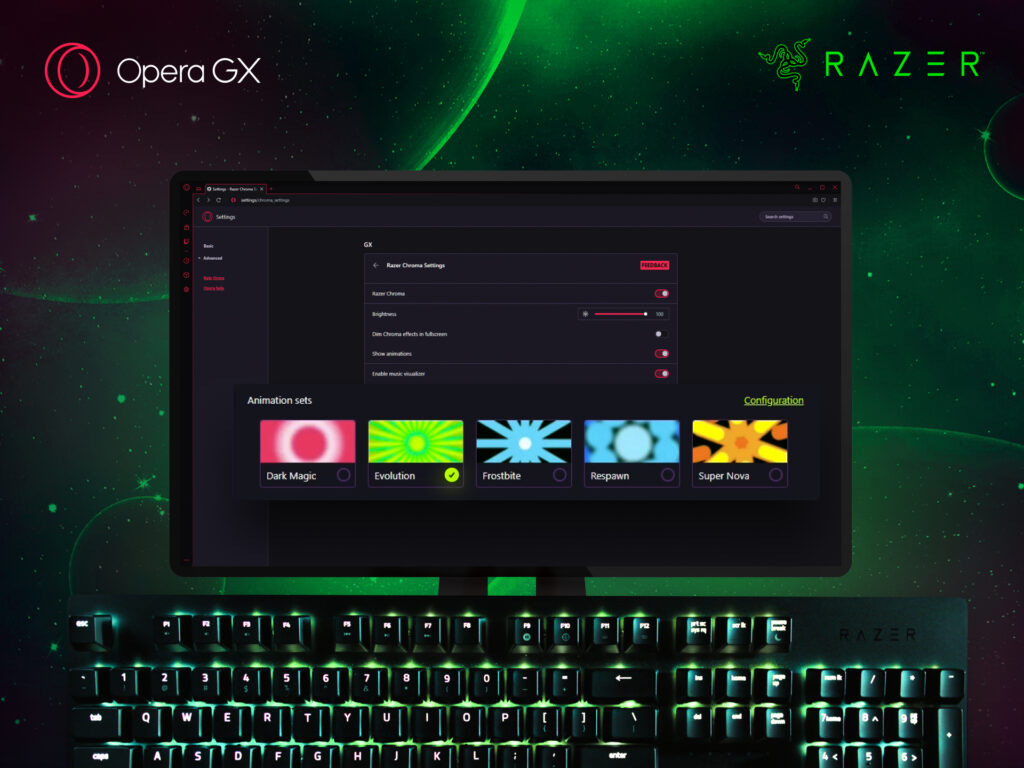
Напомним, что представленный в 2019 году на конференции E3 в Лос-Анджелесе, Opera GX является первым в мире браузером, созданным специально для геймеров. Opera GX первоначально был запущен с интеграцией Razer Chroma RGB, позволявшей подсвечивать оборудование Razer в одинаковый с браузером цвет. Теперь же в нем появилась динамическая RGB-подсветка Chroma, которая подсвечивает оборудование Razer кастомными анимациями каждый раз при старте браузера, открытии новых вкладок, активации ограничителей потребления RAM, CPU и сети, а также при завершении скачивания файла.
Геймеры могут выбрать одну из имеющихся анимационных тем, а также импортировать любую GIF-ку и использовать её для какой-либо активности в браузере всего одним кликом. Opera GX также отобразит GIF-ку на клавиатуре Razer каждый раз, когда пользователь будет получать уведомления от Discord, Twitch, Telegram, Facebook Messenger, Twitter, WhatsApp или Instagram.
Динамическая RGB-подсветка Chroma активируется только тогда, когда что-то происходит в браузере. В ночное время яркость подсветки в полноэкранном режиме автоматически снижается, чтобы сделать гейминг или просмотр видео более приятными.
Как в Оперу добавить свой анимированный фон
В этом уроке я покажу наглядно как в браузере Опера изменить обычный фон на экспресс панели на свой анимированный фон скачанный из любых источников.
Добавляем свой анимированный фон
Для такого фона нужно три файла
1 ) Видео. В качестве анимации будет не картинка а видеоролик. Скачиваем из любого источника небольшой видеоролик который будет вместо фона. Обычно такое видео можно скачать на Youtube или на сайтах с анимированными обоями для Windows, там тоже используются видео. Видео которое скачали нужно конвертировать в формат WeBM, сделать это быстро можно на сайте Сonvertio.co
Скачанный файл переименовываем к примеру в video.webm
2) Картинка. Второе что нужно это любая картинка, желательно в тему анимации. Можно использовать даже кадр из видео. В общем она нужна для того чтобы вы нашли фон в каталоге браузера по картинке. Эту картинку переименуем, например в image.jpg
3) persona.ini. Создаем текстовый документ и пишем:
[Start Page]
background = vidos.webm
first frame image = preview.jpgЗатем файлы video.webm, image.jpg, persona.ini запаковываем в Zip архив. Потом архив кидаем в папку
C:\Users\Имя пользователя\AppData\Roaming\Opera Software\Opera Stable\themes
- Открываем браузер Опера.
- В верхнем правой углу открываем Простые настройки
- В категории Начальная страница ищем картинку с нашим анимированным фоном и применяем его.
Теперь на экспресс панели браузера анимированный фон
Наш опрос
Материал на данной странице можно разобрать в картинках.
Чтобы это сделать нужно нажать, сверху справа, кнопку «Запустить инструкцию в картинках» и далее следовать по стрелкам..
Сообщество Вконтакте! Вступайте в нашу группу VK, комментируйте, задавайте вопросы и делитесь с друзьями новыми уроками . Вступить.
Оставляйте ваш комментарий! Нам важно ваше мнение о нашем проекте, напишите любой комментарий по поводу данного урока или о уроках в целом, без регистрации!.
- Начало работы