
Не гаснет экран во время разговора на iPhone
На первый взгляд, то, что экран iPhone не гаснет во время разговора, может показаться незначительной поломкой, которая не требует принятия каких-то мер. На самом деле, такое явление влечет за собой нагрев телефона и дополнительный расход заряда аккумулятора. К тому же есть риск во время разговора случайно активировать одну из команд, поскольку экран не заблокирован.
Причин поломки, из-за которых автоматически не гаснет экран при разговоре на iPhone, не так много. Все они так или иначе связаны с датчиком приближения (Proximity Sensor), который отвечает за то, чтобы экран гас при приближении к препятствию (в данном случае, к голове говорящего).
Самые вероятные причины поломки датчика или его шлейфа:
- Не гаснет экран из-за попадания влаги в устройство.
- Телефон получил механические повреждения.
- Неудачная замена экрана на iPhone
Также может иметь место производственный брак или произошел программный сбой, об устранении которого своими руками мы и расскажем в этой статье. Иногда это помогает решить проблему самостоятельно, без обращения к мастеру.
Другие исполнители на Юду
Как решить проблему негаснущего экрана на Айфоне
Для начала проверьте, не установлена ли у вас на экране затемненная защитная пленка. Неправильно подобранный чехол также может неудачно закрывать сенсор, мешая его работе. Эта та причина, по которой рекомендуется использовать на «Айфоне» только оригинальные аксессуары, произведенные компанией Apple.
Проверьте настройки. В меню телефона найдите вкладку Настройки —> Экран —> Специальные возможности. После этого на экране появится инструкция, как откалибровать устройство. Существуют также сторонние приложения, которые позволяют настроить работу датчика Proximity Sensor. Ими можно пользоваться, если подобные программы лицензированы для iPhone и доступны в официальном магазине.
Иногда датчик также оказывается выключен в результате программного сбоя. Для его включения перейдите в системные приложения, найдите то, которое отвечает за совершение вызовов, а в нем — пункт «Датчик приближения». При нажатии на него на экране появляется ползунок, который нужно сдвинуть так, чтобы он стал синего цвета.
Перезагрузите устройство. После проверки настроек, это самый простой способ устранения неполадки, с которого стоит начать. Сам по себе термин «жесткой перезагрузки» означает перезапуск операционной системы iPhone. Чаще всего это требуется при «зависании» устройства, то есть тогда, когда отключается экран или телефон не реагирует на команды. Но и при проблемах с экраном способ тоже может помочь.
Механизм перезагрузки зависит от модели iPhone:
- iPhone 8 и более поздние версии: нажмите и быстро отпустите сперва клавишу увеличения громкости, затем — уменьшения громкости, а после нажмите и удерживайте примерно 10-15 секунд боковую кнопку.
- iPhone 7 / 7 Plus: одновременно нажмите и удерживайте кнопки уменьшения громкости и боковую.
- iPhone 6s и более ранние модели: кнопка «Домой» нажимается и удерживается одновременно с кнопкой, расположенной сбоку и сверху устройства.
Удерживать кнопки, как указано выше, нужно до тех пор, пока на экране не появится фирменный логотип Apple. После этого оперативная память (кэш) устройства будет очищена, все службы и процессы перезапущены. Но при этом ваши файлы не пострадают.
Нередко такая манипуляция восстанавливает автоматическое выключение экрана, и замена датчика или замена шлейфа не понадобится.
Обновите/восстановите операционную систему. Если первые два способа не помогли, и во время разговора все равно не выключается дисплей на iPhone, подключите смартфон к компьютеру, на котором установлена последняя версия iTunes. Откройте меню своего устройства после того, как компьютер его определит. И выберите пункт «Обновить iPhone».
Здесь же есть другой пункт — «Восстановить iPhone». Мы рекомендуем использовать его только после резервного копирования данных, поскольку в результате произойдет сброс всех настроек до заводской версии.
Все перечисленные способы также помогают, если экран после нажатия кнопки блокировки остается включенным. Когда экран не тухнет после прихода различных уведомлений или смс, то попробуйте сделать следующее:
- Зайдите в настройки телефона.
- Выберите пункт «Автоблокировка».
- Установите точное время, когда экран должен погаснуть
- После этого перезагрузите телефон.
Еще один способ «заставить» дисплей потухнуть – методично удалять последние установленные приложения.
Если после проведения всех манипуляций при поднесении смартфона к уху или после блокировки экран все равно не гаснет, скорее всего, причиной неисправности сенсорного дисплея стал выход из строя датчика приближения после попадания влаги или механических повреждений корпуса. В этом случае обратитесь к специалистам для проведения комплексной диагностики и ремонта.
Для решения проблемы выключения экрана на аппаратном уровне выполняются следующие действия:
- замена датчика,
- замена шлейфа (чаще всего необходимо при попадании влаги),
- замена кнопки блокировки (выполняется, если экран «Айфона» не тухнет после ее нажатия),
- замена экрана (в крайних случаях).
Как настроить блокировку экрана на Айфоне
Думаю, что у многих бывали так, что экран Айфона потухал в самый неподходящий момент. Ну, например, вы смотрели видео или пытались слушать музыку ВК бесплатно, как вдруг Айфон резко заблокировался. Бывает и другая ситуация, когда вам надо заблокировать устройство, но кнопка включения отказывается работать. В большинстве случаев проблема решается в два счета, но иногда бывает, что возникают сложности, о них и поговорим.
Разбираемся с самыми популярными проблемами с блокировкой экрана.
Как настроить время блокировки экрана на iPhone
Чтобы настроить время блокировки экрана на Айфоне, вам необходимо:
- Перейти в Настройки на своем смартфоне.
- Далее перейти в раздел Экран и яркость, Автоблокировка.
- Здесь вы можете настроить автоблокировку в диапазоне от «30 секунд» до «Никогда».
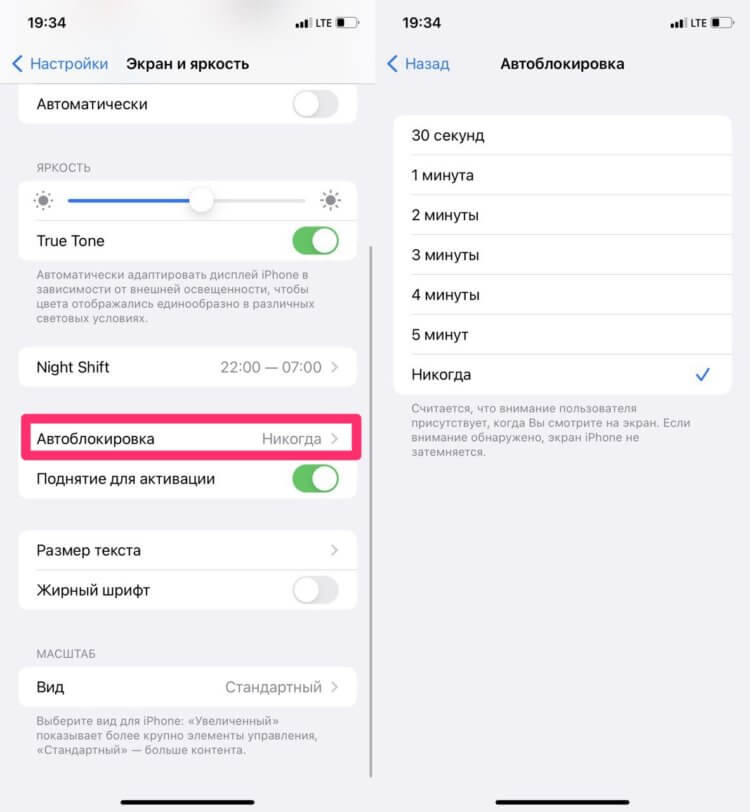
Настроить Автоблокировку можно в разделе Экран и яркость.
Изначально после покупки этот параметр будет составлять 1 минуту. Лично мне этого крайне мало, я использую вариант либо 5 минут, либо Никогда. В этом разделе ниже указано, что если вы смотрите на экран, то он не затемняется. Выходит, что переживать за внезапное отключение не стоит.
Плюс, в этом же меню Экран и яркость есть отдельный тумблер Поднятие для активации. В случае, когда вы поднимаете свой смартфон, экран будет загораться автоматически. Таким образом вам вообще не придется нажимать никаких кнопок. Берете смартфон в руки, свайпаете снизу вверх (нажимаете Touch ID) и пользуетесь.
Блокировка экрана на Айфоне при просмотре видео
Самая неприятная ситуация возникает с видео. Только представьте, вы поставили смартфон на подставку, включили любимый ролик на Ютубе, откинулись на спинку кресла, как вдруг экран Айфона потух. В норме такого происходить не должно, поэтому предлагаю разобраться и решить эту проблему раз и навсегда.
Внезапная блокировка экрана при просмотре видео очень раздражает.
Во-первых, следует определиться, блокируется ли экран при просмотре видео в других приложениях. Возможно, что ошибка кроется в самой программе. Если подобное происходит только в одном приложении, то лучше всего полностью удалить приложение и скачать его из App Store заново.
Если ошибка возникает во всех приложениях, проверьте, не устанавливали ли вы беты iOS. В таком случае проблему можно решить только откатом до стабильной версии прошивки.
Плюс, проверьте, не включен ли режим энергосбережения, перейдя в Настройки, Аккумулятор. Напрямую это не может повлиять на автоблокировку при просмотре роликов
В случае, если и это вам не помогло, рекомендую сделать сброс Айфона до заводских настроек. О том, как это сделать, мы рассказывали в отдельной статье. Не забудьте обзавестись резервной копией своего устройства.
Блокировка экрана при разговоре
Еще одной большой проблемой является блокировка экрана при разговоре. Думаю, все в курсе, что когда вы прикладываете Айфон к уху во время разговора, то экран потухает. Однако иногда в работе этой фичи случаются проблемы. Это актуально, когда вы звоните в банк или в другие сервисы и голос просит нажать какую-либо клавишу, а вы просто не можете этого сделать. Или, наоборот, прислоняете телефон к уху и случайно нажимаете на клавиши.
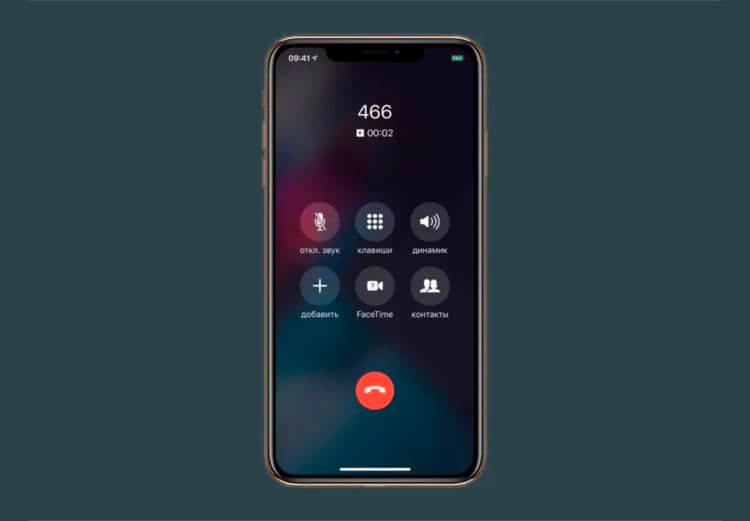
Частенько вместо такой картинки пользователи видят черный экран.
Ниже приведу несколько рекомендаций, как это исправить:
- Перезагрузите смартфон.
- Удалите или отключите определитель номера.
- Удалите сторонние клавиатуры, если устанавливали их.
- Уберите чехол и стекло со своего смартфона.
Я сталкивался один раз с такой проблемой при включенном определителе номера от Яндекса. Потом я уже связал блокировку экрана при разговоре со скачиванием этого приложения, но до этого прошло достаточно много времени. Будьте внимательнее.
Кроме этого на работу блокировки экрана при разговоре могут повлиять еще две функции — Поднятие для активации, о котором мы писали выше, ее лучше отключить.
Как заблокировать экран Айфона без кнопки
В Айфоне есть очень полезная функция, которая позволяет заблокировать экран смартфона без кнопок. Нужно это в первую очередь если сломалась кнопка питания, но многие пользуются ей исключительно для своего удобства. Такая функция есть в iPhone уже очень давно и называется AssistiveTouch.
Чтобы настроить AssistiveTouch на своем iPhone, вам понадобится:
- Перейти в Настройки вашего смартфона.
- Далее перейти в Универсальный доступ, Касание.
- Далее перейти в AssistiveTouch и включить тумблер напротив этого пункта.
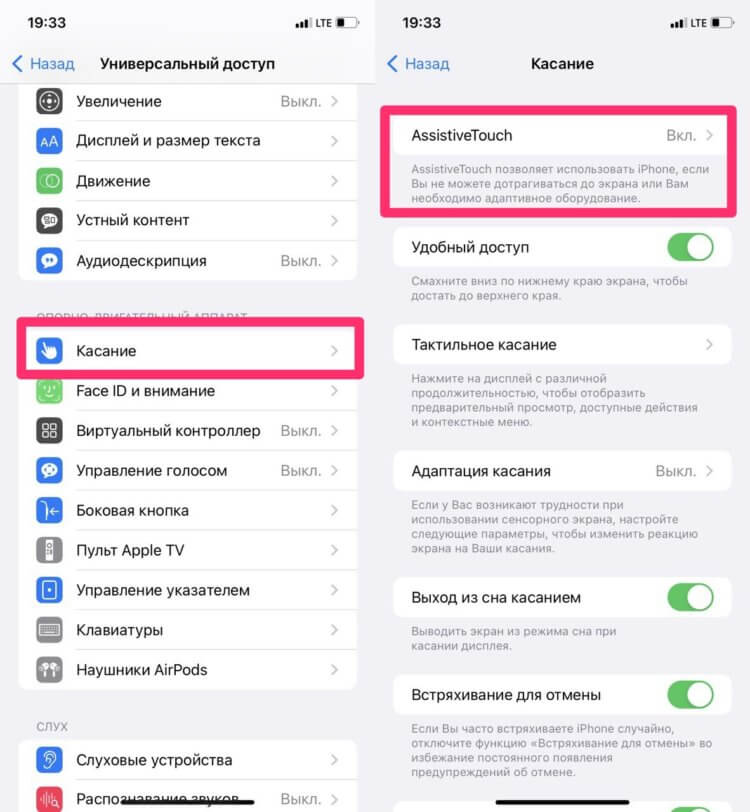
AssistiveTouch крайне полезная фича на яблочных устройствах.
В этом разделе также можно удобно настроить эту функцию под себя. Установить конкретные действия на разные кнопки, добавить собственные жесты и многое другое. Попробуйте, если есть необходимость.
Сталкивались с такими проблемами? Как решили вопрос? Дайте обратную связь в нашем Телеграм-чате или в комментариях ниже, будет интересно прочесть.
Автоблокировка на iPhone: как включить, отключить, почему не активна
Существует огромное количество способов увеличения времени автономной работы iOS-устройств, начиная от самых простеньких и заканчивая радикальными, которые будут ограничивать функционал iPhone и iPad. Сегодня мы поговорим о времени, по истечении которого происходит автоматическая блокировка яблочных гаджетов, расскажем как его изменить и что на него может повлиять.
Дисплей iPhone, iPad и любых других гаджетов вне зависимости от производителя является одним из самых энергозатратных компонентов. Его яркость и продолжительность работы существенно влияют на время работы устройств от одного заряда.
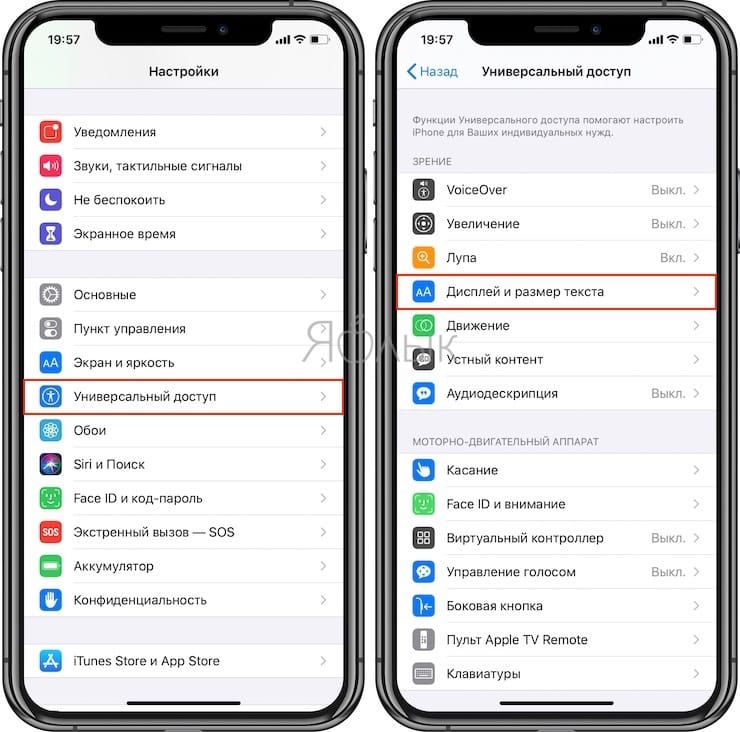
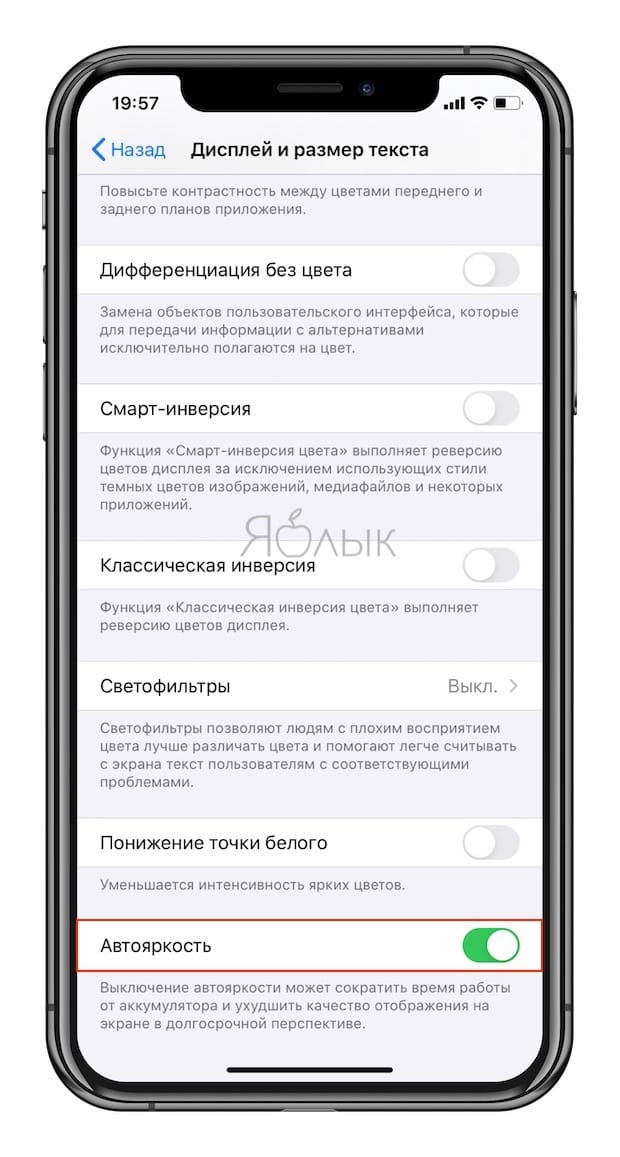
Для экономии энергии можно приглушить яркость и активировать функцию «Автояркость», пройдя в Настройки → Экран и яркость.
Начиная с iOS 11 этот переключатель перенесен по пути Настройки → Универсальный доступ → Дисплей и размер текста.
Как изменить время автоблокировки на Айфоне и Айпаде или отключить ее
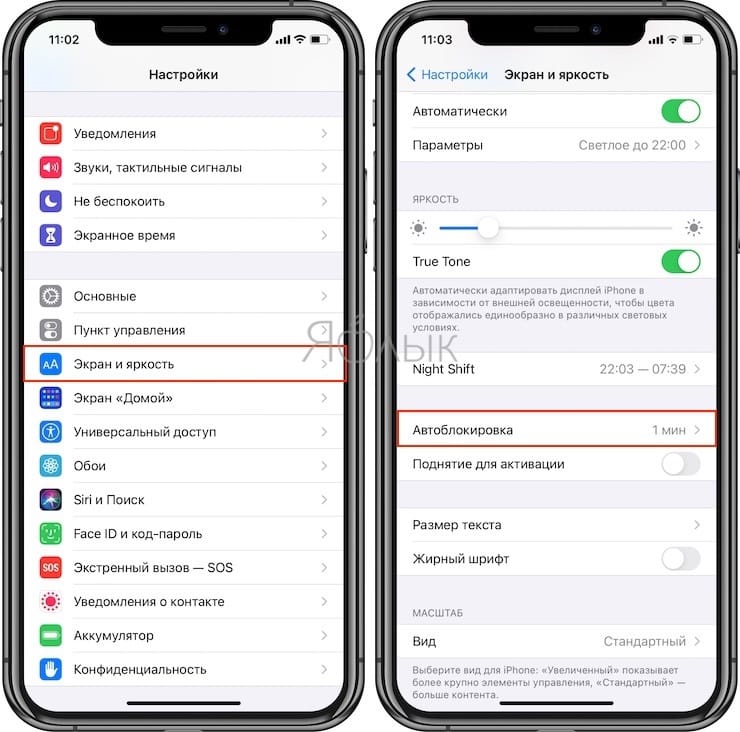
Не менее важным параметром является время, после которого будет происходить автоматическая блокировка iPhone и iPad и, соответственно, дисплей будет тухнуть. У всех этот показатель изначально установлен на одну минуту.
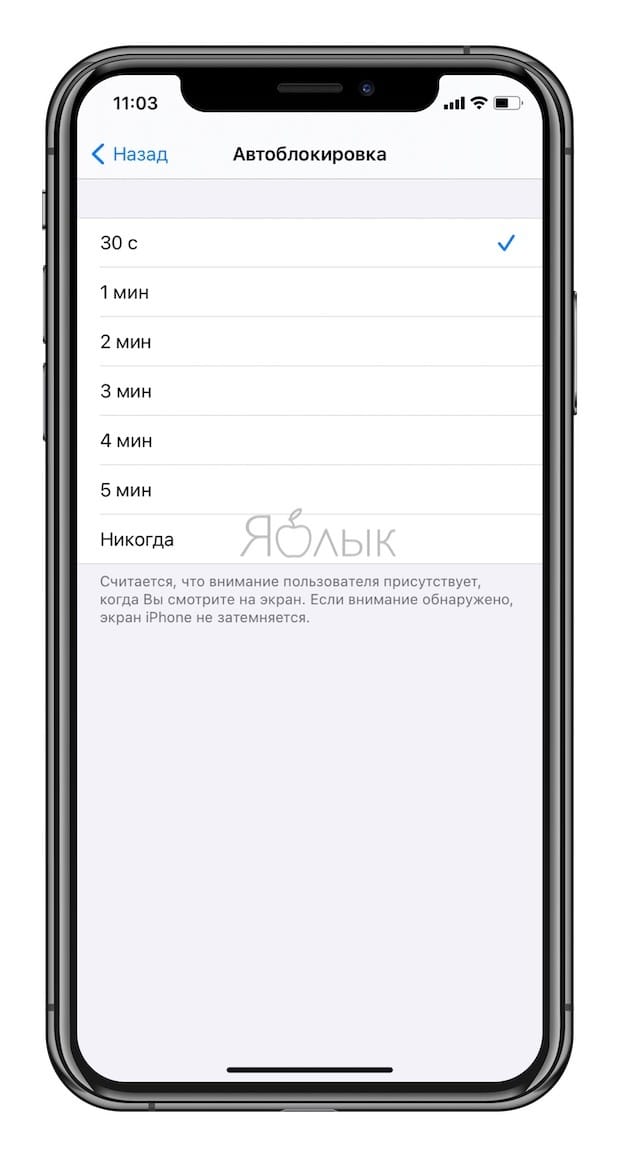
Произвести корректировку этого параметра можно пройдя в Настройки → Экран и яркость → Автоблокировка.
Временной интервал может варьироваться от 30 секунд и до пяти минут, а также есть опция, позволяющая полностью отключить автоматическую блокировку, правда, пользоваться ей мы рекомендуем только в исключительных случаях .
Почему автоблокировка на Айфоне бывает не активна?
Не менее популярной функцией в iOS 9 стал режим энергосбережения, благодаря которому операционная система частично ограничивает работу некоторых сервисов. Так вот, в случае, когда он активирован (сделать это можно пройдя в Настройки → Аккумулятор или из Пункта управления) возможность изменить время блокировки дисплея будет отключена, а показатель автоматически выставится на 30 секунд.
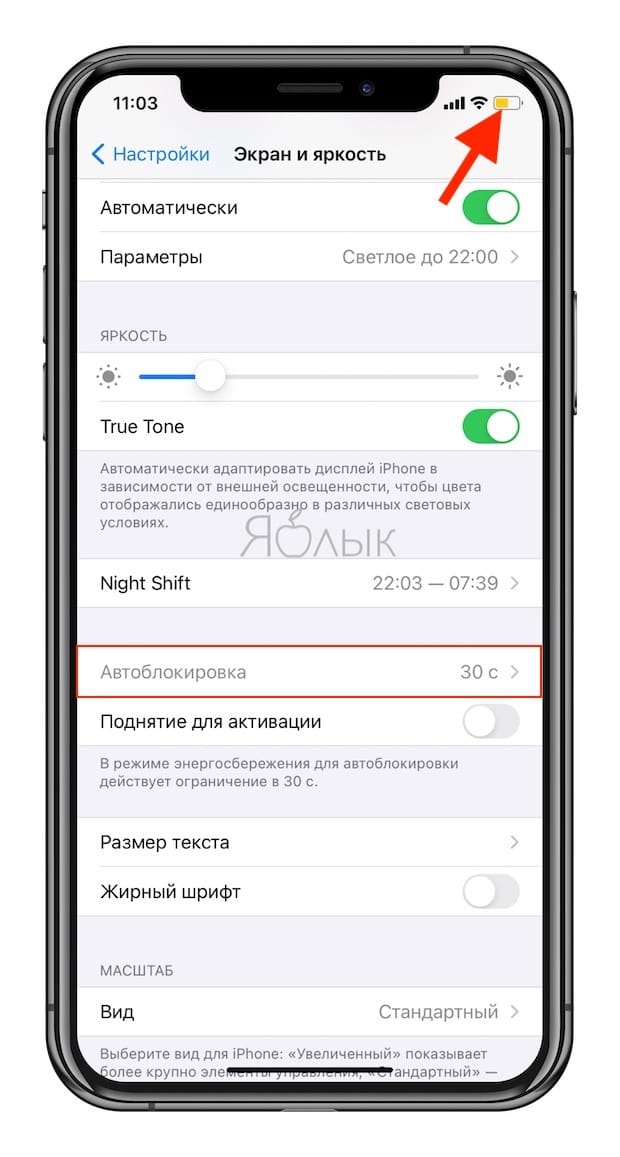
После отключения режима энергосбережения, параметр вернётся в исходное значение (например, на одну минуту).
�� Смотрите также:
- Как регулировать яркость подсветки клавиатуры на Mac.
- Как очистить память на iPhone или iPad: 40 способов.
- Если заняты руки: как автоматически перевести входящий iPhone-звонок на громкую связь.
�� Мы в Telegram и YouTube, подписывайтесь!
Почему экран iPhone не блокируется автоматически. 6 рабочих способов решения проблемы

В закладки
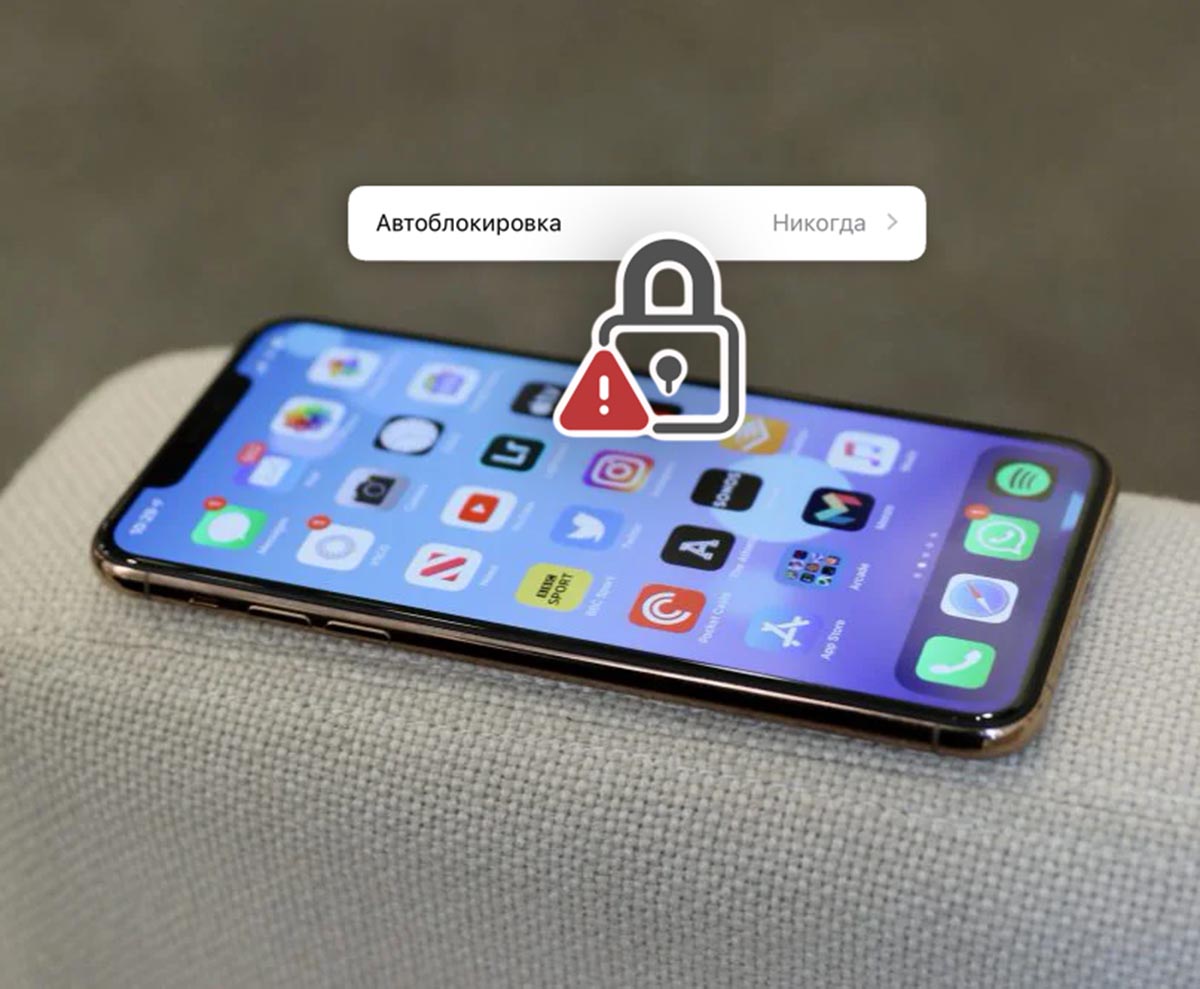
Не все пользователи принудительно блокируют экран смартфона кнопкой, когда завершают работу с ним. Многие просто оставляют гаджет на столе, полагаясь на автоматическую блокировку.
К большому удивлению некоторых владельцев iPhone, опция не срабатывает и гаджет продолжает лежать в разблокированном виде, разряжая аккумулятор.
Сейчас разберемся, как можно исправить эту проблему.
1. Перезагрузите iPhone
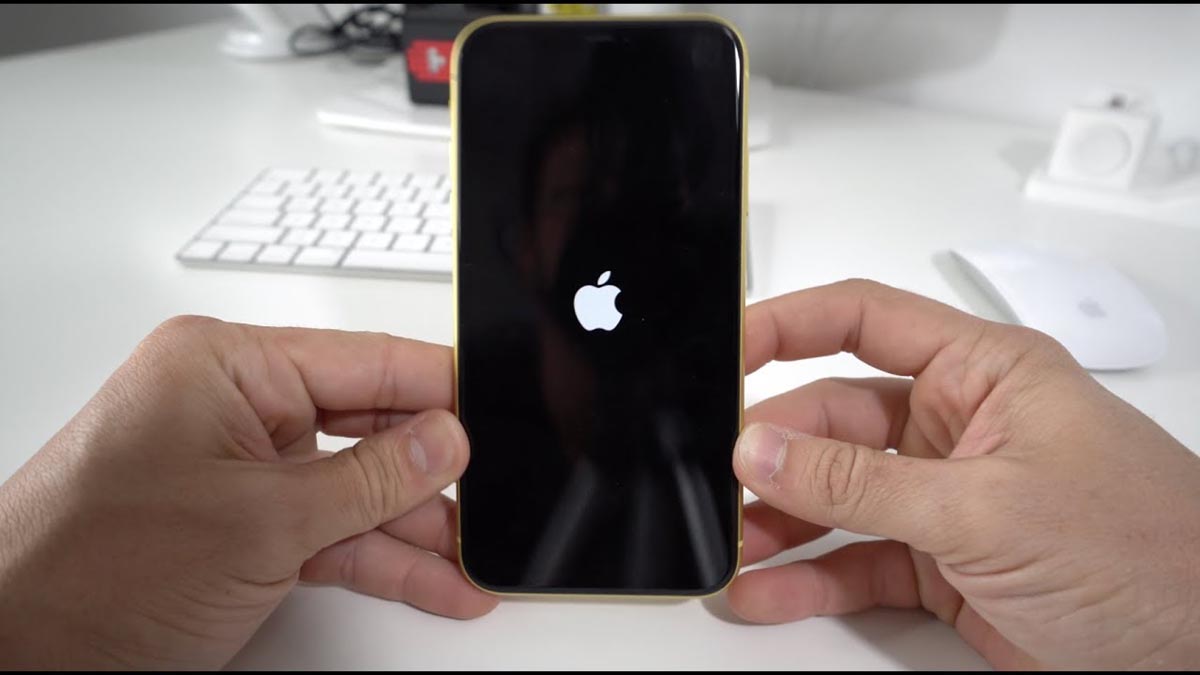
Многие программные баги в iOS решаются после перезагрузки гаджета. Данная ошибка – не исключение. Первым делом следует попробовать выключить и снова включить свой смартфон.
2. Проверьте настройку автоблокировки
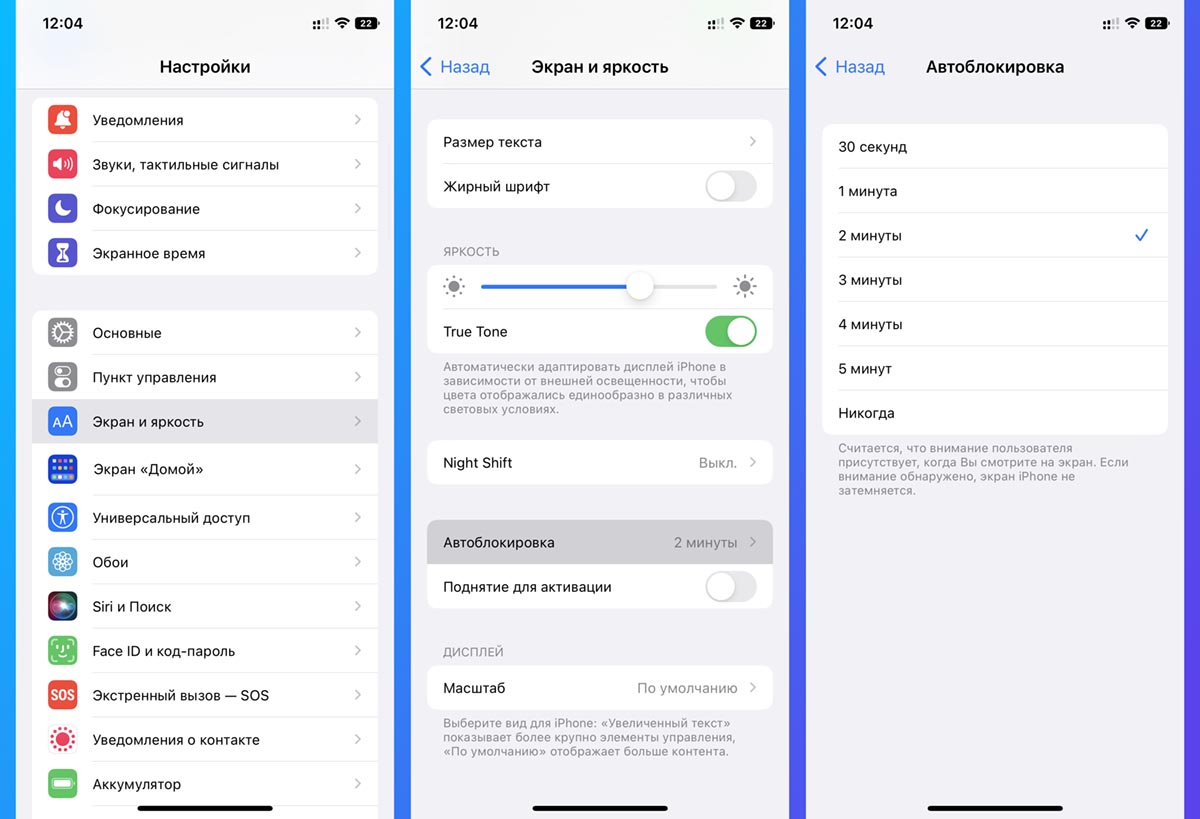
Иногда пользователи сами случайно или специально отключают автоблокировку, а затем забывают включить её.
Перейдите в Настройки – Экран и яркость – Автоблокировка и убедитесь, что у вас установлено любое значение кроме Никогда.
Можете попробовать принудительно отключить, а затем снова включить автоблокировку.
3. Временно отключите распознавание внимания

При некорректной работе модуля Face ID система может неверно учитывать внимание пользователя и продлевать время до автоматической блокировки смартфона.
Попробуйте отключить эту возможность и проверить работоспособность автоматической блокировки.
Для этого выключите тумблер по пути Настройки – Face ID и код-пароль – Распознавание внимания.
4. Деактивируйте опцию Поднятие для активации
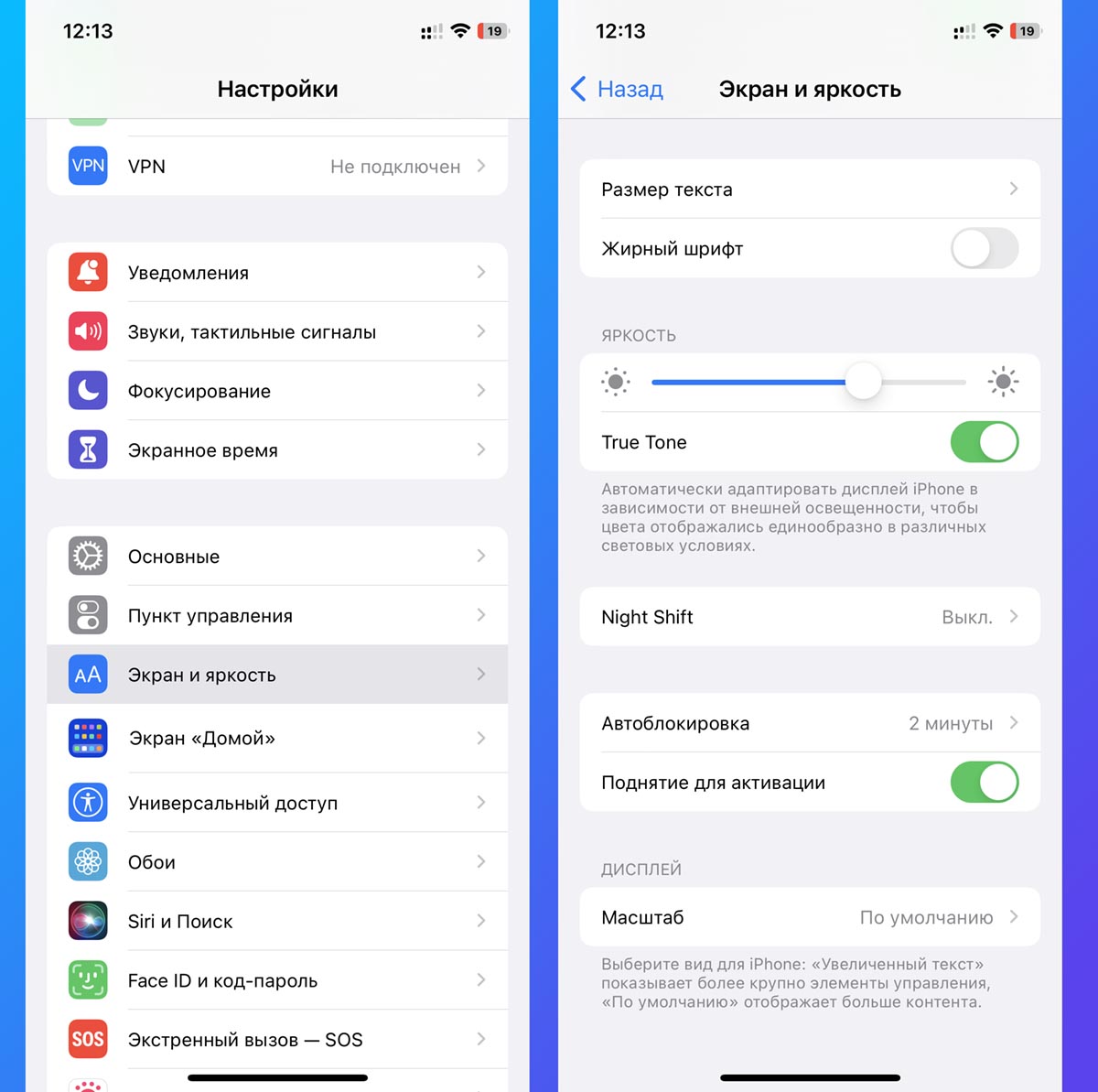
Еще одна фишка iOS может неверно срабатывать при проблемах с гироскопом смартфона. Она может ложно распознавать движения гаджета и включать подсветку экрана.
Для проверки отключите и эту возможность iOS.
Тумблер находится в разделе Настройки – Экран и яркость – Поднятие для активации.
5. Завершите все приложения с воспроизведением контента
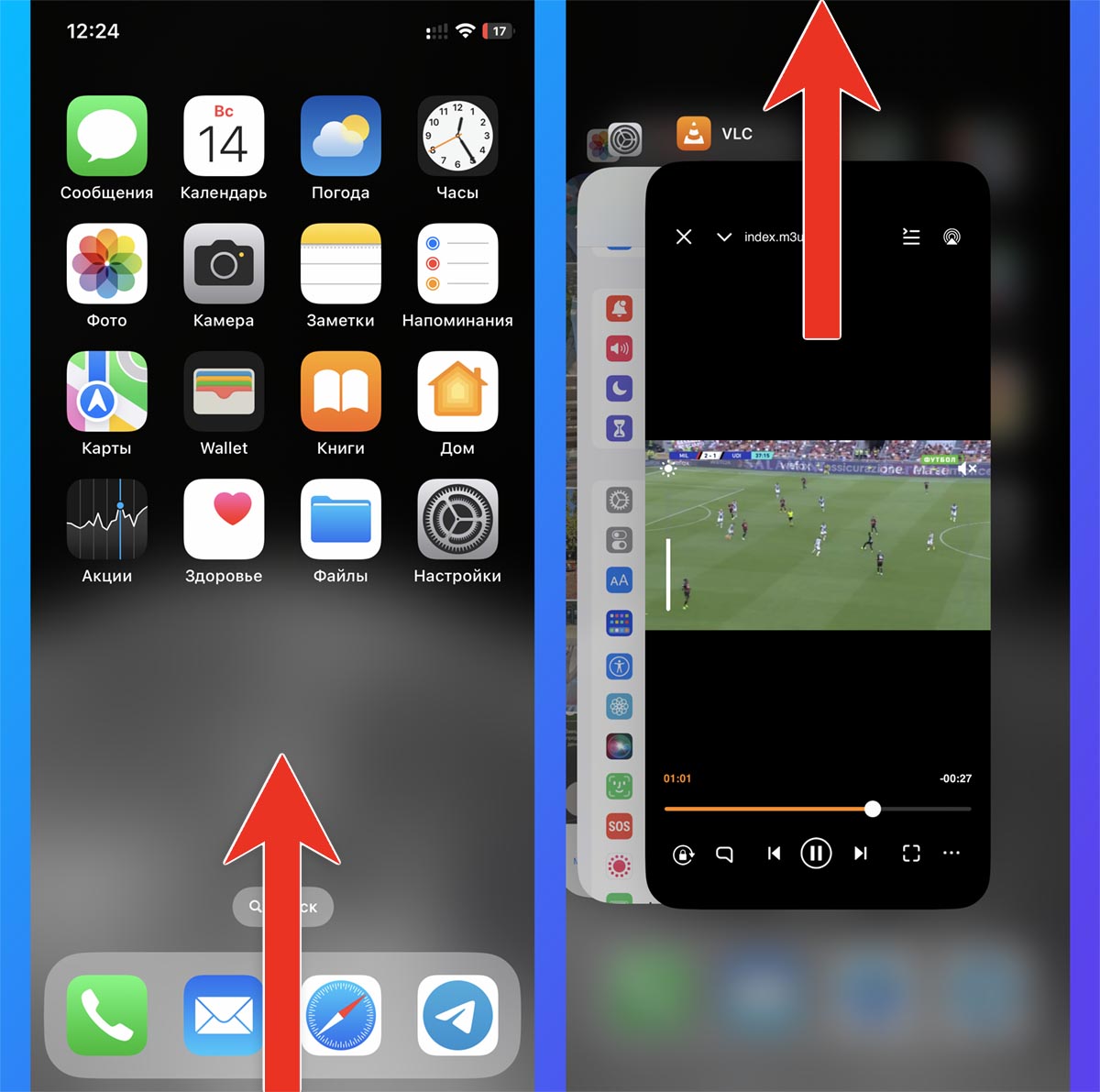
Многие утилиты для воспроизведения музыки или видео имеют опцию отключения блокировки смартфона во время проигрывания. Это позволяет смотреть фильмы или сериалы и не отключать экран гаджета.
В некоторых случаях фишка может “залипнуть” и мешать автоблокировке даже после остановки проигрывания.
Чтобы исключить этот момент, завершите все подобные приложения из меню многозадачности. Это касается всевозможных плееров вроде VLC, Plex, KMPlayer и других подобных утилит.
Откройте панель свайпом от нижней границы экрана (на iPhone с Face ID) или двойным нажатием на кнопку Домой (на iPhone с Touch ID) и выбросьте карточки приложений вверх.
6. Используйте актуальную стабильную версию iOS
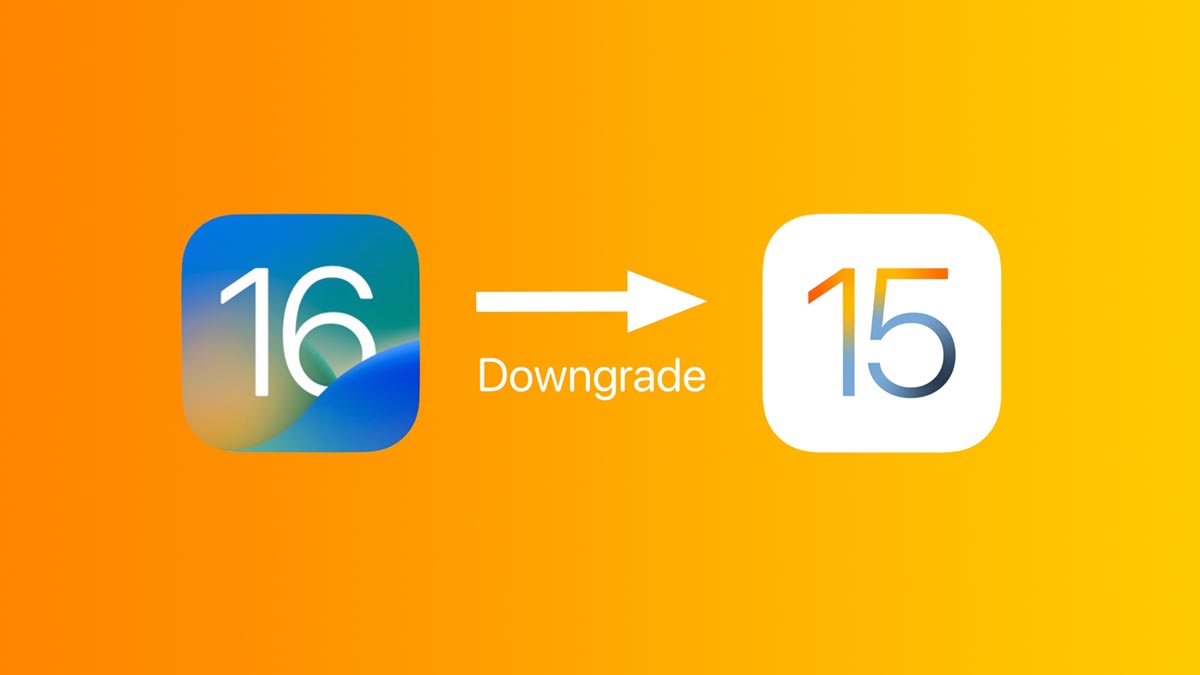
Возможно, все дело в слишком старой или наоборот – в тестовой версии операционной системы. Если вы давно не обновляли iPhone, просто перейдите по пути Настройки – Основные – Обновление ПО.
После проделанных манипуляций работоспособность автоматической блокировки экрана должна восстановиться.