
Как создать вертикальную линию на графике Excel за 8 шагов
Графики и диаграммы — это эффективные способы представления данных аудитории. Такие визуальные эффекты могут помочь аудитории определить тенденции легче, чем простое чтение информации. Может быть трудно подчеркнуть важные аспекты вашего набора данных, но есть способы выделить точки данных. В этой статье мы обсудим, когда важно добавить вертикальную линию в график, расскажем, как вставить вертикальную линию в график Excel, и рассмотрим другие методы вставки линий в графики.
Когда важно добавить вертикальную линию к графику Excel?
Важно добавить вертикальную линию к графику Excel, когда нужно выделить конкретную точку данных. Например, линейный график может представлять данные с течением времени. Включение вертикальной линии может быть эффективным способом подчеркнуть данные за определенную дату, чтобы передать информацию более четко.
Как вставить вертикальную линию в график Excel
Выполните следующие шаги, чтобы вставить вертикальную линию в график Excel:
1. Введите данные для линейного графика
Введите данные для графика в два столбца. Рассмотрите возможность использования столбца A для данных, которые будут на оси x, например, временных интервалов, и столбца B для данных по оси y, например, зависимых значений, которые вы собрали. Используйте первую строку столбцов для обозначения того, что представляют собой данные.
2. Выберите данные для линейного графика
Выберите данные, которые вы хотите включить в линейный график. Excel обычно автоматически включает все данные из таблицы, даже если вы щелкнули только по одной ячейке, но может быть полезно выбрать все данные вручную. Аналогичным образом, вы можете выбрать только определенные точки данных из вашего графика, если вы не хотите отображать все.
3. Создайте линейный график
Создайте линейный график, перейдя в меню Вставить вкладка. Найдите Графики группу, и щелкните на Вставка линейной или площадной диаграммы. Выберите один из графиков в меню. Если вы не уверены, какой тип линейного графика выбрать, наведите курсор на каждый шаблон, чтобы просмотреть описание, предоставленное Excel.
4. Настройте данные вертикальной линии
Введите данные, чтобы определить, где должна находиться вертикальная линия на вашем графике. Используйте столбец D для информации по оси x и столбец E для информации по оси y. Пометьте ячейку E1 как точку данных, с которой должна начинаться линия, используя тот же текст, что и исходные данные, например, обозначьте ее Март если вы хотите нарисовать вертикальную линию в марте. Пометьте ячейку D1 как то, что вы измеряете с помощью линии, и добавьте X в ячейке D2 и Y в ячейке E2 укажите x-значение и y-значение.
Используйте функцию MATCH и функцию IFERROR для извлечения x-значения для данных, которые нужно поместить в ячейки D3 и D4. Функция MATCH определяет относительное положение искомого значения в массиве, а если функция MATCH не может найти искомое значение, функция IFERROR добавляет ноль, чтобы предотвратить потенциальную ошибку. Для значений y просто введите 0 в ячейке E3 и 1 в ячейке E4.
5. Выберите данные для вертикальной линии
Щелкните правой кнопкой мыши внутри данных вертикальной линии, чтобы вызвать меню, затем перейдите к пункту Выберите Данные и найдите Выберите источник данных. Нажмите на кнопку Добавьте чтобы вызвать окно Редактировать серию окно. Выберите а Имя серии для вертикальной линии, затем выберите ячейки, представляющие значения x, и поместите их в ячейку Значения серии поле. Нажмите OK чтобы сохранить выбранные параметры.
6. Выберите тип графика
Щелкните правой кнопкой мыши в диаграмме данных с вертикальными линиями и выберите Изменить тип диаграммы в меню. Перейдите к ячейкам Все диаграммы вкладку, затем выберите Комбинация. Выберите Линия тип диаграммы для вашего основного ряда данных, затем выберите Разброс с прямыми линиями для данных вертикальной линии. Обязательно выберите Вторичная ось флажок, затем нажмите OK.
7. Редактирование серии данных
Щелкните правой кнопкой мыши внутри диаграммы и выберите Выберите Данные чтобы переключить Выберите источник данных поле. Перейдите к пункту Вертикальные линии, затем нажмите Редактировать. Выберите значения x и y для соответствующих значений Редактирование серии поля, затем нажмите OK.
8. Отформатируйте оси
Щелкните правой кнопкой мыши на вторичной оси y и перейдите к пункту Форматировать ось. Определить местоположение Параметры оси, затем установите Максимальная граница как 1 чтобы продлить вертикальную линию до вершины линейного графика. изменить Положение этикетки на Нет скрыть ось y.
Другие способы добавления вертикальной линии в Excel
Вот некоторые другие способы добавления вертикальных линий к различным типам диаграмм и графиков в Excel:
Как добавить вертикальную линию на диаграмму рассеяния
Добавление вертикальной линии на диаграмму рассеяния может помочь пользователям легче увидеть ее положение относительно оси x, оси y или обеих осей. Ниже описаны шаги, которые необходимо выполнить для добавления вертикальной линии на диаграмму рассеяния:
- Введите исходные данные.
- Перейдите к Вставить.
- Найдите Чаты группа.
- Выбрать Разброс.
- Введите данные вертикальной линии в отдельные ячейки.
- Щелкните правой кнопкой мыши на диаграмме рассеяния.
- Щелкните на Выберите данные.
- Нажмите кнопку Добавить кнопка ниже Записи легенды (серии).
- Добавьте имя для вертикальной линии в Название серии поле.
- Выберите независимое x-значение точки данных в поле Значение серии X ячейку.
- Выберите зависимые значения y точки данных в поле Значение серии Y поле.
- Нажмите OK.
- Щелкните на новой точке данных, которую вы создали.
- Выберите Полосы ошибок в Элементы диаграммы меню.
- Установить Полосы ошибок на Процент.
- Щелкните правой кнопкой мыши вертикальную полосу ошибок.
- Выберите Форматирование столбцов ошибок.
- Перейдите на Параметры полосы ошибок.
- Изменить Процент до 100.
- Установите Направление для желаемого внешнего вида линии от точки данных.
- Отформатируйте горизонтальную полосу ошибок, используя предыдущие шаги для полосы ошибок, если вы хотите, чтобы она появилась или установите параметр Процент на 0 если вы хотите скрыть ее.
- Перейдите к пункту Заливка и линия вкладка.
- Выберите нужный вариант Цвет и Тире тип для линии.
- Воспользуйтесь кнопкой Ширина для настройки толщины вертикальной линии.
Как добавить вертикальную линию к гистограмме Excel
Добавление вертикальной линии к гистограмме может помочь вам создать сравнения между вашими данными. Например, линия может представлять среднее значение среди данных или целевую цель, которую вы надеялись достичь. Выполните следующие шаги, чтобы добавить вертикальную линию к гистограмме в Excel для отображения среднего значения:
- Введите данные.
- Найдите ячейки Вставить вкладка.
- Перейдите к Графики группа.
- Выберите Вставка столбца или столбчатой диаграммы.
- Выберите Двумерная линейка.
- Ввод данных отдельно для вертикальной линии с помощью x-значения и y-значения.
- Вставьте формулу среднего значения для ячеек x-значения.
- Щелкните правой кнопкой мыши на гистограмме.
- Выберите Выбрать данные.
- Нажмите на кнопку Добавить.
- Добавьте название в Название серии ящик.
- Выберите ячейки с х-значениями, чтобы поместить их в ячейку Значение серии ящик.
- Нажмите OK.
- Щелкните правой кнопкой мыши новые столбцы на графике.
- Выберите Изменить тип графика серии.
- Определите местоположение Все диаграммы вкладка.
- Выберите Комбо.
- Нажмите на Рассеять прямыми линиями для В среднем серия.
- Нажмите ОК.
- Щелкните правой кнопкой мыши на графике.
- Нажмите Выбрать данные.
- Выберите Среднее серия.
- Нажмите Редактировать.
- Выберите ячейки с х-значениями с формулами среднего значения для Значения серии X ящик.
- Выберите ячейки со значением y 0 и 1 для Значения серии Y поле.
- Нажмите OK.
- Дважды щелкните или щелкните правой кнопкой мыши по вертикальной линии.
- Выберите Ось форматирования.
- Перейдите к Варианты осей.
- Установите Максимальная граница на 1.
- Найдите Ярлыки раздел.
- Изменить Позиция этикетки на Нет.
Ключевые слова:
- indeed.com
- Дмитрий Л
Как сделать вертикальные линии на графике в excel
Сообщений: 6 Регистрация: 24.05.2016
24.05.2016 07:41:34
Не могу провести вертикальные линии на графике. Помогите, Кажется, на первый взгляд, что всё просто. Только не получается, т. к. по оси абсцисс у меня используются не числа, а надписи.
Если Вам будет сподручно помочь, то напишите, пожалуйста, и я Вам вышлю график и напишу, что мне надо сделать. Там всего один лист и диаграмма. Данных мало, и много времени не займёт
Всего хорошего!
Отображение и скрытие линий сетки на диаграмме
Excel для Microsoft 365 Word для Microsoft 365 Outlook для Microsoft 365 PowerPoint для Microsoft 365 Excel для Microsoft 365 для Mac Word для Microsoft 365 для Mac Outlook для Microsoft 365 для Mac PowerPoint для Microsoft 365 для Mac Excel 2021 Word 2021 Outlook 2021 PowerPoint 2021 Excel 2021 для Mac Word 2021 для Mac Outlook 2021 для Mac PowerPoint 2021 для Mac Excel 2019 Word 2019 Outlook 2019 PowerPoint 2019 Excel 2019 для Mac Word 2019 для Mac Outlook 2019 для Mac PowerPoint 2019 для Mac Excel 2016 Word 2016 Outlook 2016 PowerPoint 2016 Excel 2016 для Mac Word 2016 для Mac Outlook 2016 для Mac PowerPoint 2016 для Mac Excel 2013 Word 2013 Outlook 2013 PowerPoint 2013 Excel 2010 Word 2010 Outlook 2010 PowerPoint 2010 Еще. Меньше
Чтобы упростить чтение данных на диаграмме с осями, можно отобразить горизонтальные и вертикальные линии сетки. Линии сетки вытянулись от любой горизонтальной и вертикальной осей область построения диаграммы. Вы также можете отобразить линии сетки глубины на трех d диаграммах. Для основных и небольших единиц линии сетки выравниваются по основным и незначительным делениям на осях при отображения делений. Линии сетки невозможно отобразить для диаграмм, которые не отображают оси, таких как круговая диаграмма и кольцевая диаграмма.
1 Горизонтальная линия сетки
2 Вертикальная линия сетки
3 Линия сетки по оси Z
Примечание: Следующая процедура относится Office 2013 и более новых версиях. Ищете шаги Office 2010?
Отображение линий сетки
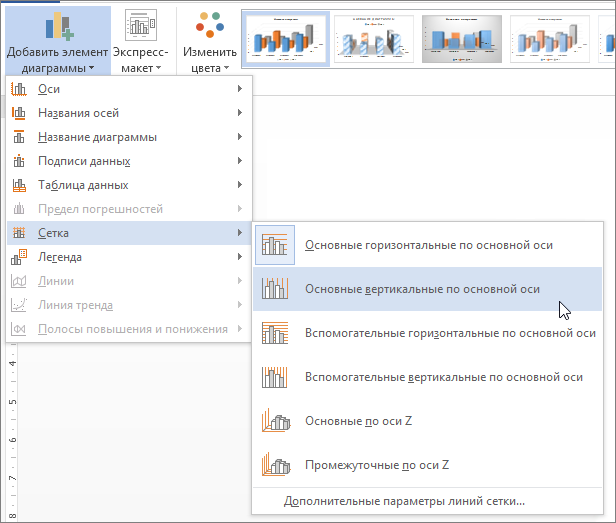
- Щелкните диаграмму, к которой вы хотите добавить линии сетки.
- На вкладке Конструктор в группе Макеты диаграмм щелкните Добавить элемент диаграммы, наведите указатель мыши на Линии сетки и выберите нужный вариант. Чтобы просмотреть каждый из вариантов линий сетки, наведите на него указатель мыши.
Примечание: Доступные параметры зависят от типа диаграммы. Например, если выбрана объемная диаграмма, вы увидите параметры линии сетки по оси Z, а если у диаграммы есть вспомогательная горизонтальная ось, вы увидите параметры линий сетки для вспомогательных горизонтальной и вертикальной осей.
Скрытие линий сетки
- Щелкните диаграмму, из которой вы хотите скрыть линии сетки.
- На вкладке Конструктор в группе Макеты диаграмм щелкните Добавить элемент диаграммы, наведите указатель мыши на Линии сетки и выберите вариант. Чтобы просмотреть каждый из вариантов линий сетки, наведите на него указатель мыши. Кроме того, можно выбрать горизонтальные и вертикальные линии сетки, которые вы хотите удалить, и нажать клавишу DELETE.
Отображение и скрытие линий сетки диаграммы (Office 2010)
Чтобы отобразить линии сетки диаграммы, выполните указанные ниже действия.
- Щелкните диаграмму, к которой вы хотите добавить линии сетки.
- На вкладке Макет в группе Оси нажмите кнопку Линии сетки.
- Выполните одно или несколько из указанных ниже действий.
- Чтобы добавить горизонтальные линии сетки, выберите пункт Горизонтальные линии сетки по основной оси, а затем выберите нужный параметр.
- Чтобы добавить вспомогательные горизонтальные линии сетки, выберите Линии сетки на вспомогательной горизонтальной оси.
Примечание: Этот параметр доступен только для диаграмм со вторичной горизонтальной осью. Дополнительные сведения см. в теме Добавление и удаление дополнительной оси на диаграмме.
Примечание: Этот параметр доступен только для диаграмм со вторичной вертикальной осью. Дополнительные сведения см. в теме Добавление и удаление дополнительной оси на диаграмме.
Примечание: Этот параметр доступен только в том случае, если выбранная диаграмма действительно является объемной диаграммой, например объемной гистограммой.
Чтобы скрыть линии сетки диаграммы, выполните указанные ниже действия.
- Щелкните диаграмму, из которой вы хотите скрыть линии сетки.
- На вкладке Макет в группе Оси нажмите кнопку Линии сетки.
- Выполните одно или несколько из указанных ниже действий.
- Выберите Горизонтальные линии сетки по основной оси, Вертикальные линии сетки по основной оси или Линии сетки по оси Z (для объемной диаграммы) и значение Нет.
- Выберите Линии сетки на вспомогательной горизонтальной оси или Линии сетки на вспомогательной вертикальной оси и значение Нет.
Примечание: Эти параметры доступны, только если у диаграммы есть вспомогательная горизонтальная или вертикальная ось.
Добавление или форматирование линий сетки
Чтобы упростить чтение данных на диаграмме, можно отобразить горизонтальные и вертикальные линии сетки, которые расположены в области диаграммы. Вы также можете отобразить линии сетки глубины на трех d диаграммах. Линии сетки могут отображаться для основных и небольших единиц, а также выравниваться по основным и незначительным делениям осей при их отображения.
- Этот шаг относится только Word для Mac: в меню Вид выберите пункт Разметка печати.
- Щелкните диаграмму и откройте вкладку Конструктор.
- Щелкните Добавить элемент диаграммы >Сетка.
- Выберите ось, к которой вы хотите применить линии сетки, или щелкните Дополнительные параметры сетки, чтобы открыть область Формат основных линий сетки. Вы можете изменить прозрачность лини, добавить стрелки, а также применить тень, свечение и сглаживание. Доступность некоторых параметров линий сетки зависит от типа таблицы данных или диаграммы.
покупка
Как добавить вертикальную / среднюю линию на гистограмму в Excel?
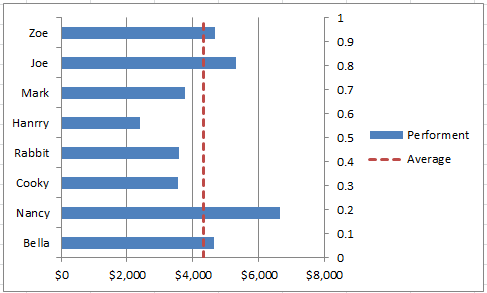
Когда вы используете гистограмму для отображения данных, в некоторых случаях вы можете добавить вертикальную линию в гистограмму, чтобы явно отображать среднее значение данных, как показано ниже. Теперь в этом руководстве рассказывается о добавлении вертикальной / средней линии на гистограмму в Excel.

Добавить вертикальную линию на гистограмму
Теперь вам нужно сначала вставить гистограмму.
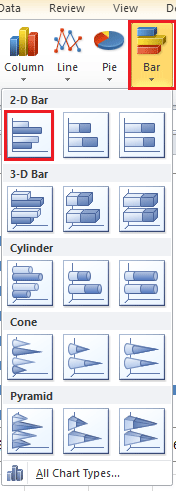
1. Выберите диапазон данных и нажмите Вставить > Бар > Бар.
 |
 |
2. Затем перейдите в пустую ячейку, здесь я выбираю ячейку A10, чтобы ввести Y, а затем перехожу к ячейке рядом с ячейкой Y, вот ячейка B10 для ввода X. см. Снимок экрана:

3. В двух ячейках под ячейкой Y введите 0 и 1 в каждую ячейку. Смотрите скриншот:
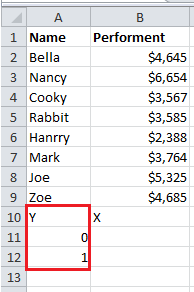
4. Перейдите в ячейку под X ячейкой, вот B11, введите = СРЕДНИЙ (2 млрд долларов: 9 млрд долларов) ($ B $ 2: $ B $ 9 — это диапазон данных, для которого требуется вычислить среднее значение), затем нажмите Enter и перетащите маркер заполнения в следующую ячейку под ним. Смотрите скриншот:

5. Затем щелкните правой кнопкой мыши гистограмму и нажмите Выберите данные из контекстного меню

6. в Выберите источник данных диалоговое окно, нажмите Добавить в Легендарные записи (серия) .
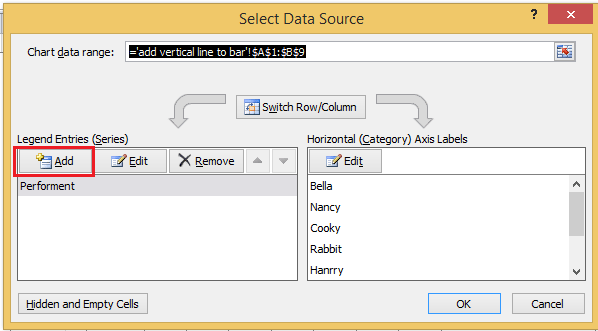
7. в Редактировать серию в диалоговом окне введите новое имя серии и выберите B11: B12 (B11: B12 — это диапазон, который вы вычисляете на шаге 4).

8. Нажмите OK > OK закрыть диалоги. Затем выберите новую серию, которую вы добавили на гистограмму, и щелкните правой кнопкой мыши, чтобы щелкнуть Изменить тип диаграммы серии в контекстном меню.
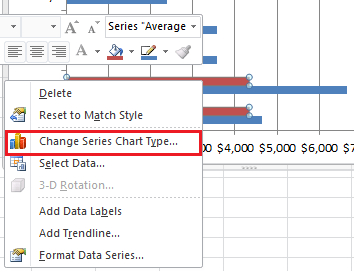
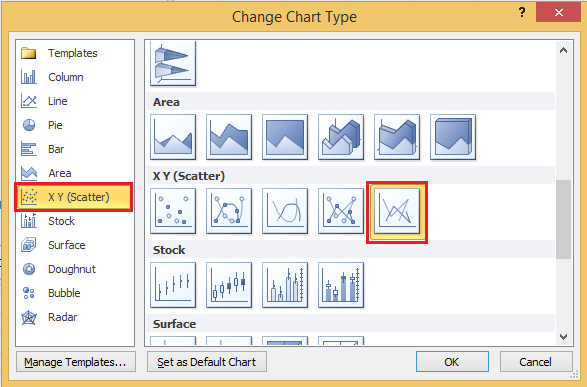
9. В выскочившем Изменить тип диаграммы диалоговое окно, выберите XY (разброс) > Scatter с прямыми линиямии нажмите OK для выхода из диалога. Смотрите скриншот:
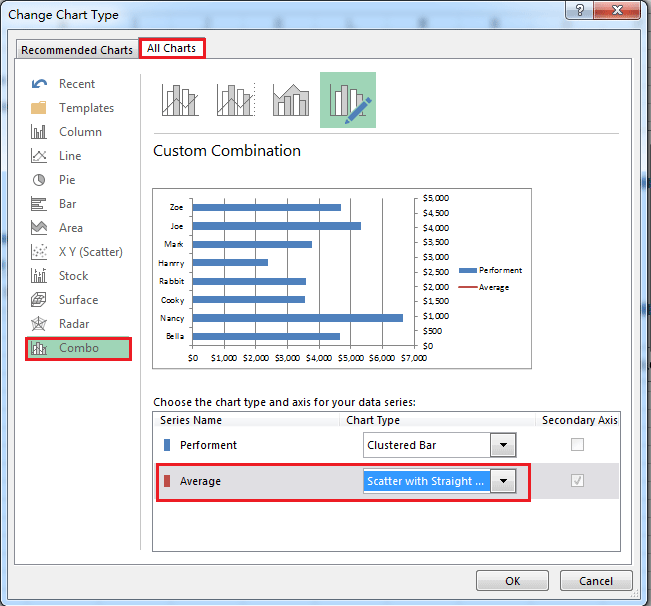
В Excel 2013 выберите Комбо Раздел под Все диаграммы Вкладка и выберите Scatter с прямыми линиями из раскрывающегося списка в Средняя серии и щелкните OK для выхода из диалога.
10. Перейдите к диаграмме и щелкните правой кнопкой мыши, чтобы выбрать Выберите данные снова в контекстном меню.
11. в Выберите данные диалоговое окно, выберите Средняя серии и щелкните Редактировать кнопку.

12. в Редактировать серию выберите значения X и диапазон значений Y. (Вам просто нужно добавить ячейки диапазона под ячейками Y и X, которые вы ввели на шаге 2, к значениям Y и значениям X.)

13. Нажмите OK > OK закрыть диалог. Затем щелкните правой кнопкой мыши по правой оси Y (вторичная ось) и выберите Ось формата из контекстного меню.
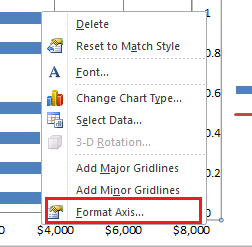
14. в Ось формата диалог, проверьте Исправлена вариант после максимальная и затем введите 1 в текстовое поле рядом с Исправлена опцию.
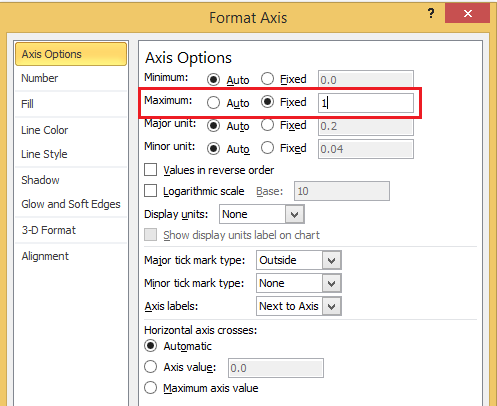
В Excel 2013 вам просто нужно напрямую ввести 1 в максимальная текстовое поле в Ось формата панель.
15. Закройте диалог. Теперь на гистограмму добавлена средняя вертикальная линия.

Вы можете отформатировать строку, щелкнув ее правой кнопкой мыши и выбрав Форматировать ряд данных в контекстном меню, то вы можете изменить строку по своему усмотрению в Форматировать ряд данных диалог / панель.
Лучшие инструменты для офисной работы
Усовершенствуйте свои навыки работы с Excel с помощью Kutools for Excelи испытайте эффективность, как никогда раньше. Kutools for Excel Предлагает более 300 расширенных функций для повышения производительности и экономии времени. Нажмите здесь, чтобы получить функцию, которая вам нужна больше всего.
Office Tab Добавляет в Office интерфейс с вкладками и значительно упрощает вашу работу
- Включение редактирования и чтения с вкладками в Word, Excel, PowerPoint , Издатель, доступ, Visio и проект.
- Открывайте и создавайте несколько документов на новых вкладках одного окна, а не в новых окнах.
- Повышает вашу продуктивность на 50% и сокращает количество щелчков мышью на сотни каждый день!