
Как сделать — Вертикальную линию
Узнать, как создать вертикальную линию с помощью CSS.
Вертикальная линия
Пример
Вертикальная линия по центру:
Пример
.vl <
border-left: 6px solid green;
height: 500px;
position: absolute;
left: 50%;
margin-left: -3px;
top: 0;
>
Мы только что запустили
SchoolsW3 видео
ВЫБОР ЦВЕТА
курс сегодня!
Сообщить об ошибке
Если вы хотите сообщить об ошибке или внести предложение, не стесняйтесь отправлять на электронное письмо:
Ваше предложение:
Спасибо Вам за то, что помогаете!
Ваше сообщение было отправлено в SchoolsW3.
ТОП Учебники
ТОП Справочники
ТОП Примеры
Получить сертификат
SchoolsW3 оптимизирован для бесплатного обучения, проверки и подготовки знаний. Примеры в редакторе упрощают и улучшают чтение и базовое понимание. Учебники, ссылки, примеры постоянно пересматриваются, чтобы избежать ошибок, но не возможно гарантировать полную правильность всего содержания. Некоторые страницы сайта могут быть не переведены на РУССКИЙ язык, можно отправить страницу как ошибку, так же можете самостоятельно заняться переводом. Используя данный сайт, вы соглашаетесь прочитать и принять Условия к использованию, Cookies и политика конфиденциальности.
Как сделать вертикальную линию в html для выделения главных моментов в тексте
Здравствуйте, верные подписчики моего обучающего сайта, а также гости блога. Вы когда-нибудь обращали внимание на страницы веб-ресурсов, где вертикальная линия в html отделяет какую-либо информацию? Так вот это очень простой, однако эффективный способ обратить внимание читателя на нужную часть контента.
Поэтому данную публикацию я хочу посвятить изучению инструментов и тегов для установки вертикальных линий, а также рассказать, где еще можно использовать данный прием. А теперь приступим!
Для чего используют вертикальное отделение текста
Разработчики и веб-дизайнеры стараются создать уникальный сайт, который будет обладать удобным и понятным на интуитивном уровне пользовательским интерфейсом. Все это достигается при помощи различных средств и подходов языка разметки html и стилевых таблиц css.
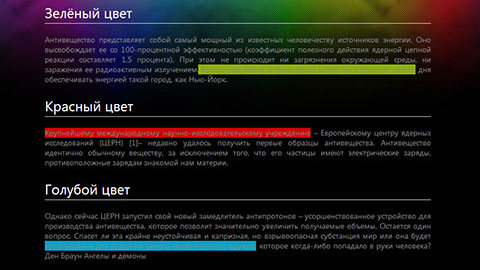
Чаще всего акценты расставляются в текстовом наполнении страниц. Для этого используются:
- специальные теги, например, strong>, i>, big> и другие;
- разделение текста на абзацы и ввод заголовков разного уровня;
- выделение объектов при помощи разного цветового фона;
- изменение стиля шрифтов;
- внедрение в контент обрамляющих рамок и т.д.
Рассмотрим последний пункт.
Рамки – это распространенный механизм для отделения неких объектов от основной массы, выделения ключевых моментов и просто оформления веб-контента. Создаются они при помощи свойства border.
Данный элемент языка css очень гибкий и может устанавливать рамку как со всех сторон, так и только с одной стороны выбранного объекта. Важные свойства я занес в таблицу.
| Параметр | Предназначение |
| border-left | Определяет границу слева. |
| border-right | Определяет границу справа. |
| border-top | Определяет верхнюю границу. |
| border-bottom | Определяет нижнюю границу. |
Все выше перечисленные свойства могут регулировать толщину линии, ее цвет и стиль представления.
Хочу отметить, что границы могут выглядеть не только как прямые линии. Они еще могут представляться:
- точечной (dotted)
- пунктирной (dashed)
- линейной (solid)
- двойной (double)
- объемной (groove, inset, ridge и outset) рамкой
- или повторить стилевые настройки предка с помощью ключевого слова inherit.
Иногда я встречаю вопросы вида: «Можно ли border представить в виде изображения и как это сделать?». Ответ, можно. А делается это очень просто.
Для этого создатели css предусмотрели элемент border-image, в котором надо указать путь к картинке и описать толщину каждой стороны границы.
Практическая часть
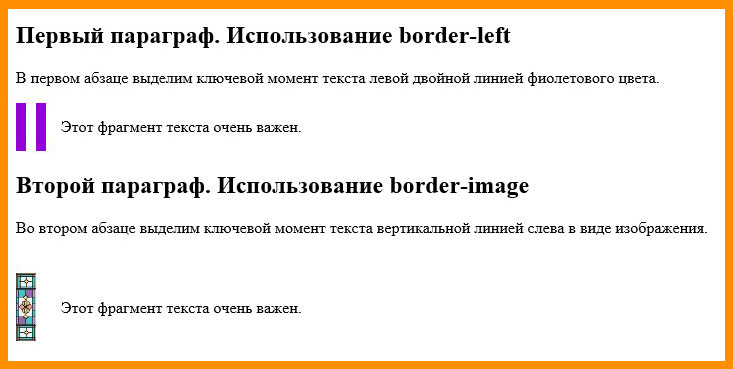
Я считаю, что настало время опробовать теорию в практике. Перед вами стоит задание написать полотно текста и ключевые моменты или цитаты отделить вертикальными линиями. Код примера представлен ниже:
1 2 3 4 5 6 7 8 9 10 11 12 13 14 15 16 17 18 19 20 21 22 23 24 25 26 27 28 29 30 31
Вертикальная линия Первый параграф. Использование border-left
В первом абзаце выделим ключевой момент текста левой двойной линией фиолетового цвета.
Второй параграф. Использование border-image
Во втором абзаце выделим ключевой момент текста вертикальной линией слева в виде изображения.
Вертикальная линия
Первый параграф. Использование border-left
В первом абзаце выделим ключевой момент текста левой двойной линией фиолетового цвета.
Второй параграф. Использование border-image
Во втором абзаце выделим ключевой момент текста вертикальной линией слева в виде изображения.
Как вы могли сами заметить, материал очень легкий, однако может пригодиться для решения множества разнообразных задач. На этом я с вами прощаюсь. Не забывайте подписываться и приглашать в наш дружный коллектив своих друзей. Пока-пока!
С уважением, Роман Чуешов
Как сделать вертикальный разделитель в Elementor
Здравствуйте, друзья! Многие спрашивали как сделать вертикальный разделитель в конструкторе сайтов Elementor. Делается он очень просто с помощью виджета Разделитель (Devider).
Добавляем виджет Разделитель и в нём задаём:
- На вкладке Содержимое
- Стиль > Сплошной (Style >Solid);
- Ширина (Width). Толщина границы. Обязательно выберите PX над полем со значением. Задаётся на ваше усмотрение, но обычно не более 1-3;
- Выравнивание (Align). Как правило делается по центру;
- На вкладке Стиль
- Цвет (Color) — по вашему усмотрению;
- Толщина (Weight). В данном случае выполняет роль высоты вертикальной линии. Ставите на своё усмотрение. Я ставлю 80-90, причём вводить нужно с клавиатуры, не ползунком;
- Отступы (Gap). Здесь на ваш выбор. Параметр отвечает за отступы сверху и снизу.
Вот, что получилось в итоге:

Напишите, какие фишечки вы хотели бы видеть в подобных коротких инструкциях!
Древовидные представления, только html и css
Древовидное представление (сворачиваемый список) можно сделать, используя только html и css, без использования JavaScript.
Программное обеспечение для специальных возможностей будет показывать дерево в виде списков, вложенных в раскрывающиеся виджеты, а взаимодействие с клавиатурой поддерживается автоматически.
HTML
HTML разметка начинается с простых вложенных списков:
. Внутренности каждого элемента списка, содержащего свой вложенный список, поместить внутрь элемента и добавить . Атрибут open e элемента будет использоваться для управления вложенными элементами. Список верхнего уровня изначально раскрыт:
Без CSS это будет выглядеть так:
Пока ничто не говорит пользователю, что список можно разворачивать и открывать новые уровни, сочетание маркеров представляет запутанный пользовательский интерфейс, но это дерево уже можно раскрывать. Браузер реализует элемент , как раскрывающийся виджет, предоставляя возможность разворачивать и сворачивать вложенные списки.
Пользовательские свойства
На компоновку древовидного представления влияют два параметра: межстрочный интервал (равный высоте строки текста) и радиус маркеров. Мы начнем с создания пользовательских CSS-свойств для определения этих размеров:
.treeХотя обычно используются относительные единицы для масштабирования элементов управления пользовательского интерфейса на основе размера текста, для маркеров это может привести к тому, что элементы управления будут слишком маленькими или чрезмерно большими. Поэтому здесь будет использоваться разумный фиксированный размер 10px .
Отступы
Теперь стилизуются элементы основного и вложенных списков, чтобы подготовить место для линий и маркеров:
.tree li < display : block; position : relative; padding-left : calc(2 * var(--spacing) - var(--radius) - 2px); >.tree ulДля селектора .tree li CSS-свойство display: block; удалит маркеры из элементов списка. position: relative; установит новый контекст стека и содержимого блока, который будет использоваться для размещения линий и маркеров.
padding-left cделает отступы для элементов списка. Отступ равен удвоенному интервалу минус радиус маркера минус ширина линии в два пикселя. В результате текст в элементе списка будет выровнен по левой стороне маркера под ним.
Для селектора .tree ul CSS-свойство margin-left компенсирует отступы селектора .tree li , а padding-left сбросит отступы, которые браузер устанавливает спискам по умолчанию.
Для древовидного представления с развернутыми вложенными списками применение этого стиля дает:
Вертикальные линии
Вертикальные линии, которые образуют часть линий, соединяющих маркер каждого элемента списка с маркерами его вложенных списков:
.tree ul li < border-left : 2px solid #ddd; >.tree ul li:last-childДля вертикальных линий используется CSS-свойство border-left , кроме последнего элемента в каждом списке, где рамка скрывается, поскольку линия не должна продолжаться за маркером этого элемента. Делая границу прозрачной, а не удаляя её полностью, можно избежать необходимости увеличивать отступ для компенсации выравнивания.
Применение этого стиля дает:
Горизонтальные линии
Чтобы добавить горизонтальные линии, соединяющие вертикальные линии с маркерами каждого элемента списка, используется сгенерированный контент:
.tree ul li::before< content : ''; display : block; position : absolute; top : calc(var(--spacing) / -2); left : -2px; width : calc(var(--spacing) + 2px); height : calc(var(--spacing) + 1px); border : solid #ddd; border-width : 0 0 2px 2px; >Этот код создает ещё и короткие вертикальные линии, так как созданные ранее вертикальные линии не доходят до маркеров на их верхнем и нижнем концах.
Здесь создаётся блок и располагается так, чтобы начало оказалось в середине предыдущей строки текста, перекрывая вертикальную линию слева от неё.
Размеры блока должны быть на два пикселя шире интервала, чтобы он перекрывал вертикальную линию слева от него и на один пиксель выше, поскольку половина ширины горизонтальной линии находится ниже середины строки текста. Замечание: здесь используется box-sizing: border-box , поэтому размеры включают рамку.
Применение этого стиля дает:
HTML-элемент summary
Далее следует удалить стиль по умолчанию у HTML-элемента summary :
.tree summary < display : block; cursor : pointer; >.tree summary::marker, .tree summary::-webkit-details-marker < display : none; >.tree summary:focus < outline : none; >.tree summary:focus-visibleздесь будут удалены маркеры-стрелки и установлен курсор, чтобы обозначить возможность взаимодействовать с элементом — кликабельность.
Safari показывает индикатор фокуса вокруг summary даже если используется мышь, а не клавиатура. Поэтому здесь сперва удаляется стиль фокуса, а затем используется псевдокласс :focus-visible , чтобы добавить его обратно для посетителей, использующих навигацию с помощью клавиатуры.
Применение этого стиля дает:
Маркеры
Здесь, чтобы сделать маркеры, снова используется генерируемый контент:
.tree li::after, .tree summary::before< content : ''; display : block; position : absolute; top : calc(var(--spacing) / 2 - var(--radius)); left : calc(var(--spacing) - var(--radius) - 1px); width : calc(2 * var(--radius)); height : calc(2 * var(--radius)); border-radius : 50%; background : #ddd; >Здесь формируется блок, отцентрированный над пересечением горизонтальной и вертикальной линиями. Верх располагается в середине текстовой строки за вычетом радиуса. Левая сторона располагается на краю вертикальной линии минус радиус минус один пиксель, соответствующий половине ширины линии.
Применение этого стиля дает:
Кнопки сворачивания и раскрытия списков
Наконец, осталось добавить кнопки сворачивания и раскрытия древовидных списков:
.tree summary::before < content : '+'; z-index : 1; background : #696; color : #fff; line-height : calc(2 * var(--radius) - 2px); text-align : center; >.tree details[open] > summary::beforeОбратите внимание, что используется настоящий знак минус (−), а не дефис (-). Он соответствует внешнему виду знака плюс, тогда как в большинстве шрифтов дефис уже и ниже.
В зависимости от используемого шрифта, может потребоваться коррекция положения символов, например — 2px у CSS-свойства line-height .
Применение этого стиля приводит к готовому древовидному представлению:
Готовый код
.tree < --spacing : 1.5rem; --radius : 10px; >.tree li < display : block; position : relative; padding-left : calc(2 * var(--spacing) - var(--radius) - 2px); >.tree ul < margin-left : calc(var(--radius) - var(--spacing)); padding-left : 0; >.tree ul li < border-left : 2px solid #ddd; >.tree ul li:last-child < border-color : transparent; >.tree ul li::before < content : ''; display : block; position : absolute; top : calc(var(--spacing) / -2); left : -2px; width : calc(var(--spacing) + 2px); height : calc(var(--spacing) + 1px); border : solid #ddd; border-width : 0 0 2px 2px; >.tree summary < display : block; cursor : pointer; >.tree summary::marker, .tree summary::-webkit-details-marker < display : none; >.tree summary:focus < outline : none; >.tree summary:focus-visible < outline : 1px dotted #000; >.tree li::after, .tree summary::before < content : ''; display : block; position : absolute; top : calc(var(--spacing) / 2 - var(--radius)); left : calc(var(--spacing) - var(--radius) - 1px); width : calc(2 * var(--radius)); height : calc(2 * var(--radius)); border-radius : 50%; background : #ddd; >.tree summary::before < content : '+'; z-index : 1; background : #696; color : #fff; line-height : calc(2 * var(--radius) - 2px); text-align : center; >.tree details[open] > summary::beforeПредыдущая запись
