
Подключение к Wi-Fi в терминале Kali Linux
В предыдущей статье мы рассмотрели ситуацию, когда Kali Linux не видит Wi-Fi адаптер. В этой инструкции рассмотрим команды для подключения к Wi-Fi в терминале Kali Linux.
Подключение к Wi-Fi в терминале Kali Linux
Подключиться к WiFi легче обычным способом, с помощью верхнего меню подключения. Но в некоторых ситуациях, может появиться необходимость подключения из консоли Linux. Сделать это можно таким образом.
Шаг 1: Убедитесь, что интерфейс Wi-Fi обнаружен:
Выполнение команды отобразит что-то подобное:
В большинстве случаев имя интерфейса будет wlan0.
Шаг 2: Выполните сканирование, чтобы найти все доступные SSID:
sudo iw wlan0 scan
Можете использовать grep для фильтрации результатов и отображения только имен сетей:
sudo iw wlan0 scan | grep SSID
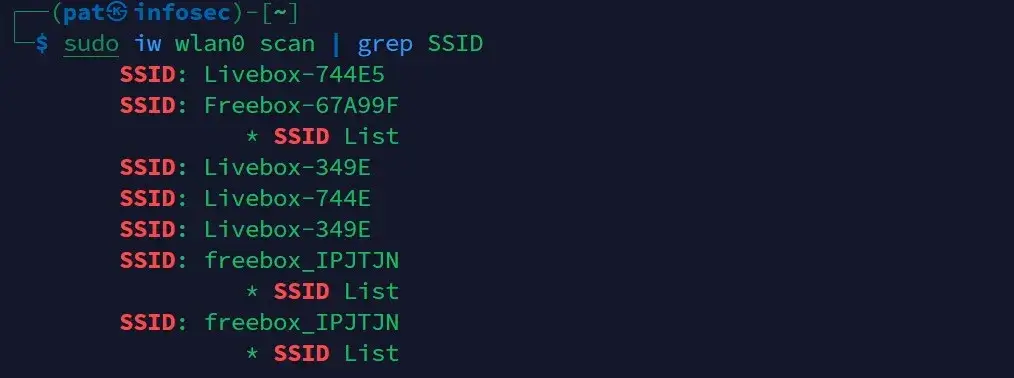
Шаг 3: Создайте файл конфигурации с SSID соответствующим паролем, который хотите использовать:
wpa_passphrase < SSID >> > / etc / wpa_supplicant . conf
Шаг 4: Введите пароль Wi-Fi, когда его попросят. После чего будет создан файл конфигурации wpa_supplicant.
Похоже, что sudo не работает для этой команды, поэтому я использовал sudo su , чтобы переключиться на учетную запись администратора.
Шаг 5: Вернитесь к обычному пользователю:
Шаг 6: Подключитесь к сети Wi-Fi с помощью wpa_supplicant:
wpa_supplicant — B — i wlan0 — c / etc / wpa_supplicant . conf
Если есть какие-либо проблемы, вы увидите сообщение об ошибке в терминале.
Вы можете удалить параметр — B (запустить в фоновом режиме), чтобы увидеть все подробности и попытки подключения к WiFi.
- Основы работы и команды в терминале Kali
- Как изменить имя компьютера hostname Kali
3 способа подключения к Wi-Fi из командной строки в Debian

Советы и хитрости
На чтение 5 мин Просмотров 26.5к. Обновлено 05.07.2023
В этом руководстве кратко объясняется, как подключиться к Wi-Fi из командной строки в дистрибутивах Linux на основе Debian и Debian 3 различными способами: с помощью nmcli, nmtui и wpa_supplicant. В дополнение к nmcli, nmtui и wpa_supplicant используются команды iwconfig, iwlist и dhclient, которые кратко объясняются в этом руководстве.
Обнаружение сетей с помощью Iwconfig
Перед тем как начать, нам нужно знать essid или имя сети, к которой мы хотим подключиться.
В этом руководстве показано, как использовать команду Iwconfig для сканирования доступных сетей. Iwconfig похож на команду ifconfig, но для управления беспроводными интерфейсами. Эта команда позволяет пользователю редактировать частоту или канал, изменять режим сетевого устройства (Ad-hoc, Managed, Master, Repeater, Monitor, Secondary), устанавливать ESSID и т. Д.
ПРИМЕЧАНИЕ. SSID / ESSID — это имена или идентификаторы сети или маршрутизатора.
Чтобы проверить, правильно ли обнаружена карта Wi-Fi, сначала выполните команду iwconfig, как показано на следующем снимке экрана:
sudo iwconfig

Как вы можете видеть, выходные данные показывают интерфейс loopback (lo), карту Ethernet (enp2s0) и карту Wi-Fi wlp3s0, которые мы будем использовать для сканирования доступных сетей с помощью команды Iwlist.
Первая строка показывает поддержку стандартов 802.11 и показывает, что устройство не подключено. Вторая строка показывает, что карта Wi-Fi находится в управляемом режиме и не связана с точкой доступа.
Третья строка включает Retry Short Limit, который определяет количество попыток после неудачной передачи, и RTS Threshold, определяющий количество подтверждений до соединения, Fragment Thr показывает максимальный размер пакета, который отправит ваша карта.
Последние две строки показывают, что аутентификация отсутствует и управление питанием выключено.
Команда Iwlist предоставляет дополнительную информацию о беспроводных устройствах, в том числе о тех, которые не являются частью нашего компьютера. В этом случае мы просканируем доступные сети, добавив сканирование аргументов. На выходе будет отображен список точек доступа с некоторой информацией, такой как ESSID, качество сигнала, канал, режим и т.д.
Выполните следующую команду, чтобы распечатать список доступных сетей:
sudo iwlist wlp3s0 scan
ПРИМЕЧАНИЕ. Замените wlp3s0 вашей беспроводной картой, отображаемой при выполнении команды iwconfig.

Как видите, в выходных данных показано несколько сетей, включая точку доступа LinuxHint, но формат неудобен для пользователя. Если вы хотите распечатать только ESSID или имена доступных сетей, опуская остальные, запустите:
sudo iwlist wlp3s0 scan | grep ESSID

Как вы можете видеть, вывод понятен и ограничен именами точек доступа (essid).
Подключение к Wi-Fi из командной строки с помощью nmcli
NMCLI — это интерфейс командной строки для NetworkManager, который можно использовать как альтернативу графическим менеджерам. NMCLI позволяет пользователю создавать, редактировать и удалять или включать и отключать соединения, а также отображать состояние устройства.
Следующий синтаксис показывает, как подключиться к сети LinuxHint (обнаруженной с помощью ранее использованной команды Iwlist) путем выполнения nmcli со следующими аргументами:
nmcli d wifi connect LinuxHint password morochita

Где d wifi указывает беспроводное устройство, подключение LinuxHint указывает ессид и пароль морочита пароль.
ПРИМЕЧАНИЕ. Замените LinuxHint на ssid вашего маршрутизатора и morochita на ваш фактический пароль.
Вы можете получить дополнительную информацию о nmcli на https://linux.die.net/man/1/nmcli
Подключение к wifi с консоли с помощью nmtui
Nmtui — это интерактивная альтернатива nmcli и Network Manager на основе curses при запуске консоли:

Первый экран позволяет нам редактировать существующее соединение, активировать новое соединение и редактировать наше имя хоста. Выберите второй вариант Активировать соединение и нажмите ENTER.

Nmtui покажет как проводные, так и беспроводные доступные сети. Выберите свою точку доступа и нажмите ENTER.
Примечание: для этого примера ESSID был изменен с LinuxHint на LinuxH1nt, чтобы показать шаг запроса пароля.

На следующем экране будет запрошен пароль, введите его и нажмите ENTER, чтобы продолжить.

И вы будете связаны.

Вы можете получить дополнительную информацию о Nmtui на странице руководства по адресу https://www.mankier.com/1/nmtui.
Подключитесь к Wi-Fi с помощью wpa_supplicant
Wpa_supplicant — это соискатель, который разрешает согласование в процессе аутентификации. В отличие от nmcli и nmtui, wpa_supplicant по умолчанию не устанавливается в Debian.
Чтобы установить wpa_supplicant в системах на базе Debian, выполните:
sudo apt install wpasupplicant

Вам нужно отредактировать файл /etc/wpa_supplicant.conf, добавив essid и пароль вашей точки доступа, вы можете добиться этого, выполнив следующую команду:
wpa_passphrase LinuxHint morochita | sudo tee / etc / wpa_supplicant.conf
ПРИМЕЧАНИЕ. Замените LinuxHint на ваш essid и morochita на ваш фактический пароль. Вы можете использовать кавычки для сетевых имен, содержащих пробелы.

После редактирования wpa_supplicant.conf вы можете подключиться, выполнив следующую команду, где -c указывает файл конфигурации, а -i указывает сетевой интерфейс:
sudo wpa_supplicant -c / etc / wpa_supplicant.conf -i wlp3s0

Как вы можете видеть с помощью iwconfig, теперь ваша беспроводная карта связана с точкой доступа.
sudo iwconfig

Для подключения запустите команду dhclient, как показано на следующем снимке экрана, чтобы получить динамический IP-адрес:
sudo dhclient wlp3s0
ПРИМЕЧАНИЕ. Замените wlp3s0 своей беспроводной картой.

После запуска dhclient вы должны быть подключены к Интернету через соответствующую точку доступа.
Дополнительную информацию о wpa_supplicant можно получить по адресу https://linux.die.net/man/8/wpa_supplicant.
Надеюсь, вы нашли это руководство полезным для подключения к Wi-Fi из командной строки в системах на основе Debian. Следите за LinuxHint, чтобы получить больше руководств и советов по Linux.
Подключить WiFi Linux через командную строку терминала

Во времена модулей plug-and-play, платформ разработки с возможностью перетаскивания и интуитивно понятных графических пользовательских интерфейсов легко игнорировать важные инструменты для настройки.
Настройка параметров компьютера через командную строку — прекрасный пример того, о чем мы говорим. Тем не менее, многие энтузиасты и любители командной строки по-прежнему хотят, чтобы все было просто и несколько старомодно.
Операционные системы Linux
Linux был одним из революционных инструментов в мире технологий. С тех пор, как он был выпущен в начале 90-х, он привлек всеобщее внимание и теперь является популярной платформой с открытым исходным кодом для разработчиков.
Более того, работа с Linux доставляет удовольствие, потому что дистрибутивы и машины, на которые нацелен каждый дистрибутив, очень разнообразны. Кроме того, это бесплатная платформа, что означает, что вы можете без опасений экспериментировать с различными дистрибутивами.
Управление беспроводной сетью в Linux
Посмотрим правде в глаза. Хотя Linux по многим причинам является отличной платформой, многие из нас выросли на Windows, поэтому мы привыкли работать с ее набором инструментов и приложений. Таким образом, простые задачи, такие как подключение к Интернету или устранение неполадок в системе, могут стать довольно сложными при переходе на Linux.
Поэтому использование сетевого менеджера Linux может показаться неизведанным для многих пользователей Windows.
Кроме того, если вы будете использовать командную строку, это станет довольно сложной задачей. Однако это только сложно. На самом деле командная строка Linux не так страшна, а подключение к беспроводным сетям — довольно простая задача.
Поскольку Linux — это новая сенсация, несмотря на то, что она относительно старая, люди медленно, но верно переходят на эту платформу. Таким образом, необходимо понять, как интернет-приложения, такие как подключение к Wi-Fi, облачное хранилище и т. д., работают в системах Linux.
В этом посте мы рассмотрим некоторые основы подключения к Wi-Fi в Linux, например, использование утилит командной строки для настройки беспроводного подключения в Linux.
Как подключить WiFi через командную строку в Linux
Давайте узнаем, как можно подключить беспроводное устройство на базе Linux к точке доступа WiFi. Это немного отличается от подключения к сети Wi-Fi в Windows. Однако работе с беспроводным сетевым интерфейсом в Linux можно научиться за одно мгновение.
Итак, давайте посмотрим, как можно подключиться к сети WiFi в Linux.
Предварительная установка программного обеспечения
Прежде чем мы перейдем к методам, важно знать, что вам может понадобиться специальное предустановленное программное обеспечение на компьютере с Linux.
Сканировать сеть Wi-Fi
Если вы подключаетесь к Wi-Fi в первый раз, вам необходимо выполнить поиск беспроводной сети. С другой стороны. Если ваша система уже знакома с точкой доступа, поиск WiFi не требуется.
Итак, для запуска сканирования вы можете использовать инструмент wpa_supplicant, известный как wpa_cli. Это эффективный инструмент для управления беспроводным интерфейсом из командной строки. Как правило, это полезно для каждой настройки подключения к беспроводной сети, но здесь мы ограничимся запуском сканирования.
Теперь попробуйте wpa_cli и убедитесь, что у вас есть привилегии root. Продолжайте поиск беспроводных сетей.
Запустите wpa_cli с привилегиями root, затем просканируйте сети.
Напишите следующие команды и нажимайте Enter после каждой:
Выйти из командной строки
Когда сканирование будет завершено, вы увидите уведомление, показывающее каждую доступную точку беспроводного доступа поблизости. Таким образом, вы можете выбрать тот, который хотите, а затем ввести «quit», чтобы выйти из командной строки.
Способ с Debian 9.6
Следующий метод, который мы увидим, работает с Debian 9.6. Здесь мы проверим, как работают привилегии root и как использовать командную строку для настройки Wi-Fi-соединений с доступными точками доступа в системах на основе Debian.
Установка правильных инструментов
Для этого метода мы установим беспроводные инструменты WPA-запрос. Чтобы установить программное обеспечение из командной строки Linux, введите следующую команду:
# apt-get install wireless-tools wpasupplicant
Проверьте свою беспроводную сетевую карту
Когда вы запустите команду, она проверит вашу сетевую карту, чтобы установить подключение. Итак, убедитесь, что ваша беспроводная карта обнаружена.
Например, если ваша беспроводная карта обнаружена, она покажет, возможно, список Wi-Fi и имя карты, например, wlan0 и т. д.
Конфигурация для сети
После успешного обнаружения беспроводной карты пришло время установить пароль и имя беспроводного сетевого интерфейса, т. е. ваш SSID. Вот как это сделать:
Введите следующую инструкцию командной строки:
wpa_passphrase YourSSID >> /etc/wpa_supplicant.conf
Далее вам нужно будет ввести пароль от 8 до 63 символов.
Сетевая Аутентификация
После установки пароля вам нужно будет аутентифицировать сеть. Введите следующую команду:
# wpa_supplicant -D wext -i wlan0 -B -c /etc/wpa_supplicant.conf
Точка доступа
После аутентификации вы должны получить точку доступа. Введите следующую команду iwconfig:
Использование системного журнала
Иногда при аутентификации могут возникать ошибки. В таком случае вам нужно будет проверить системный журнал, чтобы определить проблему.
Установка или запрос IP-адреса
После аутентификации вам нужен IP-адрес для вашей системы. Чтобы получить IP-адрес, введите следующую команду IP, и она запросит IP-адрес от DHCP-сервера для вашего компьютера.
# dhclient -nw wlan0
После написания вышеуказанной команды вы можете установить IP-адрес, DNS-сервер и шлюз по умолчанию для ваших сетевых подключений.
# ip-адрес add dev wlan0 192.168.1.100/24
# ip route добавить по умолчанию через 192.168.1.1
# echo «сервер имен 8.8.8.8» > /etc/resolv.conf
А как насчет пользователей Netplan?
Если вы используете netplan, метод для IP-запросов немного отличается. Вот что вам нужно будет сделать:
Настройка сетевого плана
Введите следующую строку, чтобы настроить netplan. Здесь вы сохраните файл yaml. Итак, введите следующую последовательность строк в окне терминала командной строки:
sudo netplan apply
Команды применят требуемую конфигурацию к системе.
Подключение к открытой сети с Netplan
Подключиться к открытой сети с помощью программного обеспечения netplan довольно просто. Для этого вам нужно будет написать фрагмент кода, который позволит вам подключиться к доступной беспроводной сети.
Подключиться к персональной беспроводной сети WPA
Для подключения к персональной беспроводной сети вам также потребуется имя сети и пароль.
Вывод
Как правило, людям может быть довольно сложно работать с системами Linux, потому что они меньше понимают операционную систему. Однако обычные пользователи Linux могут часто устанавливать эти беспроводные соединения, поэтому для них это не имеет большого значения.
Итак, независимо от того, есть ли у вас компьютер с Ubuntu или любой другой дистрибутив Linux, подключить любой персональный компьютер или портативное устройство, такое как Raspberry Pi, к сети WiFi очень просто. Просто убедитесь, что вы знаете имя своей беспроводной сети, и в следующий раз она автоматически подключится к Интернету.
Теперь, когда вы знаете, как подключаться к любым доступным сетям, для вас не составит труда подключить любой ПК с Linux к интернету через WiFi. Оставайтесь с нами и следите за дальнейшими руководствами и последними новостями Linux.
Подключение к Wi-Fi из командной строки Linux с помощью команды Nmcli
Оригинал: How to Connect Wi-Fi from Linux Terminal Using Nmcli Command
Автор: Aaron Kili
Дата публикации: 12 апреля 2018 года
Перевод: А. Кривошей
Дата перевода: апрель 2018 г.
Есть несколько утилит командной строки для управления беспроводными сетевыми интерфейсами в системах Linux. Некоторые из них, такие как iw, iwlist, ip, ifconfig и другие, могут использоваться только для просмотра состояния интерфейса беспроводной сети.
Некоторые используются для подключения к беспроводной сети, среди них nmcli , утилита командной строки, используемая для создания, отображения, редактирования, удаления, включения и отключения сетевых подключений, а также для контроля и отображения состояния сетевого устройства.
Начните с проверки имени вашего сетевого устройства с помощью приведенной ниже команды. Из вывода этой команды понятно, что имя устройства/интерфейс — wlp1s0.
$ iw dev phy#0 Interface wlp1s0 ifindex 3 wdev 0x1 addr 38:b1:db:7c:78:c7 type managed
Далее проверьте статус подключения Wi-Fi с помощью следующей команды:
iw wlp2s0 link Not connected.
Из вывода понятно, что устройство не подключено ни к какой сети, выполните следующую команду для сканирования доступных сетей Wi-Fi.
sudo iw wlp2s0 scan command failed: Network is down (-100)
Из вывода команды мы видит, что сетевое устройство выключено (DOWN), вы можете включить его (UP) с помощью команды ip, как показано ниже.
$ sudo ip link set wlp1s0 up
Если вы увидите приведенную ниже ошибку, это означает, что Wi-Fi на вашем компьютере заблокирован.
RTNETLINK answers: Operation not possible due to RF-kill
Для разблокировки выполните приведенные ниже команды:
$ echo "blacklist hp_wmi" | sudo tee /etc/modprobe.d/hp.conf $ sudo rfkill unblock all
Затем попробуйте включить сетевое устройство, теперь оно должно работать.
$ sudo ip link set wlp1s0 up
Если вы знаете ESSID сети Wi-Fi, к которой хотите подключиться, перейдите к следующему шагу, в противном случае выполните приведенную ниже команду, чтобы снова проверить доступные сети Wi-Fi.
$ sudo iw wlp1s0 scan
И, наконец, подключитесь к сети wi-fi, используя приведенную ниже команду, где Hackernet — SSID сети, а localhost22 — пароль.
$ nmcli dev wifi connect Hackernet password localhost22
Проверьте подключение, выполнив пинг на внешний хост, как показано ниже.
$ ping 8.8.8.8 PING 8.8.8.8 (8.8.8.8) 56(84) bytes of data. 64 bytes from 8.8.8.8: icmp_seq=1 ttl=48 time=61.7 ms 64 bytes from 8.8.8.8: icmp_seq=2 ttl=48 time=61.5 ms 64 bytes from 8.8.8.8: icmp_seq=3 ttl=48 time=61.6 ms 64 bytes from 8.8.8.8: icmp_seq=4 ttl=48 time=61.3 ms 64 bytes from 8.8.8.8: icmp_seq=5 ttl=48 time=63.9 ms ^C --- 8.8.8.8 ping statistics --- 5 packets transmitted, 5 received, 0% packet loss, time 4006ms rtt min/avg/max/mdev = 61.338/62.047/63.928/0.950 ms
Это все! Надеюсь, что эта статья помогла вам настроить Wi-Fi-сеть из командной строки Linux.
Другие статьи о настройке Wi-Fi в Linux:
- Настройка WiFi в Arch Linux из командной строки
- Управление WiFi из командной строки
- Wi-Fi из командной строки
- Обзор Wi-Fi менеджеров для Linux
- Linux Wi-Fi работает с демоном wicd