
Как включить Wi-Fi на ноутбуке
В каждый современный ноутбук интегрирован коннектор, соединяющий его с Wi-Fi. Но что делать в случае, когда при запуске нового устройства с уже имеющейся на нем операционной системой, подключения к роутеру для установки связи не происходит? Нужно проверить параметры, подключив его к Wi-Fi. Стоит рассмотреть стандартные способы проверки возможности адаптера, установленного в ноутбуке, к присоединению и воспользоваться способами, позволяющими откорректировать опции Вай-фая и настроить его или же просто воспользоваться услугой настройка ноутбука в Минске!
Активация беспроводных соединений с помощью клавиш
Некоторые модели устройств, обладающих коннектором для присоединения к беспроводной сети, требуют его персональной активации: не все ноутбуки автоматически запускают и присоединяются к Wi-Fi. Одни аппараты предполагают применение двух клавиш, другие – снабжаются единственной клавишей для его активации. Старые версии ноутбуков обладают отдельной кнопкой прямо на корпусе, а не на клавиатуре, выполненной по типу тумблера.
Если юзер уже рассмотрел корпус девайса, но дополнительный ползунок не был обнаружен, стоит уделить внимание клавиатуре. Зачастую, чтобы активировать адаптер, позволяющий подключиться к беспроводному виду сети, используются специальные кнопки F (от единицы до двенадцати).
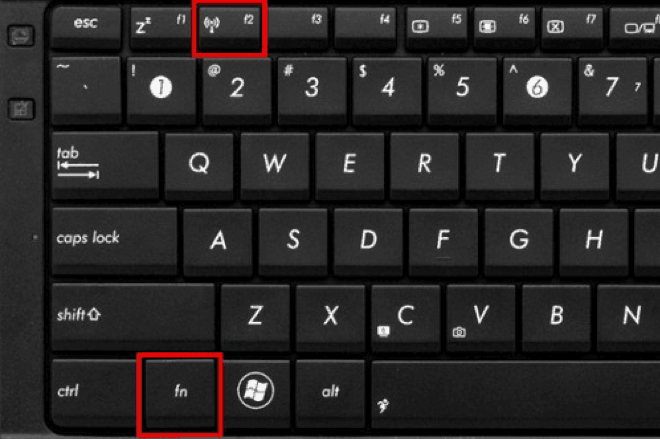
Важно взглянуть на иконки, изображенные на данных кнопках. На одной из них располагается значок Wi-Fi, в виде небольшой антенны с сигналом. Нужно нажать ее в комбинации с клавишей FN.
Проверка и инсталляции драйверов для Wi-Fi
Если пользователь инсталлировал систему и подключился к беспроводной сети, кликнув на сочетание необходимых клавиш или же используя отдельную кнопку, но Вай-фай не работает – неполадка с драйверами. ОС не смогла выбрать и распаковать требуемый драйвер для интегрированного коннектора.
Чтобы понять, имеется ли важная для подключения утилита, юзеру придется перейти к диспетчеру устройств, где имеется список всех этих программ и посмотреть, есть ли необходимая среди них.
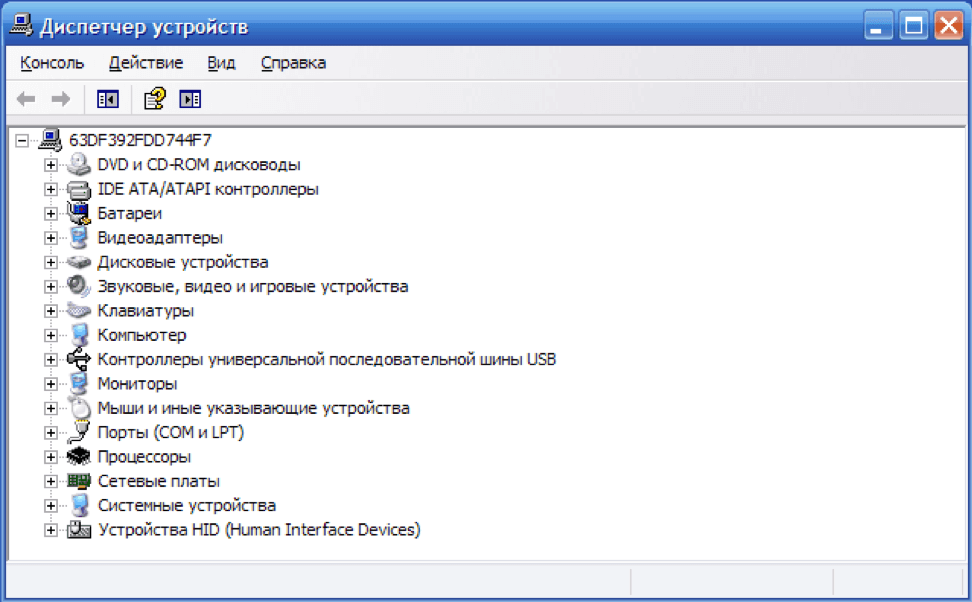
В диспетчере, отображающем разделы для подключенных устройств, следует выбрать тот, в котором показаны адаптеры сетевого вида. Если его видно, то драйвер в порядке, скорее всего он отключен или нет сети, к которым можно присоединиться.
Девайсов для подключения к беспроводному интернету нет? Значит, драйвер отсутствует, поэтому необходимо его инсталлировать. Можно установить нужную утилиту с диска, который был в комплекте с ноутбуком. Либо загрузить с официального веб-ресурса разработчика.
После того как драйвер будет закачен на устройство, необходимо дважды щелкнуть на файл и приступить к распаковке. Если утилита уже установлена, но Wi-Fi так и не работает, требуется проверить наличие доступных сетей, а также перезапустить роутер. Если это не сработало, придется переустановить заново или загрузить последний апдейт драйвера.
Программа активация Wi-Fi
Если предыдущие методы не справились с задачей запуска Wi-Fi, то, скорее всего он был деактивирован в параметрах операционной системы. Для включения следует воспользоваться предложенными ниже методами.
Чтобы запустить коннектор необходимо:
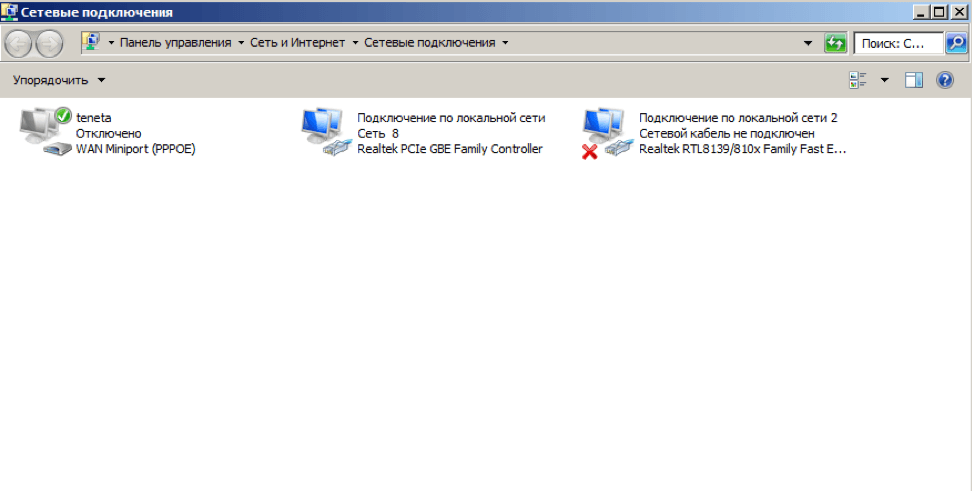
- Нажать сочетание«WIN+R» и в новом окошке указать фразу «ncpa.cpl». Эта команда вызовет окно, позволяющее сменить настройки адаптера;
- в новом разделе требуется найти значение, предоставляющее информацию о подключении к Вай-фай. Если этот параметр выделен серым оттенком, то адаптер отключен;
- чтобы активировать его, понадобится кликнуть правой кнопкой мыши и сменить значение на «включено».
Остается еще раз попробовать присоединиться к беспроводному интернету.
Использование диспетчера устройств
В диспетчере адаптеры деактивируют редко, обычно они перестают действовать из-за неполадок ноутбука.
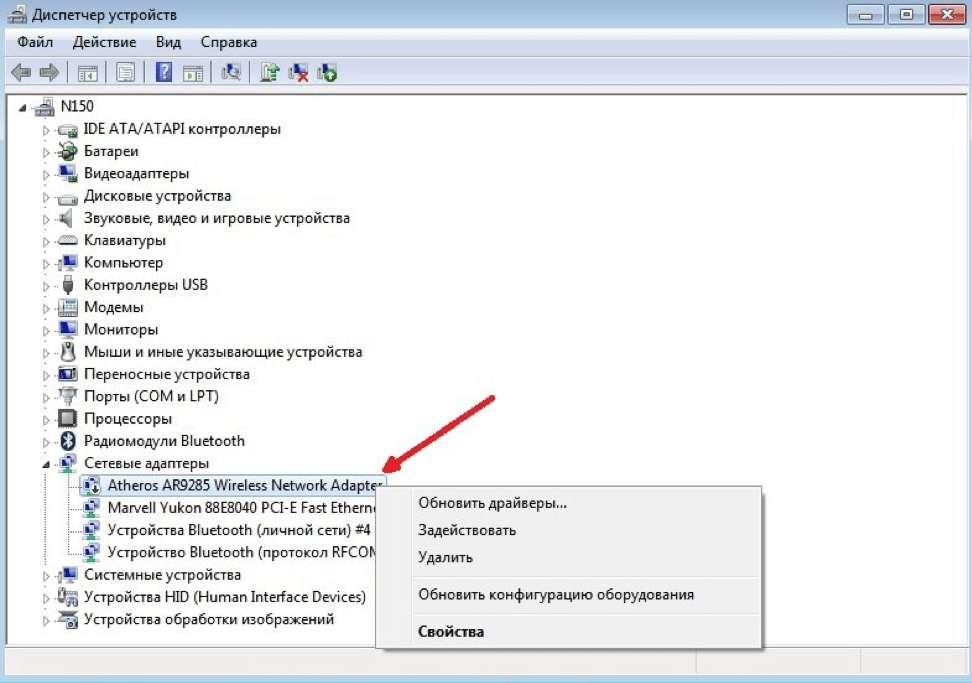
- Чтобы перейти к диспетчеру, следует кликнуть сочетание «WIN+R» и в новом окне указать «devmgmt.msc»;
- в следующем окне в разделе, перечисляющем доступные адаптеры, следует найти тот, имеющий в названии пункт «Wireless» или «Wi-Fi».
Остается выбрать в списке параметр, активирующий коннектор, для этого достаточно кликнуть правой клавишей тачпада по наименованию девайса.
Как повторно включить Wi-Fi, если настроено расписание, согласно которому он выключается на определенный промежуток времени
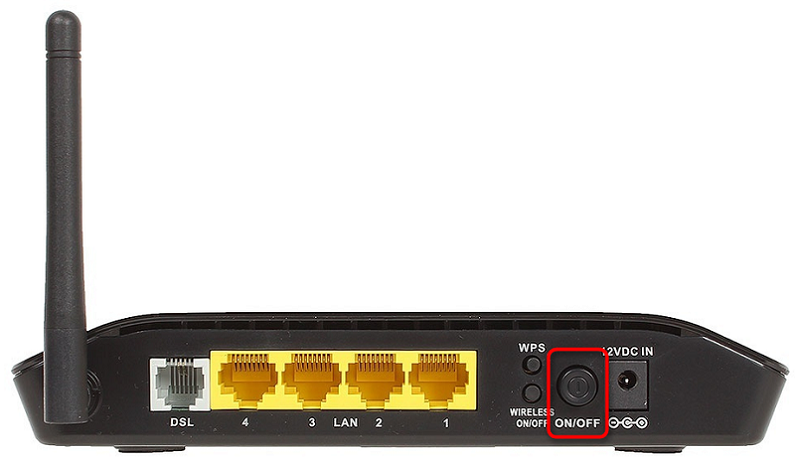
Если вы выключили Wi-Fi через веб-страницу конфигурации роутера и выбрали опцию Автоматическое включениеWi-Fi после перезагрузки роутера, Wi-Fi включится автоматически после следующей перезагрузки роутера.
Способ 2: включение Wi-Fi через веб-страницу конфигурации роутера
- Подключите ваш компьютер к порту LAN роутера. Введите 192.168.3.1 в адресной строке браузера для перехода на веб-страницу конфигурации.
- Нажмите Wi-Fi и включите/выключите переключатель функции Wi-Fi , чтобы включить или выключить Wi-Fi роутера.
После включения Wi-Fi выключится согласно настроенному вами таймеру Wi-Fi. Выключите таймер Wi-Fi, если требуется.
Как включить Вай-Фай на компьютере: подробная инструкция
Если вы пользуетесь ПК давно, то вопрос как включить Вай Фай на компьютере может вызвать улыбку. Однако очень часто возникают нюансы, которые озадачивают и новичков, и профи. Я сам сталкивался с проблемой, что работавший ранее способ не помог (это произошло при переустановке Виндовс). Поэтому я считаю, что и «чайникам», и «уверенным пользователям» важно знать все методы, как настроить Вай Фай на компьютере: ПК или ноутбуке. Ниже я опишу «штатные» методы подключения, а затем – решение проблем и неполадок.
Wi-Fi на Виндовс 7
Ответ на вопрос, как включить Вай Фай на компьютере с Windows 7, достаточно прост. В правом углу системного трея есть значок беспроводного подключения. Необходимо его нажать, выбрать нужную сеть и подсоединиться к ней, используя пароль.

Конечно же, стоит знать меры предосторожности перед тем, как найти сеть Вай Фай на компьютере.
Не подключайтесь к незнакомым открытым сетям, а в кафе и гостиницах не передавайте через интернет важные и конфиденциальные данные. Они могут быть видны владельцу роутера, а иногда это и вовсе специальная техника злоумышленников.
Если вы видите красный крестик на иконке в трее, то это означает, что либо нет сетей для подключения, либо проблема в вашем адаптере. Нужно его включить, а для этого стоит знать, где найти Вай Фай на компьютере с Виндовс 7.

- Шаг 1 . Нажмите правой кнопкой на иконку беспроводных сетей и затем – на нижнюю надпись.
- Шаг 2 . В появившемся окне слева – на «Изменить настройки адаптера» .

- Шаг 3 . Кликните правой кнопкой по « Беспроводному сетевому подключению» , и в меню выберите «Включить» .
В большинстве случаев это и есть ответ на вопрос как включить Вай Фай на компьютере. Можно использовать «Диспетчер устройств» , но это будет то же самое действие по включению/выключению адаптера. Значок в трее изменится, и произойдёт подключение: либо автоматически, либо при вашей помощи.
Как правило, никаких трудностей возникнуть не должно. Но если вдруг компьютер не видит модем или возникают какие-то другие ошибки, придется покопаться в настройках.
Включение Wi-Fi в Виндовс 8 и 10
На Win 8 и Win 10 немного легче решить вопрос, где включить WiFi на компьютере (ПК это или ноутбук не важно). Вай-Фай включен по умолчанию. В десятой Виндовс все настройки и драйверы обновляются автоматически.
Итак, чтобы настроить WiFi на компьютере с Windows 8 и 8.1, нужно через поиск найти пункт «Включение или выключение беспроводных устройств» . Далее можно переключить режим «В самолёте» , а также Блютуз и сам Вай-Фай.

Для «десятки», на компьютере открыть Вай Фай можно через «Настройки» – раздел «Сеть» – «Интернет» . Там можно переключить Вай-Фай, а также соединиться с нужной сетью. Также проверьте «Центр уведомлений» в углу. Прямо там можно переключить режим «в самолёте» или отключить беспроводные сети.

Как подключить беспроводной интернет к компьютеру
Мне часто приходится объяснять, что Вай Фай и интернет – разные понятия. У вас может быть сеть Вай-Фай с отличным сигналом, но при этом не быть подключения к интернету. Чтобы на компьютере настроить беспроводной интернет через Вай Фай, придётся зайти в настройки адаптера или роутера. Хотя в большинстве случаев всё должно работать автоматически. Если же этого не произошло, то можно проделать такие действия:
- Перезагрузить роутер (отключить его от электричества и включить через 1 минуту).

- Если интернет не заработает, то связаться с провайдером.
- Можно также выполнить следующие шаги, если система была переустановлена или в настройках недавно кто-то «рылся»:

- Открыть Пуск и через поиск перейти в «Сетевые подключения» – туда, где находится в компьютере Вай Фай.
- Вызвать меню на «Беспроводном адаптере» и перейти в окно свойств.
- Выбрать протокол интернета v.4 и также нажать «Свойства» .
- Проверьте, чтобы в появившемся окне стояла отметка «Получать адрес автоматически» .

В большинстве случаев эта инструкция решает вопрос, как включить Вай Фай на компьютере. Однако бывают и другие ситуации, а том числе и та, с которой столкнулся я. Поэтому необходимо знать все нюансы, где ещё можно включить Вай Фай.
Решение проблем при подключении Вай-Фая
Итак, если обычные способы не помогают, проверьте такие пункты:
- Включить модуль Вай Фай кнопкой или «горячими клавишами». На ноутбуках иногда есть специальные переключатели, которые могут физически отключить адаптер. Проверьте все поверхности ноутбука или прочтите документацию. Также комбинация Fn + F (одна из кнопок) может включать и выключать Вай-Фай. Найдите кнопку, где изображена сеть, самолёт, радиоволны и т.п.

- Нажмите Win + X и проверьте, включен ли Вай Фай там. Иногда в трее есть значок «Беспроводная консоль» , проверьте беспроводную сеть и там. Иногда производители компьютеров переносят настройки сетей в это меню.
- Обновление драйвера.
Именно с этой проблемой столкнулся я. Программы, которые должны были автоматически установить драйвера, со своей задачей не справились. Даже поиск на сайте производителя показал мне только 64-разрядную версию драйвера, хотя нужна была 32-разрядная. Однако я решил запустить ту, которая была – и настройка ВайФая на компьютере была завершена сразу после её установки.
В общих случаях, зайдите на сайт бренда своего ноутбука и поищите драйвер там. Если у вас стационарный ПК, то через Пуск найдите в поиске «Диспетчер устройств» , а там, в свойствах сетевого адаптера – скопируйте ИД оборудования. С помощью поиска в Интернете вы найдёте нужный драйвер. Скачайте его с официального сайта.

Когда все действия проделаны и сеть включена, не составит труда поймать Вай Фай на компьютере. Один раз проделав нужные действия, вы получите постоянно работающую сеть, а ещё будете знать, как решить любые неисправности.
Как подключить смартфон к сети Wi-Fi
Доступным принято считать интернет в том случае, если им можно пользоваться без оглядки на скорость и объём скачанной информации. 3G-интернет вряд ли может считаться в полной мере доступным, так как он не всегда быстрый и зачастую весьма недешёвый. Wi-Fi как раз способен исправить эту ситуацию. Он доступен во многих общественных местах, роутеры стоят почти в каждом доме. Следует лишь всё грамотно настроить.

Подключение Вай-Фай в телефоне может казаться простым вопросом, но не для новичков, ещё не знакомых с Android или iOS. Им и адресована эта инструкция.
Включение Wi-Fi на Android
Чтобы настроить беспроводной интернет, необходимо сначала запустить модуль Wi-Fi. Это выполняется нажатием на иконку беспроводного соединения в панели уведомлений в статусной строке. Проведите пальцем по экрану сверху вниз, выберите значок в правом углу, среди высветившихся иконок найдите иконку Вай-Фай и надавите на неё.
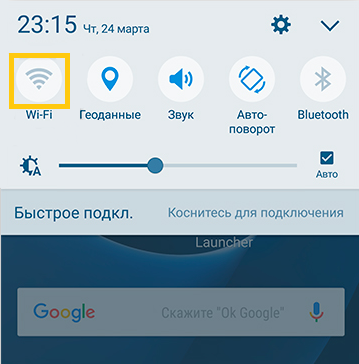
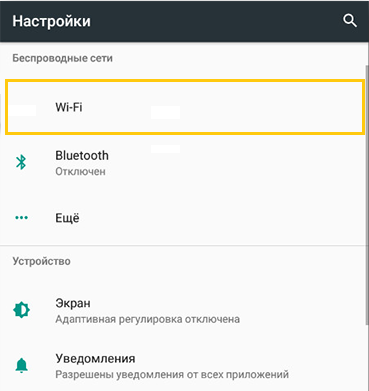
Если по каким-то причинам вы не можете воспользоваться этой схемой, включите доступ в меню настроек. Зайдите в Настройки → Беспроводные сети → Wi-Fi → Включить.
Затем выберите сеть, к которой вы ходите подсоединиться. При использования статусной строки зажмите на несколько секунд значок соединения, после чего вы увидите список доступных подключений. Если оно зашифровано, наберите пароль доступа. Если вы собираетесь пользоваться им регулярно, отметьте галочкой пункт «Запомнить».
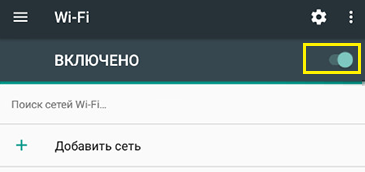
Если вы включали доступ через меню настроек, напротив ползунка включения войдите в меню Wi-Fi, после чего отобразятся возможные подключения. Выполните описанные выше операции.
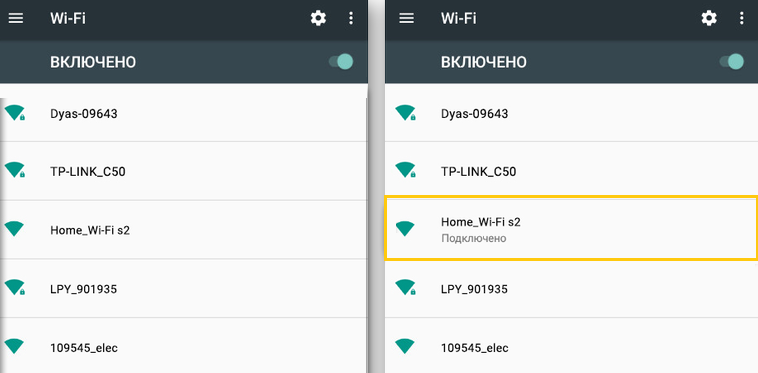
Выполняйте эти шаги, чтобы настроить подключение телефона к новой сети. При пребывании в зоне покрытия запомненного соединения устройство сможет подключить вас автоматически.
Если вы пользуетесь Вай-Фай в основном дома, можно наладить интернет напрямую через роутер. В любом из них есть кнопка безопасной связи WPS, разрешающая подключать любое устройство по зашифрованному сигналу. Чтобы воспользоваться этой функцией, надо:
- Зайти в Настройки → Беспроводные сети → Wi-Fi, нажать на значок в виде двух кольцевых стрелок.
- Система предложит нажать на роутере кнопку WPS. Выполните это требование.
- Через некоторое время соединение будет установлено.
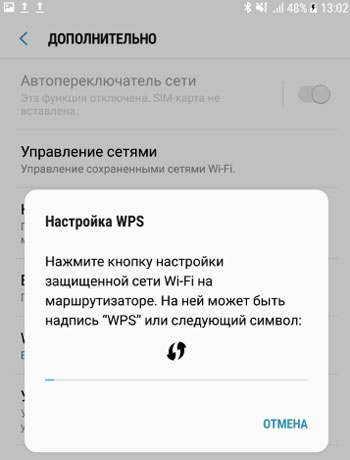
Такой способ актуален лишь дома, потому что не нужно вводить пароль каждый раз. Конечно, в кафе или магазине им не воспользуешься.
Подключение Wi-Fi на iOS
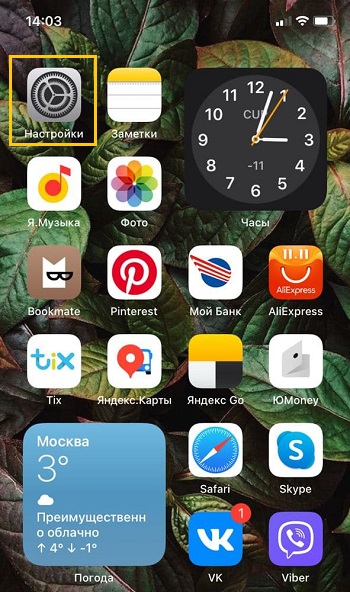
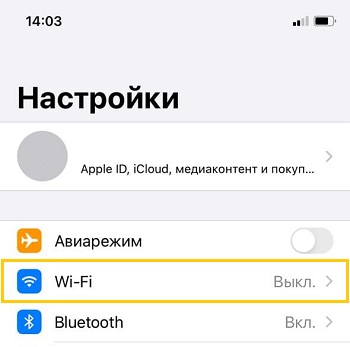
Подключение на iOS фактически не отличается от Android. Чтобы подсоединить ваш телефон к Wi-Fi, зайдите в Настройки → Wi-Fi, активируйте ползунок Вкл. После этого выберите нужную сеть из списка, введите, при надобности, пароль, и — добро пожаловать в интернет. Настроить Вай-Фай на iOS абсолютно не сложно.
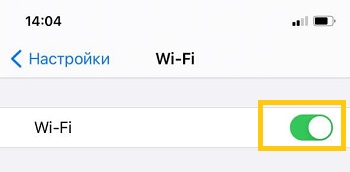
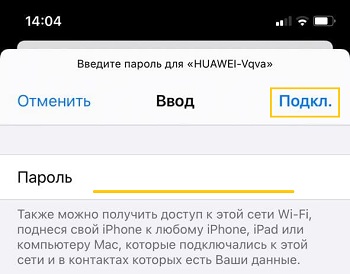
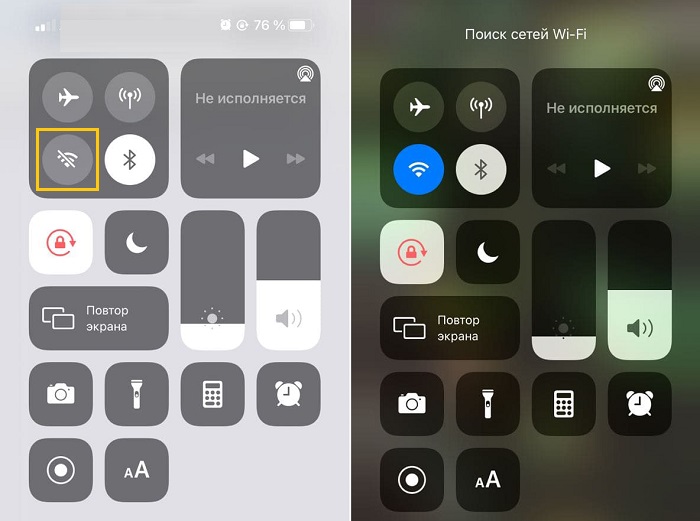
Начиная с iOS 7, быстро подключить устройство к беспроводному соединению возможно через Центр управления. Проведите пальцем по экрану снизу вверх, нажмите на значок Вай-Фай, выберите нужное соединение из доступных в перечне, введите код доступа и подключитесь.
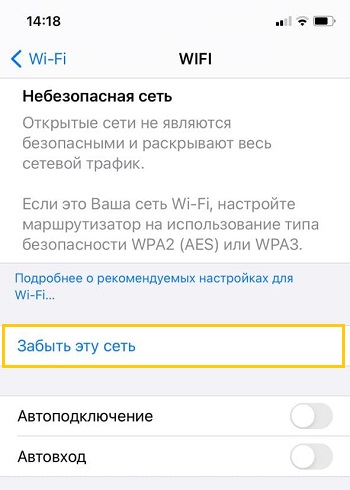
В будущем телефон будет сам связываться с выбранной сетью, попав в её зону покрытия. Если вы не хотите этого, кликните на подключении и выберите «Забыть эту сеть». Кроме того, можно вручную откорректировать такие критерии, как IP-адрес, DNS и маска подсети. Для этого во вкладке свойств «Статичн.» введите необходимые данные.
Если вдруг что-то не работает
В этом случае не стоит никого винить. Зачастую достаточно перезагрузить роутер, и соединение заработает должным образом. Также не помешает сверить настройки вашего телефона, не ввели ли вы что-либо по ошибке.
Заключение
Все пользователи периодически сталкиваются с проблемой подключения телефона к Вай-Фай. Надеемся, что после прочтения этого руководства у вас не останется подобных вопросов.
Используете ли вы Вай-Фай на телефоне? Возникают ли у вас с этим проблемы? Ждём ваших откликов в комментариях.