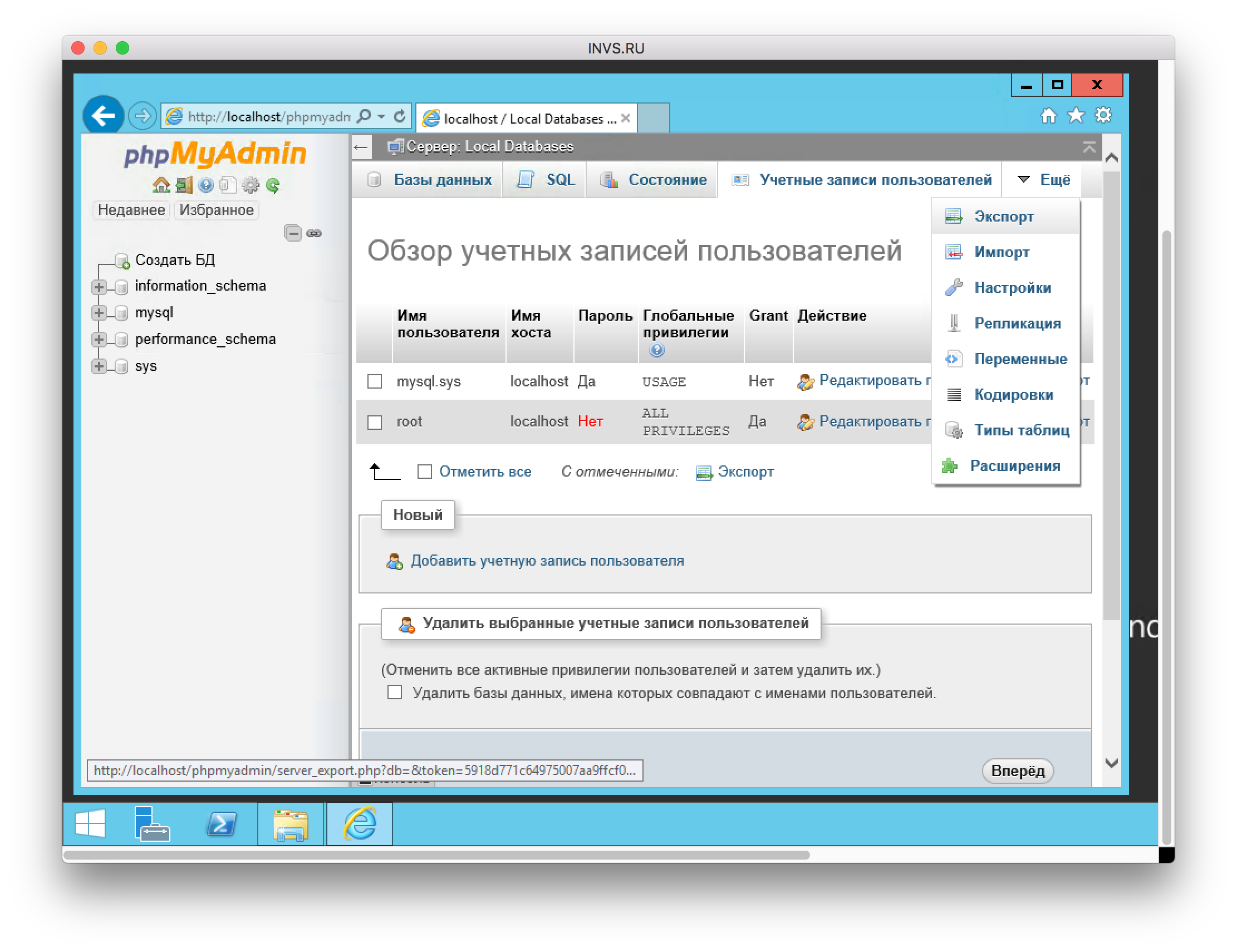
phpMyAdmin
phpMyAdmin — это LAMP приложение, созданное специально для администрирования MySQL серверов. Написанный на PHP и доступный через web обозреватель, phpMyAdmin предоставляет графический интерфейс для задач администрирования баз данных.
Установка
Перед установкой phpMyAdmin вам потребуется доступ к базе MySQL на том же самом компьютере, где вы устанавливаете phpMyAdmin, либо на удаленном компьютере, доступным по сети. Подробности смотрите в разделе MySQL. Для установки в терминале введите:
sudo apt-get install phpmyadmin
По запросу выберите какой web сервер будет настроен для phpMyAdmin. В этом разделе предполагается использование в качестве web сервера Apache2.
Далее производим настройку apache для обеспечения работы phpMyAdmin.
Начиная с ubuntu 13.10 необходимо выполнить команды в терминале:
sudo ln -s /etc/phpmyadmin/apache.conf /etc/apache2/conf-available/phpmyadmin.conf sudo a2enconf phpmyadmin sudo /etc/init.d/apache2 reload
В обозревателе перейдите по адресу http://localhost/phpmyadmin . На странице входа введите root в качестве имени пользователя, или другого пользователя, если вы его настраивали, а также пароль этого пользователя MySQL.
Если на предыдущем шаге, когда заходите по адресу http://localhost/phpmyadmin, сервер выдает ошибку 404 — Not found, проверьте расположение файла phpmyadmin.conf. В случае ubuntu 12.04: если файл отсутствует по адресу /etc/apache2/conf.d/phpmyadmin.conf и при этом существует по адресу /etc/phpmyadmin/apache.conf, то переместите файл и перезапустите сервер:
sudo ln -s /etc/phpmyadmin/apache.conf /etc/apache2/conf.d/phpmyadmin.conf sudo /etc/init.d/apache2 restart
После этого попробуйте снова войти через браузер.
Как только вы авторизуетесь, вы сможете при необходимости сменить пароль пользователя root, создавать пользователей, создавать/удалять базы данных, таблицы и пр.
Настройка
Файлы настройки phpMyAdmin находятся в /etc/phpmyadmin. Основной файл настроек — это /etc/phpmyadmin/config.inc.php. Этот файл содержит опции настройки, которые применяются к phpMyAdmin глобально.
Чтобы использовать phpMyAdmin для управления MySQL на другом сервере, настройте следующую запись в /etc/phpmyadmin/config.inc.php:
$cfg['Servers'][$i]['host'] = 'db_server';
Замените db_server на актуальный IP адрес удаленного сервера базы данных. Также убедитесь, что компьютер с phpMyAdmin имеет права доступа к удаленной базе.
После настройки выйдите из phpMyAdmin и зайдите снова и вы получите доступ к новому серверу.
Файлы config.header.inc.php и config.footer.inc.php используются для добавления HTML верхнего и нижнего заголовков для phpMyAdmin.
Другим важным файлом настройки является /etc/phpmyadmin/apache.conf, который является символьной ссылкой на /etc/apache2/conf.d/phpmyadmin.conf и используется для настройки Apache2 по обслуживанию сайта phpMyAdmin. Файл содержит настройки по загрузке PHP , правам доступа к каталогу и пр. Для дополнительной информации смотрите раздел HTTPD — Apache2 интернет сервер.
Ограничить видимость для интернета
в файл /etc/apache2/conf-enabled/phpmyadmin.conf под строчкой
Deny from all Allow from 127.0.0.1 109.172.13.224 192.168.1.
Ссылки
Документация по phpMyAdmin устанавливается из пакета и доступна по ссылке phpMyAdmin Documentation (знак вопроса в обрамлении) под логотипом phpMyAdmin. Официальная документация также доступна на сайте phpMyAdmin.
Установка и настройка phpMyAdmin
Если Вам понравился данный материал, поделитесь им с вашими друзьями в соц сетях
В предыдущих материалах были описаны установка и запуск локального веб-сервер Apache на ОС Microsoft Windows 7, а так же, к веб-серверу был подключен модуль языка программирования PHP и СУБД (систему управления базами данных) MySQL.
Теперь нам необходимо ‘обзавестись’ удобным средством управления базами данных MySQL, одним из таких средств, получившим большую популярность, является phpMyAdmin.
phpMyAdmin — веб-приложение с открытым кодом, написанное на языке PHP и представляющее собой веб-интерфейс для администрирования СУБД MySQL. PHPMyAdmin позволяет через браузер осуществлять администрирование сервера MySQL, запускать команды SQL и просматривать содержимое таблиц и баз данных. Приложение пользуется большой популярностью у веб-разработчиков, так как позволяет управлять СУБД MySQL без непосредственного ввода SQL команд, предоставляя дружественный интерфейс.
Скачивание и установка phpMyAdmin
Скачиваем последнюю версию phpMyAdmin, для этого перейдем по ссылки http://phpmyadmin.net/home_page/downloads.php и найдем на странице дистрибутив, имя которого имеет формат «phpMyAdmin-X-X-X-all-languages.*».
Распакуем директорию скаченного архива в «C:\Apache24\htdocs\» и переименуем распакованную директорию в «phpmyadmin». В итоге файлы скаченного нами архива должны располагаться в директории «C:\Apache24\htdocs\phpmyadmin»


скачивание и установка phpMyAdmin
В пункте «Работа с конфигурационным файлом php.ini» материала Подключение PHP к Apache нами был рассмотрен пример подключения динамически загружаемых расширений. Для дальней работой с phpMyAdmin в конфигурационном файле php «C:\php\php.ini» необходимо подключить следующие расширения (после подключения расширений необходимо перезагрузить веб-сервер):
в файле php.ini найдем блок Dynamic Extensions (Динамические Расширения)
;;;;;;;;;;;;;;;;;;;;;; ; Dynamic Extensions ; ;;;;;;;;;;;;;;;;;;;;;; . extension=php_mbstring.dll extension=php_mysql.dll extension=php_mysqli.dll extension=php_pdo_mysql.dll .
раскомментируем необходимые расширения
Запуск и настройка phpMyAdmin
Как и большинство веб-приложений, phpMyAdmin имеет конфигурационный файл, в котором хранятся необходимые для его запуска настройки. Предлагаю Вам, сначала попробывать запустить phpMyAdmin, а потом, исходя из неудачных попыток его запуска, создать и настроить его конфигурационный файл.
Откроем в браузере страницу http://localhost/phpmyadmin или страницу http://localhost/phpmyadmin/index.php. Перед Вами должна появиться страница с формой для авторизации. В форму необходимо внести имя пользователя и пароль MySQL.
Ранее в материале Подключение MySQL к Apache нами была установлена служба MySQL. В нашем случае, по умолчанию, MySQL имеет главного пользователя c именем root и не имеющего пароль. Исходя из этих данных, попробуем авторизоваться. Вводим имя пользователя — root и не указываем пароль.
После неудачной попытки авторизации в форму возвращаются информационные сообщения. В нашем случае, (случае отсутствия пароля), мы увидем сообщениие: «Вход без пароля запрещен при конфигурации (смотрите AllowNoPassword)». Данное сообщение указывает, что нельзя допускать отсутствие пароля.
Теперь давайте создадим и настроим конфигурационный файл phpMyAdmin.
Для этого нам необходимо создать, а точнее скопировать, существующий в корне данного приложения конфигурационный файл. В директории «C:\Apache24\htdocs\phpmyadmin» ищем файл «config.sample.inc.php» и создаем его копию с новым именем «config.inc.php».
Открываем файл «C:\Apache24\htdocs\phpmyadmin\config.inc.php» в текстовом редакторе и, так как при попытки авторизации нам было указано: «. (смотрите AllowNoPassword)», ищем данное значение и записываем в него true.
изменяем значение переменной на true
$cfg['Servers'][$i]['AllowNoPassword'] = true;
После изменения данного значения, при попытки входа пользователя без пароля в phpMyAdmin, конфигурация не будет «ругаться» на его отсутствие. Но стоит отметить, что это не означает, что пользователь имеющий пароль может его не указывать. Теперь можете авторизоваться.


Убираем авторизацию в phpMyAdmin
Так как мы установили phpMyAdmin на своем локальном веб-сервере и соответственно работать на нем будете только Вы, думаю, будет целесообразно отключить авторизацию в данном веб-приложении. На боевом веб-сервере, в целях безопасности, отключение авторизации делать конечно же не нужно.
Открываем файл «C:\Apache24\htdocs\phpmyadmin\config.inc.php» в текстовом редакторе и вносим следующие изменения.
/* автоматическая авторизация */ $cfg['Servers'][$i]['auth_type'] = 'config'; $cfg['Servers'][$i]['user'] = 'root'; $cfg['Servers'][$i]['password'] = '';
значение переменной $cfg[‘Servers’][$i][‘auth_type’] = ‘config’; означает, что данные для авторизации будут браться из конфигурационного файла, а именно из переменных указанных ниже.
По итогам изучения данного материала нами было скачено, установлено и запущено веб-приложение phpMyAdmin, которое позволяет осуществлять администрирование сервера MySQL через браузер. А так же, для базовой настройки phpMyAdmin нами были внесены изменения в конфигурационный файл «config.inc.php».
- Подключение MySQL к PHP
- Apache настройка виртуальных хостов
Как установить и защитить phpMyAdmin на Ubuntu 18.04/20.04
phpMyAdmin — веб-приложение для администрирования СУБД MySQL. Благодаря веб-интерфейсу работать с базами данными проще и быстрее, чем через консоль.
В этой статье мы пошагово покажем, как установить и обезопасить phpMyAdmin Ubuntu 18.04/20.04.
Этап 1. Подготовка к установке
Перед установкой phpMyAdmin подключитесь к серверу по SSH.
Создайте пользователя non-root с sudo-правами. Для этого выполните команду:
adduser UserNameГде UserName — имя нового пользователя. Система попросит ввести пароль для нового пользователя и дополнительную информацию.
Установите права доступа, чтобы новый пользователь мог использовать команду sudo. Для этого выполните команду:
usermod -aG sudo UserNameГде UserName — имя созданного ранее пользователя.
Обезопасьте соединение с сервером с помощью SSL-сертификата. Так как phpMyAdmin использует веб-интерфейс и требует ввода логина и пароля, использование HTTP-протокола небезопасно. Рекомендуем установить SSL-сертификат.
Готово, подготовка завершена, далее установите phpMyAdmin.
Этап 2. Установка phpMyAdmin
Обновите операционную систему до актуального состояния с помощью команды:
sudo apt updateУстановите расширения PHP, которые нужны для работы phpMyAdmin:
sudo apt install php-mbstring php-zip php-gd php-json php-curlВключите расширение PHP mbstring. Для этого выполните команду:
sudo phpenmod mbstringУстановите phpMyAdmin:
sudo apt install phpmyadmin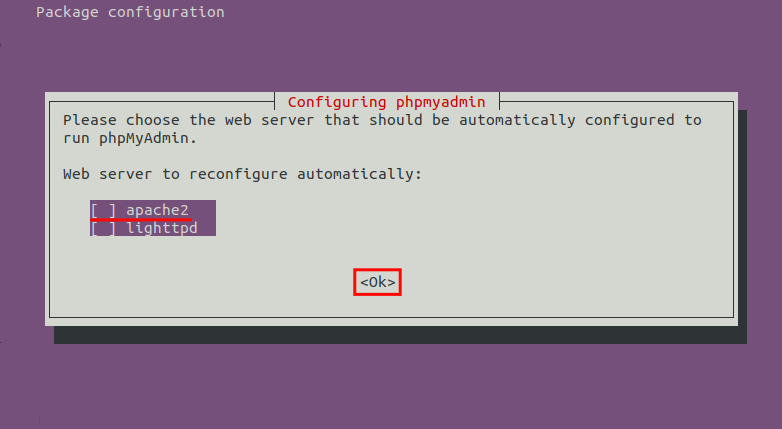
Во всплывающем окне «Конфигурация phpMyAdmin» выберите apache2 и нажмите Ok:
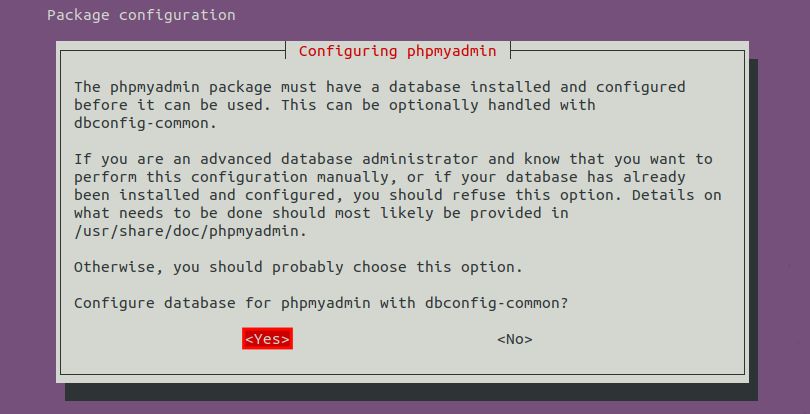
Чтобы создать базу данных по умолчанию и начать конфигурацию, выберите Yes:
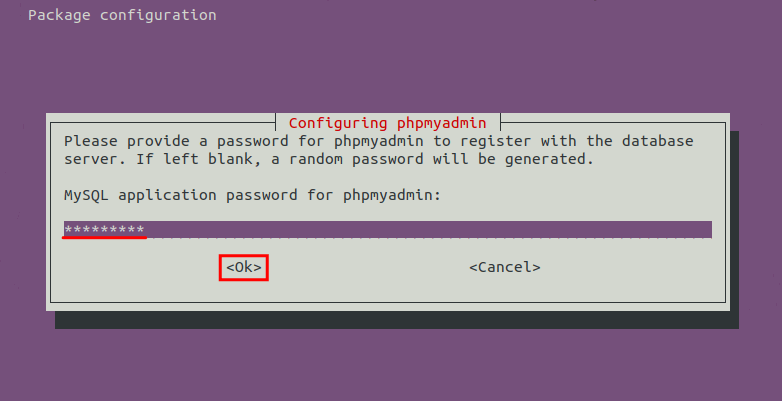
Задайте root-пароль и нажмите Ok:
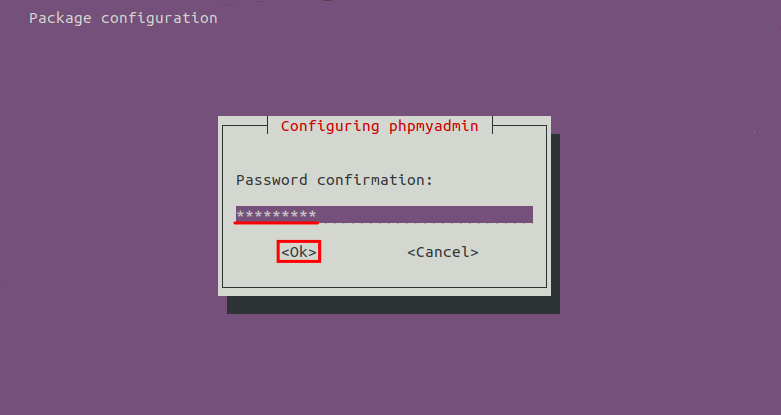
Повторите пароль и нажмите Ok:
Если возникла ошибка
Если при активации расширения возникла ошибка, это значит, что расширение не установлено. Установить расширение можно командой:
sudo apt install php7.4-mbstring- 7.4 — версию PHP, которая установлена на сервер. По умолчанию на Ubuntu 18.04 устанавливается версия 7.2, а на Ubuntu 20.04 — 7.4;
- mbstring — нужное расширение.
Перезагрузите Apache командой:
sudo systemctl restart apache2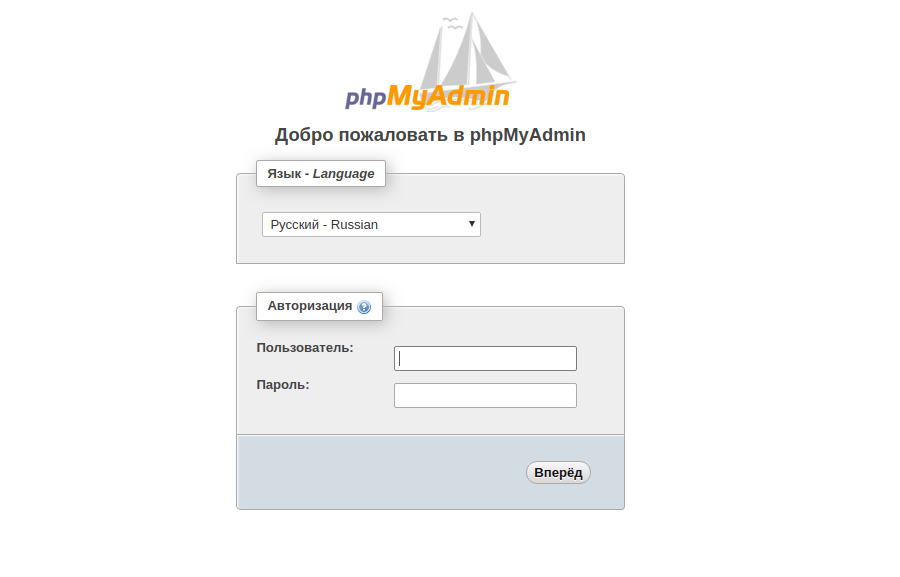
Перейдите по адресу 123.123.123.123/phpmyadmin Вместо 123.123.123.123 укажите IP-адрес вашего сервера. Откроется страница авторизации в phpMyAdmin. Авторизуйтесь в панели, используя логин root и пароль, который вы указали при установке MySQL. phpMyAdmin установка
Готово, установка phpMyAdmin завершена.
Этап 3. Настройка безопасности phpMyAdmin
Как только основная настройка phpMyAdmin Ubuntu сделана, нужно подумать о безопасности. phpMyAdmin популярен не только среди обычных пользователей, но и среди злоумышленников. Важно обезопасить свой сайт и предотвратить неавторизованный доступ. Дополнительную защиту можно обеспечить с помощью авторизации пользователя на сервере, а затем в phpMyAdmin.
Откройте конфигурационный файл веб-сервера Apache:
sudo nano /etc/apache2/conf-available/phpmyadmin.confКак запустить Apache, MySQL и PHP на Windows Server (WampServer)
Для установки Apache, MySQL и PHP на Windows Server (ссылка на Hyper-V) нам необходимо выполнить несколько простых действий.
Открываем порты и устанавливаем ПО
- В первую очередь нужно отключить настройки усиленной безопасности в Internet Explorer. Это нужно для того, чтобы скачать ПО. Данную инструкцию мы вынесли в отдельную статью по ссылке.
- Далее нужно открыть порты для внешнего доступа. Вам необходимо открыть порт 80 и 443. Эта инструкция тоже вынесена в отдельную статью по ссылке.
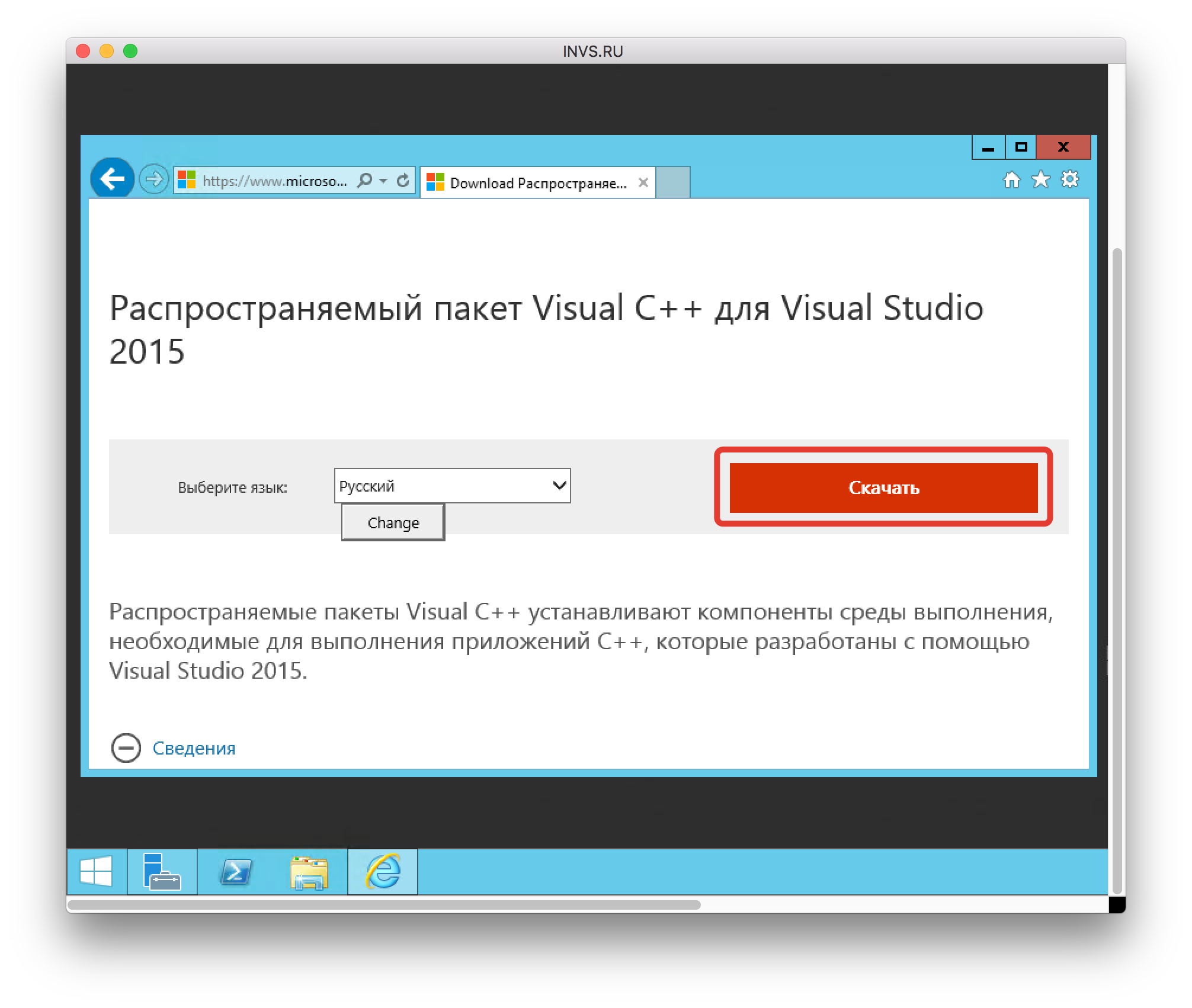
- Скачиваем недостающие библиотеки. Для запуска Apache нужно поставить The Visual C++ Redistributable Packages. Заходите на сайт Microsoft по ссылке, жмете кнопку “Скачать”
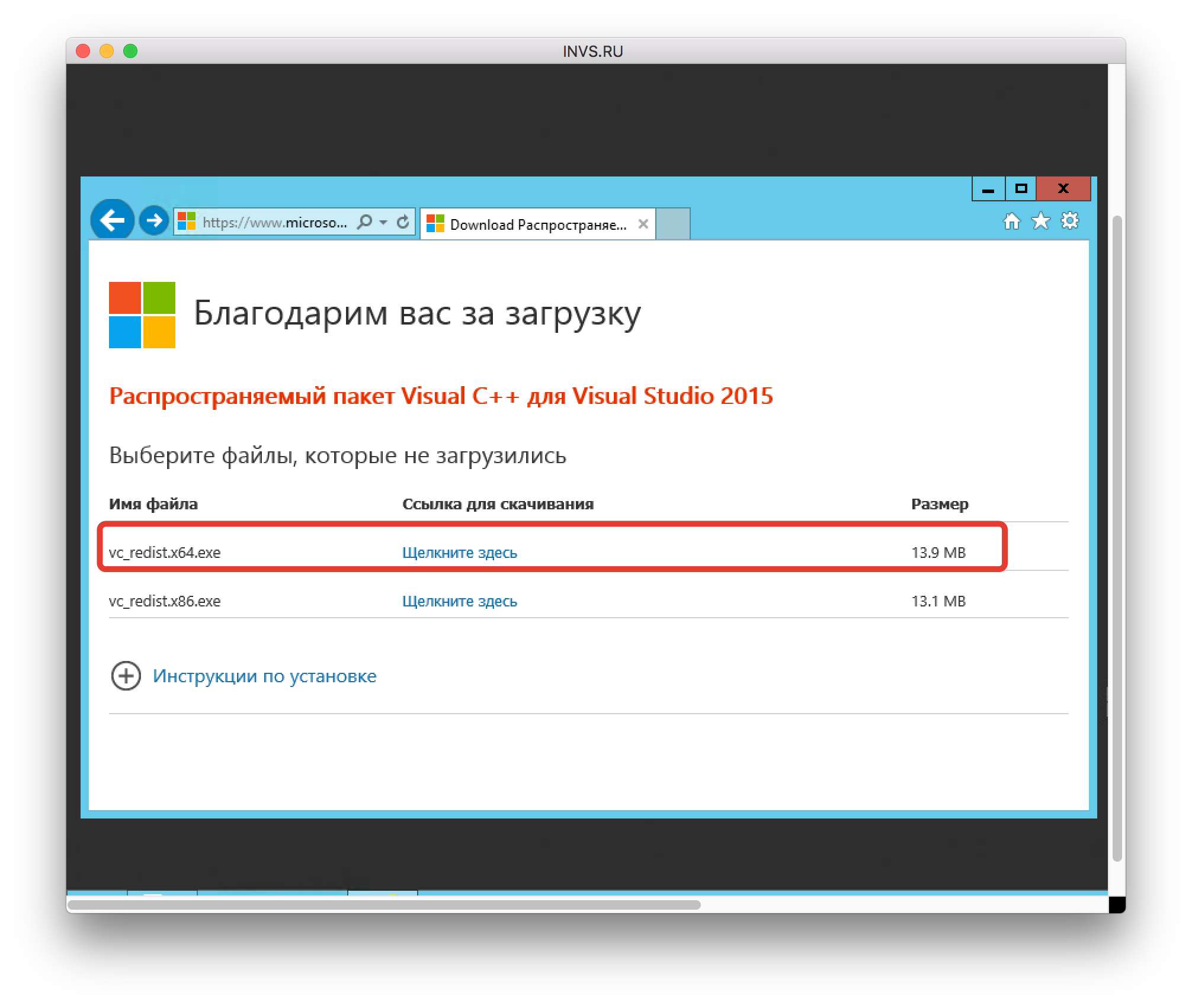
- Скачиваете файл vc_redist.x64.exe
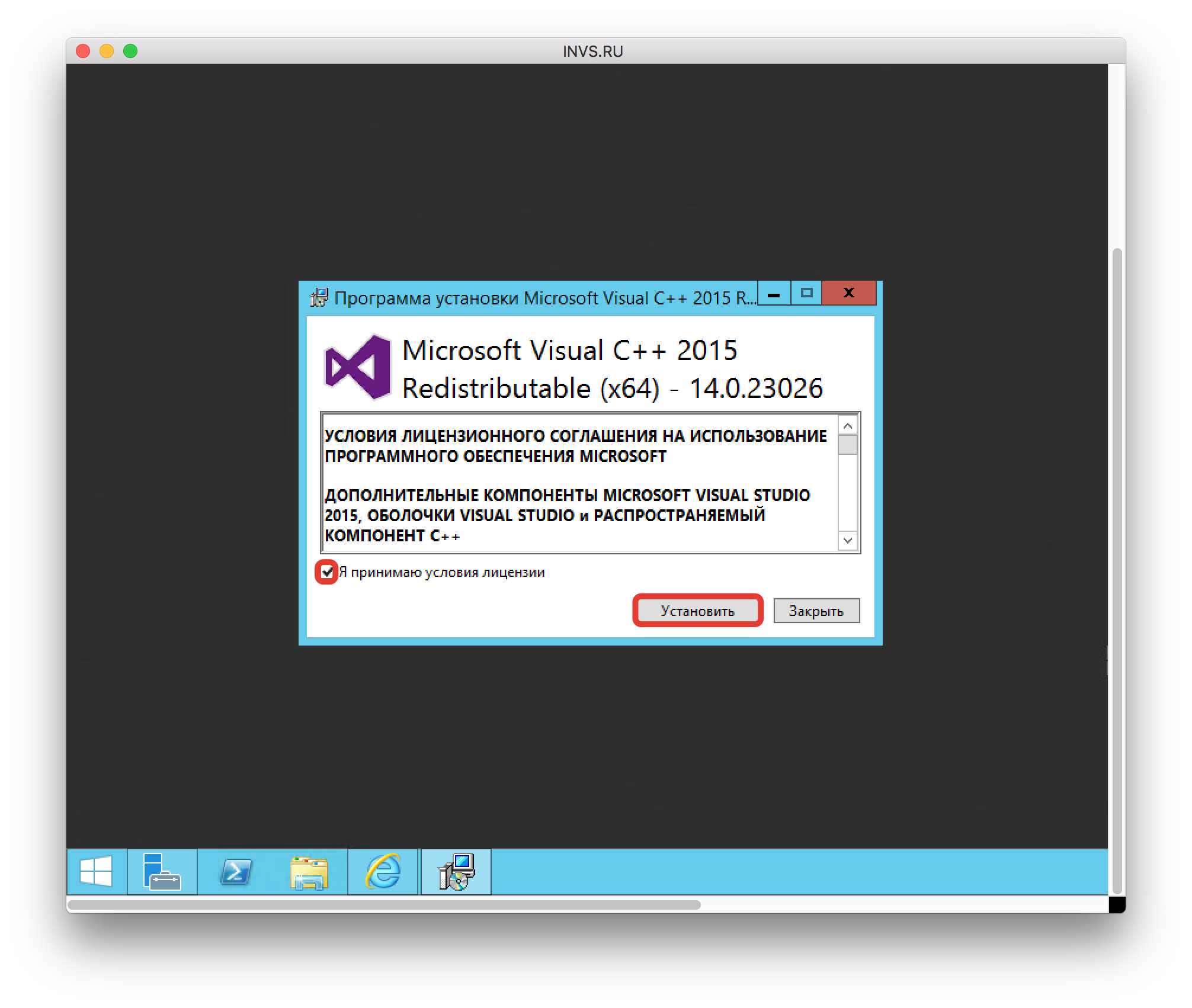
- Запускаете установку библиотеки. Соглашаетесь с условиями лицензии и жмете кнопку “Установить”
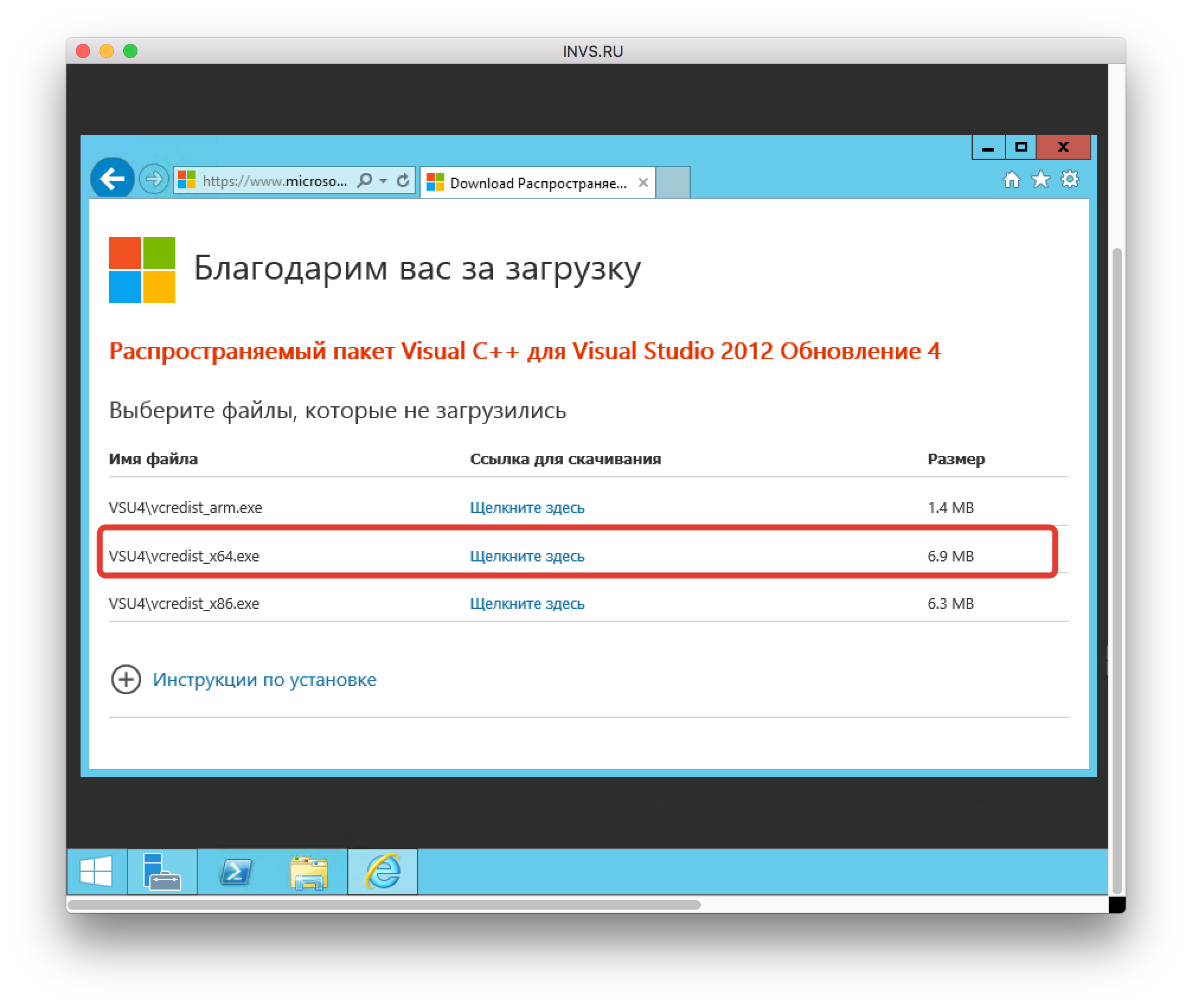
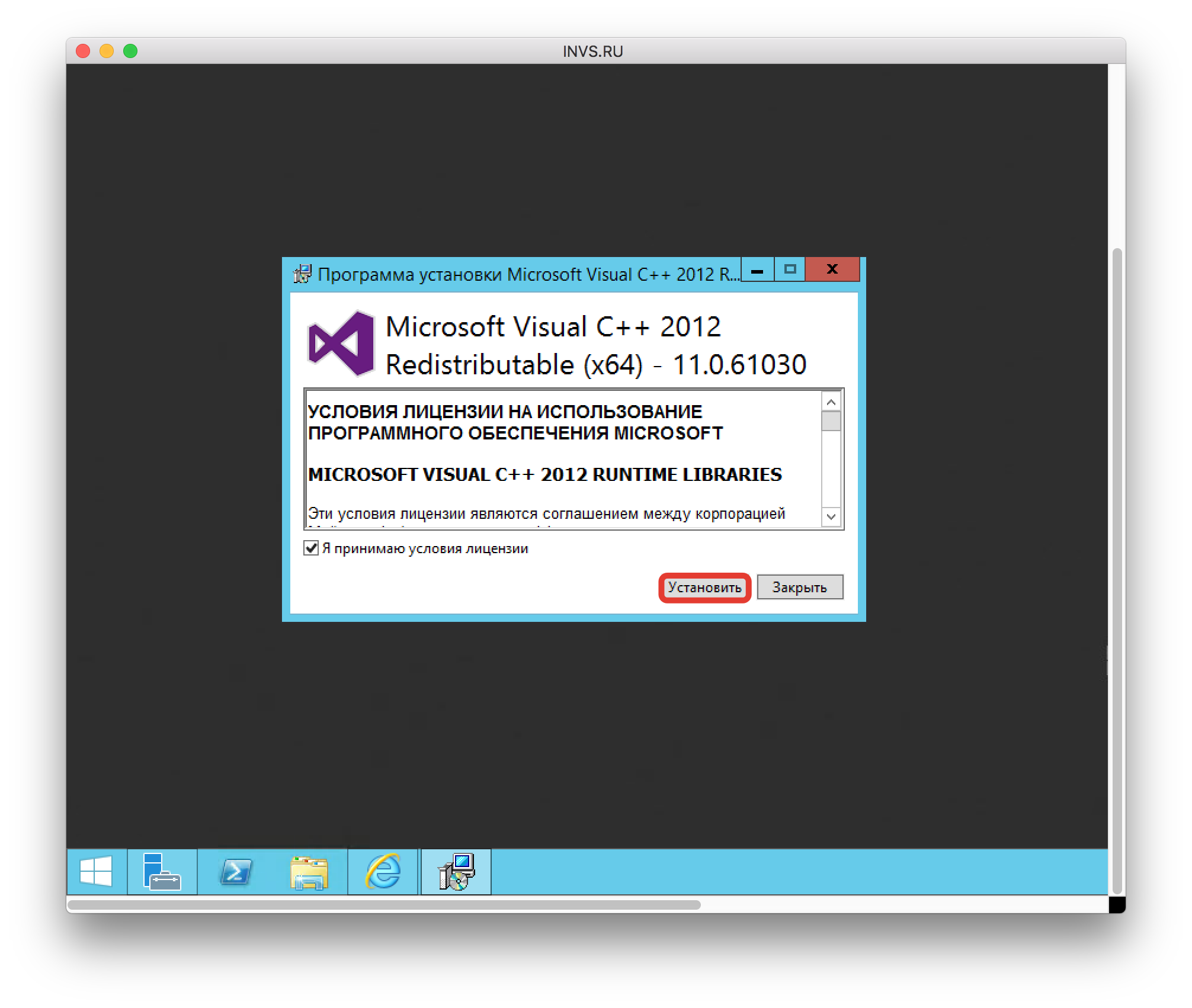
- Далее нужно установить еще одну библиотеку — Visual C++ Redistributable for Visual Studio 2012 Update 4. Переходите на этой ссылке на сайт Microsoft. Нажимаете кнопку “Скачать”, как в пункте 3. Далее выбираете файл VSU4\vcredist_x64.exe и скачиваете его.
- Запускайте установку, принимайте лицензионное соглашение и жмите “Установить”.
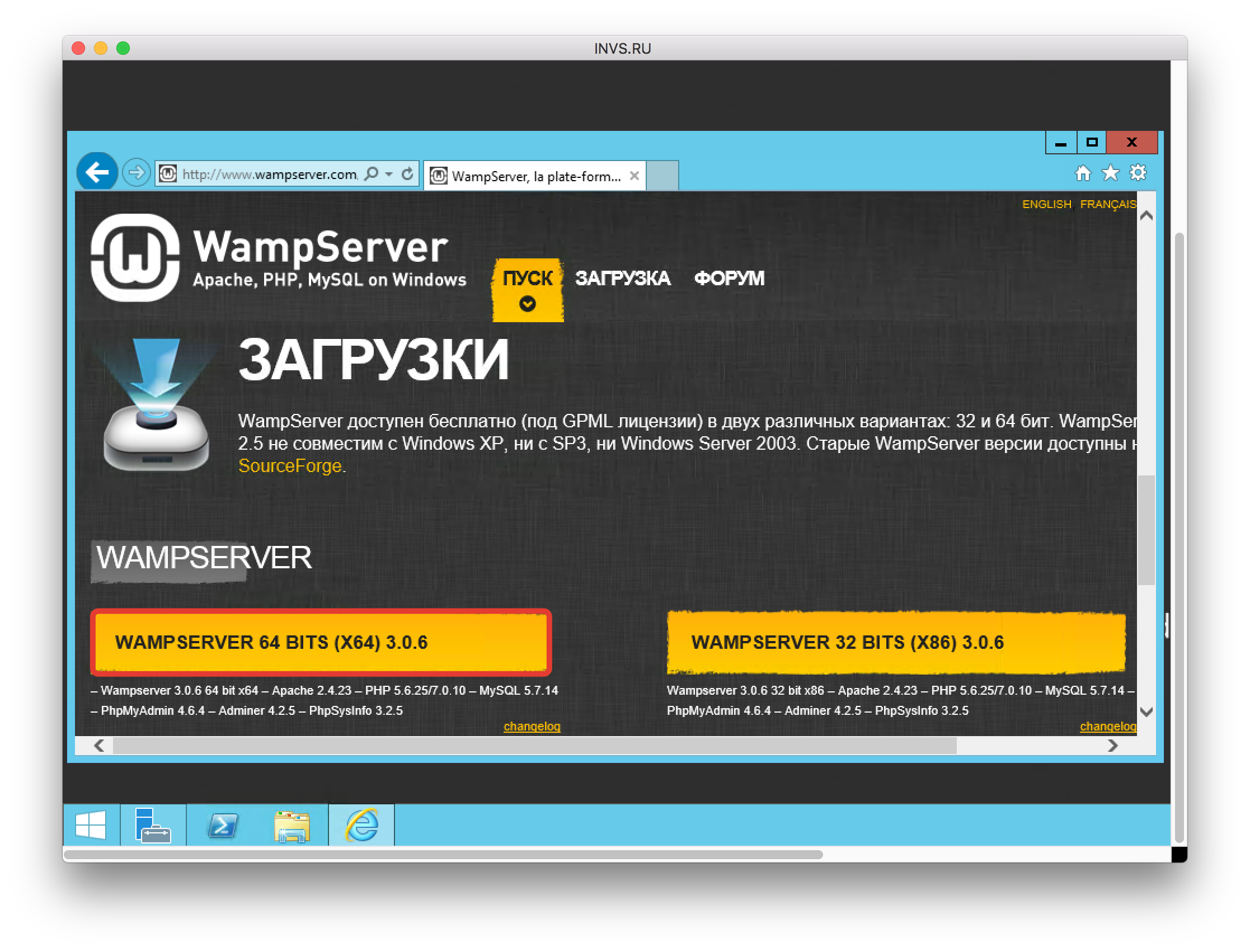
- Далее нужно установить WampServer. WampServer — это сборка веб-сервера, которая содержить phpMyAdmin, интерпретатор скриптов PHP, Apache и MySQL. Переходите на официальный сайт по ссылке. Вам нужно скачать WAMPSERVER 64 BITS (X64).
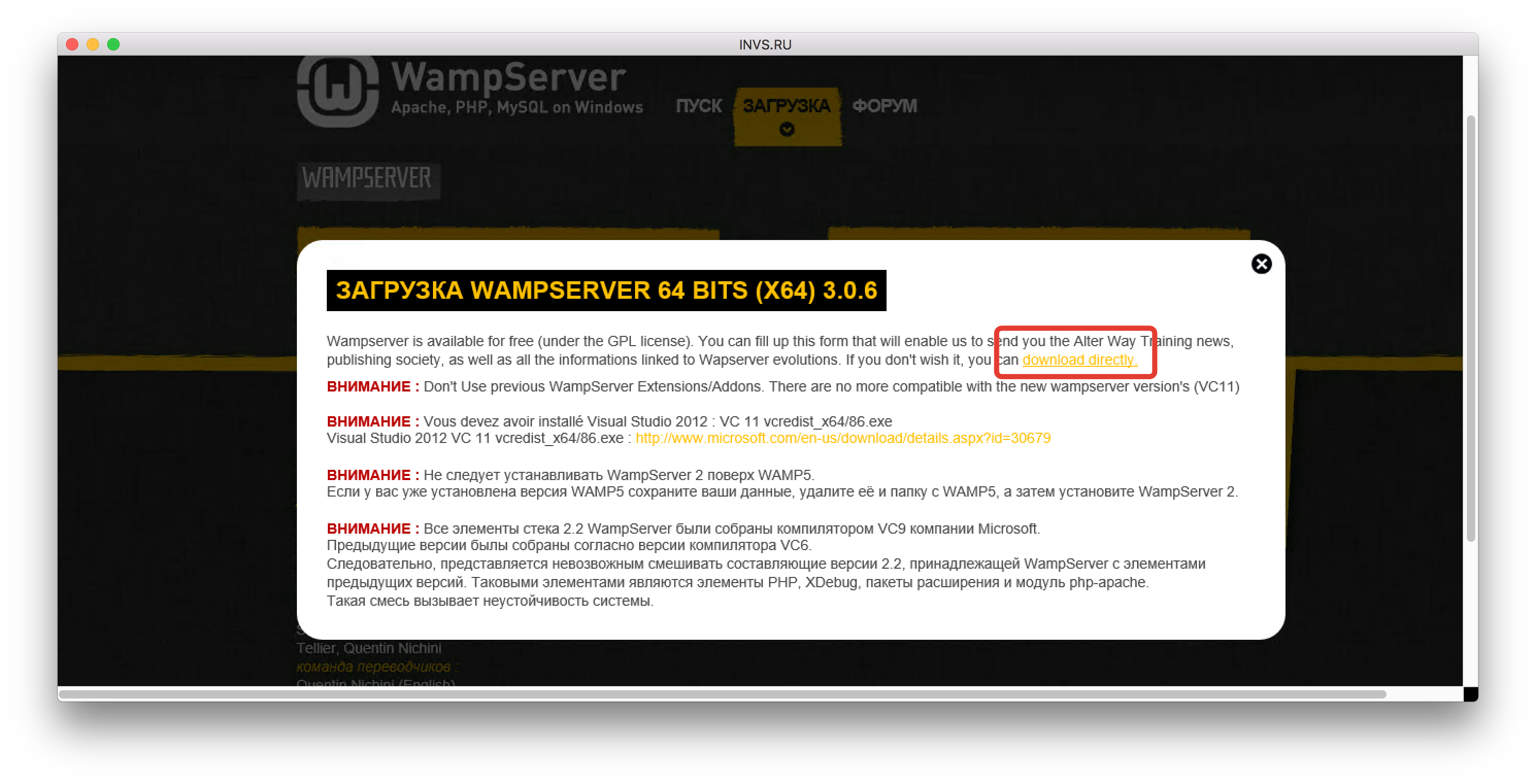
- Во всплывающем окне нажмите ссылку download directly. Вас перебросил на сайт sourceforge.net, где начнется загрузка программы.
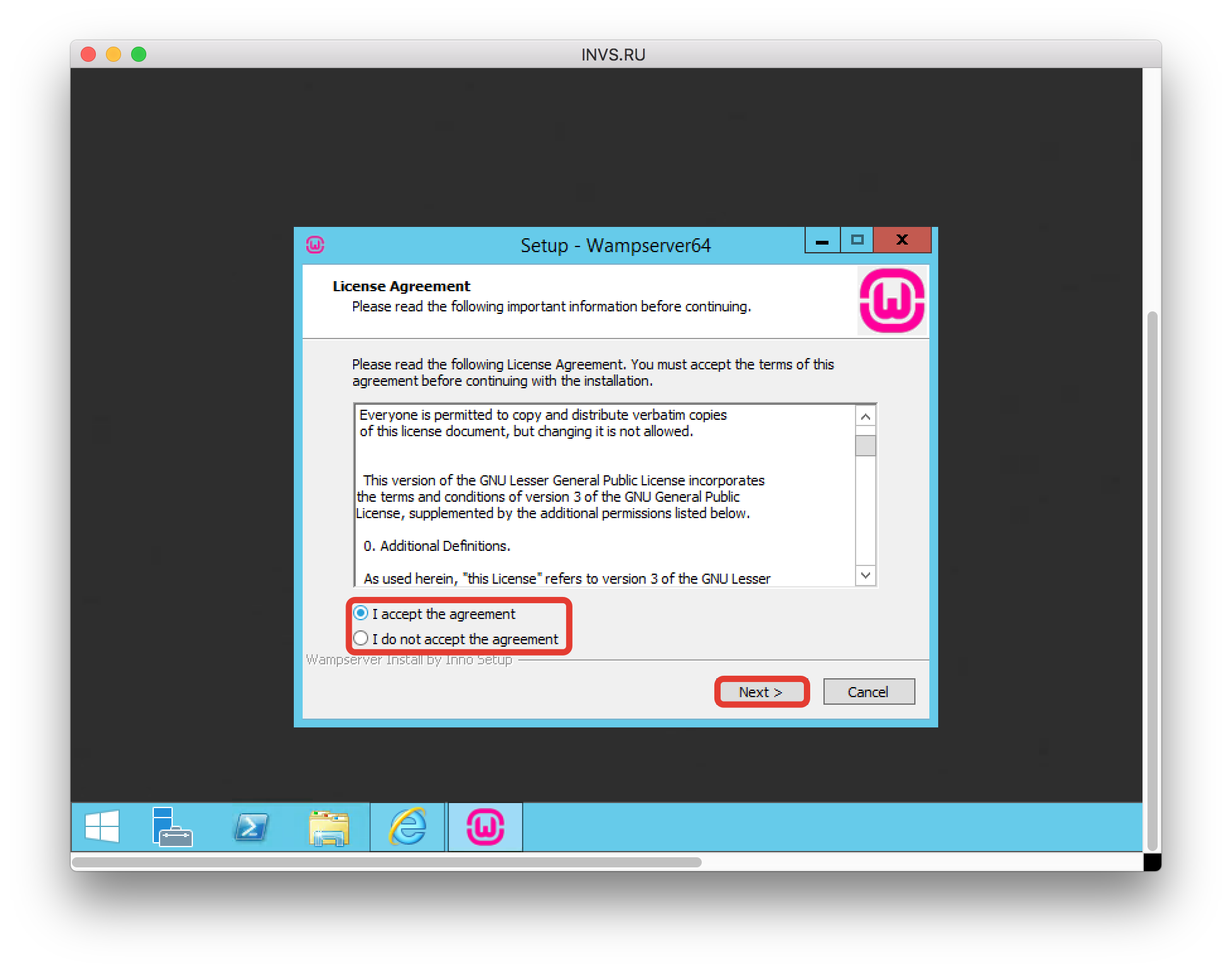
- После загрузки нажимайте установку, принимайте лицензионное соглашение и жмите кнопку “Next”.
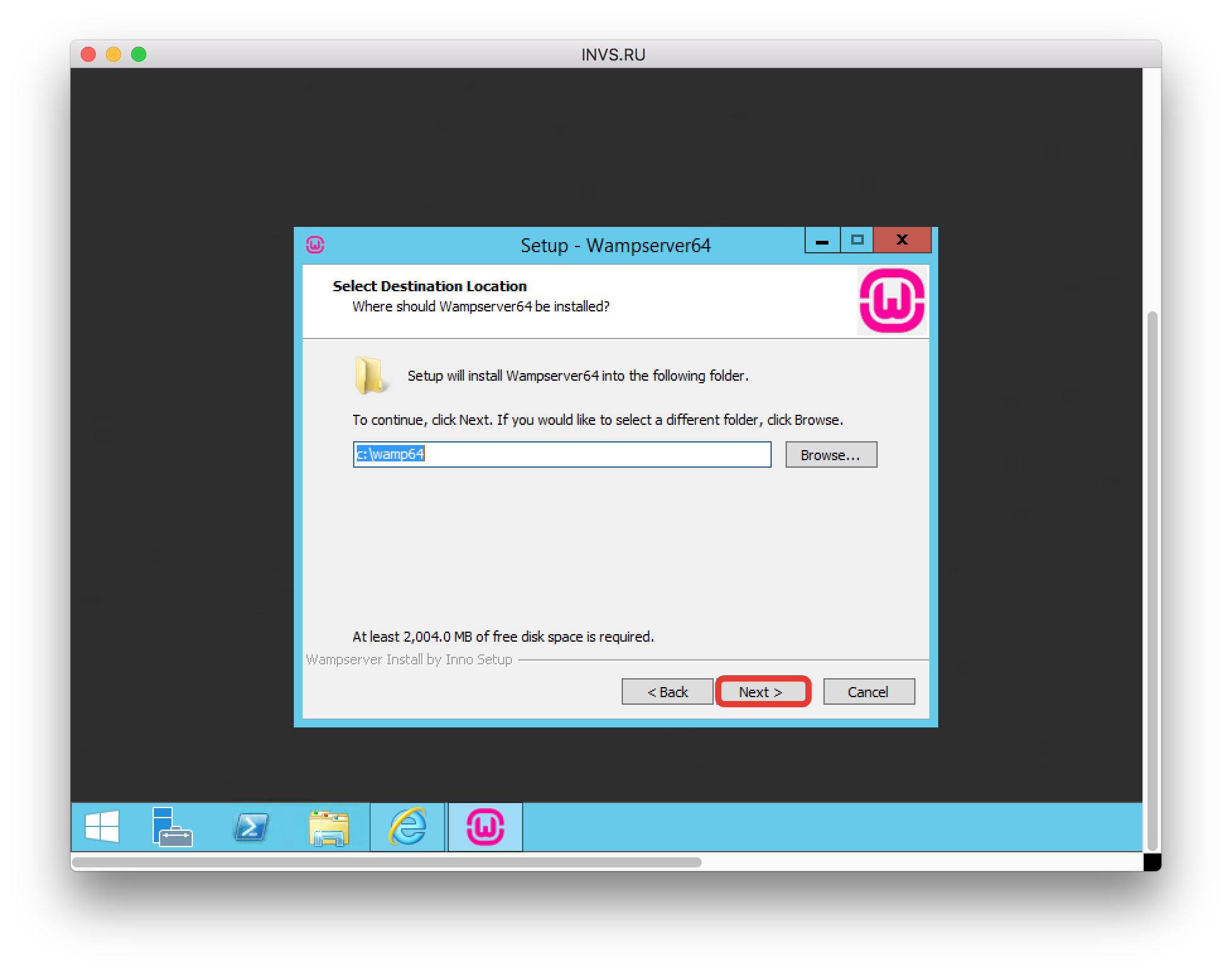
- Выбирайте папку установки программы и жмите кнопку “Next”.
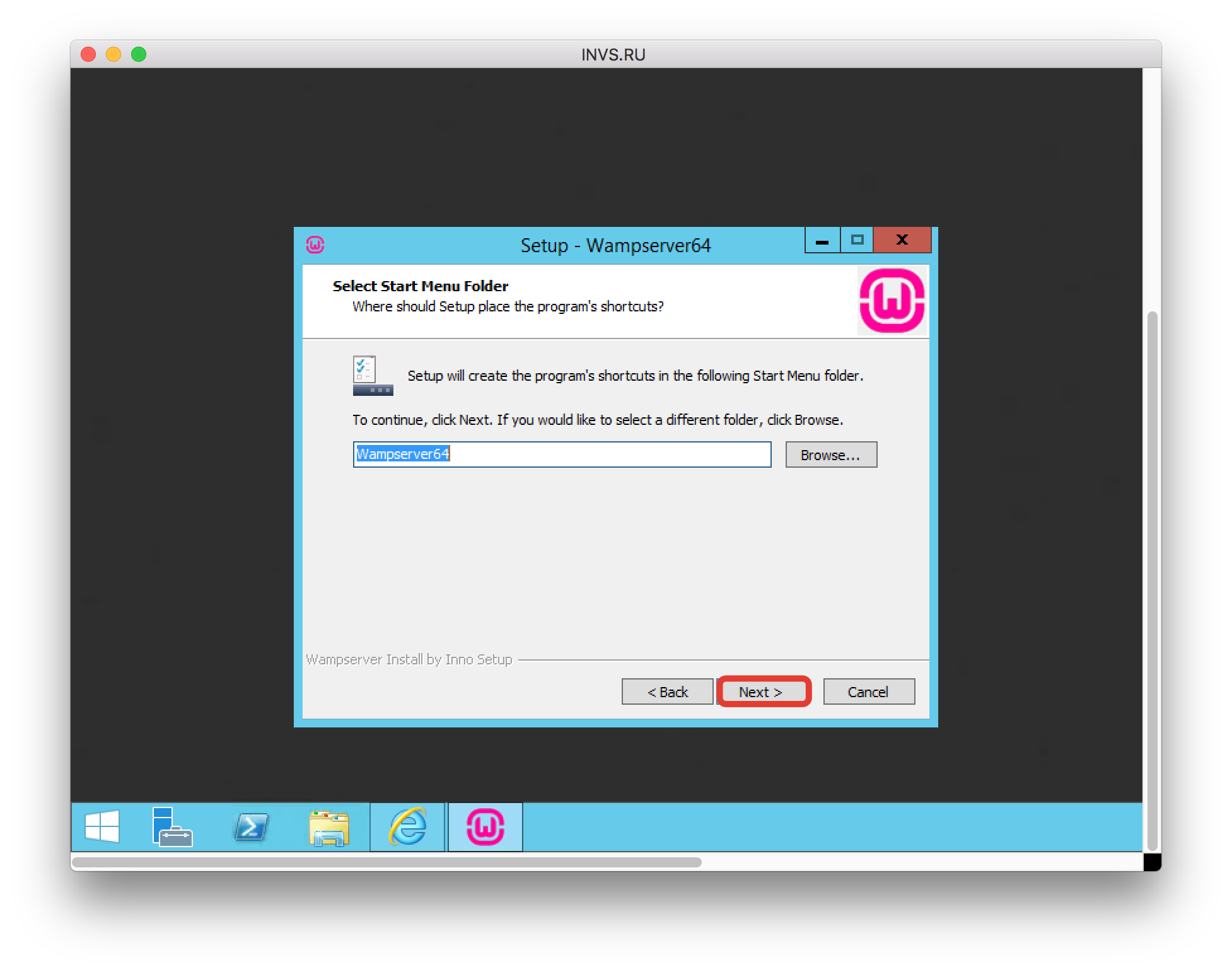
- Выбирайте название папки в меню и жмите кнопку “Next”.
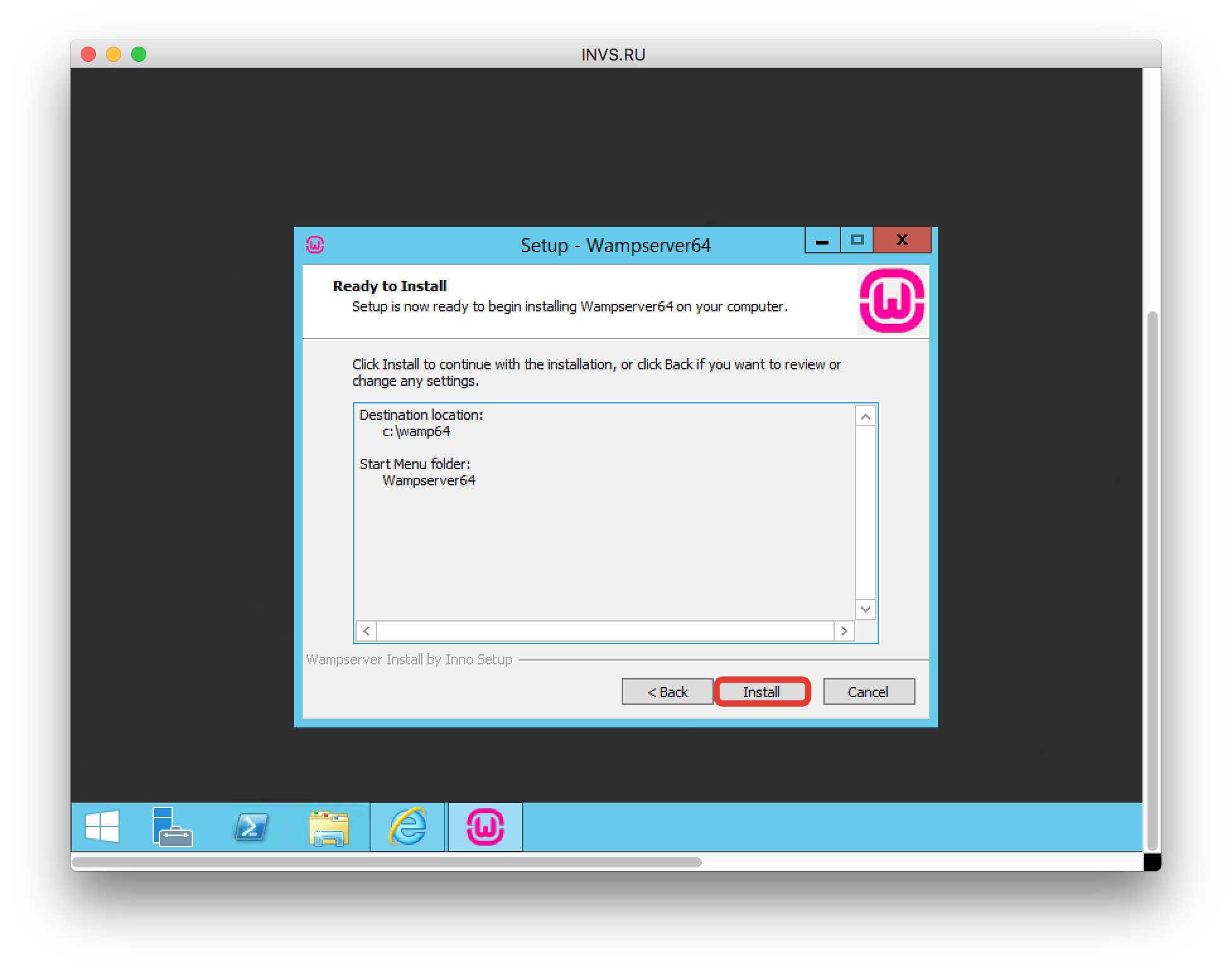
- Жмите кнопку “Install”.
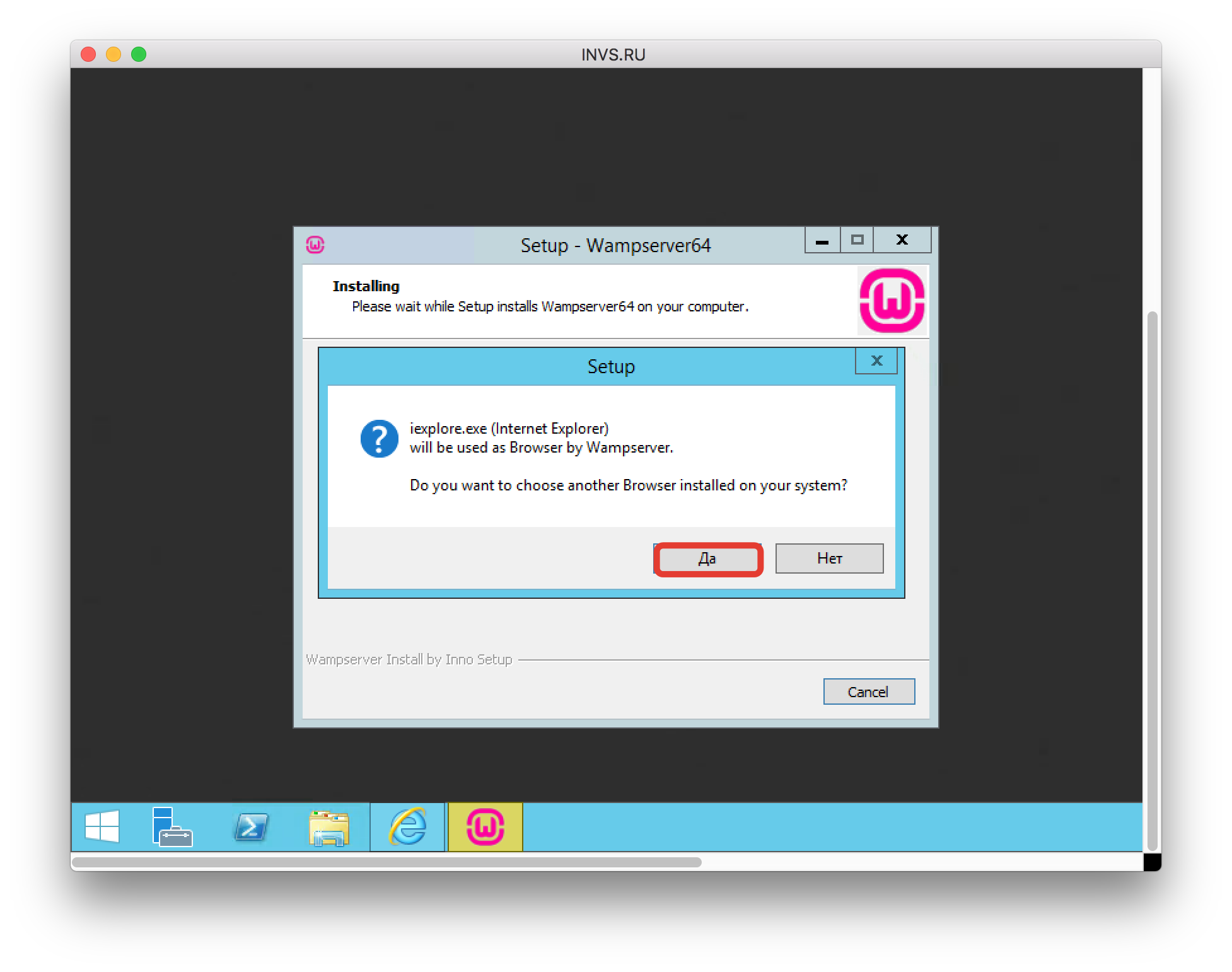
- Программа вам предложит выбрать браузер по умолчанию. Нажимайте “Да” и указывайте путь к браузеру.
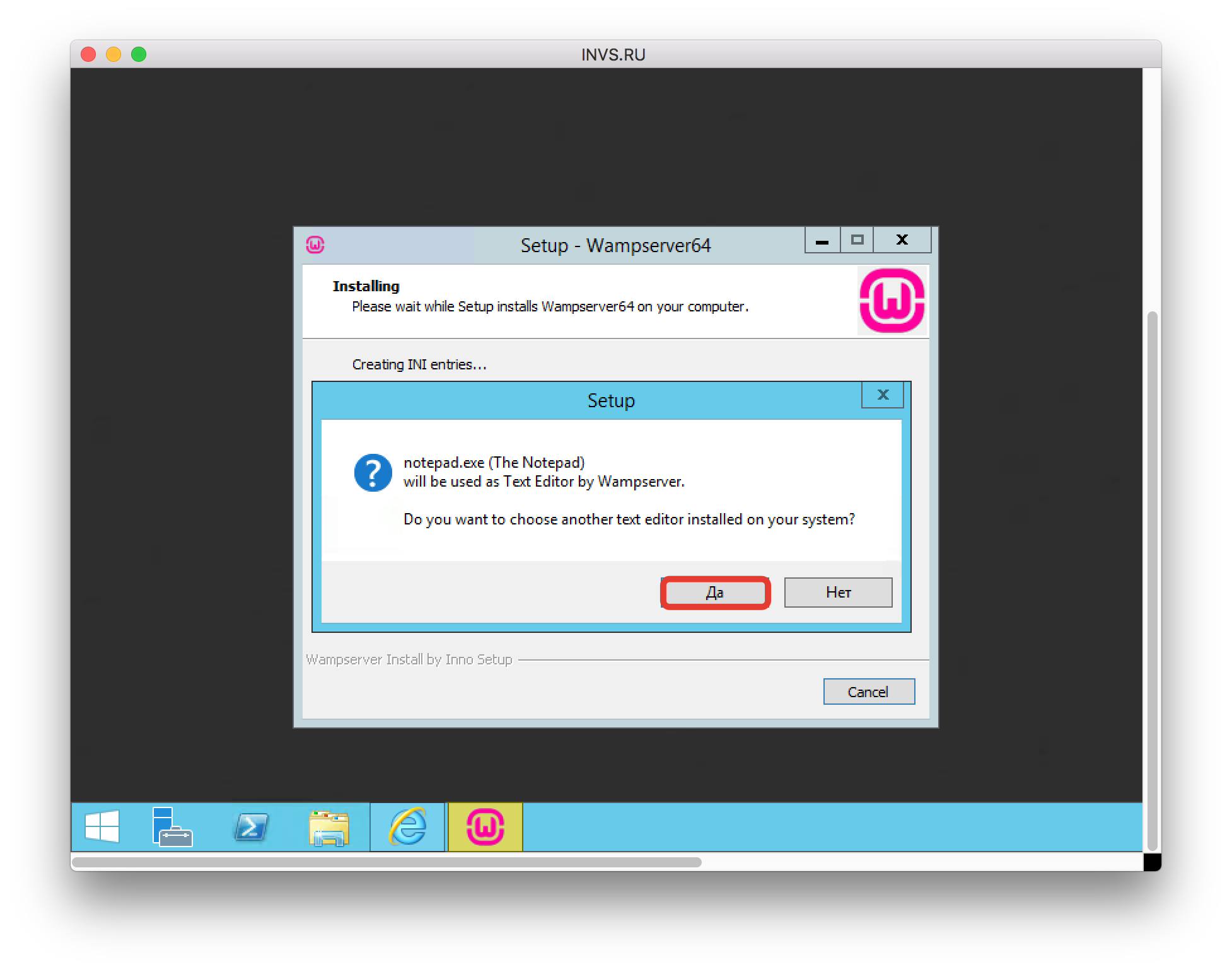
- Далее программа вам предложить выбрать текстовый редактор по умолчанию. Жмите кнопку “Да”.
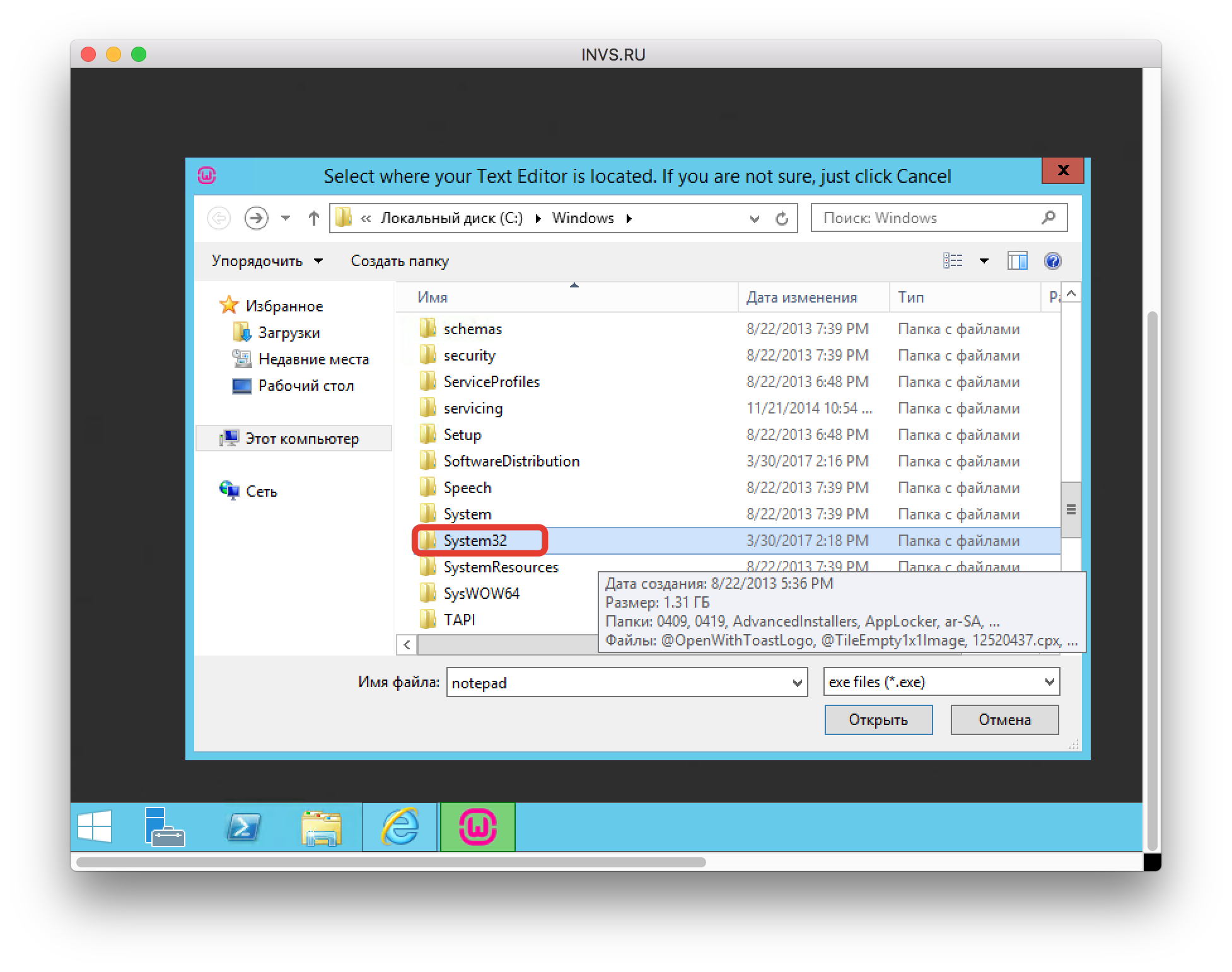
- Если вы хотите установить по умолчанию Notepad, то его можно найти в папке System32.
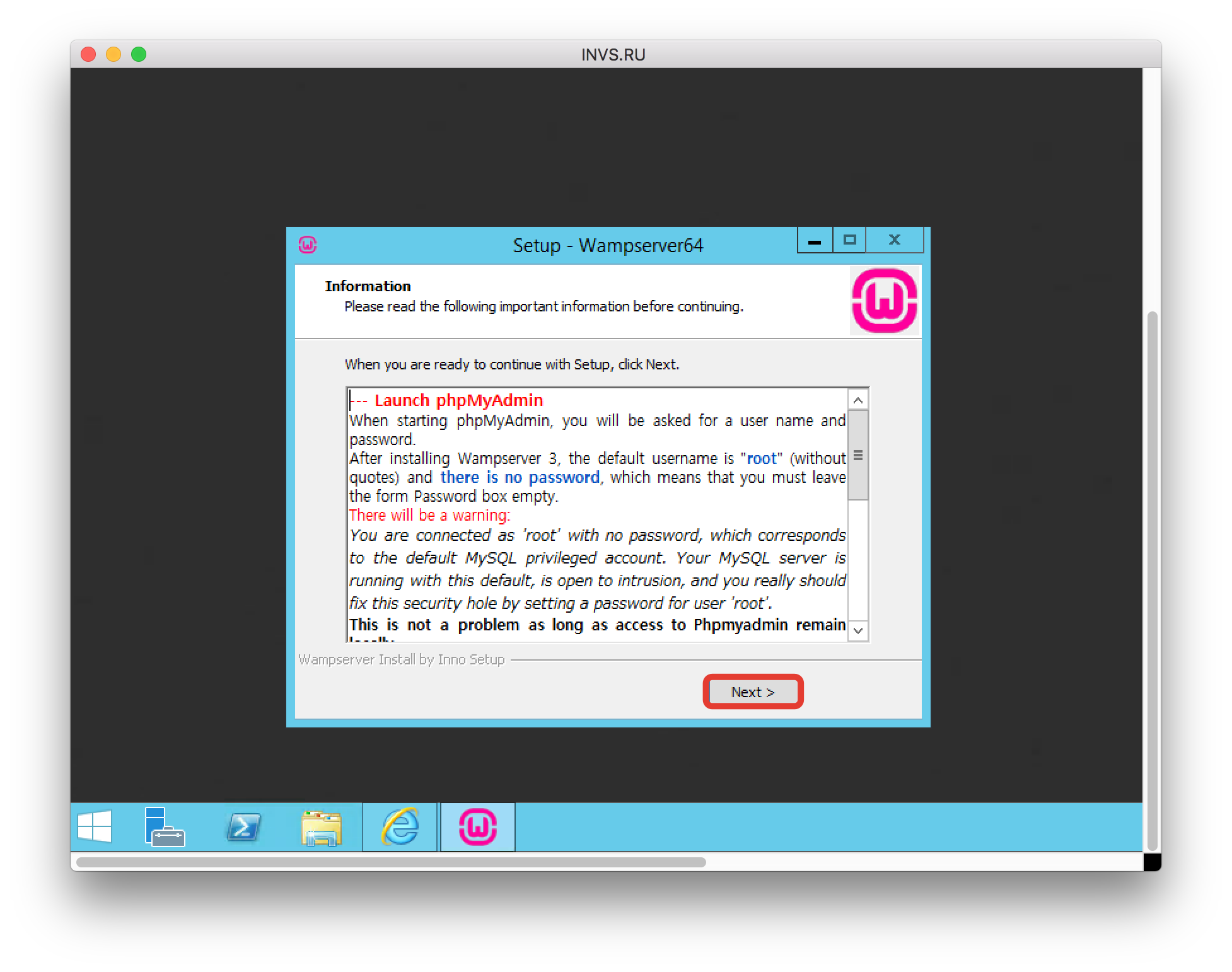
- Далее появляется всплывающее окно, жмите “Next”.
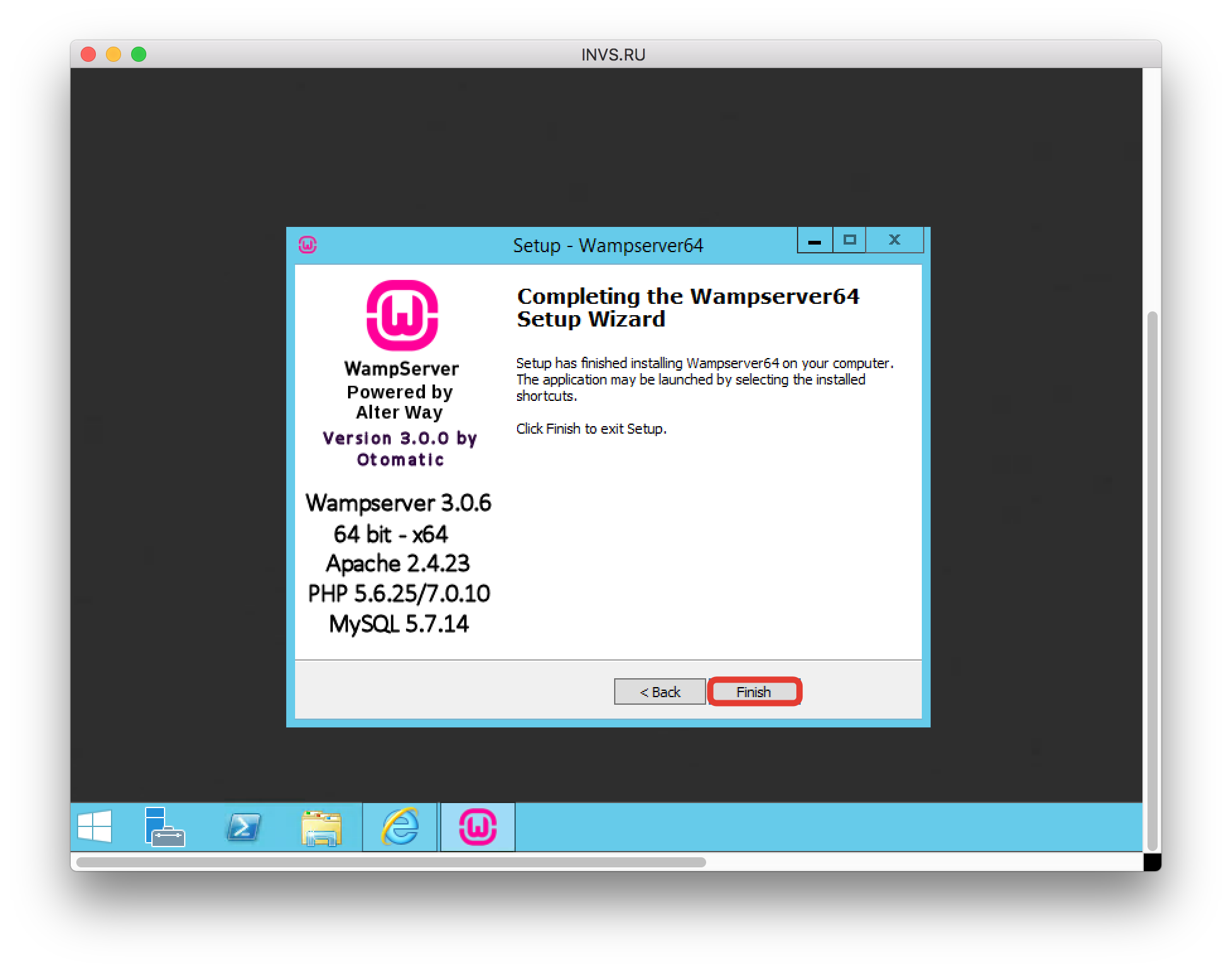
- И завершайте установку на кнопку “Finish”.
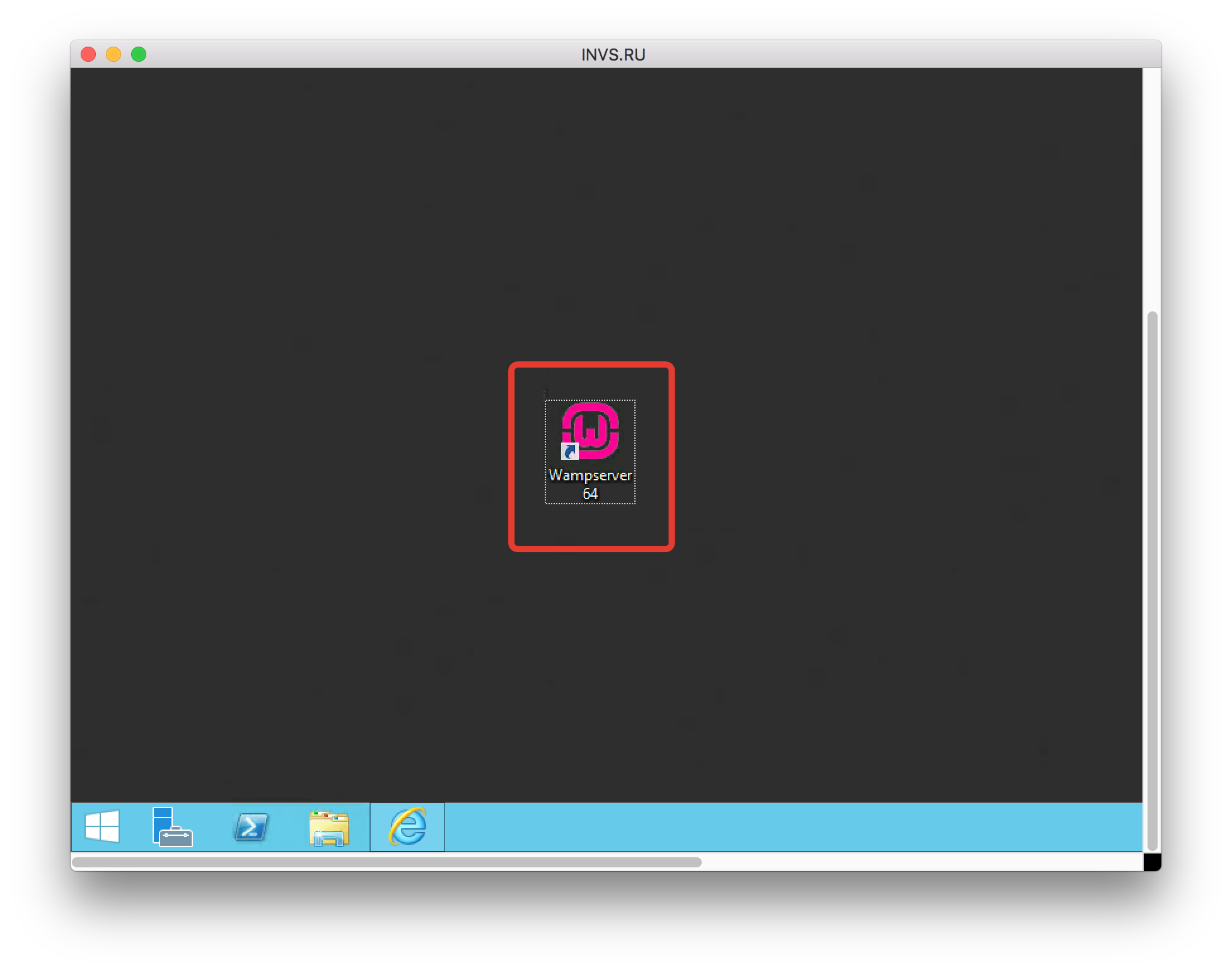
- Если все правильно установлено, то на рабочем столе появится иконка программы. Ее нужно запустить.
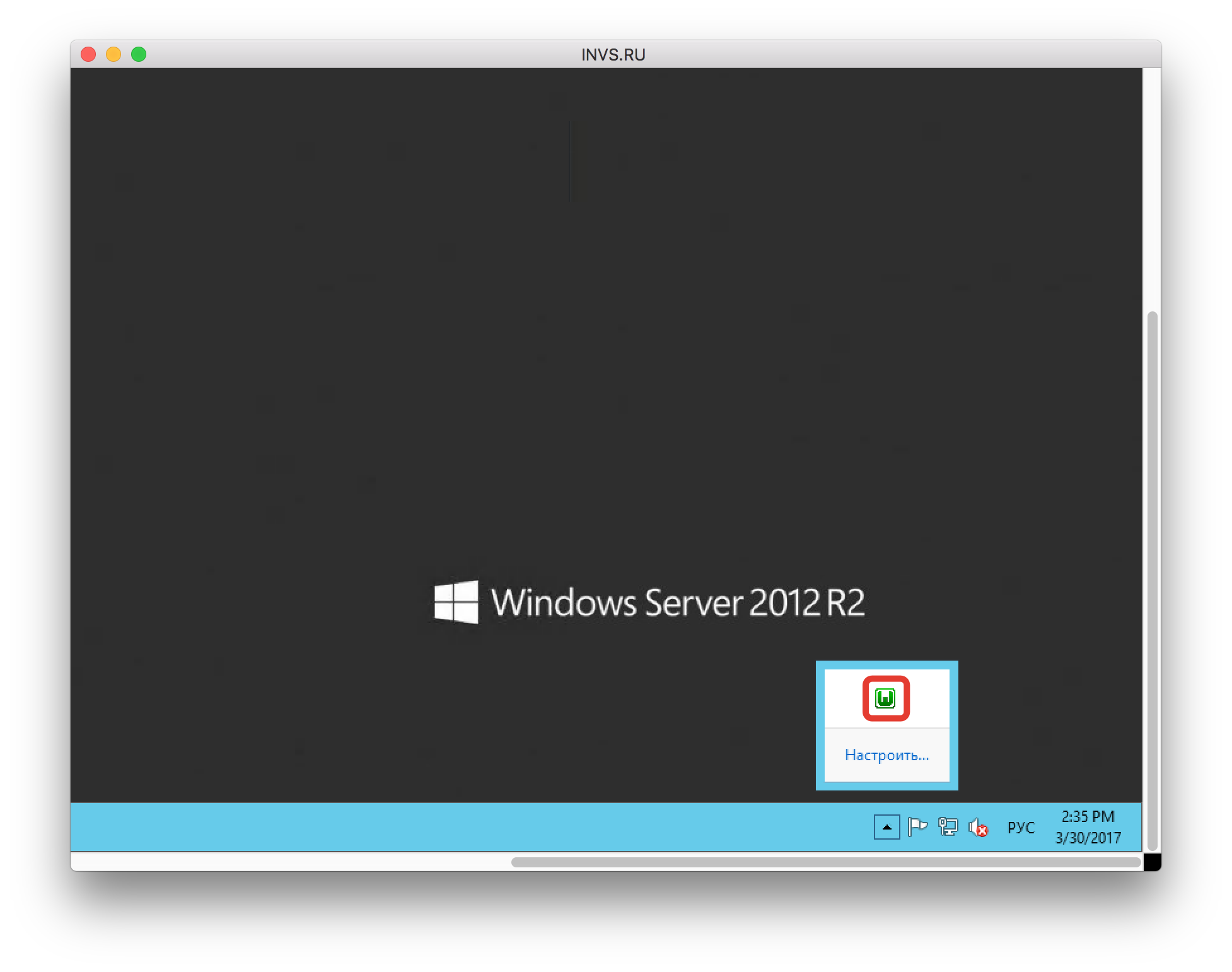
- После запуска у вас в правом углу, в трее должна появиться иконка, через которую можно управлять приложением.
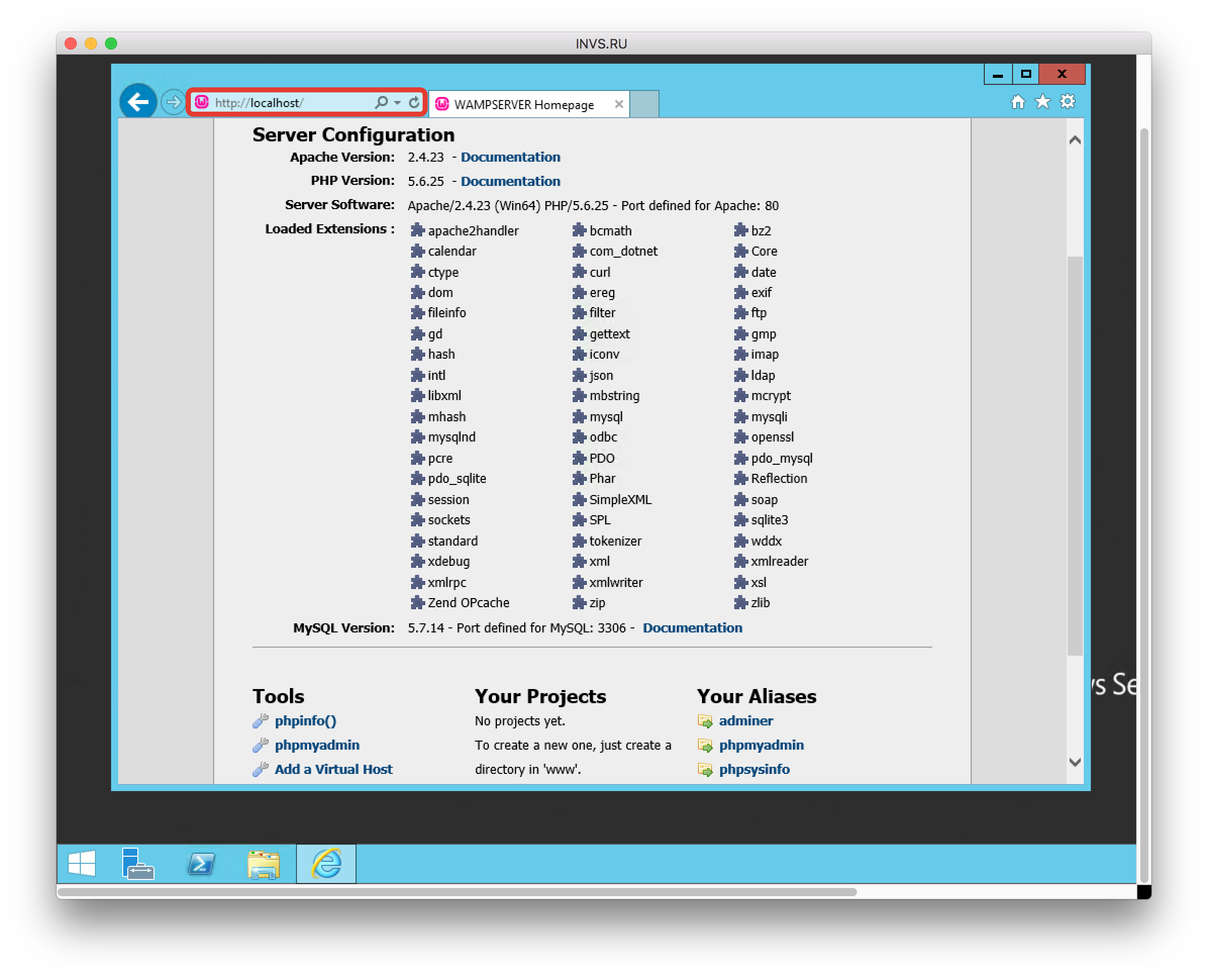
- Если программа работает и запущена, перейдите по ссылке в браузере — http://localhost/ . Должна открыться стартовая страница приложения WarmServer
Apache
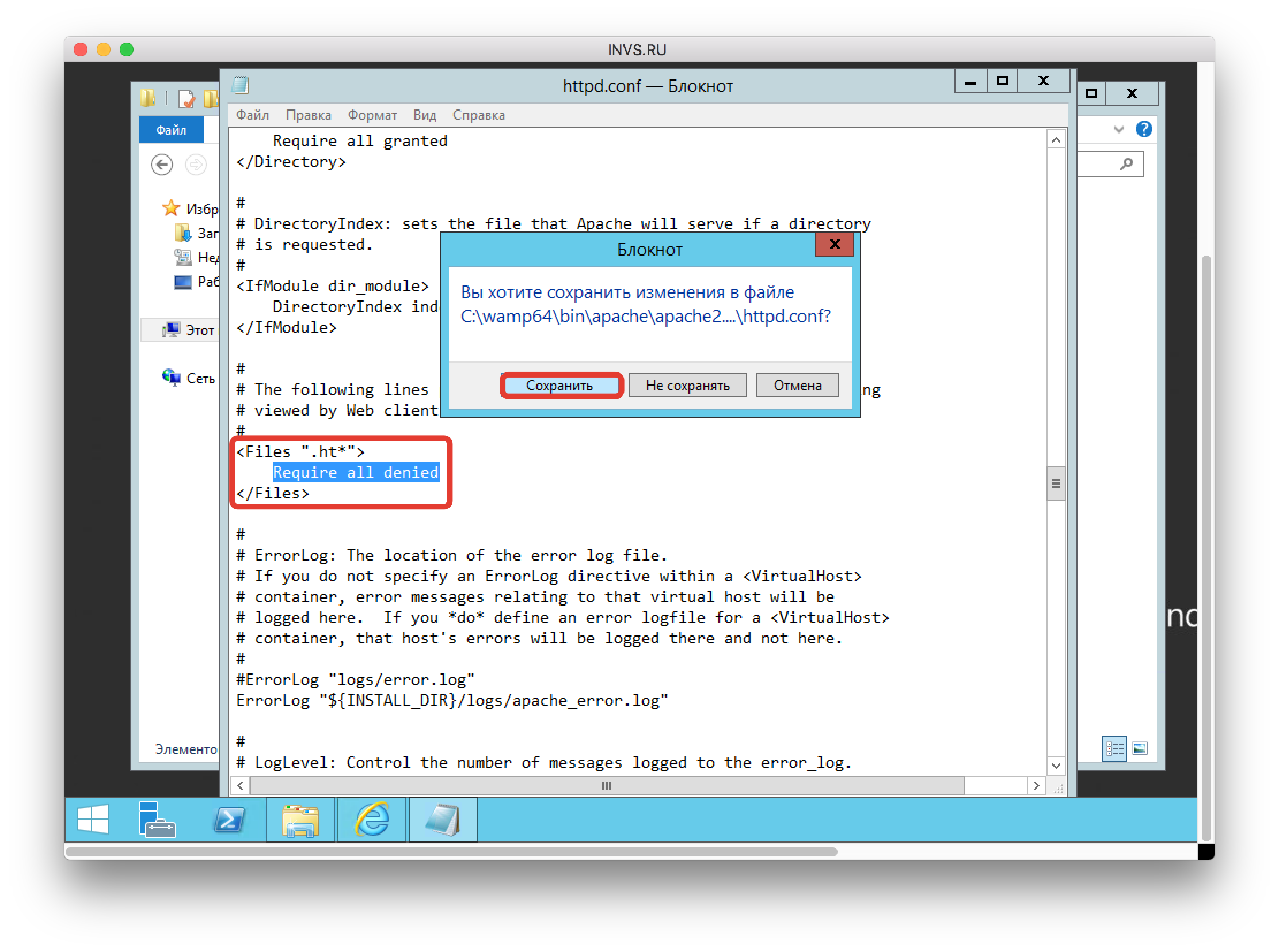
- Нужна настроить Apache. Откройте файл C:\wamp64\bin\apache\apache2.4.23\conf\httpd.conf в текстовом редакторе (он может быть расположен в другом месте, если вы выбрали нестандартное размещение программы в пункте 11. Найдите в файле строку “Require local” (можно искать поиском через ctrl+f) и замените эти слова на “Require all granted”. Потом сохраните и закройте файл.
- Теперь нужно найти файл файл конфигурации хостов. Он располагается по адресу C:\wamp64\bin\apache\apache2.4.23\conf\extra\httpd-vhosts.conf. В нем нужно заменить весь текст, который расположен в теге directory (текст выделен синим на скриншоте”). Нужно прописать такой текст:
Options FollowSymLinks
AllowOverride All
Order deny,allow
allow from all 21
3. Сохраняем и закрываем файл.
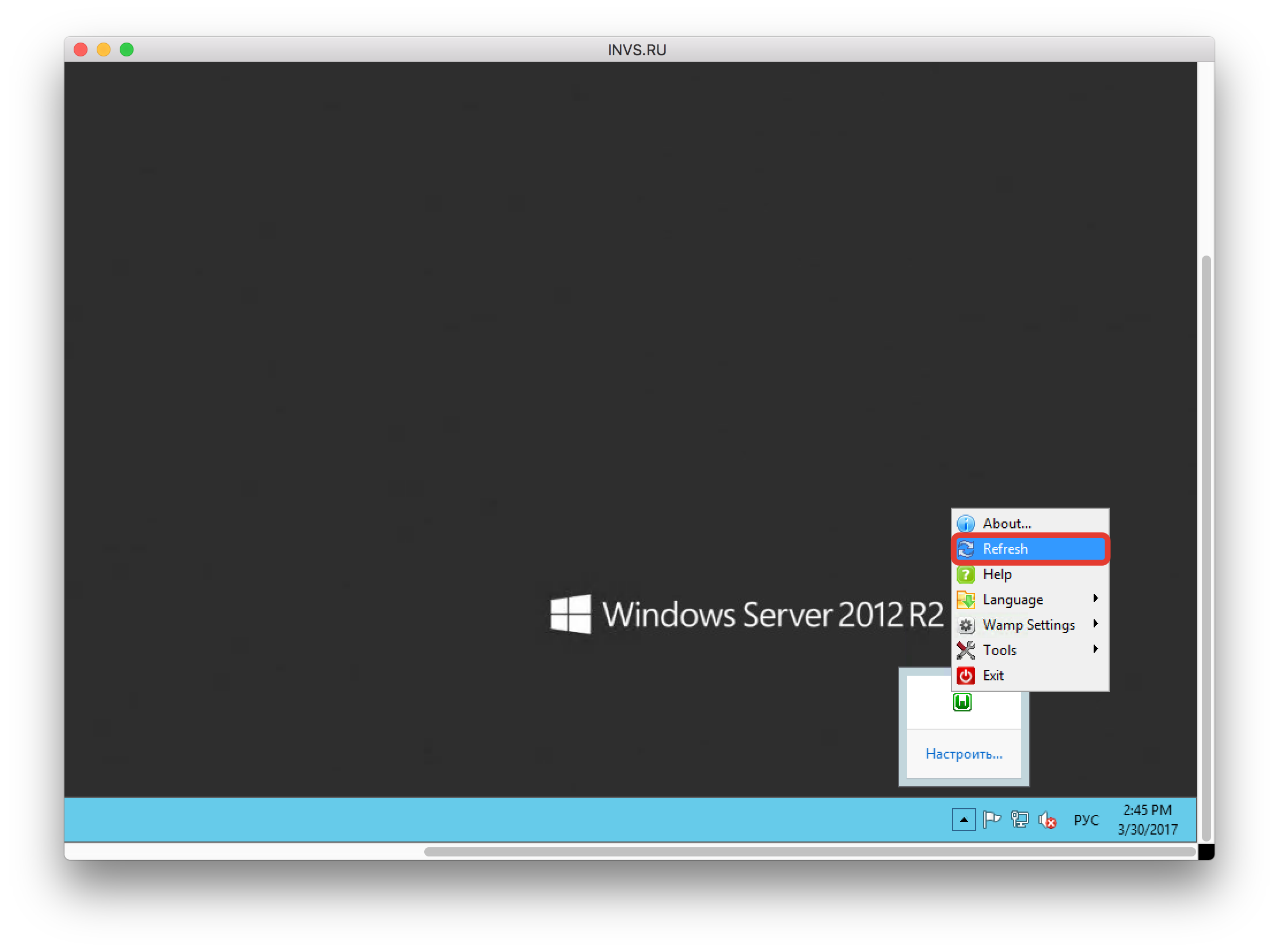
4. Перезагружаем WarmServer. Для этого нажмите правой кнопкой на иконку программы в трее и выберите “Refresh”
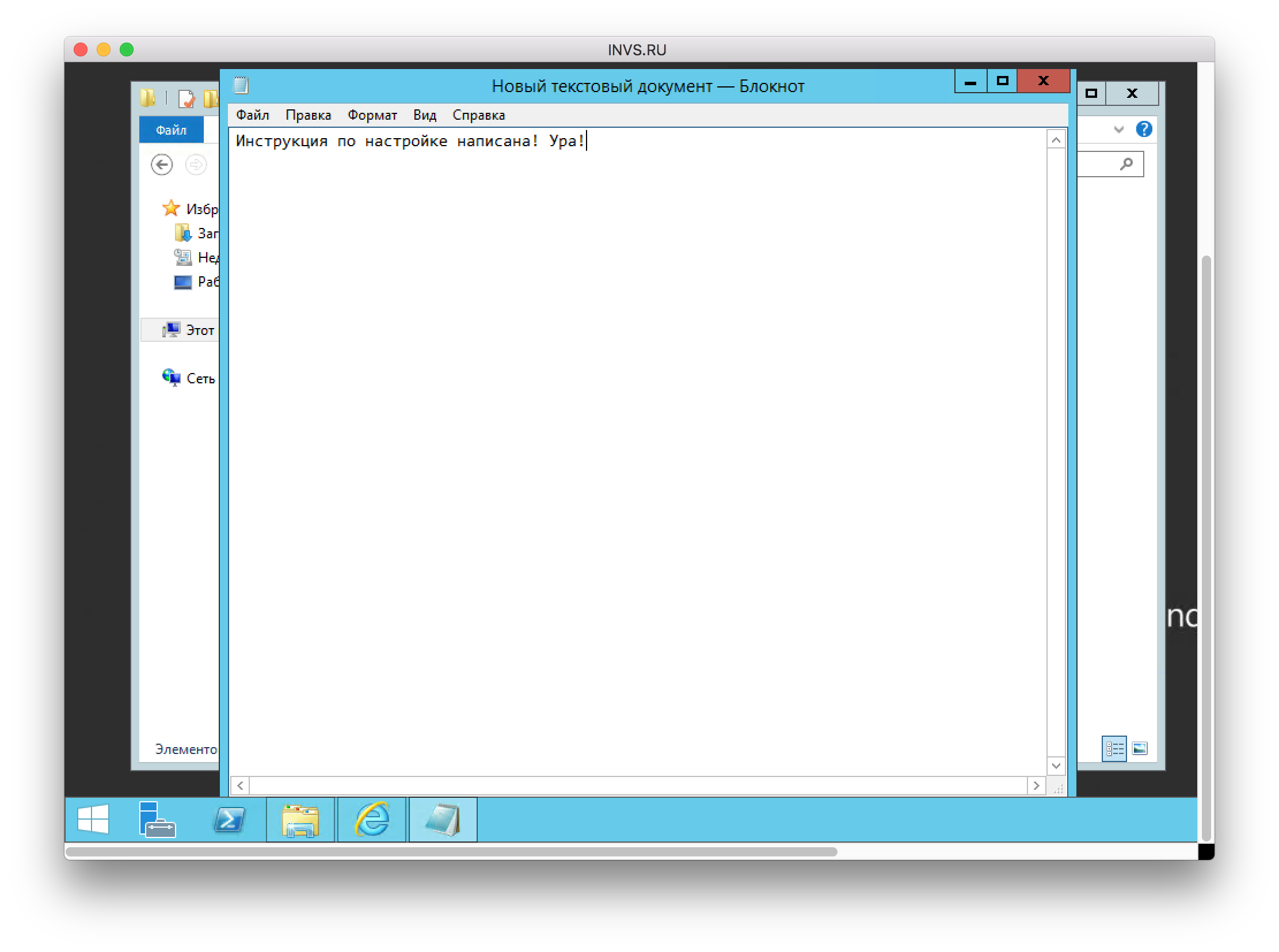
5. Чтобы убедиться, что все работает, создайте свой HTML-файл index.html с каким-нибудь в директории C:\wamp64\www или скачайте готовый файл по ссылке и поместите его в директорию.
6. Далее перейдите в браузере по ссылке — http://адресвашегосервера/index.html и вам должен открыться текст файла. Адрес сервера вы можете узнать на странице услуги в личном кабинете (строка IP адрес). Если все открывается, то вы правильно открыли порты и изменили файлы.
phpMyAdmin
- Для управления базами данных нужно зайти в phpMyadmin по адресу — http://localhost/phpmyadmin/ Выбираете язык, логин — root, пароль — оставляете пустым.
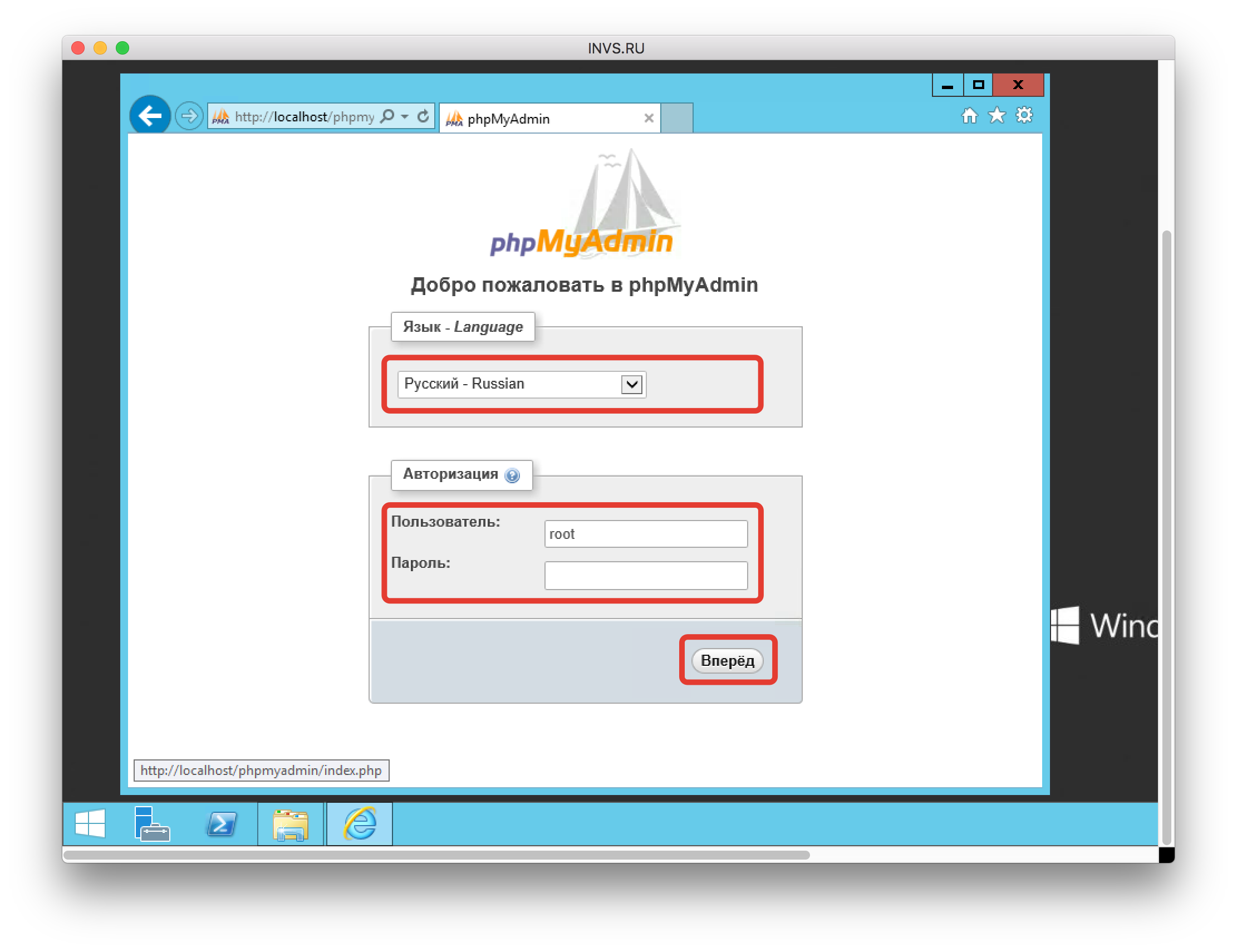
- В phpMyAdmin на вкладке Учетные записи пользователей можно поменять пароль (настоятельно рекомендуем установить пароль для пользователя root) и создать нового пользователя для доступа к базам данным.