
PhpMyAdmin как пользоваться
Если у вас запущен денвер или xamp на локальном компьютере, то панель управления MySql находится по адресу:
- Xampp: https://localhost/PhpMyAdmin
- Denwer: https://localhost/tools/phpmyadmin
Логин для входа, как правило, «root» без пароля.
Если же ваш сайт уже хостится у какого-либо провайдера, то в 95 случаях из 100 есть панель управления, из которой можно попасть в phpMyAdmin. Например, у TimeWeb это выглядит так:
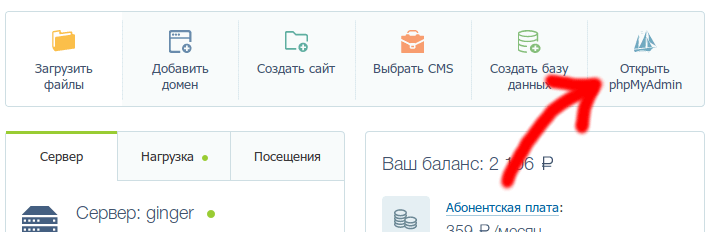
Если у вас есть веб-сервер или локальный сервер без phpMyAdmin, то его можно установить отдельно: php-myadmin.
Создать базу данных в phpMyAdmin
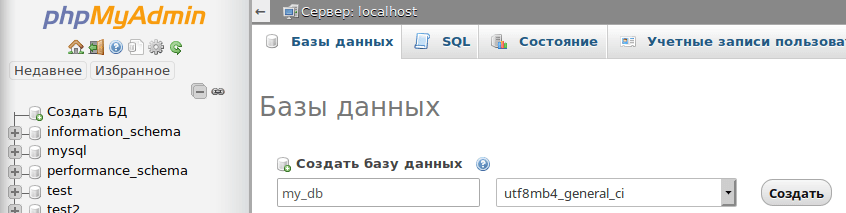
Когда мы попали в PhpMyAdmin, нам надо создать БД:
- Кликаем по вкладке «Базы данных»
- Вводим имя БД (без пробелов)
- Выбираем кодировку (чтоб избежать дальнейших проблем, рекомендую utf8mb4_general_ci)
- Жмем «Создать»
- Выбираем только что созданную БД в списке БД слева
Создать таблицу в phpMyAdmin
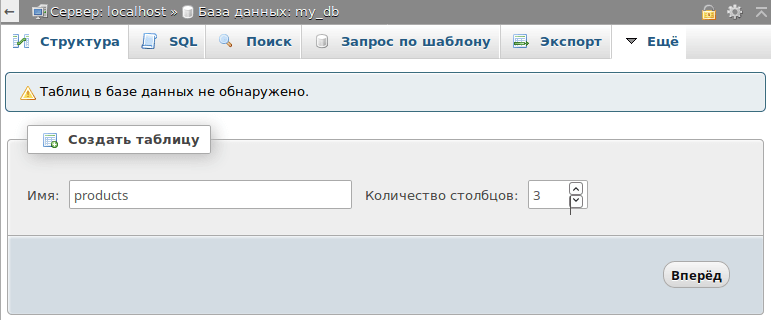
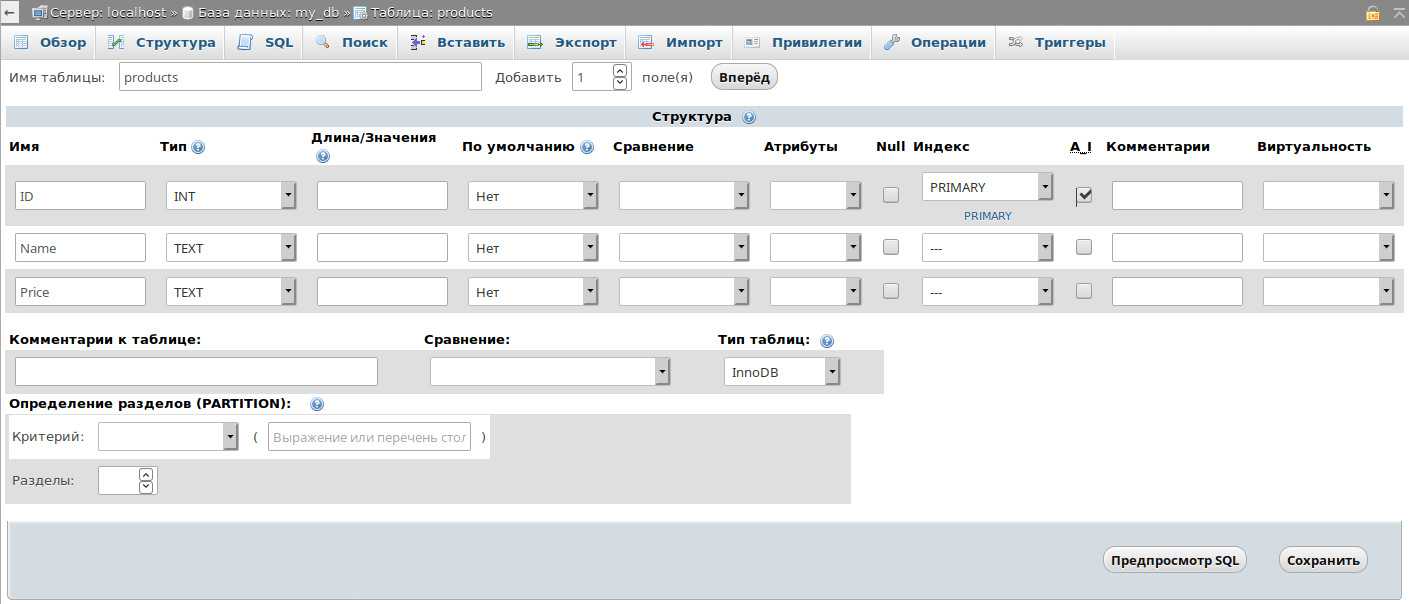
После того как создана БД, нам необходимо создать таблицы, которые, собственно, и будут хранить наши данные. Если выбрать БД, то перед нами появится интерфейс, предлагающий создать таблицу. Давайте создадим таблицу из 3 полей:
Для того чтобы вставить какие-либо данные в таблицу, нужно выбрать таблицу в списке слева и перейти на вкладку «Вставить». Заполняем все поля кроме «ID» (это поле у нас AI и оно заполнится автоматически). Давайте добавим 2-3 записи в таблицу, а потом перейдем на вкладку «Обзор» и убедимся, что данные сохранились.
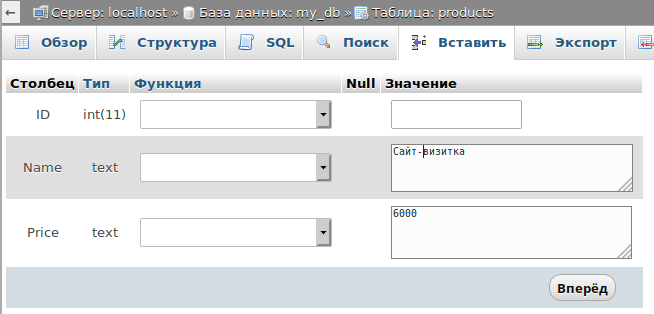
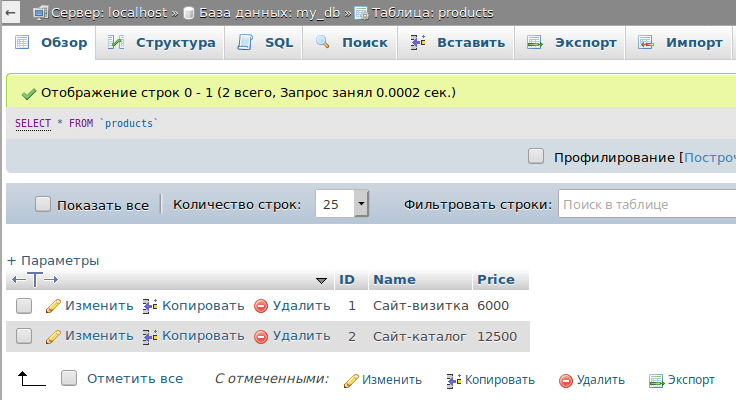
На данный момент у нас создана база «my_db» и в ней создана таблица «products» с полями «ID», «Name», «Price».
Осталось добавить нового пользователя, чтобы реализовать подключение к БД из php-скриптов.
Добавить пользователя в phpMyAdmin
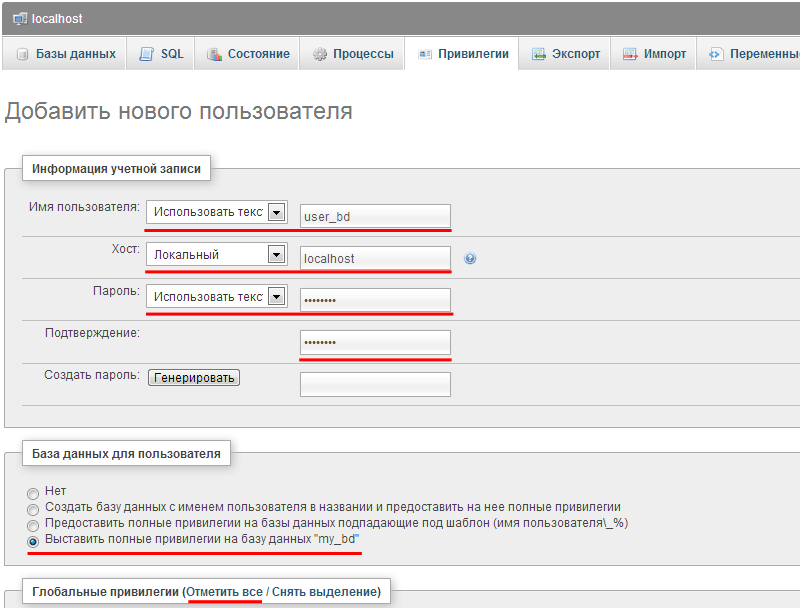
Выходим в главное меню phpMyAdmin и переходим на вкладку «Привилегии». Здесь создаем нового пользователя с именем «user_bd», хостом «localhost» и задаем ему произвольный пароль.
Ну вот мы и научились работать в панеле phpMyAdmin. Поздравляю!
Понравилась или помогла статья? Самое лучшее, что ты можешь сделать — это поделиться ею в любой из своих соцсетей (даже если ты поделишься в твиттере или google+, которыми ты не пользуешься — это очень поможет развитию моего блога). Спасибо! А если ты еще и оставишь любой комментарий снизу в обсуждениях, то это будет двойное СПАСИБО!
Работа в phpMyAdmin
Прежде чем описать работу в phpMyAdmin, мы расскажем, что такое SQL и для чего создавалась MySQL.
Что такое SQL и зачем он нужен
SQL (Structured Query Language) — структурированный язык запросов. Прототип этого языка появился после реляционной алгебры в конце 70-х годов. Его разработала компания IBM Research. Язык назывался SEQUEL, что расшифровывается как Structured English Query Language, но по мере развития слово «English» ушло из этого словосочетания. SQL — это «полный язык баз данных». Это значит, что он включает в себя:
- средства определения точек сохранения транзакции и фиксации или откатов транзакций,
- средства определения и манипулирования схемой БД,
- средства определения структур физического уровня, поддерживающих эффективное выполнение запросов,
- средства определения ограничений целостности и триггеров,
- средства определения представлений БД,
- средства авторизации доступа к отношениям и их полям.
Язык SQL используется для работы с реляционными базами данных. Реляционные базы данных — это базы с наборами данных, между которыми уже предопределены связи. Данные в них организованы в виде таблиц, эти таблицы состоят из строк и столбцов. В каждом столбце хранится свой тип данных, а в строках — наборы связанных значений, которые относятся к одному объекту или сущности.
Реляционная система управления базами данных (РСУБД) – система управления реляционными базами данных. Самая известная РСУБД – MySQL. Пользователь взаимодействует с ней на языке SQL, посылая запросы к базе данных. Чтобы было удобно работать с этой базой данных, на языке PHP было написано веб-приложение с графическим интерфейсом. Оно получило название phpMyAdmin.
Как войти в phpMyAdmin
Чтобы узнать, как запустить phpMyAdmin, войдите в панель управления хостингом и следуйте соответствующей инструкции:
Ispmanager
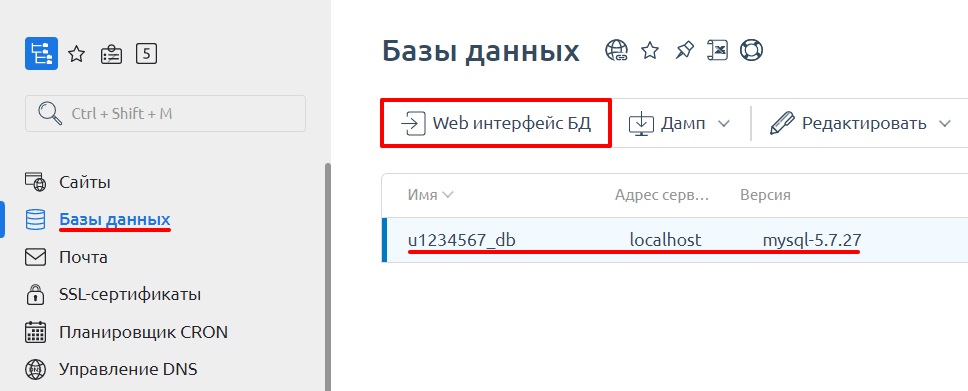
В меню слева выберите пункт Базы данных. Кликните по названию базы данных, которую хотите открыть в phpMyAdmin, и нажмите Web интерфейс БД:
Обратите внимание: если вид вашей панели управления отличается от представленного в статье, в разделе «Основная информация» переключите тему с paper_lantern на jupiter.
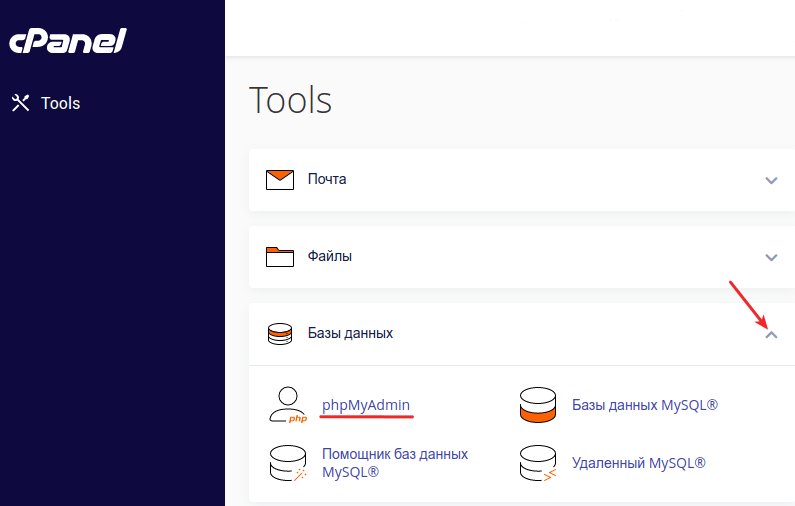
В разделе «Базы данных» выберите phpMyAdmin:
phpMyadmin, вход MySQL
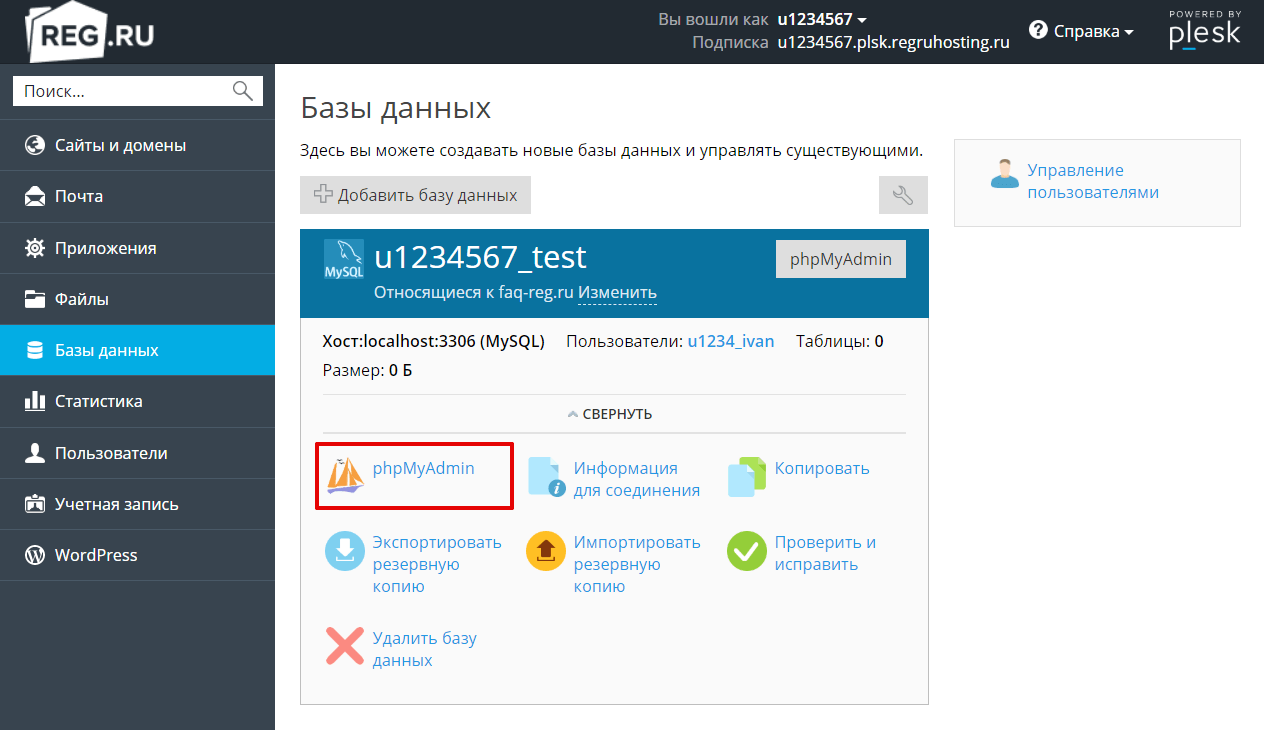
Перейдите в раздел «Базы данных». Выберите нужную базу данных и кликните phpMyAdmin:
Как узнать пароль базы данных
Логин и пароль от базы данных можно увидеть в конфигурационном файле сайта.
Информация о конфигурационных файлах, хранящих настройки подключения к базам данных популярных CMS. Если вашей CMS нет в списке или ваш сайт создан без использования CMS, обратитесь к разработчику сайта или на тематические форумы.
Доступ в phpMyAdmin по прямой ссылке в ispmanager и Plesk
В ispmanager и Plesk присутствует возможность доступа в phpMyAdmin по прямой ссылке (cPanel такой функционал отсутствует). Это удобно, когда необходимо дать доступ разработчикам сайта. Ссылка для входа в phpMyAdmin выглядит следующим образом:
- Ispmanager: https://serverXX.hosting.reg.ru/phpmyadmin/, где serverXX.hosting.reg.ru — адрес сервера хостинга, его можно узнать в статье Пароли для доступа к хостингу.
- Plesk: https://splX.hosting.reg.ru:8443/phpmyadmin, где splX.hosting.reg.ru:8443 — адрес сервера хостинга, его можно узнать в статье Пароли для доступа к хостингу
База данных u1234567_default
Для подключения к phpMyAdmin вы можете использовать уже созданную базу данных u1234567_default (где u1234567 — ваш логин хостинга), которая автоматически создаётся при заказе хостинга. Реквизиты доступа к данной БД приведены в статье Пароли для доступа к хостингу.
Внимание База данных u1234567_default создаётся только при заказе тарифных планов от «Host-0» и выше. Если вы заказывали тарифный план «Host-Lite», а потом повысили его до более высокого, данная БД не создаётся. Вам необходимо создать БД самостоятельно по инструкции: Как создать базу данных MySQL
Не могу войти в phpMyAdmin
Чтобы зайти в phpMyAdmin, необходимо использовать логин и пароль пользователя базы данных. Не путайте логин и пароль пользователя базы данных с логином и паролем от услуги хостинга (u1234567).
Если пароль базы данных не подходит, вы можете изменить его на новый при помощи инструкции: Как изменить пароль базы данных?
Как создать, удалить или изменить таблицу в базе данных phpMyAdmin
Внимание! Редактирование базы данных может привести к некорректной работе вашего сайта. Перед внесением изменений создайте бэкап вашего сайта или обратитесь к разработчикам.
Как добавить новую таблицу в базу данных
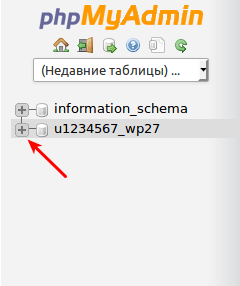
Нажмите по необходимой базе данных:
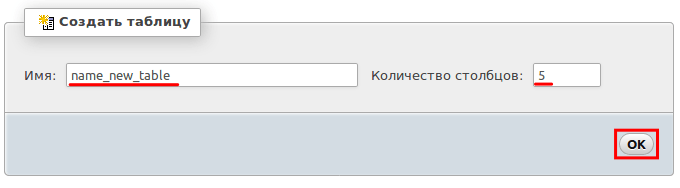
Внизу страницы в блоке «Создать таблицу» введите Имя новой таблицы, количество столбцов и нажмите ОК:
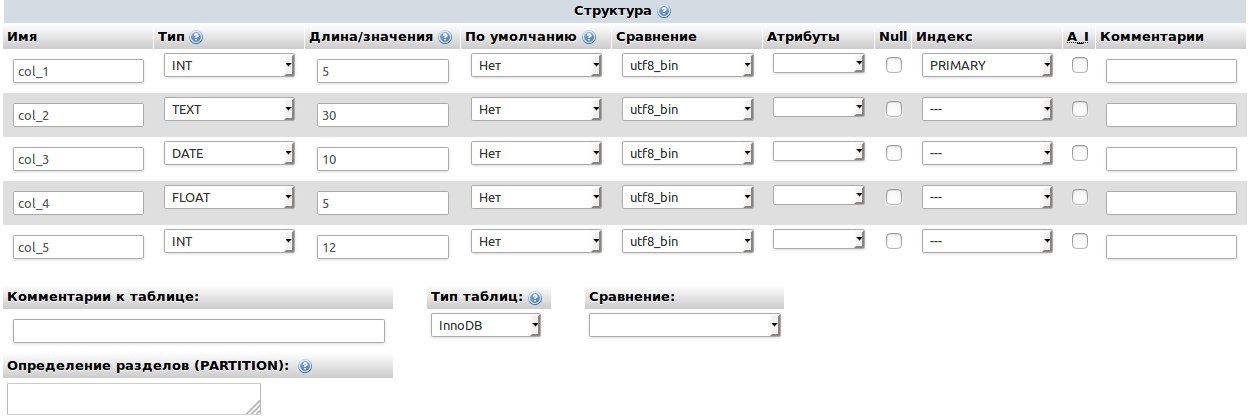
Укажите данные для создания таблицы: Localhost, phpMyAdmin, как зайти Расшифровка значений:
- Имя создаваемых столбцов;
- Тип данных для каждого столбца;
- Длина значения каждой строки в таблице;
- По умолчанию — значение по умолчанию, которое добавляется, если строка пустая;
- Сравнение — кодировка данных;
- NULL — строка в таблице может быть пустой;
- Индекс:
- PRIMARY — первичный ключ. Служит для однозначной идентификации строки;
- UNIQUE — уникальный индекс. В отличии от PRIMARY можеть использовать значение NULL;
- INDEX — индекс, который может использоваться в нескольких строках;
- FULLTEXT — полнотекстовый индекс;
- A_I (auto_increment) — автоматический счетчик для первичного ключа;
- Комментарий — пояснения для строки;

Нажмите Сохранить:
Как удалить базу данных phpMyAdmin
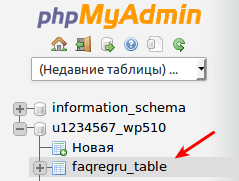
Нажмите по таблице, которую вы хотите удалить:

Перейдите на вкладку Операции:
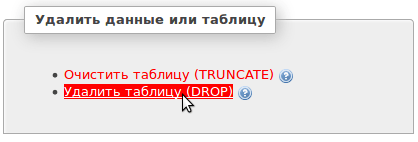
В блоке «Удалить данные или таблицу» нажмите Удалить таблицу (DROP):
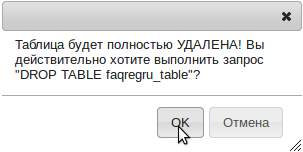
Нажмите ОК, чтобы подтвердить удаление:
Как изменить данные в таблице базы данных
Нажмите по необходимой базе данных:
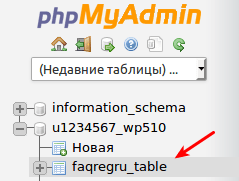
Нажмите по таблице, в которой вы хотите изменить данные:

Выберите нужную строку и нажмите Изменить:
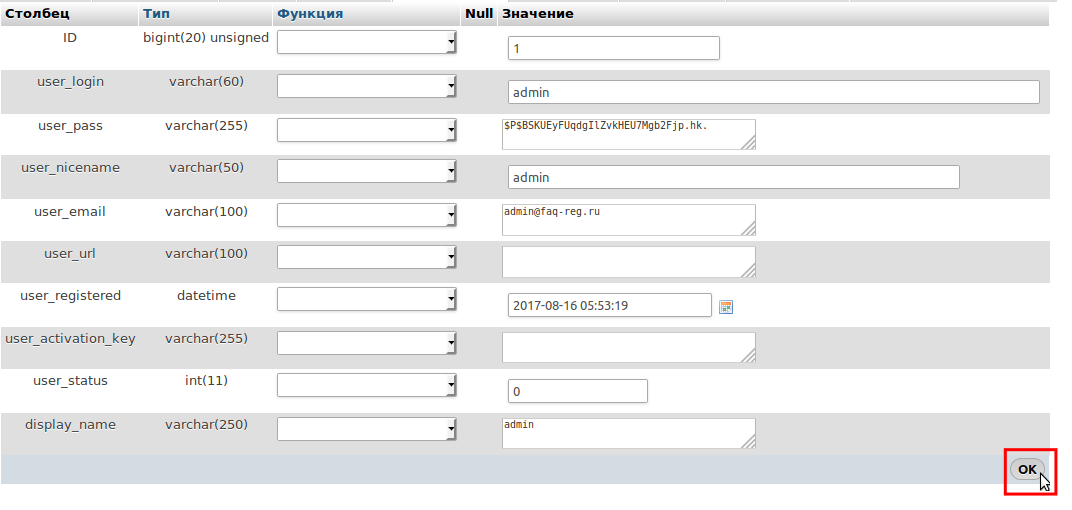
Внесите изменения и нажмите ОК: Вопрос, как обновить phpMyAdmin на хостинге, не рассматривается в данной статье, так как phpMyAdmin обновляется автоматически для всего сервера.
Помогла ли вам статья?
Спасибо за оценку. Рады помочь ��
Работа в phpMyAdmin
Веб-приложение phpMyAdmin – универсальный и достаточно мощный инструмент для управления базами данных (БД) для разработчиков, администраторов, а также для обычных пользователей — владельцев сайтов. Предоставляемый phpMyAdmin веб-интерфейс позволяет получать доступ к управлению БД из любого браузера в любой операционной системе (ОС). Поэтому когда возникает необходимость в выборе клиента MySQL, то phpMyAdmin – это пожалуй самое оптимальное решение, в особенности для веб-разработчиков и обычных пользователей.
Для каких задач следует использовать phpMyAdmin?
В первую очередь phpMyAdmin очень облегчает выполнение «обывательских» задач, которые по классическому подходу, посредством ввода SQL-запросов в командной консоли MySQL (для которой предварительно ещё нужно выполнить авторизацию) занимают неоправданно много времени. Визуальный стиль управления и редактирования БД, предоставляемый phpMyAdmin — куда более понятный быстрый и наглядный способ.
Чаще всего необходимо быстро отредактировать поля таблицы БД. В этом случае написание SQL-запросов навевает тоску. Или необходимо быстро создать, удалить или очистить БД — phpMyAdmin позволит это сделать в считанные секунды, буквально за несколько кликов.
Кроме инструментов редактирования phpMyAdmin предоставляет также возможности для мониторинга быстродействия, производительности MySQL-сервера, а также анализа его работы.
Импорт и экспорт также не являются для phpMyAdmin проблемой, однако с некоторыми ограничениями, касающимися размеров файлов для импорта/экспорта, что связано с настройками PHP и веб-сервера. Всё-таки phpMyAdmin – это веб-приложение.
А вот для чего phpMyAdmin не подойдёт, так это для обработки сложных, ресурсоёмких запросов, а также для работы с большими по объёму БД. Точнее, в таких условиях он работает не стабильно и следует использовать уже классические инструменты.
Структура пользовательского интерфейса phpMyAdmin
Пользовательский интерфейс (GUI) phpMyAdmin скомпонован по классической схеме, состоящей из всего трёх компонентов: панели БД, панели категорий задач, а также рабочей области. Панель БД расположена слева, панель задач вверху и включает в себя вкладки, группирующие различные категории задач, такие как:
- работа с БД;
- работа с SQL-запросами;
- состояние и мониторинг MySQL-сервера;
- учётные записи пользователей и привилегии;
- экспорт/импорт;
- системные настройки;
- некоторые сервисные и контекстные функции.
Вся остальная часть страницы отведена для непосредственно рабочей области и просмотра/редактирования БД, таблиц, привилегий и т. д.
Принцип работы с phpMyAdmin заключается в том, чтобы сначала выбрать БД из списка в левой панели и затем выбрать вкладку с категорией задач, в соответствии с тем, что нужно делать с БД. Теперь рабочая область будет готова для работы с БД и таблицами этой БД.
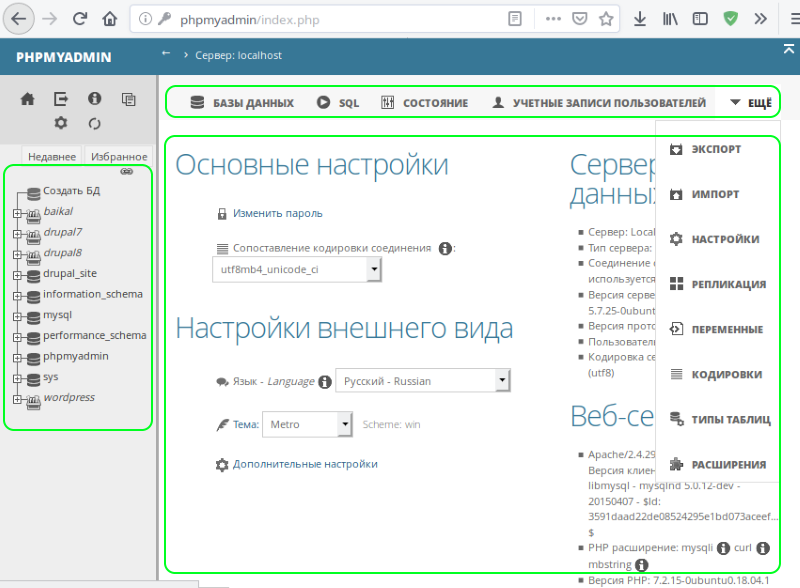
Рис. 1: Компоновка элементов графического интерфейса
Создание, удаление и редактирование БД и таблиц
Создать новую БД можно, когда ни одна другая БД не выбрана в левой панели, находясь на домашней странице или странице по-умолчанию index.php. В верхней панели задач будет доступна вкладка «Базы данных», при переходе на которую будет загружена страница со списком всех имеющихся БД, а также органами управления для создания новой БД.
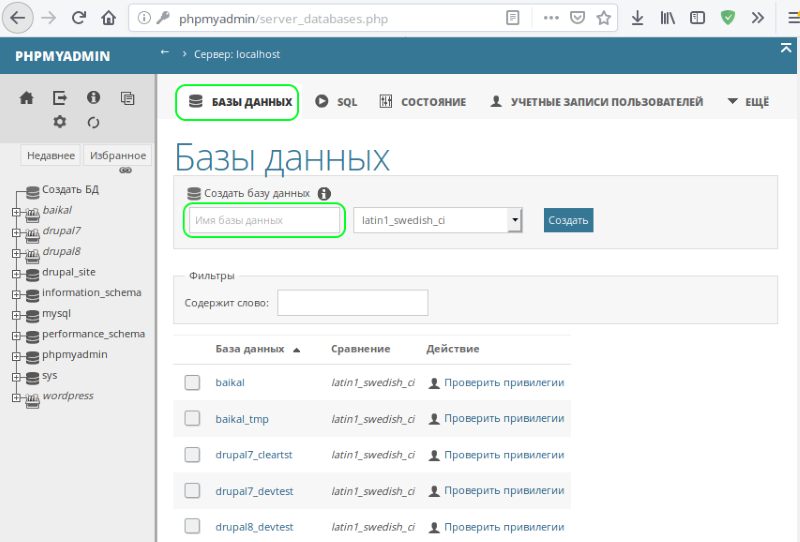
Рис.2: Просмотр списка БД. Создание новой БД
На этой же странице для удаления БД (внизу списка БД) имеется ссылка «Удалить». Предварительно нужно отметить чекбоксами требуемые (можно несколько) для удаления БД.

Рис. 3: Удаление БД
Для работы непосредственно с БД и таблицами, необходимо, как уже было отмечено, выбрать нужную БД в списке левой панели. При этом справа, в рабочей области phpMyAdmin отобразит страницу со списком всех таблиц выбранной БД. Помимо системной информации, для каждой таблицы доступны следующие функции:
- обзор — просмотр и редактирование содержимого полей таблицы;
- структура — просмотр и редактирование структуры таблицы;
- поиск;
- очистить — очистка таблицы от всего содержимого;
- удалить — полное удаление таблицы из БД.

Рис. 4: Просмотр и редактирование структуры таблиц и редактирование полей
На этой же странице можно создавать новые таблицы для текущей (выбранной БД).
Функция «Обзор» загружает страницу со списком полей соответствующей БД. Здесь можно видеть содержимое, редактировать поля таблицы, а также удалять записи таблицы как в визуальном редакторе. Всплывающие подсказки очень помогают довольно быстро разобраться с тонкостями работы GUI.
Для добавления новых таблиц в БД также существует пункт «Новая» в раскрывающемся списке БД, выбранной в панели слева:
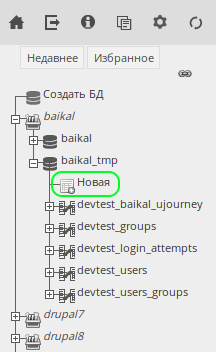
Рис.5: Добавление новой таблицы
Управление пользователями и привилегиями
Управлять пользователями и группами в phpMyAdmin позволяет соответствующая вкладка «Учетные записи пользователей». Эта вкладка доступна, когда не выбрана никакая БД. Здесь выводится список всех зарегистрированных пользователей, их ключевые атрибуты. А также действия, позволяющие перейти на страницу редактирования привилегий. Удаление пользователей производится в соответствующем разделе (внизу страницы) и для этого удаляемые учётные записи должны быть предварительно отмечены.
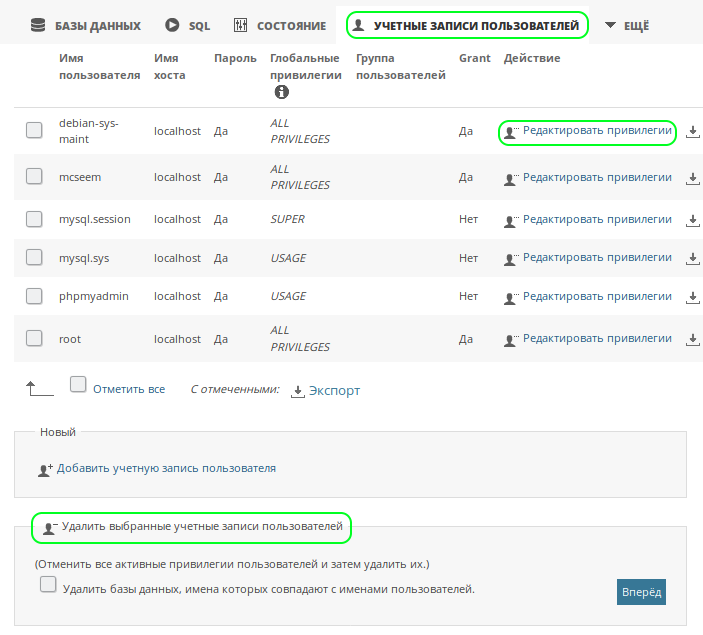
Рис. 6: Управление пользователями и группами
Страница редактирования привилегий включает в себя соответствующие опции и настройки как глобально, так и для отдельных БД. Здесь же можно изменять информацию об учётной записи и задавать пароли к ним.
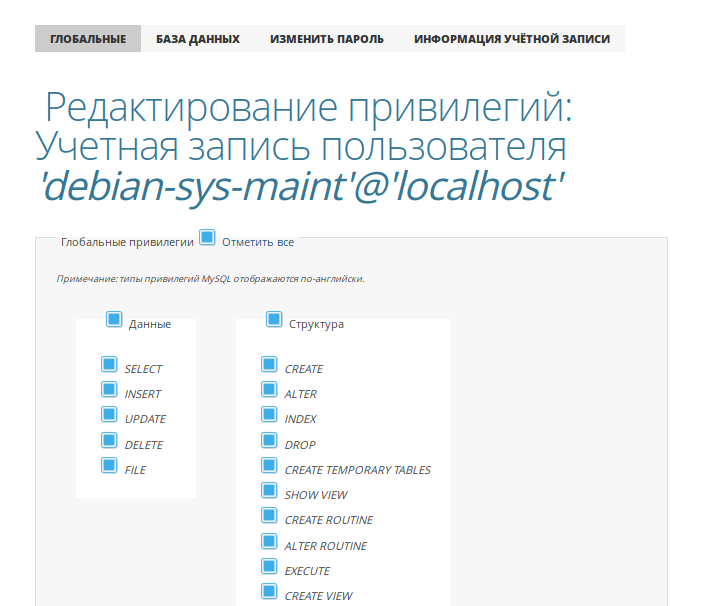
Рис. 7: Редактирование привилегий пользователей
Инструменты импорта/экспорта, выполнение SQL-запросов
При использовании инструментов экспорта и импорта. Которые доступны в соответствующих вкладках панели задач phpMyAdmin. Необходимо учитывать, что эти функции можно выполнять как для отдельной БД (которая в данный момент выбрана), так и для всех БД по-умолчанию — когда ни одна БД не выбрана в списке в левой панели.
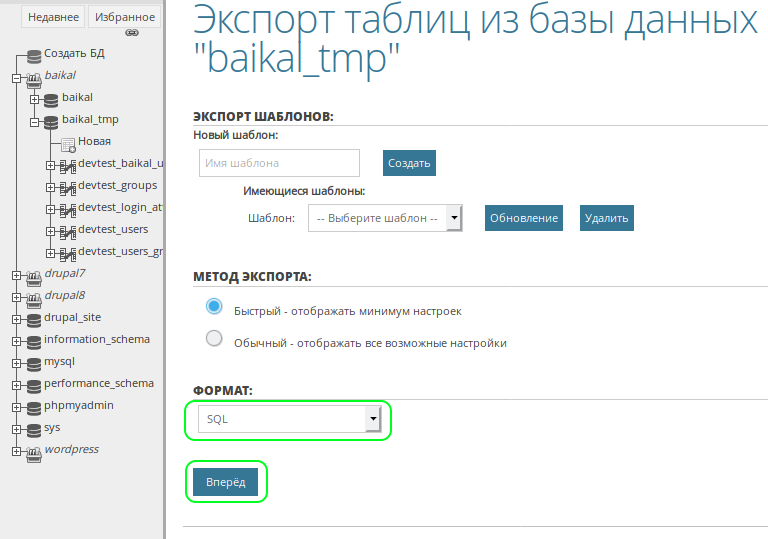
Рис. 8: Экспорт выбранной БД
Когда визуальных инструментов phpMyAdmin не хватает для выполнения каких-то специфичных или сложный действий с БД/таблицами. То есть возможность воспользоваться составлением запросов вручную на вкладке «SQL».

Рис. 9: Создание и выполнение SQL запросов
Заключение
В заключение следует отметить, что phpMyAdmin не самое простое приложение для управления БД. Огромный функционал является плюсом и в то же время делает GUI довольно громоздким. Например, не сразу понятно, когда рабочая область настроена для работы с конкретной БД (если она выбрана), а когда глобально. Из полезных особенностей стоит выделить сопровождение всех действий всплывающими сообщениями об успешности или ошибках. В которых приводится текст SQL-запроса, соответствующий этим действиям. Таким образом можно на практике осваивать язык SQL. Также очень полезна
Если вы нашли ошибку, пожалуйста, выделите фрагмент текста и нажмите Ctrl+Enter.
Похожие записи:
- Установка phpMyAdmin в Linux
- Перенос БД MySQL на другой хостинг
- Управление удалённым доступом к серверу MySQL
- Потоковая репликация в PostgreSQL
Как пользоваться phpMyAdmin — зайти и сделать экспорт и импорт данных

01.02.19 ИТ / Базы данных 4001
Что такое phpMyAdmin? Это веб-приложение, которое позволяет работать с базами данных (БД) MySQL через удобный интерфейс. По сути оно выполняет SQL запросы к серверу баз данных за пользователя – он лишь нажимает команду, а это приложение генерирует нужный запрос и выполняет его. Как пользоваться phpMyAdmin? Прежде всего необходимо зайти в эту систему, потому что работа с ней возможна только для залогиненных пользователей.
Как зайти в phpMyAdmin
Все просто, для этого сначала нужно узнать адрес, по которому доступно данное веб-приложение. Узнать его можно в панели управления хостингом в разделе базы данных – там необходимо найти упоминание phpMyAdmin и выполнить переход по ссылке.
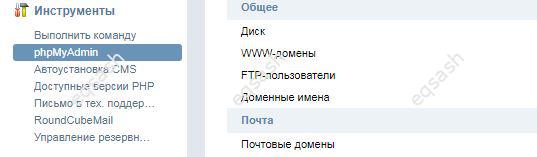
В итоге должно открыться отдельное окно, в котором может понадобится ввести данные для подключения к БД. Эти данные можно найти в письме от хостинга при регистрации, в панели управления хостингом или в файле с настройками Вашей CMS.
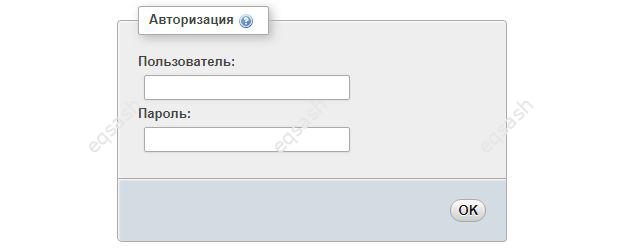
Но зачастую происходит автовход в phpMyAdmin, так как хостинг передает токен доступа по ссылке.
Как сделать экспорт в phpMyAdmin
Вход в phpMyAdmin обычно делается для выполнения определенной операции. Например, для экспорта или импорта базы, или баз данных с сервера. Как это сделать? Для этого есть специальные пункты меню в верхней панели phpMyAdmin. Операция зависит от места выполнения нажатия кнопок, например, если нажать при открытой базе данных – будет предложено сделать операцию только для выбранной базы, а если нажать на главной – будет предложено сделать операцию для всех или выбранных баз данных. Тоже самое справедливо и для таблиц. Краткое обобщение:
- экспорт всех БД – нажать экспорт на главной странице;
- экспорт конкретной БД – открыть нужную БД, подождать пока отобразятся ее таблицы и нажать экспорт;
- экспорт отдельной таблицы – открыть эту таблицу и нажать экспорт.
После нажатия на экспорт, будет выведено окно, в котором можно указать нужные параметры экспорта phpMyAdmin. Обычно это: «Метод экспорта», «Формат», «Вывод». Можно просто нажать кнопку внизу этой страницы – будет сгенерирован и загружен файл, который и является файлом экспорта.
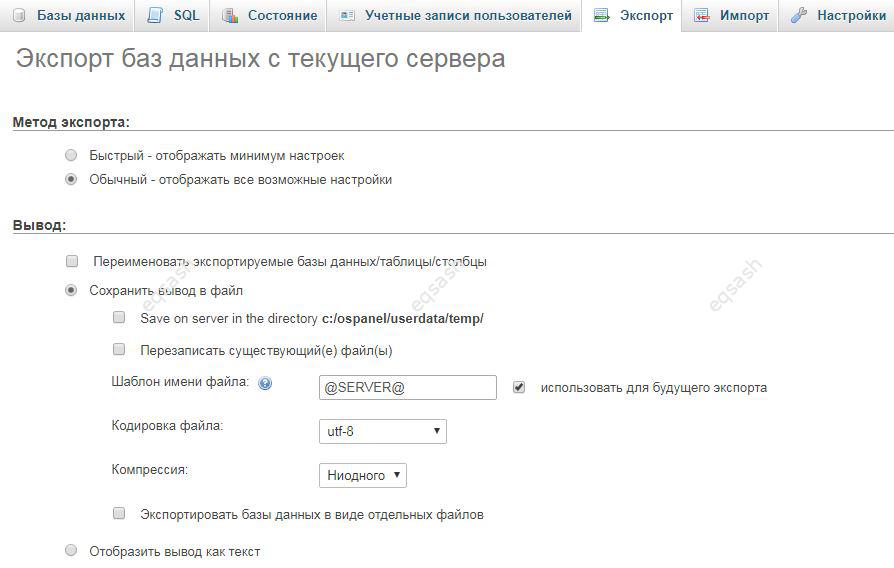
Но иногда может понадобится не использовать параметры экспорта по умолчанию, а настроить их для себя. Для этого нужно выбрать метод экспорта обычный, взамен быстрого. Будут показаны настройки, их содержимое зависит от того, что экспортируется. Например, можно:
- выбрать сущности экспорта (БД, таблицы и т.д.) – тогда будут экспортированы только выбранные элементы;
- в подразделе «Вывод» указать кодировку и компрессию (zip, gzip) – файл экспорта будет сжат и помещен в архив;
- в подразделе «Параметры формата» выбрать как экспортировать – только структуру, только данные или структуру и данные;
- в подразделе «Параметры создания объектов» указать необходимые выражения;
- в подразделе «Параметры создания данных» указать различные настройки, которые могут быть полезны и т.д.
После указания настроек останется нажать кнопку «Вперед» или аналогичную внизу страницы – будет загружен файл. Этот файл следует сохранить и в будущем его можно использовать для разных операций, например, для восстановления БД. Также данный файл можно отредактировать вручную, если Вы разбираетесь в SQL-синтаксисе. Ведь полученный файл содержит обычные запросы к серверу БД – таким образом, данные воссоздаются в том виде, в каком они прописаны в файле.
Как сделать импорт в phpMyAdmin
Наконец, полученный файл можно использоваться для импорта. Для этого следует открыть сущность и после этого находясь в нужном месте нажать кнопку импорт вверху страницы. Откроется окно, в котором будет предложено выбрать файл с данными на своем ПК, также его можно разместить в специальной директории сервера. Как и в случае с экспортом, можно указать некоторые настройки импорта phpMyAdmin – после чего следует нажать кнопку «Вперед» и ждать выполнения операций.
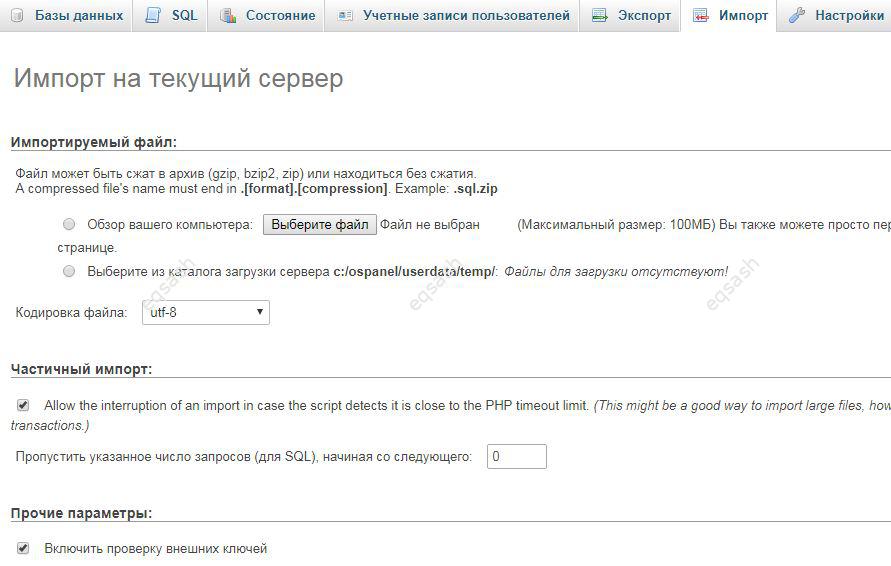
В случае успеха – будет показано сообщение зеленым цветом, иначе красным будут показаны ошибки. Если есть ошибки – лучше удалить созданные объекты, устранить неисправности и проделать операцию заново. В противном случае данные могут импортироваться только частично.
Операции экспорта и импорта phpMyAdmin могут занять время, все зависит от объема данных. Поэтому крайне важно заранее позаботится о правильных настройках хостинга, чтобы долгие операции не были прерваны.
Таким образом, было кратко рассмотрено, как пользоваться phpMyAdmin – а точнее, как зайти в phpMyAdmin, как сделать экспорт и импорт данных.