
Работа с базами данных в phpMyAdmin
В данной теме рассмотрено создание базы данных в MySQL а также работа с ней. Я рекомендую Вам создать такую БД, как предложено в примерах, потому что в других темах этого учебника мы продолжим с ней работать.
Создание базы данных
Чтобы создать новую базу данных нужно зайти во вкладку «Базы данных» на главной странице программы. В верхней части окна есть меню создания базы данных.
Назовём базу данных mybase, сравнение выберем utf8_general_ci, нажмём кнопку «Создать». БД создана, она отобразилась в списке баз даннных в левой колонке программы. Пока БД пустая, она не содержит ни одной таблицы. После создания БД программа переходит на вкладку «Структура», где можно создать таблицу.
Создание таблицы
На основе того, какая информация будет содержаться в таблице, мы решаем из каких полей она будет состоять. Создадим таблицу пользователей сайта. В ней будут такие поля:
id — уникальный номер пользователя
login — логин для авторизации
inform — какая-то информация о пользователе
Во вкладке «Структура» создадим новую таблицу:

Называем таблицу users, указываем, что в ней 4 поля, нажимаем кнопку «Вперёд» и переходим на страницу создания таблицы.
Сначала укажем то, что относится ко всей таблице — тип и сравнение. Эти данные указываются в нижней части страницы.

Тип таблицы выбирете InnoDB. Это основной тип, который используется в MySQL. Сравнение укажите utf8_general_ci.
Имена полей укажите такие, как я предложил, например, имя первого поля должно быть id . Затем ему нужно указать тип.
Типов достаточно много, однако при создании сайтов, в базах данных содержатся обычно тексты и числа. Для каждого из этих видов информации есть несколько типов полей. Для коротких текстов одни типы, для длинных другие. Это сделано для экономии дискового пространства. На практике используются, в основном, такие типы:
INT — для целых чисел
FLOAT — для дробных чисел
VARCHAR — для очень которких текстов
TEXT — для обычных текстов
Если навести указатель мыши на название какого-то типа, то появляется пояснение.
Для поля id выберете тип INT.
Также этому полю нужно установить AUTO_INCREMENT. При установке появится блок с добавлением индекса. В нём нужно просто нажать кнопку «Вперёд».

Всё это нужно для того, чтобы в поле автоматически появлялись значения по порядку. При добавлении первой записи в этом поле будет число 1, при добавлении следующей число 2 и так далее. Таким способом каждому пользователю в таблице присваивается уникальный номер.
Следующее поле должно называться login , тип установим VARCHAR. Для этого типа нужно установить максимальную длину строки. Она указывается в следующей колонке. Нет необходимости стараться, чтобы строка была короткой, ведь базы данных и так содержат информацию в компактном формате. Можно указать длину строки с запасом. Укажем 50 символов. Чтобы русские буквы отображались правильно, для поля нужно установить сравнение. Но если Вы указали сравнение всей таблице, то отдельным полям указывать не обязательно.
Следующее поле назовём pas , тип VARCHAR, длина 50 символов.
Следующее поле называется inform , тип TEXT. Длину для этого типа указывать не нужно. Максимальная длина этого типа 65000 символов. Если предполагается, что в поле может быть текст большего размера, то нужно использовать другие типы.
Когда всё указано, нажмите кнопку «Сохранить». Если Вы всё сделали правильно, то таблица создана. Программа переходит на вкладку «Структура» этой таблицы. Чтобы вернуться к ней в дальнейшем, можно нажать на название своей БД в левой части окна программы. Появится список таблиц в этой БД. Нажав на одну из таблиц, Вы зайдёте во вкладку «Обзор». Пока она пустая, ведь в таблице ещё нет записей. Если перейти во вкладку «Структура», то вы можете увидеть как организована эта таблица, какие в ней есть поля. Их можно поменять местами, изменить или удалить. Также в таблицу можно добавить новые поля.
Добавление записи в таблицу
При выполнении многих действий программа phpMyAdmin выводит SQL код, с помощью которого совершаются эти действия. Пока на этот код не обращайте внимания. Рядом с этим кодом может быть кнопка «Выполнить». Если её нажать, то этот код выполнится ещё раз. То есть, действие, которое Вы только что сделали, будет повторено. Не нужно нажимать эту кнопку, переходите к результату выполнения запроса.
Чтобы добавить запись, нужно открыть таблицу и войти во вкладку «Вставить».

Откроется страница добавления записи. В колонке «Значение» пишутся значения полей. Значение поля id писать не надо, оно заполняется автоматически. Кроме того, можно не указать значения каких-то других полей. Тогда в этой записи данное поле останется пустым. Заполните значения полей и нажмите кнопку «Вперёд».

Программа перейдёт во вкладку «SQL», в которой должно быть сообщение, о том, что добавлена одна строка, а также код запроса, с помощью которого эта строка добавлена в таблицу. Перейдите во вкладку «Обзор». Вы увидите запись, которая появилась в таблице. Таким же образом можно добавлять другие записи.
Основные действия с таблицей производятся в двух вкладках. Во вкладке «Структура» можно управлять полями таблицы, а во вкладке «Обзор» Вы работаете с данными. В ней можно удалить одну или несколько записей, изменить значения. Если на какой-то ячейке сделать двойной щелчёк мыши, то можно редактировать значение этой ячейки. Во вкладке «Операции» можно осуществить некоторые другие операции с таблицей, в том числе, очистить или удалить её. Попробуйте добавить в таблицу новые записи.
Коприрование материалов сайта возможно только с согласия администрации
2017 — 2023 © basecourse.ru Все права защищены
Создание базы данных в MySQL
Инструкция о том, как создать новую базу данных в MySQL несколькими способами, добавить пользователей и выдать им полномочия на доступ к базе.
Эта инструкция — часть курса «MySQL для новичков».
Смотреть весь курс
Введение
В этой небольшой инструкции мы покажем, как создать новую базу данных в MySQL несколькими способами, как добавить пользователей и выдать им полномочия на доступ к базе.
Подготовка
Перед началом работы у вас должен быть установлен и настроен MySQL-сервер. В этой статье мы не будем показывать, как это сделать. Если у вас еще нет готового сервера, почитайте нашу статью, там мы пошагово описали процесс установки и первоначальной настройки MySQL.
Мы будем работать с сервером, развернутым на виртуальной машине Selectel.
Так как это удаленный сервер, нам понадобится его внешний IP-адрес. В этих примерах мы будем использовать адрес 82.202.199.34.
Подключение к серверу и создание новой базы
Все операции будем показывать на двух примерах: консольный клиент и phpMyAdmin. Если у вас другой инструмент для подключения к серверу, почитайте его документацию или используйте SQL-команды, которые мы будем выполнять при работе через консольный клиент. Они универсальны и подойдут для любого инструмента.
Через консоль
Подключимся к удаленному серверу MySQL:
mysql -u root -h 82.202.199.34 -p После ввода этой команды нужно ввести пароль от пользователя root, который вы указывали на этапе установки и первоначальной настройки СУБД.
Для начала посмотрим, какие уже есть созданные базы данных:
show databases; +--------------------+ | Database | +--------------------+ | information_schema | | mysql | | performance_schema | | sys | | test | +--------------------+ Это все служебные базы. Мы не будем их трогать, а создадим свою БД. Для этого выполним команду для создания новой базы данных MySQL:
CREATE DATABASE my_db_cli; Снова посмотрим список всех баз:
show databases; Видим, что наша БД появилась в списке:
+--------------------+ | Database | +--------------------+ | information_schema | | my_db_cli | | mysql | | performance_schema | | sys | | test | +--------------------+ Через phpMyAdmin
Чтобы указать сервер для подключения, нужно отредактировать файл config.inc.php. В зависимости от вашей ОС или дистрибутива Linux, этот файл может находиться в разных директориях, поэтому мы не будем указывать конкретный путь. Откройте файл и добавьте в него строчку:
$cfg['Servers'][$i]['host'] = '82.202.199.34'; Теперь откройте интерфейс phpMyAdmin и залогиньтесь на сервер. В левой части экрана находится список созданных баз данных. Мы видим уже созданную нами ранее базу my_db_cli.
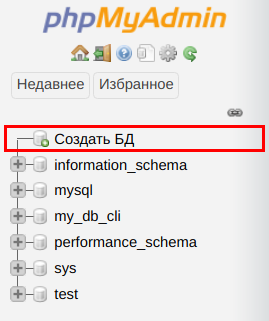
Создадим еще одну базу. Для этого над списком БД нажмите кнопку «Создать БД».
Укажем имя новой базы, а кодировку оставим по умолчанию. В нашем примере это:
utf8mb4_unicode_ci. 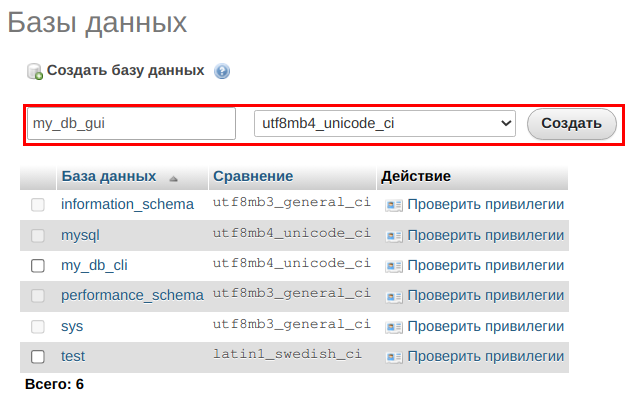
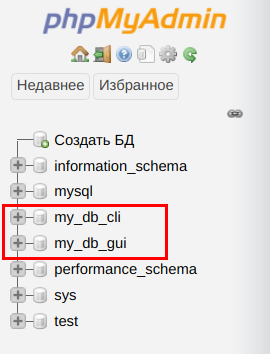
База данных создана, и теперь она появилась в списке слева:
Настройка и проверка доступа к базе данных
Сейчас у нас есть только root-пользователь, который имеет полный доступ к серверу и может работать с любой БД. Нам нужно создать новых пользователей и выдать им полномочия, чтобы каждый мог работать только с одной базой.
Через консоль
Создадим нового пользователя:
CREATE USER 'user_cli'@'%' IDENTIFIED BY 'password'; Знак процента означает, что пользователь может подключаться к серверу с любого хоста. Теперь выдадим этому пользователю полный доступ на базу my_db_cli:
GRANT ALL PRIVILEGES ON my_db_cli.* TO 'user_cli'@'%' WITH GRANT OPTION; Через phpMyAdmin
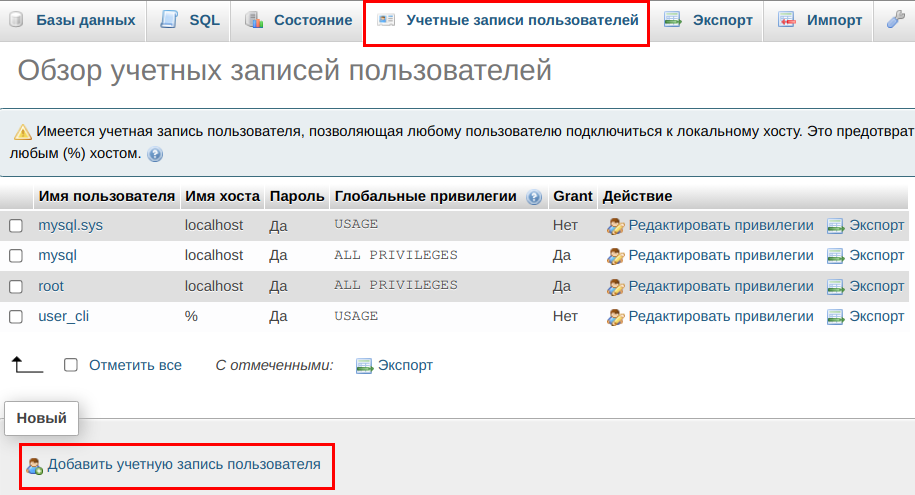
Теперь сделаем то же самое через phpMyAdmin. Переходим на вкладку «Учетные записи пользователей» и в нижней части экрана нажимаем «Добавить учетную запись пользователя».
В следующем окне указываем имя пользователя, хост и пароль.
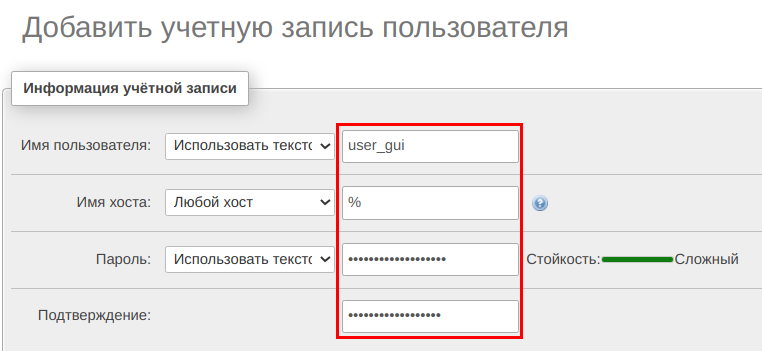
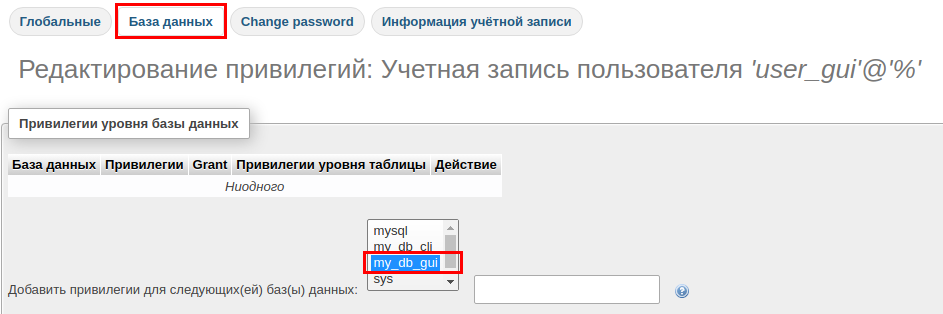
После создания пользователя сразу откроется экран настройки полномочий. Мы хотим выдать права только на определенную БД, поэтому перейдем на вкладку «База данных» и выберем нужную базу.
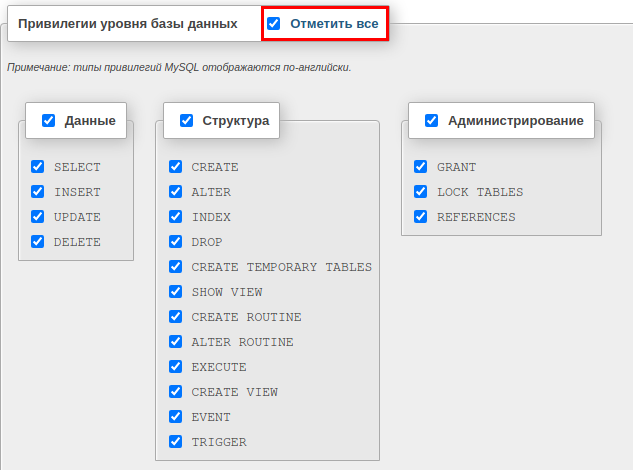
На следующем экране нужно указать привилегии. Мы хотим дать полный доступ к базе, поэтому выберем пункт «Отметить все».
Теперь проверим полномочия на примере одного пользователя. Для этого залогинимся под пользователем user_cli и попробуем получить доступ к обеим базам данных.
Подключаемся к серверу:
mysql -u user_cli -h 82.202.199.34 -p Попробуем выбрать БД, к которой нет доступа:
use my_db_gui; ERROR 1044 (42000): Access denied for user 'user_cli'@'%' to database 'my_db_gui' Теперь выберем базу, к которой есть доступ и попробуем создать в ней таблицу:
use my_db_cli; create table t(id int); Ошибок не возникло, значит полномочия настроены правильно.
Удаление базы данных
Теперь покажем, как удалить созданные БД. Учтите, что при удалении базы также удаляются все таблицы с данными в ней, поэтому будьте аккуратны и перепроверяйте названия баз, которые собираетесь удалить.
Через консоль
drop database my_db_cli; Через phpMyAdmin
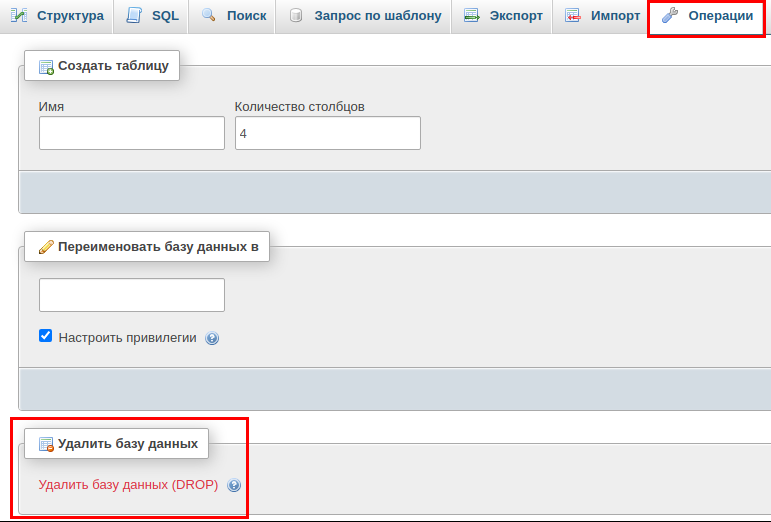
Выбираем нужную БД, переходим на вкладку «Операции» и нажимаем «Удалить базу данных».
Заключение
Вы узнали, как с помощью командной строки или phpMyAdmin можно выполнить создание новой БД в MySQL, как создавать пользователей и добавлять им права доступа.
Как установить и настроить MySQL в Ubuntu 20.04
Создание базы данных в PhpMyAdmin
Чтобы работать с большими количествами данных и иметь возможность изменять и сохранять эти данные на веб сайте, нужно использовать базы данных. MySQL — наиболее удобная и распространённая система для работы с базами данных. В базе данных вся информация сохраняется в виде связанных между собой таблиц. PhpMyAdmin — это удобное веб приложение, написанное на языке PHP, позволяющее работать с базами данных MySQL. PhpMyAdmin позволяет легко создавать базы данных MySQL, таблицы, строить запросы к базам данных MySQL
Работа с базами данных в PhpMyAdmin
Сейчас мы разбираем пример работы с базами данных в PhpMyAdmin в Open Server Panel, аналогичная работа проводится на реальном хостинге. Чтобы создать базу данных, нужно в Open Server Panel нужно войти в PhpMyAdmin. 
Выбираем вкладку «Дополнительно» и запускаем PhpMyAdmin Вводим данные:
Пользователь: root
Пароль либо пустой, либо root
При выполнении любой операции в phpmyadmin нужно жать кнопку «Вперёд»
Чтобы в PhpMyAdmin создать базу данных, жмём «Создать БД» в левом верхнем углу 
Выбираем название для базы данных и выбираем кодировку. Как правило, в русскоязычных сайтах используется кодировка utf8_general_ci
Нажимаем «Создать»

База данных состоит из таблиц. Чтобы создать таблицу в базе данных PhpMyAdmin, нужно выбрать базу данных и нажать «Создать таблицу». Вводим её имя и количество столбцов. После этого жмём «Вперёд» 
В качестве примера примера мы создали в phpmyadmin таблицу «users» с тремя столбцами.
Для первого столбца в большинстве таблиц в базе данных MySQL ставится уникальный номер записи ID. Он должен индексироваться, поэтому выбираем индекс PRIMARY. Ставим галочку на A_I, чтобы номер записи при добавлении автоматически увеличилсяВторой столбец отвечает за имя пользователя, имеет название «name» и тип VARCHAR. Можно ограничить его длину, поставим 255.Третий столбец будет отвечать за возраст, обладать названием «age» и типом INT. В итоге мы получим таблицу пользователей с их именами, возрастами и ID.
После завершения создания таблицы нажимаем «Сохранить»

Добавление записей в таблицу базы данных в PhpMyAdmin
Чтобы добавить запись в таблицу базы данных в PhpMyAdmin, выделяем нужную нам таблицу и переходим во вкладку «Вставить» 
Заполняем все поля, кроме ID(оно заполнится автоматически) и нажимаем «Вперёд».
Добавим в таблицу users три записи 1 Василий 20; 2 Николай 25; 3 Александр 20; 4 Петр 23
После этого переходим в «Обзор» и видим добавленную информацию

Для примера заполним таблицу базы данных несколькими строками. В итоге получится вот такая таблица
SQL запросы в phpmyadmin
SQL это язык программирования, созданный для работы с базами данных.
С помощью SQL можно получать любую информацию с баз данных.
Общая структура простейшего SQL запроса
SELECT * FROM `имя таблицы` WHERE условие
Например, чтобы получить все записи таблицы users, в условие WHERE ставится 1
Пример SQL запроса с условием на возраст
SELECT * FROM `users` WHERE age>20
Чтобы в PhpMyAdmin создать SQL запрос, нажимаем на нужную нам таблицу и переходим во вкладку SQL. С нашим условием выведутся данные о 2 пользователях, возраст которых больше 20 лет
Как создать базу данных MySQL в phpMyAdmin

Создание базы данных MySQL и её управление средствами phpMyAdmin является важной составляющей частью при создании интернет сайтов, используя специальные платформы (CMS), а также при самостоятельном программировании сайта для хранения тех или иных данных: учётные данные пользователей, пароли, изображения и т.д.
В данной статье речь пойдёт о том, как создать базу данных MySQL, что такое phpMyAdmin, зачем создавать базу данных. Для начинающего веб-мастера это необходимо знать для того, чтобы уметь создавать качественные и многофункциональные интернет сайты.
Если возникли вопросы по процессу создания базы данных или есть комментарии и правки к данной статье, то можно оставить сообщение в специально созданной теме нашего форума.
Коротко об MySQL и phpMyAdmin
MySQL — это свободная система управления базами данных, которая создаётся путём построения таблиц с определёнными свойствами. При помощи языков программирования (таких, как PHP, Perl, Basic и другие) возможно сохранение определённых данных в MySQL, а также их вывод на страницу в виде HTML. Преимуществами баз данных MySQL являются: многопоточность. Поддержка нескольких одновременных запросов, гибкая система привилегий и паролей, легкость управления таблицей, включая добавление и удаление ключей и полей м многое другое. [1]
phpMyAdmin — веб-приложение с открытым исходным кодом, написанное на языке PHP и представляющее собой веб-интерфейс для администрирования баз данных MySQL. В данный момент phpMyAdmin позволяет: создавать и удалять базы данных, создавать, копировать, удалять, переименовывать и изменять таблицы, выполнять SQL-запросы, осуществлять поиск в базе данных или в её разделах и многое другое. [2] В целом управлять базами данных через phpMyAdmin не составит большого труда и умения.
Зачем создавать базу данных MySQL
Создание базы данных MySQL необходимо для хранения в ней данных интернет сайта. Причина создание базы данных сводится к двум основным направлениям:
- Необходимость создать сайт на готовой платформе (CMS). Вся поступающая информация интернет ресурса: учётные записи пользователей, содержание статей и другие данные сохраняются в таблицах базы данных. Более подробно читайте статью о том, что такое интернет движок и какие виды движков бывают.
- Создание персонального сайта с возможностью также сохранять данные.
Следует отметить, что первый вариант предоставляет готовое решение создание сайта, а второй требует полной разработки сайта с самого начала. Это направление требует знаний в области программирования и взаимодействия с базой данных, а в первом варианте необходимо лишь наладить подключение к ней.
Как создать базу данных MySQL?
Компании предоставляющие услуги хостинга обеспечивают своих клиентов программным обеспечением phpMyAdmin для создания баз данных MySQL. Ссылка на phpMyAdmin есть у вас в панели управления в учётной записи хостинга. Создание и настройка самой базы данных MySQL может осуществляться двумя способами в зависимости от настроек Вашего хостинг провайдера. Первый — создание учётной записи пользователя базы данных, имени и пароля базы данных осуществляется в самой панели задач вашей учётной записи на хостинге. После этого вы можете перейти в настройки базы данных MySQL и внести необходимое имя базы данных. Второй способ, который предоставляется хостингом — создание учётной записи пользователя базы данных, имени и пароля базы данных осуществляется непосредственно в phpMyAdmin.
Создаём базу данных MySQL в phpMyAdmin
Существуют разные версии phpMyAdmin, они немного отличаются друг от друга, но принцип везде один и тот же. У Вас не должно возникнуть трудностей, чтобы создать базу данных в phpMyAdmin. На картинках показан пошаговый процесс создания базы данных в phpMyAdmin версии 3.5.1. Другие версии выглядят немного по-другому. Новейшая версия 4.0.6. И так для того, чтобы создать базу данных MySQL необходимо:
- Зайдите в phpMyAdmin в панели своей учётной записи компании, предоставляющей хостинг. На картинке показан общий вид программы, где видна вся информация о системе сервера. Здесь важно отметить, что многие хостинг-компании дают возможность создать базу данных MySQL не заходя непосредственно в phpMyAdmin, а лишь необходимо указать в отдельных строчках имя базы данных, имя администратора базы данных и задать пароль.
- Если же есть необходимость создать базу данных через панель phpMyAdmin,то необходимо создать учётную запись для пользователя. Для это перейдите во вкладку «Пользователи», которая отображена вверху.
- Далее нажимаем на ссылку «Добавить пользователя» и вводим данные: имя пользователя, хост, пароль. Для наглядности смотрите картинку ниже в галерее картинок. Ну и жмём кнопку «Добавить пользователя», после чего система уведомит Вас, что новый пользователь добавлен.
- Теперь можно создать саму базу данных. Жмём вверху на вкладку «Базы данных»
- Вводим название базы данных под строкой «Создать базу данных» и жмём кнопку «Создать». осле чего система также уведомит Вас о том, что всё прошло удачно.
После того, как Вы пройдёте все вышеописанные шаги по созданию MySQL баз данных при установке того или иного программного обеспечения по созданию сайтов, нужно ввести данные пользователя MySQL и имя базы данных.
Необходимо вводить все данные на латинице.
Общий вид phpMyAdmin 3.5.1
Добавляем нового пользователя
Создаём базу данных MySQL
Создание базы данных в панели управления у хостинг провайдера
Большинство компаний, предлагающих хостинг услуги, предоставляют также ту или иную систему управления сайтами, которая также создать MySQL базу данных легко и быстро. Разберём на примере панели Fastpanel, доступ которой предоставляется хостингом, а также через неё можно войти в систему phpMyAdmin:
- Необходимо войти в панель управления и на первой странице будет список запущенных сайтов;
- Необходимо пройти во вкладку «Базы данных»;
- Нажать на кнопку добавить и в открывшимся окне внести данные названия базы данных, пользователя и пароль базы данных, который в принципе можно сгенерировать. Нажать кнопку «создать», после чего база данных появится в общем списке. Теперь можно подключаться к данной базе данных и создавать на ней сайт.
Все шаги создания базы данных проиллюстрированы ниже:
Общий вид FastPanel
Страница управления MySQL
Создаём базу данных MySQL
Проверка на соединение с базой данных
При помощи языка программирования PHP можно осуществить проверку на правильное соединение с базой данных. Создайте файл php и внесите этот код:
$link = mysql_connect('localhost', '', ''); if (!$link) die ('Ошибка соединения!' . mysql_error()); > echo 'Успешное соедининение'; mysql_close($link); ?>
- — указать имя базы данных
- — указать созданный пароль для базы данных
Загрузите этот php файл на сервер и далее перейдите на страницу этого файла. Если всё было сделано правильно, то увидите соответствующее уведомление!
Примечание
Создание базы данных MySQL является необходимым условием для создания сайта на той или иной платформе. Следует знать, что базу данных MySQL можно создавать непосредственно с панели управления у хостинг-провайдеров при этом нет необходимости пользоваться приложением phpMyAdmin.
Если возникли какие-либо трудности при создании базы данных или возникли вопросы, то их мне можно задать на странице обсуждения этой статьи. Постараюсь ответить по мере своей компетенции. А Вам желаю успехов в разработке интернет сайтов.