
Вставка, перенос и удаление разрывов страниц на листе
При печати разрывы страниц автоматически создаются в местах, где лист «разрывается» или его содержимое продолжается на следующей странице. В обычном режиме разрывы отображаются в виде горизонтальных и вертикальных пунктирных линий, а в режиме разметки страницы — в виде пустого пространства между страницами. Вы можете настроить расположение автоматических разрывов страниц и вручную добавить собственные разрывы. Вы также можете удалять разрывы страниц вручную, но не автоматические. Однако вы можете настроить ширину столбцов и полей, а также изменить масштаб листа так, чтобы его содержимое помещалось на меньшем количестве страниц.
Разрывы страниц отображаются в представлении Разметка страницы.
Просмотр разрывов страниц
Чтобы просмотреть разрывы страниц с помощью страничка в режиме странительного просмотра:
- В панели состояния нажмите кнопкуСтраничный режим.
- Или перейдите на вкладку Вид и нажмите кнопку Страничный режим. Вставка горизонтального или вертикального разрыва станицы вручную
- Выполните одно из указанных ниже действий.
Вставляемый элемент Выполните следующие действия Горизонтальный разрыв страницы Выделите строку ниже той, после которой нужно вставить разрыв страницы. Вертикальный разрыв страницы Выделите столбец справа от столбца, за которым нужно вставить разрыв страницы. - На вкладке Разметка страницы в группе Настройка страницы нажмите кнопкуРазрывы и выберите Вставить разрыв страницы.
Перемещение разрыва страницы
- В меню Вид выберите пункт Страничный режим.
- Наведите указатель на линию разрыва страницы, чтобы он принял форму , и перетащите линию в новое место.
Примечание: После перемещения автоматический разрыв страницы считается вставленным вручную. Разрывы страниц, вставленные вручную, не изменяются автоматически.
Удаление разрыва страницы, добавленного вручную
- Выполните одно из указанных ниже действий.
Удаляемый элемент Выполните следующие действия Горизонтальный разрыв страницы Выделите строку ниже разрыва страницы. Вертикальный разрыв страницы Выделите столбец справа от разрыва страницы. - На вкладке Разметка страницы в группе Настройка страницы нажмите кнопку Разрывы ивыберите удалить разрыв страницы.
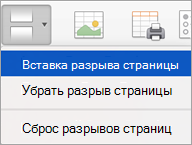
Удаление всех разрывов страниц, добавленных вручную
- На вкладке Разметка страницы в группе Настройка страницы нажмите кнопку Разрывы ивыберите сброс всех разрывов страниц.
Просмотр разрывов страниц
В диалоговом окне «Печать» на листе отображаются пунктирные линии, обозначающие разрывы страниц.
- В меню Файл выберите элемент Печать. В диалоговом окне Печать можно увидеть, как будут напечатаны страницы.
- Нажмите кнопку Cancel (Отмена). На листе появятся синие пунктирные линии.
Примечание: Чтобы скрыть синие пунктирные линии, в меню Excel выберите пункт Параметры ,щелкните Вид ,а затем скройте параметр Показывать разрывы страниц.
Вставка горизонтального или вертикального разрыва станицы вручную
- Выполните одно из указанных ниже действий.
Вставляемый элемент Выполните следующие действия Горизонтальный разрыв страницы Выделите строку ниже той, после которой нужно вставить разрыв страницы. Вертикальный разрыв страницы Выделите столбец справа от столбца, за которым нужно вставить разрыв страницы. - На вкладке Макет в области Настройка страницынажмите кнопку Разрывыи выберите Вставить разрыв страницы.
Перемещение разрыва страницы
- В меню Вид выберите пункт Обычный.
- Наведите указатель на линию разрыва страницы, чтобы он принял форму , и перетащите линию в новое место.
Примечание: После перемещения автоматический разрыв страницы считается вставленным вручную. Разрывы страниц, вставленные вручную, не изменяются автоматически.
Удаление разрыва страницы, добавленного вручную
- Выполните одно из указанных ниже действий.
Удаляемый элемент Выполните следующие действия Горизонтальный разрыв страницы Выделите строку ниже разрыва страницы. Вертикальный разрыв страницы Выделите столбец справа от разрыва страницы. - На вкладке Макет в области Настройка страницынажмите кнопку Разрывыи выберите удалить разрыв страницы.
Удаление всех разрывов страниц, добавленных вручную
- На вкладке Макет в области Настройка страницынажмите кнопку Разрывыи выберите сбросить все разрывы страниц.
Дополнительные сведения
Вы всегда можете задать вопрос эксперту в Excel Tech Community или получить поддержку в сообществах.
Как убрать разметку страницы и пунктирные линии в Excel

Добро пожаловать в очередной урок по работе с Excel от WiFiGid! Сегодня я покажу вам самые быстрые способы убрать разметку страницы в Excel. Обычный сценарий: открываете вы обычный файл эксельки после кого-то, а там тихий ужас – какое-то разбиение на страницы и появляются непонятные надписи «Страница 1», «Страница 2», «Колонтитулы»… А вам оно нужно? Правильно! Поэтому и предлагаю очень быстро переключиться в стандартный режим.
Способ 1 – Через панель состояния
Это самый быстрый способ убрать режим разметки страницы. А еще из-за его очень удобного расположения, простой пользователь может методом случайного клика переключиться в этот самый режим разметки и впасть в ступор. Ну ничего страшного, смотрим как можно исправить.
- Находим на панели состояний (или строке состояний, как там правильно) три значка переключения режимов – обычный, разметка страницы, страничный режим.
- Щелкаем по первому значку – Обычный.
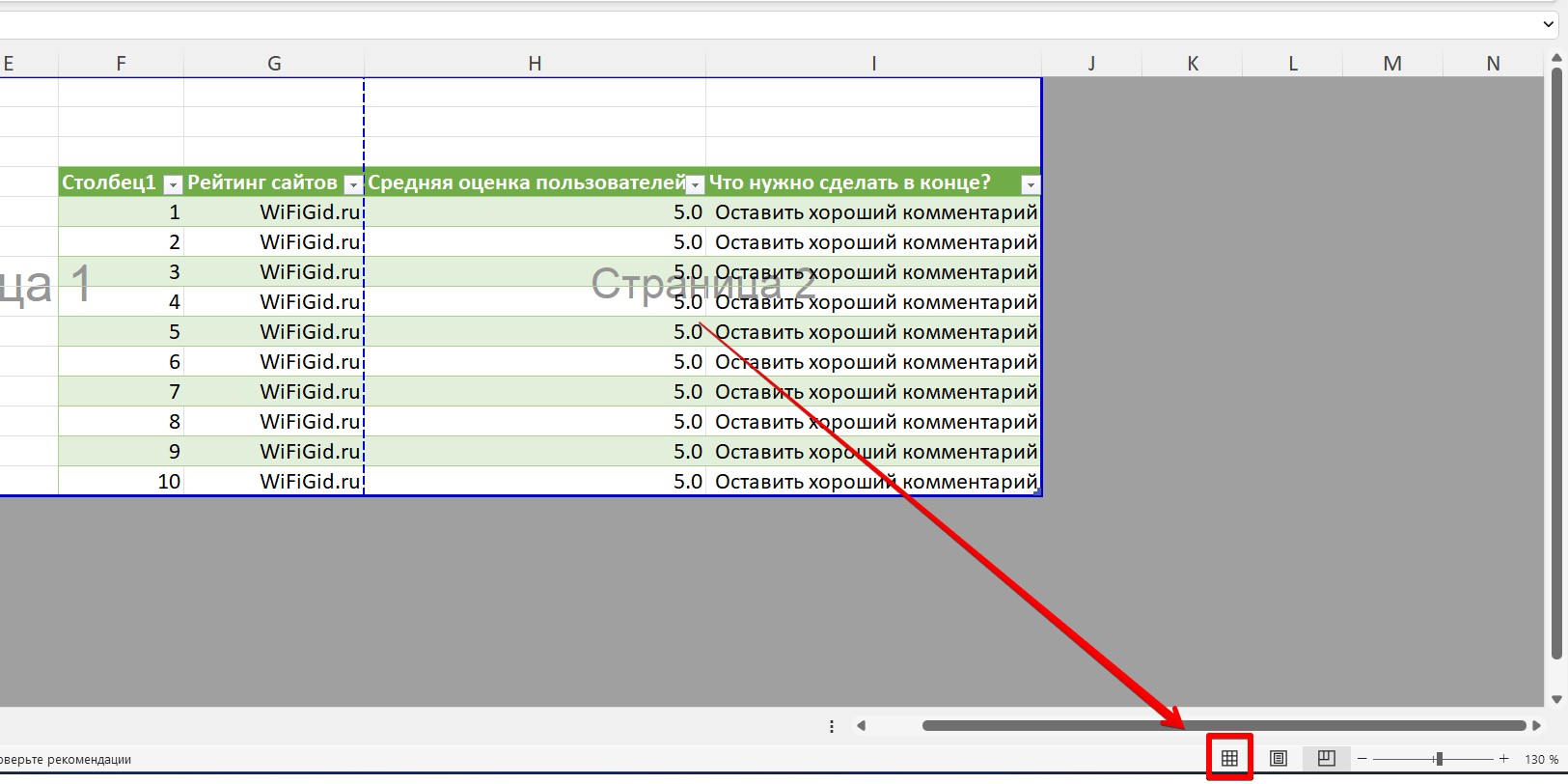
- Все снова становится идеальным.
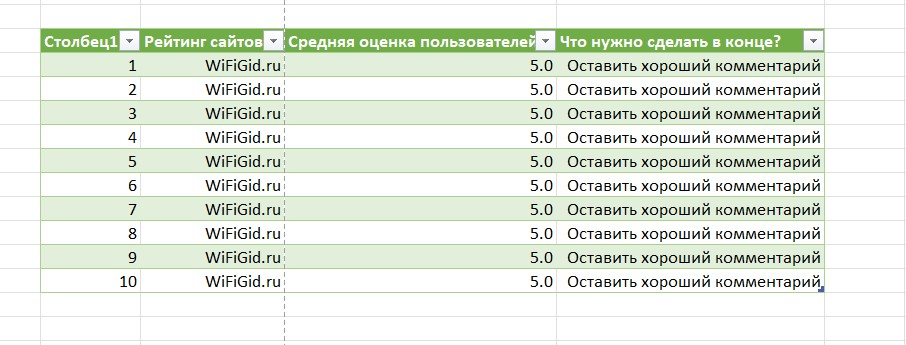
Если вдруг после смены режима у вас остается видимой пунктирная линия, просто рекомендую перезагрузить Excel, открыть файл заново, и все должно заработать в нормальном режиме.
Способ 2 – Через панель инструментов
Ну и куда же в Excel без панели инструментов. Почти все можно сделать через стандартное меню.
- Переходим на вкладку «Вид».
- Переключаем на «Обычный» режим.
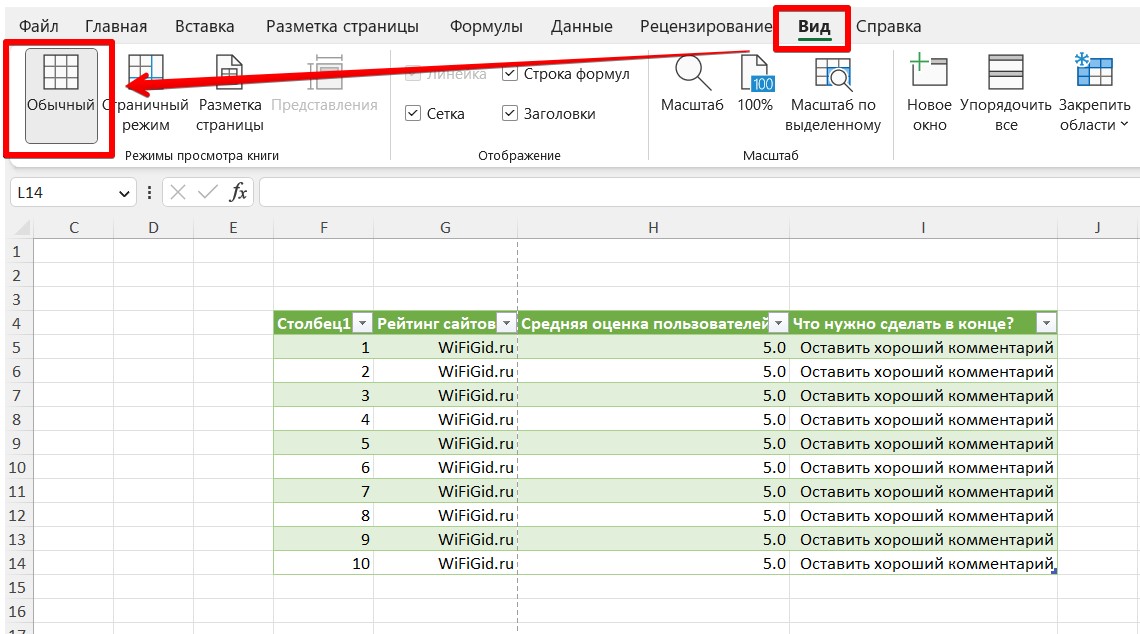
Ну вот и все. Остальные советы уже будут не по делу. Но если вдруг у вас остались какие-то вопросы или есть свой интересный опыт – не стесняйтесь, пишите в комментарии. Так вы можете помочь многим другим нашим читателям! Спасибо!
покупка
Если вы хотите распечатать рабочий лист, вам может потребоваться вставить или удалить разрывы страниц для более профессиональной печати. Здесь я расскажу о том, как вставить или удалить разрыв страницы в Excel для вас.
Вставить разрыв страницы в Excel
В Excel вы можете вставить разрыв страницы двумя способами: одним щелчком правой кнопкой мыши, а другим — функцией разрыва.
Вставить разрыв страницы правой кнопкой мыши
1. Нажмите Вид > Предварительный просмотр разрыва страницы. Смотрите скриншот:

Функции: Вы также можете нажать Предварительный просмотр разрыва страницы в Строка состояния.
2. Если вы хотите вставить горизонтальный разрыв страницы над указанной строкой, вам нужно выбрать первую ячейку этой строки, щелкнуть ячейку правой кнопкой мыши и затем щелкнуть Вставить разрыв страницы из контекстного меню. Смотрите скриншот:

Теперь вставлен горизонтальный разрыв страницы.

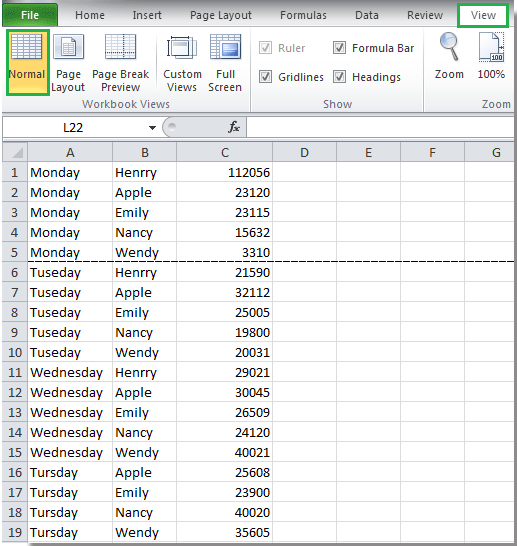
3. Затем просто нажмите нормальная под Вид вкладку, чтобы вернуться к нормальному виду. Смотрите скриншот:
Внимание: Если вы хотите вставить вертикальный разрыв страницы перед столбцом, вам нужно выбрать первую ячейку столбца и щелкнуть правой кнопкой мыши, чтобы выбрать Вставить разрыв страницы. Смотрите скриншоты:
 |
 |
 |
Вставить разрыв страницы с помощью функции разрыва
Если вы хотите вставить вертикальный разрыв страницы, выберите первую ячейку столбца, которая будет справа от разрыва страницы, которую вы хотите вставить, и нажмите Макет страницы > Перерывы > Вставить разрыв страницы. Смотрите скриншот:

Функции: Если вы хотите вставить горизонтальный разрыв страницы, выберите первую ячейку строки, которая будет ниже разрыва страницы, которую вы хотите вставить, и нажмите Макет страницы > Перерывы > Вставить разрыв страницы.
Удалить разрыв страницы в Excel
Удалить разрыв страницы также можно с помощью функции «Разрыв» в Excel.
Если вы хотите удалить горизонтальный разрыв страницы, выберите ячейку, расположенную под разрывом страницы, который вы хотите удалить, и нажмите Макет страницы > Перерывы > Удалить разрыв страницы. Смотрите скриншот:

Наконечник:
1. Если вы хотите удалить вертикальный разрыв страницы, выберите любую ячейку столбца, которая находится справа от разрыва страницы, который вы хотите удалить, и нажмите Макет страницы > Перерывы > Удалить разрыв страницы.
2. Если вы хотите удалить все разрывы страницы, как вертикальные, так и горизонтальные разрывы страниц, вы можете нажать Макет страницы > Перерывы > Удалить весь разрыв страницы.
Внимание: Автоматический разрыв страницы нельзя удалить.
Относительные статьи:
Как убрать разделение листа на сектора?

1 способ: в окне открытого листа щелкните на затененной нулевой ячейке в левом углу окна, левее столбца «А» и выше строки «1» (рис. 2.43).
2 способ: в окне открытого листа используйте сочетание клавиш Ctrl+A или Ctrl+Shift+Space (клавиша пробела).
После выделения лист становится активным. Активный лист – тот лист в книге, на котором выполняется работа в данный момент. Его имя на ярлычке выделено жирным начертанием.
[stextbox caption=»Примечание»]Чтобы снять выделение, щелкните по любой ячейке листа.[/stextbox]
Как выделить все листы книги?
- В окне открытой книги щелкните правой кнопкой мыши на ярлычке любого листа книги
- В контекстном меню выберите пункт «Выделить все листы» (рис. 2.44).

Рис. 2.44. Контекстное меню листа. Пункт «Выделить все листы»
[stextbox caption=»Совет»]Чтобы снять выделение всех листов, необходимо дважды щелкнуть по ярлычку любого листа.[/stextbox]