
Как в эксель удалить все скрытые строки
Argument ‘Topic id’ is null or empty
Сейчас на форуме
© Николай Павлов, Planetaexcel, 2006-2023
info@planetaexcel.ru
Использование любых материалов сайта допускается строго с указанием прямой ссылки на источник, упоминанием названия сайта, имени автора и неизменности исходного текста и иллюстраций.
| ООО «Планета Эксел» ИНН 7735603520 ОГРН 1147746834949 |
ИП Павлов Николай Владимирович ИНН 633015842586 ОГРНИП 310633031600071 |
Как удалить скрытые строки? Программное удаление скрытых строк макросом VBA.
В одной из предыдущих статей мы удаляли пустые строки в таблицах Excel. Еще одна из достаточно часто встречающихся задач при обработке табличных данных — удаление скрытых строк. Перейдем к её решению с помощью макроса, написанного на Visual Basic for Applications.
Отображение скрытых строк не представляет из себя никаких трудностей, так как одним кликом мыши можно выделить все строки рабочего листа, а двумя следующими отобразить все скрытые строки. В случае же когда необходимо удалить скрытые строки, задача заметно усложняется, но чтобы не удалять каждую скрытую строку по отдельности и тем более не отображать каждую строку перед удалением прибегнем к помощи программирования. Готовый макрос VBA удаляющий скрытые строки в используемом диапазоне активного рабочего листа.
Sub Udalenie_Skrytyh_Strok() Dim r As Long, FirstRow As Long, LastRow As Long FirstRow = ActiveSheet.UsedRange.Row LastRow = ActiveSheet.UsedRange.Rows.Count - 1 + ActiveSheet.UsedRange.Row For r = LastRow To FirstRow Step -1 If Rows(r).Hidden = True Then Rows(r).Delete Next r End Sub
Для того, чтобы перенести этот программный код на свой компьютер, наведите курсор мыши на поле с программным кодом , нажмите на одну из двух кнопкок в правом верхнем углу этого поля, скопируйте программный код и вставьте его в модуль проекта на своем компьютере (подробнее о том, как сохранить программный код макроса).
Другие материалы по теме:
- Состав MS Office
- Что такое VBA? Что такое макросы VBA? Что такое надстройки?
- Создание и написание макросов. Как установить макрос на свой компьютер?
- Как записать макрос макрорекордером? Как запустить макрос в Word и Excel?
- Как сохранить программный код макроса? Что такое модули?
Как в эксель удалить все скрытые строки
Argument ‘Topic id’ is null or empty
Сейчас на форуме
© Николай Павлов, Planetaexcel, 2006-2023
info@planetaexcel.ru
Использование любых материалов сайта допускается строго с указанием прямой ссылки на источник, упоминанием названия сайта, имени автора и неизменности исходного текста и иллюстраций.
| ООО «Планета Эксел» ИНН 7735603520 ОГРН 1147746834949 |
ИП Павлов Николай Владимирович ИНН 633015842586 ОГРНИП 310633031600071 |
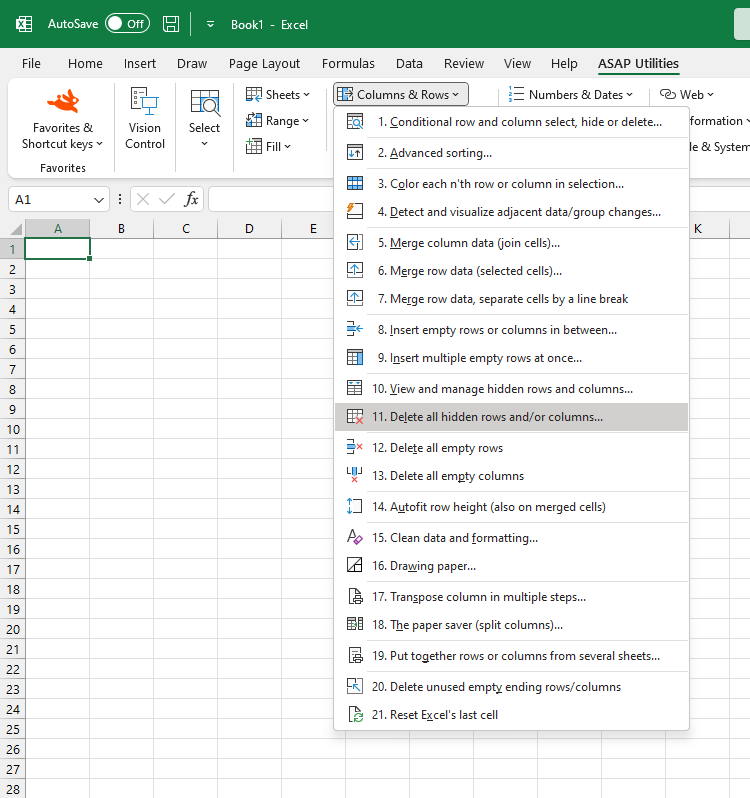
Delete all hidden rows and/or columns.
Columns & Rows › 11. Delete all hidden rows and/or columns.
This utility removes all hidden rows and/or columns from in your current worksheet.
This can be useful if you want to clean up the file before distributing it.
Note:
If you have formulas with cell references to cells in the hidden rows or columns you first have to update your formulas or replace them with the calculated results. If you don’t do this then the formulas give error values (#REF!) when the rows and columns are removed.
Screenshots

Practical tricks on how this can help you
Starting this tool
- Click ASAP Utilities › Columns & Rows › 11. Delete all hidden rows and/or columns.
- Specify a Keyboard Shortcut: ASAP Utilities › Favorites & Shortcut keys › Edit your favorite tools and shortcut keys.
Additional keywords for this tool:
remove, filter, filtered, quickly keep only the filtered results, autofilter, save only the filtered results, delete the rows not shown