
Разблокировка чертежа AutoCAD
После импорта чертежа AutoCAD и принятия параметров по умолчанию файл AutoCAD будет заблокирован на странице. Это требуется для предотвращения его перемещения и удаления, а также изменения его размера. Если вам нужно выбрать или переместить чертеж, вы можете разблокировать его.
- Щелкните пустое место на схеме, чтобы отменить выбор всех объектов.
- Наведите указатель на внешнюю границу документа AutoCAD и удерживайте его, пока он не изменится на следующий значок:
- Щелкните правой кнопкой мыши и выберите Объект чертежа САПР >Свойства.
- Снимите флажки Закрепить размер и положение и Блокировать от удаления.
Файл чертежа защищен от записи AutoCAD, как удалить
Чтобы решить эту проблему, попробуйте выполнить следующее: Настройте AutoCAD для запуска от имени администратора: Как настроить программу для запуска от имени администратора. Отключите параметр файла резервной копии в AutoCAD: введите ISAVEBAK в командной строке и нажмите Enter. Чертеж был сохранен в BIM 360. Открыт только для чтения.
Как разблокировать защищенный файл AutoCAD?
Если вам нужно выбрать или переместить файл, вы можете разблокировать его. Щелкните пустое место на диаграмме, чтобы отменить выбор всего, что уже может быть выбрано. Щелкните правой кнопкой мыши и выберите «Объект чертежа САПР» > «Свойства». Нажмите, чтобы снять флажки Блокировать размер и положение и Блокировать от удаления.
Как сделать AutoCAD доступным только для чтения?
Сделайте файлы доступными В Windows щелкните файл DWG правой кнопкой мыши. Примечание. Это также может потребоваться для папки, в которой находится файл DWG, особенно если несколько файлов открыты только для чтения. Проверьте, заархивирована или сжата ли корневая папка, и при необходимости распакуйте ее. Выберите Свойства. Снимите флажок «Только для чтения» и нажмите «ОК».
Как открыть файл только для чтения в AutoCAD?
Нажмите «Дополнительно». Щелкните Создать. Дважды нажмите «ОК», затем «Закрыть». Теперь, когда вы щелкаете файл DWG правой кнопкой мыши, выберите «Открыть только для чтения».
Как защитить файл DWG от записи?
Самый простой и простой способ сделать это — защитить файл паролем. Вы можете добавить пароль к файлу DWG, чтобы его мог открыть только тот, кто получит файл. Однако, как только файл открыт, безопасность больше не существует. Пароль можно снять, а чертежи можно использовать.
Как удалить блок в AutoCAD?
Чтобы удалить определение блока, нажмите кнопку приложения Утилиты рисования Очистить. При необходимости щелкните Очищаемые элементы. Для очистки блоков используйте один из следующих методов: Вам будет предложено подтвердить каждый элемент в списке. Щелкните Очистить отмеченные элементы. Выберите другие элементы для очистки или нажмите «Закрыть».
Как разблокировать линию в AutoCAD?
Чтобы разблокировать линию, щелкните правой кнопкой мыши номер линии и выберите Разблокировать линию.
Почему мой файл AutoCAD доступен только для чтения на Mac?
Решение. Проверьте блокировку файла и права на чтение/запись. Проверьте привилегии общего доступа и разрешений. Если какие-либо из них помечены как «Только для чтения», измените их на «Чтение и запись».
Как редактировать файл DWG в AutoCAD?
Теперь выберите «Файл» > «Открыть», найдите и импортируйте файл DWG. Теперь вы сможете просматривать и редактировать файл чертежа AutoCAD. Вот основные шаги по редактированию файлов DWG: Загрузите и установите LibreCAD. Запустите приложение. Откройте файл DWG. Отредактируйте рисунок с помощью доступных инструментов. Сохраните файл DWG.
Как включить редактирование в AutoCAD?
Кроме того, в диалоговом окне НАСТРОЙКИ перейдите на вкладку «Выбор» и установите флажок «Выбор существительного/глагола». Введите DBLCLKEDIT в командной строке и измените значение на 1. Либо в диалоговом окне ПАРАМЕТРЫ перейдите на вкладку Параметры пользователя и установите флажок Редактирование двойным щелчком.
Что такое частичный AutoCAD только для чтения?
Когда чертеж частично открыт, именованные объекты по-прежнему загружаются в файл вместе с указанной геометрией из выбранного вида. Все виды по-прежнему доступны на частично открытом чертеже, но на чертеже отображается только геометрия вида, указанного для загрузки.
Почему мой файл AutoCAD не открывается?
Если файл чертежа откроется, см. раздел Оптимизация файла чертежа AutoCAD: очистка, проверка и восстановление. Если файл не открывается, см. раздел Восстановление файлов чертежей, которые не открываются в AutoCAD. Выполните операции копирования/вставки в разделе Оптимизация файла чертежа AutoCAD: копирование и вставка из буфера обмена Windows.
Что означает только чтение в AutoCAD?
Другой пользователь открывает тот же файл и не получает сообщение о том, что рисунок уже используется. Когда первый человек переходит к сохранению, оно доступно только для чтения с предыдущей ошибкой. Второй человек может работать над чертежом, как и ожидалось, поскольку этот сеанс AutoCAD получил доступ для чтения и записи к файлу.
Можно ли заблокировать блок в AutoCAD?
В AutoCad нет возможности заблокировать блок, но есть обходной путь. Анонимные блоки (с символом «*» перед названием) недоступны для редактирования.
Какая команда используется для удаления ненужных частей на диаграмме AutoCAD?
Это можно эффективно сделать с помощью команды «Очистить», которая идентифицирует и удаляет неиспользуемые элементы. 1. Чтобы получить доступ к команде «Очистить», нажмите кнопку приложения в верхнем левом углу окна AutoCAD. Затем перейдите в «Утилиты для рисования» > «Очистить».
Как выполнить очистку в AutoCAD?
Способ 1. Откройте файл чертежа. Проведите аудит и исправьте любые ошибки: введите AUDIT в командной строке. «Y» для «Да», чтобы исправить любые ошибки, затем нажмите «Ввод». Удаление неиспользуемых именованных объектов с чертежа. Введите ОЧИСТИТЬ в командной строке. Очистить зарегистрированные приложения (из командной строки): введите -PURGE. Сохраните рисунок.
Как удалить заблокированный слой в AutoCAD?
В диспетчере слоев выберите слой, который не будет удален, и щелкните правой кнопкой мыши. Если таких объектов нет, используйте команду LAYDEL для удаления слоев: Введите LAYDEL в командной строке. Нажмите «Имя» или введите N. Выберите слой и нажмите «ОК», чтобы удалить его.
Как удалить Layiso из AutoCAD?
Джейсон Портер Запустите команду LAYISO. Прежде чем щелкнуть что-либо, посмотрите на командную строку. Выберите опцию «Настройки». По умолчанию установлены параметры «Блокировка и исчезновение». Выберите настройку «Выкл.». Убедитесь, что параметр «Выкл.» также установлен для параметра окна просмотра пространства листа. Продолжайте использовать команду как обычно.
Как разблокировать объект в AutoCAD?
Выбором объекта Перейдите на вкладку «Модель». Выполните одно из следующих действий. Выберите вкладку «Главная» панель «Слои» «Заблокировать». Находить. Выберите вкладку «Главная» панель «Слои» «Разблокировать». Находить. Выберите объект на слое, который вы хотите заблокировать или разблокировать.
Можно ли редактировать файл DWG?
С помощью бесплатного программного обеспечения САПР файлы DWG или DXF можно открывать, просматривать, редактировать и даже преобразовывать в 3D-модель. С помощью бесплатного программного обеспечения САПР файлы DWG можно открывать и редактировать.
Можем ли мы редактировать файл DWG онлайн?
Редактируйте, создавайте, делитесь и просматривайте чертежи САПР в веб-браузере на любом компьютере. Просто войдите в систему и приступайте к работе — установка программного обеспечения не требуется. Используйте знакомые инструменты черчения AutoCAD® онлайн в упрощенном интерфейсе. Доступ к файлам DWG™ и их обновление из любого места.
Как редактировать чертеж в AutoCAD?
Как и в случае с инструментами рисования, в AutoCAD предусмотрен общий процесс изменения объектов: выберите инструмент редактирования. Укажите, какие объекты вы хотите изменить. Прочитайте подсказку. Укажите баллы и ответьте на подсказки. Нажмите или, чтобы завершить команду.
Как сбросить настройки AutoCAD?
В меню AutoCAD выберите «Настройки». В настройках щелкните вкладку Приложение. Нажмите кнопку «Сбросить параметры приложения». Нажмите «Сбросить AutoCAD».
Если вам нужно выбрать или переместить файл, вы можете разблокировать его. Щелкните пустое место на диаграмме, чтобы отменить выбор всего, что уже может быть выбрано. Щелкните правой кнопкой мыши и выберите «Объект чертежа САПР» > «Свойства». Нажмите, чтобы снять флажки Блокировать размер и положение и Блокировать от удаления.
Как исправить защищенный от записи файл в AutoCAD?
Как сделать AutoCAD доступным только для чтения?
Щелкните правой кнопкой мыши файл DWG. Выберите Свойства. Снимите флажок «Только для чтения» и нажмите «ОК». 14 июля. 2021
Как сохранить файл DWG только для чтения?
Метод 2. В идеале можно щелкнуть правой кнопкой мыши значок файла чертежа (после сохранения), перейти к свойствам и поставить галочку только для чтения.
Как изменить заблокированный блок в AutoCAD?
1. Откройте блок в редакторе блоков.
2. В редакторе блоков убедитесь, что ничего не выделено.
3. На палитре свойств (Ctrl+1) в разделе «Блок» выберите параметр «Разрешить расчленение».
4. В раскрывающемся списке выберите Да.
5. На панели инструментов редактора блоков нажмите «Сохранить определение блока».
Как сделать файл незащищенным от записи?
1. Нажмите клавишу Windows+R.
2. В диалоговом окне «Выполнить» введите regedit и нажмите Enter.
3. Перейдите к разделу HKEY_LOCAL_MACHINE > SYSTEM > CurrentControlSet > Services.
4. Выберите USBSTOR.
5. Дважды щелкните Пуск.
6. В диалоговом окне введите 3.
7. Закройте редактор реестра.
Как запустить AutoCAD от имени администратора?
Щелкните правой кнопкой мыши файл EXE (для AutoCAD — acad.exe) и выберите «Свойства». Выберите вкладку «Совместимость» в диалоговом окне «Свойства». Установите флажок «Запускать эту программу от имени администратора». Нажмите «ОК».
Что означает, что файл чертежа защищен от записи?
Если вы не можете сохранить файл в AutoCAD 2007 из-за «защиты от записи», это означает, что данный файл можно только читать, но не записывать. Это делается для того, чтобы люди не могли вносить ненужные или несанкционированные изменения в содержимое файла.15 сентября. 2017
Как сделать файл AutoCAD недоступным для редактирования?
Файлы DWG и DXF всегда доступны для редактирования. Чтобы избежать редактирования или копирования, лучше всего создать файл DWF или PDF.27 мая 2020 г.
Как снять защиту от записи в AutoCAD 2016?
1. Щелкните файл DWG правой кнопкой мыши.
2. Выберите «Свойства».
3. Снимите флажок «Только для чтения» и нажмите «ОК».
Как открыть файл AutoCAD, доступный только для чтения?
Это действительно так же просто, как открыть AutoCAD, щелкнуть «Открыть файлы», выделить чертеж, который нужно открыть, затем щелкнуть маленькую стрелку раскрывающегося списка справа от кнопки «ОТКРЫТЬ» и выбрать «Открыть только для чтения». 2016
Что такое файл DWF?
DWF (Design Web Format) — это тип файла, который позволяет рисовать и редактировать цифровые проекты. Файл DWF позволяет передавать информацию о дизайне и содержимое любому пользователю, при этом получателю не нужно иметь или разбираться в программном обеспечении для проектирования.
Почему мой файл DWG доступен только для чтения?
Убедитесь, что для файлов DWG и BAK и скрытых файлов DWL и DWL2 установлены правильные разрешения. Подтвердите, что полные разрешения на чтение-запись-изменение находятся в папке, сохраняемой в .21 янв. 2021
Как сделать рисунок доступным только для чтения?
Это действительно так же просто, как открыть AutoCAD, щелкнуть «Открыть файлы», выделить чертеж, который нужно открыть, затем щелкнуть маленькую стрелку раскрывающегося списка справа от кнопки «ОТКРЫТЬ» и выбрать «Открыть только для чтения».
Почему AutoCAD доступен только для чтения?
Почему мой файл AutoCAD доступен только для чтения? Убедитесь, что для файлов DWG и BAK и скрытых файлов DWL и DWL2 установлены правильные разрешения. Убедитесь, что для папки, в которую выполняется сохранение, предоставлены полные разрешения на чтение и запись. Может быть разрешен доступ для чтения, но не доступ для записи.
Щелкните правой кнопкой мыши файл, с которым вы работали в AutoCAD 2007. Нажмите «Свойства». Снимите флажок «Только для чтения» и нажмите «Применить». Теперь защита от записи для файла будет отключена, и вы сможете сохранить его в файл с помощью AutoCAD 2007.
Как снять защиту с файла DWG?
Если вам нужно выбрать или переместить файл, вы можете разблокировать его. Щелкните пустое место на диаграмме, чтобы отменить выбор всего, что уже может быть выбрано. Щелкните правой кнопкой мыши и выберите «Объект чертежа САПР» > «Свойства». Нажмите, чтобы снять флажки Блокировать размер и положение и Блокировать от удаления.
Что означает, что файл чертежа защищен от записи?
Ошибка при сохранении файла DWG в сети — файл чертежа защищен от записи. AutoCAD использует специальную блокировку файлов для своих файлов чертежей. Сохраните чертеж локально (команда СОХРАНИТЬКАК). . Конечно, вы не можете сохранить на компакт-диск или в папку, защищенную от записи.
Как создать защищенный от записи файл в AutoCAD?
- Щелкните правой кнопкой мыши файл DWG.
- Выберите «Свойства».
- Снимите флажок «Только для чтения» и нажмите «ОК».
Как сделать файл AutoCAD недоступным только для чтения?
Щелкните правой кнопкой мыши файл DWG. Выберите Свойства. Снимите флажок «Только для чтения» и нажмите «ОК».
Как сделать файл AutoCAD доступным только для чтения?
Если вы просто хотите сделать файлы ТОЛЬКО ДЛЯ ЧТЕНИЯ. Для всех. Щелкните его правой кнопкой мыши в файловом менеджере, откройте свойства и включите переключатель только для чтения, нажмите «ОК», теперь он доступен только для чтения ВСЕМ.
Можно ли заблокировать файл САПР?
Можно ли заблокировать чертежи AutoCAD? В окне «Сохранить как» нажмите «Инструменты» в правом верхнем углу, затем нажмите «Параметры безопасности». AutoCAD откроет окно параметров безопасности. . У вас также есть возможность зашифровать свойства чертежа.
Почему мой файл AutoCAD доступен только для чтения?
Здравствуйте! Щелкните файл DWG правой кнопкой мыши и выберите «Свойства», затем снимите флажок «Только для чтения» и нажмите «ОК». Вам также может понадобиться сделать это в папке, в которой находится файл DWG, особенно если несколько файлов открываются только для чтения.
Как сохранить чертеж AutoCAD в формате PDF?
- В левом нижнем углу области рисования нажмите вкладку макета.
- Перейдите на вкладку «Вывод» панель «График» «График». .
- В диалоговом окне «Печать» в разделе «Принтер/плоттер» в поле «Имя» выберите наиболее подходящую конфигурацию плоттера AutoCAD PDF (файл PC3) для ваших требований.
Можно ли открыть файл DWG без AutoCAD?
Решение. Autodesk предоставляет бесплатную программу просмотра под названием DWG TrueView. Помимо открытия файлов DWG, программное обеспечение также можно использовать для печати, создания PDF-файлов и преобразования из одного формата DWG в другой. DWG TrueView также можно использовать для открытия, просмотра и печати файлов DXF.
Как бесплатно преобразовать DWG в PDF?
- Загрузить DWG-файл. Нажмите кнопку «Выбрать файл», чтобы выбрать файл dwg на вашем компьютере. Размер файла DWG может быть до 100 МБ.
- Конвертировать DWG в PDF. Нажмите кнопку «Конвертировать», чтобы начать преобразование.
- Загрузите файл PDF. Когда процесс преобразования завершится, вы сможете скачать PDF-файл.
Можно ли сохранить чертеж AutoCAD в формате JPEG?
В командной строке введите JPGOUT. В диалоговом окне «Создать растровый файл» выберите папку и введите имя файла. Щелкните Сохранить. . к имени файла добавляется расширение jpg.
Как преобразовать DWG в PNG?
- Откройте бесплатный веб-сайт Aspose CAD и выберите приложение для преобразования.
- Нажмите внутри области перетаскивания файлов, чтобы загрузить файлы DWG, или перетащите файлы DWG.
- Для операции можно загрузить не более 10 файлов.
- Нажмите кнопку «Конвертировать».
Как преобразовать JPEG в DXF?
- Загрузить файл(ы) в формате jpeg. Выберите файлы с компьютера, Google Диска, Dropbox, URL-адреса или перетащите их на страницу.
- Выберите «в dxf». В результате выберите dxf или любой другой формат (поддерживается более 200 форматов)
- Загрузите файл dxf.
Как экспортировать изображение из AutoCAD?
- В рабочей области «Планирование и анализ» выберите вкладку «Вывод» Сопоставить передачу данных как изображение.
- В появившемся диалоговом окне выберите формат изображения для нового файла в списке Тип файлов.
- Укажите имя и расположение файла изображения и нажмите «Сохранить».
Может ли гимп открывать файлы DWG?
Если у вас есть файл проектных данных DWG на вашем компьютере с Linux и вам нужно открыть его, чтобы посмотреть, вы можете использовать родную программу обработки изображений GNU (GIMP). Эта программа может открыть файл с расширением DWG и отобразить его содержимое, но файл будет отображаться так, как если бы он был обычным файлом изображения.
Как сделать фон белым в AutoCAD?
- Нажмите кнопку приложения > Параметры.
- В диалоговом окне «Параметры» на вкладке «Экран» нажмите «Цвета».
- В диалоговом окне «Цвета окна рисования» выберите контекст и элемент интерфейса, который вы хотите изменить.
- В списке Цвет выберите нужный цвет.
Как сохранить файл JPEG с высоким разрешением из AutoCAD?
- Введите PLOT или PAGESETUP.
- В диалоговом окне «Печать» выберите «PublishToWeb JPG». pc3 или PublishToWeb PNG. .
- Выберите разрешение из списка размеров бумаги.
- Если доступных разрешений недостаточно, создайте собственное разрешение, выполнив следующие действия. Нажмите «Свойства».
Как сделать JPEG высокого разрешения?
Запустите Paint и загрузите файл изображения. В Windows 10 нажмите правую кнопку мыши на изображении и выберите «Изменить размер» во всплывающем меню. На странице «Изменить размер изображения» выберите «Определить пользовательские размеры», чтобы отобразить панель «Изменить размер изображения». На панели «Изменить размер изображения» вы можете указать новую ширину и высоту изображения в пикселях.
Как преобразовать высокое разрешение в PDF в AutoCAD?
Просто откройте чертеж в AutoCAD и выберите Экспорт > PDF. В правой части меню экспорта вы можете выбрать определенную предустановку PDF (AutoCAD PDF: общая документация, печать высокого качества, наименьший файл, Интернет и мобильные устройства; DWG в PDF), которые дают небольшую разницу в размере выходного файла.
Как создать PNG в AutoCAD?
- В окне «Печать» выберите нужный принтер JPG или PNG (например, PublishToWeb JPG.pc3 или PublishToWeb PNG.pc3).
- Нажмите «Свойства».
- На вкладке «Параметры устройства и документа» выберите «Пользовательские свойства».
- Нажмите кнопку «Пользовательские свойства».
- Выберите нужный цвет и нажмите OK в окнах.
Как построить TIFF в AutoCAD?
- Откройте чертеж DWG в AutoCAD® и выберите значок «Печать» в верхнем меню.
- Установите принтер/плоттер на принтер TIFF Image Printer 12. .
- Введите местоположение и имя файла TIFF.
- Выберите профиль, группу настроек, которые вы хотите применить к выходному изображению TIFF.
Как открыть файл PNG в AutoCAD?
- Перейдите на вкладку «Вставка» панель «Ссылки» «Присоединить». Найти.
- В диалоговом окне «Выбор файла изображения» выберите имя файла из списка или введите имя файла изображения в поле «Имя файла». Нажмите Открыть.
- В диалоговом окне «Изображение» используйте один из следующих способов, чтобы указать точку вставки, масштаб или поворот: .
- Нажмите «ОК».
Как сделать PNG прозрачным в AutoCAD?
- Выберите изображение.
- Щелкните изображение правой кнопкой мыши. Нажмите «Свойства».
- На палитре свойств выберите «Прозрачность».
- Нажмите стрелку вниз справа от поля и выберите «Да».
Как сохранить рисунок с прозрачным фоном?
Возможно, вы привыкли сохранять файлы изображений для использования в Интернете в формате JPEG, но файлы JPEG не поддерживают прозрачный фон. Поэтому вместо этого вам нужно будет использовать такой формат, как GIF, TIF или, в идеале, PNG. Файл PNG достаточно мал для использования в Интернете, но при этом обеспечивает высокое качество и прозрачность.
Можно ли сделать изображение прозрачным в Revit?
Как сказал Джефф, в Revit нельзя изменить прозрачность изображений.
Как вы накладываете изображения в Revit?
- Подготовьте файл изображения. .
- В проекте Revit откройте лист.
- Перейдите на вкладку «Вставка» панель «Импорт» («Изображение»). .
- В диалоговом окне «Импорт изображения» перейдите к местоположению файла изображения.
- Выберите файл изображения и нажмите «Открыть».
- Нажмите в области рисования, чтобы поместить изображение на лист.
Как изменить прозрачность в Revit?
Выберите импортированный файл САПР и щелкните правой кнопкой мыши. В контекстном меню выберите «Переопределить графику в представлении» и измените прозрачность с помощью ползунка. Края стен становятся видимыми, и их легко выбрать для размещения стен в Revit Architecture (см. ниже).
Как вставить PDF-файл в Revit?
Откройте вид 2D-модели, в который вы хотите поместить файл PDF. Щелкните вкладку «Вставка» «Управление изображениями». В диалоговом окне «Управление изображениями» выберите изображение для размещения в представлении. Чтобы изменить страницу файла PDF, разрешение или местоположение, из которого следует загрузить файл PDF, выберите «Обновить из».
Видео взято с канала: SabeerCAD
Как защитить чертежи Autocad от редактирования | КАРЬЕРА САПР
Видео взято с канала: CAD CAREER
Исправление «Файл чертежа защищен от записи» Autocad 2014
Видео взято с канала: Fawzi Academy
Файл чертежа защищен от записи в AutoCAD | Проблема с сохранением файла чертежа AutoCAD
Используйте СОХРАНИТЬКАК, чтобы создать копию рисунка, затем удалите старую версию рисунка и переименуйте последнюю сохраненную копию, чтобы она соответствовала исходному имени.
Видео взято с канала: Аббас Ахмад
Файл чертежа защищен от записи для AutoCAD | Проблемы с сохранением файлов
1. Прежде всего, сохраните как свой файл.
2.Введите новое имя с сохранением времени.
3.Удалите старую версию.
4. Если у вас возникли проблемы, пожалуйста, прокомментируйте меня.
5. пожалуйста, поделитесь и подпишитесь на мой канал.
Большое спасибо
Видео взято с канала: Tech Solution Pro
ИСПРАВЛЕНИЕ: диск защищен от записи, как снять защиту от записи
Это руководство покажет вам, ребята, как удалить диск с защитой от записи, иначе известный как защита от записи, на флэш-накопителе или USB-накопителе. Знаете ли вы, если на самом деле проблема связана с разрешениями, то флешка может только читать, а не писать. Если вы поймете и попробуете эти советы, это поможет вам решить проблему защиты от записи..
В этом руководстве будет рассмотрено предупреждение об ошибке «Диск защищен от записи». Это происходит, когда пользователь пытается отформатировать или записать на защищенный от записи диск.
Еще одна распространенная ошибка 0x8000FFFF: Катастрофический сбой.
ПРИМЕЧАНИЕ. новая папка на защищенном от записи диске в Windows 10..
Это решит следующие проблемы:
Как снять защиту от записи с флешки.
Как снять защиту от записи с флешки. Снять защиту от записи с SD-карты.
USB-накопитель защищен от записи.
Ошибка чтения диска Windows 10.
Защита от записи флэш-накопителя.
Произошла ошибка чтения диска.
/>Устройство защищено от записи USB.
Диск защищен от записи как форматировать.
Диск защищен от записи исправление.
Диск защищен от записи как отформатировать windows 7 .
Это руководство применимо для компьютеров, ноутбуков, настольных компьютеров и планшетов под управлением операционных систем Windows 10, Windows 8/8.1, Windows 7. Подходит для всех основных производителей компьютеров (Dell, HP, Acer, Asus, Тошиба, Леново, Самсунг).
Видео взято с канала: MDTechVideos
Как снять защиту от записи с SD-карты
Как снять защиту от записи с SD-карты. Демонстрация того, как исправить ошибку защиты от записи на SD-карте.
Видео взято с канала: 10minutetrain
У AutoCAD нет повышенных прав доступа. Файл резервной копии (.bak), который AutoCAD создает при сохранении, имеет разрешения только для чтения в системе, в которой сохраняется чертеж. В качестве теста настройте AutoCAD на запуск от имени администратора (см. Как настроить программу на запуск от имени. Спасибо за информацию, на самом деле файлы на сервере не защищены от записи. Другие пользователи могут работать с ними в обычном режиме.
Это не похоже на проблему с правами сервера. Мы очень усердно работаем с ИТ-командой, а также с проектными и инженерными группами, чтобы разобраться в этом. Я слышал, что это может быть проблема с AutoCAD или даже с профилем Windows.
Один из способов сделать это — активировать комбинацию клавиш Windows + r, чтобы запустить загрузку. После загрузки введите «disport». (Для его запуска вам потребуются права администратора.) Введите «список дисков», нажмите «Ввод», а затем «выберите диск x» и нажмите «Ввод». «X» — это номер диска, на котором вы хотите отключить защиту от записи. Вам нужно будет щелкнуть правой кнопкой мыши по его значку в Windows, выбрать СВОЙСТВА в появившемся меню и щелкнуть параметр защиты от записи, чтобы снять флажок. Имейте в виду, что кто-то мог по какой-то причине защитить его от записи и не хочет вносить какие-либо изменения.
Я достаточно умен, чтобы понять, что я не знаю всего; но я все равно расскажу вам об этом. Выполните указанные шаги, чтобы легко разблокировать BitLocker и снять защиту от записи с жесткого диска: Первый шаг — щелкнуть правой кнопкой мыши том BitLocker и выбрать для него параметр «Управление BitLocker». Затем вам нужно выбрать правильный раздел, защищенный от записи, а затем нажать «Отключить BitLocker». В этом видео я покажу вам метод, который можно использовать для форматирования защиты от записи на USB-накопителе, флеш-накопителе HP, SD-карте, жестком диске или внешних жестких дисках, а также без него.
Вставьте USB-накопитель или SD-карту в соответствующий порт на компьютере. Откройте проводник Windows. Перейдите к устройству и папке, содержащей файл. Выберите файл. Выберите вкладку «Главная», затем выберите «Свойства» > «Свойства». В диалоговом окне «Свойства» выберите «Только для чтения», чтобы удалить. Чтобы очистить атрибут только для чтения (чтобы сделать диск доступным для записи), используйте команду attribute disk clear только для чтения.
Или, чтобы установить атрибут только для чтения (сделав флэш-диск защищенным от записи), используйте атрибуты команды disk set readonly. Когда вы закончите, введите exit, чтобы выйти из программы. Решение. Используйте команду ОПЦИИ, чтобы открыть диалоговое окно «Параметры» AutoCAD. Нажмите на вкладку Система. Снимите флажок «Автоматически проверять наличие обновлений сертификата».
Шаг 1. Нажмите «Пуск», введите Regedit в поле поиска, нажмите «Regedit.exe», чтобы открыть редактор реестра, когда вы увидите, что он отображается в верхней части списка. Шаг 2: Затем перейдите к ключу: Computer\HKEY_LOCAL. Вы можете проверить путь на левой боковой панели.
Оказавшись в StorageDevicePolicies, дважды щелкните ключ WriteProtect на правой панели. – В окне WriteProtect измените значение на 0 в Value Data, затем нажмите OK. – Перезагрузите компьютер и попробуйте.
Включение и отключение защиты от записи осуществляется с помощью линейных команд на панели списка IOCDS.
Сначала вы можете включить режим защиты от записи, а затем режим FlashCopy или включить их вместе.
Если вы пропустите это приглашение, нажав ↵, AutoCAD укажет, что вы хотите создать файл из части чертежа, а не из блока.
Чтобы использовать новый параметр, необходимо либо открыть новый чертеж, либо открыть чертеж из предыдущей версии, который не был сохранен в формате AutoCAD 2000/AutoCAD LT 2000 или более поздней версии.
Менеджеры САПР должны использовать меры сетевой безопасности для предотвращения несанкционированного редактирования.
Указывает, следует ли открывать таблицы базы данных в режиме только для чтения в файле чертежа AutoCAD.
Только чтение: установите этот флажок, если хотите открыть чертеж в режиме только для чтения.
Чтобы отключить его, установите флажок «Отключить визуальный редактор при записи».
Если включен режим защиты от записи, все категории, добавленные в эту таблицу, должны иметь значение «Да» в поле «Исключено из защиты от записи», прежде чем тома в этой категории смогут быть изменены хостом, осуществляющим доступ.
Загрузка внешних ссылок, включенных с копированием, как правило, лучше всего подходит для внешних ссылок, но вы можете снять флажок Разрешить другим пользователям повторно редактировать текущий чертеж, если вы являетесь менеджером САПР.
Читайте также:
- Как убрать квадратные скобки в word
- Как сделать перспективу в фотошопе
- Как убрать границы таблицы в word
- Полное удаление oracle 11g
- Очистка браузера
Файл чертежа защищен от записи автокад как снять
Доброго времени суток!
Как и любой другой пользователь, инженер-конструктор с AutoCAD, обычно, работает с операционной системой Windows, поэтому сталкивается с теми же угрозами, что и остальные.
И на целостность файлов чертежей могут повлиять и вирусы (большинство из которых написано именно под Windows), и ошибки файловой системы, и проблемы с диском — да всё, что угодно.
Кстати, формат чертежей *.DWG используется не только в AutoCAD, но и в более простых и узкоспециализированных программах (например, его можно встретить даже у менеджеров в строительных магазинах).
Собственно, сегодняшняя заметка будет как раз о том случае, когда при попытке открыть файл чертежа в *.DWG формате вы столкнетесь с ошибками (например, программа может сообщить, что это сделать невозможно, т.к. нарушена целостность файла, отсутствует метаданные и т.д. и т.п.).
Исходя из опыта, могу сказать, что далеко не всегда стоит ставить крест на файле, если он не открывается. В ряде случаев удается за 10-15 мин. вернуть его к «жизни» (ну или вытащить из него хотя бы часть информации) .

Что делать, если чертеж не открывается
�� ШАГ 1: проверка поврежденных файлов
Наверное, все слышали о бэкапах (резервных копиях)? Однако, по статистике даже самые осторожные пользователи делают резервную копию не чаще, чем раз в день (неделю), а это значит, что все изменения за день могут пропасть.
Если мы говорим про AutoCAD ( прим. : самая популярная программа для работы с чертежами) — то разработчики, конечно, подумали о том, что случаи бывают разные.
И если AutoCAD запускается после какого-то сбоя, то он автоматически начинает проверку файла на наличие ошибок и пытается их исправить.
�� Кстати!
У аналогов AutoCAD чаще всего нет таких мощных инструментов для восстановления!
Основной плюс функции восстановления из резервной копии – собственно, то, что она встроенная , бесплатная , и вполне эффективна!
Если автоматическая проверка не запускается, но с файлом явные проблемы (например, часть объектов отсутствует), то процесс можно запустить вручную через меню: «Файл / Утилиты» , где нужно выбрать команду «Проверить» .
Ответьте «Да» на запрос системы «Исправить все обнаруженные ошибки?» . Далее, проверка выполняется в автоматическом режиме, нужно просто дождаться ее окончания (��).
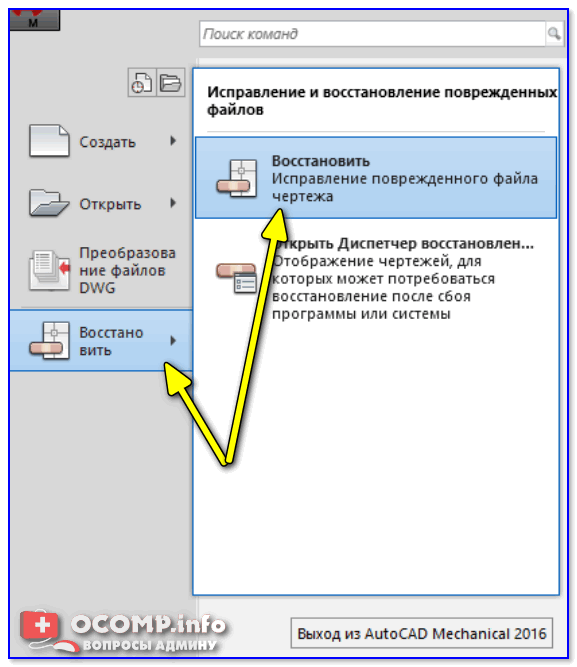
Исправление поврежденного файла чертежа
�� ШАГ 2: диспетчер восстановления файлов и поиск папки авто-сохранения
Помимо автоматических проверок AutoCAD имеет другое мощное встроенное средство восстановления, которое называется «Диспетчер восстановления чертежей» (находится он во вкладке: «Файл / Утилиты/» ).
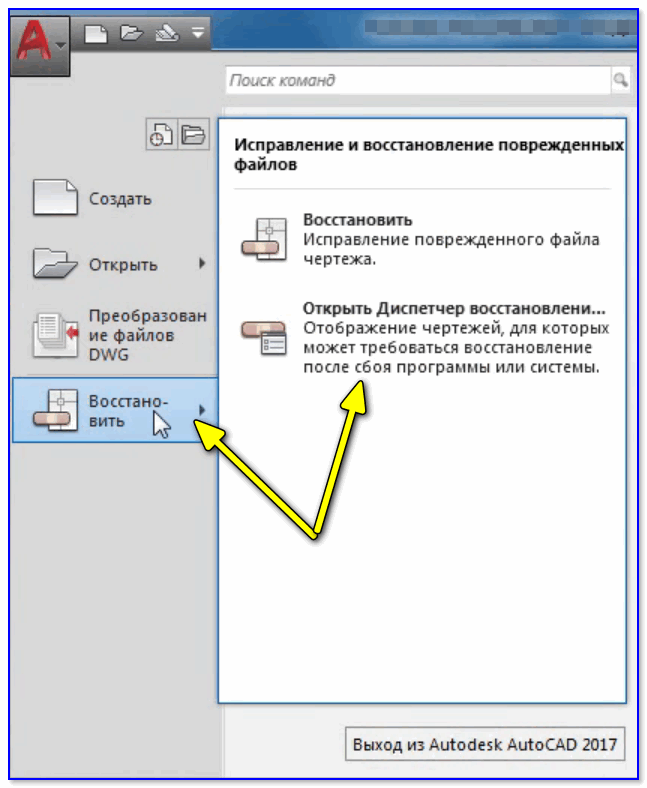
Открыть диспетчер восстановления файлов
При запуске сервиса пользователь видит список служебных файлов, которые могут использоваться для восстановления. Самые последние изменения документа находятся в файле авто-сохранения.
Если требуется откатить последние изменения в документе, которые, возможно, вызвали проблемы, используйте файл с расширением *.bak (.sv$). Это просто авто-сохранение, которое не включает самые последние изменения.
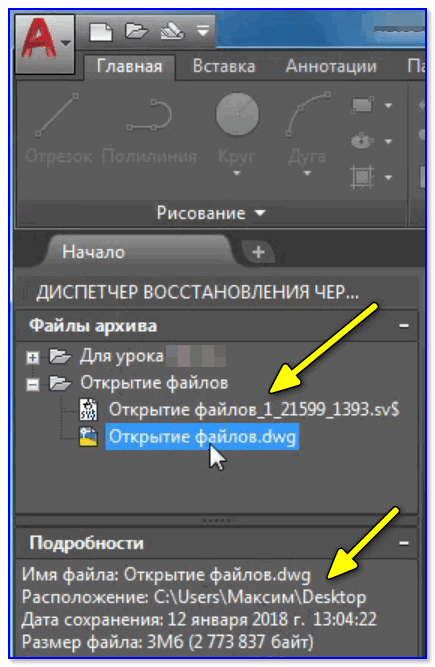
Если через диспетчера ничего найти не удается, либо AutoCAD аварийно закрывается (при попытке открыть файл), то вы можете пойти другим путем:
- в параметрах программы откройте меню «Файлы» ;
- узнайте папку для авто-сохранения (��);
- найдите в ней файлы с расширением .sv$;
- скопируйте их в другую папку и поменяйте расширение на *.DWG;
- попробуйте после поочередно открыть эти файлы в AutoCAD (или его аналогах);
- восстановленные таким образом файлы будут содержать данные на момент авто-сохранения.
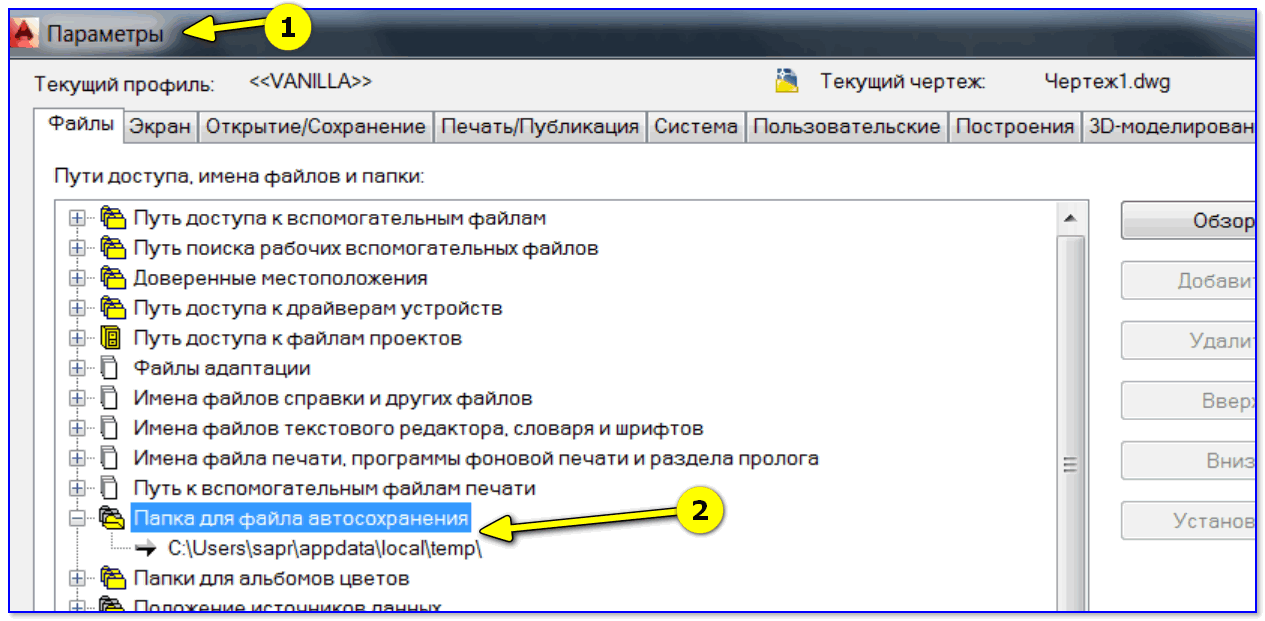
Папка для авто-сохранения
Если у вас что-то не получается/не восстанавливается, или вы работаете не с AutoCAD, то придется прибегнуть к другим способам восстановления. О них пару слов ниже. ��
�� ШАГ 3: восстановление файлов с помощью сторонних продуктов
В первую очередь рекомендую воспользоваться программой Recovery Toolbox for DWG (��).
Она специально была разработана для восстановления поврежденных *.DWG файлов, которые по какой-то причине не восстанавливаются штатными средствами.
И так, по шагам как с ней работать:
- сначала необходимо загрузить Recovery Toolbox for DWG со страницы офиц. сайта: https://dwg.recoverytoolbox.com/ru/;
- установить и запустить программу;
- выбрать проблемный файл .DWG, и начать его анализ (кнопка Analyze/Анализировать) ;
- осмотреть качество восстановленного файла: можно приблизить, удалить, повернуть чертеж;
- если программа зарегистрирована, экспортировать результаты в новый файл (если нет — можно приобрести, либо просто пользоваться демо-версией для просмотра проблемных .DWG чертежей) .
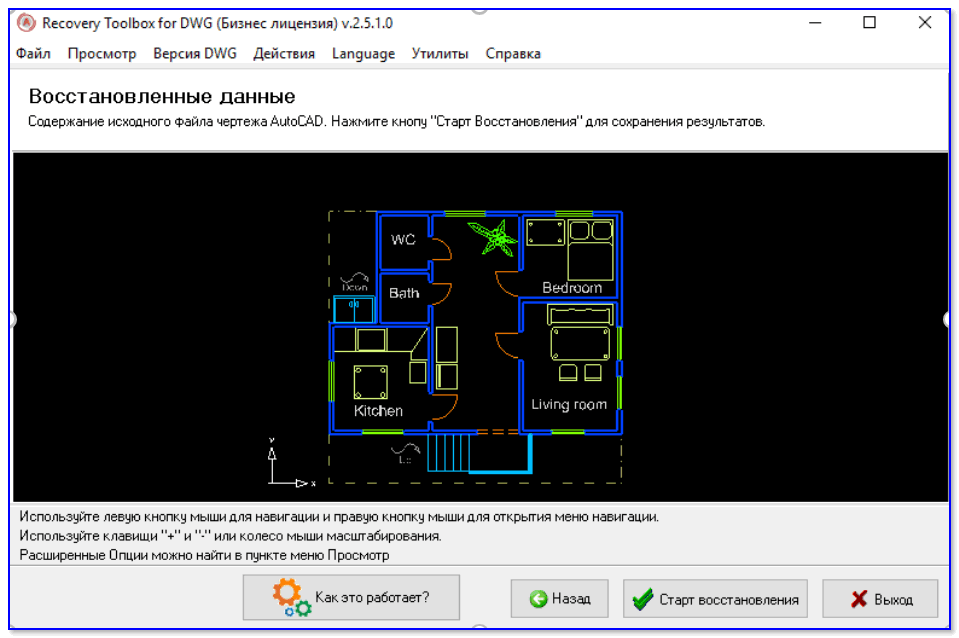
Recovery Toolbox for DWG — скриншот главного окна программы
Онлайн-версия Recovery Toolbox for DWG
В отличие от программы, работающей в автономном режиме, онлайн-сервис не предполагает установки на компьютер. Это позволяет закачивать файлы с любого устройства, из-под любой операционной системы. При этом требуется только наличие хорошего Интернет-соединения.
Процедура восстановления выглядит следующим образом (��):
- Откройте сервис онлайн-восстановления: https://dwg.recoverytoolbox.com/online/ru/;
- Выберите файл *.DWG формата для загрузки;
- Укажите адрес электронной почты и проверочный код CAPTCHA;
- Перейдите к следующему этапу;
- Оплатите услугу восстановления документа (если чертеж прочитался и был восстановлен) ;
- Скачайте восстановленный файл ( Примечание : скачанный файл должен открываться в программе AutoCAD. Если восстановление не было выполнено, оплата не взимается). Онлайн сервис выгоднее, чем установка программы на локальный компьютер.
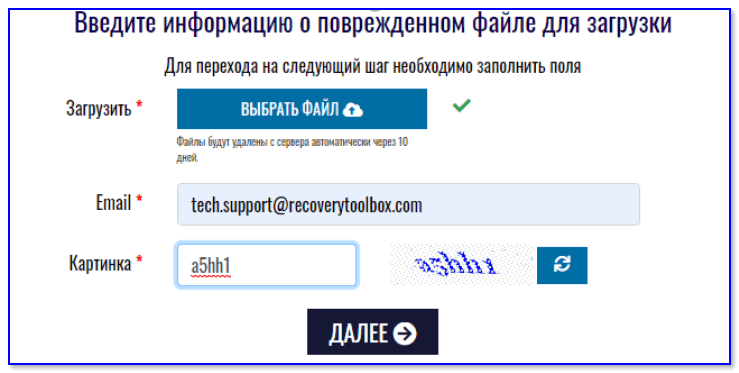
Онлайн-форма для восстановления DWG
PS
Разумеется, что самый лучший вариант — вообще не допускать таких ситуаций, когда вам может потребоваться восстановление поврежденных чертежей. Для этого надо делать бэкап самых важных файлов, потеря которых для вас критична.
Если не хотите использовать для этого облачный диск, то хотя бы просто скидывайте файл на любой внешний носитель: CD-диск, USB-флешку и т.д. ��
Если вы решили вопрос как-то иначе — дайте знать в комментариях (заранее мерси!)!
Основные виды защиты чертежей Автокад

Рассматривая способы защиты чертежа Автокад в формате *.DWG, следует отметить, что абсолютной защиты не существует! Любую систему под силу взломать человеку, знакомому с программированием на LISP.
Способы защиты чертежа AutoCAD:

1) Сохранить чертеж в PDF-файл. При этом сохраняются все слои, без потери качества. Это достаточно надежная и простая защита.
Существует большое разнообразие конвертеров, преобразующих файлы из PDF в DWG. Но есть одно НО: перевод получается некачественный.
Создается огромное количество отдельных примитивов, чертеж искажается, текст превращается в набор линий и сплайнов. Есть и хорошее ПО, такое как Print2CAD, например. Но стоимость такой программы свыше 200$.
2) Сохранить чертеж Автокада в формат DWF (2D-файлы векторной графики). Файлы можно открывать, просматривать и печатать с помощью TrueView или Design Review. О том, как сохранить чертеж в том или ином формате, читайте статью «Формат файлов Автокад»
3) Установка пароля на файл чертежа AutoCAD. Для этого служит команда БЕЗОПНАСТР. Читать статью про пароли в Автокад.
4) Очень часто возникает необходимость защищать чертежи от копирования и редактирования непосредственно в формате DWG.
Например, проектировщики стараются защитить свои разработки, если в договоре прописано, что документацию надо выдать строго в DWG. Для этого создают так называемые многовариантные блоки (МН-блоки Автокад). Т.е. весь чертеж превращается в один блок, который нельзя ни расчленить, ни взорвать. Редактировать элементы в таком блоке не представляется возможным. Читайте статью про защиту чертежа с помощью Мн-блоков AutoCAD.
5) Использовать язык программирования LISP для специфической и индивидуальной защиты проекта. Данный способ – более продвинутый и под силу опытным программистам.
Как снять защиту от записи в AutoCAD?
Как снять защиту от записи в AutoCAD? Щелкните правой кнопкой мыши файл, с которым вы работали в AutoCAD 2007. Щелкните «Свойства». Снимите флажок «Только для чтения» и нажмите «Применить». Теперь для файла будет отключена защита от записи, и вы сможете сохранить его в AutoCAD 2007.
Как отключить защиту от записи в AutoCAD 2018?
Отключите параметр файла резервной копии в AutoCAD:
- Введите ISAVEBAK в командной строке и нажмите Enter.
- При появлении запроса введите «0» и нажмите Enter.
Как сделать файл САПР доступным только для чтения?
Щелкните его правой кнопкой мыши в диспетчере файлов, откройте свойства и нажмите переключатель только для чтения, нажмите ОК, теперь он доступен только для чтения для ВСЕХ.
Как я могу открыть защищенный файл DWG?
В командной строке введите параметры безопасности. Эти команды вызывают диалоговое окно «Параметры безопасности». Введя пароль на вкладке «Пароль», вы можете добавить, изменить или удалить пароль, который потребуется для открытия чертежа после его сохранения.
Как сделать файл AutoCAD недоступным для редактирования?
Файлы DWG и DXF всегда доступны для редактирования. Чтобы избежать редактирования или репликации, лучшим решением является создание файла DWF или PDF.
Как создать чертеж AutoCAD, защищенный от записи?
Щелкните правой кнопкой мыши файл, с которым вы работали в AutoCAD 2007. Щелкните «Свойства». Снимите флажок «Только для чтения» и нажмите «Применить». Теперь для файла будет отключена защита от записи, и вы сможете сохранить его в AutoCAD 2007.
Как исправить недействительный файл AutoCAD?
Если вы видите сообщение «Файл чертежа недействителен» при попытке открыть определенный файл, попробуйте следующее.
- Используйте «Восстановить» в AutoCAD. Откройте AutoCAD и перейдите в «Файл». Выберите «Утилиты для рисования» Выберите «Восстановить» …
- Найдите и удалите файлы DWL. Откройте папку, в которую AutoCAD помещает сохраненные файлы. Установите флажок «Скрытые файлы».
Как заблокировать файл САПР?
В окне «Сохранить как» нажмите «Инструменты» в правом верхнем углу, затем нажмите «Параметры безопасности». AutoCAD откроет окно параметров безопасности. Введите здесь свой пароль. У вас также есть возможность зашифровать свойства чертежа.
Почему мой файл AutoCAD заблокирован?
После импорта чертежа AutoCAD и принятия настроек по умолчанию файл AutoCAD будет заблокирован на странице. Это сделано для защиты от перемещения, изменения размера и удаления. Если вам нужно выбрать или переместить файл, вы можете его разблокировать.
Как заблокировать файл DWF?
При открытии размеченного файла DWF все существующие пометки блокируются.
…
Чтобы заблокировать разметку,
- В палитре пометок слева от имени разметки щелкните значок разблокировки.
- На палитре «Свойства разметки» установите флажок «Заблокировать разметку».
- Или на холсте щелкните разметку правой кнопкой мыши и выберите «Заблокировать».
Как изменить заблокированный блок в AutoCAD?
Как разблокировать заблокированный блок в AutoCAD?
- Откройте блок в редакторе блоков.
- В редакторе блоков убедитесь, что ничего не выбрано.
- На палитре свойств (Ctrl + 1) в разделе «Блок» выберите параметр «Разрешить разнесение».
- В раскрывающемся списке выберите Да.
- На панели инструментов редактора блоков нажмите «Сохранить определение блока».
Как разблокировать область просмотра в AutoCAD?
Как разблокировать область просмотра в AutoCAD 2018? Введите mv (ввод) 2. Введите lock (ввод) и выберите ВКЛ. 3. Выберите область просмотра для блокировки. Чтобы разблокировать область просмотра 1.
Как преобразовать DWG в DWF?
Экспорт чертежа в файл DWF
- Перейдите на вкладку «Вывод» панель «Экспорт в DWF / PDF» «Экспорт в DWF». Находить.
- В диалоговом окне «Сохранить как DWF» выберите нужные параметры, введите имя файла и нажмите «Сохранить».
Что это за файл — DWF?
Design Web Format (DWF) — это формат файлов, разработанный Autodesk для эффективного распространения и передачи обширных проектных данных всем, кому необходимо просматривать, проверять или распечатывать файлы дизайна.
Как защитить блок в AutoCAD?
Откройте редактор блоков: в палитре свойств, не выбрав ничего, вы можете найти свойство под названием «разрешить разнесение», установите для него значение «нет». Если вы хотите защитить от записи весь чертеж, просто сделайте файл чертежа доступным только для чтения.
Похожие публикации:
- Уже запущена более новая версия торрент закройте торрент и повторите что делать
- Файлы tgs telegram что это
- Форум где купить дешево аккумуляторный электроинструмент
- Хуавей бэнд 6 как настроить
Видео урок: «12 способов копировать в Автокад»
Как правило, при любых построениях мы пользуемся копированием объектов, свойств и целых чертежей, и чтобы делать это максимально эффективно и быстро нужно иметь внушительный арсенал инструментов. Однако, на вопрос «Как скопировать в Авткоаде?» нет однозначного ответа!
Все дело в том, что в Автокад копировать можно как минимум 12 разными способами. При этом каждый вариант имеет свои особенности и дает определенные преимущества. Именно о методах копирования и пойдет речь в этом уроке.
Как скопировать из Автокада в Автокад?
В Автокад копировать можно как отдельные объекты, так и целые чертежи. Вопрос, как перенести чертеж из Автокада в Автокад возникает очень часто. Ведь, как правило, необязательно чертить проект с нуля. Можно просто взять за основу другой чертеж или отдельные его элементы.
Чтобы скопировать чертеж в Автокаде достаточно выделить его, после чего воспользоваться горячей клавишей Ctrl+C, затем вставить в новый файл (горячая клавиша Ctrl+V). Это самый быстрый и простой способ.
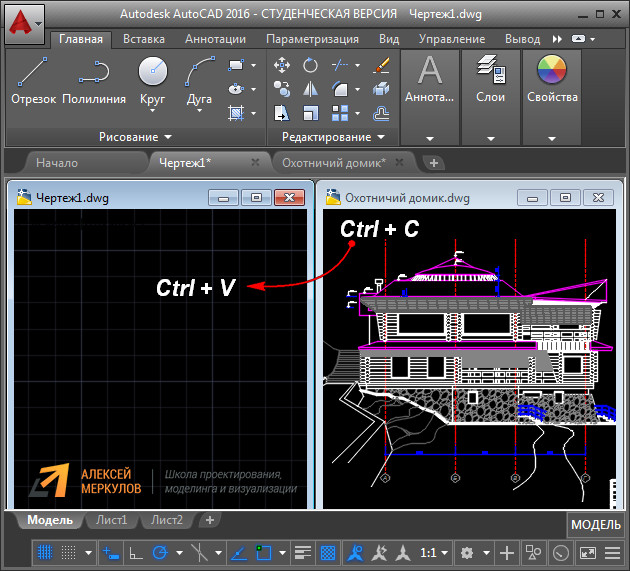
ПРИМЕЧАНИЕ: Чтобы копировать с базовой точкой, нужно использовать сочетание клавиш Ctrl+Shiht+C, после чего графически указать точку привязки вашего объекта. При этом определяется конкретная точка вставки горячими клавишами Ctrl+V.
Для того чтобы копирование с одного чертежа на др. происходило более комфортно, следует разместить файлы один возле другого, как на рис. 1. Более подробно про такое размещение окон вы найдете в статье «Как в AutoCAD правильно вставлять блок из другого чертежа?»
Как скопировать объект в Автокаде?
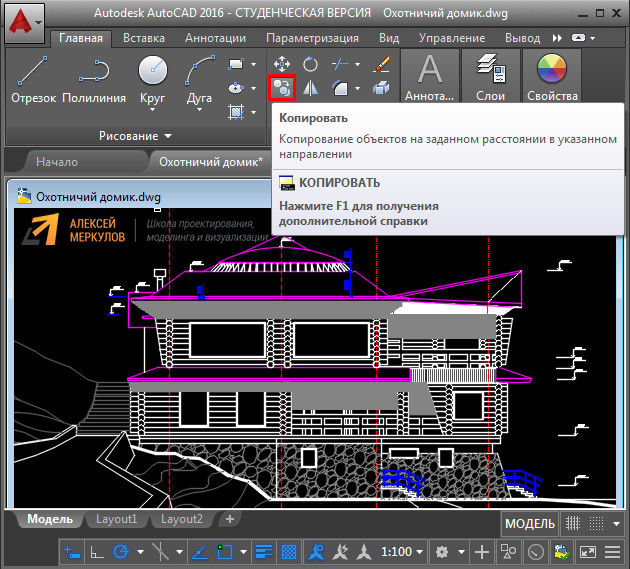
Копировать объект в Автокаде можно вышеописанным способом. Однако, для этих целей предназначена отдельная команда, которая располагается на вкладке «Главная», панель «Редактирования» (рис. 2).
Полезные советы и ссылки
Практическое применение различных методов копирования подробно рассмотрено в бесплатном видео курсе «Создание проекта AutoCAD от идеи до печати», который будет полезен не только новичкам, но и более опытным пользователям.
- получить курс по Автокаду в видео-формате;
- скачать методические рекомендации в PDF-формате.
В AutoCAD копировать можно не только элементы чертежа, но также и др. объекты, например, картинки, графики, диаграммы из Word или PowerPoint. Иногда может понадобиться создать несколько дубликатов Листов. Поэтому рекомендуем ознакомиться со следующими публикациями из Самоучителя по Автокаду:
- как скопировать из Ворда в Автокад;
- как скопировать из Автокада в Ворд;
- как скопировать Лист в Автокаде.
После изучения этого материала, вы будете не только знать, как копировать из Автокада в Автокад, но и как правильно вставлять объекты из др. приложений.
Освойте профессию проектировщика
Научитесь быстрому черчению, освоите прикладное 3D, автоматизируете создание ведомостей и спецификаций.