
Файл Excel заблокирован для редактирования
Вы пытаетесь открыть файл Excel и получаете сообщение о том, что файл заблокирован. Иногда файл действительно бывает заблокирован другим пользователем, а иногда «другим пользователем» на самом деле являетесь вы. Если вы сами заблокировали файл, это могло произойти из-за того, что файл был открыт на нескольких устройствах или предыдущий экземпляр файла не был закрыт должным образом.
Совет: Иногда файл блокируется, если все авторы не используют версию, которая поддерживает совместное редактирование. Для совместной работы убедитесь, что все используют Microsoft 365 подписки Excel илиExcel в Интернете.
Шаг 1. Сперва попробуйте эти действия, если вы заблокировали файл
Убедитесь, что файл закрыт на всех ваших устройствах. Если ошибка все еще возникает, подождите несколько минут, пока сервер отпустит блокировку файла. (Иногда сервер считает, что у вас открыт файл, и вам нужно просто догнаться до того, что происходит.)
Шаг 2. Поговорите с другим пользователем
Если «другой пользователь» — не вы, можно подождать, пока другой пользователь не закончит работу и закроет файл. Вы также можете открыть файл только для чтения. Наконец, вы можете попросить того человека закрыть файл, вернуть его с редактирования или предоставить вам разрешения на изменение.
Шаг 3. Убедитесь, что все пользователи работают с версией, которая поддерживает совместное редактирование
Если вы хотите работать над файлом одновременно с другими людьми, убедитесь, что все используют версию Excel, которая поддерживает совместное использование. При совместном авторе файл может открыть несколько человек, и вы сможете быстро увидеть изменения друг друга за считанные секунды.
Примечание: * Для совместной работы в Excel для Microsoft 365 и Excel для Microsoft 365 для Mac требуется, чтобы вы могли в нее вписаться с помощью Microsoft 365 подписки. Если у вас есть учетная запись для работы или обучения, возможно, вы сможете совместно работать, если администратор не предоставил последнюю версию для установки.
Версии Excel, поддерживающие совместное редактирование:
- Excel для Microsoft 365*
- Excel для Microsoft 365 для Mac*
- Excel в Интернете
- Excel для Android
- Excel для iOS
- Excel Mobile
Примечание: Excel 2019 не поддерживает совместное авторство.
Если хотя бы один человек использует версию Excel, которая не поддерживает совместное редактирование, все остальные пользователи получат сообщение об ошибке «Заблокировано», даже если их версии Excel поддерживают эту функцию.
Если пользователи не знают, какая у них версия приложения, предложить всем использовать Excel Online для совместной работы в веб-браузере.
Шаг 4. Поместите файл в OneDrive или SharePoint в Microsoft 365
Если вы хотите избежать ошибок при совместном OneDrive,OneDrive для бизнесаили SharePoint в Microsoft 365. Если файл сохранен в другом месте, которое не поддерживает совместное редактирование, пользователи получат сообщение об ошибке «файл заблокирован».
Указанные ниже расположения не поддерживают совместное редактирование.
- Папки на сервере, например \\сервер\папка и smb://сервер/папка.
- Облачные службы, например DropBox, Box и Google Диск.
- Локальные папки на компьютере с ОС Windows или компьютере Mac.
- Библиотеки на локальных сайтах SharePoint. Если у вас есть сайт и вы Excel для Microsoft 365, попробуйте использовать Excel Online для совместной работы.
Шаг 5. Используйте только перечисленные форматы файлов
Для Windows:если вы пытаетесь совместное авторство ,проверьте имя файла и убедитесь, что он имеет формат .xlsx, XLSM или XLSB. Если файл имеет другой формат, перейдите на страницу Файл > Сохранить как > Обзор > Тип файла и выберите формат .xlsx, XLSM или XLSB.
Для Mac:если вы пытаетесь совместное авторство ,проверьте имя файла и убедитесь, что он имеет формат .xlsx, XLSM или XLSB. Если файл имеет другой формат, перейдите в папку Файл > Сохранить как. и выберите формат .xlsx, XLSM или XLSB.
Примечание: Совместное форматирование не поддерживается в формате Strict Open XML Spreadsheet.
Шаг 6. Проверка Приложение синхронизации OneDrive
Если вы используете Приложение синхронизации OneDrive для Windows, убедитесь, что используете последнюю версию. Кроме того, убедитесь, приложение синхронизации приостановка.
Шаг 7. Удалите неподдерживаемые возможности из файла
Если вы пытаетесь совместно редактировать файл, ошибка «файл заблокирован» может возникнуть, если в файле используется функция, не поддерживаемая при совместном редактировании. Попросите пользователя, у которого открыт файл, выполнить одно или несколько из указанных ниже действий. Прежде всего попробуйте выключить общие книги. Кроме того, если вы работаете со снимком из SharePoint, откройте вместо него саму книгу. Если два этих решения не помогли, попробуйте выполнить одно или несколько из указанных ниже действий.
- Если возможно, отключите в файле шифрование паролем или ограничение доступа. Выберите Файл >Сведения >Защита книги и отключите все функции пароля и ограничения доступа.
- Отключите параметр Обновлять данные при открытии файла для всех таблиц и сводных таблиц в файле. Выберите таблицу или сводную таблицу, щелкните Работа с таблицами | Конструктор >Обновить >Свойства подключения и снимите флажок Обновлять данные при открытии файла.
- Деактивируйте надстройку, которая вызывает блокировку. Выберите элементы Файл >Параметры >Надстройки >Надстройки Excel >Перейти, а затем снимите флажок рядом с надстройкой.
- Если возможно, отключите в файле шифрование паролем. Для этого откройте вкладку Рецензирование. Если выделен элемент Защитить книгу, щелкните его, чтобы отключить защиту. Если будет предложено, введите пароль.
- Если возможно, отключите ограничения доступа. Выберите Файл >Ограничить разрешения >Нет ограничений.
- Отключите параметр Обновлять данные при открытии файла для всех таблиц и сводных таблиц в файле. Выберите таблицу или таблицу, а затем перейдите на вкладку Таблица и >Обновить >Свойства подключения. и снимите флажок Обновлять данные при открытии файла.
- Деактивируйте надстройку, которая вызывает блокировку. Выберите Сервис >Надстройки для Excel и снимите флажок рядом с соответствующей надстройкой.
Файл уже используется excel другой пользователь как снять
Сообщения: 56
Благодарности: 0
Автор: VictorST
Дата: 26-10-2015
Приветствую! Сломал голову искать. Проблема в том, что в файле Excel 2010 не показывает конкретно, кто блокирует файл при открытии этого файла другим юзером. Домен на 2008 R2, раньше все работало, когда было на другой сетевой папке (которая была расположена на контроллере домена), однако с миграцией данных с одного сервера на другой (тоже в домене, но не контроллер) возникла такая проблема. Прям вот писало раньше Vasya мл занимает, а теперь только пишет «другой пользователь». Кто-нибудь сталкивался, что делать с этим?
Файл прикрепил к сообщению.
Сообщения: 52962
Благодарности: 15365
| Конфигурация компьютера | |
| Процессор: AMD Ryzen 7 7800X3D | |
| Материнская плата: Gigabyte B650E Aorus Master | |
| Память: Kingston Fury Renegade DDR5-6000 32GB (2×16) | |
| HDD: Samsung SSD 850 PRO 256GB, 980 PRO 1TB | |
| Видеокарта: Gainward GeForce RTX 3080 追风 | |
| Блок питания: be quiet! Straight Power 11 650W | |
| Монитор: ASUS VG248QE 24″ | |
| ОС: Windows 10 Pro x64 | |
| Прочее: корпус Fractal Design Define R4 |
VictorST, смотрите на сервере модель доступа, используется ли «Парольная защита». Если пользователи заходят «Гостем», то естественно.
Разблокировка файла, заблокированного для редактирования
Excel для iPad Word для iPad PowerPoint для iPad Excel для iPhone Word для iPhone PowerPoint для iPhone Word для планшетов c Android Excel для планшетов с Android PowerPoint для планшетов с Android Excel для телефонов с Android Excel Mobile PowerPoint для телефонов с Android PowerPoint Mobile Word для телефонов с Android Word Mobile Еще. Меньше
При попытке открыть книгу Excel, презентацию PowerPoint или документ Word на мобильном устройстве может появиться сообщение о том, что файл заблокирован другим пользователем для редактирования. Как правило, можно открыть файл только для чтения, но не изменить его.
Файл может быть заблокирован по следующим причинам:
- к файлу предоставлен общий доступ и его в настоящее время редактирует другой пользователь;
- файл уже открыт в другом экземпляре приложения Office, который работает в фоновом режиме;
- файл помечен как окончательный и его больше невозможно обновить.
В некоторых случаях вы можете разблокировать файл на мобильном устройстве и продолжить редактирование.
Примечание: Если файл Office защищен паролем, вы не сможете открыть его, не указав пароль. Защиту паролем обойти невозможно.
Файл редактирует другой пользователь
Если кто-то уже работает с файлом, вы можете подождать его закрытия или создать копию файла и внести свои изменения в нее. (Кроме того, вы можете переключиться на приложение, которое позволяет нескольким авторам одновременно работать над файлом.)
Чтобы создать копию на своем мобильном устройстве, выполните указанные ниже действия. При внесении изменений в копию рекомендуется использовать запись исправлений, чтобы легко перенести изменения в общий файл, когда он освободится. Запись исправлений можно включить на вкладке Рецензирование.
Совет: Если вы пытаетесь изменить файл Excel одновременно с другим пользователем, убедитесь в том, что все используют версию Excel, которая поддерживает совместное редактирование.
Приложение Office работает в фоновом режиме
Если файл не является общим или вы уверены, что его никто не редактирует, возможно, в фоновом режиме запущен экземпляр Office, в котором открыт файл.
Файл помечен как окончательный
Microsoft 365 включает функцию защиты файлов, позволяющую авторам помечать файл как готовый. Это блокирует файл, запрещая его редактирование. Вы можете легко отключить эту функцию в приложениях Microsoft 365. Однако вы не можете отключить ее на своем мобильном устройстве. Если файл Office помечен как окончательный, необходимо создать его копию, чтобы внести изменения на мобильном устройстве.
Создание копии

- Откройте файл.
- Нажмите значок «Файл» .
- На iPad выберите Имя или Дублировать. Откроется окно Сохранение документа. Если есть непримененные изменения, вас спросят, хотите ли вы применить их к исходному файлу и копии или только к копии. Выберите нужный вариант.
- Введите новое имя файла и выберите место для его хранения. На iPhone нажимайте клавишу BACKSPACE, чтобы удалить текущее имя, и введите новое название.
- Нажмите Сохранить или Дублировать.
Закрытие приложения или фонового процесса
Дважды нажмите кнопку «Домой», коснитесь приложения и проведите пальцем вверх. При этом закроется приложение и все связанные с ним процессы.
Если по какой-либо причине приложение не отвечает и его невозможно закрыть, вы можете принудительно закрыть его.
- Удерживайте нажатой кнопку включения.
- Когда появится экран Выключить, отпустите кнопку включения.
- Нажимайте кнопку «Домой», пока приложение не закроется. (Оно завершит работу через несколько секунд.)
- Дважды нажмите кнопку «Домой». Если приложение все еще открыто, коснитесь его значка и проведите пальцем вверх.
Создание копии

- Откройте файл.
- Нажмите Файл на планшете или значок «Файл» на телефоне.
- На вкладке Файл выберите команду Сохранить как.
- Выберите расположение для файла, введите его имя и нажмите Сохранить.
Закрытие приложения или фонового процесса
Откройте многозадачный экран, выберите приложение Office и проведите пальцем влево или вправо. При этом закроется приложение и все связанные с ним процессы.
Если по какой-либо причине приложение не отвечает и его невозможно закрыть, вы можете закрыть его с помощью приложения «Настройки».
- Коснитесь приложения Настройки, чтобы открыть его.

- Выберите Приложения.
- В верхнем правом углу нажмите Выполняются.
- Выберите приложение.
- Прокрутите экран вниз и выберите Принудительно остановить или Остановить.
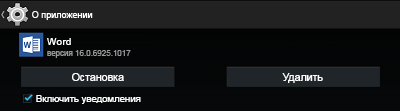
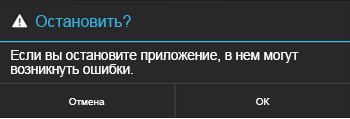
- Появится подтверждение. Нажмите ОК.
- Откройте многозадачный экран. Если приложение Office по-прежнему отображается, коснитесь его значка и проведите пальцем влево или вправо, чтобы закрыть его.
Создание копии
- Откройте файл.
- Нажмите Файл на планшете или значок «Файл»
 на телефоне.
 - Нажмите кнопку Сохранить.
- Выберите вариант Сохранить копию файла.
- На планшете присвойте имя копии, выберите расположение для нового файла и нажмите Сохранить копию. На телефоне выберите папку, в которую вы хотите сохранить файл, нажмите стрелку вправо
 , введите имя файла, а затем коснитесь значка Сохранить
 .
.
Закрытие приложения или фонового процесса
На планшете:
- Нажмите и удерживайте клавишу с логотипом Windows в левом нижнем углу экрана.

- Нажмите Диспетчер задач.
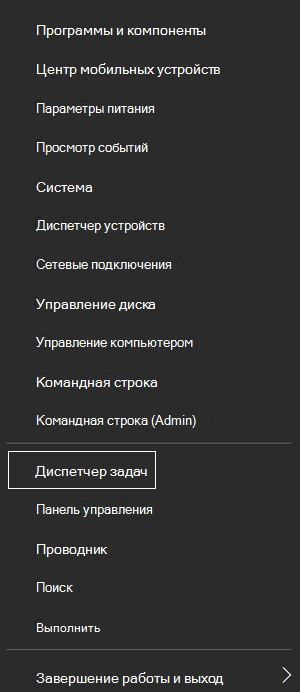
- Найдите экземпляры приложения Office и нажмите Завершить задачу, чтобы закрыть их.
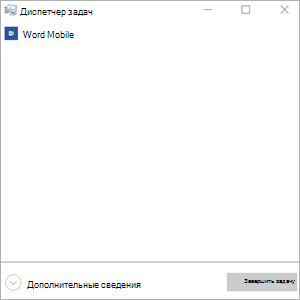
На телефоне с Windows:
- Нажмите и удерживайте стрелку назад в нижней части экрана. Вы увидите приложения, которые выполняются в данный момент на вашем устройстве.
- Закройте приложение Office, нажав кнопку x в его правом верхнем углу.
Примечание: Эта страница переведена автоматически, поэтому ее текст может содержать неточности и грамматические ошибки. Для нас важно, чтобы эта статья была вам полезна. Была ли информация полезной? Для удобства также приводим ссылку на оригинал (на английском языке).
Файл уже используется excel другой пользователь как снять
Сообщений: 19 Регистрация: 01.01.1970
30.05.2018 09:31:36
Здравствуйте.
У нас в локальной сети есть Документ.xlsx. С ним работает группа пользователей. С недавнего времени у одного из пользователей, назовем его, скажем, Петров, при открытии этого файла в Excel, по утрам, начало появляться сообщение с заголовком «Файл уже используется»: Редактирование ‘Документ.xlsx’ запрещено пользователем ‘Иванов Иван Иванович’. Нажмите «Только для чтения» или нажмите «Уведомить». Где Иванов Иван Иванович — другой пользователь этой же группы, приходящий на работу позже, компьютер у него выключен. Петров уверяет, что вечером закрыл документ последним. Почему появляется сообщение? Иванов неправильно закрыл Документ.xlsx? или какая-то сетевая ошибка?