
Mathcad 15 для Windows 10
Mathcad 15 — это мощное программное обеспечение для анализа, решения математических задач и создания технической документации. Если вы используете операционную систему Windows 10 и хотите узнать, как установить и использовать Mathcad 15, вам потребуется подробная инструкция.
В данной статье мы расскажем вам о совместимости Mathcad 15 с Windows 10, а также поделимся подробной инструкцией по установке и использованию программы. Вы узнаете о том, какие системные требования нужно удовлетворить, чтобы запустить Mathcad 15 на вашем компьютере, и как правильно установить программу.
Кроме того, мы разберем основные функции и возможности Mathcad 15, чтобы вы могли эффективно использовать программу для решения своих математических задач. Независимо от того, являетесь ли вы профессиональным математиком или студентом, Mathcad 15 поможет вам упростить и ускорить процесс работы с математическими формулами и данными.
Примечание: Помните, что Mathcad 15 — это коммерческое программное обеспечение, поэтому для его использования вам потребуется приобрести лицензию.
Установка Mathcad 15 на Windows 10
Перед началом установки рекомендуется создать точку восстановления системы, чтобы в случае проблем можно было вернуться к предыдущему состоянию операционной системы.
Для установки Mathcad 15 на Windows 10 необходимо:
- Скачать установочный файл Mathcad 15;
- Запустить скачанный файл в режиме совместимости с предыдущей версией Windows;
- Следовать инструкциям установщика Mathcad 15 и указать путь для установки;
- После установки, запустить программу Mathcad 15;
- Если при запуске программы возникают ошибки, необходимо выполнить следующие действия:
Правой кнопкой мыши нажмите на ярлык Mathcad 15 на рабочем столе, затем выберите «Свойства». В открывшемся окне перейдите на вкладку «Совместимость». В разделе «Совместимость» поставьте галочку напротив пункта «Запуск этой программы в режиме совместимости» и выберите предыдущую версию Windows, с которой Mathcad 15 совместима.
После этого примените изменения и попробуйте запустить Mathcad 15 снова.
Если проблема не решается, примените другие дополнительные меры, такие как установка программы в виртуальной машине с предыдущей версией операционной системы.
Важно учесть, что использование Mathcad 15 на Windows 10 может быть нестабильным и привести к возникновению ошибок. Рекомендуется обновиться до более новой версии Mathcad или использовать альтернативные программы для решения математических задач на операционной системе Windows 10.
Как скачать и установить mathcad 15
Mathcad — это комплексное средство компьютерной алгебры, позволяющее проводить как простейшие арифметические, так и сложнейшие инженерные и научные расчеты.
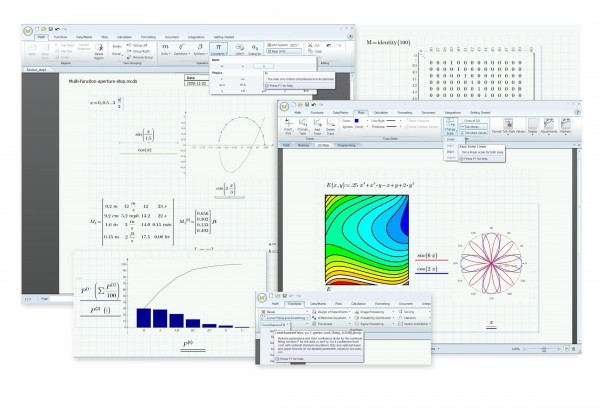
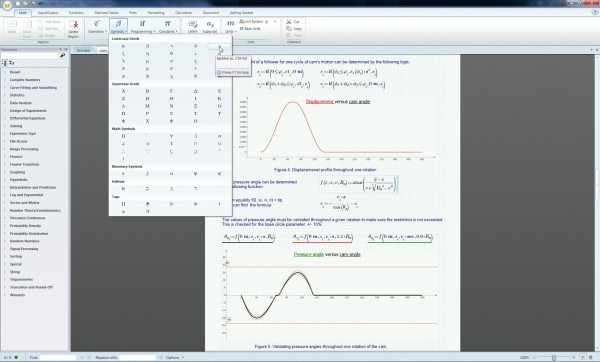
Mathcad приобрел статус популярнейшего математического приложения за счет простоты применения, полной наглядности всех исполняемых алгебраических действий, широчайшей библиотеке функциональных возможностей, а также отличному аппарату изображения результатов (самые различные типы графиков, сильные средства предпечатной подготовки).
Чтобы произвести в Mathcad для Windows разного рода расчеты, достаточно попросту вводить необходимые математические выражения посредством встроенного редактора формул, в виде, предельно приближенном к общепринятому, и программа быстро посчитает результат.
Чтобы начать использование данного математического «гиганта», необходимо Mathcad скачать бесплатно ниже. Пользователями данного приложения преимущественно являются инженеры, студенты, научные деятели, а также различные специалисты технического направления. Поэтому специалисты-разработчики постарались создать вычислительную среду для людей не располагающих знаниями в областях сложнейшего программирования.
Таким образом, в Mathcad входят несколько превосходно согласованных компонентов: редактор текста, включая символьный ввод, процессор вычисления — для проведения, непосредственно, механизмов расчета, согласно вводимым формулам, а также символьный процессор.
Все эти интегрированные элементы создают комфортную автоматизированную математическую среду для проведения расчетов и документирования полученных результатов работы.
Установка:
1) Важно! Чтобы установка прошла успешно достаточно запустить инсталляцию от имени администратора правым кликом на файле.
2) Если не создались ярлыки на рабочем столе или не получается установить программу не смотря на запуск от администратора, то устанавливаем Visual библиотеки:
Mathcad 15 rus 64-bit для Windows 10
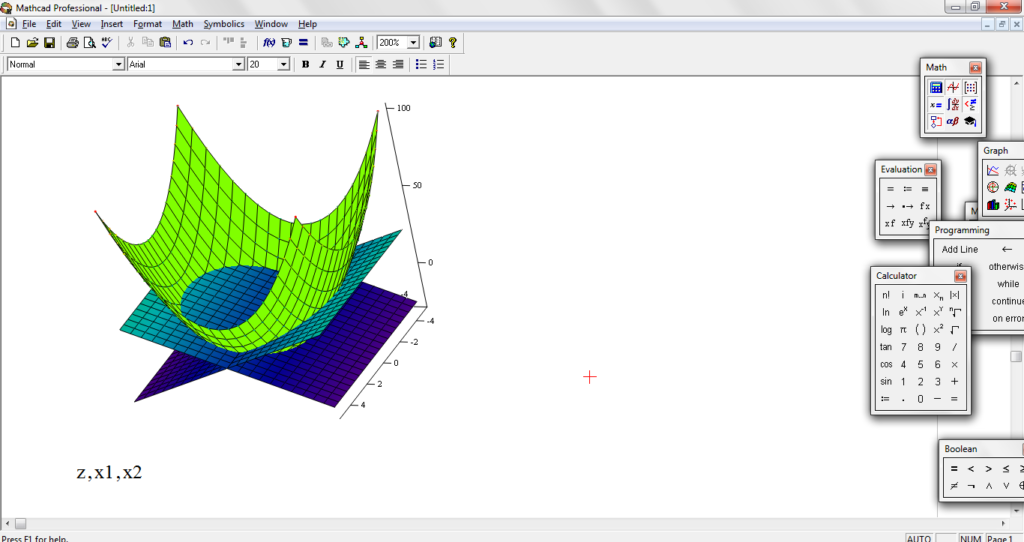
Mathcad 15 – одна из тех программ, которые крайне необходимы людям, работающим в различных технических областях. Невозможно представить какие-либо серьезные вычисления без подходящего математического аппарата, и именно в таких случаях незаменимым оказывается рассматриваемое ПО. Говоря кратко, если вам необходимо что-то посчитать, построить график или провести анализ – скачать Mathcad 15 с ключом будет самым простым вариантом.
Возможности
Довольно сложно описать возможности подобного приложения, ведь, говоря по правде, его функционал ограничен лишь вашими познаниями в математике и близких к ней областям.
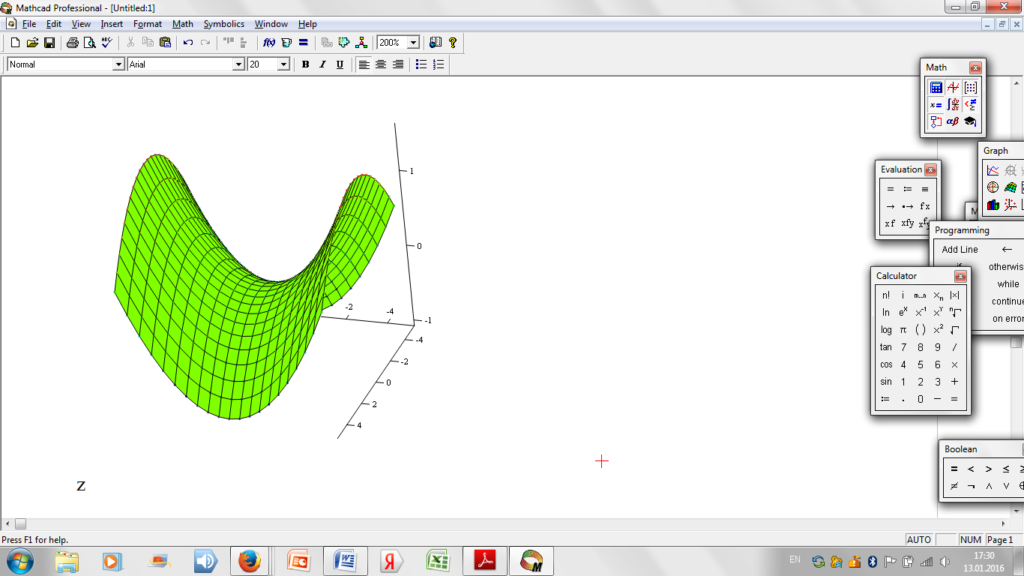
Однако остановимся на инструментах, которые здесь можно найти:
- Математический аппарат. Любые действия, которые предусматриваются классической математикой, матанализом, линейной алгеброй и прочими науками возможно реализовать при помощи данной программы. Особенно этот софт будет полезен физикам и инженерам, поскольку позволяет проводить необходимые для этих областей вычисления.
- Графические решения. Вся информация может быть визуализирована как для наглядности, так и для использования в различных работах, будь то курсовые, диплом или же рабочий проект.
- Модульность. При необходимости вы можете составлять выражения из цельных конструкций, что значительно напоминает принцип программирования.
Плюсы и минусы
Довольно сложно выявить положительные и негативные стороны у программы, которая требует от пользователя настолько серьезных познаний, однако мы все же попытаемся это сделать.
- Крайне сильный матаппарат, способный выполнить любые расчёты вне зависимости от их сложности.
- Возможность графического ввода исходных значений и данных позволит записывать условия не используя специальный программный код, а обходясь лишь стандартной записью.
- Малые требования к техническим характеристикам: ПО способно работать даже на крайне слабом «железе»
- Универсальность: Mathcad широко известен, а значит, у вас не возникнет проблем с совместимостью при желании поделиться расчетами.
- Необходимость знания математики.
- Запутанный интерфейс.
Как пользоваться
Инструкция по установке крайне проста, но для полноценного использования софта придётся освоить курс математики:
- Скачайте архив, распакуйте, используя пароль из вложенного текстового файла.
- Установите.
- Запустите, вводите необходимые условия.
Видео
Видео, приведенное ниже, поможет вам разобраться в интерфейсе программы.
Ключи
Ключи для программы уже встроены в установщик, поэтому у вас не возникнет никаких проблем с активацией.
Скачать
Если вы являетесь инженером, студентом, школьником или просто человеком, которому необходимы произвести какие-то вычисления, то скачать русскую версию Mathcad 15 для х64 версии Windows 10 будет крайне разумным решением.
MathCad 15 Rus для Windows 10

MathCad 15 – это мощный и удобный программный пакет компьютерной алгебры для проведения разнообразных математических и инженерных вычислений. Современная 64-битная версия приложения позволяет задействовать любое количество доступной оперативной памяти, чтобы ускорить проводимые расчеты. Этот программный комплекс является очень популярным и при этом достаточно простым в использовании. Скачать русскую 64-bit версию MathCad 15 через торрент можно в конце статьи, но сначала рекомендуется ознакомиться с возможностями программы.
Первые версии приложения были предназначены для MS-DOS и позволяли выполнять элементарные математические функции, а также строить 2D-графики. С течением времени программа научилась показывать 3D-графики и использовать ядро символьной математической системы Maple V, а также решать некоторые дифференциальные уравнения. Позже интерфейс приложения был значительно улучшен, а начиная с Windows 95, появилось много новых возможностей, в том числе графических, и значительно возросла скорость выполнения сложных вычислений.
Возможности
Эта мощная программа разработана, чтобы облегчить жизнь математикам и инженерам, позволяя решать большинство математических задач любого уровня сложности. Приложение максимально эффективно использует центральный процессор компьютера и особенности работы ОС Windows 10 для нахождения быстрого и эффективного решения поставленной задачи.

Технические характеристики программного комплекса:
- полная лицензионная версия;
- русскоязычное руководство пользователя;
- запуск во всех современных 64-битных ОС Microsoft Windows (7/8/8.1/10);
- представлено 30 новых функций;
- исправлено более 40 серьезных ошибок, найденных в прошлых версиях программы;
- интеграция с Microsoft Excel 2007 (теперь доступна работа с файлами .XLSX и .XLSM, также поддерживаются все электронные таблицы старого .XLS формата).
- изменена работа функции explicit, которая теперь показывает численные значения для облегчения проведения вычислительного процесса;
- добавлена поддержка службы MSXML0.
Также в этой версии приложения появились новые функциональные возможности, которые стоит отдельно отметить.
Функции планирования экспериментов
Добавлено 25 новых функций для отбора и анализа факторов, которые подходят заданным статистическим моделям. Кроме того, появилась возможность построения новых диаграмм: фронта Пареро, «ящика с усами» и других.

Новые возможности от партнеров MathCad
Теперь можно воспользоваться набором инструментов и базами данных Kornucopia и Truenumbers для легкого и более быстрого проведения экспериментальных расчетов.
Как пользоваться
В среде Mathcad 15 можно производить достаточно сложные расчеты, в том числе инженерные, а также использовать несколько популярных языков программирования для автоматизации повторяющихся действий. После запуска приложения открывается главное окно со стандартным меню. Самые распространенные операции дублируются на тулбаре, что довольно удобно.
При первом запуске не все панели инструментов будут видны, потому что некоторые из них могут просто не понадобиться. Нужный тулбар добавляется или убирается через меню «Вид» и подменю «Панели инструментов». Желательно сразу включить панели «Математическая» и «Форматирование», потому что они нужны практически всегда.
После этого можно приступать к редактированию документа. В отличие от других программ, MathCad позволяет перемещать формулы, графики и текст в любое место с помощью мышки, чтобы скомпоновать данные максимально удобно. Кстати, можно открывать сразу несколько документов для комфортной работы с программой. В приложении можно построить разнообразные графики и провести как простые расчеты, воспользовавшись встроенным калькулятором, так и достаточно сложные, например вычислить матрицу или вектор.
Скачать
Нажатие на кнопку, которая находится ниже, начинает скачивание через торрент русской 64-bit лицензионной версии MathCad 15 для Windows 10.
Как установить Mathcad 15 на Windows 10
- Категория: Утилиты
- Операционная система: Windows 10
- Ключ: Не требуется
- Русский язык: Есть
- Лицензия: Бесплатно
- Загрузок: 2 908
Скачать Mathcad бесплатно
Mathcad — мощный софт для математических вычислений. Используется в средних и высших учебных заведениях. Программа разработана американскими учеными, стала популярной во многих странах, в том числе и России. Есть корректный русскоязычный перевод, поэтому вы можете скачать mathcad для windows 10 и установить в настройках оптимальную локализацию. Благодаря визуальному редактору, процесс решения задачи интуитивно понятный и наглядный. Все изменения отображаются в режиме реального времени, как и ошибки.
Для корректной установки понадобится последняя версия библиотеки Net Framework. «Архив» данных загружается и распаковывается довольно медленно. В это время можно почитать обучающие материалы, которые помогут быстрее вникнуть в возможности утилиты. Официальная документация на английском языке, но есть полезные инструкции и на русском.
Почему стоит скачать Маткад 15 для Windows 10 бесплатно
Mathcad выделяется на фоне конкурентов. Первая версия софта появилась 32 года назад, разработчики до сих пор модернизируют продукт и добавляют новые функции. Последней редакцией является Prime v4.0 — тот же знакомый софт с новым интерфейсом и обновленным функционалом.
- Быстрый установщик с гибкими настройками.
- Автоматический расчет переменных с помощью редактора формул.
- Отличная визуализация информации.
- Создание документации для вычислений.
- Обновление данных выполняется почти мгновенно.
- Построение графиков.
- Возможность скачать маткад для виндовс 10 бесплатно.
- Опции дополненной реальности.
- Встроенный поиск и замена.
- Изменение масштаба.
- Режим черновика.
- Добавление различных блоков: текст, диаграммы, изображения, символы, операторы, константы и т.д.
Видео по настройке Mathcad
Новичку будет сложно быстро настроить параметры софта, поэтому рекомендуем просмотреть обучающий ролик, в котором проиллюстрирован процесс установки и хитрости интерфейса.
Утилита будет отличным помощником всем студентам архитектурных или инженерных профессий, преподавателям и действующим специалистам. Она позволяет работать с большими объемами данных и значительно снижает нагрузку на пользователя за счет автоматизированных вычислений. Однозначно стоит скачать маткад для windows 10 и пользоваться его преимуществами.
Пробной 30-дневной версии вполне хватит для ознакомления с возможностями утилиты. Можно конвертировать проекты в новую версию софта через специальные инструменты и сохранить все наработки.
«Маткад» — это программа для произведения математических и инженерных расчетов. Невзирая на высокий порог вхождения в эту тему, приложение обладает простым и понятным интерфейсом, что делает его лучшим в этой области. В статье о том, как установить «Маткад» на Windows 10.
Кроме руководства по инсталляции будут приложены инструкции по активации и прочие интересные сведения.
Как установить «Маткад 15» на Windows 10
Инсталляция программы практически ничем не отличается от установки любой другой, а в некоторых аспектах выполняется даже проще. Зачастую приложение распространяется в виде «тихого» установщика. Что это такое, будет рассмотрено немного позже, а сейчас разберемся, где взять непосредственно сам инсталлятор.
Распространяется программа по платной лицензии, соответственно, скачать ее можно с официальных ресурсов. Однако есть возможность загрузить на компьютер бесплатную версию с различных торрент-трекеров. После загрузки файла-установщика достаточно нажать дважды левой кнопкой мыши, чтобы запустить распаковку файлов программы.
Что такое «тихая» установка
Вы уже знаете, как установить «Маткад» на свой компьютер, теперь разберемся с прочими аспектами этой операции. Как было отмечено ранее, приложение инсталлируется в «тихом» режиме. Это означает, что процесс происходит в фоновом режиме, вы не увидите ни окна с полосой прогресса выполнения, ни уведомление об успешном завершении. В результате появится ярлык на рабочем столе и в меню «Пуск».
Вы уже знаете, как установить «Маткад», однако следует знать об одной процедуре, которую нужно выполнить перед запуском установщика. Так как вы не узнаете о начале запуска инсталляции, для уверенности того, что она началась, файл установщика лучше запускать не двойным кликом мыши, а через контекстное меню. Для этого нажмите по нему правой кнопкой мыши и выберите «Запустить от имени администратора».
Что делать, если программа не установилась
Что делать, если прошло много времени, а ярлыка на рабочем столе так и не появилось? Ответ прост. Перед тем как установить «Маткад,» проверьте, есть ли в вашей системе следующее программное обеспечение:
- MSXML 4.0 SP2 или SP3.
- Microsoft Visual C++ 2008 и 2005.
- .NET Framework 3.5 SP1.
Если в установленных приложениях этих программ не оказалось, тогда, перед тем как установить «Маткад», выполните их инсталляцию. Именно они требуются для успешного выполнения поставленной задачи.
Что делать, если программа не активировалась
Если вы скачали программу с трекера, тогда у вас не лицензионная версия, которую необходимо активировать. Зачастую инсталлятор это делает автоматически, но ошибки случаются. Для ручной активации вам следует выполнить следующие действия:
- Откройте директорию приложения. Для этого нажмите по ярлыку ПКМ и выберите пункт «Расположение файла».
- Перейдите в папку Matchcad 15, а затем в licenses.
- Откройте при помощи «Блокнота» файл license.dat.
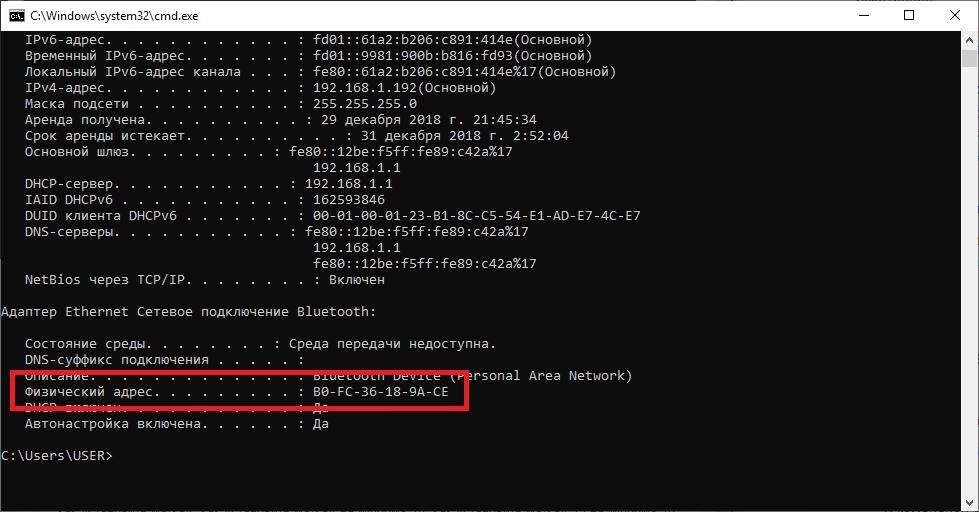
- Введите вместо строки 00-00-00-00-00-00 физический адрес вашего компьютера.
- Сохраните документ.
Узнать адрес можно через командную строку, для этого достаточно ввести команду ipconfig /all.
Теперь вы знаете, как установить Matchcad на свой компьютер и как его активировать. Надеемся, статья была полезна для вас и вы смогли справиться с поставленной задачей.
Mathcad – программное обеспечение используемое в инженерных и учебных целях на протяжении долгого времени. Основной задача приложение — это создание, решение и проектирование сложных математических задач и многоуровневых графиков функций. Установить Mathcad 15 на компьютер – это несложно, но есть несколько нюансов, которые необходимо учесть. Приложение распространяется на платной основе из-за чего могут возникнуть некоторые трудности.
Особенности продукта

Появление подобного рода программного обеспечения облегчило работу инженерам, они смогли отказаться от ручного счета и начертания графиков с помощью карандаша, а также начать пользоваться универсальным средством для работы с электронными документами. Интерфейс программы не требует дополнительных или углубленных знаний компьютера и оформлен в стиле стандартизированного офисного приложения. Поэтому, каждый кто хоть раз открывал пакет программ Microsoft Office легко освоит программу Mathcad.

Программа предлагает функционал для проведения сложных тригонометрических уравнений, алгебраических вычислений, инженерных расчетов, а также преобразования инженерных единиц. В продукт встроена система программирования для создания программ, преобразующие обычные вычисления в реальные тесты производительности и эффективности работы. Именно поэтому программа ценится в высших учебных заведениях и работодателей.
Процесс установки
Как упоминалось ранее, программное обеспечение распространяется на платной основе и необходимо приобрести физическую копию на диске или купить Mathcad на официальном сайте. Компания предоставляет бесплатную упрощенную версию для ознакомления с продуктом, но её в лучшем случае хватит для ученых целей, но точно не для реальных задач. Далее будут рассмотрены способы как установить лицензионную и пиратскую версии приложения маткад 15 на систему Windows 10.
Лицензионная версия
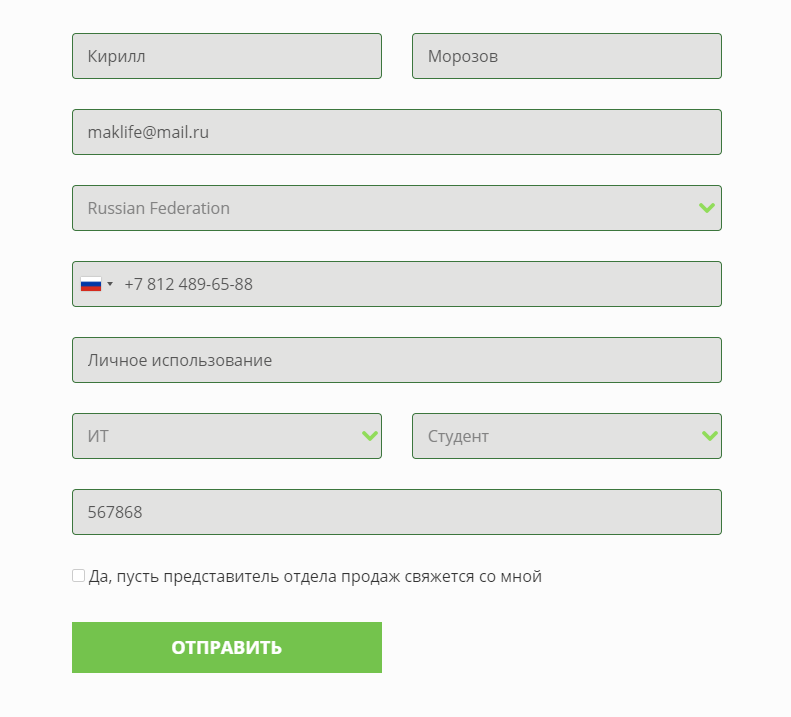
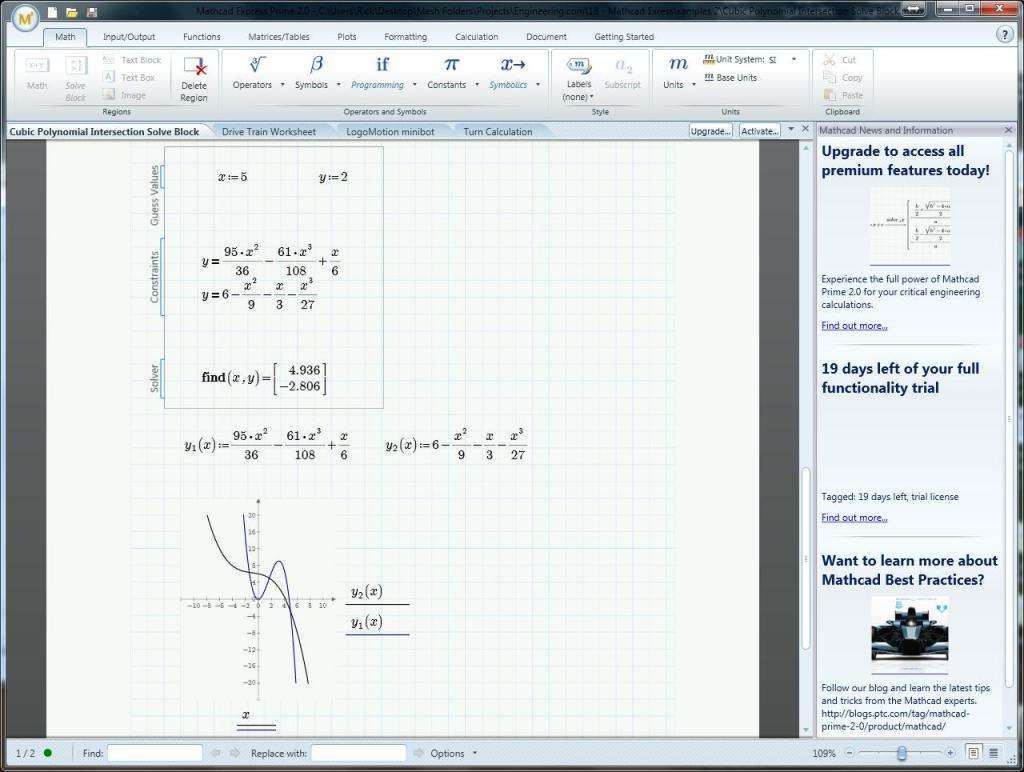
Компания предлагает лицензионную упрощенную версию под названием Express при скачивании которой, также дается 30-дневный пробный период с неограниченными возможностями. Для начала скачивания необходимо зайти на сайт https://www.ptc.com/ru/products/mathcad-express-free-download. На открывшейся странице необходимо ввести информацию о себе и обязательно рабочий адрес электронной почты, так как на него в дальнейшем будет отправлена ссылка для загрузки файла установки.
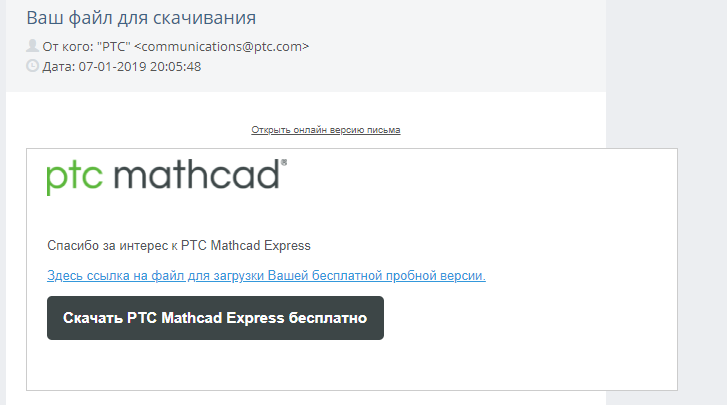
Необходимо открыть почтовый ящик, который был указан в поле при регистрации. На него в течение 2 часов придет сообщение с ссылкой, по которой необходимо перейти чтобы начать скачивание. В зависимости от скорости подключения загрузка может затянуться.
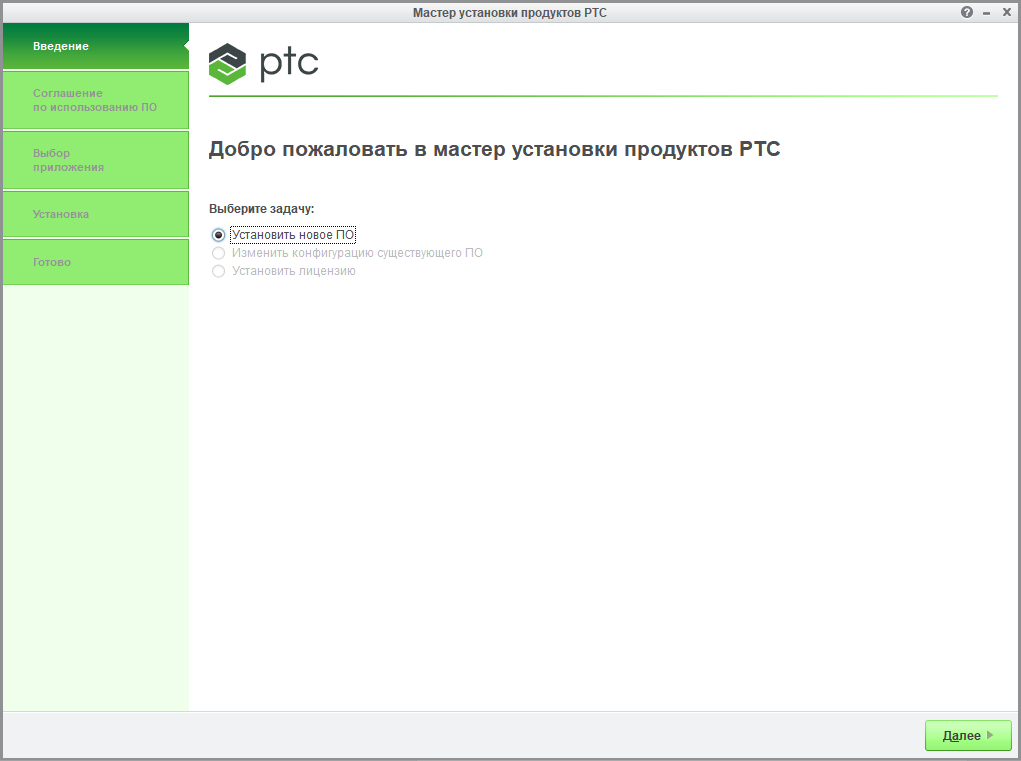
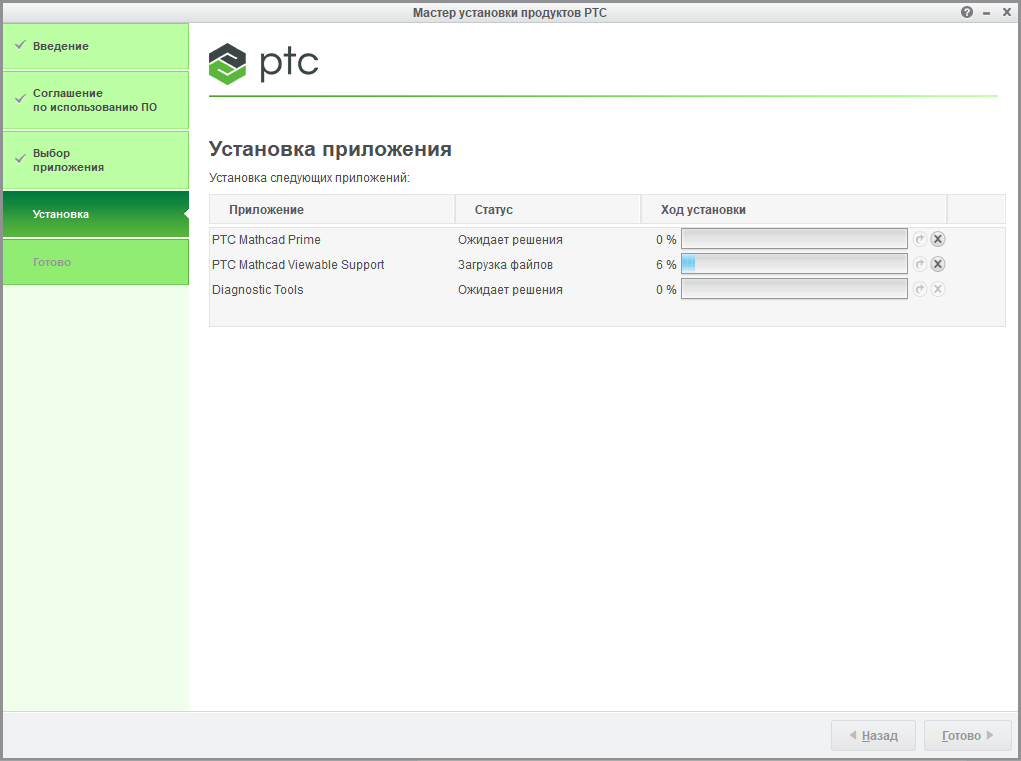
Находим скачанный файл и запускаем его. Откроется окно установки мастера установки продуктов PTC. Кликаем на зеленую кнопку «Далее».
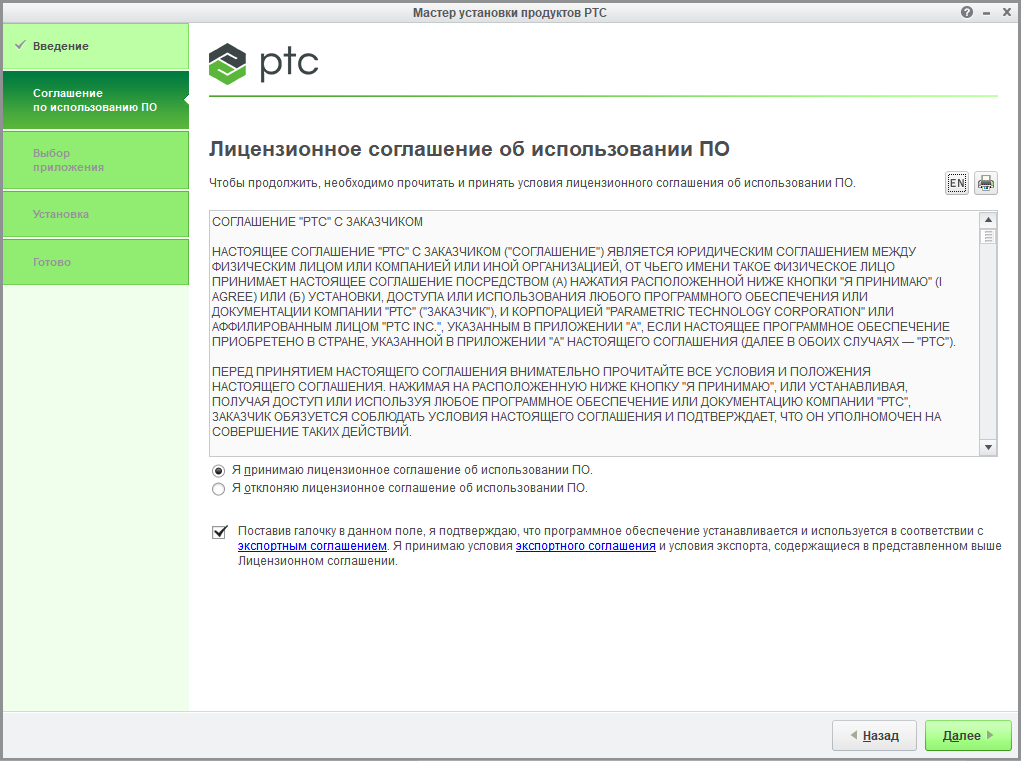
В новом окне откроется лицензионное соглашение, которое необходимо принять, поставив галочку напротив строки с принятием правил, которые необходимо соблюдать во время использования продукта компании. Также необходимо поставить галочку напротив согласия с экспортным соглашением.
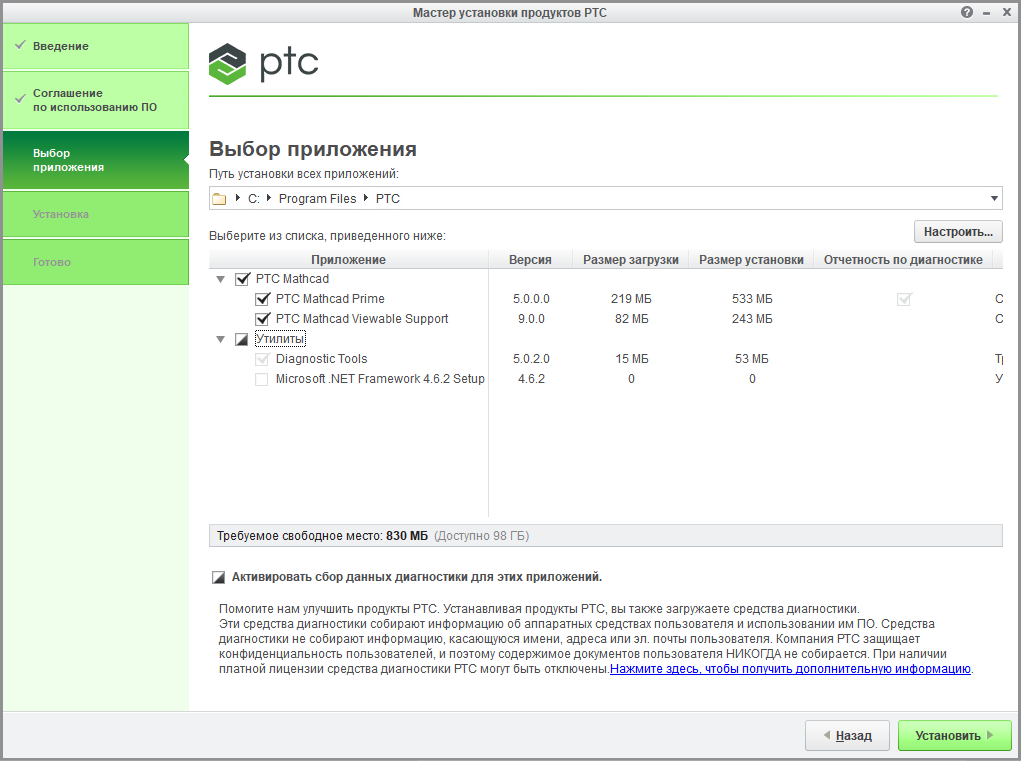
На этом этапе пользователь может выбрать какие компоненты необходимо установить. В случае с Express версией, никаких дополнительных модулей не будет загружено, поэтому данный шаг можно пропустить. При желании можно убрать галочку возле пункта соглашения со сбором информации, так как он необязателен. Кликаем на кнопку «Установить».
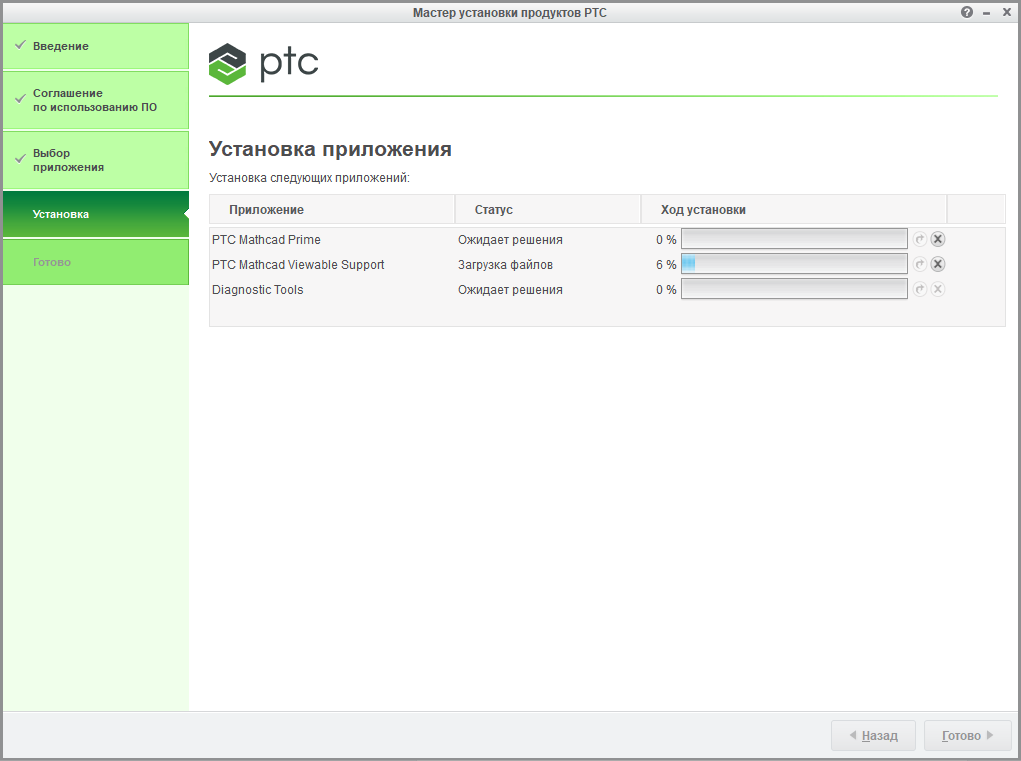
Установщик в процессе будет загружать необходимые файлы из интернета, поэтому установка может затянуться на некоторое время в зависимости от скорости соединения и работы серверов. В конце кнопка «Готово» загорится зеленым цветов и после нажатия на неё Маткад будет готов к использованию.
Пиратская версия
Для установки нелицензионной версии необходимо найти взломанную версию приложения на торрент трекерах или сайтах, которым можно доверять, так как огромное количество приложений распространяется с вирусами. Скачать Mathcad 15 вместе с специальным активатором. За основу в инструкции будет взята версия Mathcad 15 050. Запускаем установщик двойным нажатием.
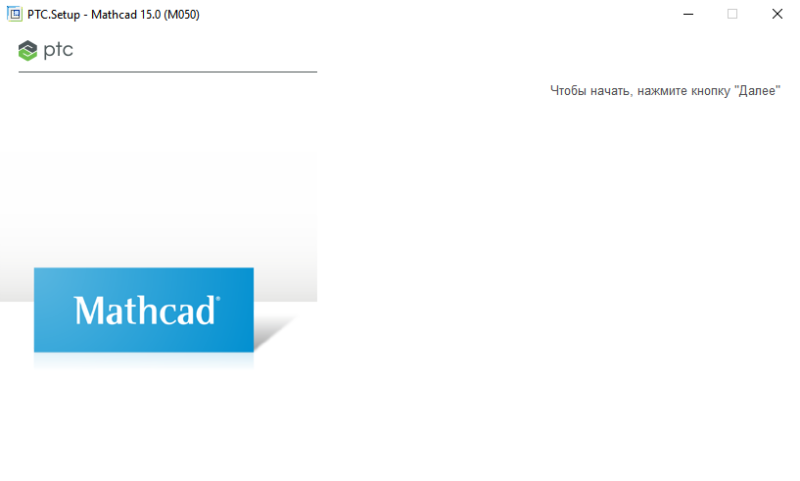
В открывшемся окне нажимаем на кнопку «Далее». На следующем этапе необходимо согласиться с лицензионным соглашением продукта и поставить галочку напротив фразы «Я принимаю». Далее нужно выбрать устанавливаемый продукт, кликаем на «Mathcad».
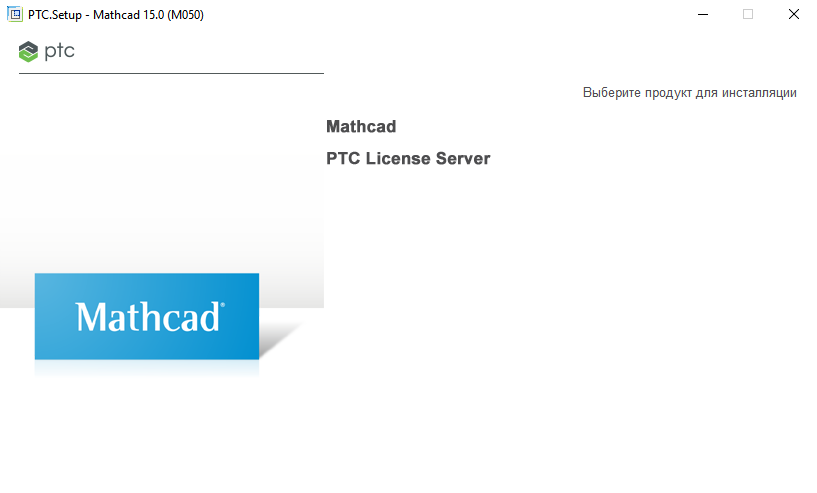
После нажатия произойдет соединение с серверами для проверки инсталлятора. Это может занять некоторое время, если проверка пройдет успешно появится выбор лицензии. Для активации нужно выбрать «Пробную».
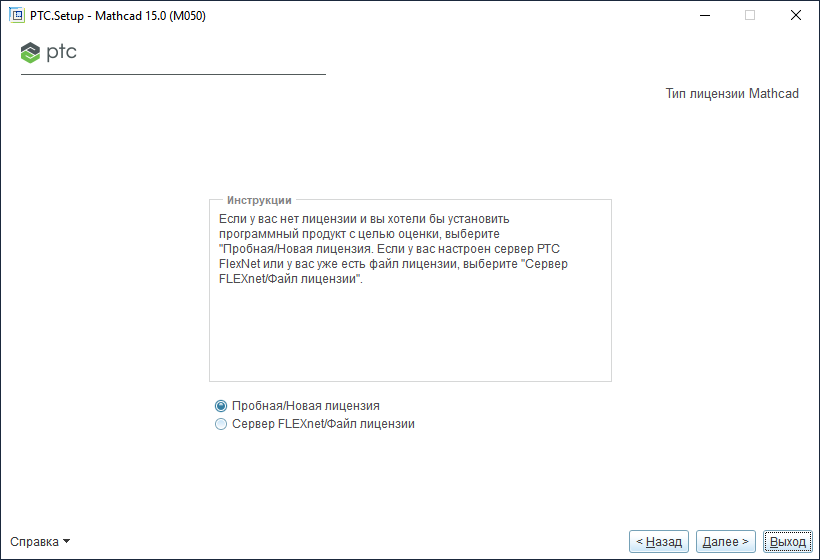
Этот раздел имеет значение только при установке лицензионной версии программы, так как в зависимости от выбранного варианта будет выдана соответствующая лицензия. Переходим далее.
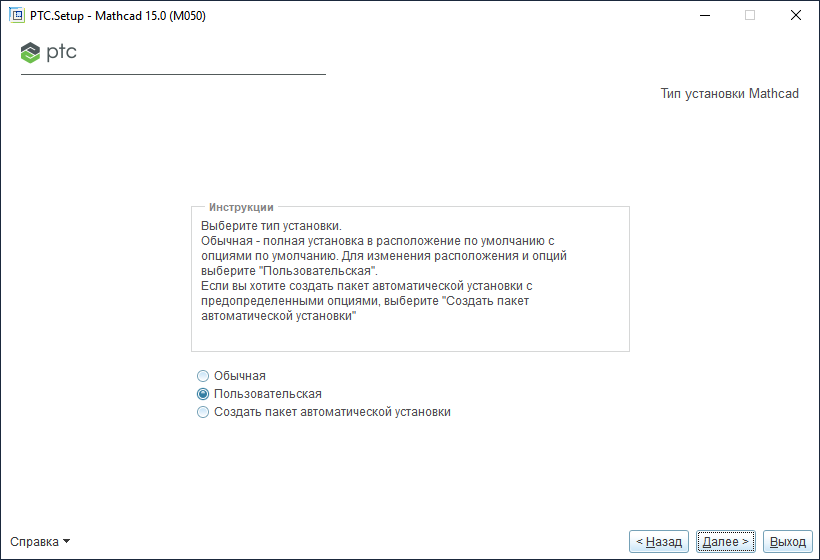
Необходимо выбрать путь для установки приложения, а также выбрать компоненты, которые будут установлены. Хоть размер требуемого места небольшой, но удаление документации и руководства помогут его сократить.
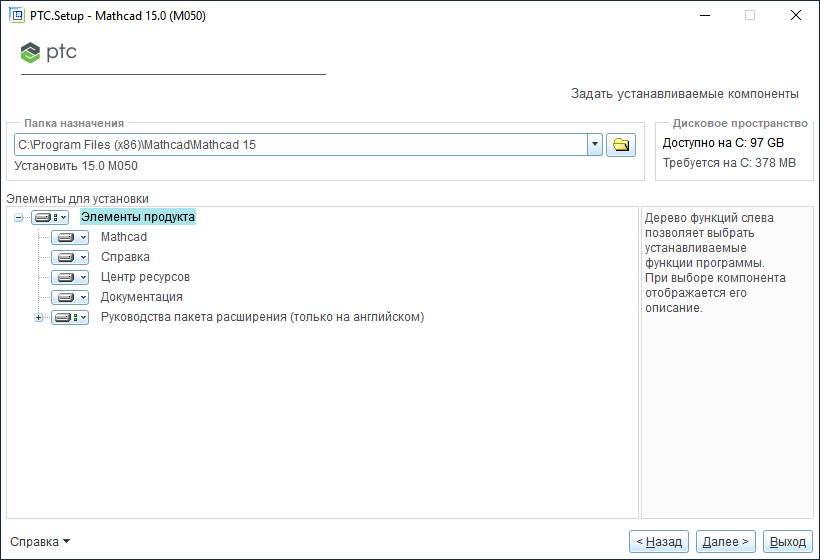
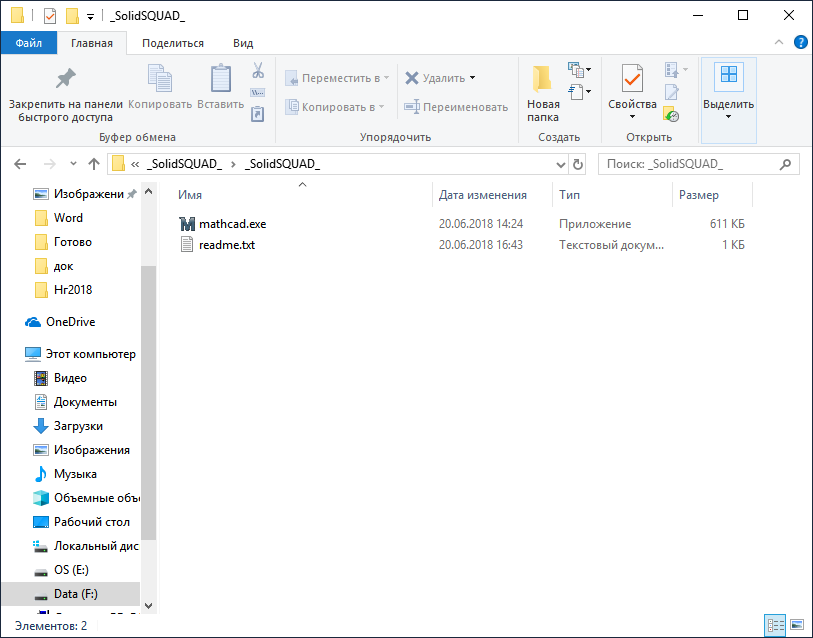
После этого начнется сам процесс установки, которые займет несколько минут. После завершения установки необходимо зайти в папку с активатором и скопировать файлы в директорию с программой. В данном случае это всего один исполнительный файл, на этом активация и установка приложения окончена.
Похожие публикации:
- Откуда telegram берет контакты
- Почему не открывается windows movie maker
- Чем matlab отличается от mathcad
- Что значит в icq было давно
Почему не запускается mathcad 15 на windows 10
«Маткад» — это программа для произведения математических и инженерных расчетов. Невзирая на высокий порог вхождения в эту тему, приложение обладает простым и понятным интерфейсом, что делает его лучшим в этой области. В статье о том, как установить «Маткад» на Windows 10.
Кроме руководства по инсталляции будут приложены инструкции по активации и прочие интересные сведения.
Как установить «Маткад 15» на Windows 10
Вам будет интересно: Настройка файла подкачки: рекомендации и советы
Инсталляция программы практически ничем не отличается от установки любой другой, а в некоторых аспектах выполняется даже проще. Зачастую приложение распространяется в виде «тихого» установщика. Что это такое, будет рассмотрено немного позже, а сейчас разберемся, где взять непосредственно сам инсталлятор.
Распространяется программа по платной лицензии, соответственно, скачать ее можно с официальных ресурсов. Однако есть возможность загрузить на компьютер бесплатную версию с различных торрент-трекеров. После загрузки файла-установщика достаточно нажать дважды левой кнопкой мыши, чтобы запустить распаковку файлов программы.
Что такое «тихая» установка
Вы уже знаете, как установить «Маткад» на свой компьютер, теперь разберемся с прочими аспектами этой операции. Как было отмечено ранее, приложение инсталлируется в «тихом» режиме. Это означает, что процесс происходит в фоновом режиме, вы не увидите ни окна с полосой прогресса выполнения, ни уведомление об успешном завершении. В результате появится ярлык на рабочем столе и в меню «Пуск».
Вы уже знаете, как установить «Маткад», однако следует знать об одной процедуре, которую нужно выполнить перед запуском установщика. Так как вы не узнаете о начале запуска инсталляции, для уверенности того, что она началась, файл установщика лучше запускать не двойным кликом мыши, а через контекстное меню. Для этого нажмите по нему правой кнопкой мыши и выберите «Запустить от имени администратора».
Что делать, если программа не установилась
Что делать, если прошло много времени, а ярлыка на рабочем столе так и не появилось? Ответ прост. Перед тем как установить «Маткад,» проверьте, есть ли в вашей системе следующее программное обеспечение:
- MSXML 4.0 SP2 или SP3.
- Microsoft Visual C++ 2008 и 2005.
- .NET Framework 3.5 SP1.
Если в установленных приложениях этих программ не оказалось, тогда, перед тем как установить «Маткад», выполните их инсталляцию. Именно они требуются для успешного выполнения поставленной задачи.
Что делать, если программа не активировалась
Если вы скачали программу с трекера, тогда у вас не лицензионная версия, которую необходимо активировать. Зачастую инсталлятор это делает автоматически, но ошибки случаются. Для ручной активации вам следует выполнить следующие действия:
Узнать адрес можно через командную строку, для этого достаточно ввести команду ipconfig /all.
Теперь вы знаете, как установить Matchcad на свой компьютер и как его активировать. Надеемся, статья была полезна для вас и вы смогли справиться с поставленной задачей.
Ошибка: прекращена работа программы mathcad application
Не запускается программа MathCad. Текст ошибки: «прекращена работа программы mathcad application»
Скрин:
Из журнала событий:
ИИмя журнала: Application
Источник: Application Error
Дата: 26.05.2013 20:09:49
Код события: 1000
Категория задачи:(100)
Уровень: Ошибка
Ключевые слова:Классический
Пользователь: Н/Д
Компьютер: Андрей-ПК
Описание:
Имя сбойного приложения: mathcad.exe, версия: 14.1.0.436, отметка времени: 0x4c097245
Имя сбойного модуля: MSVCR90.dll, версия: 9.0.30729.4940, отметка времени 0x4ca2ef57
Код исключения: 0xc0000417
Смещение ошибки: 0x00037256
Идентификатор сбойного процесса: 0x166c
Время запуска сбойного приложения: 0x01ce5a2b7187bdd0
Путь сбойного приложения: C:\Program Files (x86)\Mathcad\Mathcad 15\mathcad.exe
Путь сбойного модуля: C:\Windows\WinSxS\x86_microsoft.vc90.crt_1fc8b3b9a1e18e3b_9.0.30729.4940_none_50916076bcb9a742\MSVCR90.dll
Код отчета: b0611880-c61e-11e2-99f2-0018e407fdd3
Xml события:
mathcad.exe
14.1.0.436
4c097245
MSVCR90.dll
9.0.30729.4940
4ca2ef57
c0000417
00037256
166c
01ce5a2b7187bdd0
C:\Program Files (x86)\Mathcad\Mathcad 15\mathcad.exe
C:\Windows\WinSxS\x86_microsoft.vc90.crt_1fc8b3b9a1e18e3b_9.0.30729.4940_none_50916076bcb9a742\MSVCR90.dll
b0611880-c61e-11e2-99f2-0018e407fdd3
Подробности:
[ Name] Application Error
mathcad.exe
14.1.0.436
4c097245
MSVCR90.dll
9.0.30729.4940
4ca2ef57
c0000417
00037256
166c
01ce5a2b7187bdd0
C:\Program Files (x86)\Mathcad\Mathcad 15\mathcad.exe
C:\Windows\WinSxS\x86_microsoft.vc90.crt_1fc8b3b9a1e18e3b_9.0.30729.4940_none_50916076bcb9a742\MSVCR90.dll
b0611880-c61e-11e2-99f2-0018e407fdd3
Конфигурация системы и ОС:
Раньше (где то еще 14-15 мая) был установлен 14 маткад который работал, но с ошибками (другими), но он хотя бы работал..
из за этих частых ошибок я и решил установить новый, после установки 15го маткада 1 раз начались данные ошибки «прекращена работа программы mathcad application».
Пост помощи! Пропустите в горячее, прошу вас. Не запускается MathCAD Комменты для минусов внутри
Поставь на флешку винХР 32 бита и под ней запущай. По времени всё займёт пару часов со всеми настройками.
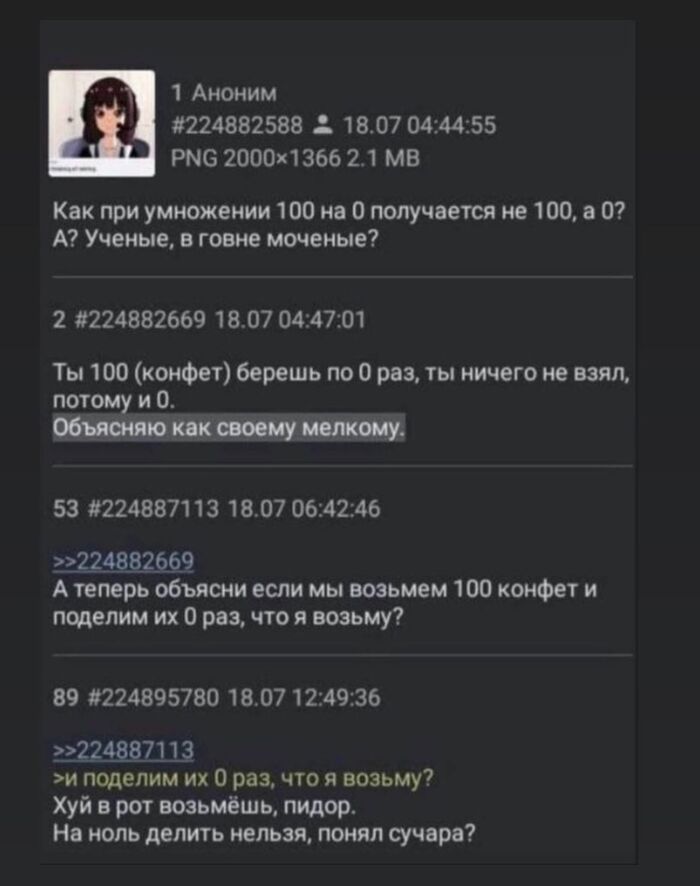
Занимательная математика
От любви до ненависти.

Украина 2014 vs 2022
Чистил стену ВК и наткнулся на вот это, забавно, но спустя столько лет ничего принципиально не поменялось


Старое фото


История одной фотографии
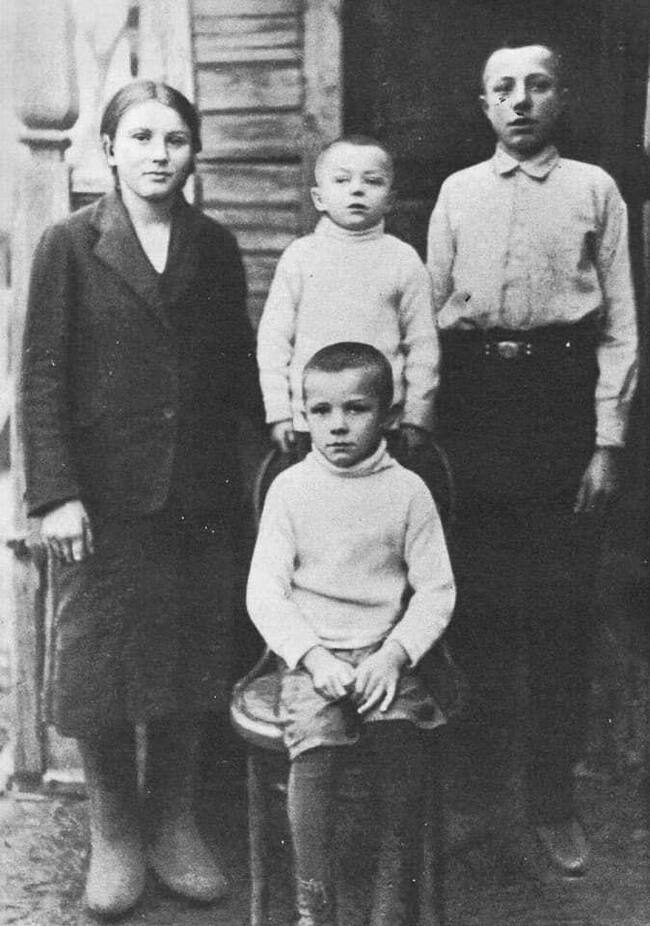
Самого младшего на этом снимке, Борю, немцы повесят на шарфике, и родным удастся спасти его в самый последний момент. После войны он выучится на рабочего, будет трудиться на радиоламповом заводе.
Двух старших немцы угонят в Германию, но они сумеют сбежать по дороге и присоединятся к частям Красной Армии. Валентин станет плотником, а девочка, Зоя, закончит курсы медсестер, и когда вырастет, будет работать в детской больнице города Гагарина и поможет не умереть одному маленькому мальчику, который сейчас пишет эти строки.
Ну, а парнишка, что сидит на стуле, однажды утром 12 апреля 1961 года скажет: «Поехали!»

Найдите мужа
Знакомая работает в ИКЕА и рассказала про случай в магазине когда они ещё работали. На стойку информации обратилась женщина.
— Помогите найти мужа.
— Давайте позвоним ему.
— Хорошо, сделаем объявление по громкой связи и он подойдёт, как его .
— Хорошо, опишите как он выглядит, охрана посмотрит по камерам и постараемся вам помочь.
И тут выясняется что муж давно умер и даже кремирован а женщина взяла урну с прахом и пришла подобрать ему полочку или комод. Поставила урну на полку, оглянулась на соседний интерьер и потерялась.
Мужа конечно нашли, посмотрели по камерам где она ходила.
Как так получилось?

Честно стырил с телеги у Щаранского

Про любовь
По дороге в садик встретилась соседка с дочкой. Садитесь, говорит, подвезу — мы и рады. Едем, смотрю, малыш мой взгляд от девочки не отводит, понравилась, видать. Мне, говорит, 4 года, а тебе?
— 5!
— А зато я читать и считать умею!
— Я тоже.
А я то. А я это. То одно расскажет, то другое. Луна, говорит, спутник Земли и создает приливы! Фотон — частица и волна одновременно! Внутри нас живет несколько килограммов микробов! Пока ехали до садика, столько всего рассказал, чего я от него не слышал ни разу — диву даюсь!
Правду говорят, что если задача мужчины изменить мир, то женщины – вдохновить его на это.

Разговор с любимой

Эти мальчики заблудились в тропических лесах Амазонки и прожили 27 дней. Бразильская армия признала их настоящими воинами джунглей!

На свободу с чистой совестью
Пойман на огороде, выпущен в лесу.

Странное желание

Противостояние

Как ты смеешь?!

Атеисты — такие атеисты!

«Знаете как найти атеиста? Они вам скажут.»
«Да, эти атеисты, носящие свои атеистические ожерелья и атеистические серьги и строющие гигантские атеистические памятники и собирающиеся, чтобы поорать во всю глотку о том как сильно они любят атеизм и путешествуют вокруг света по разным странам сказать людям что те должны стать атеистами и создают статуи первого атеиста и рисуют картинки первого атеиста и орут случайным незнакомцам как они любят атеизм. Да. Это атеисты так делают.
Адов тролль

Эй Wendy’s (сеть ресторанов быстрого питания) моя подружка с лишним весом и ее взрослая дочь пришли в ваше заведение в Толедо. Ричард на стойке заказов, который их никогда не видел, спросил: «Вам как обычно?»
Моя подруга: О чем это вы?
Ричард: Всего по два.
Она перехотела обедать, она плачет.
Песнь пауку

Маразм крепчал
В Яссах(Румыния) полиция приехала с проверкой к студенту, у которого на окне висела буква “Z”
Оказалось, что студент просто вывесил просушиться полотенце с изображением лошади и ворот.


Россияне начали бойкотировать концерты Макаревича за оскорбительные высказывания
Россияне стали бойкотировать концерты лидера группы «Машина времени» Андрея Макаревича в связи с его резкими высказываниями в защиту покинувших Россию звезд российской эстрады. Об этом сообщает 5-tv.ru .

Ранее многие российские знаменитости, среди которых Иван Ургант, Алла Пугачева, Максим Галкин и многие другие, уехали из России в связи с эскалацией конфликта между РФ и Украиной. Многие россияне негативно отнеслись к подобному решению. Андрей Макаревич высказался в защиту уехавших российских звезд.
Позже стало известно, что в Белгороде отменили концерт группы «Машина времени». Об этом сообщили в Управлении физической культуры и спорта области. Таким заявлением пресс-служба ведомства ответила на жалобу одной из жительниц региона, которая напомнила о высказываниях Макаревича в сторону россиян.
Лидер «Машины времени» заявил, что на самом деле не пытался никого оскорбить своим высказыванием в защиту покинувших Россию знаменитостях. При этом он никак не прокомментировал решение властей Белгорода отменить концерт его группы.
В настоящий момент Андрей Макаревич живет с супругой и новорожденным сыном в Израиле.
Узнаем как правильно установить Маткад 15 на Windows 10
«Маткад» — это программа для произведения математических и инженерных расчетов. Невзирая на высокий порог вхождения в эту тему, приложение обладает простым и понятным интерфейсом, что делает его лучшим в этой области. В статье о том, как установить «Маткад» на Windows 10.
Кроме руководства по инсталляции будут приложены инструкции по активации и прочие интересные сведения.

Как установить «Маткад 15» на Windows 10
Инсталляция программы практически ничем не отличается от установки любой другой, а в некоторых аспектах выполняется даже проще. Зачастую приложение распространяется в виде «тихого» установщика. Что это такое, будет рассмотрено немного позже, а сейчас разберемся, где взять непосредственно сам инсталлятор.
Распространяется программа по платной лицензии, соответственно, скачать ее можно с официальных ресурсов. Однако есть возможность загрузить на компьютер бесплатную версию с различных торрент-трекеров. После загрузки файла-установщика достаточно нажать дважды левой кнопкой мыши, чтобы запустить распаковку файлов программы.
Что такое «тихая» установка
Вы уже знаете, как установить «Маткад» на свой компьютер, теперь разберемся с прочими аспектами этой операции. Как было отмечено ранее, приложение инсталлируется в «тихом» режиме. Это означает, что процесс происходит в фоновом режиме, вы не увидите ни окна с полосой прогресса выполнения, ни уведомление об успешном завершении. В результате появится ярлык на рабочем столе и в меню «Пуск».

Вы уже знаете, как установить «Маткад», однако следует знать об одной процедуре, которую нужно выполнить перед запуском установщика. Так как вы не узнаете о начале запуска инсталляции, для уверенности того, что она началась, файл установщика лучше запускать не двойным кликом мыши, а через контекстное меню. Для этого нажмите по нему правой кнопкой мыши и выберите «Запустить от имени администратора».
Что делать, если программа не установилась
Что делать, если прошло много времени, а ярлыка на рабочем столе так и не появилось? Ответ прост. Перед тем как установить «Маткад,» проверьте, есть ли в вашей системе следующее программное обеспечение:
- MSXML 4.0 SP2 или SP3.
- Microsoft Visual C++ 2008 и 2005.
- .NET Framework 3.5 SP1.
Если в установленных приложениях этих программ не оказалось, тогда, перед тем как установить «Маткад», выполните их инсталляцию. Именно они требуются для успешного выполнения поставленной задачи.
Что делать, если программа не активировалась
Если вы скачали программу с трекера, тогда у вас не лицензионная версия, которую необходимо активировать. Зачастую инсталлятор это делает автоматически, но ошибки случаются. Для ручной активации вам следует выполнить следующие действия:
- Откройте директорию приложения. Для этого нажмите по ярлыку ПКМ и выберите пункт «Расположение файла».
- Перейдите в папку Matchcad 15, а затем в licenses.
- Откройте при помощи «Блокнота» файл license.dat.
- Введите вместо строки 00-00-00-00-00-00 физический адрес вашего компьютера.
- Сохраните документ.
Узнать адрес можно через командную строку, для этого достаточно ввести команду ipconfig /all.

Теперь вы знаете, как установить Matchcad на свой компьютер и как его активировать. Надеемся, статья была полезна для вас и вы смогли справиться с поставленной задачей.
Похожие публикации:
- Как решить систему уравнений в maple
- Как сделать бота для общения в telegram
- Как сделать пол в archicad
- Как сделать чтобы бот ждал ответа telegram
Как установить mathcad 15 на windows 10
«Маткад» — это программа для произведения математических и инженерных расчетов. Невзирая на высокий порог вхождения в эту тему, приложение обладает простым и понятным интерфейсом, что делает его лучшим в этой области. В статье о том, как установить «Маткад» на Windows 10.
Кроме руководства по инсталляции будут приложены инструкции по активации и прочие интересные сведения.
Как установить «Маткад 15» на Windows 10
Инсталляция программы практически ничем не отличается от установки любой другой, а в некоторых аспектах выполняется даже проще. Зачастую приложение распространяется в виде «тихого» установщика. Что это такое, будет рассмотрено немного позже, а сейчас разберемся, где взять непосредственно сам инсталлятор.
Распространяется программа по платной лицензии, соответственно, скачать ее можно с официальных ресурсов. Однако есть возможность загрузить на компьютер бесплатную версию с различных торрент-трекеров. После загрузки файла-установщика достаточно нажать дважды левой кнопкой мыши, чтобы запустить распаковку файлов программы.
Что такое «тихая» установка
Вы уже знаете, как установить «Маткад» на свой компьютер, теперь разберемся с прочими аспектами этой операции. Как было отмечено ранее, приложение инсталлируется в «тихом» режиме. Это означает, что процесс происходит в фоновом режиме, вы не увидите ни окна с полосой прогресса выполнения, ни уведомление об успешном завершении. В результате появится ярлык на рабочем столе и в меню «Пуск».
Вы уже знаете, как установить «Маткад», однако следует знать об одной процедуре, которую нужно выполнить перед запуском установщика. Так как вы не узнаете о начале запуска инсталляции, для уверенности того, что она началась, файл установщика лучше запускать не двойным кликом мыши, а через контекстное меню. Для этого нажмите по нему правой кнопкой мыши и выберите «Запустить от имени администратора».
Что делать, если программа не установилась
Что делать, если прошло много времени, а ярлыка на рабочем столе так и не появилось? Ответ прост. Перед тем как установить «Маткад,» проверьте, есть ли в вашей системе следующее программное обеспечение:
- MSXML 4.0 SP2 или SP3.
- Microsoft Visual C++ 2008 и 2005.
- .NET Framework 3.5 SP1.
Если в установленных приложениях этих программ не оказалось, тогда, перед тем как установить «Маткад», выполните их инсталляцию. Именно они требуются для успешного выполнения поставленной задачи.
Что делать, если программа не активировалась
Если вы скачали программу с трекера, тогда у вас не лицензионная версия, которую необходимо активировать. Зачастую инсталлятор это делает автоматически, но ошибки случаются. Для ручной активации вам следует выполнить следующие действия:
- Откройте директорию приложения. Для этого нажмите по ярлыку ПКМ и выберите пункт «Расположение файла».
- Перейдите в папку Matchcad 15, а затем в licenses.
- Откройте при помощи «Блокнота» файл license.dat.
- Введите вместо строки 00-00-00-00-00-00 физический адрес вашего компьютера.
- Сохраните документ.
Узнать адрес можно через командную строку, для этого достаточно ввести команду ipconfig /all.
Теперь вы знаете, как установить Matchcad на свой компьютер и как его активировать. Надеемся, статья была полезна для вас и вы смогли справиться с поставленной задачей.
Mathcad – программное обеспечение используемое в инженерных и учебных целях на протяжении долгого времени. Основной задача приложение — это создание, решение и проектирование сложных математических задач и многоуровневых графиков функций. Установить Mathcad 15 на компьютер – это несложно, но есть несколько нюансов, которые необходимо учесть. Приложение распространяется на платной основе из-за чего могут возникнуть некоторые трудности.
Особенности продукта

Появление подобного рода программного обеспечения облегчило работу инженерам, они смогли отказаться от ручного счета и начертания графиков с помощью карандаша, а также начать пользоваться универсальным средством для работы с электронными документами. Интерфейс программы не требует дополнительных или углубленных знаний компьютера и оформлен в стиле стандартизированного офисного приложения. Поэтому, каждый кто хоть раз открывал пакет программ Microsoft Office легко освоит программу Mathcad.
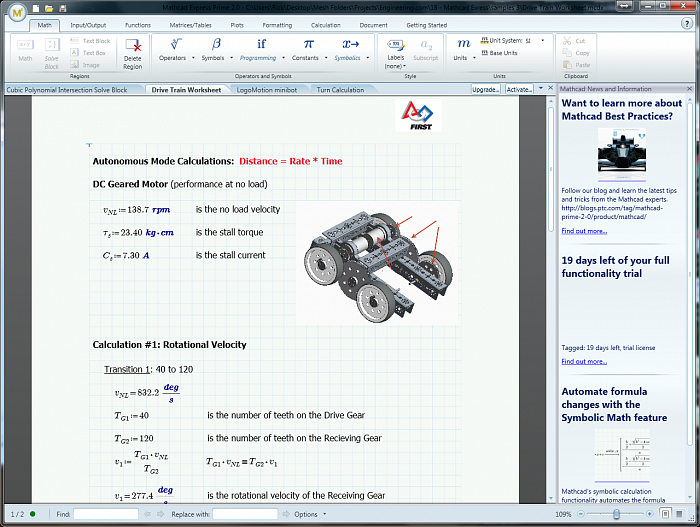
Программа предлагает функционал для проведения сложных тригонометрических уравнений, алгебраических вычислений, инженерных расчетов, а также преобразования инженерных единиц. В продукт встроена система программирования для создания программ, преобразующие обычные вычисления в реальные тесты производительности и эффективности работы. Именно поэтому программа ценится в высших учебных заведениях и работодателей.
Процесс установки
Как упоминалось ранее, программное обеспечение распространяется на платной основе и необходимо приобрести физическую копию на диске или купить Mathcad на официальном сайте. Компания предоставляет бесплатную упрощенную версию для ознакомления с продуктом, но её в лучшем случае хватит для ученых целей, но точно не для реальных задач. Далее будут рассмотрены способы как установить лицензионную и пиратскую версии приложения маткад 15 на систему Windows 10.
Лицензионная версия
Компания предлагает лицензионную упрощенную версию под названием Express при скачивании которой, также дается 30-дневный пробный период с неограниченными возможностями. Для начала скачивания необходимо зайти на сайт https://www.ptc.com/ru/products/mathcad-express-free-download. На открывшейся странице необходимо ввести информацию о себе и обязательно рабочий адрес электронной почты, так как на него в дальнейшем будет отправлена ссылка для загрузки файла установки.
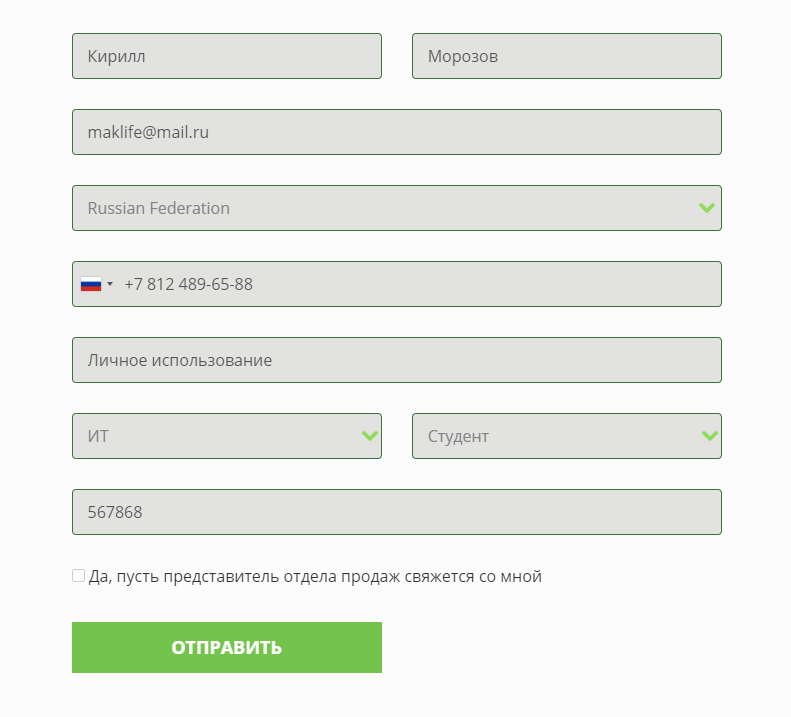
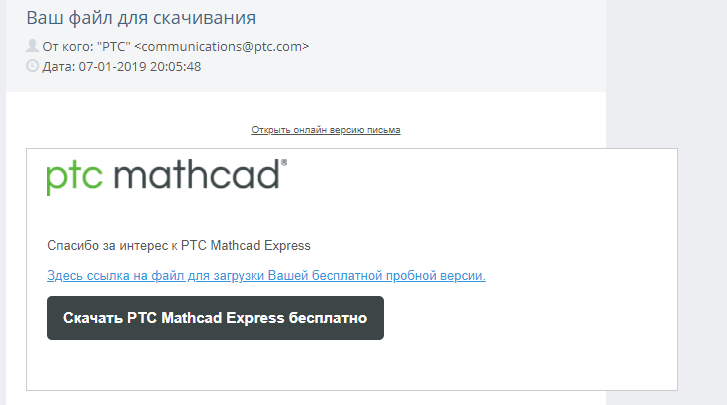
Необходимо открыть почтовый ящик, который был указан в поле при регистрации. На него в течение 2 часов придет сообщение с ссылкой, по которой необходимо перейти чтобы начать скачивание. В зависимости от скорости подключения загрузка может затянуться.
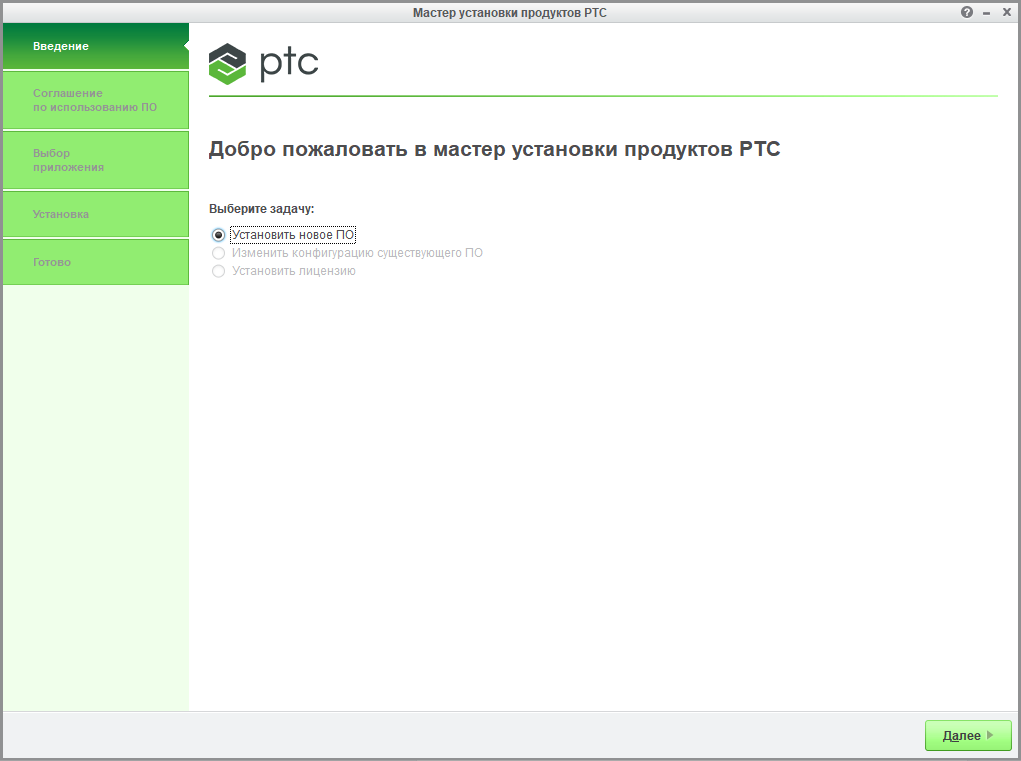
Находим скачанный файл и запускаем его. Откроется окно установки мастера установки продуктов PTC. Кликаем на зеленую кнопку «Далее».
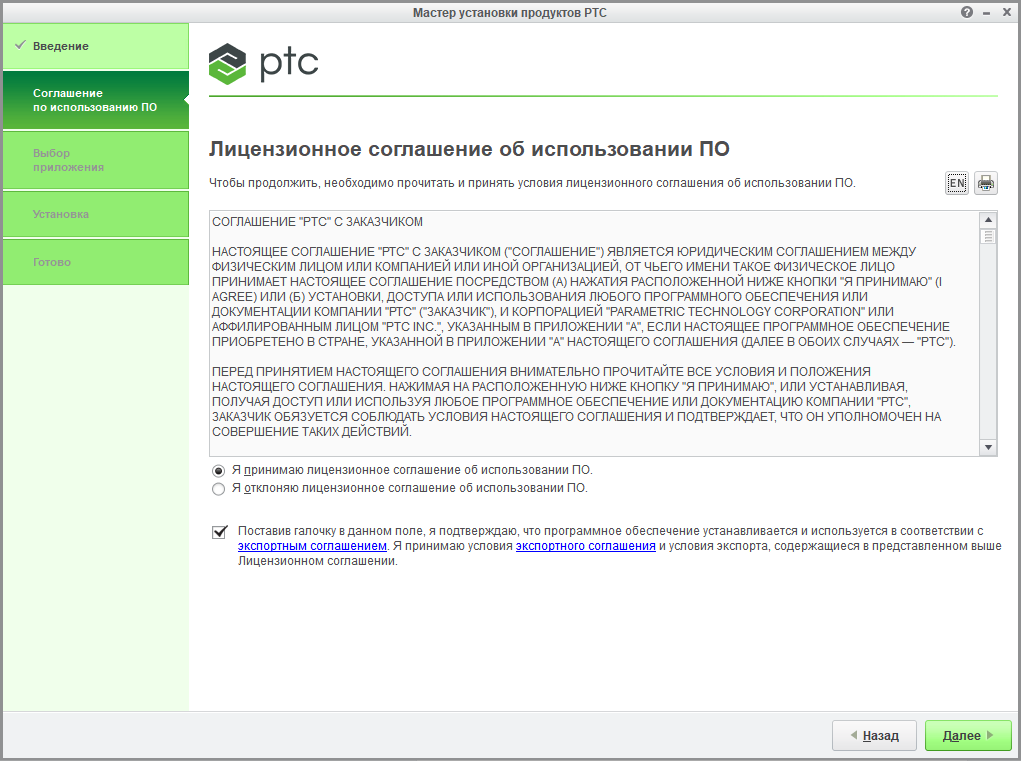
В новом окне откроется лицензионное соглашение, которое необходимо принять, поставив галочку напротив строки с принятием правил, которые необходимо соблюдать во время использования продукта компании. Также необходимо поставить галочку напротив согласия с экспортным соглашением.
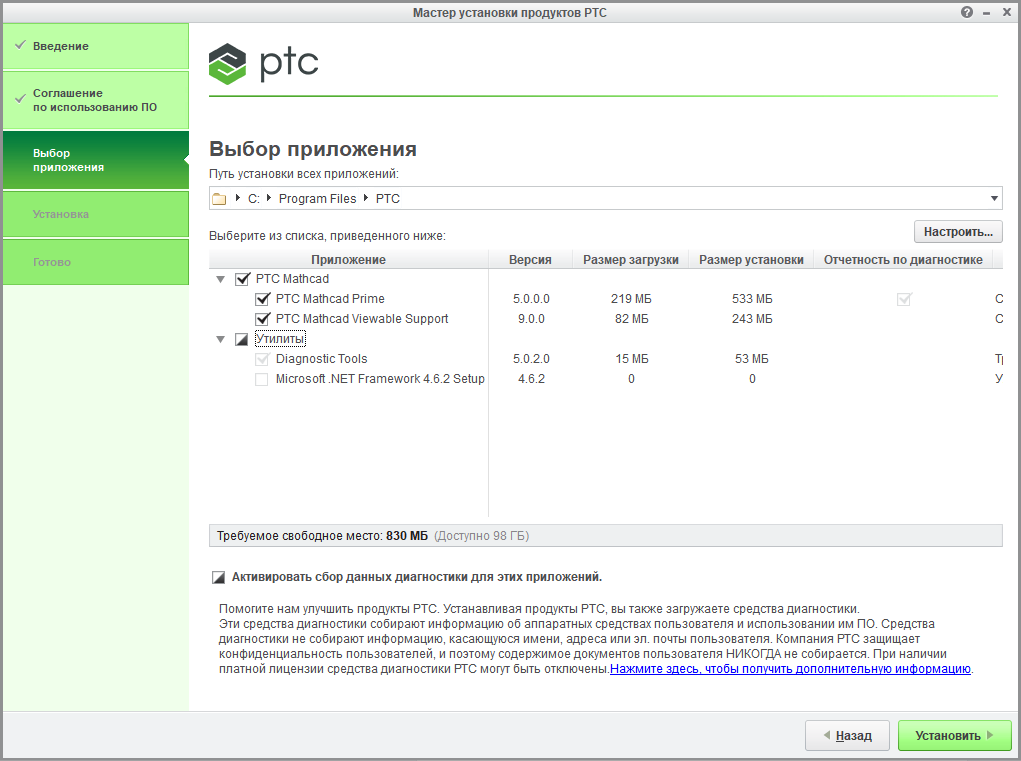
На этом этапе пользователь может выбрать какие компоненты необходимо установить. В случае с Express версией, никаких дополнительных модулей не будет загружено, поэтому данный шаг можно пропустить. При желании можно убрать галочку возле пункта соглашения со сбором информации, так как он необязателен. Кликаем на кнопку «Установить».
Установщик в процессе будет загружать необходимые файлы из интернета, поэтому установка может затянуться на некоторое время в зависимости от скорости соединения и работы серверов. В конце кнопка «Готово» загорится зеленым цветов и после нажатия на неё Маткад будет готов к использованию.
Пиратская версия
Для установки нелицензионной версии необходимо найти взломанную версию приложения на торрент трекерах или сайтах, которым можно доверять, так как огромное количество приложений распространяется с вирусами. Скачать Mathcad 15 вместе с специальным активатором. За основу в инструкции будет взята версия Mathcad 15 050. Запускаем установщик двойным нажатием.
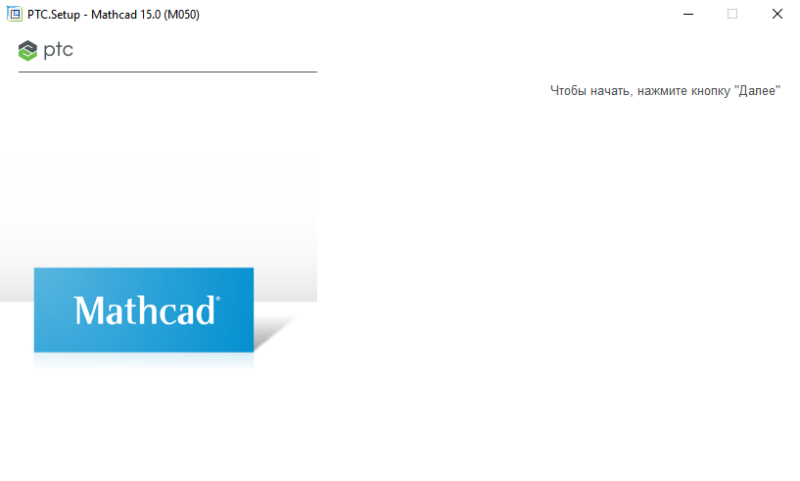
В открывшемся окне нажимаем на кнопку «Далее». На следующем этапе необходимо согласиться с лицензионным соглашением продукта и поставить галочку напротив фразы «Я принимаю». Далее нужно выбрать устанавливаемый продукт, кликаем на «Mathcad».
После нажатия произойдет соединение с серверами для проверки инсталлятора. Это может занять некоторое время, если проверка пройдет успешно появится выбор лицензии. Для активации нужно выбрать «Пробную».
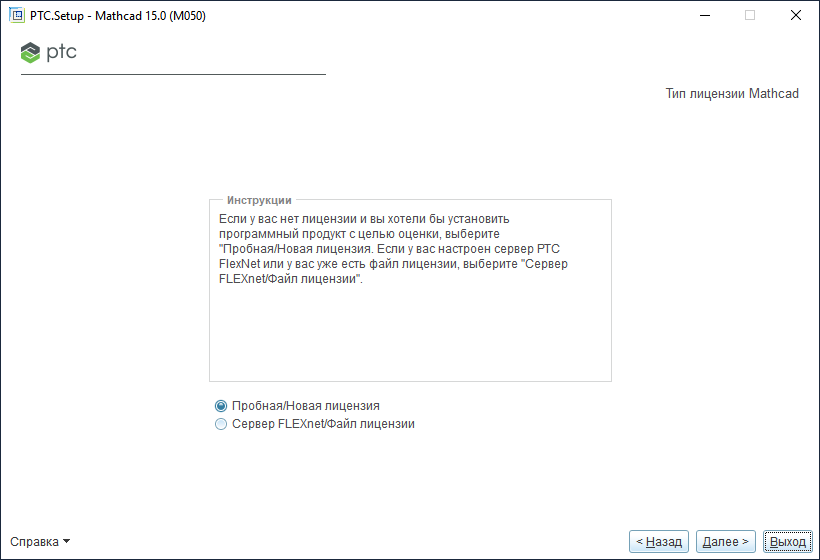
Этот раздел имеет значение только при установке лицензионной версии программы, так как в зависимости от выбранного варианта будет выдана соответствующая лицензия. Переходим далее.
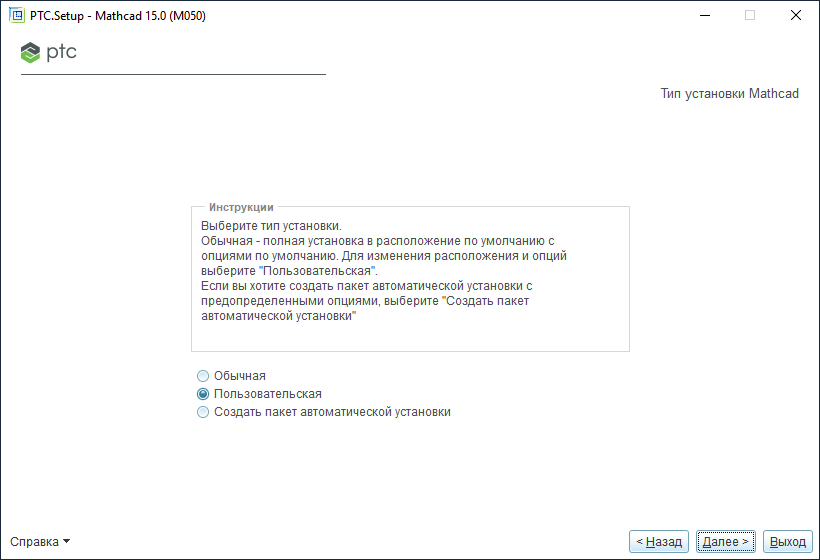
Необходимо выбрать путь для установки приложения, а также выбрать компоненты, которые будут установлены. Хоть размер требуемого места небольшой, но удаление документации и руководства помогут его сократить.
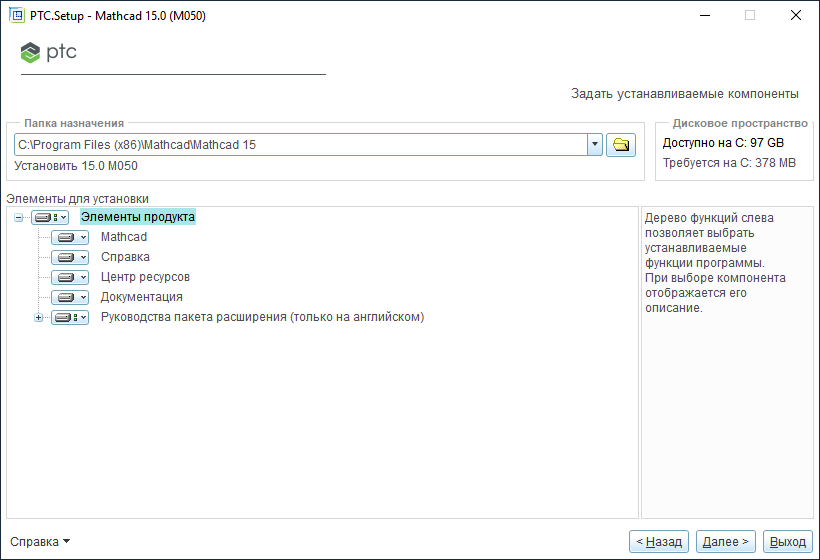
После этого начнется сам процесс установки, которые займет несколько минут. После завершения установки необходимо зайти в папку с активатором и скопировать файлы в директорию с программой. В данном случае это всего один исполнительный файл, на этом активация и установка приложения окончена.
Видео на тему установки программы:
- Категория: Утилиты
- Операционная система: Windows 10
- Ключ: Не требуется
- Русский язык: Есть
- Лицензия: Бесплатно
- Загрузок: 2 908
Скачать Mathcad бесплатно
Mathcad — мощный софт для математических вычислений. Используется в средних и высших учебных заведениях. Программа разработана американскими учеными, стала популярной во многих странах, в том числе и России. Есть корректный русскоязычный перевод, поэтому вы можете скачать mathcad для windows 10 и установить в настройках оптимальную локализацию. Благодаря визуальному редактору, процесс решения задачи интуитивно понятный и наглядный. Все изменения отображаются в режиме реального времени, как и ошибки.
Для корректной установки понадобится последняя версия библиотеки Net Framework. «Архив» данных загружается и распаковывается довольно медленно. В это время можно почитать обучающие материалы, которые помогут быстрее вникнуть в возможности утилиты. Официальная документация на английском языке, но есть полезные инструкции и на русском.
Почему стоит скачать Маткад 15 для Windows 10 бесплатно
Mathcad выделяется на фоне конкурентов. Первая версия софта появилась 32 года назад, разработчики до сих пор модернизируют продукт и добавляют новые функции. Последней редакцией является Prime v4.0 — тот же знакомый софт с новым интерфейсом и обновленным функционалом.
- Быстрый установщик с гибкими настройками.
- Автоматический расчет переменных с помощью редактора формул.
- Отличная визуализация информации.
- Создание документации для вычислений.
- Обновление данных выполняется почти мгновенно.
- Построение графиков.
- Возможность скачать маткад для виндовс 10 бесплатно.
- Опции дополненной реальности.
- Встроенный поиск и замена.
- Изменение масштаба.
- Режим черновика.
- Добавление различных блоков: текст, диаграммы, изображения, символы, операторы, константы и т.д.
Видео по настройке Mathcad
Новичку будет сложно быстро настроить параметры софта, поэтому рекомендуем просмотреть обучающий ролик, в котором проиллюстрирован процесс установки и хитрости интерфейса.
Утилита будет отличным помощником всем студентам архитектурных или инженерных профессий, преподавателям и действующим специалистам. Она позволяет работать с большими объемами данных и значительно снижает нагрузку на пользователя за счет автоматизированных вычислений. Однозначно стоит скачать маткад для windows 10 и пользоваться его преимуществами.
Пробной 30-дневной версии вполне хватит для ознакомления с возможностями утилиты. Можно конвертировать проекты в новую версию софта через специальные инструменты и сохранить все наработки.
Как установить mathcad 15 на windows 10
БлогNot. Mathcad 15 M050
Mathcad 15 M050
Давно обещанный PTC релиз Mathcad 15 M050, наконец, вышел.
Основное нововведение в сборке M050 — это полная поддержка ОС Windows 10. Вот официальный перечень других исправлений (скриншот):

исправления в Mathcad 15 M050
Дистрибутив можно скачать с официального сайта, вот прямая ссылка на архив .zip (развернуть архив, запустить setup.exe, выбрать пробную лицензию, отказаться от установки лицензии (сервера лицензий) на 75% прогресса).
Теперь не спешим запускать программу, а затруднения при запуске решаем так:
Для нормальной работы этой сборки нужны .NET Framework 3.5 SP1 (именно эта версия, у мелко-мягких полная есть вот тут) и автономная установка Adobe Reader, который можно собрать и скачать вот здесь.
Будем надеяться, что, несмотря на бредовые планы перевода науки и образования на несуществующий «отечественный софт» (к которому, впрочем, дальновидно отнесён и unix :), Mathcad ещё долгие годы будет радовать нас своими вычислительными возможностями.

Mathcad 15 M050
Как правильно установить Маткад 15 на Windows 10

«Маткад» — это программа для произведения математических и инженерных расчетов. Невзирая на высокий порог вхождения в эту тему, приложение обладает простым и понятным интерфейсом, что делает его лучшим в этой области. В статье о том, как установить «Маткад» на Windows 10.
Кроме руководства по инсталляции будут приложены инструкции по активации и прочие интересные сведения.
Описание программы

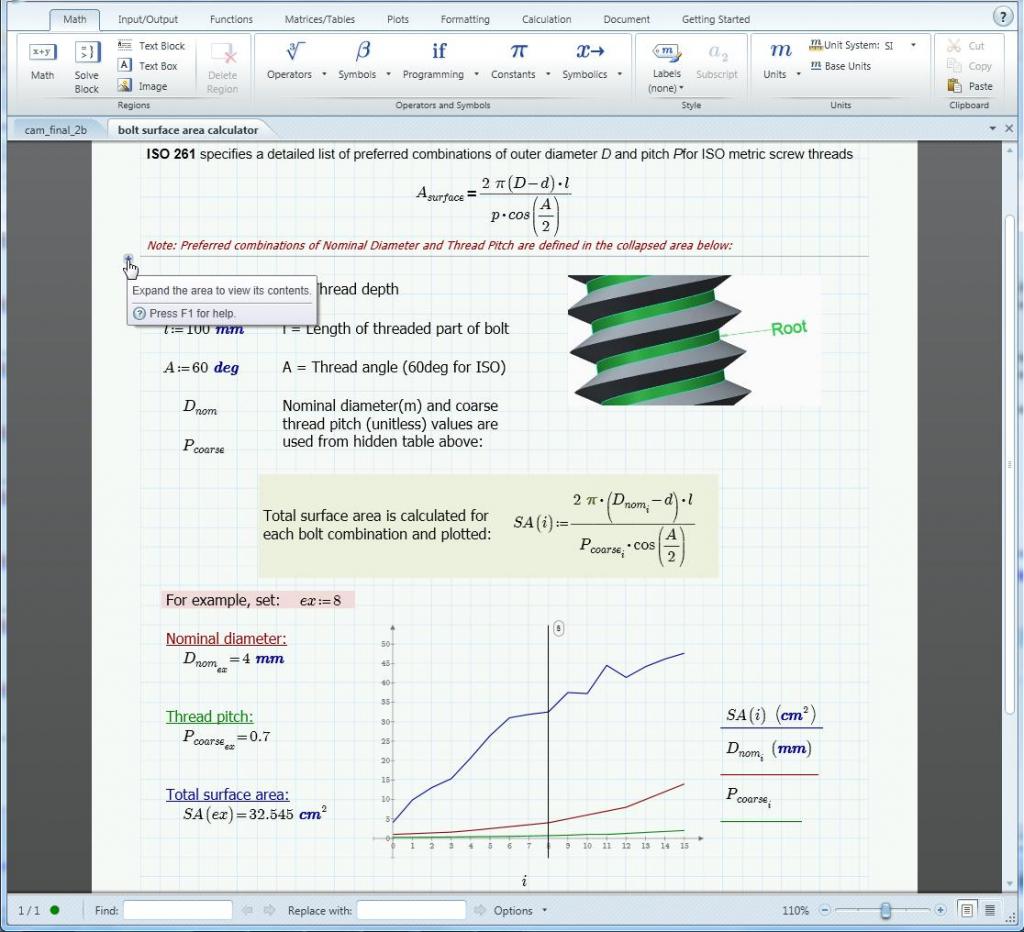
MathCAD для Windows 10 – универсальное программное обеспечение, которое поможет решить разнообразные математические задачи пользователям всем уровней: от учеников до профессоров. С его помощью возможны вычисление разных показателей со сложными, большими формулами, планирование экспериментов посредством определения тенденций, доступны данные инженерных, технических стандартов, проведение анализа полученных данных, их оперативная числовая оценка. Софт отображает вычислительный процесс на рабочих поверхностях Worksheet, между которыми есть связь, документально обосновывает расчеты, имеется доступ к справочникам.
Маткад – утилита обладает обширным функционалом, решающим инженерно-технические задачи.
Предлагаем MathCAD для Windows 10 скачать бесплатно с официального сайта без регистрации, смс, вирусов и рекламы.
© Copyright 2018 МоиПрограммы – каталог программного обеспечения.
Mathcad — мощный софт для математических вычислений. Используется в средних и высших учебных заведениях. Программа разработана американскими учеными, стала популярной во многих странах, в том числе и России. Есть корректный русскоязычный перевод, поэтому вы можете скачать mathcad для windows 10 и установить в настройках оптимальную локализацию. Благодаря визуальному редактору, процесс решения задачи интуитивно понятный и наглядный. Все изменения отображаются в режиме реального времени, как и ошибки.
Для корректной установки понадобится последняя версия библиотеки Net Framework. «Архив» данных загружается и распаковывается довольно медленно. В это время можно почитать обучающие материалы, которые помогут быстрее вникнуть в возможности утилиты. Официальная документация на английском языке, но есть полезные инструкции и на русском.
Что такое «тихая» установка
Вы уже знаете, как установить «Маткад» на свой компьютер, теперь разберемся с прочими аспектами этой операции. Как было отмечено ранее, приложение инсталлируется в «тихом» режиме. Это означает, что процесс происходит в фоновом режиме, вы не увидите ни окна с полосой прогресса выполнения, ни уведомление об успешном завершении. В результате появится ярлык на рабочем столе и в меню «Пуск».
Вы уже знаете, как установить «Маткад», однако следует знать об одной процедуре, которую нужно выполнить перед запуском установщика. Так как вы не узнаете о начале запуска инсталляции, для уверенности того, что она началась, файл установщика лучше запускать не двойным кликом мыши, а через контекстное меню. Для этого нажмите по нему правой кнопкой мыши и выберите «Запустить от имени администратора».
MathCad скачать бесплатно
Практически любая инженерная или физическая задача предполагает под собой большое количество математических расчетов. Долгое время это было рутиной и занимало огромное количество времени, а если быть более точным, то примерно 80%. С изобретением компьютера, а позже и специальных задач, проведение подобных расчетов значительно упростилось. Сегодня одной из самых популярных и простых в использовании считается РТС MathCad.
История создания

Первая версия вышла в 1986 году и на то время была незаменимым помощником инженеров. Уже тогда, помимо простых и сложных алгебраических вычислений, была возможность построения 2d графики. Чуть позже программу научили строить и 3d графику. Впрочем, развитие очень сильно тормозили слабые вычислительные возможность ЭВМ.
Ален Раздов — человек, который придумал и написал первую версию программы, прекрасно понимал, что нужно большинству пользователей и к 5-ой версии реализовал, то что в будущем стало одним из главных преимущества редактора. Это была возможность подключать собственные функции к программе.
Нужную функцию можно было написать на языке С, откомпилировать и прикрепить к программе через DLL-механизм. Для того, чтобы было понятнее, что же в этом такого классного можно привести пример.
Каждый день на работе инженер сталкивается с большим количеством просчетов. Наверняка определенные куски вычислений повторяются из раза в раз. Да, программа уже дала возможность даже копировать уже написанные формулы и просто изменять входящие значения, но при этом расчеты все равно оставались визуально большими. Программа дала возможность скрыть всю эту алгебраическую часть через создание функции. В дальнейшем это все заменяется всего лишь одной строчкой. Удобство и комфорт.
Говоря об удобстве, нельзя не упомянуть замечательный дружеский интерфейс. Функции, которые чаще всего используются, выведены на отдельную панель, которую, к слову, можно изменять под себя. Второй момент это использования принципа «получаешь то, что видишь». То есть, работая в программе, вы визуально наблюдаете все так же, как если бы писали все на бумаге. Это же является преимуществом, когда нужно распечатать документ. По факту уже через 30 минут изучения, можно начать полноценно работать в редакторе. Во всемирной сети, вы также можете MathCad скачать торрент на большой скорости.
Подробно рассматривать ранние версии программы особого смысла нет, а поэтому сразу же перейдем к 2006 году, когда компанию Mathsoft, созданную Аланом Раздовым, купила корпорация PTC. Уже совместными усилиями они начали разрабатывать следующие версии.
Особенности MathCad 14

Главное, что следует отметить, это изменение ядра программы. Используемые ранее подмножества Maple заменили на алгебраическое ядро MuPad. Это повысило точность и качество расчетов, что несомненно является плюсом, но добавило проблем пользователям. Дело в том, что некоторые файлы, созданные в ранних версиях теперь могли попросту не открываться в MathCad 14 скачать торрент-ом, которую можно на сайте. А если и открывались, то не было уверенности, что все правильно работает. Поэтому люди, которые долгое время уже работали с редактором, очень неохотно переходили на новую версию.
Изменений в программе было много, например, введение полной поддержки всех шрифтов Unicode или орфографическая проверка на 15 языках мира, но все это мелочи. Что действительно важно для пользователя, так это введение тандема операторов «… := … = …». Теперь можно было присвоить переменной выражение и тут же получить решение. Казалось бы, это вообще не существенно, но это еще один шаг в сторону стандартной и обычной записи расчетов и уход от программной и машинной записи.
Также добавлены три новых алгоритма решения дифференциальных уравнений и несколько новых функций в символьный процессор.
Нельзя сказать, что скачать Маткад 14 хотели очень многие, но решающим для некоторых стала интеграция с пакетом Pro/ENGINEER. Это дало колоссальные возможности в комплексе инженерно-конструкторских работ. Теперь строить модель по расчетам или вести расчеты с учетом геометрии модели стало значительно проще и легче. Даже те, кто не особо любил одну или вторую программу перешли на эту связку, просто из-за экономии времени.
MathCad 15
MathCad 15 скачать торрент можно было уже в 2010 году. Были доработаны ряд функций и продолжилась интеграция с различными базами данных, таких как KnovelMath и Truenumbers. То есть корпорация PTC продолжала делать программу как можно более удобной и расширять возможности.
Самое главное, что можно отметить в отличии от предыдущей версии — это расширение функционала по расчетам для планирования экспериментов. И конечно, добавили поддержку новых на то время Windows 7 и Excel 2007. Скачать Маткад 15 можно прямо на нашем сайте.
MathCad Prime

Следующим значимым этапом в развитии программы после покупки MathSoft корпорацией PTC и замены алгебраического ядра стал выход MathCad Prime. Можно сказать, что это совершенно новая программа, просто написанная с учетом предыдущего опыта полученного от создания «цифровых версий». Новая версия действительно писалась полностью с нуля, имеет обновленный пакет функций в том числе и для планирования экспериментов. Без проблем работает на Windows 7 и поддерживает работу с MS Excel.
Также редактор стал более «живой». Простой новый интерфейс и текстовые примечания к расчетам очень быстро сделали ее любимой программой высших учебных заведений и небольших компаний. Сложно найти современного студента-инженера, который пренебрегает этой программой. В ней возможно легко и быстро сделать как прочностные расчеты, так и решать задачи в основе которых лежит дискретная математика. При этом, если возникают ошибки, а они возникают, то достаточно исправить несколько переменных и не приходиться все заново пересчитывать. Все за тебя меняет программа. Такой подход значительно облегчает и решение проектировочных задач, в которых присутствует несколько кругов итерации.
MathCad Prime 3.0

Версия представлена публике 16 октября 2013 года. Сами разработчики выделяют следующие особенности и возможности:
- Глобальное определение переменных. Это значит, что вы можете задать значение переменной в любом месте рабочего листа, не заботясь о последовательности просчетов. Если же схема расчетов не стандартна и программа ее не определяет, то можно воспользоваться программными функциями «if» и «then».
- Математика и текст едины. После проведения всех расчетов вам не потребуется оформлять их и доводить до презентабельного вида в какой-то другой программе. Встроен хороший текстовый редактор, которые позволяет добавлять различные заметки, пояснения и записи. На выходе вы получите документ, который не стыдно распечатать и отнести преподавателю на проверку.
- Создание шаблонов. Когда вы часто пользуетесь программой и занимаетесь одним направлением, то достаточно удобно будет создавать шаблоны, которые уже включают в себя определенный набор формул, текст и т.д. Это освобождает от надобности каждый раз проделывать одну и ту же работу, переходя к другой задаче.
- Форматирование. Как уже упоминалось выше, в программу встроен текстовый редактор с достаточным набором возможностей. Но с помощью него можно редактировать и форматировать формулы.
- Интеграция функций. Несмотря на то, что встроено более 3-х тысяч функций, охватить абсолютно все дисциплины невозможно. Поэтому создана возможность программировать и добавлять собственные функции для дальнейшего удобного использования.
- Интеграция с Excel. Чаще всего большой объем данных после разнообразных замеров или подобного сохраняют в таблицах Excel. Но многих не устраивает функционал построения графиков, которые дает это программное обеспечение. Редактор без труда распознает такие таблицы и дает возможность как их экспорта так и импорта.
- Символьные расчеты и формулы. Не всегда есть возможность, а иногда и желание проводить все расчет численно. Есть возможность посчитать все посимвольно, ввести начальные данные и только в конце получить силовое значение.
- Графические инструменты. Нужно построить сложный пространственный график? Вам нужно всего лишь Маткад 15 скачать торрент и сделать это с помощью него легко и быстро.
MathCad Prime 4.0

Можно ли доверять сложные инженерные расчеты электронным таблицам? Ни за что. Поэтому инженеры выбирают это приложение в качестве инструмента для расчетов. Весной 2017 года компания PTC выпустила самую ожидаемую пользователями версию программного обеспечения, которая упрощает работу с вашими расчетами и их защиту, позволяя безопасно предоставлять их другим участникам. Основные нововведения в программе коснулись прежде всего безопасности, производительности и удобства использования. Новая версия позволяет организовывать большие сложные документы и взаимодействовать с ними, предлагает функцию защиты и блокировки областей, чтобы вы могли управлять уровнем доступа, а также теперь можно внедрять содержимое, созданное в других приложениях, в документы. Так почему же стоит выбирать новинку:
- Защищенная передача конструкторского замысла и проектных знаний.
- Понятное построение расчетов с использованием стандартного математического представления.
- Создание документов профессионального уровня с использованием активных математических формул, графиков, текста и изображений.
- Адаптация стандартных расчетов.
- Повышение производительности за счет полной поддержки единиц вычисления на всем протяжении расчетов.
- Ускорение обучения и внедрения за счет мгновенного доступа к электронным обучающим материалам.
С покупкой Mathsoft корпорацией PTC изменился и маркетинг. Не всем нужна полная версия программы. Поэтому было принято разделить на разные пакеты. Далее идет разделение на индивидуальную версию, многопользовательскую и специальную учебную, которая идет по очень заниженной цене, не требует определенных подтверждений и запросов от учебных заведений.
Также разработан специальный веб-интерфейс для которого не нужно покупать или устанавливать саму программу. Впрочем, это не будет лишним, так как с купленной лицензией веб-интерфейс дает более высокий уровень доступа.
Если вы хотите Маткад скачать бесплатно русскую версию, то это можно сделать на сайте в один клик.
MathCad Prime 5.0

Выполнение сложных инженерных расчётов и их визуальное представление – разные задачи, требующие разного специфического программного обеспечения. Однако разработчикам PTC удалось объединить 2 важные функции в одной оболочке: теперь можно просчитывать и создавать 2D-графики одновременно. Все что нужно, чтобы получить новую версию программы — это Маткад скачать торрент-ом на сайте.
Полный список возможностей:
- Повышенное удобство. Прямо в процессе расчётов уравнения не обрываются на границе, а переносятся на следующую строку с соблюдением всех правил. Точки переноса можно установить самостоятельно или довериться системе.
- Мгновенная визуализация инженерных расчётов. Комплексное ПО для построения графиков подхватывает инженерные данные на лету, поэтому для построения 2D-модели не придётся ждать.
- Современное создание 2D-графиков. Гибкая настройка 2-мерных диаграмм и графиков обеспечивает комфортную работу с визуальной составляющей. Каждый график настраивается под определённые нужды.
- Конфиденциальность данных. Инженерные расчёты – ценный ресурс, доступ к которому должен быть ограничен. Софт устанавливает уровни доступа, отображая определённым пользователям разрешённую информацию.
- Совместимость с другими приложениями. Старые проекты или проекты, созданные в другом программном обеспечении, переносятся в несколько кликов. Больше не придётся постоянно переключаться между приложениями и координировать других пользователей. Кроме того, все области копируются в MSWord, позволяя создавать отчёты.
MathCad Prime 6.0

Релиз Маткад Прайм 6 был представлен в октябре 2019 года. В новой версии стало проще визуализировать инженерные расчеты, повысилась производительность. Пакет работает только под 64-битными Windows версии 7 и старше, для установки на диске необходимо 2 ГБ свободного места.
Новое в программе:
- новый символьный механизм;
- в текстовых областях рабочего листа теперь можно добавлять гиперссылки;
- список параметров печати расширен, появилась возможность сохранять как API;
- проверка орфографии теперь поддерживает несколько языков;
- введена настройка размеров боковых полей и колонтитулов;
- упростился процесс создания и работы со сложными и большими документами;
- в приложении Chart стало можно сохранять графики как рисунки, делать масштабирование диаграмм и их шаблоны по умолчанию;
- добавили поиск/замену текста по документу.
Инсталляцию MathCad Prime 6.0 скачать торрентом или загрузчиком браузера можно с нашего сайта совершенно бесплатно, без отправки смс и регистрации. Мы предлагаем работоспособные инсталляции, готовые к установке и проверенные на вирусы. На сайте вы также найдете руководство для корректной установки программы.
Портативная версия MathCad — не требует установки, Вы можете использовать ее на любом устройстве, запустить проект сразу с flash-накопителя и другого носителя информации. Русскоязычный интерфейс позволить Вам быстро освоить программу.
| MathCad 14 Portable Версия: 2010 Платформа: WINDOWS Язык интерфейса: РУССКИЙ |
MathCad 15 Portable Версия: 2011 Платформа: WINDOWS Язык интерфейса: РУССКИЙ |
Особенности продукта

Появление подобного рода программного обеспечения облегчило работу инженерам, они смогли отказаться от ручного счета и начертания графиков с помощью карандаша, а также начать пользоваться универсальным средством для работы с электронными документами. Интерфейс программы не требует дополнительных или углубленных знаний компьютера и оформлен в стиле стандартизированного офисного приложения. Поэтому, каждый кто хоть раз открывал пакет программ Microsoft Office легко освоит программу Mathcad.
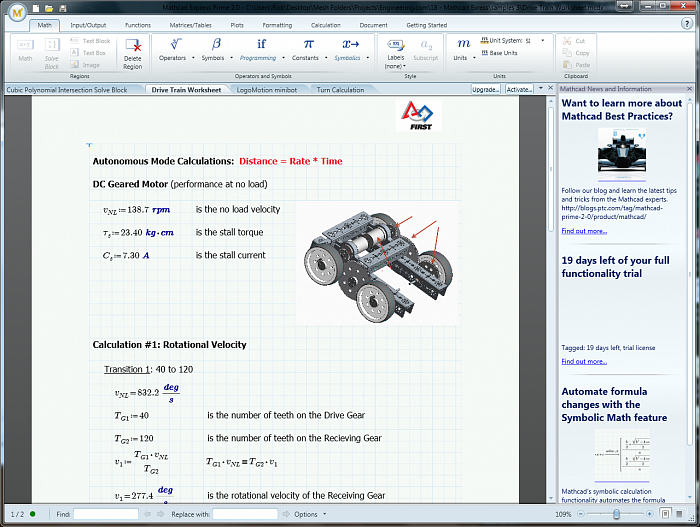
Программа предлагает функционал для проведения сложных тригонометрических уравнений, алгебраических вычислений, инженерных расчетов, а также преобразования инженерных единиц. В продукт встроена система программирования для создания программ, преобразующие обычные вычисления в реальные тесты производительности и эффективности работы. Именно поэтому программа ценится в высших учебных заведениях и работодателей.
Features of PTC Mathcad 15 M010
Below are some noticeable features which you’ll experience after PTC Mathcad 15 M010 free download.
- Easy to use and learn.
- Standalone software with offline availability.
- Advanced notations and units for calculations.
- Solve it and present it in graphical form.
- Convenient installation and one of its features is an easy-to-use graphical interface.
- Work with most of the Microsoft operating system.
- Support Microsoft Excel 2007.
Описание программы
MathCAD для Windows 10 – универсальное программное обеспечение, которое поможет решить разнообразные математические задачи пользователям всем уровней: от учеников до профессоров. С его помощью возможны вычисление разных показателей со сложными, большими формулами, планирование экспериментов посредством определения тенденций, доступны данные инженерных, технических стандартов, проведение анализа полученных данных, их оперативная числовая оценка. Софт отображает вычислительный процесс на рабочих поверхностях Worksheet, между которыми есть связь, документально обосновывает расчеты, имеется доступ к справочникам.
Маткад – утилита обладает обширным функционалом, решающим инженерно-технические задачи.
Предлагаем MathCAD для Windows 10 скачать бесплатно с официального сайта без регистрации, смс, вирусов и рекламы.
© Copyright 2018 МоиПрограммы — каталог программного обеспечения.
Mathcad — мощный софт для математических вычислений. Используется в средних и высших учебных заведениях. Программа разработана американскими учеными, стала популярной во многих странах, в том числе и России. Есть корректный русскоязычный перевод, поэтому вы можете скачать mathcad для windows 10 и установить в настройках оптимальную локализацию. Благодаря визуальному редактору, процесс решения задачи интуитивно понятный и наглядный. Все изменения отображаются в режиме реального времени, как и ошибки.
Для корректной установки понадобится последняя версия библиотеки Net Framework. «Архив» данных загружается и распаковывается довольно медленно. В это время можно почитать обучающие материалы, которые помогут быстрее вникнуть в возможности утилиты. Официальная документация на английском языке, но есть полезные инструкции и на русском.
Как установить «Маткад 15» на Windows 10
Инсталляция программы практически ничем не отличается от установки любой другой, а в некоторых аспектах выполняется даже проще. Зачастую приложение распространяется в виде «тихого» установщика. Что это такое, будет рассмотрено немного позже, а сейчас разберемся, где взять непосредственно сам инсталлятор.
Распространяется программа по платной лицензии, соответственно, скачать ее можно с официальных ресурсов. Однако есть возможность загрузить на компьютер бесплатную версию с различных торрент-трекеров. После загрузки файла-установщика достаточно нажать дважды левой кнопкой мыши, чтобы запустить распаковку файлов программы.
Как пользоваться
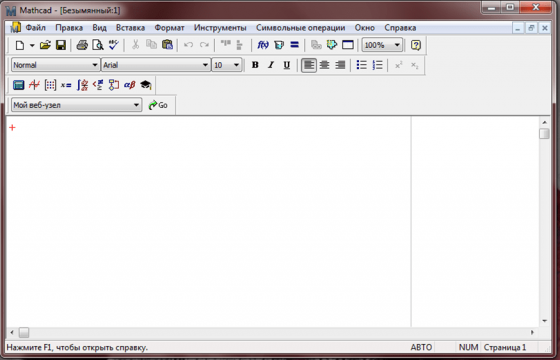
В среде Mathcad 15 можно производить достаточно сложные расчеты, в том числе инженерные, а также использовать несколько популярных языков программирования для автоматизации повторяющихся действий. После запуска приложения открывается главное окно со стандартным меню. Самые распространенные операции дублируются на тулбаре, что довольно удобно.
При первом запуске не все панели инструментов будут видны, потому что некоторые из них могут просто не понадобиться. Нужный тулбар добавляется или убирается через меню «Вид» и подменю «Панели инструментов». Желательно сразу включить панели «Математическая» и «Форматирование», потому что они нужны практически всегда.
После этого можно приступать к редактированию документа. В отличие от других программ, MathCad позволяет перемещать формулы, графики и текст в любое место с помощью мышки, чтобы скомпоновать данные максимально удобно. Кстати, можно открывать сразу несколько документов для комфортной работы с программой. В приложении можно построить разнообразные графики и провести как простые расчеты, воспользовавшись встроенным калькулятором, так и достаточно сложные, например вычислить матрицу или вектор.
Mathcad 15 Rus 64-bit для Windows 10
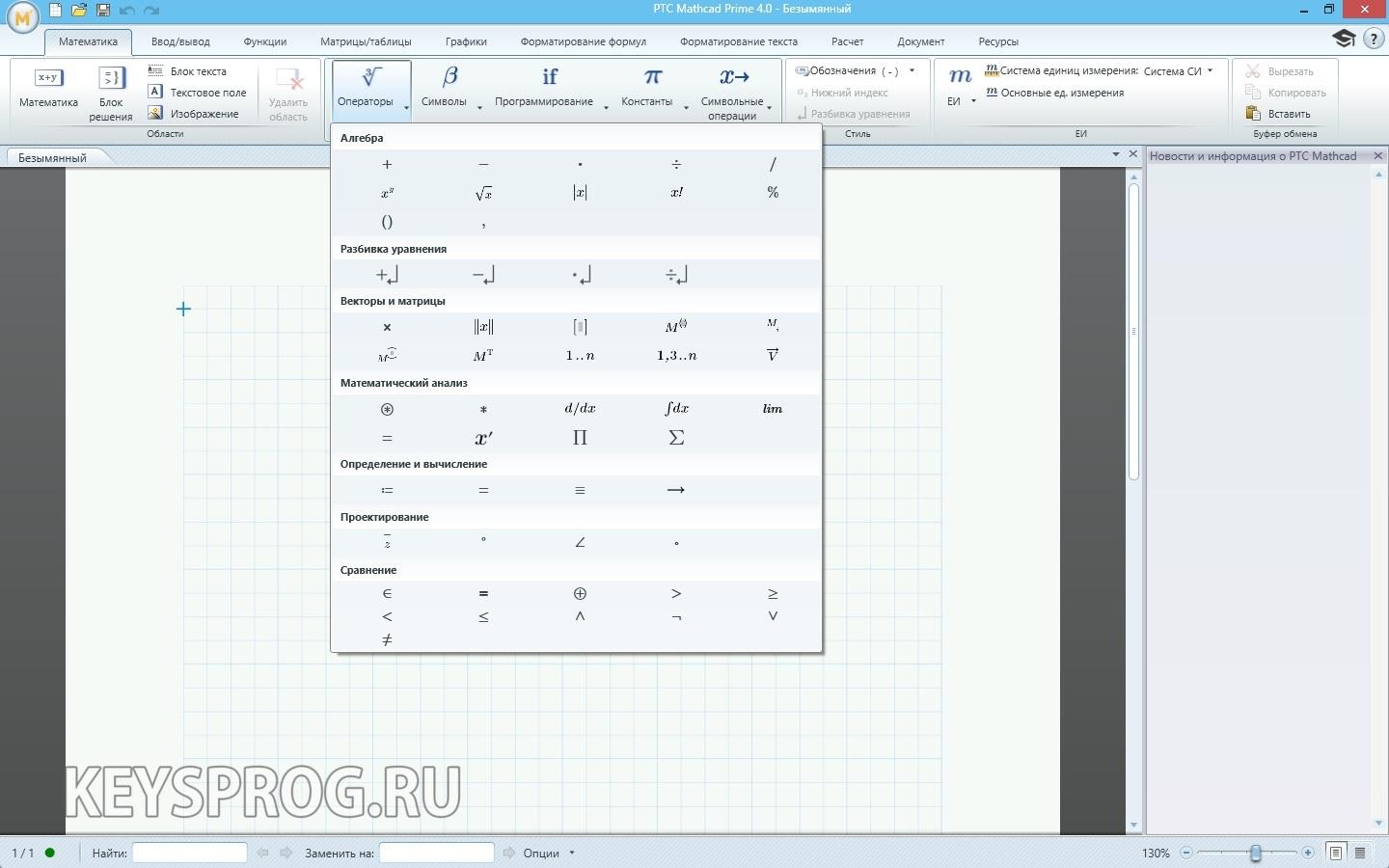
Это уникальное приложение, созданное для анализа и расчета математических задач при помощи встроенных алгоритмов. Поддерживаются тут и другие отрасли расчетов, например, физика и география. Подробнее функционал данной программы мы рассмотрим в этой статье, также будут затронуты ее положительные и отрицательные особенности, а в конце страницы вы сможете бесплатно скачать русскую версию Mathcad 15 через торрент.
Возможности
Mathcad 15 обладает целой совокупностью возможностей, которые условно можно разделить по таким категориям:
- Базовые и расширенные программы по физике, геометрии и алгебре, поддерживаются и инженерные расчеты.
- Вся полученная информация может отображаться в виде графиков, диаграмм и других графических индикаторов. Для этого тут есть все необходимое.
- Мы можем писать собственные алгоритмы и сохранять их, в Mathcad есть нечто похожее на собственный язык программирования.
- Есть инструментарий для анализа и обработки данных.
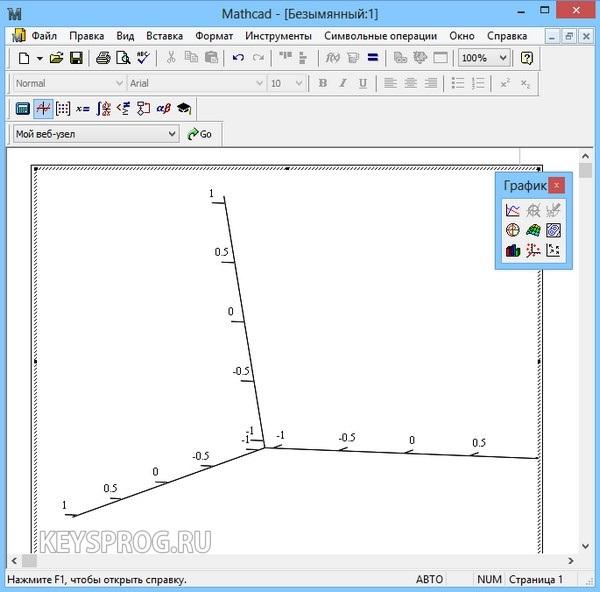
Данный список содержит далеко не все возможности рассматриваемого нами приложения. С остальными его особенностями вы будете разбираться уже самостоятельно.
Плюсы и минусы
Для полноценности обзора давайте рассмотрим набор сильных и слабых сторон программы. Заключаются они в следующем.
- Вам не нужно вводить комбинации формул в виде какого-то кода, они пишутся привычным образом так же, как и на бумаге. От этого пользоваться программой становится еще удобнее.
- Система хорошо работает на любых операционных системах от Microsoft с 64-битной архитектурой.
- Радует высокое быстродействие и при этом сбалансированное потребление ресурсов. Достигается это благодаря хорошей оптимизации.
- Софт прост в освоении. После нескольких видеоуроков вы сразу вникните в суть дела. Данное приложение отличается простотой в освоении.
- Пользовательский интерфейс очень удобен и полностью переведен на русский язык.
- Любую поставленную задачу мы можем решить несколькими путями. Тут используется вариативный алгоритм достижения цели.
- Главным недостатком рассматриваемого нами приложения выступает тот факт, что Mathcad 15 это не магическая кнопка, которая при нажатии решает любую вашу проблему. Вам придется разбираться в вопросе и разбираться тщательно, потому что, как известно, математика, геометрия и физика – это точные науки без возможности на ошибку.
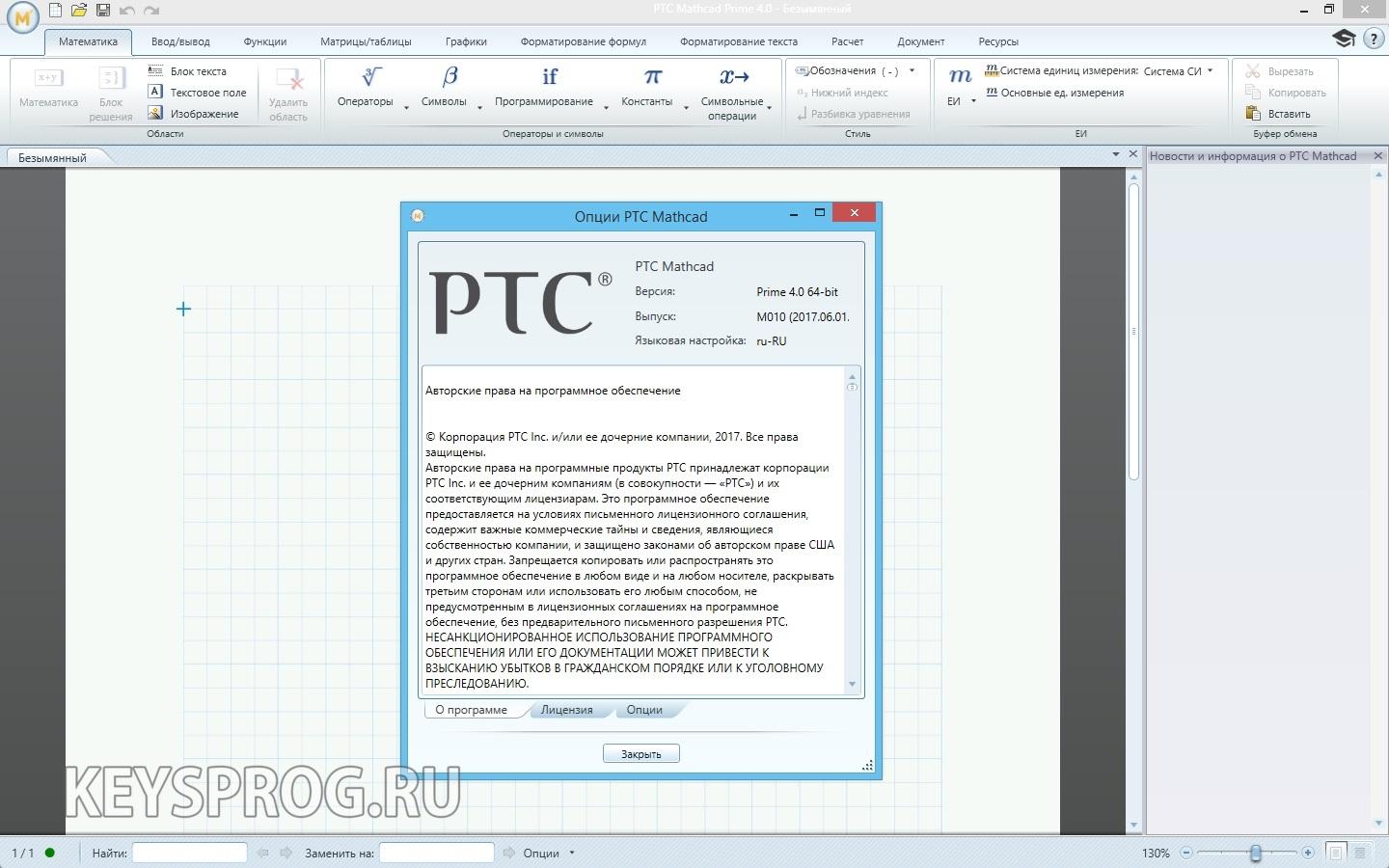
Вас не испугал единственный недостаток? Тогда переходите дальше.
Как пользоваться
Понятно, что для использования такого приложения вам нужно знать математику, причем знать довольно неплохо. Если вы умеете записывать формулы на бумаге, правильно решать их и получать верный результат, значит, то же самое без труда получится реализовать и в этом приложении.

Для установки вам потребуется торрент-клиент, который, собственно, и загрузит исполняемый файл. Мы рекомендуем использовать полностью бесплатной qBittorrent – программа, которая не содержит лишнего и не будет надоедать вам бесполезной и раздражающей рекламой.
Видео
Для того чтобы разобраться с данной программой вам потребуется пройти специальный обучающий курс. Размещать тут мы его не стали, но первое вступительное видео все же подготовили.
Ключи
Искать лицензионный ключ или производить другие действия для активации программы вам не нужно. Мы все сделали еще при переупаковке, так что просто скачайте и пользуйтесь полным функционалом данного софта.
Скачать
По имеющейся ниже кнопке вы можете бесплатно скачать русскую версию Mathcad 15 для 64 Bit Windows через торрент.
Похожие публикации:
- Как убрать пробел в колонтитуле в ворде
- Wol and shutdown link speed что это
- Что такое msvcp100 dll
- Msmpeng exe как отключить