
Как установить matcad на Windows 10
У меня новый ноутбук и установлена первая программа MathCad. Установка проходит успешно. Поздравляю с установкой лицензии. Когда я открываю mathcad 14 в меню «Пуск», появляется сообщение. Mathcad перестал работать правильно. Это программное обеспечение, которое я установил на XP, поэтому я думаю, что диск, который я устанавливаю, правильный. PTC предоставила мне новую лицензию для новой машины (я отправил им идентификатор жесткого диска, и они предоставили новую лицензию). Иногда я вижу список незарегистрированных файлов .ocx и .dll. Пробовал запустить с правами администратора и переустановить/починить. Те же результаты. Есть идеи?
Автоматические отчеты отправлены в Microsoft.
Потратив последние 48 часов, пытаясь решить эту проблему, разговаривая с TPC в течение двух часов, я, наконец, смог успешно переустановить программу. Если во время установки вы получаете сообщение об ошибке, которое приводит к ошибке 1305.Error (т. е. проверьте, существует ли файл lib.tar и доступен ли вам доступ), существует проблема с длиной имени пути к файлу. Кроме того, проблема может быть связана с установкой MSXML 4.0. Вот шаги, которые я предпринял:
(2) Я скачал файл CD_English.exe с сайта Web of PTC для Mathcad 14.0. Он находится на его странице поддержки. Это версия, выставленная на прослушивание Mathcad 14.0. Я извлек все файлы в новую папку файла с коротким именем.
(3) после загрузки я открыл файл PreReq и щелкнул все файлы, перечисленные для установки. Когда вы устанавливаете msxml, пройдите через Мастер установки и нажмите «Изменить». Убедитесь, что опция XML SDK отмечена. Завершите установку.
Похожие вопросы
Я успешно установил VMWare Workstation 6.0.5 на Win XP SP3, но сама программа не запускается, я не получаю сообщений об ошибках, просто ничего не происходит. В логах системы тоже ничего.
Когда я попытался запустить программу в безопасном режиме, она сработала. (запустить компьютер V явно невозможно, но рабочая станция запустилась очень хорошо)
Кажется, я только что нашел причину. и глухонемой.
В последнее время я установил много новостных программ для веб-камеры и подключил ее к своему цифровому видеорегистратору DirectTV. Поэтому я не понял, что неправильное программное обеспечение принадлежит, но думаю, что это установка веб-камеры, которая принадлежит Live Messenger.
Как бы то ни было, процесс, который предотвращает установку или запуск любого программного обеспечения vmWare, назывался «FixCamera.exe».
Как только у меня будет отладка, я обновлю этот список.
По счастливой случайности я обнаружил, что убиваю различные мыслительные процессы, которые могут быть связаны с вирусными фильтрами.
Firefox больше не работает на моем компьютере. У меня 64-разрядная версия Vista Home Premium.
Я установил XAMPP на свой компьютер, чтобы запустить на нем wordpress. XAMPP устанавливает сервер apache, mysql и php на ПК. Как только это было сделано, я обнаружил, что больше не могу использовать firefox или почту Windows.
Две программы продолжали сообщать, что экземпляр уже запущен, даже если это не так. Я перезагрузил компьютер, но у меня все еще была та же проблема, поэтому я удалил XAMPP/wordpress и т. д. и попытался снова, но все равно не повезло.
Я удалил firefox, затем скачал снова, он всегда говорит мне, что уже запущен экземпляр firefox, и он не запускается.
Я несколько раз пытался перезагрузить компьютер, но вы не можете заставить Firefox работать.
Я решил проблему с почтой, переименовав папку почты Windows, а затем импортировав сообщения. Может быть, что-то подобное будет работать с firefox?
Любая помощь приветствуется.
У вас есть значок Firefox в панели быстрого запуска? Щелкните правой кнопкой мыши
вверху и выберите «Открыть новую феноме». Иногда это работает.
Если он открывается, закройте его, выбрав Меню > файл > вывод.
Что произошло с установленной программой 5 или 6 месяцев назад после обновления Vista. даже после удаления программы и очистки рег потом переустановить ошибка не исчезает. Очень странно для конфликта как продукт MS.
Я предлагаю вам попробовать процедуру, описанную по ссылке ниже:
Сообщение об ошибке при попытке использовать streets & trips: «Ваши настройки реестра для этого приложения были скопированы неправильно.
Вы также можете проверить:
MapPoint / улицы и маршруты / Центр решений для автомагистралей
Apple Software Update НЕ будет работать после обновления до Windows 7
flyboy340 написал:
Apple Software Update НЕ будет работать после обновления до Windows 7
Необходима дополнительная информация.
Какой компьютер вы используете, OS X вы используете?
Windows 7 работает в BootCamp?
Магазин приложений OS X вообще отсутствует?
AppStore присутствует, но нет вкладки обновлений?
Почему после установки vap не работает кнопка Start/Stop тачпада?
Могу ли я узнать, какая система и какая версия PPV у вас установлена?
Я предполагаю, что вы имеете в виду комбинацию клавиш Fn + F9.
Это правильно?
Еще одна кнопка FN работает как надо?
Я установил 10 64-разрядных версий Windows (первоначально была Windows 7 64-разрядная)
Мои клавиши FN не работают после установки Windows 10.
Нет возможности переключения экрана, а также настройки яркости и активации тачпада.
Вы знаете, чем помочь
Комплект Photosmart Essential, в который входит программное обеспечение для сканирования, не будет работать после обновления до Windows 10. В журнале событий не появляются сообщения об ошибках. Печать продолжает работать нормально. Если программное обеспечение несовместимо с Win 10, есть ли другое бесплатное программное обеспечение для сканирования, которое я могу использовать?
Спасибо за использование форума. Думайте, что вы сталкиваетесь с теми же проблемами, что и другие, с обновлениями Win 10.
Попробуйте это решение:
Надеюсь, это поможет.
Пожалуйста, нажмите «Браво, палец вверх» в качестве поощрения и «Принять как решение», если это помогло решить вашу проблему.
Исходное название: «спящий» режим
Режим сна не будет работать после того, как сон сказал, что она спит в течение 2 секунд, а затем компьютер снова загружается самостоятельно
Посмотрите, поможет ли вам эта информация. Vista и 7 работают одинаково:
«Как восстановить настройки плана питания по умолчанию в Vista»
«Как решить проблему режима сна Vista или Windows 7»
Мой norton 360 не будет работать после переустановки. ошибка 104 8504 norton перечеркнул там настройки и сказал, что это проблема Microsoft Framework. есть предложения?
LIP не работает после установки локального языка, пишет в моем windows софт 8
Вы используете учетную запись Microsoft или локальную учетную запись пользователя?
Создайте новую учетную запись пользователя и проверьте статус вопроса в новой учетной записи пользователя.
Вы также можете обратиться к:
Учетные записи пользователей: часто задаваемые вопросы.
Сегодня утром пытался установить Касперского на свой ноутбук, чтобы накатить какие-то вирусы на комп. После перезагрузки во время установки я получил синий экран смерти с кодом ошибки STOP 0x000000F4. Теперь я вообще не могу пользоваться своим телефоном, и в безопасном режиме он тоже не работает. Я пытался восстановить компьютер до того, как был установлен Касперский, но он не может этого сделать. Я попытался восстановить последнюю удачную конфигурацию, но это не сработало. Я понятия не имею, что делать сейчас. Мой ноутбук теперь практически бесполезен, и я очень зол.
Если у меня есть диск Касперского, я как бы обращаюсь к Касперскому, и он постоянно говорит мне, что он устарел и должен быть обновлен, но он не будет обновлен. Кроме того, он пытается смонтировать диски или что-то еще и зависает, пытаясь создать файл подкачки. Не знаю, важно ли это, но все равно опубликую.
Если вы пытались установить антивирусную программу после того, как ваш компьютер был заражен, вы оставили ее слишком поздно.
Самый безопасный вариант — использовать диски восстановления, чтобы уничтожить их, если вы посадите (убедитесь, что внешние устройства отключены во время этого процесса)
Я надеюсь, что вы, данные были сохранены, вы потеряете все на ПК
После восстановления разрешите обновлению Windows выполнять свою работу ТОЛЬКО для важных обновлений. Это может занять несколько перезагрузок.
Если при каком-либо обновлении произошел сбой, устраните эту проблему, прежде чем делать что-либо еще.
После завершения обновления посетите производителей ноутбуков для получения важных обновлений драйверов, которые необходимо обновить.
Только после этого можно приступать к установке программного обеспечения или внешних устройств.
Если установка не удалась, устраните эту проблему раньше
Я следовал инструкциям на экране, чтобы загрузить Firefox 4.0. После запуска dmg изображения в окне фаерфокса dmg появляется символ файрфокса с символом «не ходи» на нем (например как знак всеобщего движения за «не ходи сюда» — красный красный круг с диагональной линией). «
Скопировал ЛЮБОЕ — что было глупо — а он говорит: «Не удается открыть приложение «Firefox», так как оно не поддерживается в этой системе.»
Я не смог найти документацию, в которой говорилось бы, что моя ОС не поддерживается Firefox 4.0.
Есть ли решение этой проблемы?
Firefox 4 не будет работать на OS X 10.4, для этого требуется как минимум OS X 10.5 и Intel Mac.
У меня 64-разрядная версия Windows Vista, Home Premium SP2 с 8 ГБ оперативной памяти. Недавно я клонировал свой OEM-жесткий диск Toshiba MK5055GSX емкостью 500 ГБ, 5400 об/мин через автономную док-станцию с двумя отсеками для апгрейда до Western Digital WD7500BPKT емкостью 750 ГБ, 7200 об/мин. После клонирования/обновления Служба обновления Windows не работает и выдает сообщение: «Центр обновления Windows в настоящее время не может проверить наличие обновлений, так как служба не запущена. Возможно, вам придется перезагрузить компьютер. «И да, я проверил, и все, что связано с Центром обновления Windows, похоже, «включено» или четко определено, но служба не будет работать. Примечания; Центр обновления Windows по-прежнему работает с плеером «OEM», проблема возникает только с новым диском WD. Заранее благодарим за любую помощь или предложение по устранению этой проблемы.
Поменял картриджи и теперь черные чернила не подойдут.Это уже второй или третий раз только картриджи меняют — раньше проблем не было, но конечно это пока принтер был на гарантии. Сейчас около полутора лет.
Я использовал все предложенные методы диагностики — чистил головку, выравнивал головку и т. д., и т. д., и т. д., и ничего не помогло.
Чёрный картридж после замены заработал, но несколько строк не печатает или отсутствует — сейчас почти ничего не выдаёт.
Цвет картриджей был замечательным в начале процесса устранения неполадок, но теперь они начинают выглядеть не так, как надо — не жалея усилий поправить печатающую головку, он, кажется, делает ее еще хуже.
Я пришлю вам личное сообщение (отправление из конверта вверху справа)
Возможно, вы ищете
Я всегда покупал Toshiba для себя и компании, я купил Satellite X 200, и как только я использую SLi, происходит неожиданное закрытие нижнего компьютера. И самое главное, что я заплатил за него немалые деньги. Мой старый ноутбук п
Здравствуйте! Только что установил новый mx200 m.2 crial на свой твердотельный накопитель 840 G2. Он появляется в BIOS и когда я использую Crucial Customer Executive Storage, но не в Windows Explorer. Кто-то знает, почему или как это исправить? Спасибо
Ребята, я купил этот компьютер месяц назад, и теперь диск Hitachi уже умер; Восстановление системы Windows 8 находится в цикле Я хотел бы создать образ данных моего диска, потому что данные на нем, но кажется невозможным загрузить компьютер с USB-ключа. в
Мой HP Pavilion Media Center m7790e имеет 2 жестких диска, основной жесткий диск 320 и второй жесткий диск 160 ГБ (Seagate ST316081 1AS SCSI), которые я использую для резервного копирования папки «Мои документы» и хранения мультимедийных файлов ТВ. Моя операционная система — Vista Home P
Здравствуйте, мне интересно, каков стандартный способ резервного копирования / восстановления параметров приложения (сценарий: резервное копирование параметров на карту памяти, пользователь переустанавливает ОС, переустанавливает приложение, параметры восстановления). Я бы предпочел не создавать свои собственные процедуры кодирования / декодирования. если возможно
Вы можете установить и запустить Mathcad Prime 7.0 без лицензии. Либо в виде бесплатной версии «Экспресс» с ограниченной функциональностью, либо в виде 30-дневного пробного периода с полной функциональностью. Если вам нужна 30-дневная пробная версия, перейдите на эту страницу.
Сначала разархивируйте установочный пакет .
. и дважды щелкните файл setup.exe. Вы увидите этот экран:

После нажатия кнопки «Далее» вы увидите экран с юридическим текстом:

Вам необходимо принять соглашение о программном обеспечении, а также установить флажок внизу:

Нажав кнопку «Далее», вы увидите, что будет установлено:

Это может отличаться в зависимости от того, что уже установлено на вашем компьютере. Просто нажмите «Далее».

Затем вы можете выбрать, хотите ли вы установить конвертер, чтобы вы могли конвертировать файлы Mathcad 15 (или более ранней версии) (.mcd и .xmcd). Вы также можете выбрать локальную установку файлов справки:

Нажмите «Установить» и подождите несколько минут.


После нажатия кнопки «Готово» вы, надеюсь, увидите значок Mathcad Prime на рабочем столе:

И новые ярлыки в меню «Пуск»:

Использование пункта меню «Пуск» PTC Mathcad Prime 7.0.0.0 или двойной щелчок по значку запустит Prime:

Затем, если он не сможет найти лицензию, вы увидите «Мастер лицензирования PTC Mathcad»:

Если вы просто хотите запустить бесплатную версию, просто нажмите «Выход» и начните использовать Prime Express:

Вы можете позже нажать кнопку «Активировать», чтобы начать пробную версию 30, если хотите. Если вы уже купили заблокированную лицензию и сделали все это только для того, чтобы увидеть «HostID», вы можете перейти в меню M и выбрать «Параметры»:
MathCAD 15.0 — это надежное приложение, позволяющее инженерам эффективно выполнять различные расчеты, получать точные результаты и делиться ими с коллегами. PTC MathCAD 15.0 M045 скачать бесплатно автономную автономную установку для 32-разрядной и 64-разрядной версии Windows.
Обзор PTC MathCAD 15.0 M045
Mathcad – это мощное приложение для сложных расчетов, поддерживающее совместное использование проектов и расчетов. Используйте различные математические обозначения и пользуйтесь преимуществами различных других функций этого приложения. Это замечательное решение обеспечивает интуитивно понятную среду с поддержкой одновременного выполнения и документирования инженерных расчетов. Один рабочий лист обеспечивает преобразование в несколько форматов и сохраняет результаты для использования в будущем.

Кроме того, он также обеспечивает поддержку стандартных математических обозначений, графиков и текста, а также множество других замечательных функций. Это простая в использовании и понятная среда для повышения удобства использования и изучения незнакомых функций. Отображайте, анализируйте, манипулируйте и рисуйте данные, а также получайте точные результаты, не теряя времени. В целом, это надежное математическое приложение для получения твердого понимания математики и точности результатов. Вы также можете загрузить Mathcad Prime 4.0.
Возможности PTC MathCAD 15.0 M045
- Мощная математическая среда
- Решать сложные уравнения
- Функции публикации и документирования
- Математические обозначения с учетом единиц
- Функции моделирования и возможности повторного использования
- Стандартные математические обозначения, графика и текст
- Проектная и инженерная документация
- Отображение, анализ, обработка данных и построение графиков
- Проверьте расчеты перед их использованием
- Результаты с более высокой точностью и поддержкой экономии
Системные требования для PTC MathCAD 15.0 M045
Перед загрузкой PTC MathCAD 15.0 M045 убедитесь, что ваша система соответствует заданным требованиям.
- Операционная система: Windows 10/8/7/Vista/XP
- Свободное место на жестком диске: не менее 2 ГБ свободного места на жестком диске.
- Установленная память: не менее 1 ГБ оперативной памяти.
- Процессор: Intel Core 2 Duo или выше
PTC MathCAD 15.0 M045 Скачать бесплатно
Нажмите кнопку ниже, чтобы загрузить полную автономную автономную установку PTC MathCAD 15.0 M045 для архитектуры Windows x86 и x64.
Большинство людей, которые ищут 64-разрядную версию Mathcad для Windows 10, загружены:
Mathcad
PTC Mathcad — это инженерное математическое программное обеспечение, позволяющее выполнять, анализировать и делиться наиболее важными расчетами.
PTC Mathcad Express
PTC Mathcad Express — бесплатное программное обеспечение для инженерных расчетов.
Похожий выбор
Программы для запроса ″mathcad 64 bit windows 10″
Winsteam с десктопным Steam
WinSteam обеспечивает точные термодинамические и транспортные свойства пара и воды для приложений Windows с использованием новых формулировок IAPWS-IF97.
. вода для приложений Windows с использованием . 1-2-3 и MathSoft Mathcad. Надстройки .
PTC LearningConnector Wildfire 4
PTC LearningConnector устанавливается в справочный центр Creo Elements/Pro, Pro/ENGINEER, Windchill и Mathcad для предоставления .
. и Справочный центр Mathcad. и библиотека электронного обучения Mathcad. и активное обслуживание Mathcad .
Mathcad Enterprise Edition
Mathcad: выполняйте и документируйте самые сложные инженерные расчеты.
. инженерные расчеты. Mathcad позволяет инженерам. несколько форматов. Интуитивный Mathcad .
Программа LRFD Box Culvert
LRFD Box Culvert – это программа для Mathcad 15, которая позволяет проектировать бетонные прямоугольные водопропускные трубы.
. Culvert — это программа Mathcad 15. Спецификация моста. Mathcad помогает инженерам .
Mathcad Prime
Mathcad Prime — это инструмент для редактирования формул и представления математических и инженерных документов.
Mathcad Prime — это .
РобоВоркс
RoboWorks – это простой в использовании программный инструмент для 3D-моделирования, симуляции и анимации любой физической системы.
.как Matlab, MathCad и LabVIEW .
PTC LearningConnector Creo Elements/Pro
PTC LearningConnector устанавливается в справочный центр Creo Elements/Pro, Pro/ENGINEER, Windchill и Mathcad для предоставления .
. , Справочный центр Windchill и Mathcad .
Вкладки Win
WinTabs – это небольшая программа, упрощающая доступ к нескольким документам при использовании одной из 71 поддерживаемой программы (полный список ниже).
. панели задач Windows. Обильный . Dreamweaver, Maruo, Mathcad, Metapad, Microangelo.
Компактные секции
Structures Office L.L.C. — новая компания, целью которой является предоставление высококачественных инструментов для расчета конструкций .
. включает MATLAB, MATHCAD, Active Perl.
Пакет расширения для вейвлетов
Extension Pack/Library Upgrade можно использовать только для обладателей текущей лицензии Mathcad 12 Extension Pack.
. для текущего Mathcad 12 . установить версию Mathcad 13. установка расширения Mathcad 12 .
Читайте также:
- Сброс пробной версии Mac OS Phpstorm 2021
- Графическая оболочка Astra linux не запускается
- Похоже на coreldraw для Linux
- Запись невозможна сейчас, повторите попытку позже Windows 10
- Не найдено подходящих графических устройств Windows 7, как исправить
Как установить mathcad 14 на windows 10
«Маткад» — это программа для произведения математических и инженерных расчетов. Невзирая на высокий порог вхождения в эту тему, приложение обладает простым и понятным интерфейсом, что делает его лучшим в этой области. В статье о том, как установить «Маткад» на Windows 10.
Кроме руководства по инсталляции будут приложены инструкции по активации и прочие интересные сведения.

Как установить «Маткад 15» на Windows 10
Инсталляция программы практически ничем не отличается от установки любой другой, а в некоторых аспектах выполняется даже проще. Зачастую приложение распространяется в виде «тихого» установщика. Что это такое, будет рассмотрено немного позже, а сейчас разберемся, где взять непосредственно сам инсталлятор.
Распространяется программа по платной лицензии, соответственно, скачать ее можно с официальных ресурсов. Однако есть возможность загрузить на компьютер бесплатную версию с различных торрент-трекеров. После загрузки файла-установщика достаточно нажать дважды левой кнопкой мыши, чтобы запустить распаковку файлов программы.
Что такое «тихая» установка
Вы уже знаете, как установить «Маткад» на свой компьютер, теперь разберемся с прочими аспектами этой операции. Как было отмечено ранее, приложение инсталлируется в «тихом» режиме. Это означает, что процесс происходит в фоновом режиме, вы не увидите ни окна с полосой прогресса выполнения, ни уведомление об успешном завершении. В результате появится ярлык на рабочем столе и в меню «Пуск».

Вы уже знаете, как установить «Маткад», однако следует знать об одной процедуре, которую нужно выполнить перед запуском установщика. Так как вы не узнаете о начале запуска инсталляции, для уверенности того, что она началась, файл установщика лучше запускать не двойным кликом мыши, а через контекстное меню. Для этого нажмите по нему правой кнопкой мыши и выберите «Запустить от имени администратора».
Что делать, если программа не установилась
Что делать, если прошло много времени, а ярлыка на рабочем столе так и не появилось? Ответ прост. Перед тем как установить «Маткад,» проверьте, есть ли в вашей системе следующее программное обеспечение:
- MSXML 4.0 SP2 или SP3.
- Microsoft Visual C++ 2008 и 2005.
- .NET Framework 3.5 SP1.
Если в установленных приложениях этих программ не оказалось, тогда, перед тем как установить «Маткад», выполните их инсталляцию. Именно они требуются для успешного выполнения поставленной задачи.
Что делать, если программа не активировалась
Если вы скачали программу с трекера, тогда у вас не лицензионная версия, которую необходимо активировать. Зачастую инсталлятор это делает автоматически, но ошибки случаются. Для ручной активации вам следует выполнить следующие действия:
- Откройте директорию приложения. Для этого нажмите по ярлыку ПКМ и выберите пункт «Расположение файла».
- Перейдите в папку Matchcad 15, а затем в licenses.
- Откройте при помощи «Блокнота» файл license.dat.
- Введите вместо строки 00-00-00-00-00-00 физический адрес вашего компьютера.
- Сохраните документ.
Узнать адрес можно через командную строку, для этого достаточно ввести команду ipconfig /all.
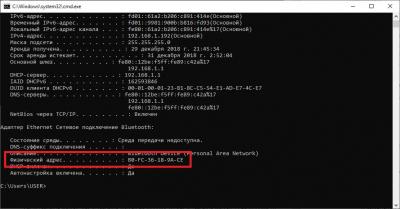
Теперь вы знаете, как установить Matchcad на свой компьютер и как его активировать. Надеемся, статья была полезна для вас и вы смогли справиться с поставленной задачей.
Microsoft .NET Framework 3.5 SP1
Microsoft Visual C++ 2008 SP1 x64
Microsoft Visual C++ 2010 SP1 x64
Пробуй ставить и рестартни
Это может помочь. Если не поможет, пробуй следующее:
My computer died and I am trying to re-install Mathcad 14 with Windows 10. I am getting many error messages (many for help files which seem to be where they are supposed to be but the install program cannot find). But the error I could not get past was
C :Program Files(x86) MathCad MathCad14 mcformsr . ocx failed to register HRESULT -2147220473
Any help would be appreciated.
- Mark as New
- Bookmark
- Subscribe
- Subscribe to RSS Feed
- Permalink
- Email to a Friend
- Notify Moderator
I guess that Mathcad 14 is too old and is not compatible Windows 10.
- install virtualization software
- create virtual machine with older Windows compatible with Mathcad 14
- install Mathcad 14 inside virtual machine
- Mark as New
- Bookmark
- Subscribe
- Subscribe to RSS Feed
- Permalink
- Email to a Friend
- Notify Moderator
First you need to install Microsoft Visual C++ 2005 SP1 Redistributable Package , which can be found it here (Microsoft Visual C++ 2005 SP1 — Search Microsoft.com
And then reinstall Mathcad 14.
- Mark as New
- Bookmark
- Subscribe
- Subscribe to RSS Feed
- Permalink
- Email to a Friend
- Notify Moderator
After I posted, I realized that despite all the error messages, MC 14 actually installed. I havent tested thoroughly but it seems to be working. I did check that I had
Microsoft Visual C++ 2005 SP1 Redistributable Package
on my computer. So at least for now, everything seems ok and I am keeping my fingers crossed.
- Mark as New
- Bookmark
- Subscribe
- Subscribe to RSS Feed
- Permalink
- Email to a Friend
- Notify Moderator
- Mark as New
- Bookmark
- Subscribe
- Subscribe to RSS Feed
- Permalink
- Email to a Friend
- Notify Moderator
Despite my last post, everything was not all right and I kept finding functionalities that did not work. And it turns out that I did Not have the Visual C++ package installed. But I did install the package and re-installed MC14 and everything is working fine.
So, thanks, VladimirN.
- Mark as New
- Bookmark
- Subscribe
- Subscribe to RSS Feed
- Permalink
- Email to a Friend
- Notify Moderator
I am glad that you have solved your problem with this tip.
- Mark as New
- Bookmark
- Subscribe
- Subscribe to RSS Feed
- Permalink
- Email to a Friend
- Notify Moderator
I am a new Windows 10 user and know zero about it (a Mac guy). I am running 10 under VMware Fusion. I just installed MC14 M020. It seems to be working. Just to ead off any potential problems, how can I tell if the required VS C++ package is installed? Thank you
- Mark as New
- Bookmark
- Subscribe
- Subscribe to RSS Feed
- Permalink
- Email to a Friend
- Notify Moderator
I do not know anything about VMware Fusion but I can find it on my computer by:
Open File Explorer (should come up with windows button at lower left of your desktop).
Navigate to your hard disk (usually C:) and enter
in the search box. I have Visual C++ 2010 (rather than 2005 in the reply above) but MC 14 is working fine.
Once I got MC 14 installed, I did have two problems. One was that «print preview» crashes, but that is solved by installing the patch (M020) — search forum on «Print Preview crashes» for more info. The other was gettin the help files in folders where MathCad could find. But maybe you will not have either of these issues.
- Mark as New
- Bookmark
- Subscribe
- Subscribe to RSS Feed
- Permalink
- Email to a Friend
- Notify Moderator
I could not find any C++ installation.
Mathcad 14 seems to be working. I randomly tried a few things and they work. Some of my old files work just fine. I went into my various ebooks and they all seem to be working (except some windowing functions seem to be missing in signal processing). Is the VC++ all-or-nothing with MC14? Or would selected functions fail?
BTW, Fusion is just a virtual machine environment. You can install just about any OS and it will run inside a Mac environment. I used to have XP installed (with MC14) but decided to upgrade.
Маткад 14 скачать бесплатно русская версия

Четырнадцатая версия программы заслуживает внимания как минимум потому, что её выпустили после объединения компании-разработчика с корпорацией РТС. Соответственно, перед разработчиками поставили высокую планку качества, так как организация считается одной из ведущих на рынке и сотрудничает ведущими компаниями в разных отраслях. Поэтому Маткад 14 скачать торрент для Windows 10 однозначно стоит.
К тому же продукт интегрировали с основной разработкой РТС. Речь идет о пакете Pro/ENGINEER. То есть все расчеты, которые были сделаны с помощью программы можно перевести в параметры, а также размеры модели CAD (чтобы управлять геометрическими объектами). А параметры из Pro/ENGINEER, когда угодно удастся ввести в Маткад, чтобы провести различные расчеты.
Помимо этого, разработчики внесли изменения в ядро утилиты. В частности, вместо подмножества Maple появилось алгебраическое ядро под названием MuPad. Благодаря этому расчеты стали производится с большей точностью и качеством, но в то же время пользователи столкнулись с рядом затруднений.
Точнее, пользователи в некоторых случаях попросту не могли открыть файлы, созданные в других версиях (выпущенных до этого). Так что скачать маткад 14 для windows 10 бесплатно стоит с учетом данного факта. И даже если эти файлы удастся открыть, пользователь не может быть уверен в том, что все будет функционировать правильно.
Но не стоит сбрасывать со счетов множество изменений, которые были введены разработчиками. В частности, они обеспечили поддержку каждого шрифта Unicode, ввели орфографическую проверку более чем на 10 языках.
Впрочем, эти нововведения меркнут, если сравнить их с т.н. тандемом операторов. Благодаря данному нововведению выражения, которым присваивали переменные, сразу же получали решение. В результате записи расчетов стали более стандартизированными, обычными. А программная, а также машинная записи стали уходить в прошлое.

Если подводить итоги, то можно выделить следующие изменения, ради которых можно ввести запрос «mathcad 14 скачать бесплатно» и получить доступ к программе:
- Интеграция с Pro/ENGINEER;
- Новые алгоритмы решений, функции;
- Добавленный тандем операторов;
- Установка алгебраического ядра MuPad.
Также стоит упомянуть системные требования:
- Windows 98/2000/XP/Vista
- Процессор 400 МГц
- Память 256 Mb (оперативная)
- Место на диске — 200 Mb.
Безусловно, есть определенные ограничения, но несмотря на это данная версия заслуживает внимания.
Портативная версия MathCad 14 — не требует установки, Вы можете использовать ее на любом устройстве, запустить проект сразу с flash-накопителя и другого носителя информации. Русскоязычный интерфейс позволить Вам быстро освоить программу.
PTC Mathcad 14 M035 (2009)
![Windows 11 PC Health Check 3.5.220404001-s2 [Ru]](https://torrent-wind.net/uploads/posts/2022-04/thumbs/windows-11-pc-health-check-35220404001-s2-ru-1.jpg)
Система PTC Mathcad 14 предоставляет мощное, удобное и наглядное средство описания алгоритмов решения математических задач. Система MathCAD настолько гибка и универсальна, что может оказать неоценимую помощь в решении математических задач как школьнику, постигающему азы математики, так и академику, работающему со сложнейшими научными проблемами.
Hачиная с момента приобретения фирмы Mathsoft в апреле 2006 года, компания PTC сосредоточила свои усилия над тем, чтобы дальше раздвинуть географические границы применения технологии Mathcad и увеличить армию её пользователей. Mathcad 14 значительно расширяет возможности пользователей в решении постоянно растущих вычислительных задач, улучшает связанность расчётных документов на протяжении всего процесса разработки изделия.
Mathcad 14 также позволяет выполнять более сложные расчёты, сохраняя их ясность с помощью новых функций рабочего листа WorkSheet (документа, открытого в среде Mathcad), дополнительных средств оперативной числовой оценки и расширенного набора символов. Это поможет пользователям при выводе формул, отображении вычислительного процесса и документального обоснования расчётов. В конечном итоге, специальные дополнительные возможности позволяют работать с более широким диапазоном инженерно-технических задач.
Новое в Mathcad 14.0 M035:
— Совместимость с Windchill ProductPoint 1.1.
— Исправлены баги, полный список исправлений версии М035 пока недоступен.
Установка:
1. Выбираем Корпоративная, на этапе выбора лицензии указываем прилагаемый файл лицензии.
2. После установки заменяем исходные файлы подлеченными.
Минимальные системные требования:
WinXP/Vista; процессор — 400 МГц или выше; 256 МБ RAM; 550 МБ дискового пространства (250 МБ для Mathcad, 100 МБ для системных компонентов, и 200 МБ для временных файлов во время установки).
MathCAD 14 скачать бесплатно

Приложение MathCAD 14 помогает решать сложные математические задачи. Утилита окажет ощутимую поддержку не только школьникам, но и профессорам, которые работают со сложными формулами.
Маткад поддерживает кодировку Unicode. Продукт выпускается на 9 языках. В основе лежат специальные алгоритмы вычисления, которые минимизируют ошибки. Широкий набор символов позволяет выводить самые экзотические формулы. Обработанный вычислительный процесс и решенную задачу можно вывести на экран и распечатать.
Рекомендуем MathCAD 14 скачать бесплатно с официального сайта без регистрации, смс, вирусов и рекламы.
- PowerDVD
- ВКонтакте
- WaveLab
- Touchpad Blocker
- Sound Forge
- Mozilla Firefox
- Total PDF Converter
- Matrix
- MKV Player
- RamSmash
Похожие публикации:
- Как открыть telegram на компьютере
- Как очистить telegram
- Как перенести telegram с андроида на айфон
- Как повернуть число на графике в matlab
Как запустить mathcad 15 на windows 10
«Маткад» — это программа для произведения математических и инженерных расчетов. Невзирая на высокий порог вхождения в эту тему, приложение обладает простым и понятным интерфейсом, что делает его лучшим в этой области. В статье о том, как установить «Маткад» на Windows 10.
Кроме руководства по инсталляции будут приложены инструкции по активации и прочие интересные сведения.
Как установить «Маткад 15» на Windows 10
Инсталляция программы практически ничем не отличается от установки любой другой, а в некоторых аспектах выполняется даже проще. Зачастую приложение распространяется в виде «тихого» установщика. Что это такое, будет рассмотрено немного позже, а сейчас разберемся, где взять непосредственно сам инсталлятор.
Распространяется программа по платной лицензии, соответственно, скачать ее можно с официальных ресурсов. Однако есть возможность загрузить на компьютер бесплатную версию с различных торрент-трекеров. После загрузки файла-установщика достаточно нажать дважды левой кнопкой мыши, чтобы запустить распаковку файлов программы.
Что такое «тихая» установка
Вы уже знаете, как установить «Маткад» на свой компьютер, теперь разберемся с прочими аспектами этой операции. Как было отмечено ранее, приложение инсталлируется в «тихом» режиме. Это означает, что процесс происходит в фоновом режиме, вы не увидите ни окна с полосой прогресса выполнения, ни уведомление об успешном завершении. В результате появится ярлык на рабочем столе и в меню «Пуск».
Вы уже знаете, как установить «Маткад», однако следует знать об одной процедуре, которую нужно выполнить перед запуском установщика. Так как вы не узнаете о начале запуска инсталляции, для уверенности того, что она началась, файл установщика лучше запускать не двойным кликом мыши, а через контекстное меню. Для этого нажмите по нему правой кнопкой мыши и выберите «Запустить от имени администратора».
Что делать, если программа не установилась
Что делать, если прошло много времени, а ярлыка на рабочем столе так и не появилось? Ответ прост. Перед тем как установить «Маткад,» проверьте, есть ли в вашей системе следующее программное обеспечение:
- MSXML 4.0 SP2 или SP3.
- Microsoft Visual C++ 2008 и 2005.
- .NET Framework 3.5 SP1.
Если в установленных приложениях этих программ не оказалось, тогда, перед тем как установить «Маткад», выполните их инсталляцию. Именно они требуются для успешного выполнения поставленной задачи.
Что делать, если программа не активировалась
Если вы скачали программу с трекера, тогда у вас не лицензионная версия, которую необходимо активировать. Зачастую инсталлятор это делает автоматически, но ошибки случаются. Для ручной активации вам следует выполнить следующие действия:
- Откройте директорию приложения. Для этого нажмите по ярлыку ПКМ и выберите пункт «Расположение файла».
- Перейдите в папку Matchcad 15, а затем в licenses.
- Откройте при помощи «Блокнота» файл license.dat.
- Введите вместо строки 00-00-00-00-00-00 физический адрес вашего компьютера.
- Сохраните документ.
Узнать адрес можно через командную строку, для этого достаточно ввести команду ipconfig /all.
Теперь вы знаете, как установить Matchcad на свой компьютер и как его активировать. Надеемся, статья была полезна для вас и вы смогли справиться с поставленной задачей.
Mathcad – программное обеспечение используемое в инженерных и учебных целях на протяжении долгого времени. Основной задача приложение — это создание, решение и проектирование сложных математических задач и многоуровневых графиков функций. Установить Mathcad 15 на компьютер – это несложно, но есть несколько нюансов, которые необходимо учесть. Приложение распространяется на платной основе из-за чего могут возникнуть некоторые трудности.
Особенности продукта

Появление подобного рода программного обеспечения облегчило работу инженерам, они смогли отказаться от ручного счета и начертания графиков с помощью карандаша, а также начать пользоваться универсальным средством для работы с электронными документами. Интерфейс программы не требует дополнительных или углубленных знаний компьютера и оформлен в стиле стандартизированного офисного приложения. Поэтому, каждый кто хоть раз открывал пакет программ Microsoft Office легко освоит программу Mathcad.
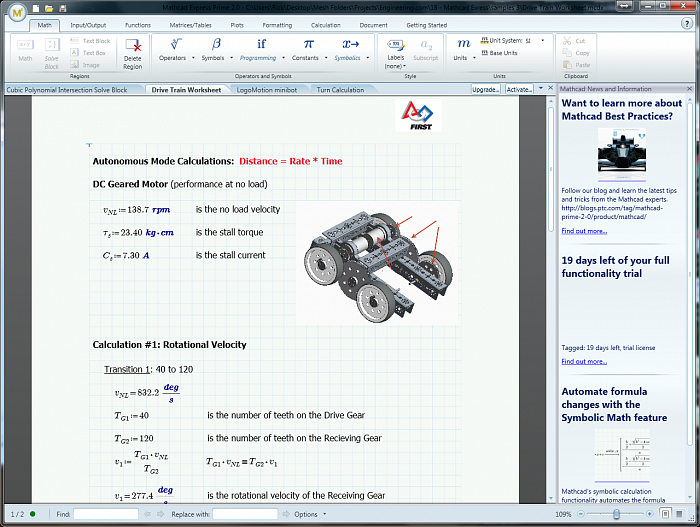
Программа предлагает функционал для проведения сложных тригонометрических уравнений, алгебраических вычислений, инженерных расчетов, а также преобразования инженерных единиц. В продукт встроена система программирования для создания программ, преобразующие обычные вычисления в реальные тесты производительности и эффективности работы. Именно поэтому программа ценится в высших учебных заведениях и работодателей.
Процесс установки
Как упоминалось ранее, программное обеспечение распространяется на платной основе и необходимо приобрести физическую копию на диске или купить Mathcad на официальном сайте. Компания предоставляет бесплатную упрощенную версию для ознакомления с продуктом, но её в лучшем случае хватит для ученых целей, но точно не для реальных задач. Далее будут рассмотрены способы как установить лицензионную и пиратскую версии приложения маткад 15 на систему Windows 10.
Лицензионная версия
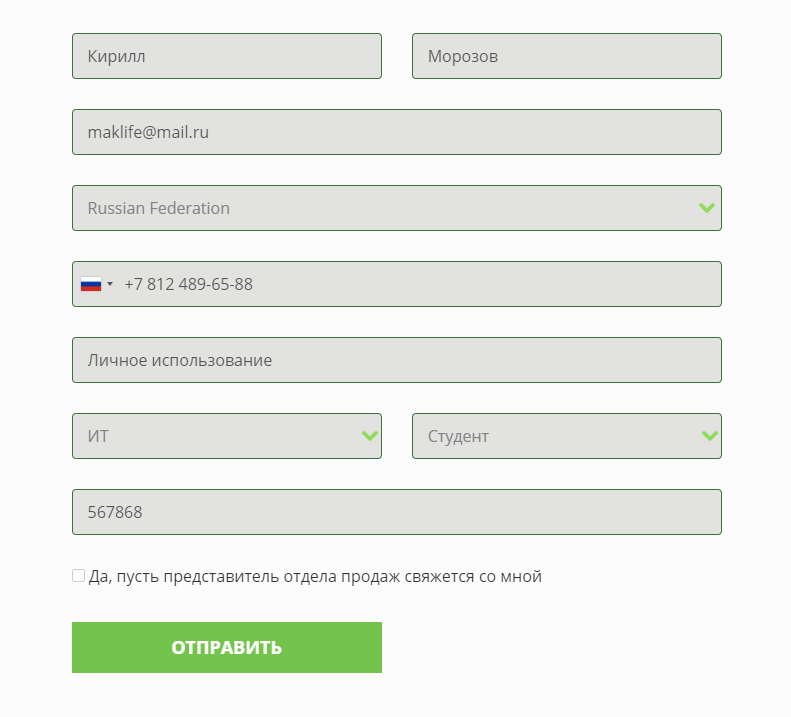
Компания предлагает лицензионную упрощенную версию под названием Express при скачивании которой, также дается 30-дневный пробный период с неограниченными возможностями. Для начала скачивания необходимо зайти на сайт https://www.ptc.com/ru/products/mathcad-express-free-download. На открывшейся странице необходимо ввести информацию о себе и обязательно рабочий адрес электронной почты, так как на него в дальнейшем будет отправлена ссылка для загрузки файла установки.
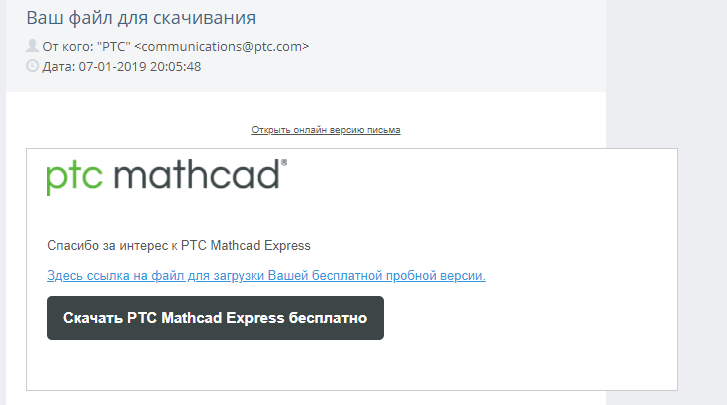
Необходимо открыть почтовый ящик, который был указан в поле при регистрации. На него в течение 2 часов придет сообщение с ссылкой, по которой необходимо перейти чтобы начать скачивание. В зависимости от скорости подключения загрузка может затянуться.
Находим скачанный файл и запускаем его. Откроется окно установки мастера установки продуктов PTC. Кликаем на зеленую кнопку «Далее».
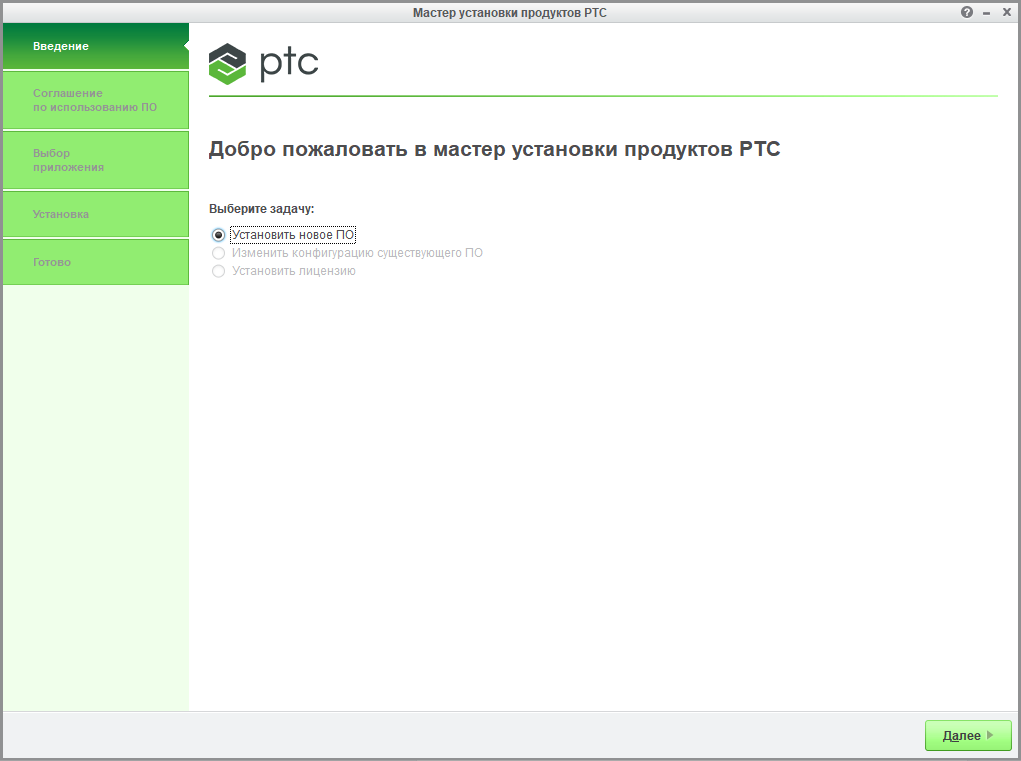
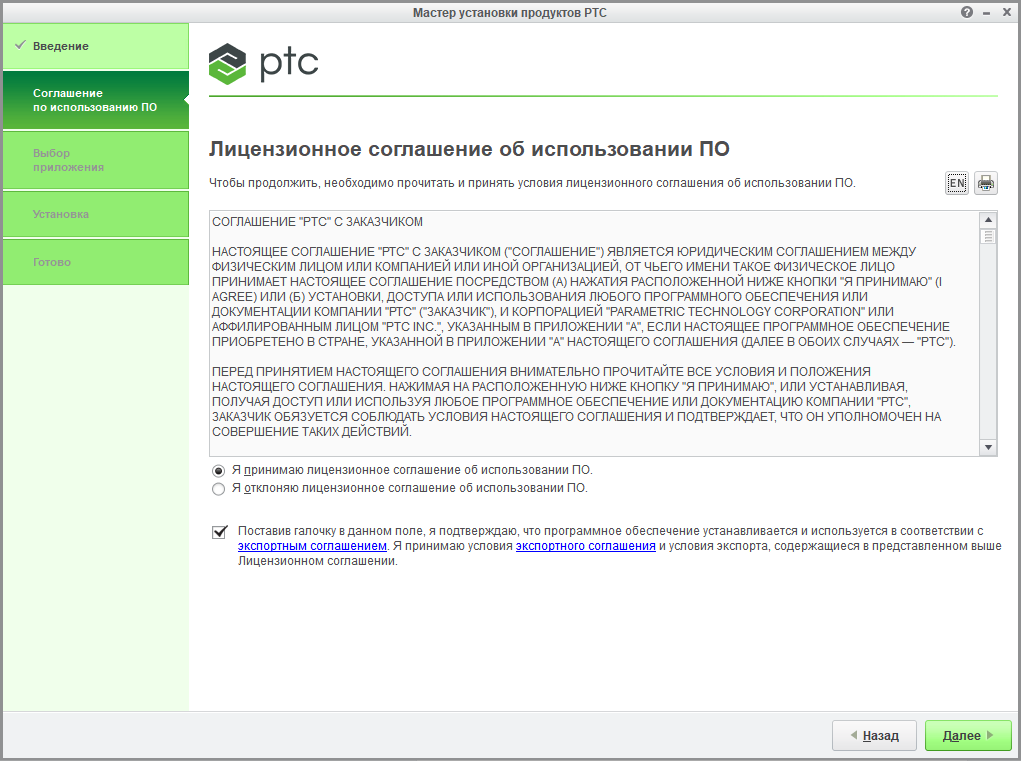
В новом окне откроется лицензионное соглашение, которое необходимо принять, поставив галочку напротив строки с принятием правил, которые необходимо соблюдать во время использования продукта компании. Также необходимо поставить галочку напротив согласия с экспортным соглашением.
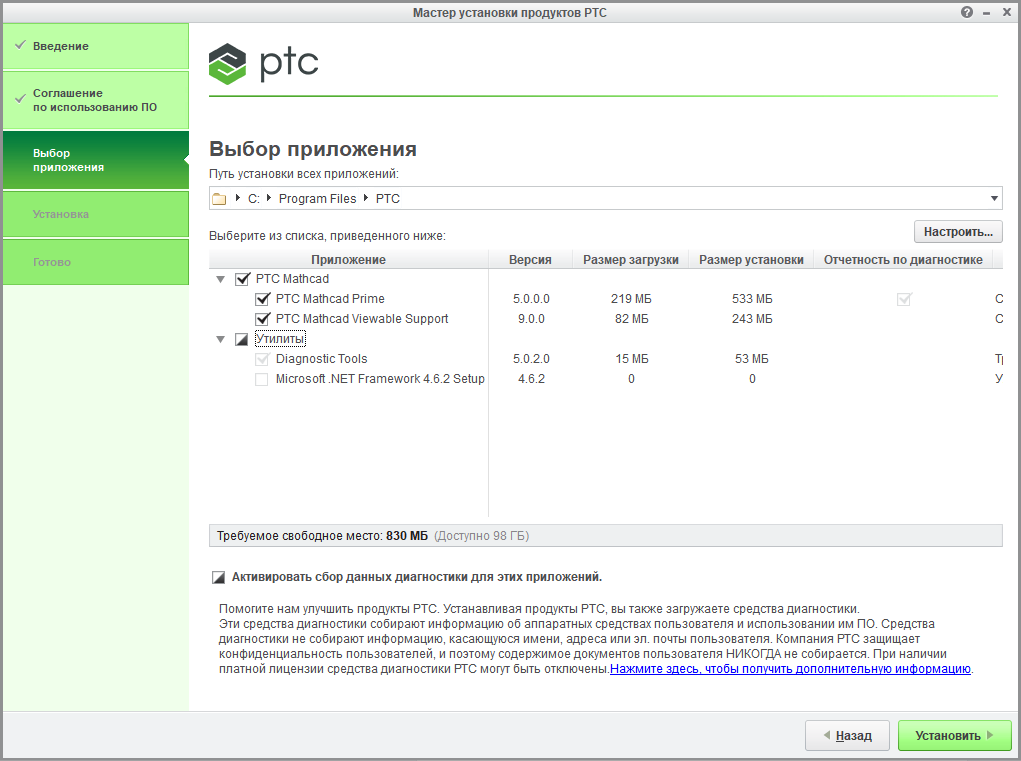
На этом этапе пользователь может выбрать какие компоненты необходимо установить. В случае с Express версией, никаких дополнительных модулей не будет загружено, поэтому данный шаг можно пропустить. При желании можно убрать галочку возле пункта соглашения со сбором информации, так как он необязателен. Кликаем на кнопку «Установить».
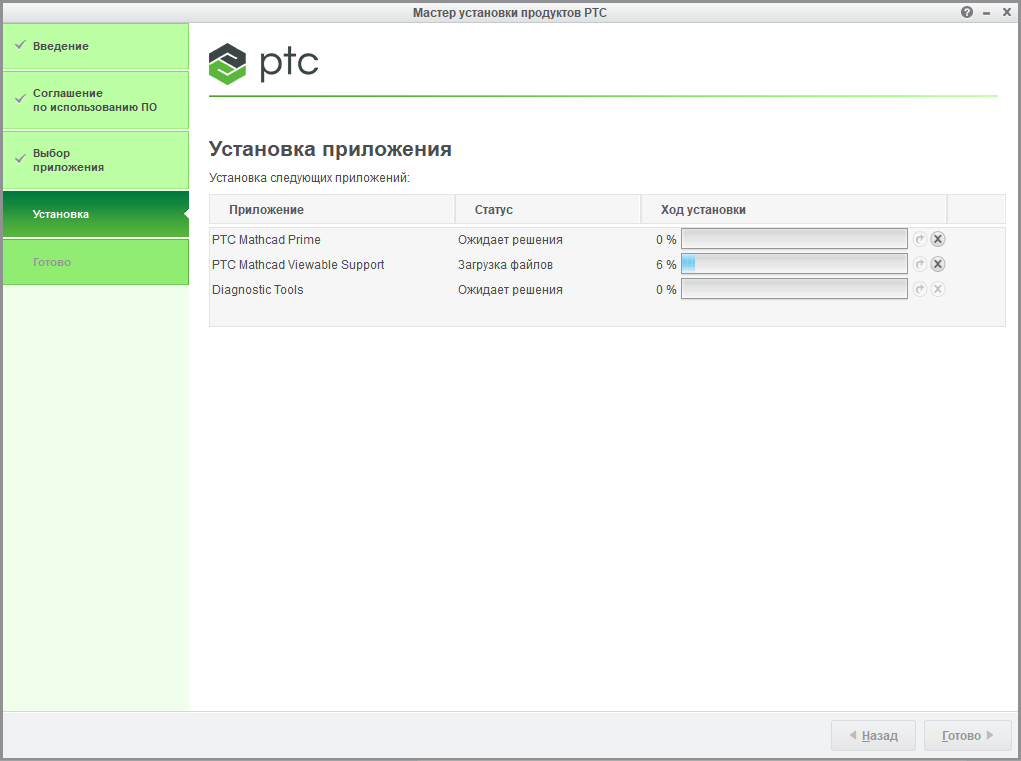
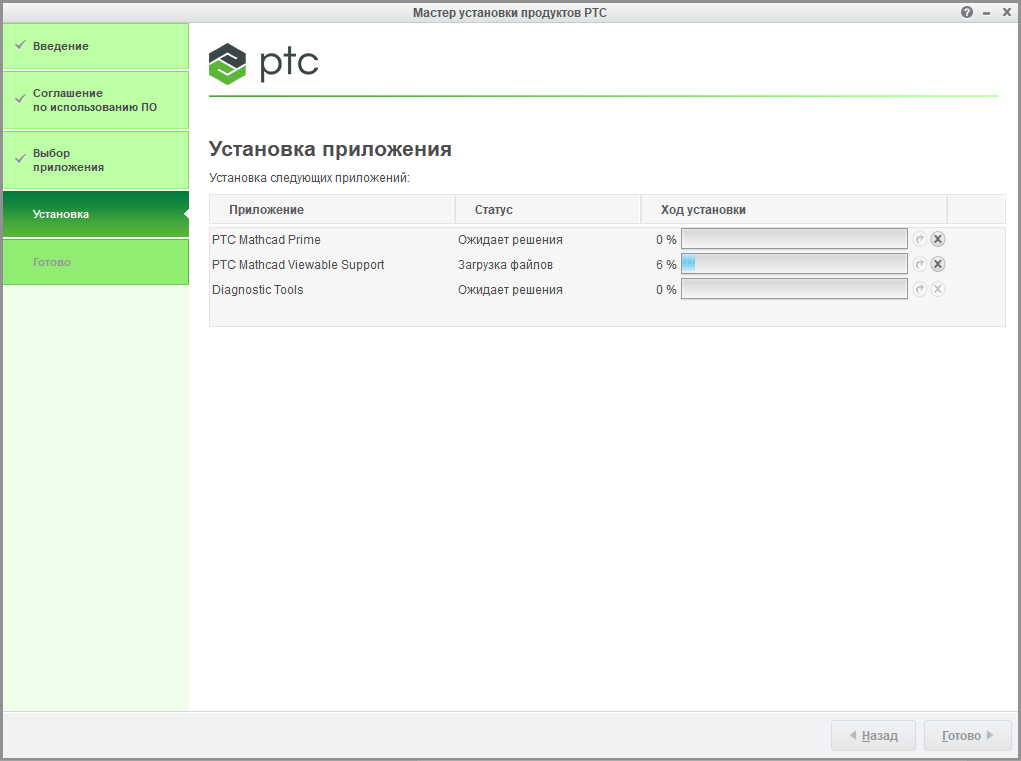
Установщик в процессе будет загружать необходимые файлы из интернета, поэтому установка может затянуться на некоторое время в зависимости от скорости соединения и работы серверов. В конце кнопка «Готово» загорится зеленым цветов и после нажатия на неё Маткад будет готов к использованию.
Пиратская версия
Для установки нелицензионной версии необходимо найти взломанную версию приложения на торрент трекерах или сайтах, которым можно доверять, так как огромное количество приложений распространяется с вирусами. Скачать Mathcad 15 вместе с специальным активатором. За основу в инструкции будет взята версия Mathcad 15 050. Запускаем установщик двойным нажатием.
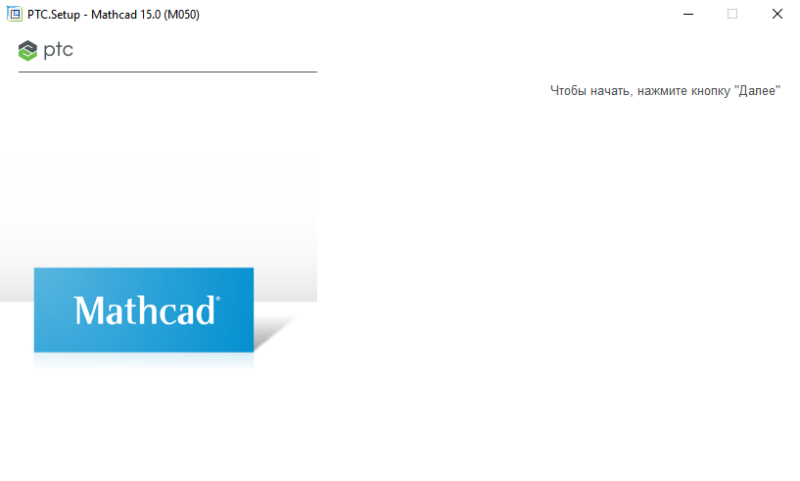
В открывшемся окне нажимаем на кнопку «Далее». На следующем этапе необходимо согласиться с лицензионным соглашением продукта и поставить галочку напротив фразы «Я принимаю». Далее нужно выбрать устанавливаемый продукт, кликаем на «Mathcad».
После нажатия произойдет соединение с серверами для проверки инсталлятора. Это может занять некоторое время, если проверка пройдет успешно появится выбор лицензии. Для активации нужно выбрать «Пробную».
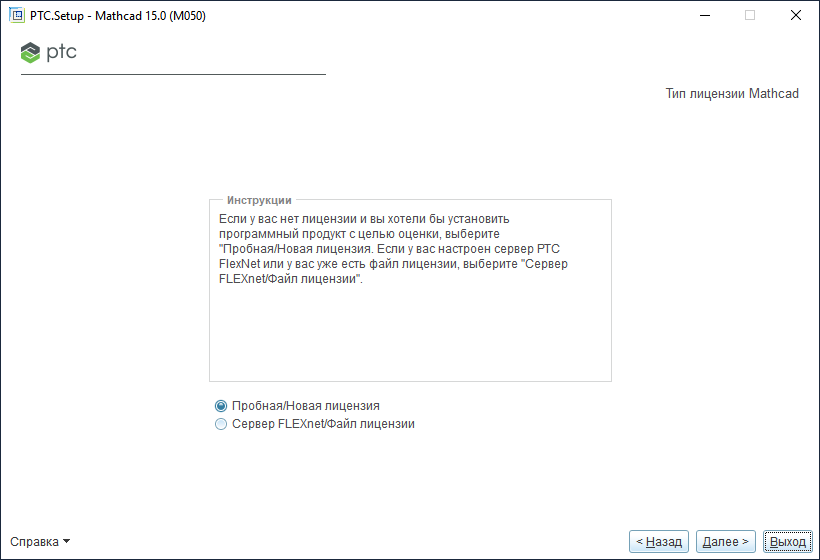
Этот раздел имеет значение только при установке лицензионной версии программы, так как в зависимости от выбранного варианта будет выдана соответствующая лицензия. Переходим далее.
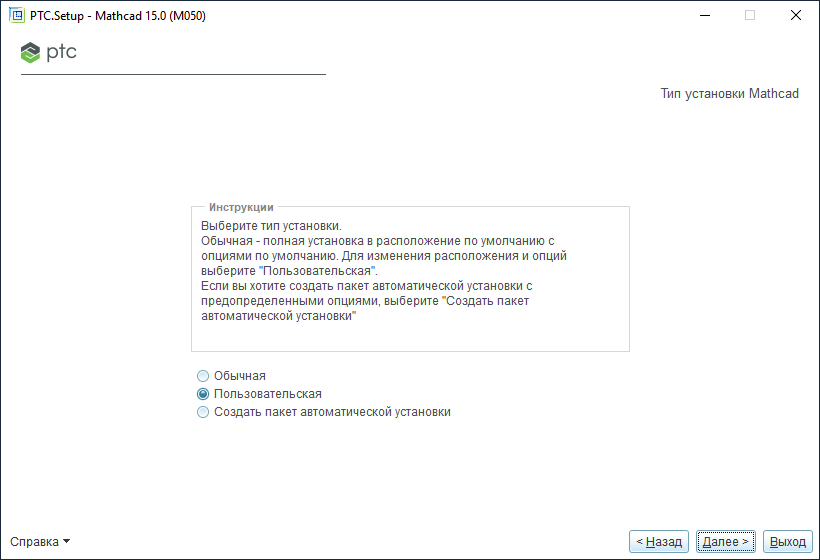
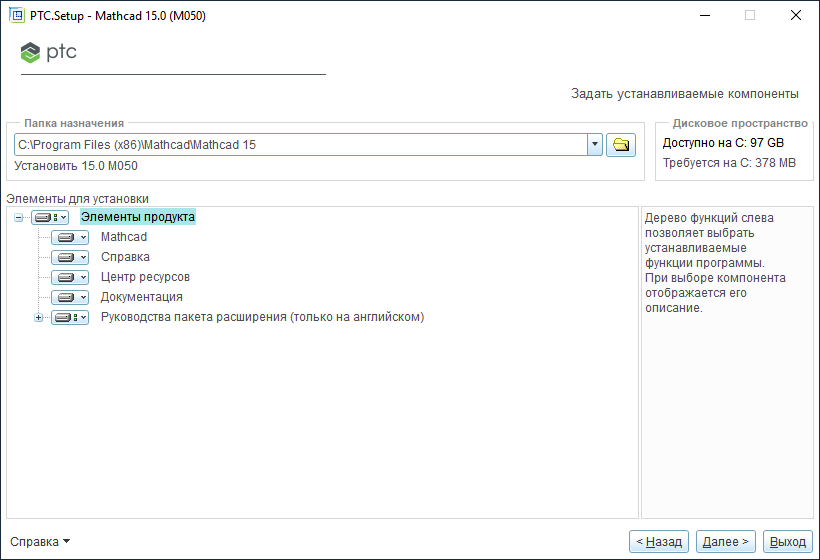
Необходимо выбрать путь для установки приложения, а также выбрать компоненты, которые будут установлены. Хоть размер требуемого места небольшой, но удаление документации и руководства помогут его сократить.
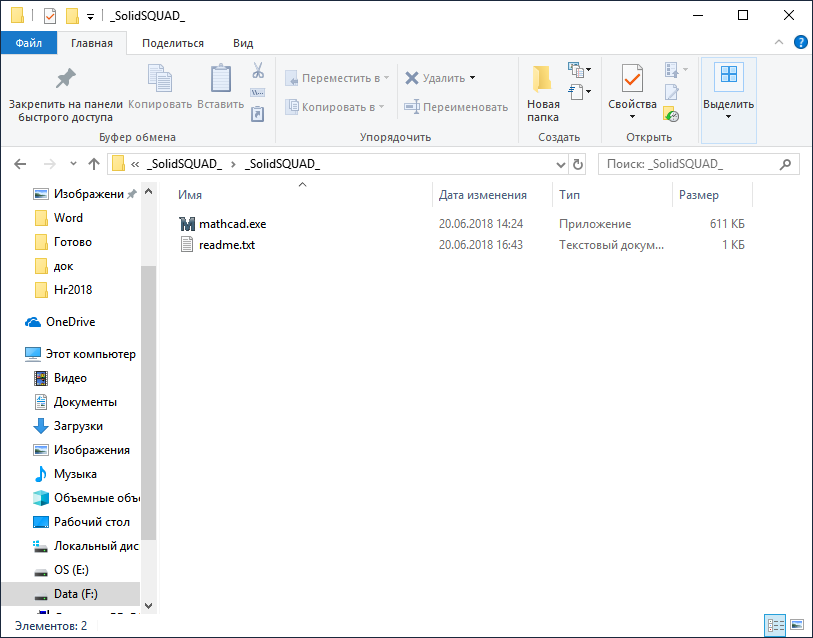
После этого начнется сам процесс установки, которые займет несколько минут. После завершения установки необходимо зайти в папку с активатором и скопировать файлы в директорию с программой. В данном случае это всего один исполнительный файл, на этом активация и установка приложения окончена.
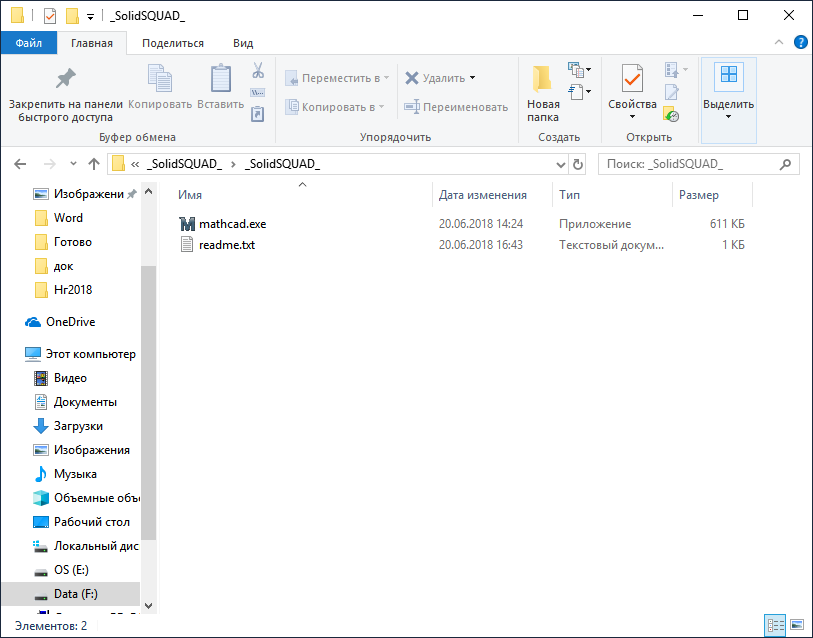
Видео на тему установки программы:
- Категория: Утилиты
- Операционная система: Windows 10
- Ключ: Не требуется
- Русский язык: Есть
- Лицензия: Бесплатно
- Загрузок: 2 908
Скачать Mathcad бесплатно
Mathcad — мощный софт для математических вычислений. Используется в средних и высших учебных заведениях. Программа разработана американскими учеными, стала популярной во многих странах, в том числе и России. Есть корректный русскоязычный перевод, поэтому вы можете скачать mathcad для windows 10 и установить в настройках оптимальную локализацию. Благодаря визуальному редактору, процесс решения задачи интуитивно понятный и наглядный. Все изменения отображаются в режиме реального времени, как и ошибки.
Для корректной установки понадобится последняя версия библиотеки Net Framework. «Архив» данных загружается и распаковывается довольно медленно. В это время можно почитать обучающие материалы, которые помогут быстрее вникнуть в возможности утилиты. Официальная документация на английском языке, но есть полезные инструкции и на русском.
Почему стоит скачать Маткад 15 для Windows 10 бесплатно
Mathcad выделяется на фоне конкурентов. Первая версия софта появилась 32 года назад, разработчики до сих пор модернизируют продукт и добавляют новые функции. Последней редакцией является Prime v4.0 — тот же знакомый софт с новым интерфейсом и обновленным функционалом.
- Быстрый установщик с гибкими настройками.
- Автоматический расчет переменных с помощью редактора формул.
- Отличная визуализация информации.
- Создание документации для вычислений.
- Обновление данных выполняется почти мгновенно.
- Построение графиков.
- Возможность скачать маткад для виндовс 10 бесплатно.
- Опции дополненной реальности.
- Встроенный поиск и замена.
- Изменение масштаба.
- Режим черновика.
- Добавление различных блоков: текст, диаграммы, изображения, символы, операторы, константы и т.д.
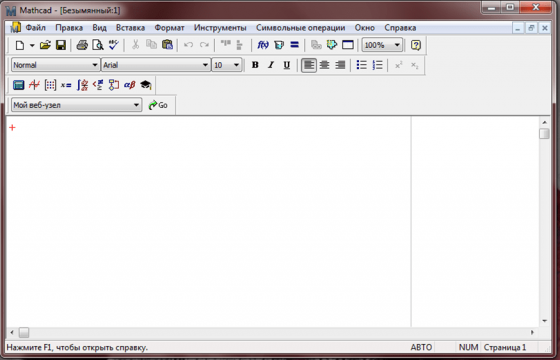
Видео по настройке Mathcad
Новичку будет сложно быстро настроить параметры софта, поэтому рекомендуем просмотреть обучающий ролик, в котором проиллюстрирован процесс установки и хитрости интерфейса.
Утилита будет отличным помощником всем студентам архитектурных или инженерных профессий, преподавателям и действующим специалистам. Она позволяет работать с большими объемами данных и значительно снижает нагрузку на пользователя за счет автоматизированных вычислений. Однозначно стоит скачать маткад для windows 10 и пользоваться его преимуществами.
Пробной 30-дневной версии вполне хватит для ознакомления с возможностями утилиты. Можно конвертировать проекты в новую версию софта через специальные инструменты и сохранить все наработки.
Узнаем как правильно установить Маткад 15 на Windows 10
«Маткад» — это программа для произведения математических и инженерных расчетов. Невзирая на высокий порог вхождения в эту тему, приложение обладает простым и понятным интерфейсом, что делает его лучшим в этой области. В статье о том, как установить «Маткад» на Windows 10.
Кроме руководства по инсталляции будут приложены инструкции по активации и прочие интересные сведения.

Как установить «Маткад 15» на Windows 10
Инсталляция программы практически ничем не отличается от установки любой другой, а в некоторых аспектах выполняется даже проще. Зачастую приложение распространяется в виде «тихого» установщика. Что это такое, будет рассмотрено немного позже, а сейчас разберемся, где взять непосредственно сам инсталлятор.
Распространяется программа по платной лицензии, соответственно, скачать ее можно с официальных ресурсов. Однако есть возможность загрузить на компьютер бесплатную версию с различных торрент-трекеров. После загрузки файла-установщика достаточно нажать дважды левой кнопкой мыши, чтобы запустить распаковку файлов программы.
Что такое «тихая» установка
Вы уже знаете, как установить «Маткад» на свой компьютер, теперь разберемся с прочими аспектами этой операции. Как было отмечено ранее, приложение инсталлируется в «тихом» режиме. Это означает, что процесс происходит в фоновом режиме, вы не увидите ни окна с полосой прогресса выполнения, ни уведомление об успешном завершении. В результате появится ярлык на рабочем столе и в меню «Пуск».

Вы уже знаете, как установить «Маткад», однако следует знать об одной процедуре, которую нужно выполнить перед запуском установщика. Так как вы не узнаете о начале запуска инсталляции, для уверенности того, что она началась, файл установщика лучше запускать не двойным кликом мыши, а через контекстное меню. Для этого нажмите по нему правой кнопкой мыши и выберите «Запустить от имени администратора».
Что делать, если программа не установилась
Что делать, если прошло много времени, а ярлыка на рабочем столе так и не появилось? Ответ прост. Перед тем как установить «Маткад,» проверьте, есть ли в вашей системе следующее программное обеспечение:
- MSXML 4.0 SP2 или SP3.
- Microsoft Visual C++ 2008 и 2005.
- .NET Framework 3.5 SP1.
Если в установленных приложениях этих программ не оказалось, тогда, перед тем как установить «Маткад», выполните их инсталляцию. Именно они требуются для успешного выполнения поставленной задачи.
Что делать, если программа не активировалась
Если вы скачали программу с трекера, тогда у вас не лицензионная версия, которую необходимо активировать. Зачастую инсталлятор это делает автоматически, но ошибки случаются. Для ручной активации вам следует выполнить следующие действия:
- Откройте директорию приложения. Для этого нажмите по ярлыку ПКМ и выберите пункт «Расположение файла».
- Перейдите в папку Matchcad 15, а затем в licenses.
- Откройте при помощи «Блокнота» файл license.dat.
- Введите вместо строки 00-00-00-00-00-00 физический адрес вашего компьютера.
- Сохраните документ.
Узнать адрес можно через командную строку, для этого достаточно ввести команду ipconfig /all.

Теперь вы знаете, как установить Matchcad на свой компьютер и как его активировать. Надеемся, статья была полезна для вас и вы смогли справиться с поставленной задачей.
Как установить «Маткад 15» на Windows 10
«Маткад» — это программа для произведения математических и инженерных расчетов. Невзирая на высокий порог вхождения в эту тему, приложение обладает простым и понятным интерфейсом, что делает его лучшим в этой области. В статье о том, как установить «Маткад» на Windows 10.
Кроме руководства по инсталляции будут приложены инструкции по активации и прочие интересные сведения.
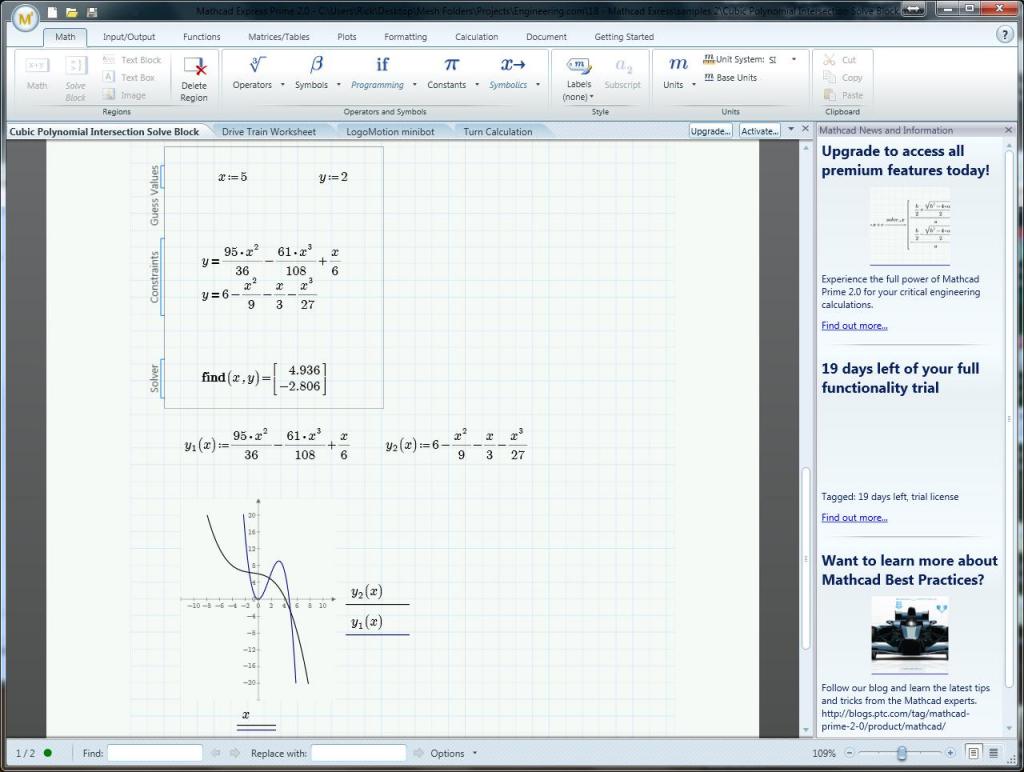
Как установить «Маткад 15» на Windows 10

You will be interested: How dangerous is the new coronavirus?
Инсталляция программы практически ничем не отличается от установки любой другой, а в некоторых аспектах выполняется даже проще. Зачастую приложение распространяется в виде «тихого» установщика. Что это такое, будет рассмотрено немного позже, а сейчас разберемся, где взять непосредственно сам инсталлятор.
Распространяется программа по платной лицензии, соответственно, скачать ее можно с официальных ресурсов. Однако есть возможность загрузить на компьютер бесплатную версию с различных торрент-трекеров. После загрузки файла-установщика достаточно нажать дважды левой кнопкой мыши, чтобы запустить распаковку файлов программы.
Что такое «тихая» установка
Вы уже знаете, как установить «Маткад» на свой компьютер, теперь разберемся с прочими аспектами этой операции. Как было отмечено ранее, приложение инсталлируется в «тихом» режиме. Это означает, что процесс происходит в фоновом режиме, вы не увидите ни окна с полосой прогресса выполнения, ни уведомление об успешном завершении. В результате появится ярлык на рабочем столе и в меню «Пуск».
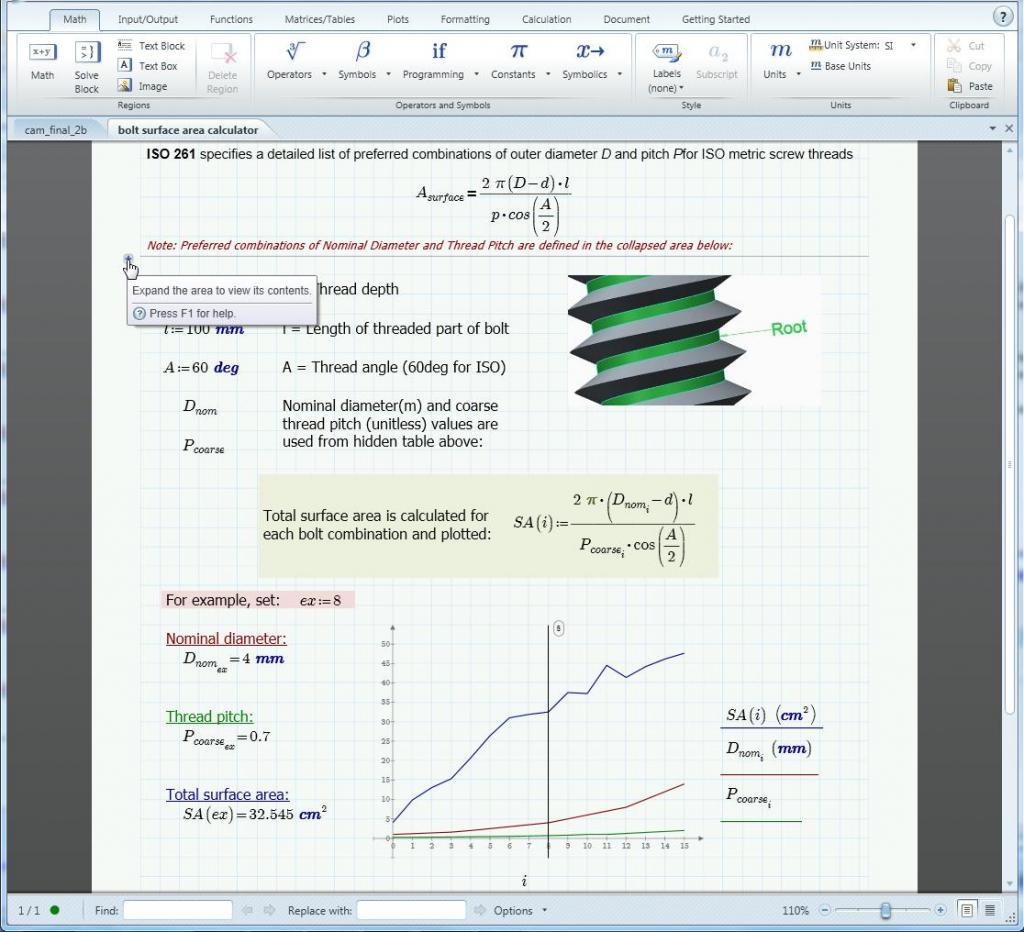
Вы уже знаете, как установить «Маткад», однако следует знать об одной процедуре, которую нужно выполнить перед запуском установщика. Так как вы не узнаете о начале запуска инсталляции, для уверенности того, что она началась, файл установщика лучше запускать не двойным кликом мыши, а через контекстное меню. Для этого нажмите по нему правой кнопкой мыши и выберите «Запустить от имени администратора».
Что делать, если программа не установилась
Что делать, если прошло много времени, а ярлыка на рабочем столе так и не появилось? Ответ прост. Перед тем как установить «Маткад,» проверьте, есть ли в вашей системе следующее программное обеспечение:
- MSXML 4.0 SP2 или SP3.
- Microsoft Visual C++ 2008 и 2005.
- .NET Framework 3.5 SP1.
Если в установленных приложениях этих программ не оказалось, тогда, перед тем как установить «Маткад», выполните их инсталляцию. Именно они требуются для успешного выполнения поставленной задачи.
Что делать, если программа не активировалась
Если вы скачали программу с трекера, тогда у вас не лицензионная версия, которую необходимо активировать. Зачастую инсталлятор это делает автоматически, но ошибки случаются. Для ручной активации вам следует выполнить следующие действия:
Узнать адрес можно через командную строку, для этого достаточно ввести команду ipconfig /all.
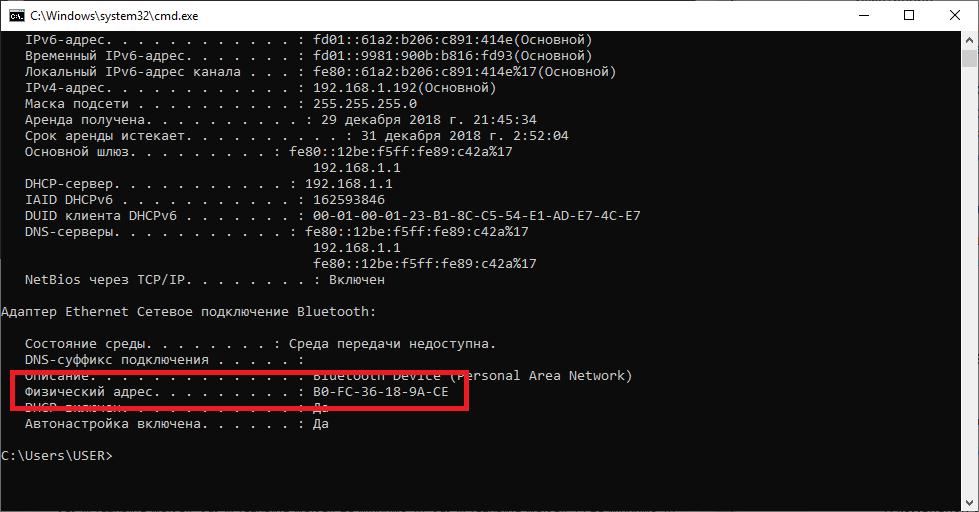
Теперь вы знаете, как установить Matchcad на свой компьютер и как его активировать. Надеемся, статья была полезна для вас и вы смогли справиться с поставленной задачей.
Mathcad 15 rus 64-bit для Windows 10

Mathcad это простая в использовании программа, главным предназначением которой является решение всевозможных задач и осуществление различных математических действий. В данной статье рассмотрим особенности программы, а ещё то, где и как можно скачать Mathcad 15 вместе с ключом.
Особенности и преимущества
Маткад является весьма распространённой программой в среде физиков, математиков, инженеров и других специалистов, которые могут быть связаны с многочисленными и монотонными задачами.
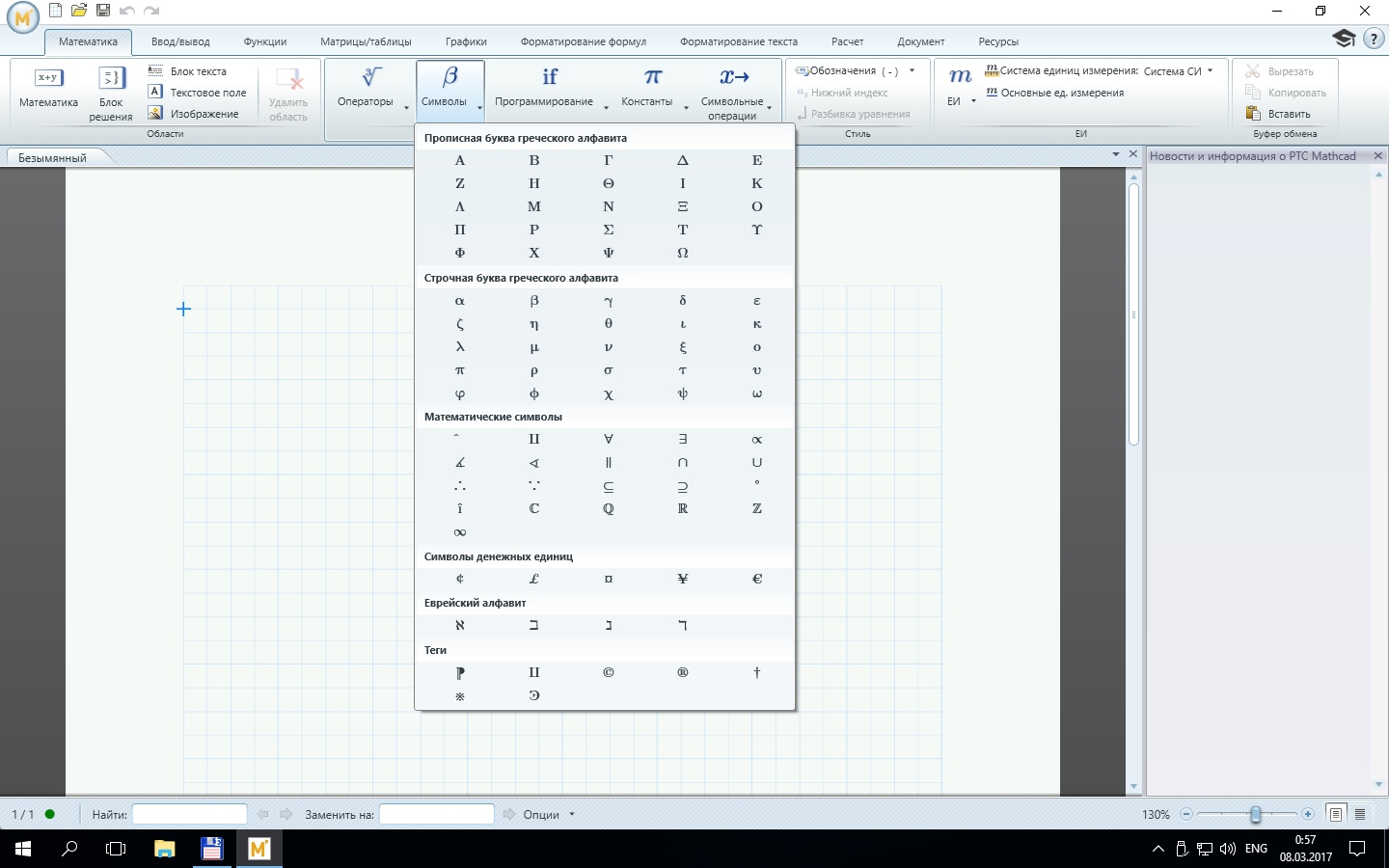
Можно выделить целый ряд особенностей данной программы и её преимуществ над конкурентными продуктами:
- Простота в эксплуатации;
- Возможность решать и строить двухмерную и трёхмерную графику;
- Широчайший спектр выполняемых алгебраических действий;
- Встроенный многофункциональный редактор формул;
- Возможность решать как одиночные, так и комплексные задачи;
- Инструменты для виртуализации экспериментов и испытаний;
- Совместимость с иными версиями;
- Возможность экспорта решений в другие вычислительные и графические редакторы.
Как показывает практика, применение программы Mathcad предоставляет возможность быстро и точно получать необходимые расчётные результаты, экономя людям до восьмидесяти процентов времени на решение поставленных задач.


Работа в программе
После того, как программа Маткад была запущена, перед пользователем открывается чистый лист. Эта программа действительно проста в использовании, но существует ряд правил, которые необходимо соблюдать для того, чтобы все действия и вычислительные процессы производились корректно. К примеру, формулы, графики и иные записи должны располагаться в строго обозначенном порядке; все записи должны оформляться только по правилам; недопустимые символы и знаки, не должны включаться в числа и формулы, и т. д. С этими и другими правилами можно ознакомиться в мануалах или обучающих курсах.
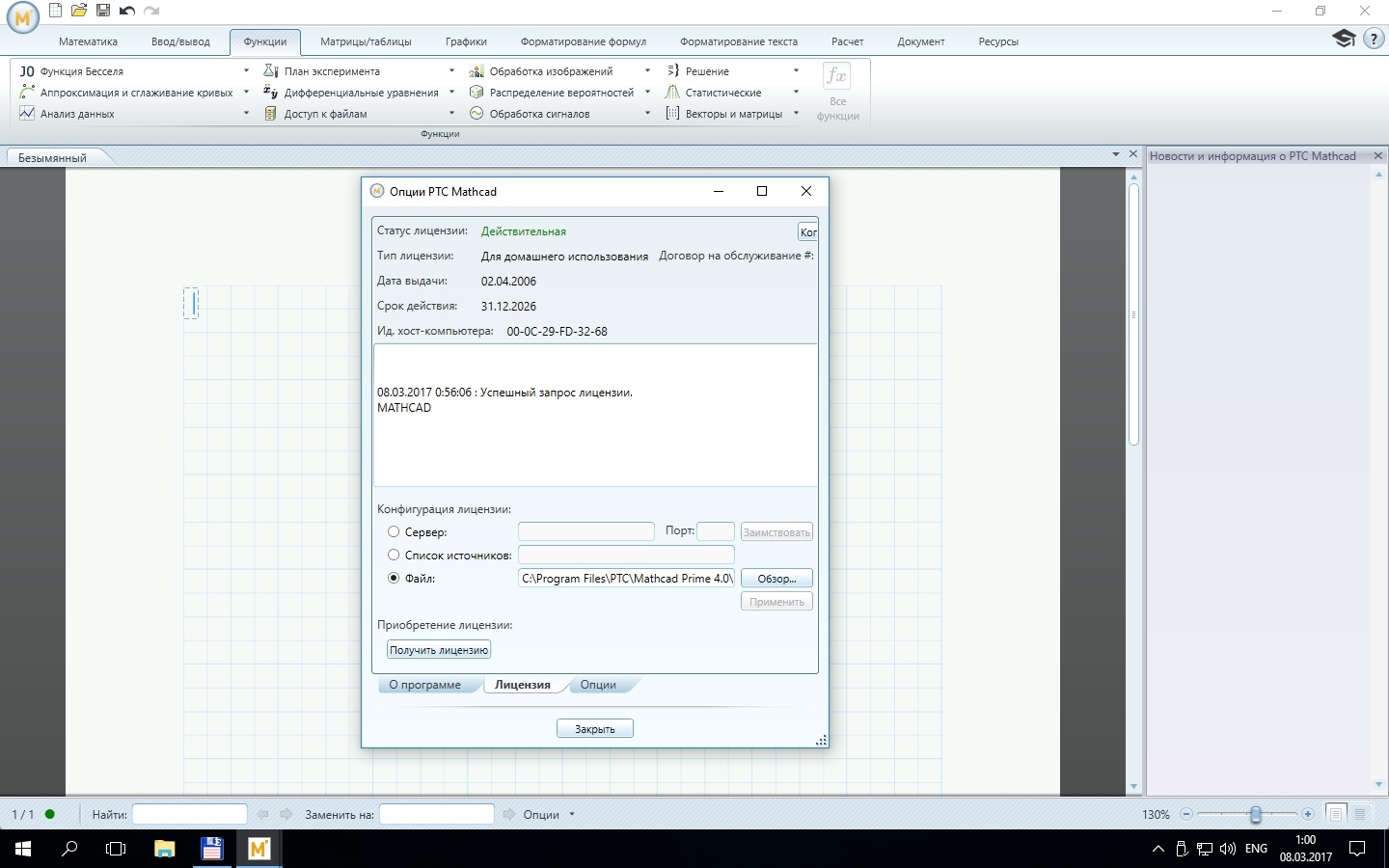
В верхней панели имеется множество закладок, каждая из которых отвечает за определенную категорию действий. Наиболее часто используемые инструменты можно выводить на рабочее поле в виде маленьких окошек. Все расчёты в программе полностью автоматизированы, при условии, что пользователь задал правильные исходные данные, а ещё корректные условия задачи и подобающим образом прописал формулы. Кроме ввода собственных числовых и иных данных, пользователю понадобится только лишь оперировать шаблонными инструментами, уже предусмотренными под большинство алгебраических, инженерных и иных вычислений. Программе уже известны все основные и общепринятые коэффициенты, константы и иные табличные данные.
Ключи и скачивание
Скачать Mathcad 15 rus 64-bit для Windows 10 можно используя специальную кнопку расположенную ниже на нашем сайте.
Примечательным является тот факт, что эта программа не потребует ключа. Её установка производится в «тихом» режиме, и по умолчанию инсталляция осуществляется в «Program Files» на локальном диске с операционной системой.
Похожие публикации:
- Почему не импортируется видео в windows movie maker
- Сколько типов трехмерных графиков существует в mathcad
- Что значит last seen recently в telegram
- Что размещается в математической и текстовой областях документа mathcad
Как запустить mathcad 14 на windows 10

My computer died and I am trying to re-install Mathcad 14 with Windows 10. I am getting many error messages (many for help files which seem to be where they are supposed to be but the install program cannot find). But the error I could not get past was
C :Program Files(x86) MathCad MathCad14 mcformsr . ocx failed to register HRESULT -2147220473
Any help would be appreciated.
- Mark as New
- Bookmark
- Subscribe
- Subscribe to RSS Feed
- Permalink
- Email to a Friend
- Notify Moderator
I guess that Mathcad 14 is too old and is not compatible Windows 10.
- Mark as New
- Bookmark
- Subscribe
- Subscribe to RSS Feed
- Permalink
- Email to a Friend
- Notify Moderator
First you need to install Microsoft Visual C++ 2005 SP1 Redistributable Package , which can be found it here (Microsoft Visual C++ 2005 SP1 — Search Microsoft.com
And then reinstall Mathcad 14.
- Mark as New
- Bookmark
- Subscribe
- Subscribe to RSS Feed
- Permalink
- Email to a Friend
- Notify Moderator
After I posted, I realized that despite all the error messages, MC 14 actually installed. I havent tested thoroughly but it seems to be working. I did check that I had
Microsoft Visual C++ 2005 SP1 Redistributable Package
on my computer. So at least for now, everything seems ok and I am keeping my fingers crossed.
- Mark as New
- Bookmark
- Subscribe
- Subscribe to RSS Feed
- Permalink
- Email to a Friend
- Notify Moderator
- Mark as New
- Bookmark
- Subscribe
- Subscribe to RSS Feed
- Permalink
- Email to a Friend
- Notify Moderator
Despite my last post, everything was not all right and I kept finding functionalities that did not work. And it turns out that I did Not have the Visual C++ package installed. But I did install the package and re-installed MC14 and everything is working fine.
So, thanks, VladimirN.
- Mark as New
- Bookmark
- Subscribe
- Subscribe to RSS Feed
- Permalink
- Email to a Friend
- Notify Moderator
I am glad that you have solved your problem with this tip.
- Mark as New
- Bookmark
- Subscribe
- Subscribe to RSS Feed
- Permalink
- Email to a Friend
- Notify Moderator
I am a new Windows 10 user and know zero about it (a Mac guy). I am running 10 under VMware Fusion. I just installed MC14 M020. It seems to be working. Just to ead off any potential problems, how can I tell if the required VS C++ package is installed? Thank you
- Mark as New
- Bookmark
- Subscribe
- Subscribe to RSS Feed
- Permalink
- Email to a Friend
- Notify Moderator
I do not know anything about VMware Fusion but I can find it on my computer by:
Open File Explorer (should come up with windows button at lower left of your desktop).
Navigate to your hard disk (usually C:) and enter
in the search box. I have Visual C++ 2010 (rather than 2005 in the reply above) but MC 14 is working fine.
Once I got MC 14 installed, I did have two problems. One was that «print preview» crashes, but that is solved by installing the patch (M020) — search forum on «Print Preview crashes» for more info. The other was gettin the help files in folders where MathCad could find. But maybe you will not have either of these issues.
- Mark as New
- Bookmark
- Subscribe
- Subscribe to RSS Feed
- Permalink
- Email to a Friend
- Notify Moderator
I could not find any C++ installation.
Mathcad 14 seems to be working. I randomly tried a few things and they work. Some of my old files work just fine. I went into my various ebooks and they all seem to be working (except some windowing functions seem to be missing in signal processing). Is the VC++ all-or-nothing with MC14? Or would selected functions fail?
BTW, Fusion is just a virtual machine environment. You can install just about any OS and it will run inside a Mac environment. I used to have XP installed (with MC14) but decided to upgrade.
mathcad 14 не запускается на windows 10
“Маткад” – это программа для произведения математических и инженерных расчетов. Невзирая на высокий порог вхождения в эту тему, приложение обладает простым и понятным интерфейсом, что делает его лучшим в этой области. В статье о том, как установить “Маткад” на Windows 10.
Кроме руководства по инсталляции будут приложены инструкции по активации и прочие интересные сведения.
Как установить “Маткад 15” на Windows 10
Инсталляция программы практически ничем не отличается от установки любой другой, а в некоторых аспектах выполняется даже проще. Зачастую приложение распространяется в виде “тихого” установщика. Что это такое, будет рассмотрено немного позже, а сейчас разберемся, где взять непосредственно сам инсталлятор.
Распространяется программа по платной лицензии, соответственно, скачать ее можно с официальных ресурсов. Однако есть возможность загрузить на компьютер бесплатную версию с различных торрент-трекеров. После загрузки файла-установщика достаточно нажать дважды левой кнопкой мыши, чтобы запустить распаковку файлов программы.
Что такое “тихая” установка
Вы уже знаете, как установить “Маткад” на свой компьютер, теперь разберемся с прочими аспектами этой операции. Как было отмечено ранее, приложение инсталлируется в “тихом” режиме. Это означает, что процесс происходит в фоновом режиме, вы не увидите ни окна с полосой прогресса выполнения, ни уведомление об успешном завершении. В результате появится ярлык на рабочем столе и в меню “Пуск”.
Вы уже знаете, как установить “Маткад”, однако следует знать об одной процедуре, которую нужно выполнить перед запуском установщика. Так как вы не узнаете о начале запуска инсталляции, для уверенности того, что она началась, файл установщика лучше запускать не двойным кликом мыши, а через контекстное меню. Для этого нажмите по нему правой кнопкой мыши и выберите “Запустить от имени администратора”.
Что делать, если программа не установилась
Что делать, если прошло много времени, а ярлыка на рабочем столе так и не появилось? Ответ прост. Перед тем как установить “Маткад,” проверьте, есть ли в вашей системе следующее программное обеспечение:
- MSXML 4.0 SP2 или SP3.
- Microsoft Visual C++ 2008 и 2005.
- .NET Framework 3.5 SP1.
Если в установленных приложениях этих программ не оказалось, тогда, перед тем как установить “Маткад”, выполните их инсталляцию. Именно они требуются для успешного выполнения поставленной задачи.
Что делать, если программа не активировалась
Если вы скачали программу с трекера, тогда у вас не лицензионная версия, которую необходимо активировать. Зачастую инсталлятор это делает автоматически, но ошибки случаются. Для ручной активации вам следует выполнить следующие действия:
- Откройте директорию приложения. Для этого нажмите по ярлыку ПКМ и выберите пункт “Расположение файла”.
- Перейдите в папку Matchcad 15, а затем в licenses.
- Откройте при помощи “Блокнота” файл license.dat.
- Введите вместо строки 00-00-00-00-00-00 физический адрес вашего компьютера.
- Сохраните документ.
Узнать адрес можно через командную строку, для этого достаточно ввести команду ipconfig /all.
Теперь вы знаете, как установить Matchcad на свой компьютер и как его активировать. Надеемся, статья была полезна для вас и вы смогли справиться с поставленной задачей.
Microsoft .NET Framework 3.5 SP1
Microsoft Visual C++ 2008 SP1 x64
Microsoft Visual C++ 2010 SP1 x64
Пробуй ставить и рестартни
Это может помочь. Если не поможет, пробуй следующее:
My computer died and I am trying to re-install Mathcad 14 with Windows 10. I am getting many error messages (many for help files which seem to be where they are supposed to be but the install program cannot find). But the error I could not get past was
C :Program Files(x86) MathCad MathCad14 mcformsr . ocx failed to register HRESULT -2147220473
Any help would be appreciated.
- Mark as New
- Bookmark
- Subscribe
- Subscribe to RSS Feed
- Permalink
- Email to a Friend
- Notify Moderator
I guess that Mathcad 14 is too old and is not compatible Windows 10.
- Mark as New
- Bookmark
- Subscribe
- Subscribe to RSS Feed
- Permalink
- Email to a Friend
- Notify Moderator
First you need to install Microsoft Visual C++ 2005 SP1 Redistributable Package , which can be found it here (Microsoft Visual C++ 2005 SP1 – Search Microsoft.com
And then reinstall Mathcad 14.
- Mark as New
- Bookmark
- Subscribe
- Subscribe to RSS Feed
- Permalink
- Email to a Friend
- Notify Moderator
After I posted, I realized that despite all the error messages, MC 14 actually installed. I havent tested thoroughly but it seems to be working. I did check that I had
Microsoft Visual C++ 2005 SP1 Redistributable Package
on my computer. So at least for now, everything seems ok and I am keeping my fingers crossed.
- Mark as New
- Bookmark
- Subscribe
- Subscribe to RSS Feed
- Permalink
- Email to a Friend
- Notify Moderator
- Mark as New
- Bookmark
- Subscribe
- Subscribe to RSS Feed
- Permalink
- Email to a Friend
- Notify Moderator
Despite my last post, everything was not all right and I kept finding functionalities that did not work. And it turns out that I did Not have the Visual C++ package installed. But I did install the package and re-installed MC14 and everything is working fine.
So, thanks, VladimirN.
- Mark as New
- Bookmark
- Subscribe
- Subscribe to RSS Feed
- Permalink
- Email to a Friend
- Notify Moderator
I am glad that you have solved your problem with this tip.
- Mark as New
- Bookmark
- Subscribe
- Subscribe to RSS Feed
- Permalink
- Email to a Friend
- Notify Moderator
I am a new Windows 10 user and know zero about it (a Mac guy). I am running 10 under VMware Fusion. I just installed MC14 M020. It seems to be working. Just to ead off any potential problems, how can I tell if the required VS C++ package is installed? Thank you
- Mark as New
- Bookmark
- Subscribe
- Subscribe to RSS Feed
- Permalink
- Email to a Friend
- Notify Moderator
I do not know anything about VMware Fusion but I can find it on my computer by:
Open File Explorer (should come up with windows button at lower left of your desktop).
Navigate to your hard disk (usually C:) and enter
in the search box. I have Visual C++ 2010 (rather than 2005 in the reply above) but MC 14 is working fine.
Once I got MC 14 installed, I did have two problems. One was that “print preview” crashes, but that is solved by installing the patch (M020) – search forum on “Print Preview crashes” for more info. The other was gettin the help files in folders where MathCad could find. But maybe you will not have either of these issues.
- Mark as New
- Bookmark
- Subscribe
- Subscribe to RSS Feed
- Permalink
- Email to a Friend
- Notify Moderator
I could not find any C++ installation.
Mathcad 14 seems to be working. I randomly tried a few things and they work. Some of my old files work just fine. I went into my various ebooks and they all seem to be working (except some windowing functions seem to be missing in signal processing). Is the VC++ all-or-nothing with MC14? Or would selected functions fail?
BTW, Fusion is just a virtual machine environment. You can install just about any OS and it will run inside a Mac environment. I used to have XP installed (with MC14) but decided to upgrade.
Установка mathcad 15 на Windows 10
Mathcad – программное обеспечение используемое в инженерных и учебных целях на протяжении долгого времени. Основной задача приложение — это создание, решение и проектирование сложных математических задач и многоуровневых графиков функций. Установить Mathcad 15 на компьютер – это несложно, но есть несколько нюансов, которые необходимо учесть. Приложение распространяется на платной основе из-за чего могут возникнуть некоторые трудности.
Особенности продукта

Появление подобного рода программного обеспечения облегчило работу инженерам, они смогли отказаться от ручного счета и начертания графиков с помощью карандаша, а также начать пользоваться универсальным средством для работы с электронными документами. Интерфейс программы не требует дополнительных или углубленных знаний компьютера и оформлен в стиле стандартизированного офисного приложения. Поэтому, каждый кто хоть раз открывал пакет программ Microsoft Office легко освоит программу Mathcad.
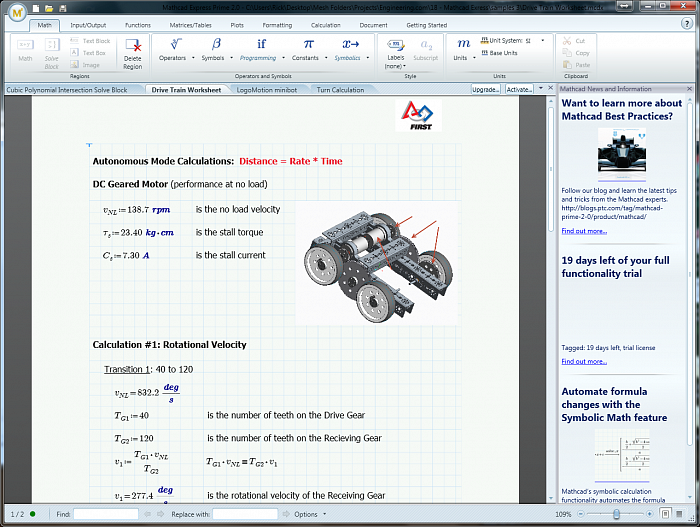
Программа предлагает функционал для проведения сложных тригонометрических уравнений, алгебраических вычислений, инженерных расчетов, а также преобразования инженерных единиц. В продукт встроена система программирования для создания программ, преобразующие обычные вычисления в реальные тесты производительности и эффективности работы. Именно поэтому программа ценится в высших учебных заведениях и работодателей.
Процесс установки
Как упоминалось ранее, программное обеспечение распространяется на платной основе и необходимо приобрести физическую копию на диске или купить Mathcad на официальном сайте. Компания предоставляет бесплатную упрощенную версию для ознакомления с продуктом, но её в лучшем случае хватит для ученых целей, но точно не для реальных задач. Далее будут рассмотрены способы как установить лицензионную и пиратскую версии приложения маткад 15 на систему Windows 10.
Лицензионная версия
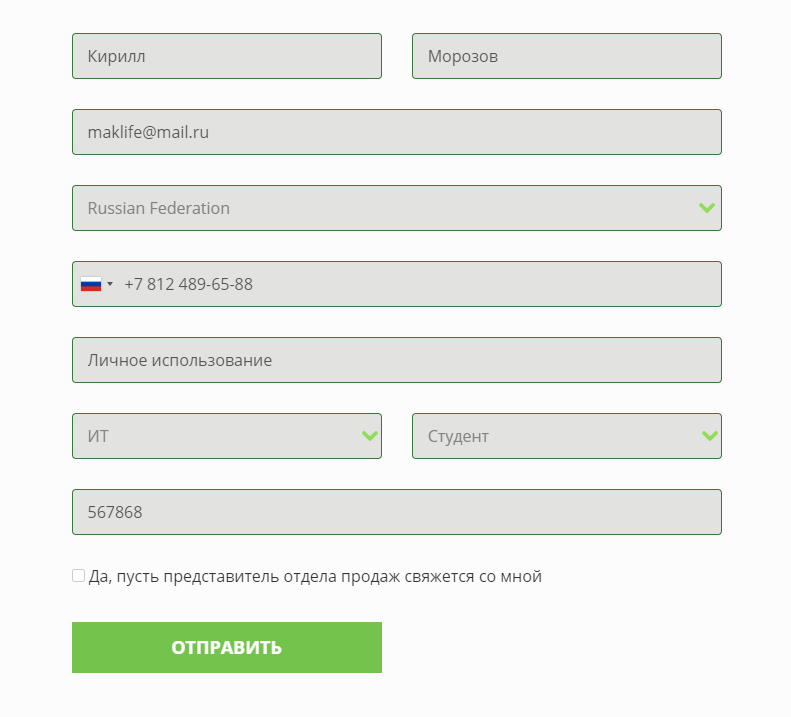
Компания предлагает лицензионную упрощенную версию под названием Express при скачивании которой, также дается 30-дневный пробный период с неограниченными возможностями. Для начала скачивания необходимо зайти на сайт https://www.ptc.com/ru/products/mathcad-express-free-download. На открывшейся странице необходимо ввести информацию о себе и обязательно рабочий адрес электронной почты, так как на него в дальнейшем будет отправлена ссылка для загрузки файла установки.
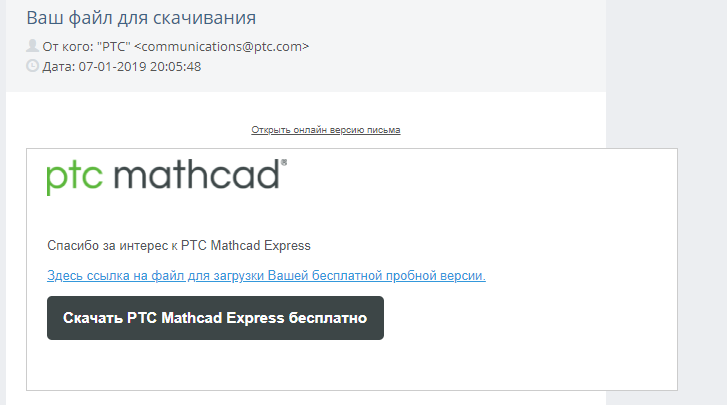
Необходимо открыть почтовый ящик, который был указан в поле при регистрации. На него в течение 2 часов придет сообщение с ссылкой, по которой необходимо перейти чтобы начать скачивание. В зависимости от скорости подключения загрузка может затянуться.
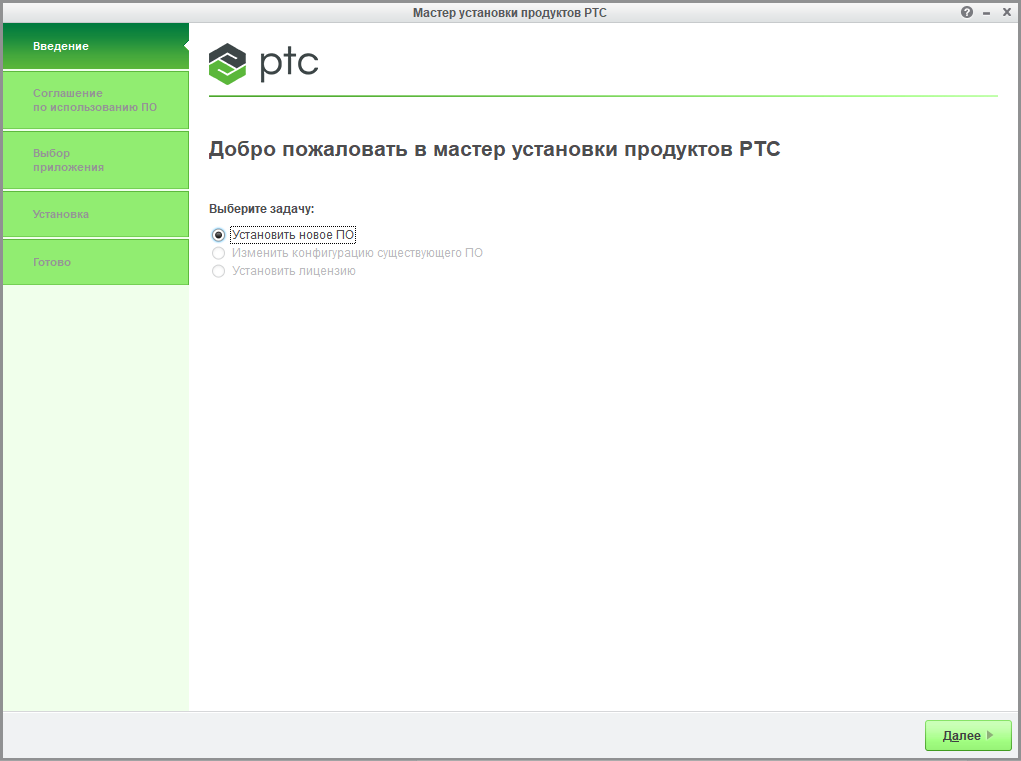
Находим скачанный файл и запускаем его. Откроется окно установки мастера установки продуктов PTC. Кликаем на зеленую кнопку «Далее».
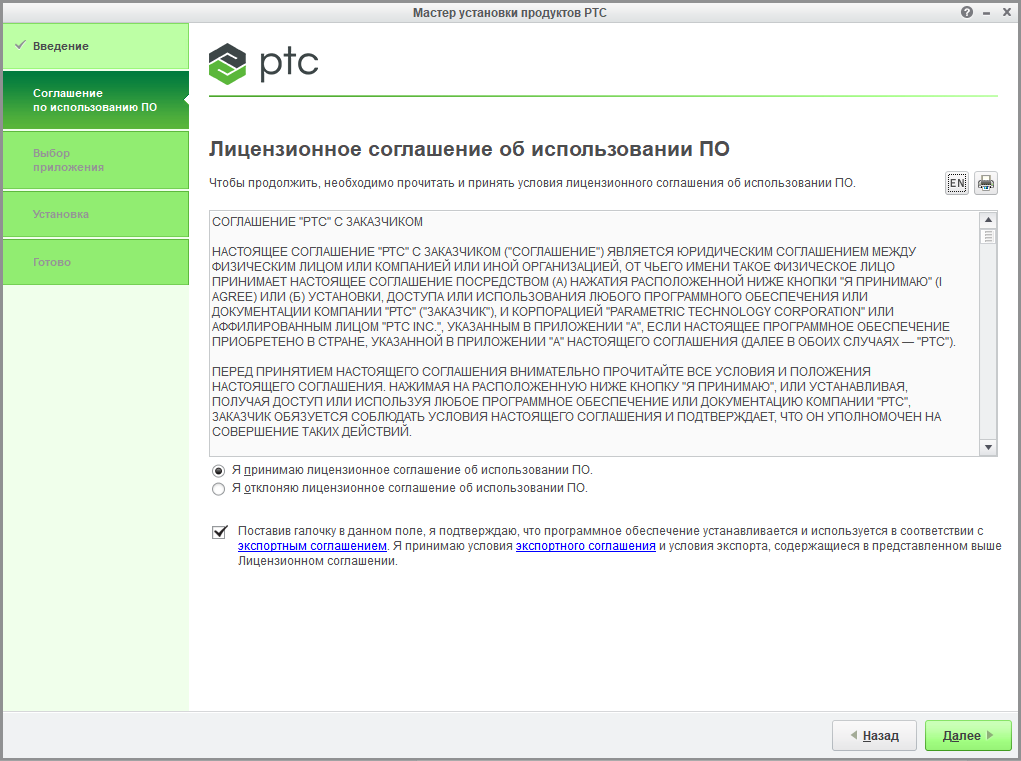
В новом окне откроется лицензионное соглашение, которое необходимо принять, поставив галочку напротив строки с принятием правил, которые необходимо соблюдать во время использования продукта компании. Также необходимо поставить галочку напротив согласия с экспортным соглашением.
На этом этапе пользователь может выбрать какие компоненты необходимо установить. В случае с Express версией, никаких дополнительных модулей не будет загружено, поэтому данный шаг можно пропустить. При желании можно убрать галочку возле пункта соглашения со сбором информации, так как он необязателен. Кликаем на кнопку «Установить».
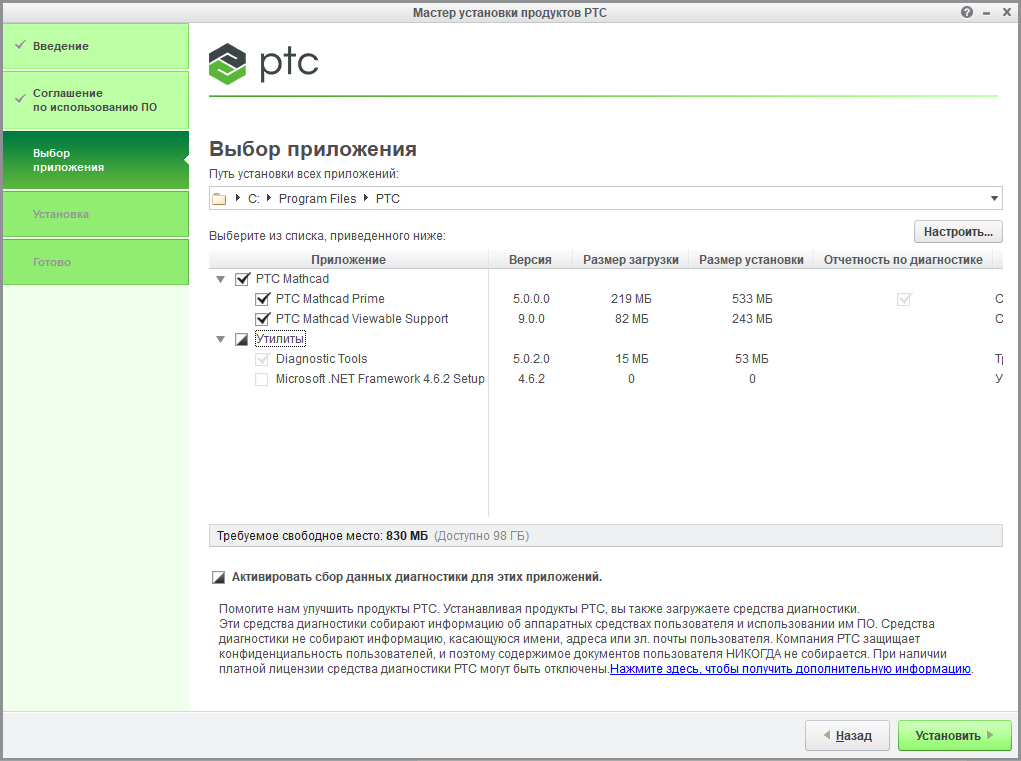
Установщик в процессе будет загружать необходимые файлы из интернета, поэтому установка может затянуться на некоторое время в зависимости от скорости соединения и работы серверов. В конце кнопка «Готово» загорится зеленым цветов и после нажатия на неё Маткад будет готов к использованию.
Пиратская версия
Для установки нелицензионной версии необходимо найти взломанную версию приложения на торрент трекерах или сайтах, которым можно доверять, так как огромное количество приложений распространяется с вирусами. Скачать Mathcad 15 вместе с специальным активатором. За основу в инструкции будет взята версия Mathcad 15 050. Запускаем установщик двойным нажатием.

В открывшемся окне нажимаем на кнопку «Далее». На следующем этапе необходимо согласиться с лицензионным соглашением продукта и поставить галочку напротив фразы «Я принимаю». Далее нужно выбрать устанавливаемый продукт, кликаем на «Mathcad».
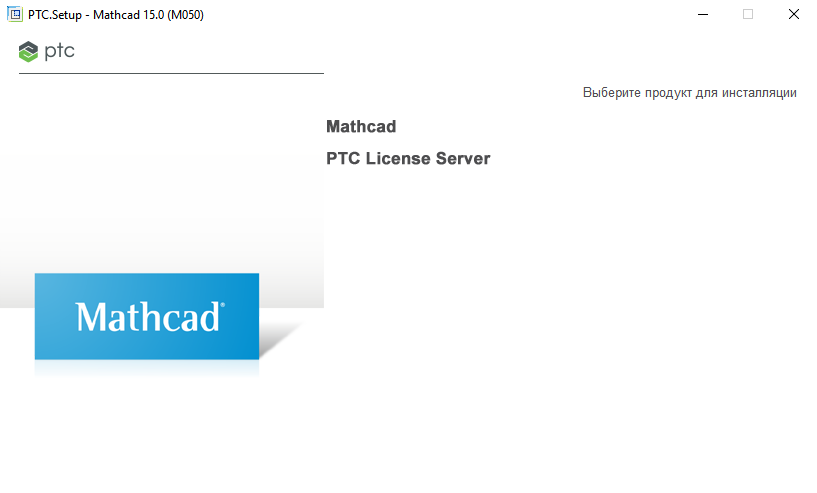
После нажатия произойдет соединение с серверами для проверки инсталлятора. Это может занять некоторое время, если проверка пройдет успешно появится выбор лицензии. Для активации нужно выбрать «Пробную».
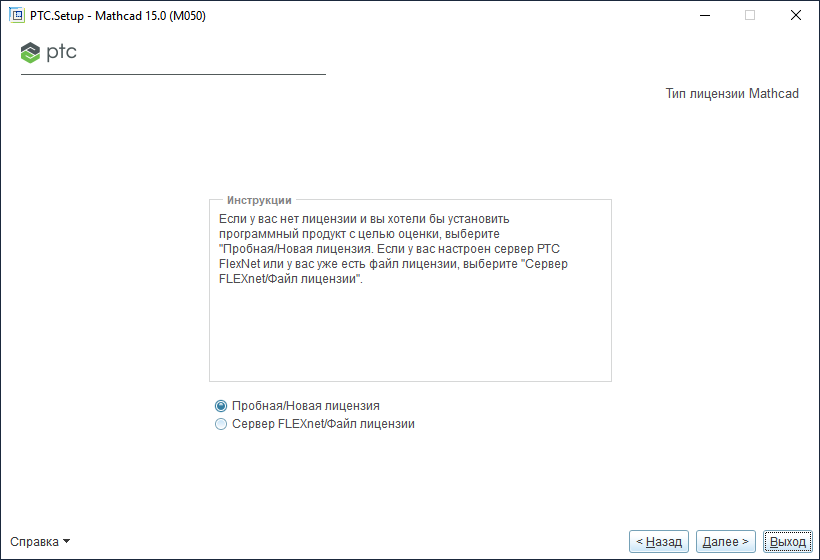
Этот раздел имеет значение только при установке лицензионной версии программы, так как в зависимости от выбранного варианта будет выдана соответствующая лицензия. Переходим далее.
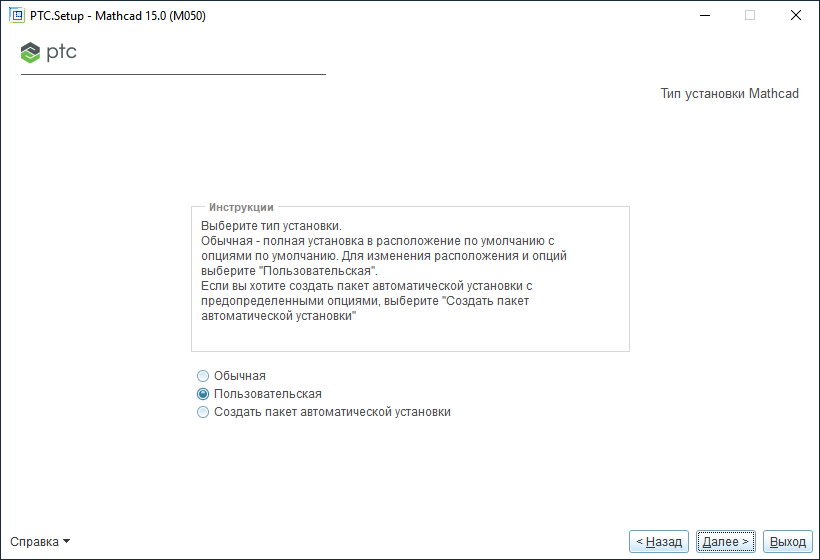
Необходимо выбрать путь для установки приложения, а также выбрать компоненты, которые будут установлены. Хоть размер требуемого места небольшой, но удаление документации и руководства помогут его сократить.
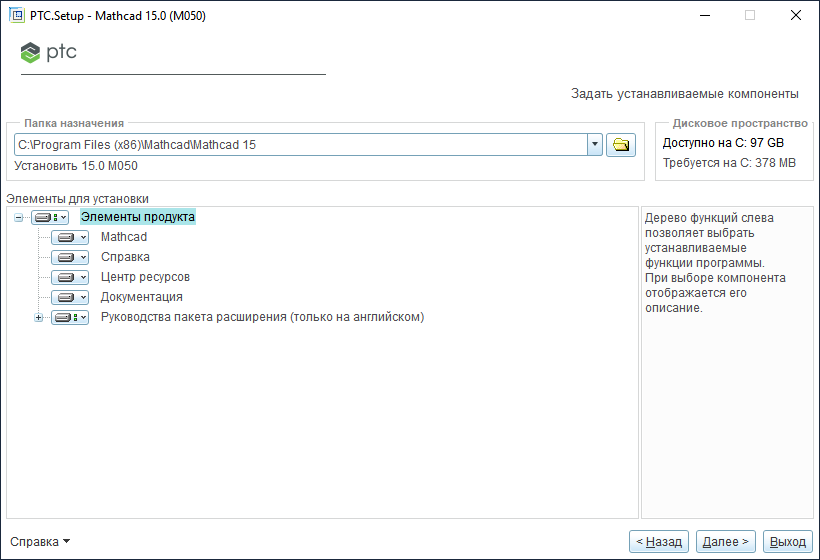
После этого начнется сам процесс установки, которые займет несколько минут. После завершения установки необходимо зайти в папку с активатором и скопировать файлы в директорию с программой. В данном случае это всего один исполнительный файл, на этом активация и установка приложения окончена.
Видео на тему установки программы:
«Маткад» — это программа для произведения математических и инженерных расчетов. Невзирая на высокий порог вхождения в эту тему, приложение обладает простым и понятным интерфейсом, что делает его лучшим в этой области. В статье о том, как установить «Маткад» на Windows 10.
Кроме руководства по инсталляции будут приложены инструкции по активации и прочие интересные сведения.
Как установить «Маткад 15» на Windows 10
Инсталляция программы практически ничем не отличается от установки любой другой, а в некоторых аспектах выполняется даже проще. Зачастую приложение распространяется в виде «тихого» установщика. Что это такое, будет рассмотрено немного позже, а сейчас разберемся, где взять непосредственно сам инсталлятор.
Распространяется программа по платной лицензии, соответственно, скачать ее можно с официальных ресурсов. Однако есть возможность загрузить на компьютер бесплатную версию с различных торрент-трекеров. После загрузки файла-установщика достаточно нажать дважды левой кнопкой мыши, чтобы запустить распаковку файлов программы.
Что такое «тихая» установка
Вы уже знаете, как установить «Маткад» на свой компьютер, теперь разберемся с прочими аспектами этой операции. Как было отмечено ранее, приложение инсталлируется в «тихом» режиме. Это означает, что процесс происходит в фоновом режиме, вы не увидите ни окна с полосой прогресса выполнения, ни уведомление об успешном завершении. В результате появится ярлык на рабочем столе и в меню «Пуск».
Вы уже знаете, как установить «Маткад», однако следует знать об одной процедуре, которую нужно выполнить перед запуском установщика. Так как вы не узнаете о начале запуска инсталляции, для уверенности того, что она началась, файл установщика лучше запускать не двойным кликом мыши, а через контекстное меню. Для этого нажмите по нему правой кнопкой мыши и выберите «Запустить от имени администратора».
Что делать, если программа не установилась
Что делать, если прошло много времени, а ярлыка на рабочем столе так и не появилось? Ответ прост. Перед тем как установить «Маткад,» проверьте, есть ли в вашей системе следующее программное обеспечение:
- MSXML 4.0 SP2 или SP3.
- Microsoft Visual C++ 2008 и 2005.
- .NET Framework 3.5 SP1.
Если в установленных приложениях этих программ не оказалось, тогда, перед тем как установить «Маткад», выполните их инсталляцию. Именно они требуются для успешного выполнения поставленной задачи.
Что делать, если программа не активировалась
Если вы скачали программу с трекера, тогда у вас не лицензионная версия, которую необходимо активировать. Зачастую инсталлятор это делает автоматически, но ошибки случаются. Для ручной активации вам следует выполнить следующие действия:
- Откройте директорию приложения. Для этого нажмите по ярлыку ПКМ и выберите пункт «Расположение файла».
- Перейдите в папку Matchcad 15, а затем в licenses.
- Откройте при помощи «Блокнота» файл license.dat.
- Введите вместо строки 00-00-00-00-00-00 физический адрес вашего компьютера.
- Сохраните документ.
Узнать адрес можно через командную строку, для этого достаточно ввести команду ipconfig /all.
Теперь вы знаете, как установить Matchcad на свой компьютер и как его активировать. Надеемся, статья была полезна для вас и вы смогли справиться с поставленной задачей.
«Маткад» — это программа для произведения математических и инженерных расчетов. Невзирая на высокий порог вхождения в эту тему, приложение обладает простым и понятным интерфейсом, что делает его лучшим в этой области. В статье о том, как установить «Маткад» на Windows 10.
Кроме руководства по инсталляции будут приложены инструкции по активации и прочие интересные сведения.
Как установить «Маткад 15» на Windows 10
Инсталляция программы практически ничем не отличается от установки любой другой, а в некоторых аспектах выполняется даже проще. Зачастую приложение распространяется в виде «тихого» установщика. Что это такое, будет рассмотрено немного позже, а сейчас разберемся, где взять непосредственно сам инсталлятор.
Распространяется программа по платной лицензии, соответственно, скачать ее можно с официальных ресурсов. Однако есть возможность загрузить на компьютер бесплатную версию с различных торрент-трекеров. После загрузки файла-установщика достаточно нажать дважды левой кнопкой мыши, чтобы запустить распаковку файлов программы.
Что такое «тихая» установка
Вы уже знаете, как установить «Маткад» на свой компьютер, теперь разберемся с прочими аспектами этой операции. Как было отмечено ранее, приложение инсталлируется в «тихом» режиме. Это означает, что процесс происходит в фоновом режиме, вы не увидите ни окна с полосой прогресса выполнения, ни уведомление об успешном завершении. В результате появится ярлык на рабочем столе и в меню «Пуск».
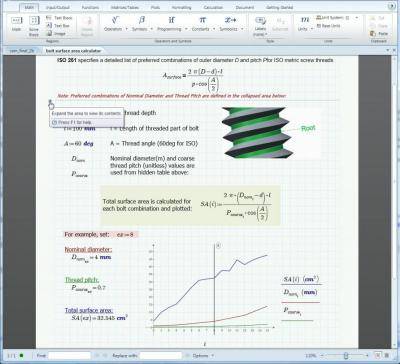
Вы уже знаете, как установить «Маткад», однако следует знать об одной процедуре, которую нужно выполнить перед запуском установщика. Так как вы не узнаете о начале запуска инсталляции, для уверенности того, что она началась, файл установщика лучше запускать не двойным кликом мыши, а через контекстное меню. Для этого нажмите по нему правой кнопкой мыши и выберите «Запустить от имени администратора».
Читайте также: digma e500 не включается
Что делать, если программа не установилась
Что делать, если прошло много времени, а ярлыка на рабочем столе так и не появилось? Ответ прост. Перед тем как установить «Маткад,» проверьте, есть ли в вашей системе следующее программное обеспечение:
- MSXML 4.0 SP2 или SP3.
- Microsoft Visual C++ 2008 и 2005.
- .NET Framework 3.5 SP1.
Если в установленных приложениях этих программ не оказалось, тогда, перед тем как установить «Маткад», выполните их инсталляцию. Именно они требуются для успешного выполнения поставленной задачи.
Что делать, если программа не активировалась
Если вы скачали программу с трекера, тогда у вас не лицензионная версия, которую необходимо активировать. Зачастую инсталлятор это делает автоматически, но ошибки случаются. Для ручной активации вам следует выполнить следующие действия:
- Откройте директорию приложения. Для этого нажмите по ярлыку ПКМ и выберите пункт «Расположение файла».
- Перейдите в папку Matchcad 15, а затем в licenses.
- Откройте при помощи «Блокнота» файл license.dat.
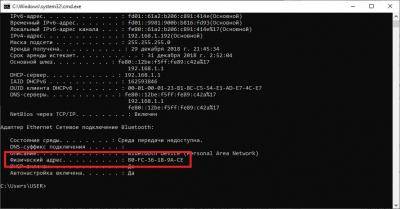
- Введите вместо строки 00-00-00-00-00-00 физический адрес вашего компьютера.
- Сохраните документ.
Узнать адрес можно через командную строку, для этого достаточно ввести команду ipconfig /all.
Теперь вы знаете, как установить Matchcad на свой компьютер и как его активировать. Надеемся, статья была полезна для вас и вы смогли справиться с поставленной задачей.
Пробуй ставить и рестартни
Это может помочь. Если не поможет, пробуй следующее:
My computer died and I am trying to re-install Mathcad 14 with Windows 10. I am getting many error messages (many for help files which seem to be where they are supposed to be but the install program cannot find). But the error I could not get past was
C :Program Files(x86) MathCad MathCad14 mcformsr . ocx failed to register HRESULT -2147220473
Any help would be appreciated.
- Mark as New
- Bookmark
- Subscribe
- Subscribe to RSS Feed
- Permalink
- Email to a Friend
- Notify Moderator
Читайте также: 400 мм перевести в метры
I guess that Mathcad 14 is too old and is not compatible Windows 10.
- Mark as New
- Bookmark
- Subscribe
- Subscribe to RSS Feed
- Permalink
- Email to a Friend
- Notify Moderator
First you need to install Microsoft Visual C++ 2005 SP1 Redistributable Package , which can be found it here (Microsoft Visual C++ 2005 SP1 — Search Microsoft.com
And then reinstall Mathcad 14.
- Mark as New
- Bookmark
- Subscribe
- Subscribe to RSS Feed
- Permalink
- Email to a Friend
- Notify Moderator
After I posted, I realized that despite all the error messages, MC 14 actually installed. I havent tested thoroughly but it seems to be working. I did check that I had
Microsoft Visual C++ 2005 SP1 Redistributable Package
on my computer. So at least for now, everything seems ok and I am keeping my fingers crossed.
- Mark as New
- Bookmark
- Subscribe
- Subscribe to RSS Feed
- Permalink
- Email to a Friend
- Notify Moderator
- Mark as New
- Bookmark
- Subscribe
- Subscribe to RSS Feed
- Permalink
- Email to a Friend
- Notify Moderator
Despite my last post, everything was not all right and I kept finding functionalities that did not work. And it turns out that I did Not have the Visual C++ package installed. But I did install the package and re-installed MC14 and everything is working fine.
So, thanks, VladimirN.
- Mark as New
- Bookmark
- Subscribe
- Subscribe to RSS Feed
- Permalink
- Email to a Friend
- Notify Moderator
I am glad that you have solved your problem with this tip.
- Mark as New
- Bookmark
- Subscribe
- Subscribe to RSS Feed
- Permalink
- Email to a Friend
- Notify Moderator
I am a new Windows 10 user and know zero about it (a Mac guy). I am running 10 under VMware Fusion. I just installed MC14 M020. It seems to be working. Just to ead off any potential problems, how can I tell if the required VS C++ package is installed? Thank you
- Mark as New
- Bookmark
- Subscribe
- Subscribe to RSS Feed
- Permalink
- Email to a Friend
- Notify Moderator
I do not know anything about VMware Fusion but I can find it on my computer by:
Open File Explorer (should come up with windows button at lower left of your desktop).
Navigate to your hard disk (usually C:) and enter
in the search box. I have Visual C++ 2010 (rather than 2005 in the reply above) but MC 14 is working fine.
Once I got MC 14 installed, I did have two problems. One was that «print preview» crashes, but that is solved by installing the patch (M020) — search forum on «Print Preview crashes» for more info. The other was gettin the help files in folders where MathCad could find. But maybe you will not have either of these issues.
- Mark as New
- Bookmark
- Subscribe
- Subscribe to RSS Feed
- Permalink
- Email to a Friend
- Notify Moderator
I could not find any C++ installation.
Mathcad 14 seems to be working. I randomly tried a few things and they work. Some of my old files work just fine. I went into my various ebooks and they all seem to be working (except some windowing functions seem to be missing in signal processing). Is the VC++ all-or-nothing with MC14? Or would selected functions fail?
BTW, Fusion is just a virtual machine environment. You can install just about any OS and it will run inside a Mac environment. I used to have XP installed (with MC14) but decided to upgrade.
Маткад 14 скачать бесплатно русская версия
Четырнадцатая версия программы заслуживает внимания как минимум потому, что её выпустили после объединения компании-разработчика с корпорацией РТС. Соответственно, перед разработчиками поставили высокую планку качества, так как организация считается одной из ведущих на рынке и сотрудничает ведущими компаниями в разных отраслях. Поэтому Маткад 14 скачать торрент для Windows 10 однозначно стоит.
К тому же продукт интегрировали с основной разработкой РТС. Речь идет о пакете Pro/ENGINEER. То есть все расчеты, которые были сделаны с помощью программы можно перевести в параметры, а также размеры модели CAD (чтобы управлять геометрическими объектами). А параметры из Pro/ENGINEER, когда угодно удастся ввести в Маткад, чтобы провести различные расчеты.
Помимо этого, разработчики внесли изменения в ядро утилиты. В частности, вместо подмножества Maple появилось алгебраическое ядро под названием MuPad. Благодаря этому расчеты стали производится с большей точностью и качеством, но в то же время пользователи столкнулись с рядом затруднений.
Точнее, пользователи в некоторых случаях попросту не могли открыть файлы, созданные в других версиях (выпущенных до этого). Так что скачать маткад 14 для windows 10 бесплатно стоит с учетом данного факта. И даже если эти файлы удастся открыть, пользователь не может быть уверен в том, что все будет функционировать правильно.
Но не стоит сбрасывать со счетов множество изменений, которые были введены разработчиками. В частности, они обеспечили поддержку каждого шрифта Unicode, ввели орфографическую проверку более чем на 10 языках.
Впрочем, эти нововведения меркнут, если сравнить их с т.н. тандемом операторов. Благодаря данному нововведению выражения, которым присваивали переменные, сразу же получали решение. В результате записи расчетов стали более стандартизированными, обычными. А программная, а также машинная записи стали уходить в прошлое.
Если подводить итоги, то можно выделить следующие изменения, ради которых можно ввести запрос «mathcad 14 скачать бесплатно» и получить доступ к программе:
- Интеграция с Pro/ENGINEER;
- Новые алгоритмы решений, функции;
- Добавленный тандем операторов;
- Установка алгебраического ядра MuPad.
Также стоит упомянуть системные требования:
- Windows 98/2000/XP/Vista
- Процессор 400 МГц
- Память 256 Mb (оперативная)
- Место на диске — 200 Mb.
Безусловно, есть определенные ограничения, но несмотря на это данная версия заслуживает внимания.
Портативная версия MathCad 14 — не требует установки, Вы можете использовать ее на любом устройстве, запустить проект сразу с flash-накопителя и другого носителя информации. Русскоязычный интерфейс позволить Вам быстро освоить программу.
Похожие публикации:
- Как из revit перевести в archicad
- Как импортировать видео в windows movie maker
- Как можно изменить параметры страницы mathcad
- Как найти корни трансцендентного уравнения в mathcad