
Смена виджетов на экране блокировки Android
Установленный виджет — это одно из окон, через которое мы черпаем то, что нас интересует в окружающем информационном поле. Конечно, хочется, чтобы эта связь была всегда под рукой. В этой статье мы рассмотрим, как можно добавить виджет на экран блокировки (Lockscreen, англ.) в Андроиде.
Хотя такие операции доступны только для разных модификаций Android версии 4, но и для других тоже есть выход.
Предварительные действия
Вначале советуем провести настройку самого Lockscreen. Для этого в «Настройках» нужно переместиться в раздел «Безопасности», а в нём — открыть функцию «Блокировки экрана».
Если выбрать «Ни один», то блокировочный экран у вас возникать не будет и разместить на нём виджет вам не удастся по определению.
Предлагаем вам в качестве самого удобного из возможных способов разблокирования выбрать «свайпом» — это не будет занимать много времени (по сравнению с вводом pin-кода) на деблокировку.
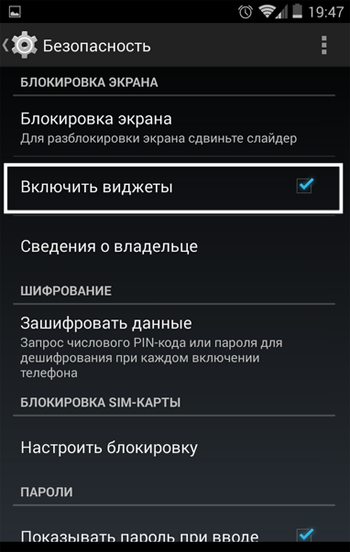
Кроме того, убедитесь, что ваш виджет включён — в «Настройках» — «Безопасности и блокировки» — «Включить виджеты»:
Добавление
Теперь при отключённом дисплее проведите свайпом влево или вправо для появления пиктограммы «+»:
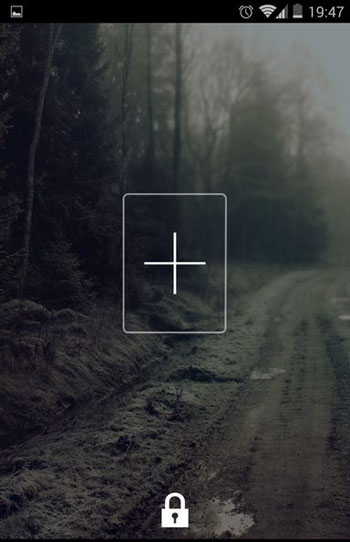
После её активации перед вами будет открыт ваш набор для выбора и вам остаётся только коснуться одного из них, чтобы добавить на экран.
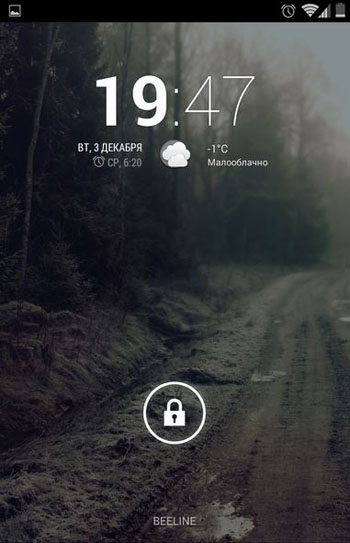
Можно подстроить его размеры: перемещение нижней части приведёт к увеличению, а передвижение верхней части — к уменьшению габаритов видимого фрагмента.
Удаление
Если вам захочется убрать виджет с блокировочного экрана, то можно использовать один из двух вариантов действий:
- отключение всех виджетов снятием галочки их включения в «Настройках» «Безопасности и блокировки»;
- прикоснуться к нему на экране и, удерживая, передвинуть в нужное место.
Поиск новых
В Play Store отыщется немало дополнительных, достойных вашего внимания виджетов, интегрированных в Lockscreen.
Программный экран-конструктор
Стереотипные экраны не обладают возможностью создания индивидуального духа, не дают особого выбора в дизайне и мешают проявлению пользовательского творчества.
Что уж говорить о случаях, когда необходимо очень быстро воспользоваться режимом видеокамеры или попросту включить фонарик.
Одна из подобных программ-приложений для конструирования экрана блокировки под свои требования — WidgetLocker — позволит очень глубоко поработать над видом заблокированного экрана. Это вам не просто «добавить» или «убрать» виджет.
Здесь есть возможность выбора действий с любым из элементов благодаря появляющемуся меню при долгом касании. Коррекция ползунков включает в себя много стилистических вариантов. Например, протяжке ползунка можно назначить какое-то действие.
Вот один из результатов:
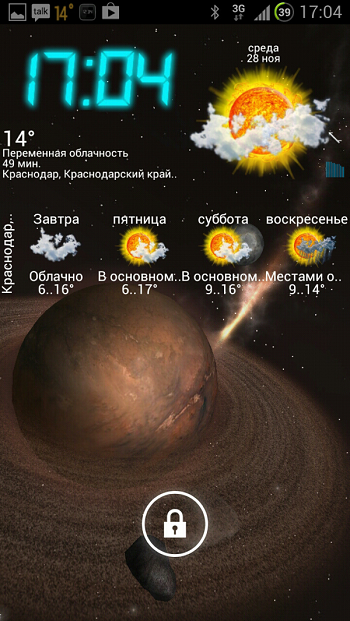
А это произведение получено с использованием другого приложения — Widget Lock:
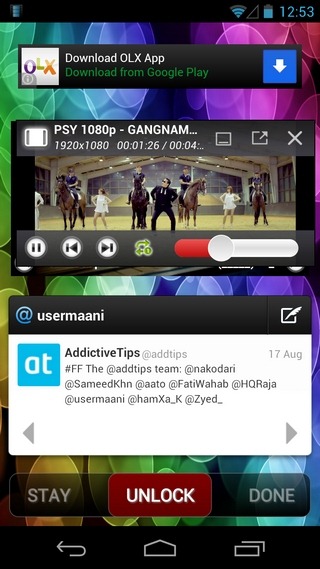
Таких приложений в интернете вы найдёте не один десяток. Среди них есть множество бесплатных.
Выбирайте, устанавливайте. Наслаждайтесь видом и получайте важную информацию, не расходуя лишнего времени на переключение.
Читайте наши следующие статьи. Задавайте вопросы, оставляйте комментарии.
Как удалить виджет с главного экрана (iPhone и Android)
— «Я использовал приложение Widgets, чтобы установить виджет расписания календаря. Я больше не хочу, чтобы он отображался. Должен быть простой способ удалить Widget с главного экрана, но я не могу этого сделать».
— «Слишком много виджетов… Как от них избавиться?»
— «Я хочу удалить некоторые ненужные виджеты с главного экрана…»
— «Я случайно загрузил 2 виджета на главный экран. Как удалить виджеты с Android?»
Используя виджеты, вы можете просматривать уведомления прямо на главном экране. Нет необходимости открывать определенное приложение, чтобы проверить последнюю информацию. Кроме того, эти виджеты уже содержат основные темы. Например, вы можете быстро просмотреть текущие и предстоящие события, не разблокируя свой смартфон.
Однако слишком много виджетов также доставляют людям много хлопот. Ваш смартфон работает медленнее, чем раньше. Более того, виджеты сильно разряжают батарею. Кроме того, любой может взять ваш смартфон и просмотреть эти виджеты напрямую. Поэтому, если вы больше не используете виджеты, вы можете выполнить следующие действия, чтобы удалить виджет с домашнего экрана устройств iPhone и Android.
- Часть 1: Как удалить виджеты с вашего iPhone
- Часть 2: Как избавиться от виджетов на моем телефоне Android
- Часть 3. Часто задаваемые вопросы по удалению виджетов
Часть 1 : Как удалить виджеты с iPhone
Пользователи iOS могут выбрать способ отображения виджетов на главном экране. Более того, вы можете извлечь большую пользу из нового система виджетов экрана блокировки iOS 10 и более поздних версий. Но если вы все же настаиваете на удалении виджета с iPhone, то можете воспользоваться способами, описанными ниже.
Удалить виджет с главного экрана
Чтобы предотвратить ненужную потерю данных, вы можете сначала бесплатно создать резервную копию на Google Диске.
Шаг 1 , Перейти на домашний экран
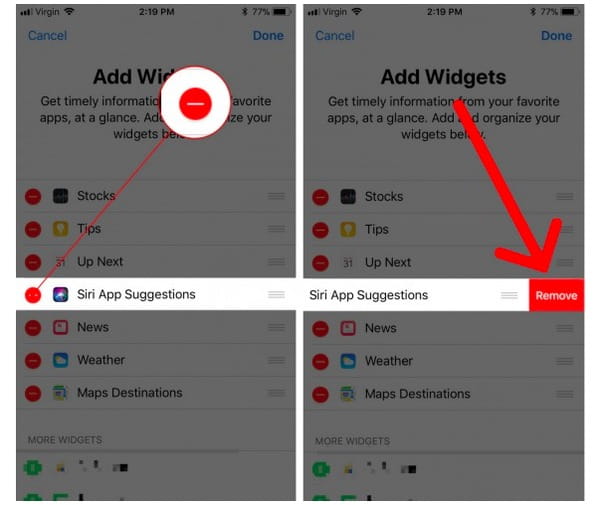
Включите домашний экран вашего iPhone. Затем проведите пальцем слева направо. Позже прокрутите список виджетов вниз и выберите значок «Редактировать».
Шаг 2 , Удалить виджет с домашнего экрана на iPhone
Вы можете увидеть красный символ минуса слева от каждого виджета на iPhone. Щелкните этот значок рядом с виджетом iPhone, который хотите удалить. Затем выберите «Удалить», чтобы удалить виджет с iPhone. Наконец, нажмите «Готово» в правом верхнем углу, чтобы завершить удаление виджета.
Как вы чистите виджеты с заблокированного экрана
Шаг 1 , Найдите настройки iPhone
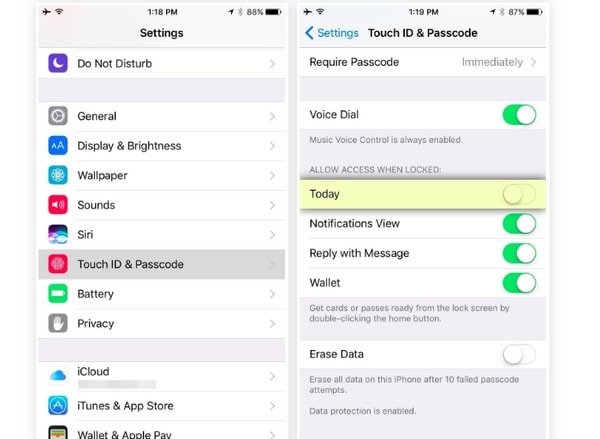
Перейдите в приложение «Настройки» на вашем iPhone. Прокрутите вниз и выберите «Touch ID и пароль».
Шаг 2 , Удалить виджет с экрана блокировки
Позже выберите вариант «Сегодня» или «Сегодняшний просмотр» в списке «Разрешить доступ, когда заблокирован». В результате страница виджета будет полностью удалена с заблокированного экрана.
Как отключить виджеты
Шаг 1 . Включите Touch ID и пароль
Откройте приложение «Настройки» и нажмите «Touch ID и пароль». Вам потребуется ввести код доступа.
Шаг 2 , Отключить виджеты блокировки экрана на iPhone
Найдите раздел «Разрешить доступ при блокировке». Выключите переключатель «Просмотр сегодня» и «Просмотр уведомлений». Вы также можете отключить параметры «Siri», «Воспроизвести с сообщением» и «Кошелек».
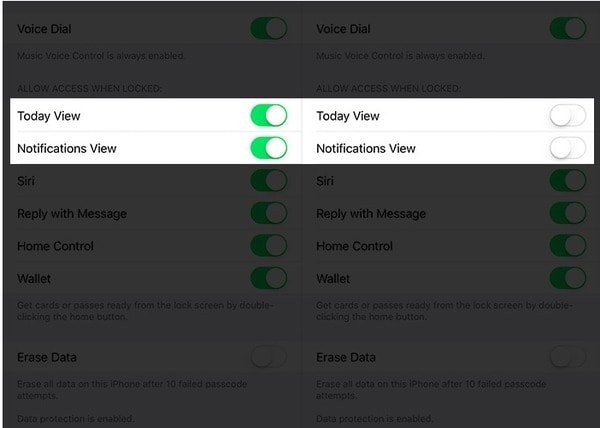
На данный момент вы можете полностью удалить любой виджет с вашего iPhone. После удаления надоедливых виджетов, вы можете значительно увеличить скорость вашего iPhone. Удаляя виджеты с iPhone, вы также можете освободить себя от бесконечных виджетов.
Часть 2 : Как избавиться от виджетов на моем телефоне Android
Что делать, если виджет застрял на главном экране? Как удалить виджеты на планшете Samsung? Если вы не знаете, как удалить виджеты на планшете Android, то вы просто попали в нужное место. Ниже приведены решения для эффективного удаления и удаления виджетов. Просто читай и следуй.
Как удалить виджет с заблокированного экрана
Шаг 1 , Сделать значок замка видимым
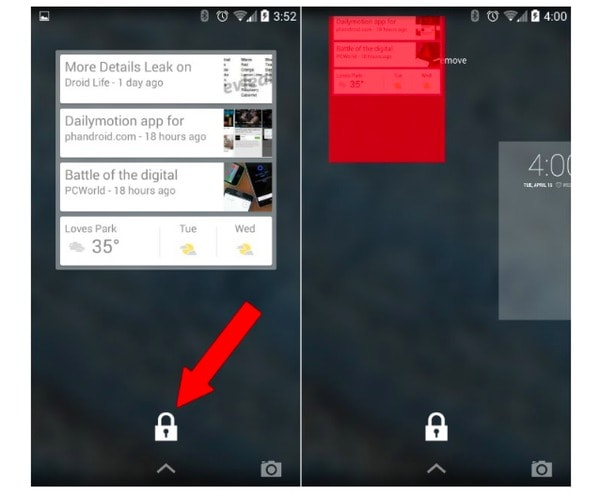
Когда появляется новый виджет, вы всегда можете увидеть замок внизу. Если вы не видите его, вы можете раскрыть список виджетов, чтобы найти этот значок.
Шаг 2 , Удалить виджет с экрана блокировки
Нажмите и удерживайте любой виджет, который хотите удалить, а затем переместите его в раздел «Удалить» вверху. Затем этот виджет исчезнет с заблокированного экрана Android.
Удалить виджеты из магазина Google Play
Шаг 1 , Доступ ко всем вашим приложениям Android
Запустите приложение Google Play Store на телефоне или планшете Android. Щелкните значок «Меню» в верхнем левом углу. Затем выберите в списке опцию «Мои приложения и игры».
Шаг 2 , Удалить виджет Google с главного экрана
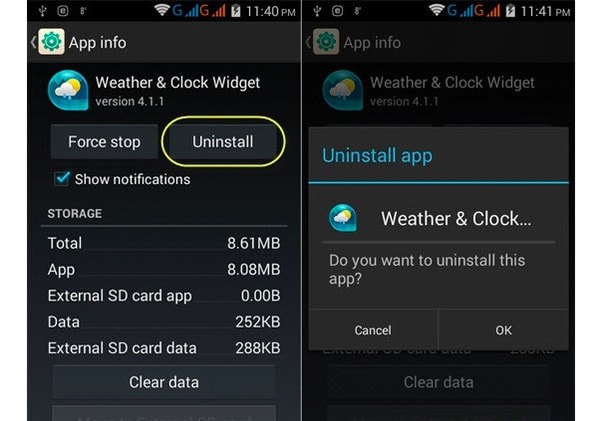
Вы можете увидеть все доступные приложения. Найдите и выберите приложение, которое хотите удалить. Затем выберите «Удалить» и нажмите «ОК», чтобы удалить виджеты из магазина Google Play на Android.
Удалить виджеты из приложения настроек
Шаг 1 , Запустите настройки на Android
Включите телефон Android и выберите приложение «Настройки». Прокрутите вниз до пункта «Приложения» в его списке. Для некоторых моделей Android вместо этого можно выбрать «Диспетчер приложений».
Шаг 2 , Удалить виджеты из настроек Android
Нажмите «Все», чтобы получить доступ ко всем приложениям Android. Затем выберите виджет, который хотите удалить. Выберите «Удалить» в правом верхнем углу. Когда появится уведомление «Вы хотите удалить это приложение», нажмите «ОК» для подтверждения.
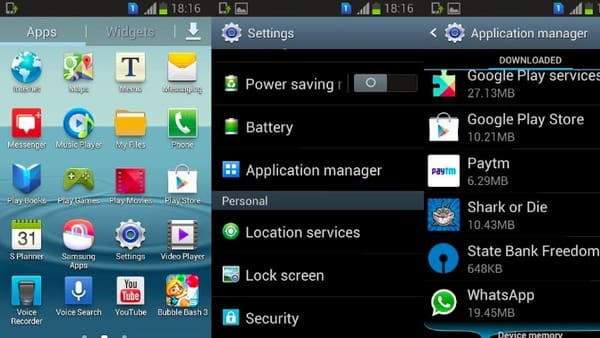
Что ж, это общие и эффективные решения, которые вы можете принять для удаления виджетов Samsung и других цифровых устройств. Следовательно, вы можете удалить виджеты на любом заблокированном или разблокированное устройство Android свободно.
Часть 3 : Часто задаваемые вопросы об удалении виджетов
Какова цель использования виджетов?
Мобильные виджеты — это мини-приложения, которые можно разместить на хосте виджетов, обычно на главном экране или экране блокировки вашего устройства Android. Они могут максимально использовать пространство экрана и могут быть полезны при размещении приложений с расширенными данными в реальном времени на главном экране устройства или экране блокировки.
Можете ли вы настроить экран блокировки телефонов Android?
Вы можете использовать некоторые приложения для настраиваемого экрана блокировки на устройствах Android, таких как Picturesque Lock Screen, Hi Locker, CM Locker и т. Д.
Какой виджет блокировки экрана лучше всего подходит для телефонов Android?
На самом деле, виджеты — это маленькие карточки информации из ваших установленных приложений. Вы можете получить последние уведомления через эти виджеты. Конечно, вы также можете легко отключить виджеты на Android или iPhone. Другими словами, вы можете добавлять виджеты любого типа обратно на домашний экран в любое время.
Если вы хотите использовать уведомления для некоторых приложений, но ваше уведомление не работает, просто прочитайте этот пост: Уведомления iPhone не работают.
В общем, если вы хотите избавиться от медленной скорости и защитить свою конфиденциальность, вы можете удалить виджеты с главного экрана iPhone или Android, как указано выше.
- Советы и решения
- Тест скорости диска Blackmagic [Тест скорости диска]
- Способы 4 объединить контакты iPhone, чтобы удалить дубликаты
- 3 Easy Ways для сохранения сообщений Facebook
- Обновленные решения 4 Quick для остановки эха на мобильном телефоне
- Как удалить (одно / несколько / все) сообщения Facebook (обе стороны)
- Краткий обзор Microsoft Visio с лучшей альтернативой
- Простые способы 3 для синхронизации сообщений iPhone с MacBook Air / Pro
- Окончательное решение о том, как отменить контроль Z
- Как легко перенести iBooks с iPad на другой iPad
- Обзор 5 лучших плееров M4A для ПК с Android и Windows 2023 года
- Лучшие способы обойти активацию в LG
- Самый простой способ удалить жестко закодированные субтитры из MKV MP4 Video
- Различные методы 4 для преобразования файла M4A голосовой заметки в MP3
- Самый простой способ ремонта внешнего жесткого диска Toshiba
- Как разблокировать украденный iPad — разблокировка украденного iPad
- Исправление уведомлений Facebook, не работающих на iPhone и Android в 2023

- Как восстановить удаленные контакты из Gmail

- Верните свой аккаунт Gmail, когда забыл имя пользователя Gmail
- Центр загрузок
- Апексофт Магазин
- Компания
- О Нас
- Свяжитесь с нами
- Пользовательское соглашение
- Персональные данные
- Лицензионное соглашение
- Продукт
- Восстановление данных iPhone
- Android Восстановление данных
- Передача iPhone
- iPhone Eraser
- Восстановление данных
- Поддержка
- Центр поддержки
- Решения
- Карта сайта
- FAQ
Добавление, перемещение или удаление виджетов рабочего экрана
Поддерживаемые продукты: HONOR 20(dual sim card 6gb+128gb),HUAWEI Mate Xs(dual sim card 8gb+512gb),HUAWEI Mate 20 X(dual sim card 6gb+128gb),HUAWEI nova 7(dual card 8gb+256gb),HUAWEI P30(single sim card 6gb+128gb、dual sim card 6gb+128gb、dual sim card 8gb+128gb),HONOR 20 PRO(dual sim card 8gb+256gb),HUAWEI P30 Pro(single sim card 8gb+256gb、dual sim card 8gb+512gb、single sim card 6gb+128gb、dual sim card 6gb+128gb、dual sim card 8gb+256gb、single sim card 8gb+128gb、dual sim card 8gb+128gb),PORSCHE DESIGN HUAWEI Mate 30 RS,HUAWEI Mate 30(dual sim card 8gb+256gb、dual sim card 8gb+128gb),Honor View 20(dual sim card 6gb+128gb、dual sim card 8gb+256gb),HONOR 30,HUAWEI Mate 30 Pro 5G(dual sim card 8gb+256gb、dual sim card 8gb+128gb),HUAWEI Mate 30 Pro(dual sim card 8gb+256gb、dual sim card 8gb+128gb),HUAWEI Mate 40 Pro(single sim card 8gb+256gb、dual sim card 8gb+256gb),HONOR 30 Pro+,HONOR View30 PRO,HUAWEI Mate 20 Pro(dual sim card 6gb+128gb),HUAWEI nova 5T(dual sim card 6gb+256gb、dual sim card 6gb+128gb、single sim card 6gb+128gb、single sim card 6gb+256gb),HUAWEI Mate 20 X (5G)(dual sim card 8gb+256gb),HUAWEI P40(single sim card 8gb+128gb、dual sim card 8gb+128gb),HUAWEI P40 Pro+(dual sim card 8gb+512gb),HUAWEI P40 Pro(single sim card 8gb+256gb、dual sim card 8gb+256gb),HUAWEI Mate 20(dual sim card 6gb+128gb)
Поддерживаемые продукты:
Как отключить виджеты на экране блокировки iPhone
Скрыть виджеты (точнее – запретить их использование) на экране блокировки возможно.
Для этого перейдите в меню Настройки – Touch ID и код-пароль и отклюыите переключатель Сегодня.
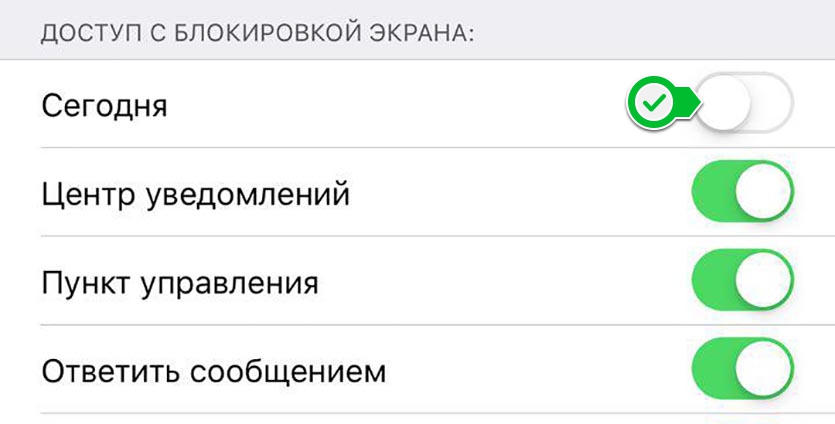
Так вы запретите доступ к виджетам без разблокировки iPhone, при этом страница с ними даже не будет отображаться. Если же авторизоваться через Face ID, Touch ID или пароль – страница с виджетами будет располагаться на привычном месте.
Обратите внимание, что в этом же разделе можно отключить пункт управления и центр уведомлений на заблокированном экране.